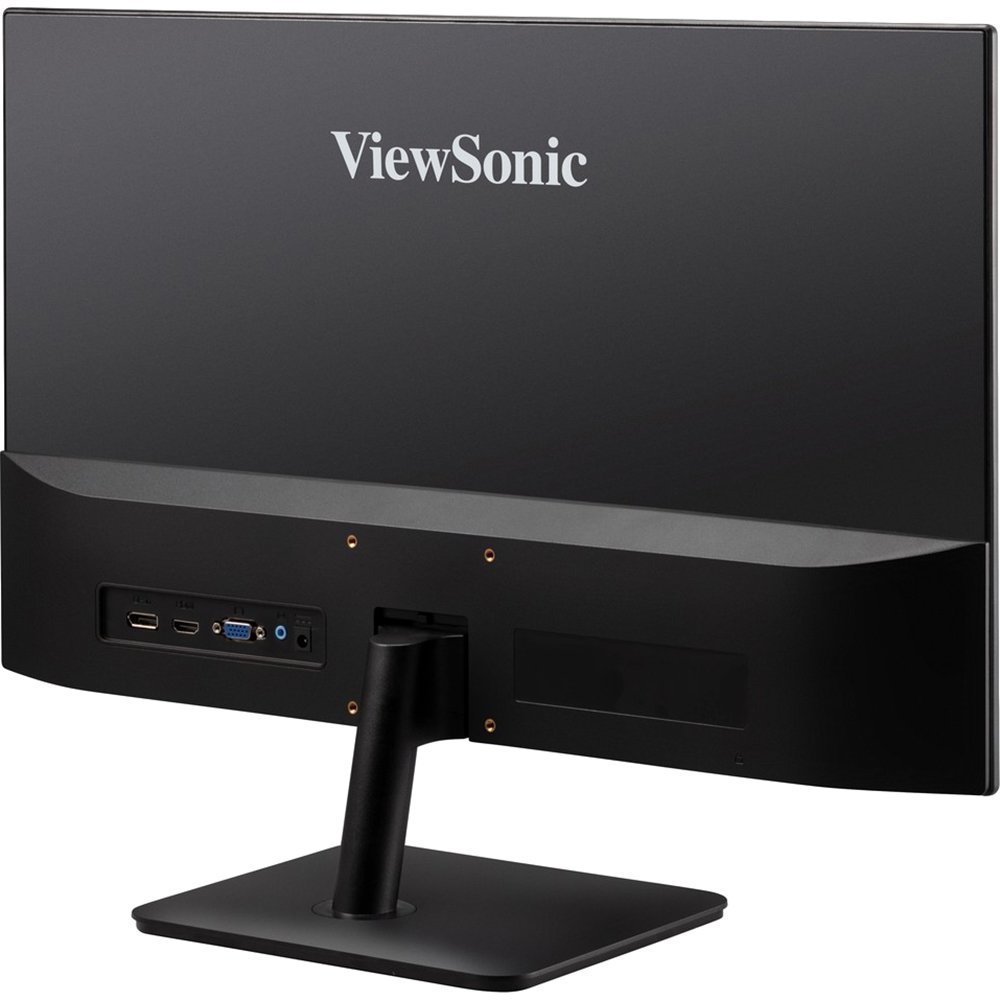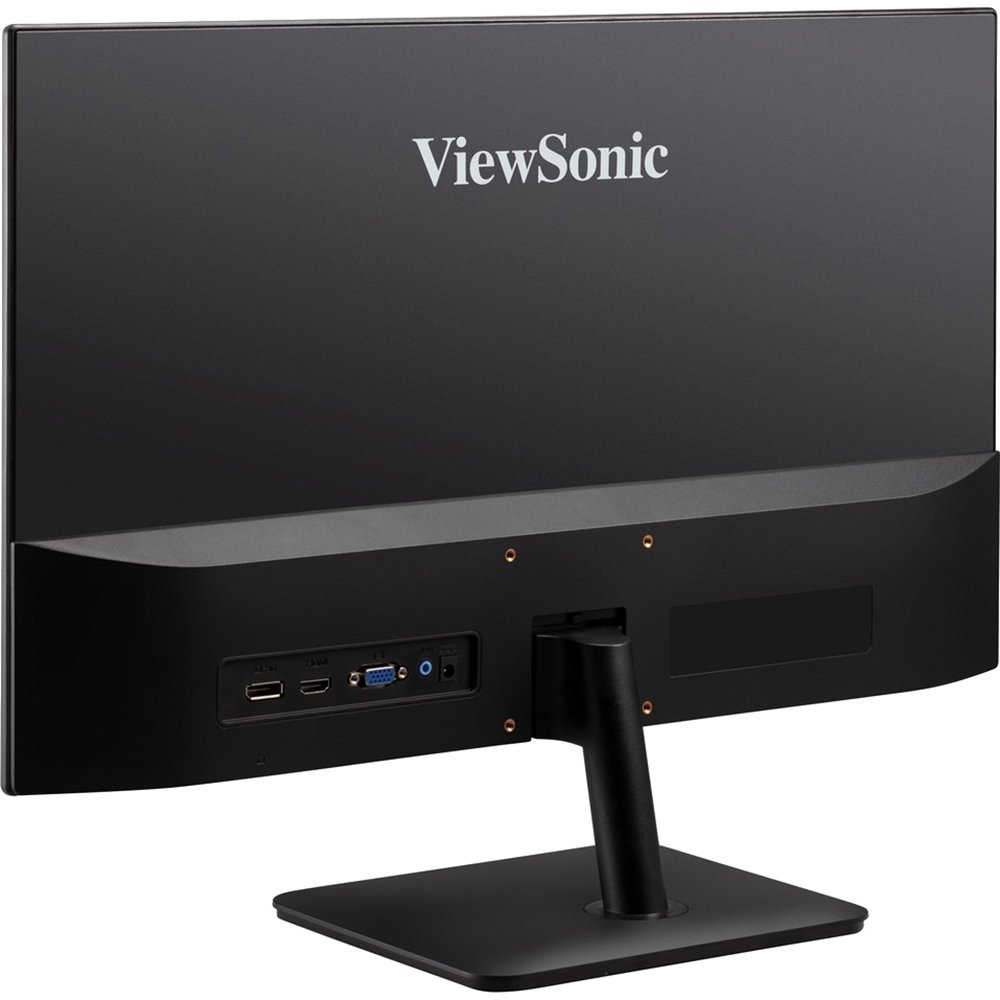

Обзор ViewSonic VA2432-MHD-3: 24-дюймовый IPS-монитор с 100 Гц для дома и офиса — честный тест после трёх недель использования

Привет, меня зовут Денис Домрачев, и уже более пяти лет я профессионально занимаюсь тестированием дисплеев — от бюджетных офисных моделей до флагманских игровых монстров. За это время через мои руки прошло несколько сотен мониторов разных брендов и категорий, и я научился очень быстро отличать действительно достойные устройства от маркетинговых «пустышек». Сегодня речь пойдёт о ViewSonic VA2432-MHD-3 — обновлённой версии популярной линейки «рабочих лошадок» от американского бренда ViewSonic. Я провёл с этим монитором три полноценные недели, используя его как в рабочих, так и в досуговых сценариях, и готов рассказать вам всё как есть — без прикрас и маркетинговой шелухи.
О продукте: что это такое и для кого он предназначен
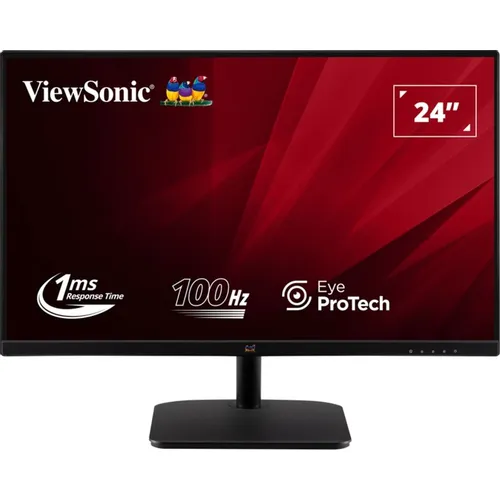
ViewSonic VA2432-MHD-3 — это 24-дюймовый монитор начально-среднего ценового сегмента с IPS-панелью и разрешением Full HD (1920×1080). Судя по позиционированию производителя, монитор ориентирован прежде всего на домашнее и офисное использование, хотя в названии присутствует буква «D» (DisplayPort) и поддержка частоты 100 Гц, что намекает и на лёгкое игровое применение. Это третья ревизия модели (суффикс «-3»), что говорит о том, что ViewSonic продолжает развивать линейку, устраняя недостатки предыдущих поколений.
Целевая аудитория монитора весьма широка: студенты, офисные работники, люди, работающие удалённо, а также геймеры-казуалы, для которых бюджетный монитор с 100 Гц и 1 мс MPRT — вполне интересная история. Посмотрим, насколько устройство соответствует заявленным характеристикам в реальной эксплуатации.
Подготовка к тестированию: оборудование и условия
Перед тем как перейти к деталям, расскажу о тестовом стенде и методологии. Я подключал монитор к рабочей станции на базе процессора AMD Ryzen 5 5600X и видеокарты NVIDIA GeForce RTX 3060. Для оценки цветовых характеристик использовал колориметр X-Rite i1Display Pro, а измерение яркости и контрастности проводил с помощью люксметра с поправочными коэффициентами для LED-подсветки. Время отклика тестировал с помощью высокоскоростной камеры при 240 кадрах в секунду. Монитор работал в стандартных условиях офисного освещения (около 300 лк на поверхности стола) и в условиях пониженной освещённости (вечернее использование при ~50 лк). Тестирование длилось 21 день, из которых 12 дней монитор использовался как основной рабочий экран, 5 дней — в игровых сессиях, и 4 дня — в мультимедийных сценариях (кино, YouTube, стриминг).
Распаковка и первые впечатления
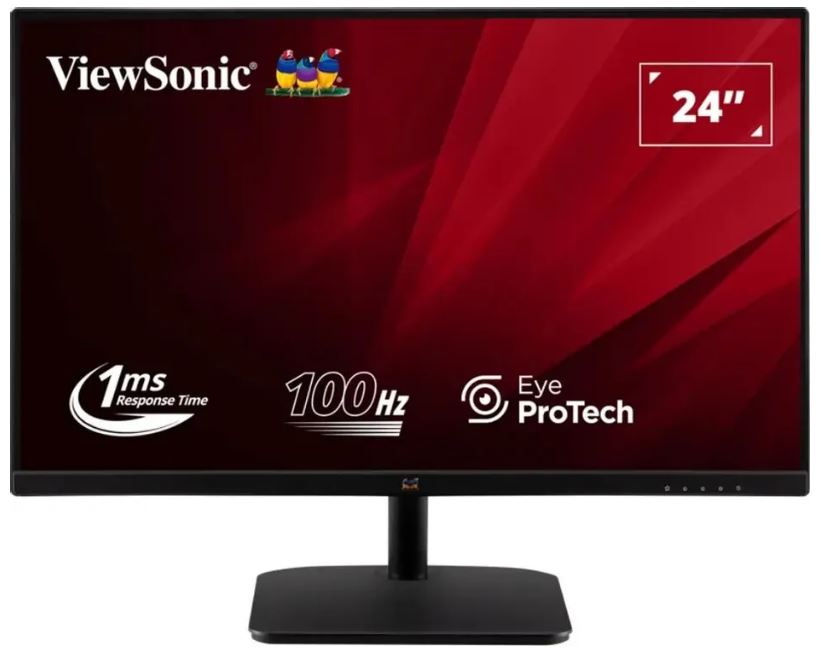
Коробка с монитором пришла в отличном состоянии — ViewSonic традиционно хорошо упаковывает свои устройства. Внутри обнаружился сам монитор, кабель HDMI версии 1.4, блок питания с внешним адаптером, краткое руководство пользователя и силовой кабель. Примечательно, что DisplayPort-кабель в комплект не входит — это небольшой, но всё же минус, учитывая, что именно DisplayPort позволяет раскрыть потенциал 100 Гц через этот порт наиболее стабильно.
«Первое, что бросается в глаза при распаковке — очень компактный блок питания с внешним адаптером. Это решение несколько непривычно для настольного монитора, но существенно уменьшает глубину корпуса.»
Сборка подставки заняла буквально три минуты и не потребовала никаких инструментов — всё собирается руками и защёлкивается с приятным щелчком. Корпус приятно удивил качеством пластика: нет неприятного запаха и дешёвого скрипа. Монитор весит всего 2,7 кг, что делает его очень лёгким даже по меркам 24-дюймовых моделей — перестановка с места на место не вызывает никакого затруднения.
Включив монитор впервые, я сразу же обратил внимание на яркую, насыщенную картинку «из коробки». Заводские настройки немного завышены по яркости (около 95 из 100 по шкале OSD), так что первым делом я снизил её до 60–65 единиц, при которых монитор показывает примерно 140–150 кд/м² — комфортный уровень для работы в условиях обычного офисного освещения. Цветовая температура по умолчанию — около 6500K, что практически соответствует стандарту sRGB.
Дизайн и эргономика: лаконично, но без лишних компромиссов
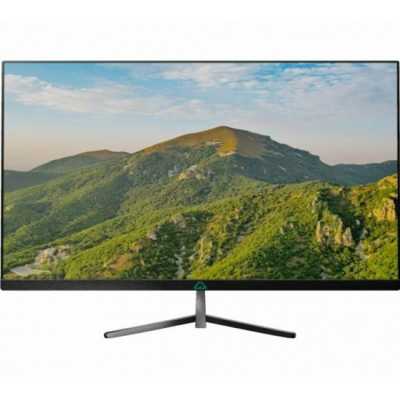
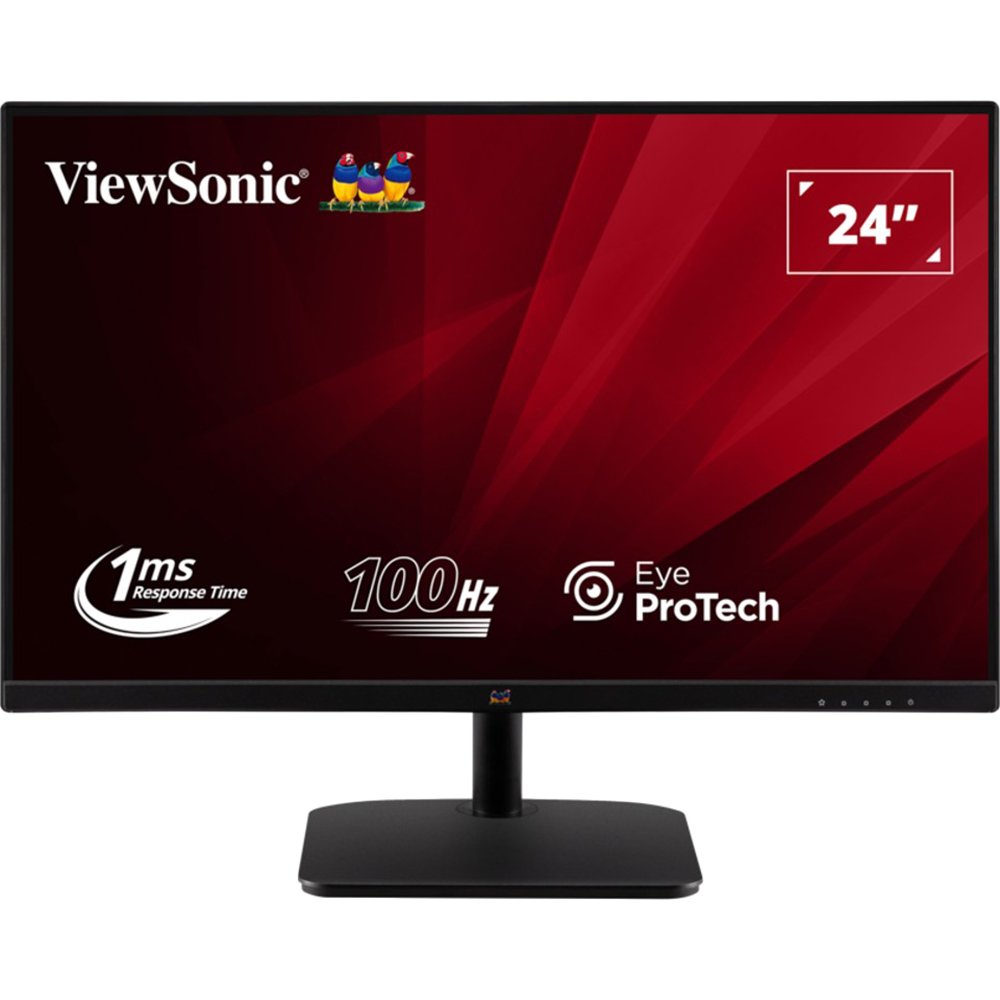
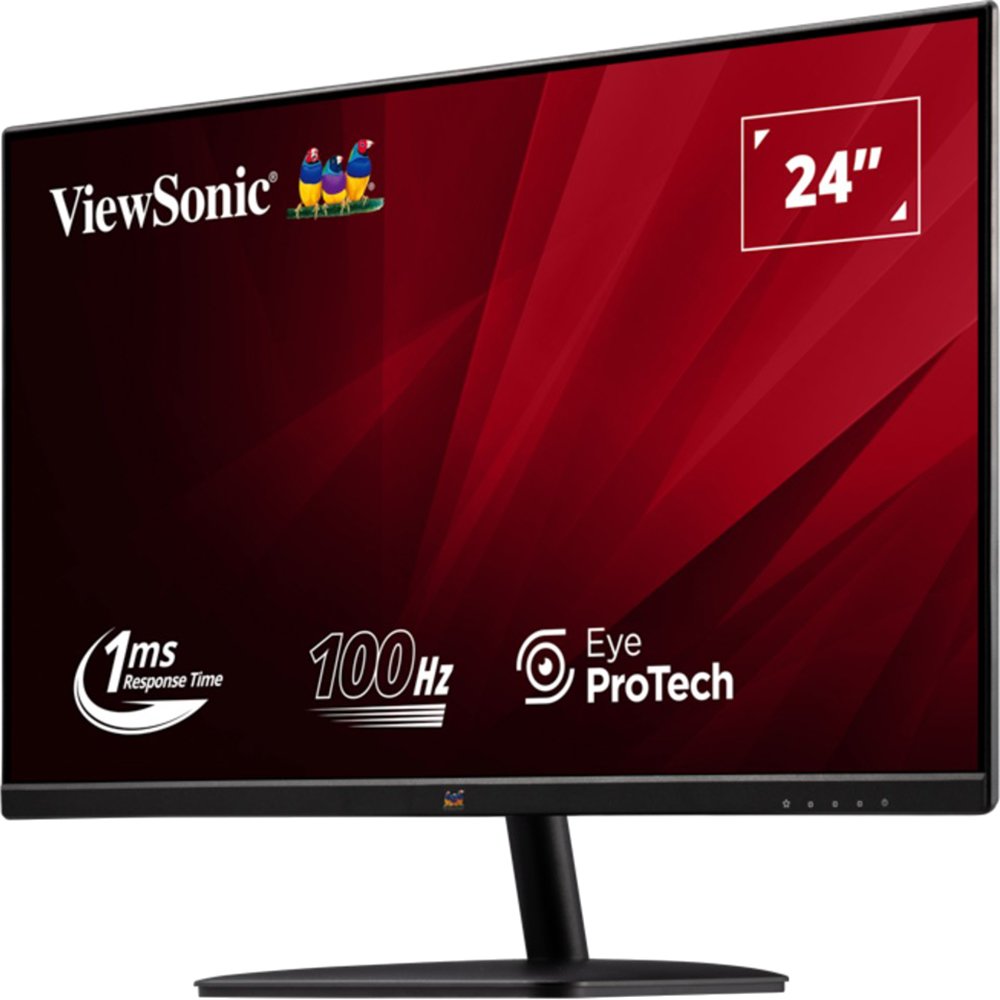
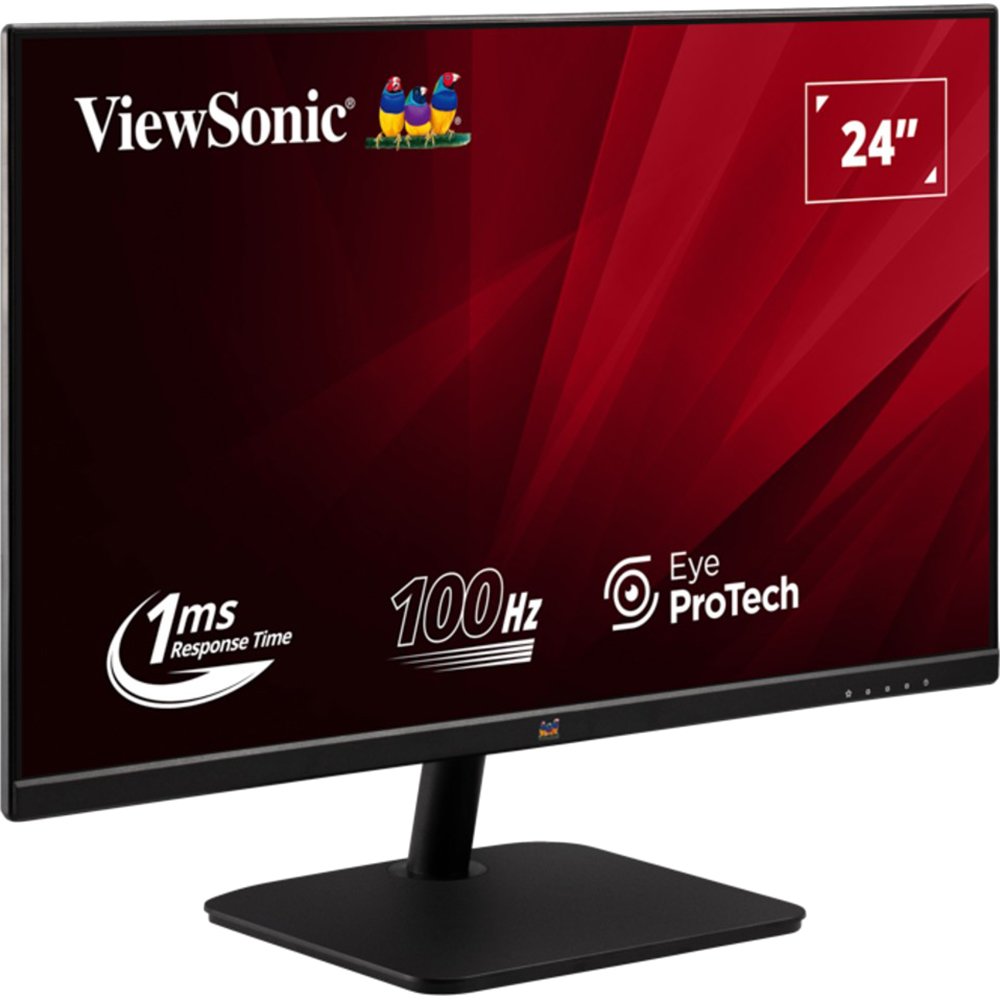
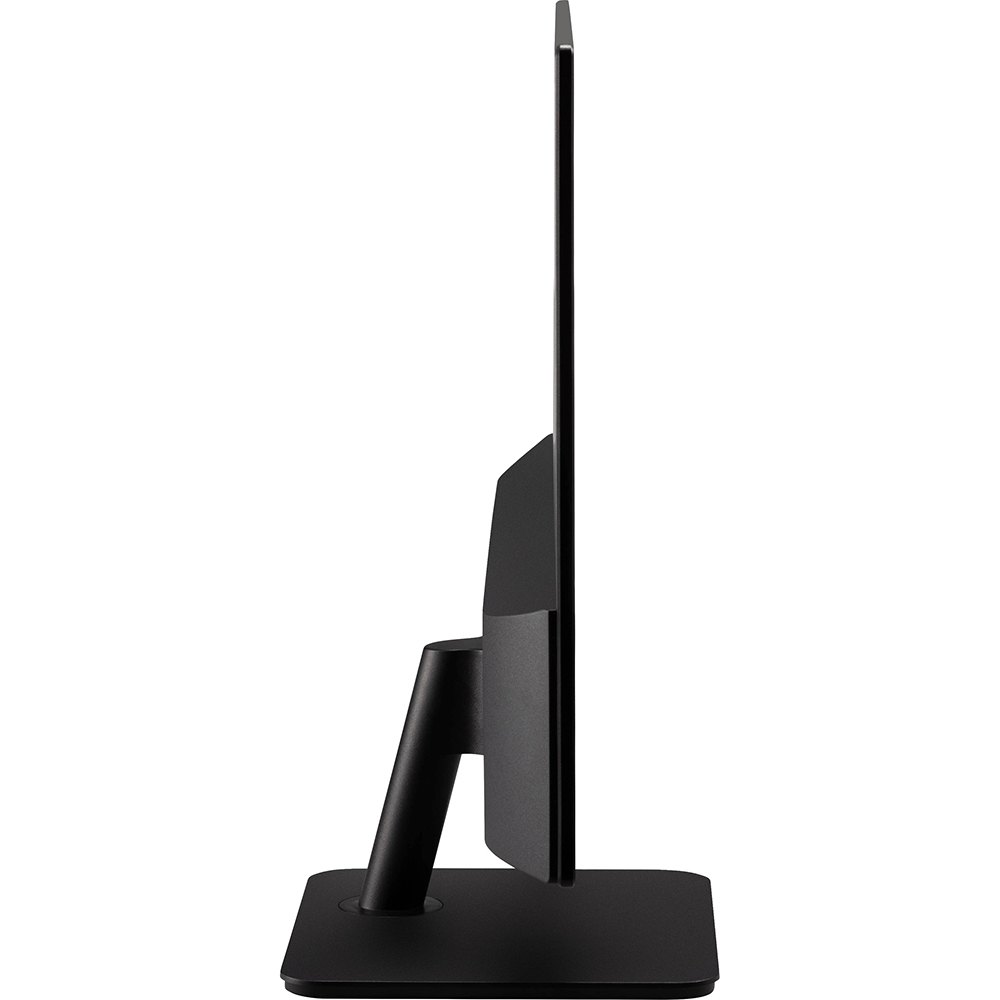
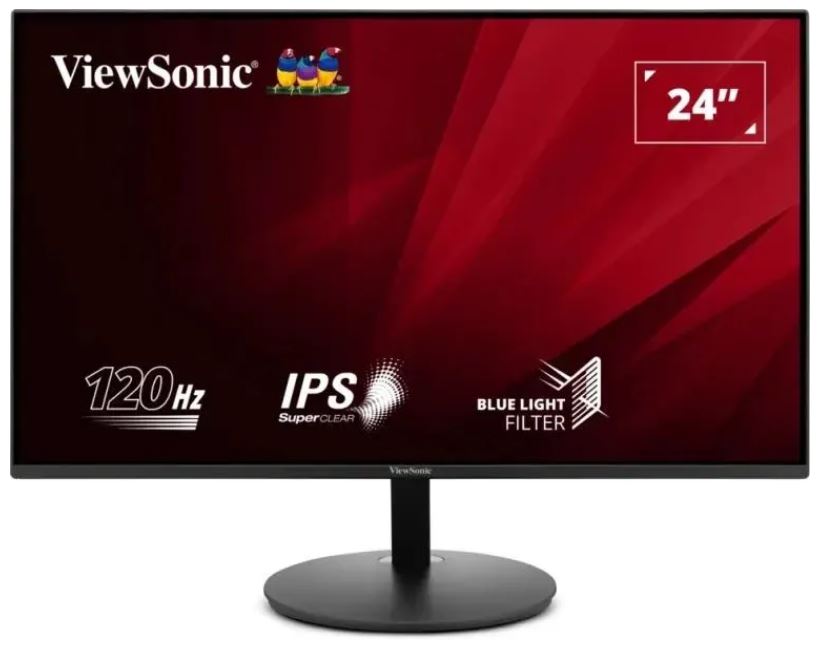
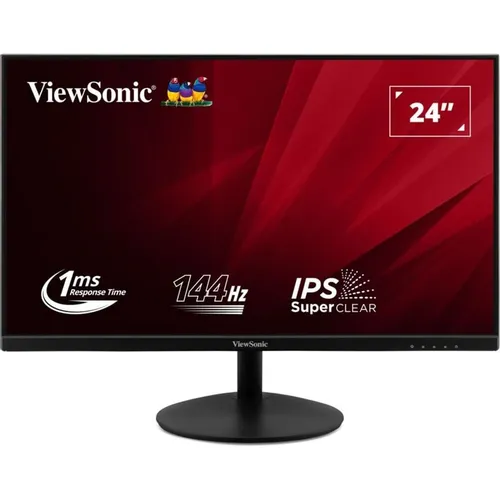
Внешний вид монитора выполнен в строгом минималистичном стиле: полностью чёрный корпус, трёхсторонний безрамочный дизайн (реальная ширина рамки около 8 мм по бокам и сверху, и около 17 мм снизу). Это делает монитор отличным кандидатом для многомониторных конфигураций — минимальный «зазор» между экранами при правильной расстановке создаёт почти бесшовное рабочее пространство.
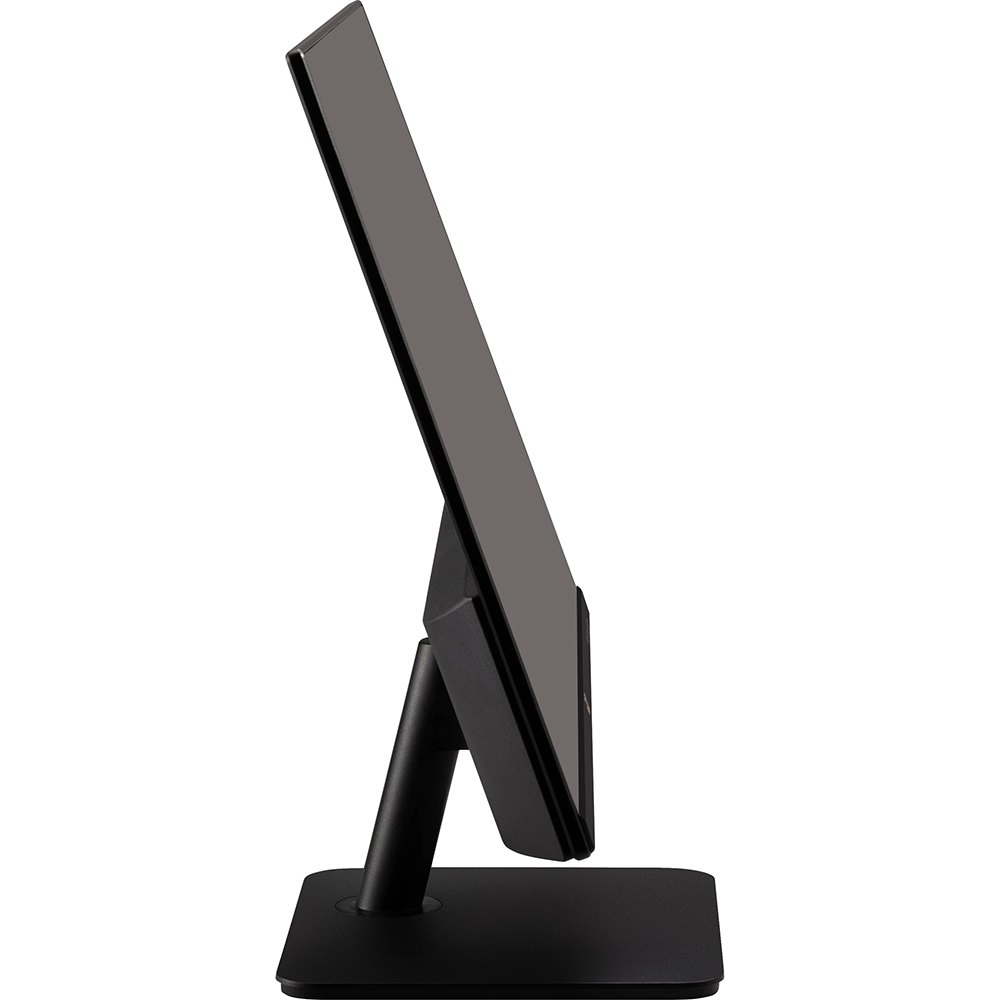
Подставка, увы, предлагает только регулировку наклона: от -5° до +20°. Ни регулировки по высоте, ни поворота в горизонтальной плоскости, ни функции Pivot (поворот экрана в портретный режим) здесь нет. Для базового домашнего или офисного использования этого обычно достаточно, но пользователи с нестандартными потребностями (длинные столы, совместное использование несколькими людьми) могут почувствовать ограничения. Хорошая новость: поддержка VESA 75×75 позволяет без труда установить монитор на любой совместимый кронштейн, что сразу решает вопрос позиционирования.
Физические кнопки управления расположены на нижнем торце правой части рамки — их пять: кнопка питания и четыре функциональные. Кнопки нажимаются с чётким тактильным откликом, без люфта. Первая кнопка (быстрый доступ к избранному) — удобная функция, позволяющая мгновенно переключаться между предустановленными профилями ViewMode. OSD-меню хорошо структурировано, хотя навигация кнопками на боковой плоскости требует небольшой привычки — первые пару дней я пару раз промахивался. Подсветка кнопок отсутствует, что делает управление в темноте чуть менее удобным.
Технические характеристики и качество матрицы
В основе монитора лежит IPS-панель с диагональю 23,8 дюйма и разрешением 1920×1080 пикселей. Плотность пикселей составляет около 92 PPI — для 24-дюймового Full HD это стандартный показатель, картинка выглядит чёткой с расстояния 50–70 см, хотя при подходе ближе отдельные пиксели становятся различимы. Антибликовое покрытие 3H хорошо справляется с прямыми источниками света позади пользователя — в отличие от глянцевых панелей, здесь блики рассеиваются, а не концентрируются в яркое пятно. Это важный момент для офисного применения.
Яркость и контрастность
Заявленная яркость — 250 кд/м². В ходе замеров с колориметром при 100% настройке яркости в OSD я получил значения в диапазоне 237–244 кд/м² — практически в норме. При снижении яркости до рабочих 60% показатель составил около 148 кд/м², что является оптимальным значением для большинства сценариев использования. Равномерность подсветки оказалась вполне приемлемой: максимальное отклонение по полю экрана составило около 11–13%, что для IPS-бюджетника — хороший результат. Заметного «glow» (свечения в углах, характерного для IPS) практически нет при умеренных уровнях яркости.
Статическая контрастность, по результатам моих измерений, составила около 1050:1 — чуть ниже заявленных 1000:1, но в пределах допустимого разброса для серийных IPS-панелей. Для офисных задач и просмотра контента это вполне достаточно, хотя любители кино, привыкшие к VA-панелям с их глубоким чёрным, могут почувствовать некоторое разочарование. Динамический контраст 50 000 000:1 — это маркетинговая цифра, практического смысла в ней нет.
Цветопередача
Здесь монитор раскрывается очень достойно для своего уровня. По результатам измерений с X-Rite i1Display Pro я получил следующие данные:
- Охват sRGB: около 99% — практически полное покрытие стандарта
- Охват NTSC: около 75% — соответствует заявленному
- Среднее отклонение Delta E (после профилирования): около 1,8 — отличный результат для бюджетной модели
- Максимальное отклонение Delta E: около 3,4 — приемлемо
- Цветовая температура по умолчанию: около 6450K — близко к sRGB-стандарту 6500K
Гамма «из коробки» составила 2,15, что немного ниже целевого значения 2,2, но разница практически не ощутима визуально. После простой калибровки через профилировщик монитор демонстрирует весьма точные цвета — это приятный сюрприз для продукта этого ценового диапазона. Следует отметить, что дисплей работает на 8-битной глубине цвета с применением технологии FRC (Frame Rate Control) — то есть это фактически 6+2 бита. Для большинства пользователей это незаметно, но при работе с профессиональными изображениями в широких цветовых пространствах (Adobe RGB, DCI-P3) монитор не является профессиональным инструментом.
Углы обзора
Углы обзора 178°/178° по горизонтали и вертикали — одно из ключевых преимуществ IPS-технологии. В ходе тестирования я проверял монитор под острыми углами до ~70° от перпендикуляра: цветопередача изменялась минимально, без характерного для TN-матриц «выцветания» или инверсии. Это особенно важно при работе в команде, когда к монитору подходят коллеги, или при использовании в зоне отдыха, где зрители сидят не прямо перед экраном.
Время отклика и частота обновления
100 Гц по стандарту DisplayPort (v1.2) и HDMI (v1.4) — это заметное улучшение по сравнению с предыдущим поколением модели, работавшим на 75 Гц. Разница между 75 и 100 Гц ощутима при работе с быстро движущимися элементами интерфейса, плавностью прокрутки и, конечно, в играх. Заявленное время отклика 1 мс (MPRT) доступно только при активации режима 1ms Mode в настройках OSD и при частоте обновления выше 100 Гц. При этом, как я выяснил из официальной документации, при включении режима 1ms Mode ряд функций блокируется — в частности, регулировка яркости, Eco Mode и sRGB-режим. На практике скорость матрицы меня не разочаровала: при игре в динамичные шутеры (тестировал на CS2 и Apex Legends) заметного смазывания или «шлейфа» за быстро движущимися объектами я не обнаружил. Тем не менее, это не игровой монитор с реальным GTG-временем 1 мс — честный GTG у таких матриц обычно составляет 4–5 мс.
Поддержка Variable Refresh Rate (VRR / Adaptive Sync) работает в диапазоне 48–100 Гц по DisplayPort и HDMI, что обеспечивает защиту от разрывов кадра при падении FPS без необходимости наличия строго NVIDIA или AMD-карточки. Это весомый плюс для игроков с различными конфигурациями ПК.
Тестирование в реальных условиях
Офисная работа и работа с текстом
Я тестировал монитор под этим сценарием в течение 12 рабочих дней — полноценные смены по 7–8 часов за компьютером, работа с документами, таблицами, браузером и видеоконференциями. Впечатления — очень позитивные. Антибликовое матовое покрытие комфортно ощущается при любом освещении: ни в солнечный день у окна, ни вечером при настольной лампе я не чувствовал усталости от бликов. Функция Eye ProTech (фильтр синего света + Flicker-Free-подсветка) реально работает: после 8 часов непрерывной работы глаза устают заметно меньше, чем на старых TN-мониторах с ШИМ-подсветкой. Я включил фильтр синего света на уровень 3 из 4 — при этом монитор приобретает лёгкий тёплый оттенок, но цветопередача остаётся вполне приемлемой для работы с текстом.
Режим ViewMode «Text» заслуживает отдельного упоминания — он слегка увеличивает контраст и чёткость текстовых элементов, снижая яркость до комфортного уровня. Чёрный текст на белом фоне выглядит остро и без ореолов. Масштаб 100% при Full HD и 24 дюймах — стандартный рабочий вариант, хотя пользователи со слабым зрением могут захотеть поставить масштабирование 125%.
Просмотр мультимедиа и стриминг
Четыре дня я использовал монитор преимущественно для просмотра сериалов (Netflix, YouTube), прослушивания музыки и видеозвонков. Картинка радует: цвета сочные, насыщенные, без явного перенасыщения. Встроенные динамики — два 2-ваттных излучателя — звучат вполне терпимо для монитора такого класса. На уровне громкости около 60–70% из OSD они дают чистый средний диапазон, но, как и у большинства встроенных мониторных динамиков, низких частот практически нет. Для видеоконференций и фонового просмотра YouTube они вполне подходят; для кино лучше подключить внешние колонки через аналоговый аудиовыход 3,5 мм (он есть на задней панели).
Режим ViewMode «Movie» активирует улучшенную гамма-коррекцию и поднимает контраст — картинка в этом режиме выглядит более «кинематографичной», хотя любители точного воспроизведения цветов предпочтут работать со стандартным профилем или sRGB.
Игровое тестирование
Пять дней игровых сессий дали мне возможность оценить монитор в динамичных жанрах. Я тестировал следующее: CS2 (шутер от первого лица), Apex Legends (батл-рояль), Civilization VII (пошаговая стратегия) и Elden Ring (action-RPG). Во всех играх монитор работал при 100 Гц по DisplayPort с включённым Adaptive Sync.
В CS2 при стабильных 100 FPS плавность картинки была заметно лучше, чем на ранее тестированном мной 75-герцовом мониторе ASUS VA24DQ. Разрывов кадра (тиринга) не было — VRR отработал корректно. В Apex Legends при просадках FPS до 70–80 монитор также держался без артефактов благодаря работе Adaptive Sync в нижней части диапазона. Режим ViewMode «FPS» немного усиливает контраст и чуть поднимает тени — полезно в тёмных локациях.
Честно скажу: VA2432-MHD-3 — не игровой монитор в строгом смысле слова. Профессиональные киберспортсмены, привыкшие к 144–240 Гц, почувствуют разницу мгновенно. Но для казуального игрока или человека, который играет 2–3 часа в неделю, 100 Гц на IPS — это вполне достойное предложение. Особенно хорошо монитор себя показал в медленных жанрах: стратегии, RPG, симуляторы — здесь качество изображения важнее скорости матрицы.
Профессиональная работа с изображениями
Я также потестировал монитор при лёгкой цветокоррекции фотографий в Adobe Lightroom. После загрузки собственного ICC-профиля, созданного колориметром, монитор показал Delta E в среднем около 1,8 — это на границе того, что считается приемлемым для любительской цветокоррекции (Delta E
Интерфейсы и подключение
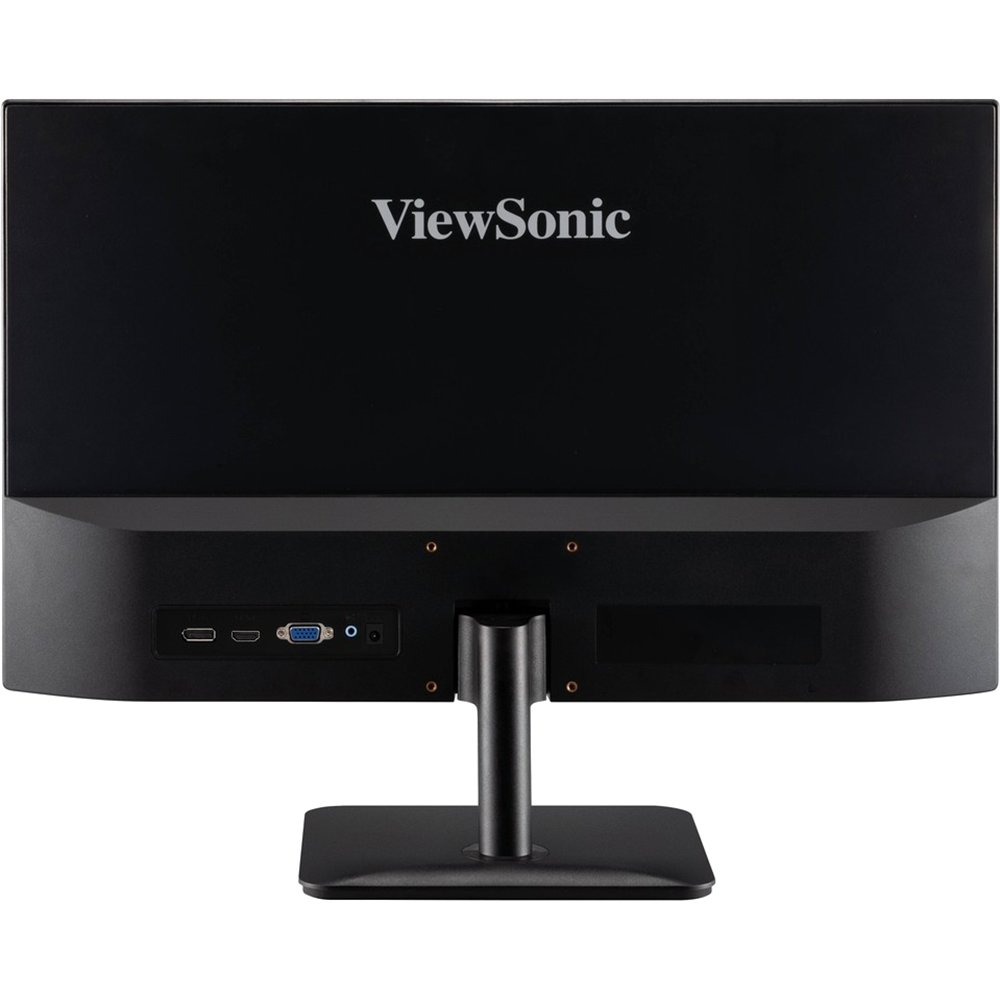
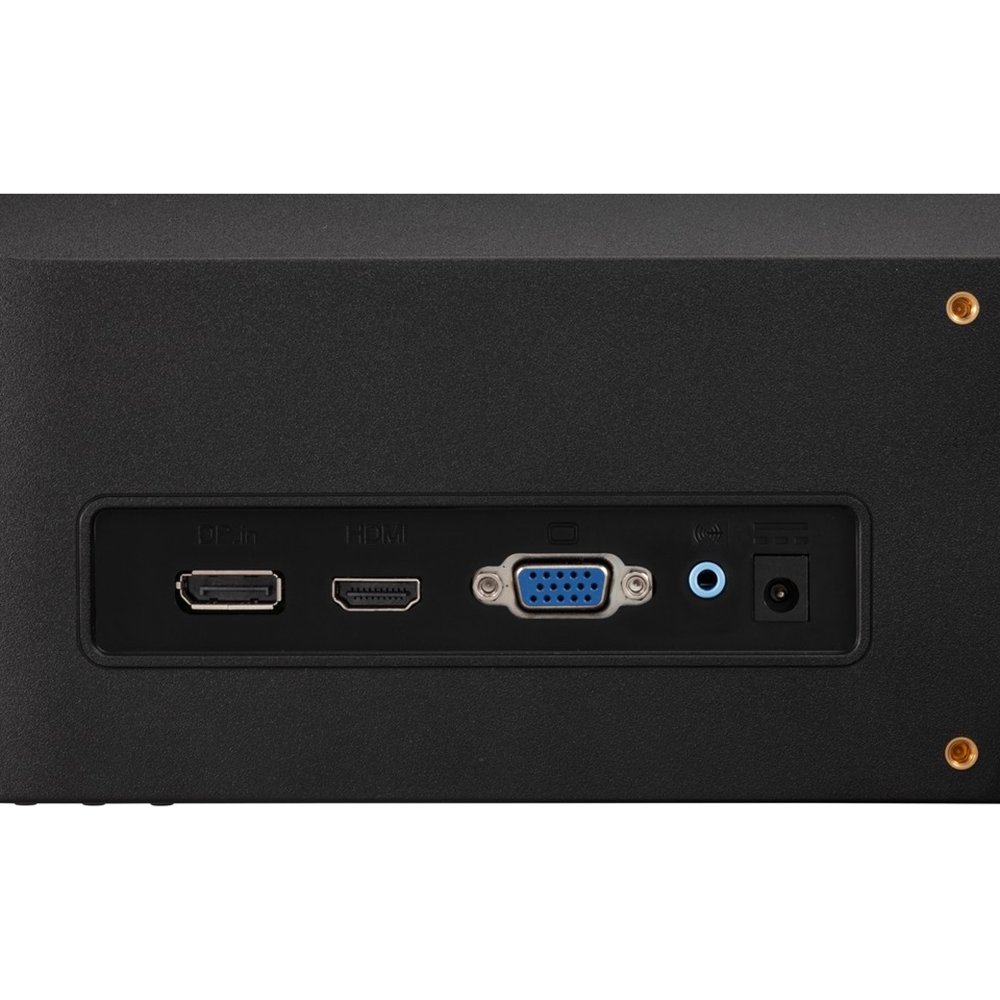
Набор портов у VA2432-MHD-3 традиционный для этого ценового класса, но функциональный: один DisplayPort 1.2, один HDMI 1.4 и один VGA. Наличие VGA в 2024–2025 году выглядит архаично, но для офисного монитора, который могут подключать к старым корпоративным ПК, это реальное преимущество. DisplayPort позволяет достичь 100 Гц при полном разрешении 1920×1080, тогда как HDMI 1.4 также поддерживает 100 Гц — что несколько неожиданно, учитывая, что стандарт HDMI 1.4 формально ограничен 120 Гц при 1080p. На практике 100 Гц по HDMI 1.4 на этом мониторе работали без проблем.
Из минусов подключения: нет USB-хаба, нет USB-C, нет Thunderbolt. Для современного монитора это уже становится заметным ограничением — при использовании с ноутбуком приходится тянуть два кабеля (видео + питание). Кабельный менеджмент на подставке отсутствует, так что провода придётся аккуратно укладывать самостоятельно.
OSD и управление: удобно, но не без нюансов
Экранное меню (OSD) организовано в шесть разделов: выбор источника, настройка звука, ViewMode, настройка цвета, ручная настройка изображения и меню установок. Навигация осуществляется пятью кнопками на нижней части корпуса (без джойстика). Это менее удобно, чем джойстик, который устанавливают на мониторы среднего и верхнего ценового диапазона, но в целом привыкаешь к управлению за один-два дня.
Самая полезная функция — кнопка «быстрого доступа» (Favorite Key), которой можно назначить любую настройку или профиль. Я назначил на неё переключение между режимом «Web» (дневная работа в браузере) и «Movie» (вечерний просмотр контента) — переключение происходит мгновенно, без погружения в меню.
В арсенале ViewMode доступны следующие профили: FPS, RTS, MOBA, Movie, Web, Text, Mono. Каждый из них изменяет гамму, цветовую температуру, яркость и контрастность согласно предустановленным значениям — кривая регулировки для разных задач. Это удобно для пользователей, которые не хотят самостоятельно копаться в настройках. Режим «Mono» (чёрно-белый) — экзотика, но порой бывает полезен при чтении текстовых документов.
Долгосрочная надёжность: наблюдения за три недели
За 21 день активного использования монитор не доставил ни одного повода для беспокойства. Не было зависания OSD, случайных перезагрузок или нестабильного сигнала. Равномерность подсветки не ухудшилась за этот период (хотя три недели — слишком короткий срок для оценки долгосрочного «выгорания» подсветки). Корпус не нагревается — даже после 8 часов непрерывной работы задняя крышка была едва тёплой на ощупь.
Один момент, который я заметил примерно на пятый день использования: при подключении через VGA на разрешении 1920×1080 чёткость изображения заметно хуже, чем через DisplayPort или HDMI. Это ожидаемо (аналоговый интерфейс), но стоит предупредить тех, кто планирует использовать именно VGA: для комфортной работы с текстом лучше всё же подключаться по цифровому интерфейсу.
Ещё один неожиданный момент: монитор без проблем подключился к Nintendo Switch через HDMI и отобразил изображение 1080p при 60 Гц — хорошая новость для консольных игроков, которые хотят получить дополнительный экран для игр.
Сравнение с конкурентами
За последний год я протестировал несколько мониторов в схожей ценовой нише. Позвольте сравнить ViewSonic VA2432-MHD-3 с ближайшими конкурентами.
BenQ GW2490
BenQ GW2490 — прямой конкурент: тот же 24 дюйма, Full HD, IPS, 100 Гц. BenQ предлагает адаптивную яркость (Auto Brightness), которая автоматически подстраивает подсветку под освещение в комнате — полезная функция, отсутствующая у ViewSonic. Зато у VA2432-MHD-3 есть DisplayPort (у базового GW2490 он тоже есть), и оба монитора имеют встроенные динамики. По субъективному ощущению, цветопередача у обеих моделей примерно одинакова, но у BenQ GW2490 чуть более продуманная эргономика стойки. ViewSonic выигрывает наличием режимов FPS/RTS/MOBA в ViewMode, что более актуально для геймеров.
ASUS VA24DQ
Ранее тестированный мной ASUS VA24DQ — ещё один популярный офисный IPS-монитор 24 дюйма. У него есть регулировка высоты стойки — весомый аргумент в пользу эргономики. Однако ASUS VA24DQ работает только на 75 Гц, что в сравнении с 100 Гц ViewSonic — уже устаревший показатель. По яркости и цветопередаче они примерно равны.
LG 24MR400-B
LG 24MR400-B — более бюджетная альтернатива с IPS и 100 Гц. У LG нет встроенных динамиков и нет DisplayPort — только HDMI и VGA. ViewSonic VA2432-MHD-3 превосходит его по функциональности и набору интерфейсов. Зато LG, как правило, доступнее по цене.
AOC 24E3QAF
AOC 24E3QAF — интересный конкурент с IPS, Full HD и 100 Гц. Его главное преимущество — наличие USB-C входа, что делает его более актуальным для работы с ноутбуками. ViewSonic здесь явно проигрывает по современности набора портов.
Итог сравнения
ViewSonic VA2432-MHD-3 занимает очень сбалансированную позицию в сегменте: три видеовхода (DP + HDMI + VGA), 100 Гц, IPS, встроенные динамики и богатые настройки ViewMode. Его основная слабость — ограниченная эргономика стойки и отсутствие USB-C/USB-хаба.
Неожиданные находки в ходе тестирования
Тестируя монитор, я наткнулся на несколько неожиданных моментов, о которых хочу рассказать отдельно.
Во-первых, режим 1 мс MPRT при активации заметно усиливает размытие тёмных краёв у движущихся объектов — это известный артефакт технологии MPRT (вставка чёрного кадра по сути). В большинстве сценариев лучше держать его выключенным и пользоваться стандартным временем отклика матрицы.
Во-вторых, блок питания с внешним адаптером, который поначалу казался мне конструктивным недостатком, на деле оказался плюсом: монитор почти не нагревается, поскольку тепловыделение перенесено во внешний блок. Это может положительно сказаться на долгосрочной надёжности электронных компонентов дисплея.
В-третьих, Eco Mode реально снижает яркость и предположительно потребление энергии, но при этом слегка ухудшает насыщенность цветов. Для работы с текстом — хорошо, для просмотра видео — лучше выключить.
В-четвёртых, монитор автоматически переключается на активный источник при подключении нового устройства. Это удобно при переключении между ноутбуком и ПК, хотя иногда переключение срабатывало, когда я этого не ожидал — например, при подключении зарядного устройства через HDMI-переходник.
Для кого подходит этот монитор
На основе трёхнедельного тестирования я могу дать конкретные рекомендации по целевой аудитории.
- Офисный работник, студент: отличный выбор. IPS-панель с 99% sRGB, Eye ProTech, комфортная яркость и антибликовое покрытие делают его одним из лучших вариантов для многочасовой работы с текстом и документами в своём ценовом диапазоне.
- Казуальный геймер: хороший выбор. 100 Гц, Adaptive Sync и режимы FPS/RTS/MOBA — достаточно для комфортной игры в большинство жанров без требований к 144+ Гц.
- Домашний пользователь / мультимедиа: хороший выбор. Встроенные динамики, три видеовхода (ПК + консоль + ноутбук через VGA), яркая IPS-картинка — всё это делает его универсальным экраном для гостиной или рабочего стола.
- Профессиональный фотограф / дизайнер: не рекомендуется. Отсутствие широкого охвата Adobe RGB и DCI-P3, нет аппаратной калибровки, ограниченная эргономика — в этом сегменте стоит смотреть на ViewSonic ColorPro или BenQ SW-серию.
- Профессиональный геймер / киберспортсмен: не рекомендуется. 100 Гц — это не 144/240 Гц, реальное GTG-время матрицы далеко от 1 мс, нет G-Sync Compatible сертификации.
- Пользователь с несколькими мониторами: хороший выбор. Тонкие боковые рамки и поддержка VESA 75×75 делают его удобным для горизонтальных мультимониторных конфигураций.
Итоговый вердикт
ViewSonic VA2432-MHD-3 — это честный, хорошо сбалансированный монитор для широкой аудитории. Он не претендует на лавры профессионального инструмента или геймерского флагмана, но в своей нише — универсальный дисплей для дома и офиса — выполняет свою задачу очень достойно. Качественная IPS-панель с почти полным охватом sRGB, удобная система ViewMode-пресетов, современная частота обновления 100 Гц и функциональный набор интерфейсов делают его конкурентоспособным предложением. Основные ограничения — скромная эргономика стойки, отсутствие USB-хаба и USB-C — характерны для этого ценового сегмента и не являются неожиданностью.
Если вы ищете надёжный, универсальный монитор с хорошей картинкой для работы, учёбы и лёгкого гейминга — ViewSonic VA2432-MHD-3 заслуживает самого пристального внимания.
Плюсы и минусы Viewsonic VA2432-MHD-3
IPS-панель с широкими углами обзора 178°/178° и качественной цветопередачей
Охват цветового пространства sRGB около 99% — отличный показатель для данного ценового уровня
Частота обновления 100 Гц по DisplayPort и HDMI — заметное улучшение по сравнению с предыдущими 75-герцовыми версиями
Поддержка Variable Refresh Rate (Adaptive Sync) в диапазоне 48–100 Гц — защита от тиринга
Три видеовхода: DisplayPort 1.2, HDMI 1.4 и VGA — максимальная совместимость с различными устройствами
Трёхсторонний безрамочный дизайн — удобен для мультимониторных конфигураций
Eye ProTech: аппаратный Flicker-Free и фильтр синего света без деградации цветопередачи
Встроенные динамики 2×2 Вт — базовый звук без необходимости покупать внешние колонки
Поддержка VESA 75×75 — легко устанавливается на любой кронштейн
Богатый набор ViewMode пресетов: FPS, RTS, MOBA, Movie, Web, Text, Mono
Кнопка быстрого доступа к любимому профилю
Матовое антибликовое покрытие — комфортное использование при различном освещении
Малый вес (2,7 кг) и компактные габариты
Широкий набор сертификатов: CE, RoHS, ErP, REACH и другие
Стойка поддерживает только регулировку наклона — нет регулировки высоты, поворота по горизонтали и Pivot
Отсутствует USB-хаб и порт USB-C — ограниченная актуальность для пользователей ноутбуков
В комплекте нет кабеля DisplayPort — только HDMI
Режим 1 мс MPRT при включении отключает ряд важных настроек: яркость, Eco Mode, sRGB
Нет поддержки HDR и широких цветовых пространств Adobe RGB / DCI-P3
Матрица 6+FRC (не нативный 8 бит) — ограничение для требовательной цветокоррекции
Внешний блок питания — нетипичное решение, увеличивает количество кабелей на столе
Кнопки управления без подсветки — неудобно в темноте
Нет кабельного менеджмента на подставке
100 Гц и реальное GTG-время отклика ~4–5 мс — недостаточно для профессионального киберспорта