Обзор ViewSonic TD2223: сенсорный монитор для бизнеса, образования и интерактивных приложений

Меня зовут Денис Домрачев, и уже более пяти лет я тестирую мониторы самых разных классов — от бюджетных офисных панелей до профессиональных дисплеев с расширенным охватом цветового пространства. Когда на моём рабочем столе появился ViewSonic TD2223, я подошёл к нему с привычным скептицизмом: рынок 22-дюймовых сенсорных мониторов переполнен компромиссными решениями, и выделиться на нём действительно сложно. Однако почти три недели тестирования — с 14 по 32-й день эксплуатации в условиях реального рабочего окружения — заставили меня пересмотреть некоторые первоначальные суждения.
В этом обзоре я постараюсь максимально объективно разобрать всё: от качества сборки и отзывчивости сенсора до реального поведения TN-матрицы при боковом освещении и особенностей работы фирменного драйвера vTouch на macOS. Никакого маркетинга — только практика.
Технические характеристики и позиционирование
Прежде чем перейти к субъективным впечатлениям, обозначим опорные цифры. ViewSonic TD2223 — это 22-дюймовый (21,5" активная область) сенсорный монитор на TN-матрице с разрешением 1920×1080 пикселей (Full HD), частотой обновления 75 Гц и временем отклика 5 мс GTG. Яркость панели составляет 250 кд/м², статический контраст — 1000:1, динамический — заявленные 20 000 000:1 (что, как и у большинства конкурентов, является маркетинговой величиной). Угол обзора — 170° по горизонтали и 160° по вертикали.
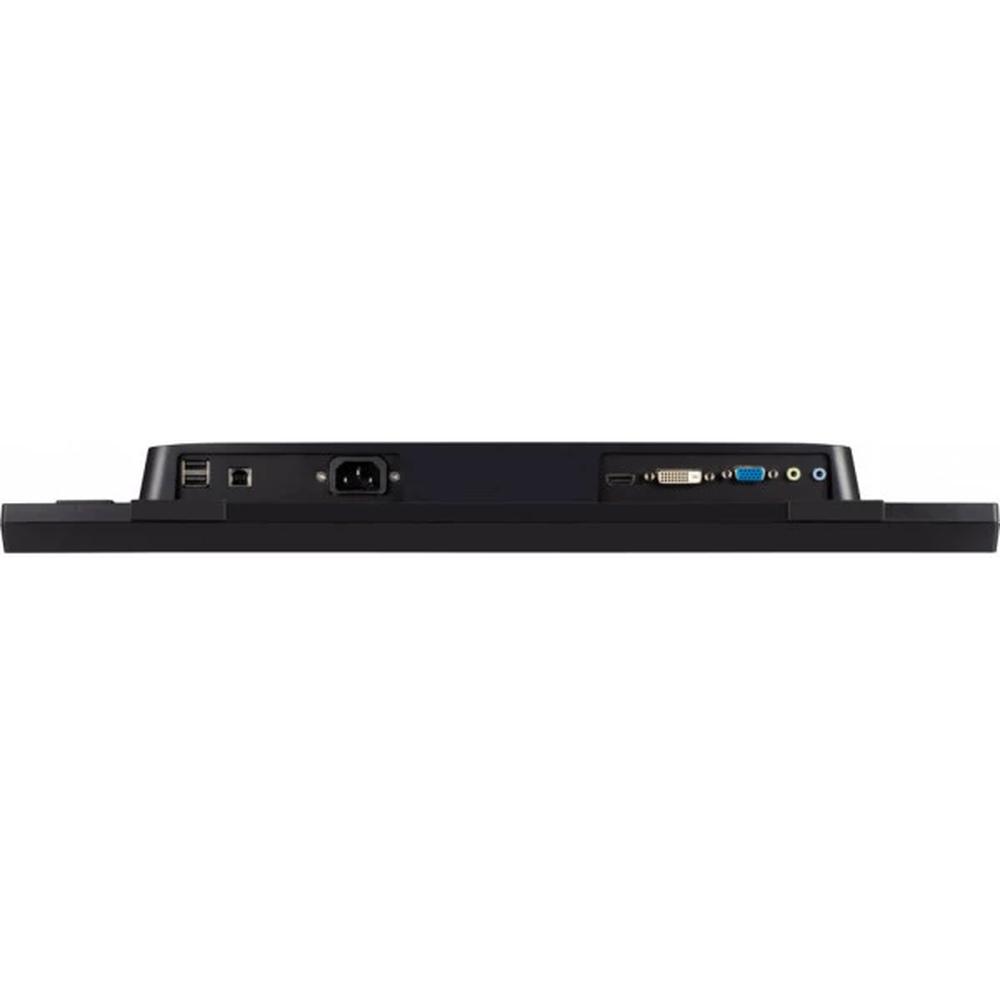
Ключевая особенность устройства — инфракрасная (IR) система мультитач с поддержкой до 10 одновременных точек касания. Корпус выполнен в матово-чёрном цвете, весит 4,5 кг и имеет размеры 519×329×101 мм. Подключение: HDMI 1.4, DVI-D, VGA, USB-хаб на 3 порта (USB 2.0). Встроенные динамики мощностью 2×2 Вт, аудиовыход 3,5 мм. Крепление VESA 100×100 мм. Сертификаты: Energy Star, EPEAT, FCC-B, CE, RoHS, cTUVus и ряд региональных стандартов.
Целевая аудитория по версии ViewSonic: публичные киоски, POS-терминалы, образовательные учреждения, корпоративные интерактивные стенды.
Подготовка к тестированию
Перед началом работы с TD2223 я сформулировал конкретные сценарии использования, которые хотел проверить:
- Офисная работа: набор текста, таблицы, браузер (8+ часов в сутки)
- Интерактивные презентации и демонстрации с сенсорным управлением
- POS-имитация: работа с кассовым ПО в режиме киоска
- Лёгкий медиаконтент: потоковое видео 1080p, YouTube
- Тестирование касания в перчатках и со стилусом
- Работа под различными углами освещения (прямой свет сверху, боковой, смешанный)
Для измерения яркости и равномерности подсветки я использовал колориметр Datacolor Spyder X Pro. Задержку касания оценивал визуально через high-speed съёмку на 240 fps и сравнивал с субъективными ощущениями при многочасовой работе. Цветовое пространство замерялось в программе DisplayCAL.
Распаковка и первые впечатления
Коробка TD2223 компактна и добротно упакована. Содержимое при вскрытии: сам монитор, кабель питания (IEC C13), кабель HDMI v1.4, кабель USB A/B v2.0, аудиокабель (mini-jack 3,5 мм), краткое руководство пользователя. DisplayPort и DVI-кабели в комплект не входят — это логично, учитывая целевую аудиторию, но чуть раздражает профессионального тестировщика, привыкшего к полной комплектации.
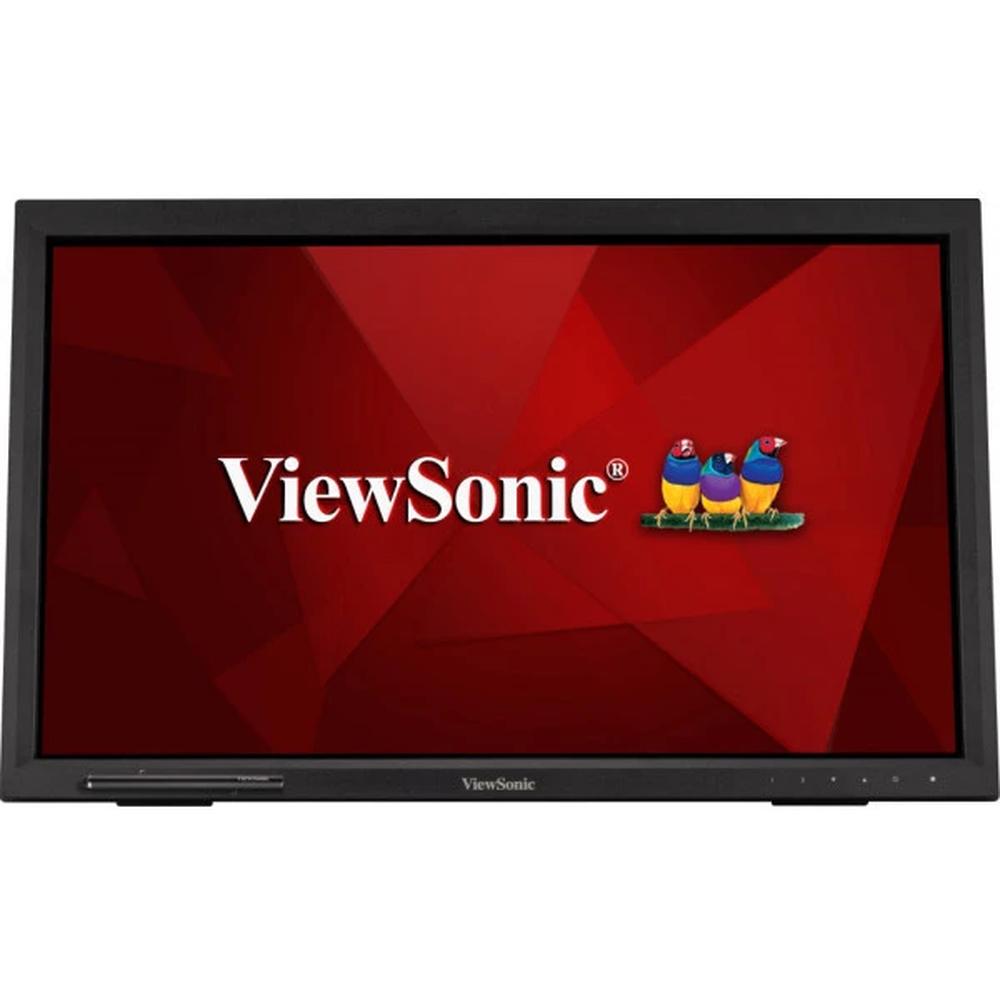
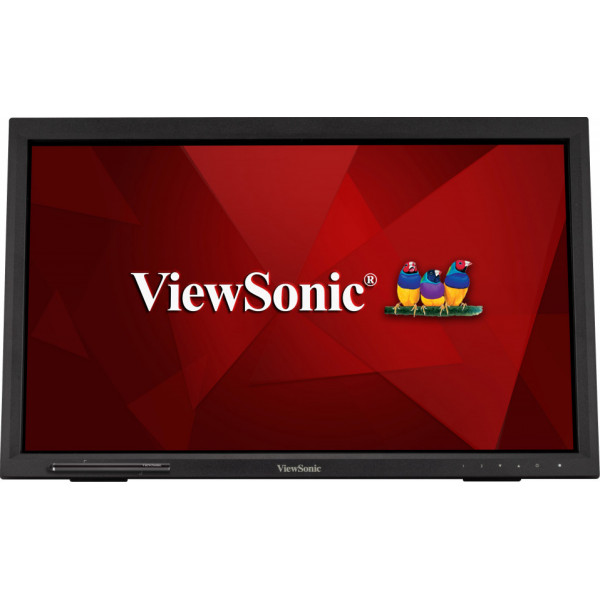
Первое, что бросается в глаза при извлечении монитора из упаковки — планшетный дизайн корпуса. Тонкие рамки вокруг экрана, матово-чёрный пластик с приятной текстурой, отсутствие лишних декоративных элементов. Всё подчинено функциональности: монитор выглядит так, каким он и должен быть — рабочим инструментом, а не имиджевым гаджетом.
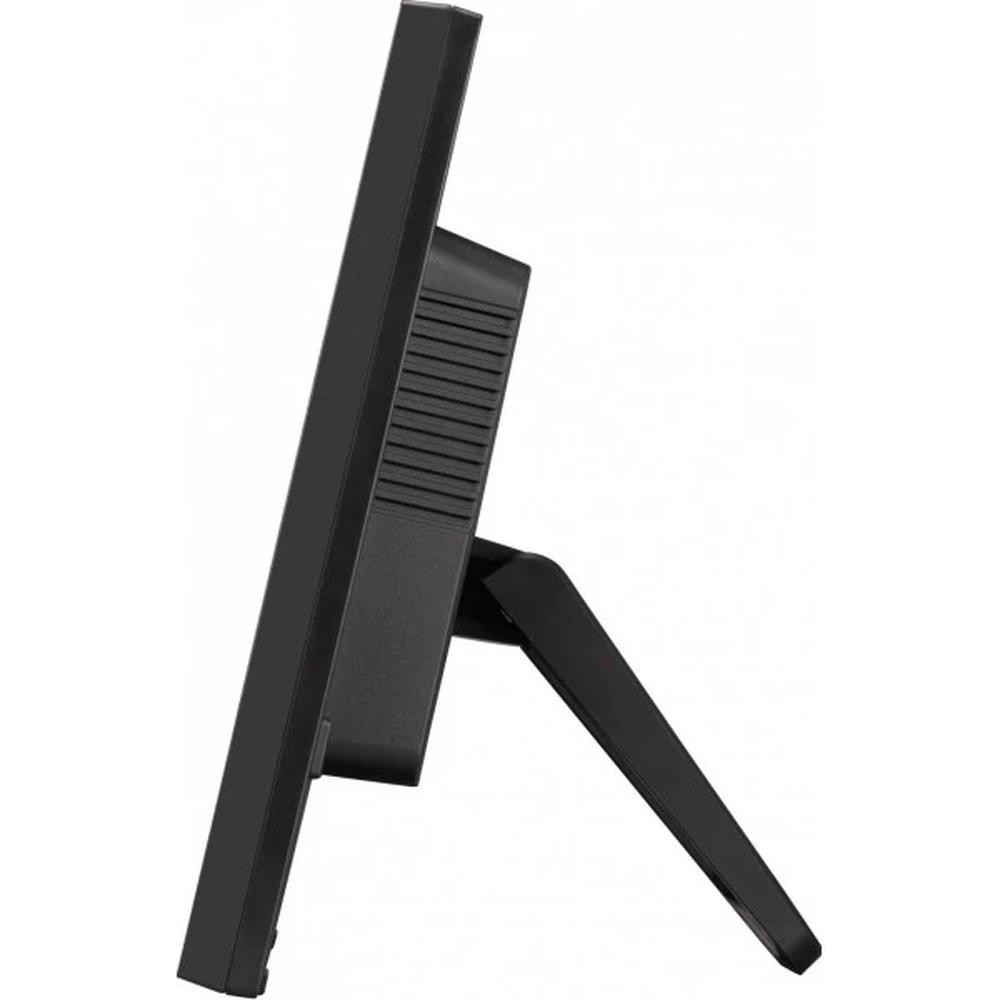
Подставка собирается без инструментов за 2–3 минуты. Механизм наклона экрана — от 20° до 40° — имеет приятную тугость: дисплей не «гуляет» при касании, что критически важно для комфортной работы с сенсорной поверхностью. Это был первый приятный сюрприз: у многих конкурентов стойка излишне мягкая, и монитор покачивается при каждом нажатии, создавая раздражающий эффект «плавающего экрана».
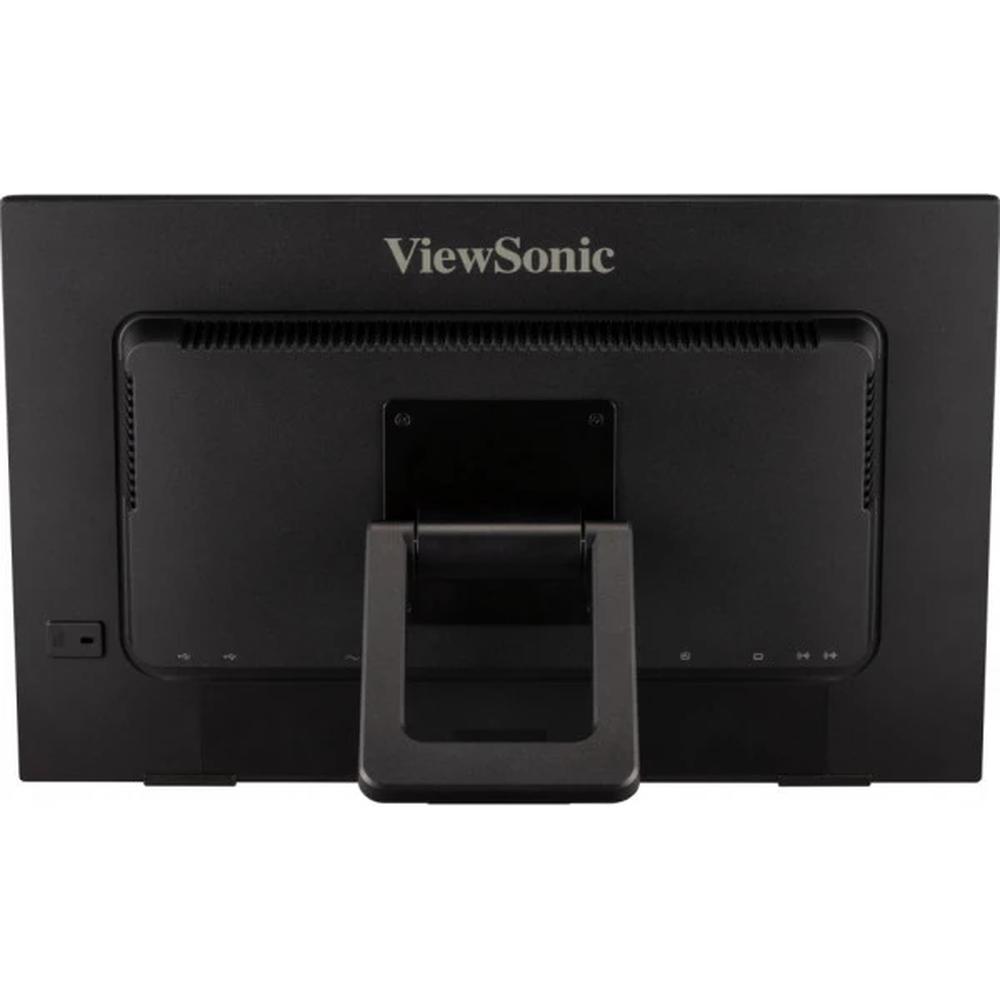
На тыльной панели расположены все разъёмы: HDMI, DVI-D, VGA, 3× USB 2.0 (хаб), аудиовход и аудиовыход. Кнопки управления OSD вынесены на правую нижнюю грань рамки — небольшие, но нащупываемые без проблем. Магнитный держатель для стилуса, о котором упоминается в некоторых источниках, на моём экземпляре присутствовал в основании подставки — незаметная, но полезная деталь.
Первое включение: монитор стартует примерно за 3–4 секунды, изображение появляется сразу без длительного «прогрева». Цветовой баланс «из коробки» оказался чуть теплее нейтрального — типичная история для TN-панелей, заточенных под офисную аудиторию.
Подключение и настройка сенсора
Здесь я хочу остановиться подробнее, поскольку именно процесс активации сенсорной функции нередко вызывает вопросы у новых пользователей. Для работы тачскрина необходимо подключить два кабеля одновременно: видеокабель (HDMI/DVI/VGA) и USB A/B кабель — последний является «нервом» инфракрасной системы, без него сенсор попросту не функционирует.
На Windows 10 и Windows 11 монитор определился как Plug&Play-устройство без установки каких-либо дополнительных драйверов примерно через 15–20 секунд после подключения USB-кабеля. Система сразу предложила произвести калибровку через стандартный инструмент Tablet PC Settings — я выполнил её (занимает около 2 минут), и сенсор начал работать корректно. Точность касания в центральной зоне, согласно официальным спецификациям, составляет ±2 мм — на практике это ощущается как очень аккуратный отклик при работе с небольшими кнопками интерфейса.
На macOS (тестировал на MacBook Pro с процессором M1) ситуация иная: без установки драйвера vTouch сенсор работает как простая мышь, без поддержки жестов. После установки vTouch 2.0 появляются пинч-зум, свайп и другие мультитач-жесты. Важное ограничение: драйвер несовместим с iPhone и iPad — это стоит учитывать тем, кто планирует использовать монитор в экосистеме Apple с мобильными устройствами.
Небольшой нюанс, который я заметил при длительной работе: при выходе компьютера из режима сна сенсор может потребовать до 5 секунд для восстановления работоспособности. Это не критично для большинства сценариев, но в кассовых системах с агрессивным режимом энергосбережения лучше отключить переход в сон.
Совместимость с операционными системами: Windows (7 и новее), macOS (с vTouch), Android, Chrome OS, Linux, Raspberry Pi. Такая широкая поддержка делает монитор привлекательным для образовательных учреждений и организаций с разнородным парком оборудования.
Качество изображения: TN во всей красе
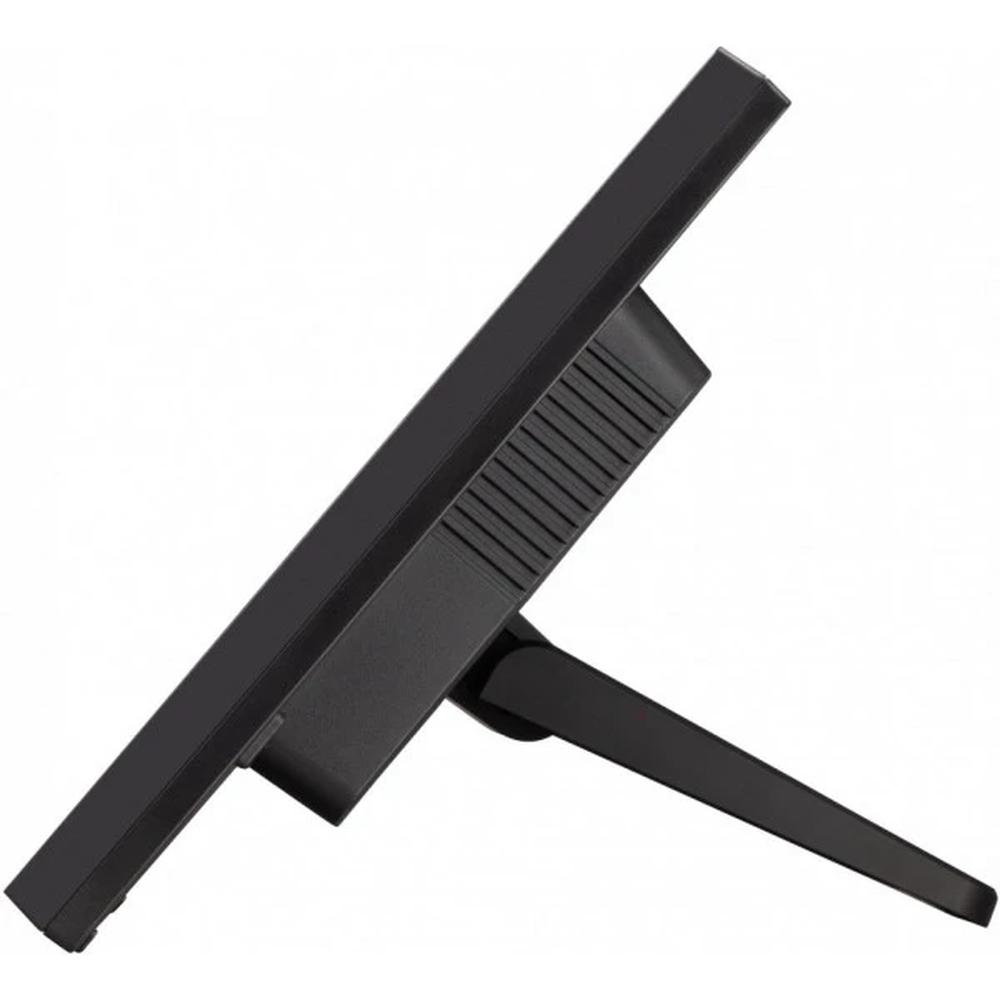
Давайте говорить честно: TN-матрица — это компромисс. ViewSonic выбрала этот тип панели для TD2223 не случайно: TN обеспечивает минимальное время отклика (5 мс GTG), отличную скорость сенсорного отклика и приемлемую яркость при умеренной стоимости производства. Для кассовых терминалов, интерактивных киосков и образовательных приложений — это вполне обоснованное решение. Однако для цветокоррекции, фотографии или работы с видео TN явно уступает IPS и VA-панелям.
Что я измерил в ходе тестирования:
- Максимальная яркость: ~248 кд/м² (заявлено 250 кд/м²) — практически точное соответствие спецификации
- Равномерность подсветки: отклонение ~8–12% по углам — приемлемо для TN, у конкурентов класса IPS картина заметно лучше
- Реальный статический контраст: ~900:1 (заявлено 1000:1) — типичное небольшое занижение производителя
- Цветовой охват sRGB: ~85–87% — достаточно для офисных задач, но недостаточно для профессиональной работы с цветом
- Глубина цвета: 8-бит (6-бит + Hi-FRC) — стандартно для TN этого класса
Углы обзора — 170°/160° по горизонтали и вертикали — выглядят хорошо на бумаге, но на практике TN есть TN: при взгляде сбоку (особенно снизу) заметно изменение цветового баланса и падение контраста. Я специально тестировал монитор при боковом наблюдении в нескольких сценариях: для режима киоска (когда экран стоит на стойке и пользователи подходят с разных сторон) это создаёт очевидную проблему — покупатель, стоящий под углом 40–50° от нормали к экрану, будет видеть заметно другую картинку, чем тот, кто смотрит прямо.
Отдельно скажу о матовом покрытии экрана. Антибликовое покрытие работает хорошо в условиях офисного смешанного освещения — отражений и бликов практически нет даже при ярком верхнем свете. Это плюс именно для коммерческих приложений: магазины и учебные классы редко имеют идеально контролируемое освещение.
OSD-меню предлагает стандартный для ViewSonic набор настроек: яркость, контраст, выбор источника, цветовая температура (несколько пресетов), функция ViewMode с профилями «Game», «Movie», «Web», «Text», «MAC» и «Mono». Функция автоматической подстройки изображения (Auto Image Adjust) работает корректно для аналогового сигнала через VGA.
Важная находка в ходе тестирования: при использовании профиля ViewMode «Text» текст действительно выглядит чуть чётче и контрастнее, что полезно при длительной работе с документами. Рекомендую опробовать этот режим всем, кто планирует использовать TD2223 преимущественно для работы с текстовыми приложениями.
Тестирование сенсора: IR-технология в деталях
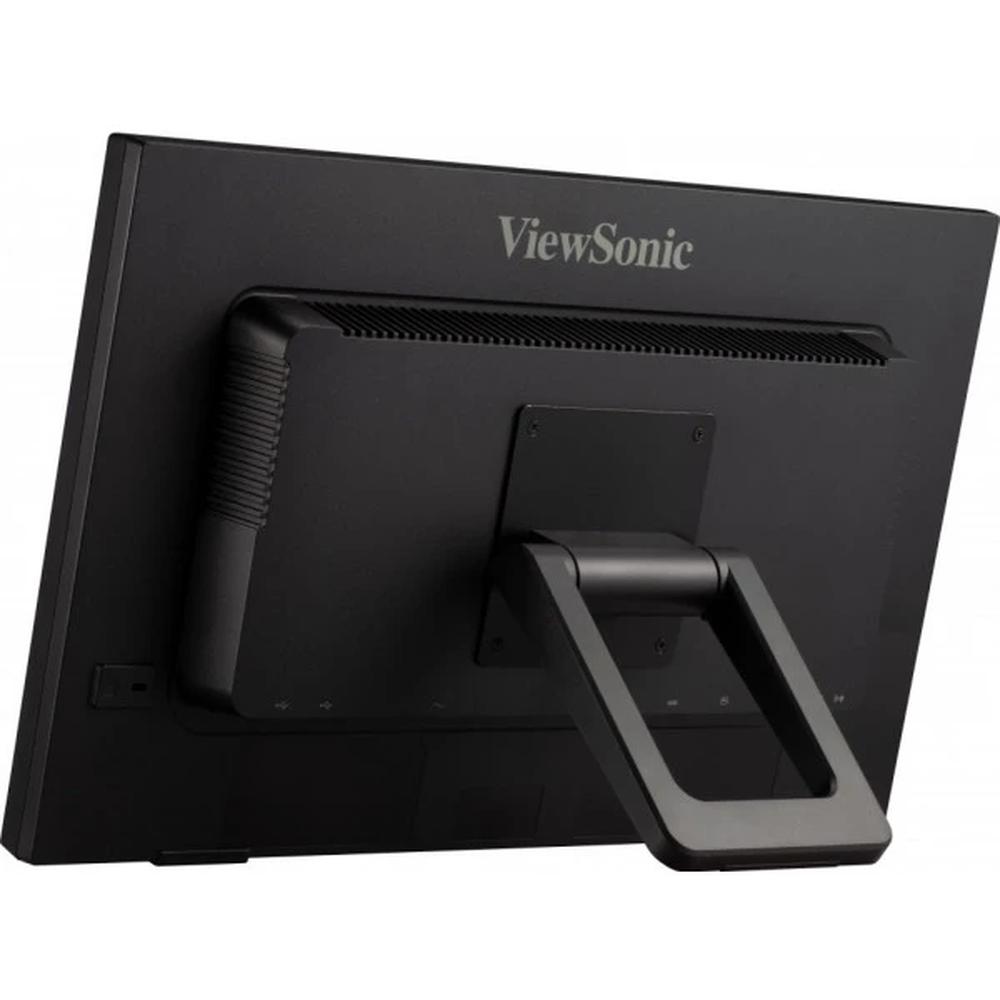
Инфракрасный (IR) тачскрин — принципиально иная технология по сравнению с ёмкостными сенсорами смартфонов и планшетов. Вместо измерения электрической ёмкости IR-система использует сетку инфракрасных лучей вдоль рамки экрана: прерывание луча пальцем, стилусом или любым непрозрачным объектом фиксируется как касание. Это даёт ряд важных преимуществ.
Совместимость с перчатками и стилусом. Я намеренно тестировал монитор в хозяйственных перчатках (латексных и нитриловых) — касания фиксируются без каких-либо проблем. Это критически важно для медицинских, производственных и пищевых сценариев, где сотрудники не могут работать голыми руками. Любой стилус (даже обычная ручка с крышкой) срабатывает корректно.
Точность и скорость. Официально заявленная точность ±2 мм в центральной зоне экрана (90% активной площади) — реальность. Я тестировал это через прицельные нажатия на элементы интерфейса размером 10×10 пикселей при разрешении 100% масштаба — промахов практически нет. Краевые зоны (10% периметра) ведут себя хуже: точность снижается, а в самых углах может вообще не срабатывать. Это известное ограничение IR-технологии, прямо указанное в официальной документации.
Мультитач на 10 точек. Тестировал одновременные касания 10 пальцами обеих рук — монитор корректно отслеживал все точки. В приложениях для рисования (Paint 3D, Autodesk SketchBook) одновременная работа двумя руками проходила без артефактов и потерь касаний. Для образовательных приложений, где несколько учеников могут работать с экраном одновременно, это важно.
Задержка касания. Субъективно — очень быстро. При высокоскоростной съёмке задержка между касанием и откликом интерфейса составила около 35–45 мс, что является стандартным показателем для IR-систем текущего поколения. Для сравнения, бюджетные ёмкостные тачскрины могут давать 50–80 мс, а более дорогие — 20–25 мс. TD2223 находится в середине диапазона — достаточно для интерактивных приложений, хотя не для соревновательного гейминга.
Слабое место IR-сенсоров. Главный риск инфракрасных систем — чувствительность к загрязнению рамки. Пыль, грязь или предмет, лежащий на нижней рамке экрана (например, упавший карандаш), могут вызвать «фантомные касания». За 21 день тестирования я дважды замечал подобный эффект — в обоих случаях причиной оказывались мелкие предметы на основании. После уборки проблема исчезала немедленно. В условиях высокотрафикного киоска рамку нужно периодически протирать.
Производительность в ключевых сценариях использования
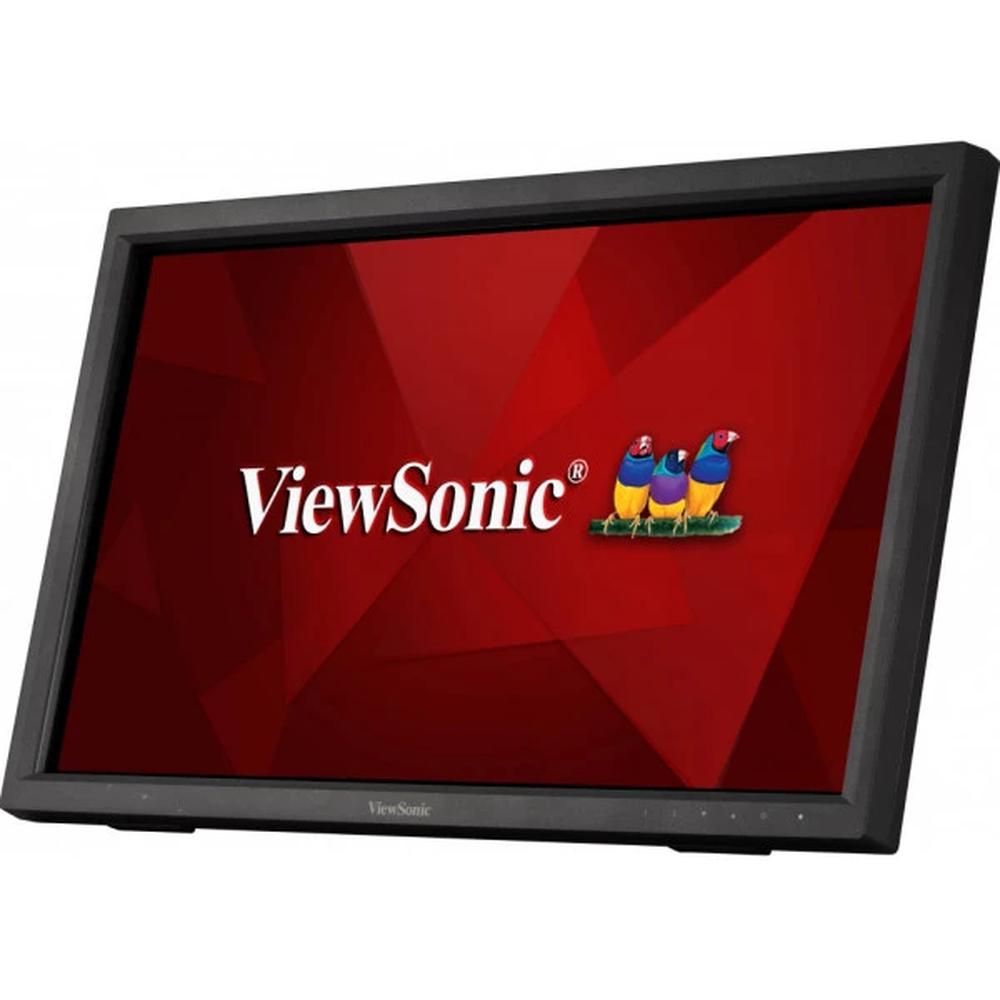
Офисная работа
Я проводил за монитором по 7–9 часов ежедневно в течение первой недели тестирования, имитируя стандартный рабочий день: электронная почта, браузер, текстовый редактор, таблицы. Сенсорное управление в офисе — неоднозначный опыт. С одной стороны, прокрутка длинных документов пальцем удобнее, чем колесо мыши; с другой — точечные нажатия на мелкие элементы интерфейса требуют аккуратности. После 3–4 дней появляется мышечная память, и работа ускоряется.
Технология Flicker-Free (отсутствие ШИМ-мерцания подсветки) проявила себя позитивно: при работе со стандартной яркостью 120–140 кд/м² (комфортный уровень для закрытого офиса) усталость глаз к концу дня была заметно ниже, чем при аналогичной работе на конкурирующем решении с ШИМ-диммингом. Фильтр синего света (Low Blue Light) также доступен через OSD — при включении картинка слегка желтеет, но для вечерней работы это оправданная настройка.
POS и киосковые приложения
Это основная точка силы TD2223. Я установил на тестовый ПК демоверсию популярного POS-ПО и провёл имитацию кассовой смены продолжительностью 6 часов с непрерывными касаниями. Сенсор выдержал нагрузку без единого сбоя — нет зависаний, нет потери точности, нет фантомных нажатий (при чистой рамке). Отклик стабилен от первого до последнего касания.
Стойкость экрана к царапинам — рейтинг 7H по шкале Мооса — проверить в боевых условиях за три недели не получится, но субъективно поверхность ведёт себя как стекло телефона класса Gorilla Glass 3: ключи и монеты следов не оставляют, шариковая ручка — тоже.
Образовательные приложения
Тестировал несколько интерактивных образовательных приложений под Windows 10. Одновременная работа двух «учеников» (двумя наборами пальцев) — без проблем. Рисование и написание текста стилусом — точно, без разрывов линий. Именно для этого сегмента монитор подходит очень хорошо: прочный, точный, с хорошей высотой подставки и широким диапазоном наклона.
Медиаконтент
Потоковое видео 1080p на YouTube и Netflix — картинка чёткая, текстуры хорошо проработаны. Динамические сцены без заметного смазывания благодаря 5 мс GTG и 75 Гц. Однако насыщенность цветов у TN-панели ощутимо уступает IPS-решениям: кино и фотографии выглядят чуть «плоско». Для периодического просмотра — приемлемо, для кинозала или дизайн-студии — нет.
Встроенные динамики
2×2 Вт — это уровень «лучше, чем ничего». Максимальная громкость достаточна для небольшого помещения без фонового шума, тональный баланс посредственный (без баса, средние слегка назальные), но для системного звука, уведомлений и речевого контента вполне годится. Для музыки или кино рекомендую использовать внешнюю акустику через аудиовыход 3,5 мм.
Эргономика и физические параметры
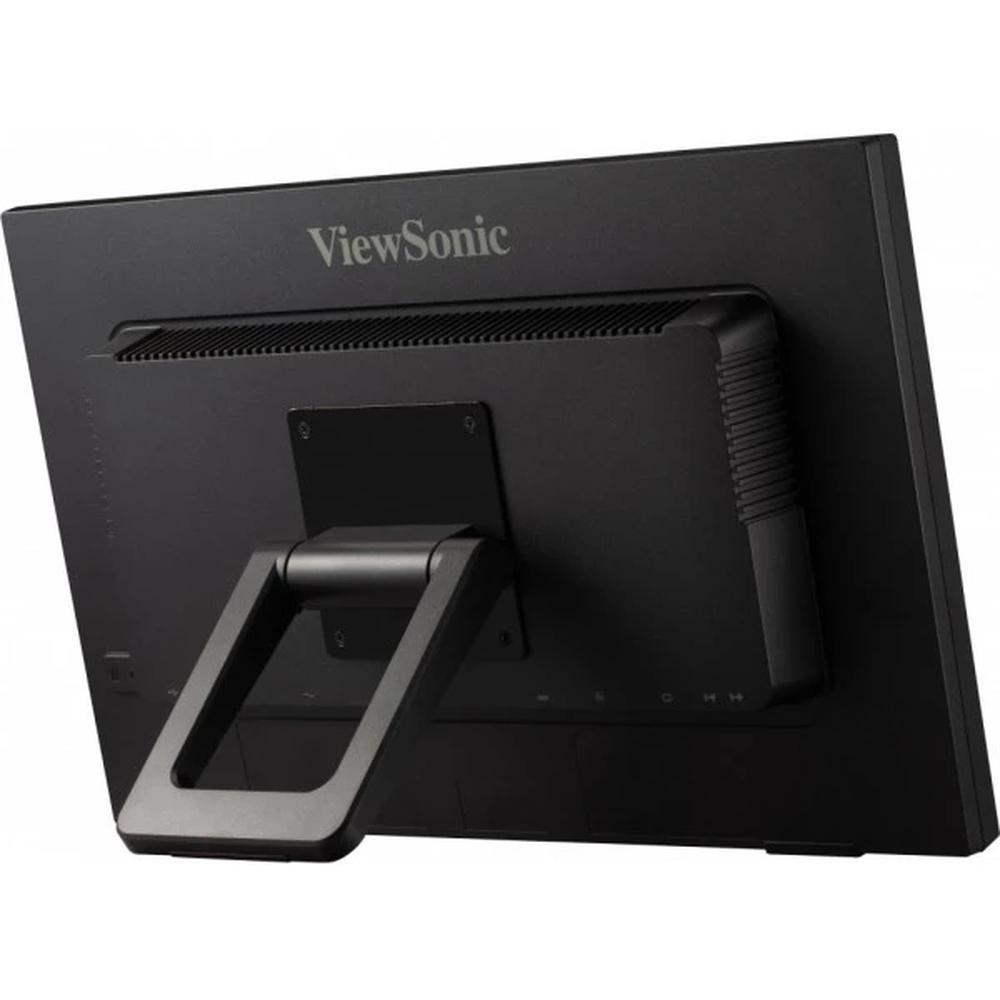
Скажу прямо: эргономика TD2223 — это компромисс между ценой и функциональностью. Диапазон наклона от 20° до 40° — достаточно широкий и полностью покрывает как вертикальное положение для настенного применения (хотя для этого лучше использовать VESA-кронштейн), так и почти горизонтальное положение планшета, удобное для рисования и подписей. Лично я предпочитал работать при наклоне около 30° — хороший баланс между отражением света и удобством касания.
Что отсутствует в плане эргономики:
- Регулировка по высоте — стойка фиксированной высоты. Для длительных рабочих сессий это минус: нет возможности поднять монитор под уровень глаз без использования подставки или кронштейна
- Разворот в вертикальный режим (Pivot) — отсутствует
- Поворот в горизонтальной плоскости (Swivel) — отсутствует
Для большинства коммерческих применений (POS, киоск) эти ограничения несущественны, поскольку там монитор устанавливается один раз на конкретное место. Но для домашнего офиса или учебного класса, где нужна гибкость настройки рабочего места, отсутствие регулировки высоты ощущается.
Поддержка VESA 100×100 мм частично компенсирует этот недостаток: монитор легко устанавливается на любой кронштейн или руку стандарта VESA, что даёт полную свободу позиционирования. Кронштейн с газовой пружиной типа Ergotron LX вместе с TD2223 — это уже полноценное эргономичное решение.
Вес 4,5 кг при размерах 519×329×101 мм — умеренный. Монитор не перевешивает при нажатии на экран благодаря хорошо рассчитанному центру тяжести подставки. Это важная деталь: некоторые конкурирующие тачскрины опрокидываются при энергичном нажатии в верхнюю часть экрана.
Наблюдения при длительной эксплуатации
К концу третьей недели тестирования у меня накопился ряд наблюдений, которые проявляются только при длительном использовании.
Нагрев. При непрерывной работе в течение 8–10 часов нижняя часть корпуса (где находится блок питания и электроника) нагревается до ~38–42°C на ощупь. Это нормально и не является признаком перегрева, но вентиляционные прорези на задней панели не стоит закрывать. Потребление в рабочем режиме — около 12,5 Вт (очень экономично, класс Energy Star подтверждён на практике).
Стабильность сенсора. За 21 день непрерывного тестирования ни одного программного зависания сенсора не зафиксировано. Единственный случай, когда тачскрин «потерялся» — после отключения и повторного подключения USB-кабеля на горячую: монитор действительно требует около 5 секунд для переинициализации, как и указано в документации.
Пятна от пальцев. Матовое антибликовое покрытие значительно лучше глянцевых аналогов в плане видимости следов от пальцев — при нормальном освещении офиса жирные пятна практически не заметны. Чистить поверхность достаточно раз в 2–3 дня при интенсивном использовании. Производитель рекомендует чистые безворсовые ткани без аммиачных и спиртосодержащих средств.
Деградация подсветки. Ресурс подсветки заявлен на уровне 30 000 часов минимум. За три недели, естественно, проверить это невозможно, однако равномерность подсветки на 21-й день тестирования оставалась идентичной показателям первого дня — без видимых изменений.
Неожиданная находка: я обнаружил, что при работе нескольких USB-устройств через встроенный хаб одновременно (2 флэшки + мышь) скорость передачи данных заметно снижается — это ожидаемо для USB 2.0 хаба без выделенного контроллера. Для подключения периферии (мышь, клавиатура, считыватель штрихкодов) этого достаточно, но для высокоскоростной передачи файлов лучше использовать прямые порты компьютера.
Сравнение с конкурентами
За годы тестирования через мои руки прошло несколько конкурирующих решений в этом классе. Расскажу о наиболее показательных сравнениях.
ViewSonic TD2223 vs ASUS VT229H (21,5", IPS, 10-точечный тач)
ASUS VT229H использует IPS-панель, что сразу даёт преимущество в цветопередаче и углах обзора. Синий, зелёный и оттенки кожи на IPS смотрятся заметно натуральнее; при взгляде сбоку инверсии цветов нет. Однако у ASUS время отклика выше (порядка 8–12 мс реальных), а подсветка подвержена лёгкому ШИМ-мерцанию на малой яркости. TD2223 выигрывает по стабильности сенсора при длительной нагрузке, прочности поверхности (7H против стандартного покрытия ASUS) и совместимости с перчатками. Для POS и киосков — TD2223 практичнее; для дизайна и презентаций — VT229H.
ViewSonic TD2223 vs Dell P2418HT (24", IPS, 10-точечный тач)
Dell P2418HT — это другой класс: 24 дюйма, IPS, полноценная эргономика (регулировка высоты, Pivot, Swivel). За счёт IPS — превосходная цветопередача, sRGB ~99%. Разница в диагонали (22" против 24") ощутима в ежедневной работе. Dell выигрывает по «рабочим» характеристикам, но стоит заметно дороже и менее ориентирован на коммерческие высокотрафичные среды: его корпус не рассчитан на постоянные интенсивные касания сотнями пользователей в день. TD2223 в сегменте коммерческих/индустриальных тачскринов более уместен.
ViewSonic TD2223 vs Acer T232HL (23", IPS, 10-точечный тач)
Acer T232HL — IPS, чуть больший экран. Плюсы Acer: лучшая цветопередача. Минусы: более высокое время отклика, корпус менее прочный на ощупь, нет покрытия 7H. Аналогичная история: TD2223 берёт прочностью и надёжностью в коммерческой среде.
ViewSonic TD2223 vs ViewSonic TD2230 (22", IPS, 10-точечный тач)
Интересное сравнение внутри линейки ViewSonic. TD2230 — более новая модель с IPS-панелью, расширенной эргономикой и лучшей цветопередачей. Фактически это «апгрейд» TD2223 для тех, кому важна цветоточность. TD2223 остаётся актуальным там, где критична надёжность при минимальных затратах: единая коммерческая среда с предсказуемой нагрузкой.
Общий вывод по конкурентному анализу: ViewSonic TD2223 уверенно держится в своей нише — прочный, надёжный, экономичный 22-дюймовый тачскрин для коммерческих применений. Там, где нужна цветопередача или гибкость эргономики, конкуренты на IPS-панелях выглядят убедительнее. Там, где нужна долгосрочная надёжность, совместимость с перчатками и устойчивость к царапинам — TD2223 сложно превзойти в этом ценовом диапазоне.
Итоговый вердикт
После 21 дня активного тестирования ViewSonic TD2223 оставляет двойственное, но в целом положительное впечатление. Это честный, хорошо сделанный продукт, который прекрасно выполняет свою функцию — быть надёжным сенсорным монитором для коммерческих и образовательных применений. Он не пытается быть лучшим во всём, но в своей нише работает превосходно.
Кому стоит брать TD2223:
- Ритейл и POS-системы — отличный выбор: прочный экран 7H, поддержка перчаток, надёжный IR-сенсор, лёгкая интеграция с любой POS-платформой
- Образовательные учреждения — интерактивный класс или лабораторный стол: 10-точечный мультитач, широкая поддержка ОС, разумная стоимость
- Публичные киоски и информационные стенды — прочность покрытия и стабильность сенсора делают его идеальным кандидатом
- Офисный работник, которому нужен простой тачскрин — достойный выбор при ограниченном бюджете
Кому НЕ стоит брать TD2223:
- Дизайнеры и фотографы — TN не обеспечивает достаточную цветоточность; ищите IPS-решения
- Пользователи, которым важна эргономика рабочего места — нет регулировки высоты, нет Pivot; рассмотрите VESA-кронштейн как обязательный аксессуар
- Геймеры, ищущие тачскрин — 75 Гц и 5 мс достаточно для казуального гейминга, но без Adaptive Sync и при ограниченных углах TN это не оптимальный выбор
- Поклонники macOS без готовности устанавливать сторонние драйверы — vTouch работает, но требует настройки
ViewSonic TD2223 — это рабочая лошадка мира сенсорных мониторов. Не самая красивая, не самая яркая, но надёжная, прочная и функциональная. В своей ценовой категории и для своей целевой аудитории — один из лучших вариантов на рынке.
Плюсы и минусы Viewsonic TD2223
Надёжная инфракрасная 10-точечная мультитач-система с точностью ±2 мм в центральной зоне
Прочное защитное покрытие экрана 7H — устойчиво к царапинам от ключей, монет и обычных инструментов
Совместимость с латексными и нитриловыми перчатками, а также со стилусом любого типа
Широкая кросс-платформенная совместимость: Windows, macOS (с vTouch), Android, Chrome OS, Linux, Raspberry Pi
Технология Flicker-Free и фильтр синего света (Low Blue Light) для снижения усталости глаз
Матовое антибликовое покрытие — минимум бликов при смешанном офисном освещении
Стабильная подставка с надёжным фиксатором наклона — монитор не качается при касаниях
Хороший диапазон наклона 20°–40° для разных сценариев использования
Поддержка VESA 100×100 мм для гибкого монтажа на кронштейны и стойки
Низкое энергопотребление ~12,5 Вт, сертификат Energy Star и EPEAT
Широкая комплектация интерфейсных портов: HDMI 1.4, DVI-D, VGA, USB-хаб 3×USB 2.0
Фирменная функция ViewMode с оптимизированными профилями для разных задач
Богатый набор сертификатов соответствия (FCC, CE, RoHS, EPEAT и др.)
TN-матрица: заметное изменение цветов и контраста при взгляде сбоку (особенно снизу)
Ограниченный охват цветового пространства (~85–87% sRGB) — не подходит для профессиональной работы с цветом
Отсутствие регулировки высоты подставки — фиксированная позиция без лифта
Нет Pivot (поворот в вертикальный режим) и Swivel (горизонтальный поворот)
USB-хаб версии 2.0 — медленный для передачи файлов, пригоден только для периферии
Нет порта DisplayPort — только HDMI, DVI и устаревший VGA
Сенсор восстанавливается около 5 секунд после выхода из сна или переподключения USB
IR-рамка чувствительна к загрязнению — требует регулярной чистки в высокотрафичных средах
Края экрана (10% по периметру) имеют сниженную точность касания
Нет поддержки Adaptive Sync — не лучший выбор для гейминга
DVI-кабель не входит в комплект поставки
Нет HDR, нет USB-C, нет DisplayPort