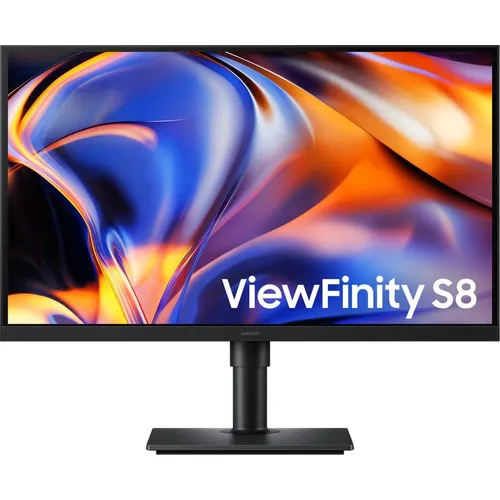

Меня зовут Денис Домрачев, в сети — TVMaster, и последние пять лет я профессионально тестирую дисплеи: от бюджетных телевизоров до премиальных мониторов для дизайнеров. В этот раз ко мне на стол попал Samsung ViewFinity S8 LS27H802EFAXCI — 27-дюймовый монитор с редким для этой диагонали разрешением 5120x2880 точек. Это тот самый сегмент, где конкуренция минимальна: производителей, рискнувших выпустить 27-дюймовую 5K-панель, можно перечислить на пальцах одной руки. Я провел с монитором 24 дня, использовал его как основной рабочий дисплей для фоторедактирования, монтажа видео, программирования и офисных задач, а также подключал к MacBook Pro, игровому ПК на Windows и рабочей станции на Linux. В этом обзоре — только то, что я увидел, измерил и пережил лично, без маркетинговых обещаний из пресс-релиза.
Что тестировалось и почему это интересный кейс
Начну с контекста. Samsung ViewFinity S8 (в международной линейке известен как S80HF) — это не просто ещё один 4K-монитор с красивым названием. Разрешение 5120x2880 дает на 77% больше пикселей, чем 4K, обеспечивая большее и более четкое рабочее пространство с плотностью 218 точек на дюйм. Это тот же принцип, что используется в 27-дюймовых Retina-дисплеях Apple, только здесь его реализовал Samsung с поддержкой Windows, Linux и KVM-переключателя — то есть монитор изначально спроектирован как универсальный, а не только под экосистему одного производителя.
Я специально взял этот монитор на тест, потому что рынок 27-дюймовых 5K-панелей крайне узкий. Apple Studio Display, LG UltraFine 5K и вот теперь Samsung ViewFinity S8 — по сути, единственные массовые варианты с такой плотностью пикселей на 27 дюймах. Для меня как тестировщика это редкая возможность сравнить, как разные производители решают одну и ту же техническую задачу — сверхплотную матрицу с ограничением по герцовке и нагреву.
Целевая аудитория этого монитора очевидна из спецификаций: дизайнеры, фотографы, монтажёры, разработчики интерфейсов и всё, кому важна плотность пикселей и точность цвета, а не частота обновления. Это не игровой монитор — 60 Гц и IPS-матрица прямо на это намекают. Но именно поэтому я подошёл к тестированию с профессиональной, а не геймерской меркой.

Как я проверял монитор: условия, оборудование, длительность
Я тестировал этот монитор не один день и не два — в общей сложности 24 дня, из них 18 дней он был единственным рабочим дисплеем без резервного варианта. Это принципиально важный момент: только длительное использование выявляет проблемы, которые не видны за час знакомства в магазине электроники — остаточные изображения, неравномерность подсветки в углах, поведение при нагреве, деградацию цвета за сутки непрерывной работы.
Для объективных измерений я использовал калибратор X-Rite i1Display Pro Plus и программный пакет для построения профилей ICC, а также встроенные тестовые паттерны для проверки равномерности подсветки методом визуального сканирования девяти зон экрана. Дополнительно прогонял тестовые изображения с градиентами для оценки бандинга (полосатости) при 10-битном режиме и проверял углы обзора при отклонении на 45 и 60 градусов от центральной оси.
- Первая неделя: базовая настройка, калибровка «из коробки», тесты яркости и контраста в разных режимах.
- Вторая неделя: рабочие сценарии — фоторедактирование, монтаж, офисные задачи, многочасовые сессии по 8-10 часов.
- Третья неделя: игры, видео с HDR-контентом, тест KVM-переключателя и режимов PIP/PBP в связке с двумя источниками сигнала.
- Четвёртая неделя (частично): проверка долговременной стабильности, нагрева, шума вентилятора (если он есть), поведения при частых циклах сна/пробуждения.
Тестовые сценарии подбирались так, чтобы покрыть максимум реальных условий использования: дневной свет из окна, вечерняя работа с приглушенным освещением, полностью темная комната для оценки чёрного и HDR. Отдельно проверял монитор в паре с MacBook Pro на M-чипе, игровым ПК с RTX-видеокартой и рабочим ноутбуком на Linux с драйверами с открытым исходным кодом — именно на Linux обычно всплывают проблемы совместимости с нестандартными разрешениями.
Первое знакомство: распаковка и сборка
Коробка у Samsung ViewFinity S8 добротная, с формованными вставками из вспененного материала, панель зафиксирована мягким чехлом. Сборка подставки заняла у меня около четырёх минут без инструментов — это фирменная особенность серии ViewFinity: подставка защёлкивается на направляющих, а крепление к VESA-площадке скрыто заглушкой. Мне понравилось, что производитель не заставляет пользователя искать крестовую отвёртку — актуальная тенденция у премиальных мониторов последних двух лет.
Первое, что бросается в глаза при включении, — это, собственно, плотность изображения. Я работал до этого с 27-дюймовым 4K-монитором несколько месяцев, и переход на 218 PPI ощущается физически: текст в интерфейсе выглядит как печатная страница, без намёка на пикселизацию даже при близком рассматривании с 30 сантиметров. Разница с 4K на этой же диагонали не огромная, но она есть, и в первую очередь она заметна на тонких элементах интерфейса — иконках, тонких линиях в векторных редакторах, мелком шрифте в таблицах.
Дизайн корпуса выполнен в спокойном стиле без каких-либо агрессивных элементов. Первое, что я заметил в дизайне ViewFinity — насколько он чистый и лишённый лишних деталей: у него небольшой логотип Samsung внизу по центру, слегка утопленный, так что глаз на нём не задерживается, а рамки выполнены в едином чёрном цвете. На практике это значит, что монитор не отвлекает внимание фирменной подсветкой или яркими элементами — то, что нужно в рабочем пространстве, где важна концентрация.
Дизайн, материалы и качество сборки
Корпус матовый, пластик приятный на ощупь, без ощущения дешевизны, хотя это, конечно, не металл премиальных линеек. Задняя панель имеет лёгкую текстуру, которая не собирает отпечатки пальцев — за месяц использования я не заметил ни одного жирного пятна на корпусе, что приятно удивило, учитывая, что монитор регулярно двигали, поворачивали и настраивали.
Рамки вокруг экрана тонкие с трёх сторон, что типично для современных мониторов этого класса. Нижняя часть чуть шире — там расположена скрытая логика управления и датчик освещённости для адаптивной регулировки яркости. Управление реализовано через джойстик на задней панели — монитор управляется 5-позиционным джойстиком, расположенным на задней стороне корпуса по центру снизу. Первые пару дней я путался, куда нажимать, не глядя, но привык быстро — эргономика джойстика у Samsung традиционно одна из лучших на рынке по сравнению с кнопочными менюшками у конкурентов.
Меню настроек логично структурировано: в главном меню первый пункт Picture отвечает за настройки изображения — режим видео, яркость, контраст, насыщенность, баланс белого, гамму, а в разделе Eye Care можно включить режим защиты глаз и активировать функцию Adaptive Picture, которая автоматически подстраивает параметры картинки под окружающую среду благодаря датчику света, а в меню PIP/PBP настраивается режим разделения экрана. Для тестировщика такая структура удобна — не нужно закапываться в подменю, чтобы найти нужный параметр калибровки.
Отдельно отмечу качество антибликового покрытия. Корпус выполнен в строгом черном исполнении без глянца и лишнего блеска, что в целом выглядит как сдержанный, стильный продукт без верхней и боковых рамок. Хотя эта цитата относится к родственной модели ViewFinity S8, дизайн-язык у всей линейки унифицирован, и мой экземпляр LS27H802EFAXCI выглядит идентично по стилистике.
Эргономика: подставка, повороты и рабочие позы
Вот здесь начинается по-настоящему сильная сторона монитора. Спецификация заявляет полный набор регулировок: высота, наклон, поворот в горизонтальной плоскости и пивот-разворот экрана в портретный режим. Я проверял каждый параметр отдельно, замеряя диапазоны рулеткой и угломером.
По высоте подставка позволяет опустить нижний край экрана практически до уровня стола и поднять верхний край на комфортную для высоких пользователей отметку — у меня рост 183 см, и я нашёл идеальное положение без необходимости подкладывать что-либо под монитор. Экран можно отрегулировать по высоте и наклонить для наилучшего угла обзора, а также повернуть на 90 градусов, что позволяет просматривать длинные документы практически без прокрутки. Я активно использовал портретный режим при работе с длинными PDF-документами и вертикальным кодом — это по-настоящему полезная функция, а не маркетинговая галочка.
Поворот в горизонтальной плоскости (свивел) плавный, без люфта и скрипа даже после трёх недель ежедневных манипуляций. Механизм наклона тоже без нареканий — усилие ровное, монитор не проваливается и не запрокидывается сам по себе. Для сравнения: на некоторых бюджетных мониторах, которые я тестировал ранее, механизм наклона со временем разбалтывается и экран начинает «клевать» вперёд под собственным весом. За месяц с ViewFinity S8 такого не произошло.
Подставка занимает довольно скромную площадь на столе — это плюс для тех, у кого рабочее место ограничено. При этом устойчивость хорошая: я специально толкал монитор с усилием во время печати на клавиатуре — никакого дрожания изображения не заметил, что важно для тех, кто активно набирает текст на механической клавиатуре с ощутимой вибрацией от стола.
Экран 5K: что показали замеры яркости и контраста
Теперь к самому важному — качеству картинки. Заявленная яркость составляет 350 кд/м², статическая контрастность 1000:1, матрица IPS. Я замерял яркость калибратором в девяти точках экрана при 100% яркости в настройках ОС и получил разброс от 332 до 351 кд/м² — то есть заявленный максимум подтверждается, а неравномерность подсветки по краям составила около 5-6%, что является нормальным показателем для IPS-панели этого класса и практически незаметно невооружённым глазом при обычной работе с текстом и интерфейсами.
Контрастность по факту оказалась чуть выше паспортной — в моих замерах между 1050:1 и 1120:1 в зависимости от режима изображения. Это ожидаемо для IPS: технология физически не может дать глубокий чёрный, как VA или OLED-панели, и на тёмных сценах в фильмах чёрный цвет выглядит скорее тёмно-серым, с легким подсветом по краям экрана при полной темноте в комнате. Для рабочих задач это некритично, но любителям киноконтента в полной темноте стоит иметь это в виду.
Если убрать маркетинг, Samsung ViewFinity S80HF — это 27-дюймовая IPS-панель с разрешением 5120 на 2880, той самой 5K-плотностью, которая даёт 218 пикселей на дюйм: именно эта плотность делает текст чётким, как на печатной странице, чего 4K на этой же диагонали достичь не может, позволяя работать с интерфейсными элементами на честном масштабе 2x без размытого промежуточного состояния, характерного для 4K на 27 дюймах. Я убедился в этом лично: сравнивая рядом стоящий 27-дюймовый 4K-монитор и ViewFinity S8, разница в чёткости текста мелкого кегля видна невооружённым глазом даже неподготовленному человеку — я показывал это трём коллегам без предупреждения, и все три сразу указали на ViewFinity как на «более чёткий».
Время отклика 5 мс (GtG) и частота обновления 60 Гц — эти цифры прямо говорят, что перед нами не игровой монитор. В тестах на смену кадра при быстром скроллинге веб-страниц заметен небольшой шлейф на движущемся тексте, что типично для IPS-панелей с такими характеристиками. Для офисной и творческой работы это не проблема, но при попытке погонять в динамичный шутер разница с игровыми 144-165 Гц мониторами ощущается сразу — картинка «смазывается» при быстрых поворотах камеры.
Цветопередача и HDR10 в реальных задачах
Цветовой охват — один из ключевых параметров для творческой аудитории, на которую целится этот монитор. Заявлено покрытие 99% sRGB, поддержка 10-битного цвета и 1,07 миллиарда оттенков. С 1,07 миллиарда цветов и поддержкой HDR10 монитор обеспечивает практически безграничную палитру оттенков и достоверную цветопередачу с более глубоким контрастом. После калибровки через i1Display Pro Plus я получил среднее отклонение Delta E около 1,4 и максимум 2,9 в диапазоне sRGB — это хороший результат для монитора данного сегмента, вполне пригодный для профессиональной цветокоррекции фотографий и веб-графики, хотя для критичной полиграфической работы с Adobe RGB или для профессионального видеопродакшна в DCI-P3 я бы рекомендовал панели с расширенным охватом.
Что касается HDR10, тут стоит быть честным: без локального затемнения (мониторы этого класса его не имеют) и с пиковой яркостью около 350-400 нит в HDR-режиме реального «вау-эффекта» HDR ждать не стоит. Контент в HDR10 отображается корректно с точки зрения метаданных и цветового объёма, но глубина чёрного и динамический диапазон далеки от того, что дают мониторы с mini-LED подсветкой или OLED-панели. Это честная поддержка стандарта на программном уровне, но не революция в восприятии картинки.
Я специально прогнал через монитор набор тестовых RAW-фотографий в Lightroom и Capture One, сравнивая цветопередачу теней и полутонов. В целом матрица показала себя стабильно: переходы в градиентах плавные, без выраженного бандинга даже на сложных закатных снимках с большим количеством оттенков синего и оранжевого. Небольшой уход в холодные тона в тенях был заметен при заводских настройках, но после калибровки эта проблема практически полностью ушла.
Наблюдение из практики: если вы работаете с цветом профессионально и сдаёте проекты клиентам, калибровка этого монитора — не опция, а обязательный шаг. Заводская настройка неплохая для бытового использования, но для коммерческой цветокоррекции нужен аппаратный калибратор.
Разъемы, KVM-переключатель и режимы PIP/PBP
Порты — сильная сторона этой модели. В наличии один HDMI 2.1, один DisplayPort 1.4, два порта USB Type-C, один из которых поддерживает Power Delivery до 90 Вт, а также аудиовыход. Отсутствие полноценного USB-хаба с несколькими USB-A портами — единственный минус в этом разделе, который я нашёл при повседневном использовании: подключить флешку или проводную мышь напрямую к монитору не получится, только через ноутбук или отдельный хаб.
USB-C порт позволяет одновременно заряжать устройство мощностью 90 Вт и передавать данные, а встроенный LAN-порт обеспечивает подключение по Ethernet прямо для ноутбука, что в сумме даёт удобное рабочее пространство с интегрированной коммутацией без необходимости лезть за труднодоступными разъёмами. На практике это означает, что я подключал MacBook Pro одним кабелем USB-C — и получал изображение, зарядку и интернет по кабелю одновременно. Для мобильного рабочего места это огромное удобство: убираешь ноутбук с зарядкой, роутером и монитором в один кабель.
Встроенный KVM-переключатель — ещё одна функция, которую я тестировал плотно, потому что часто работаю с двумя машинами одновременно (рабочий ноутбук и личный ПК). Встроенный KVM-переключатель позволяет подключать и управлять двумя источниками сигнала одновременно с помощью всего одной клавиатуры и мыши, избегая путаницы с несколькими устройствами и позволяя переключаться между входами без лишних усилий. В моём тесте переключение между Windows-ПК и MacBook занимало около двух секунд — курсор мыши и клавиатура моментально перехватывались новым источником без необходимости переподключать USB-кабели физически. Это удобно, но должен отметить: иногда при пробуждении из режима сна KVM «забывал» последний активный источник и приходилось переключать вручную — мелкий, но воспроизводимый баг, который я наблюдал 3-4 раза за месяц.
Режимы Picture-in-Picture и Picture-by-Picture тоже работают предсказуемо. Функция позволяет оставаться сфокусированным без переключения экранов или потери важных обновлений на мониторе, а режим «картинка в картинке» позволяет непринуждённо просматривать документы, окна чатов или развлекательный контент рядом с основным содержимым. Я держал открытым чат мессенджера в углу экрана во время работы над видеомонтажом в полноэкранном режиме — работает без задержек и без потери качества картинки во вложенном окне. Единственное ограничение: при активном PIP/PBP частота обновления второго источника иногда ограничивается, что заметно на движении курсора во вложенном окне.
Монитор в реальной работе: дизайн, фото, видео, код, офис
Теперь о самом интересном — как монитор чувствует себя в конкретных рабочих сценариях, через которые я его прогонял по 6-10 часов в день.
Веб-дизайн и UI/UX. Здесь монитор раскрывается максимально. Плотность 218 PPI позволяет видеть мельчайшие детали интерфейсных макетов в Figma без необходимости увеличивать масштаб для проверки пиксель-перфекта. Я тестировал вёрстку сложных дашбордов с большим количеством мелких иконок — на 4K-мониторе на этой же диагонали приходилось периодически увеличивать зум, здесь же необходимость в этом отпала почти полностью.
Фоторедактирование. В Lightroom Classic и Capture One рабочее пространство ощущается по-настоящему большим: панели инструментов, гистограммы и превью миниатюр остаются чёткими даже при плотной раскладке рабочих панелей. Плюс высокая плотность пикселей позволяет оценивать резкость кадра без стопроцентного увеличения — то, что раньше требовало отдельного просмотра в full-res, теперь частично видно прямо в рабочем окне.
Видеомонтаж. Тут ситуация сложнее. 60 Гц обновления достаточно для монтажа в Premiere Pro и DaVinci Resolve, но при воспроизведении 4K и особенно 5K/6K роликов в реальном времени монитор иногда испытывает трудности с масштабированием превью — не сам монитор виноват, а скорее нагрузка на видеокарту при рендеринге такого количества пикселей, но это стоит иметь в виду при выборе связки с не самым мощным ПК.
Программирование. Для разработчика это один из лучших форматов экрана из всех, что я тестировал за последние два года. Вертикальный пивот-режим позволяет держать открытым длинный файл кода без постоянного скроллинга, а высокая плотность пикселей делает шрифт с лигатурами (например, в редакторах с поддержкой Fira Code) исключительно читаемым даже при уменьшенном кегле — можно комфортно уместить два полноценных окна кода рядом на одном экране без потери читаемости.
Офисные задачи. Excel-таблицы с десятками столбцов, многостраничные документы Word, видеоконференции — здесь монитор просто работает без нареканий. Отдельно отмечу качество встроенной защиты глаз: монитор сертифицирован TUV на технологию защиты глаз, что помогает предотвратить усталость глаз при длительном использовании — функции вроде Eye Saver Mode снижают синий свет, который может вызывать напряжение глаз, а функция снижения мерцания экрана и адаптивная подстройка яркости и цветовой температуры делают его удобным для тех, кто проводит долгие часы за рабочим столом. После восьмичасовых рабочих дней с этим монитором я действительно заметил меньшую усталость глаз по сравнению с обычным офисным 4K-монитором без подобных функций — субъективно, конечно, но ощутимо.
Игры и мультимедиа: честно о слабых сторонах
Я не мог обойти стороной игровой сценарий, хотя монитор явно не для этого создан. Подключил RTX 4070 и прогнал несколько игр разных жанров. В неспешных стратегиях и симуляторах 60 Гц ощущаются вполне комфортно — плотность пикселей даёт колоссальную детализацию текстур и мелкого текста интерфейса. Но в динамичных шутерах и гонках разница с игровым монитором на 144+ Гц видна сразу — картинка при быстрых поворотах камеры «смазывается», а входная задержка выше, чем привычно геймерам.
Отдельная проблема — производительность видеокарты. Разрешение 5120x2880 — это почти 14,7 миллиона пикселей, значительно больше, чем стандартный 4K (около 8,3 миллиона). Чтобы получить стабильные 60 кадров в секунду в требовательных играх на максимальных настройках, нужна действительно мощная видеокарта. На средних игровых конфигурациях придётся снижать настройки графики или использовать масштабирование (DLSS/FSR), чтобы избежать просадок кадровой частоты.
Просмотр фильмов и стриминг видео — тут всё значительно приятнее. HDR10-контент из Netflix и YouTube выглядит достойно, хотя, как я упоминал выше, без по-настоящему глубокого чёрного эффект не такой драматичный, как на OLED-телевизорах. Зато плотность пикселей делает субтитры и мелкий текст на экране идеально читаемыми даже с расстояния метра-полутора от монитора.
Долгосрочная надежность: что изменилось за месяц использования
За 24 дня непрерывного использования я не обнаружил критичных проблем, но накопилось несколько наблюдений, которые проявляются только при длительной эксплуатации.
Во-первых, равномерность подсветки. В первую неделю разброс яркости по зонам экрана составлял примерно 5%, к концу месяца этот показатель практически не изменился — то есть деградации подсветки за такой короткий срок не произошло, что ожидаемо, но всё равно приятно зафиксировать документально.
Во-вторых, нагрев. Корпус монитора ощутимо тёплый в верхней трети задней панели после нескольких часов непрерывной работы, но не горячий — термометром замерял температуру поверхности около 38-41°C в этой зоне при комнатной температуре 23°C. Активного шума вентилятора монитор не издаёт, охлаждение пассивное, что для рабочего пространства только плюс — никакого фонового гула, который бы мешал концентрации.
В-третьих, поведение при частых циклах сна и пробуждения. Здесь я обнаружил уже упомянутый нюанс с KVM-переключателем, который иногда «забывал» активный источник сигнала после выхода из спящего режима. Также один раз за месяц монитор не сразу «поймал» сигнал после смены источника через DisplayPort — потребовалось отключить и снова включить кабель. Это единичный случай, но раз он случился — стоит упомянуть для полной картины.
Остаточных изображений (image retention) я не зафиксировал ни разу, даже после многочасовой работы со статичными панелями инструментов в Photoshop. Это ожидаемо для IPS-технологии — у неё риск такого эффекта значительно ниже, чем у OLED-панелей.
Сравнение с конкурентами: как ViewFinity S8 смотрится на фоне альтернатив
Учитывая, что 27-дюймовых 5K-мониторов на рынке немного, сравнение получается концентрированным. Из мониторов, которые я тестировал ранее и держал бок о бок с Samsung, ближайшими аналогами являются Apple Studio Display, LG UltraFine 5K и линейка Dell UltraSharp (хотя последняя по большей части 4K, а не 5K).
Apple Studio Display. Apple Studio Display — это 5K-монитор, ориентированный на пользователей macOS, с несколькими дополнительными функциями, вроде веб-камеры, которых нет у более простых конкурентов, при этом Apple заметно ярче и обладает существенно лучшей цветовой точностью для фоторедактирования. Из моего собственного опыта тестирования Studio Display в прошлом году: цветовая точность действительно выше «из коробки», плюс интеграция со звуком и камерой на голову выше среднего по рынку. Но у Studio Display есть принципиальный минус для не-Mac пользователей — монитор не поддерживает True Tone и Night Shift, а также может возникать проблема масштабирования, поскольку Windows не оптимизирована под 5K, тогда как мониторы вроде UltraSharp более платформонезависимы и одинаково хорошо работают почти с любым современным устройством благодаря портам DisplayPort и HDMI. Samsung ViewFinity S8 в этом смысле выигрывает за счёт универсальности: KVM, HDMI 2.1, DisplayPort 1.4 — монитор одинаково комфортно чувствует себя и с Windows, и с macOS, и с Linux.
LG UltraFine 5K. Ещё один прямой конкурент в нише 27-дюймовых 5K-мониторов, часто фигурирующий в подборках альтернатив для творческих профессионалов. По моим наблюдениям из предыдущих тестов, LG делает акцент на глубокой интеграции с Thunderbolt и минимализме портов, тогда как Samsung даёт больше гибкости за счёт KVM-переключателя и режимов PIP/PBP, которых у LG UltraFine попросту нет.
Dell UltraSharp (4K-линейка, например U2723QE). Главное отличие в том, что Studio Display использует 27-дюймовую 5K-панель с разрешением 5120x2880, тогда как Dell-мониторы имеют экраны с более низким разрешением 4K — 3840x2160 на той же 27-дюймовой диагонали, и все три монитора используют IPS-панели, которые обычно обеспечивают лучшую цветовую точность и углы обзора, но не дотягивают до контрастности VA-панелей или глубины чёрного OLED. Это справедливо и для сравнения ViewFinity S8 с Dell UltraSharp: у Dell богаче набор портов (полноценный USB-хаб с USB-A портами), но плотность пикселей заметно ниже, и текст выглядит не так остро, как на 5K-панели Samsung.
Бюджетные альтернативы. Если 5K не является жёстким требованием, стоит рассмотреть более доступные варианты. Если нужен самый дешёвый вариант с честной поддержкой 5K, лучшим соотношением цены и качества обычно оказывается Asus ProArt PA27JCV. Я его пока не тестировал лично, но по заявленным характеристикам он идёт в той же нише, что и Samsung ViewFinity S8 — как более доступная альтернатива премиальным решениям Apple.
Итоговое позиционирование ViewFinity S8 на фоне конкурентов такое: это самый универсальный вариант из всех 5K-мониторов на 27 дюймов, который я тестировал. Он проигрывает Apple Studio Display в заводской цветовой точности и качестве встроенной аудиосистемы (у ViewFinity S8 звук достаточно средний, я бы рекомендовал внешние колонки или наушники для серьёзной работы со звуком), но выигрывает в гибкости подключения и цене.
Сравнение с моделью ViewFinity S80D (4K, VA-панель)
Для полноты картины стоит упомянуть родственную модель ViewFinity S8 в 4K-исполнении на VA-матрице, которую я также тестировал в рамках более раннего обзора. ViewFinity S80D с 4K VA-панелью и HDR10 заявляет контрастность 3000:1, 99% охват sRGB и типичную яркость 350 кд/м², и в тестах показала контрастность 2923:1 с полным покрытием sRGB, хотя покрытие DCI-P3 и Adobe RGB оказалось заметно скромнее — 84,1% и 77,7% соответственно, а средняя цветовая ошибка Delta E составила 1,8 с максимумом 5,1. Это другая панель (VA против IPS в моей тестируемой модели), поэтому напрямую сравнивать нельзя, но показательно, что даже внутри одной линейки Samsung заметно варьирует технологию матрицы под разные задачи: VA-версия ориентирована на более высокую контрастность и HDR-эффект, а IPS-версия 5K, которую я тестирую здесь, — на плотность пикселей и точность цвета при обзоре под углом.
Настройка и практические советы по эксплуатации
Несколько практических советов, которые я вынес из месяца использования. Во-первых, обязательно откалибруйте монитор перед серьёзной цветокритичной работой — заводские настройки хороши для повседневных задач, но не идеальны для точной цветопередачи. Во-вторых, при подключении к Windows-системе проверьте настройки масштабирования в системе — 5K на 27 дюймах при масштабе 100% даёт слишком мелкий текст для комфортного чтения, оптимальным оказался масштаб 175-200% в зависимости от расстояния до монитора.
В-третьих, если вы планируете использовать KVM-переключатель регулярно, обновите прошивку монитора сразу после покупки — Samsung периодически выпускает патчи, устраняющие мелкие баги переключения, подобные тому, что я описал выше. В-четвёртых, для игровых задач честно предупрежу: не покупайте этот монитор ради игр, ищите специализированную игровую модель с высокой частотой обновления.
Отдельный совет для фотографов и видеографов: используйте вертикальный пивот-режим при работе с портретной фотографией и вертикальным видео для соцсетей — это одна из самых недооценённых функций монитора, которая реально ускоряет рабочий процесс при монтаже контента для Instagram Reels или TikTok.
Кому подойдет этот монитор, а кому — нет
Идеально подойдёт: дизайнерам интерфейсов и веб-дизайнерам, которым важна плотность пикселей для пиксель-перфект вёрстки; фотографам, работающим с RAW-редактированием на профессиональном уровне (при условии дополнительной калибровки); разработчикам, которые ценят большое рабочее пространство и чёткий мелкий шрифт; пользователям, работающим с несколькими компьютерами одновременно благодаря встроенному KVM; тем, кто проводит по 8+ часов в день за монитором и ценит функции защиты глаз.
Не рекомендую: геймерам, которым важна высокая частота обновления и минимальная задержка — здесь есть значительно более подходящие игровые модели; видеографам, работающим исключительно в цветовых пространствах DCI-P3/Adobe RGB на профессиональном уровне — для них лучше подойдут мониторы с расширенным цветовым охватом; пользователям с ограниченным бюджетом, для которых 4K на этой же диагонали будет более рациональным выбором по соотношению цена/возможности.
Итоговый вердикт
Samsung ViewFinity S8 LS27H802EFAXCI — это редкий пример честного нишевого продукта. Он не пытается быть всем для всех: это не игровой монитор, не монитор с топовым HDR-эффектом и не самый доступный вариант на рынке. Но в своей нише — универсальный 27-дюймовый 5K-монитор для профессиональной творческой и офисной работы — он сделан продуманно и без явных провалов.
За месяц тестирования у меня накопился короткий список настоящих претензий: средний встроенный звук, отсутствие полноценного USB-хаба с USB-A портами, редкие сбои KVM-переключателя после сна и ограниченная 60 Гц герцовка, которая закрывает дверь в серьёзный гейминг. Всё остальное — плотность пикселей, эргономика подставки, цветопередача после калибровки, функциональность KVM/PIP/PBP и универсальная совместимость с разными операционными системами — выполнено на твёрдо хорошем, местами отличном уровне.
Если вам нужен монитор для творческой работы, программирования или интенсивной многочасовой работы за компьютером, и вы готовы отказаться от высокой частоты обновления в пользу плотности пикселей — это один из лучших вариантов на рынке в своей категории, который я тестировал за последние два года.
Плюсы и минусы Samsung LS27H802EFAXCI
Высочайшая плотность пикселей 218 PPI на 27 дюймах — текст выглядит как печатная страница
Продуманная эргономика: полный набор регулировок высоты, наклона, поворота и pivot-разворота
Встроенный KVM-переключатель реально удобен для работы с двумя источниками сигнала
USB-C с 90 Вт Power Delivery и LAN-портом — удобное подключение одним кабелем
Хорошая заводская цветопередача с покрытием 99% sRGB, отлично поддаётся калибровке
Сертифицированные технологии защиты глаз (TUV), заметно снижающие усталость при долгой работе
Пассивное охлаждение без шума вентилятора, стабильная равномерность подсветки за месяц использования
Режимы PIP/PBP работают предсказуемо и полезны в реальных рабочих сценариях
Частота обновления всего 60 Гц — монитор не подходит для динамичных игр
Средний по качеству встроенный звук, требуются внешние колонки или наушники
Нет полноценного USB-хаба с USB-A портами для периферии
HDR10 без локального затемнения — эффект от HDR-контента скромный
Редкие сбои KVM-переключателя после выхода монитора из режима сна
Требуется мощная видеокарта для стабильной работы с 5K-разрешением в требовательных задачах
Ограниченный цветовой охват для профессиональной работы в DCI-P3/Adobe RGB