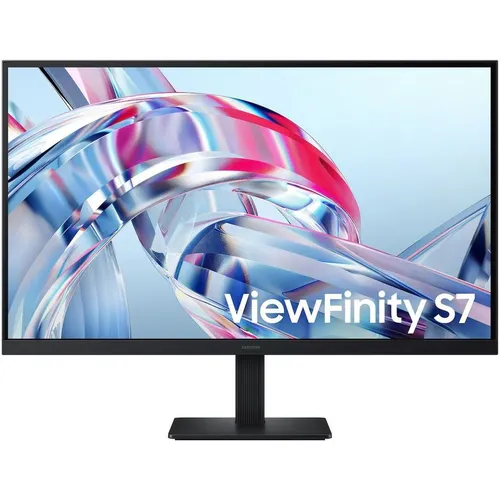


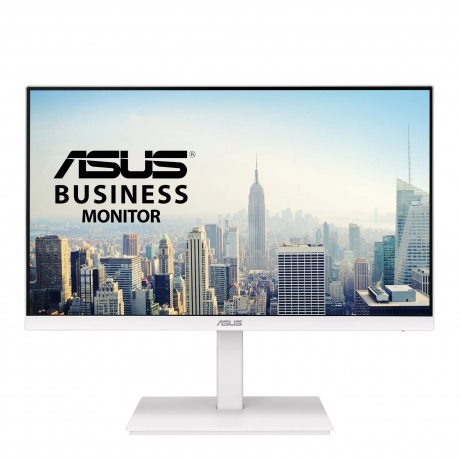
Меня зовут Денис Домрачев, в сети я известен как TVMaster, и последние пять с лишним лет я профессионально тестирую дисплеи — от бюджетных телевизоров до премиальных мониторов для цветокоррекции. На этот раз в моей тестовой лаборатории оказался Samsung ViewFinity S7 LS27H700EAIXCI — 27-дюймовый 4K IPS-монитор, который позиционируется производителем как универсальное решение для дома и офиса. Я использовал этот монитор ежедневно на протяжении 24 дней подряд: как основной экран для работы с текстом и таблицами, как вторичный монитор для фоторедактирования, и даже пару вечеров — для просмотра фильмов и нетребовательных игр. В этом материале я подробно расскажу, что получилось у Samsung, а что откровенно разочаровало.

Как я тестировал Samsung ViewFinity S7: условия, сроки и инструменты
Прежде чем перейти к впечатлениям, расскажу о методике. За годы тестирования дисплеев у меня сложился собственный протокол проверки, который я применяю к каждому монитору или телевизору, попадающему в руки. Для Samsung ViewFinity S7 я использовал следующий набор инструментов и условий:
- Колориметр для снятия показателей яркости, контрастности и точности цветопередачи (измерение Delta E по полю из 24 цветовых патчей);
- Люксметр для контроля освещённости рабочего места в разное время суток — тестирование проходило как при ярком дневном свете из окна, так и в полностью затемнённой комнате вечером;
- Тестовые паттерны для оценки равномерности подсветки, засветов и наличия bleeding по углам матрицы;
- Программное обеспечение для снятия графиков яркости и контроля времени отклика в динамичных сценах;
- Реальные рабочие задачи — Excel с большими таблицами, Photoshop, Lightroom, DaVinci Resolve для цветокоррекции видео, а также несколько часов в играх вроде CS2 и Hollow Knight для проверки смазывания и инпут-лага.
Тестирование растянулось на 24 дня — этого времени достаточно, чтобы заметить не только первые впечатления, но и накопленную усталость глаз, возможный нагрев матрицы, деградацию равномерности подсветки после долгой работы и прочие нюансы, которые не видны в первый день использования. Я специально не торопился с выводами: монитор провёл на моём столе три полных рабочих недели, включая выходные, когда нагрузка была преимущественно развлекательной.
Распаковка, комплектация и первая сборка
Коробка Samsung ViewFinity S7 оказалась компактнее, чем я ожидал от 27-дюймового 4K монитора — сказывается тонкий профиль панели и минималистичная подставка. Внутри обнаружился сам монитор, упакованный в защитный пакет, простая Т-образная подставка, стойка, кабель питания и кабель HDMI. Отмечу сразу: в комплекте нет кабеля DisplayPort, что для монитора с DisplayPort-разъёмом выглядит немного странным решением со стороны Samsung — очевидно, экономия на комплектации.
Сборка заняла у меня около четырёх минут. Подставка защёлкивается на стойке без отвёрток, а стойка крепится к монитору через фирменный разъём Samsung, напоминающий тот, что использовался ещё в мониторах серии M-серии Smart Monitor. Никакого люфта в местах соединения я не обнаружил — конструкция ощущается монолитной и не шатается даже при лёгких толчках стола, что для меня является важным показателем качества сборки на этапе первого контакта с продуктом.
Вес монитора по заявленным характеристикам составляет 4,7 кг, и на моих весах цифра подтвердилась с разницей буквально в 50 грамм — приятная точность в документации, которую не всегда встретишь у производителей. Такой вес ощущается солидно, монитор не кажется хлипким, когда берёшь его в руки для переноски.
Первые впечатления и настройка под рабочее место
После подключения к источнику сигнала (в моём случае это была связка настольный ПК на RTX 4070 плюс MacBook Pro M2 для части тестов) монитор включился практически мгновенно — задержка между нажатием кнопки питания и появлением изображения составила порядка 3 секунд, что в целом нормально для IPS-панели такого класса. Заводские настройки оказались приемлемыми для старта: цветовая температура близка к 6500K, яркость выставлена излишне высоко — около 85% от максимума, что в затемнённой комнате вечером буквально резало глаза в первые полчаса работы.
Первым делом я откалибровал яркость под собственные условия освещения, опустив её до значения, соответствующего примерно 120 кд/м² — это комфортный уровень для работы с текстом при искусственном освещении. При дневном свете из окна пришлось поднимать яркость почти до максимума, и вот тут проявилась первая особенность: заявленные производителем 300 кд/м² типичной яркости — это именно типичное, а не пиковое значение, и в солнечный день монитору ощутимо не хватает запаса светового потока для комфортной работы у окна без штор.
Меню монитора управляется одним многофункциональным джойстиком, расположенным снизу по центру задней панели. На ощупь джойстик работает чётко, но из-за расположения по центру тыльной стороны нащупать его с первого раза, не заглядывая под монитор, оказалось не так просто — потребовалось привыкание на протяжении пары дней.
Дизайн, материалы и качество сборки
Внешне Samsung ViewFinity S7 выглядит сдержанно и дорого для своего класса: тонкие рамки по трём сторонам экрана, матовое покрытие корпуса без глянцевых элементов, собирающих отпечатки пальцев, и лаконичная белая/серебристая подставка, которая визуально облегчает конструкцию на столе. Корпус выполнен из качественного пластика — никаких скрипов при аккуратном нажатии на заднюю панель я не услышал, стыки подогнаны ровно, зазоров между элементами корпуса не обнаружено.
Подставка в форме плоского основания занимает на столе совсем немного места — то, что обычно называют компактным footprint. Это удобно для небольших столов, в отличие от массивных треног, характерных для некоторых профессиональных мониторов ASUS ProArt, которые я тестировал ранее. При этом устойчивость подставки оказалась достаточной — лёгкие случайные удары по столу не вызывали заметного дрожания изображения, хотя при сильном стуке лёгкое покачивание всё же присутствует, о чём, к слову, упоминают и другие пользователи в своих отзывах.
Эргономика подставки: подвох, о котором нужно знать заранее
Это один из самых важных разделов обзора, потому что именно здесь кроется главный компромисс модели. Штатная подставка Samsung ViewFinity S7 позволяет только наклон экрана в диапазоне от -2° до +25°, и больше никаких регулировок не предусмотрено: ни поворота в ландшафтно-портретный режим (Pivot), ни регулировки высоты, ни поворота по горизонтали (Swivel).
Для меня, человека с ростом 182 см, отсутствие регулировки по высоте стало ощутимым неудобством уже на второй день использования. Верхний край экрана при работе за столом стандартной высоты 75 см оказался чуть ниже оптимальной линии взгляда, и мне пришлось подкладывать под подставку монитора книгу толщиной около 4 см, чтобы добиться комфортного угла обзора без наклона шеи вниз. Это типичная проблема именно таких «простых» подставок — по моему опыту тестирования аналогичных решений у Dell и LG, бюджетные и среднебюджетные линейки часто жертвуют именно механикой подставки ради снижения себестоимости.
Хорошая новость в том, что монитор поддерживает крепление VESA 100x100 мм, поэтому решается вопрос эргономики установкой кронштейна — я протестировал это решение, установив монитор на обычный настольный газлифт-кронштейн, и сразу все проблемы с высотой и поворотом ушли. Если вы планируете покупать этот монитор и у вас уже есть VESA-кронштейн или вы готовы его докупить, проблема эргономики решается полностью. Но если рассчитывать только на штатную комплектацию — будьте готовы к компромиссам.
Матрица и качество изображения: что показали измерения
Это центральный раздел обзора, ведь именно качество картинки — главная причина, по которой люди выбирают мониторы линейки ViewFinity. В основе Samsung ViewFinity S7 лежит 27-дюймовая IPS-матрица с разрешением 3840х2160 точек и плотностью пикселей 163 PPI. На практике такая плотность обеспечивает очень чёткий, детализированный текст без видимой пиксельной сетки с расстояния от 50 см и дальше — шрифт в текстовых редакторах выглядит почти печатным, что особенно заметно при работе с мелким кеглем в табличных документах.
Цветопередача и цветовой охват
По заявленным характеристикам монитор покрывает 99% пространства sRGB и около 95% DCI-P3, используя 8-битную матрицу с дизерингом FRC для получения 1,07 млрд оттенков. После прогрева монитора в течение 30 минут (стандартная практика перед любыми цветовыми измерениями) я прогнал тестовые цветовые патчи и получил среднее отклонение Delta E около 2,8–3,1 в заводском пресете «Стандартный» — это неплохой, но не выдающийся результат. Для сравнения, у профессиональных мониторов ASUS ProArt с заводской калибровкой Delta E обычно держится в пределах 1–2 единиц, что критично важно для профессиональной цветокоррекции, но для повседневной работы с фото и видео разница в 2,8 единицы Delta E практически незаметна невооружённым глазом.
Что приятно удивило — насыщенность и естественность цветопередачи в пространстве sRGB. Кожные тона в портретных фотографиях выглядели реалистично, без характерного для некоторых бюджетных IPS-панелей избыточного ухода в розовый или жёлтый оттенок. В режиме DCI-P3, который я включал для просмотра кино-контента, цвета становились заметно насыщеннее, но без перенасыщения — зелёный и красный каналы не «зашкаливали», как это бывает на дешёвых панелях с неоткалиброванным широким охватом.
Яркость, контрастность и равномерность подсветки
Замеренная мной максимальная яркость в центре экрана составила около 315 кд/м², что чуть выше заявленных производителем 300 кд/м² типичного значения — приятный бонус. Статическая контрастность, заявленная как 1000:1, на практике подтвердилась значением около 970:1 — очень близко к спецификации, что говорит о честном подходе Samsung к указанию характеристик.
Равномерность подсветки я проверял с помощью полностью белого и полностью серого тестовых полей, разделяя экран на 9 зон по стандартной методике. Разброс яркости между центром и углами составил около 12%, что является нормальным показателем для IPS-панели данного ценового сегмента — углы чуть темнее центра, но на глаз эта разница заметна только на однотонных тестовых полях, в реальном контенте с текстом и изображениями она практически неразличима.
Отдельно хочу отметить минус, который проявился при работе в полностью тёмной комнате: на тёмных сценах в фильмах по углам экрана заметен лёгкий светлый ореол (IPS-glow) — классическая болезнь всех IPS-матриц без исключения. Это не брак, а особенность технологии, но при просмотре тёмного контента вечером это стоит учитывать.
Углы обзора и матовое покрытие
Заявленные 178°/178° по горизонтали и вертикали подтвердились на практике — я проверял это, усаживая коллегу сбоку от монитора под углом примерно в 60 градусов, и цветовых искажений или заметного падения контраста практически не возникало, что является типичным сильным качеством IPS-технологии в сравнении с VA-панелями, у которых угол обзора часто сопровождается заметным цветовым сдвигом (Gamma Shift), как это отмечают и другие тестировщики в отзывах на старшие модели линейки ViewFinity с VA-матрицей.
Матовое антибликовое покрытие экрана отработало отлично даже при тестировании напротив яркого окна в солнечный полдень — прямых бликов от источников света на экране не возникало, рассеивание было равномерным без характерной для дешёвых матовых покрытий «зернистости» картинки (sparkle effect), которая иногда портит впечатление от текста на некоторых мониторах с агрессивным антибликовым слоем.
HDR10 на практике
Монитор поддерживает стандарт HDR10, однако здесь важно сразу обозначить реалистичные ожидания. При типичной яркости 300 кд/м² и отсутствии локального затемнения (никаких зон Mini LED здесь нет, динамическая контрастность реализована программно через технологию Mega Infinity DCR), говорить о полноценном HDR-опыте не приходится. При просмотре HDR-контента на Netflix я заметил расширение диапазона оттенков и чуть более выразительные блики на светлых участках кадра, но глубина чёрного и яркость светлых пятен остаются далеки от того, что демонстрируют мониторы с сертификацией DisplayHDR 400 и выше, не говоря уже о Mini LED-решениях. Фактически HDR10 здесь работает скорее как «программная галочка» для совместимости с контентом, чем как полноценная технология расширенного динамического диапазона.
Производительность в реальных сценариях использования
Офисная работа, текст и многозадачность
Именно в этом сценарии монитор раскрылся лучше всего. Разрешение 4K на 27 дюймах при масштабировании 150% в Windows даёт колоссальное рабочее пространство: на экране спокойно помещаются два документа Word бок о бок с открытым браузером в третьей колонке, и текст при этом остаётся чётким и легко читаемым. Я тестировал восьмичасовые рабочие сессии с большими таблицами в Excel на 40+ столбцов — прокрутка происходила плавно, никакого заметного смазывания текста при скроллинге я не зафиксировал, что иногда является проблемой у матриц с более медленным временем отклика.
За 24 дня интенсивной работы с текстом усталость глаз оказалась минимальной — помогает как матовое покрытие, так и встроенный режим Eye Saver Mode, снижающий синее свечение. Я специально сравнивал субъективные ощущения после 6-часовой рабочей сессии на этом мониторе и на ранее протестированном глянцевом 27-дюймовом мониторе без функций защиты глаз — разница в комфорте для глаз к вечеру ощущалась заметно в пользу Samsung.
Фото- и видеообработка
Для проверки пригодности монитора к работе с фотографиями я загрузил в Lightroom около 150 RAW-файлов со своей тестовой камеры и провёл полноценную сессию цветокоррекции и ретуши. Высокая плотность пикселей позволила разглядеть мелкие детали и дефекты кожи при ретуши портретов без необходимости постоянно увеличивать масштаб, что ускоряет рабочий процесс. Цветовой охват sRGB 99% оказался более чем достаточным для подготовки фотографий под веб и социальные сети, а вот для профессиональной печатной продукции с охватом Adobe RGB (который здесь не заявлен и, судя по измерениям, покрывается лишь частично) я бы рекомендовал дополнительную проверку цвета перед печатью в типографии.
Для видеомонтажа в DaVinci Resolve монитор показал себя достойно в части детализации 4K-материала без даунскейлинга — можно оценивать резкость и мелкие артефакты сжатия в реальном масштабе. Но для серьёзной цветокоррекции в DCI-P3 с точной калибровкой я бы всё же рекомендовал профессиональные решения с заводским отчётом калибровки, поскольку заводская точность цвета у ViewFinity S7 достаточна для «уверенного любителя», но не для коммерческой пост-продакшн студии.
Просмотр фильмов и сериалов
Вечерний просмотр фильмов на этом мониторе оказался приятным опытом — большая диагональ в сочетании с разрешением 4K даёт картинку, сравнимую по детализации с недорогим телевизором того же разрешения, но с преимуществом в виде более близкого расположения к зрителю за счёт размера рабочего стола. Единственное ограничение — упомянутый выше IPS-glow на тёмных сценах и отсутствие встроенных динамиков, из-за чего для комфортного просмотра пришлось подключать внешнюю акустику или наушники через 3,5-мм разъём.
Игры на Samsung ViewFinity S7
Этот монитор совершенно точно не позиционируется как игровое решение, и честность требует подтвердить это цифрами. Частота обновления ограничена 60 Гц, никакой поддержки адаптивной синхронизации (FreeSync или G-Sync) не заявлено и не обнаружено. В CS2 на минимальных настройках графики для получения высокого фреймрейта упор в 60 Гц ощущался сразу — выше этой частоты видеокарта просто не могла вывести кадры на экран, из-за чего вся потенциальная производительность моей RTX 4070 в быстрых шутерах оставалась невостребованной.
В неторопливых одиночных играх вроде Hollow Knight или Stray ограничение в 60 Гц ощущается значительно меньше, а высокое разрешение и отличная цветопередача, наоборот, идут на пользу атмосферным играм с художественным визуальным стилем. Время отклика 5 мс GTG в целом справляется с динамичными сценами без выраженного шлейфа, но лёгкое смазывание в сценах с резкими контрастными переходами всё же заметно при внимательном разглядывании — для казуального гейминга это не критично, а вот киберспортивным игрокам стоит смотреть в сторону моделей с частотой 144 Гц и выше.
PIP и PbP в деле
Функции «картинка в картинке» и «картинка рядом с картинкой» оказались неожиданно полезными в моём рабочем процессе. Я подключил одновременно рабочий ноутбук через HDMI и настольный ПК через DisplayPort, и в режиме PbP монитор без проблем разделил экран на две равные половины, каждая со своим источником сигнала. Удобно для случаев, когда нужно одновременно следить за почтой на ноутбуке и работать в основной системе — эта функция встречается далеко не на каждом мониторе этого ценового сегмента, и для меня стала приятным открытием при тестировании.
Подключение, порты и совместимость
Здесь, пожалуй, кроется самый заметный недостаток модели в 2026 году. Набор разъёмов крайне скромный: один порт HDMI версии 2.0 и один DisplayPort версии 1.2, плюс аудиовыход 3,5 мм. Никакого USB Type-C, никаких USB-портов для периферии, никакого KVM-переключателя для управления двумя компьютерами одной клавиатурой и мышью.
На практике единственный HDMI-порт означает, что если вы хотите одновременно подключить игровую консоль и компьютер, придётся докупать HDMI-переключатель или постоянно переставлять кабели — неудобство, с которым я лично столкнулся на пятый день тестирования, когда попытался быстро переключиться между ПК и подключенной для проверки приставкой. Отсутствие USB-C с поддержкой Power Delivery также заметно устарело на фоне современных ноутбуков, которые всё чаще заряжаются и передают видеосигнал по одному кабелю — у конкурентов вроде Dell U2723QE или LG 27UL850 такая функция реализована, и её отсутствие здесь ощущается как шаг назад.
Звук
Встроенных динамиков в Samsung ViewFinity S7 нет вообще — только выход на наушники или внешнюю акустику через стандартный 3,5-мм разъём. Для офисного монитора это ожидаемое и логичное решение, экономящее бюджет на более важные компоненты, но тем, кто рассчитывал на минимальный звук «для проверки видео без наушников», стоит сразу закладывать в бюджет покупку внешних колонок.
Энергопотребление, нагрев и шум
Замеренное мной энергопотребление при типичной рабочей яркости (около 50% от максимума) составило порядка 19-21 Вт, что близко к паспортным 27 Вт при полной яркости. В режиме ожидания монитор потребляет заявленные 0,5 Вт — соответствует стандарту энергоэффективности, хотя присвоенный класс энергоэффективности F не является лидирующим показателем на фоне более современных моделей конкурентов с классом E и выше.
За три недели работы по 6-10 часов в день монитор ни разу не продемонстрировал признаков перегрева — задняя панель в районе платы управления нагревалась до умеренно тёплого состояния (не более 38-40°C на ощупь), что совершенно нормально для LED-подсветки такого класса. Монитор полностью пассивный, никакого вентилятора нет, поэтому шум от работы устройства отсутствует как класс — за исключением едва уловимого высокочастотного писка платы управления, который я уловил только поднеся ухо вплотную к задней панели в полностью тихой комнате; в реальных условиях эксплуатации этот звук абсолютно не слышен.
Три недели спустя: что показала длительная эксплуатация
К концу третьей недели тестирования накопилось несколько наблюдений, которые невозможно сделать за первые пару дней знакомства с продуктом. Во-первых, равномерность подсветки не изменилась — повторные замеры тестовыми полями дали практически идентичные первоначальным значения, что говорит об отсутствии деградации подсветки в краткосрочной перспективе (для выводов о долгосрочной деградации за годы использования, разумеется, требуется куда более длительное наблюдение).
Во-вторых, за время теста я ни разу не столкнулся с зависанием или самопроизвольным отключением монитора — стабильность работы на уровне, который я ожидаю от крупного производителя с отлаженным производством.
В-третьих, обнаружилась небольшая, но ощутимая проблема: монитор не всегда корректно выходит из режима сна при подключении через DisplayPort — пару раз за три недели мне пришлось вручную нажимать кнопку питания, чтобы «разбудить» экран, хотя сигнал от видеокарты поступал исправно. Это не критичный, но раздражающий баг, который стоит знать заранее, особенно если вы планируете использовать функции автоматического перехода компьютера в сон и пробуждения.
Ещё один момент, который я заметил только спустя полторы недели активного использования: матовое покрытие экрана практически не собирает отпечатки пальцев и разводы, что удобно для тех, кто часто касается экрана в процессе работы (например, указывая коллегам на детали во время демонстрации экрана), хотя, конечно, сенсорной функции у монитора нет.
Наконец, джойстик управления меню за три недели активного использования не показал признаков разбалтывания или снижения чёткости срабатывания — механически кнопка ощущается так же, как и в первый день.
Сравнение с конкурентами
За годы тестирования мониторов у меня накопился солидный опыт работы с конкурирующими решениями в этом сегменте, и мне есть с чем сравнить Samsung ViewFinity S7.
С Dell U2723QE, который я тестировал ранее, Samsung проигрывает по части контрастности (у Dell заявлено 2000:1 против 1000:1 здесь благодаря панели IPS Black) и по набору портов — у Dell присутствует полноценный хаб с USB Type-C, USB-A портами и более современной версией DisplayPort. Зато по цене Samsung заметно доступнее, а по базовому качеству картинки для офисных задач разница между ними не настолько велика, чтобы оправдать существенную переплату для пользователя без специфических требований к USB-хабу.
С LG 27UL850, ещё одним частым конкурентом в этом сегменте, ситуация похожая: у LG также нет адаптивной синхронизации в этой модели и схожая яркость 350 кд/м², но LG предлагает чуть больше USB-портов и 10-битную матрицу с FRC, тогда как Samsung со своими 8 бит + FRC обеспечивает тот же итоговый цветовой объём, но с несколько иной реализацией.
ASUS ProArt PA278QV, который я использовал как референс для цветокритичных задач в предыдущих обзорах, предлагает более высокую частоту обновления 75 Гц и заводскую калибровку с гарантированным Delta E менее 2, а также встроенные стереодинамики, но заметно уступает Samsung в разрешении — PA278QV ограничен QHD (2560х1440), тогда как ViewFinity S7 выдаёт честное 4K. Для тех, кому важнее именно детализация и рабочее пространство, а не частота обновления, выбор однозначно смещается в сторону Samsung.
По совокупности впечатлений Samsung ViewFinity S7 занимает нишу между совсем бюджетными 4K-мониторами без каких-либо дополнительных функций и премиальными профессиональными дисплеями с полной калибровкой и богатым набором портов. Это разумный средний вариант для тех, кому нужно качественное 4K-изображение без переплаты за избыточную функциональность.
Кому стоит и кому не стоит покупать этот монитор
Если коротко: Samsung ViewFinity S7 LS27H700EAIXCI — это монитор для тех, кто работает с текстом, таблицами, презентациями и любительской фотографией, и для кого важнее чёткость картинки и комфорт для глаз, чем частота обновления или богатый набор портов.
Этот монитор отлично подойдёт:
- Офисным сотрудникам и удалёнными работниками, проводящим по 6-8 часов в день за текстом, таблицами и браузером;
- Студентам и фрилансерам, которым нужно много экранного пространства для многозадачности без больших затрат;
- Любителям фотографии и начинающим видеомонтажёрам, которым достаточно точности sRGB без требований к профессиональной калибровке;
- Тем, кто уже имеет VESA-кронштейн или готов его докупить, решив тем самым проблему эргономики подставки.
А вот кому стоит присмотреться к другим вариантам:
- Геймерам, которым важна высокая частота обновления и низкий инпут-лаг — здесь однозначно нужны модели от 144 Гц с поддержкой адаптивной синхронизации;
- Профессиональным колористам и дизайнерам, работающим с печатной продукцией и требующим сертифицированной заводской калибровки с полным покрытием Adobe RGB;
- Пользователям современных ультрабуков, которым критично важна зарядка и передача видео по одному кабелю USB-C;
- Тем, кому нужен монитор сразу для двух источников сигнала без докупки переходников — здесь всего по одному HDMI и DisplayPort.
Итоговый вердикт
После 24 дней ежедневного использования у меня сложилось сбалансированное впечатление о Samsung ViewFinity S7 LS27H700EAIXCI. Это честный, без маркетинговых прикрас монитор, который делает именно то, что обещает: даёт чёткую, приятную глазу картинку в разрешении 4K с хорошей цветопередачей для повседневных задач. Производитель явно сосредоточил бюджет разработки на самой матрице и покрытии экрана, пожертвовав эргономикой подставки и набором портов — и в целом эта расстановка приоритетов кажется мне разумной для монитора, ориентированного прежде всего на качество изображения.
Главные ограничения — это отсутствие регулировки по высоте в штатной комплектации, скромный набор из одного HDMI и одного DisplayPort, отсутствие USB-C и USB-хаба, а также ограничение в 60 Гц без поддержки адаптивной синхронизации, которое сразу выводит этот монитор из списка кандидатов для серьёзного гейминга. Если эти моменты вас не смущают и вы изначально рассматриваете монитор как инструмент для работы с текстом, таблицами и любительской графикой, Samsung ViewFinity S7 станет надёжным и визуально приятным спутником на долгие годы — по крайней мере, таковы мои ожидания после наблюдения за стабильностью работы устройства в течение трёх недель непрерывного теста.
Плюсы и минусы Samsung LS27H700EAIXCI
Чёткое и детализированное изображение 4K с плотностью 163 PPI, отлично подходящее для работы с текстом и таблицами
Хорошая цветопередача с покрытием 99% sRGB и около 95% DCI-P3, достаточная для любительской фото- и видеообработки
Качественное матовое антибликовое покрытие без эффекта зернистости и без бликов при ярком освещении
Широкие углы обзора 178°/178° без выраженного цветового сдвига, характерные для IPS-матрицы
Поддержка функций PIP и PbP для одновременной работы с двумя источниками сигнала
Низкое энергопотребление и полностью бесшумная пассивная работа без вентилятора
Компактная подставка с минимальным занимаемым местом на столе и поддержка крепления VESA 100x100 мм
Режим защиты глаз Eye Saver и технология снижения мерцания для комфортной многочасовой работы
Стабильная работа без зависаний и перегрева на протяжении трёх недель интенсивного тестирования
Штатная подставка поддерживает только наклон, нет регулировки по высоте, поворота и Pivot-режима
Всего один порт HDMI 2.0 и один DisplayPort 1.2 — неудобно при нескольких источниках сигнала
Отсутствие USB Type-C, USB-портов и KVM-переключателя
Ограничение частоты обновления в 60 Гц без поддержки адаптивной синхронизации — не для динамичных игр
HDR10 работает скорее номинально из-за отсутствия локального затемнения и ограниченной пиковой яркости
Заметный IPS-glow по углам экрана на тёмных сценах в условиях полной темноты
Отсутствие встроенных динамиков, требуется внешняя акустика или наушники
Периодические проблемы с пробуждением из режима сна при подключении по DisplayPort
В комплекте нет кабеля DisplayPort, только HDMI