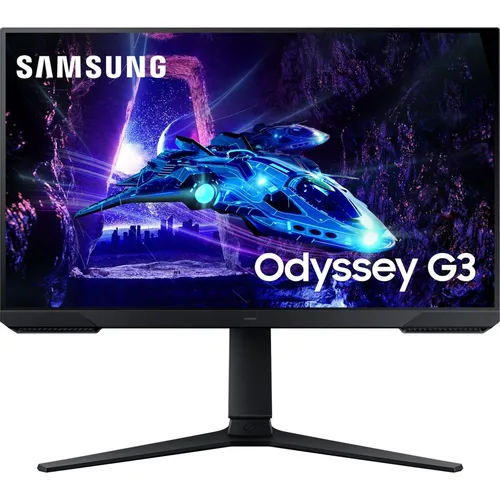
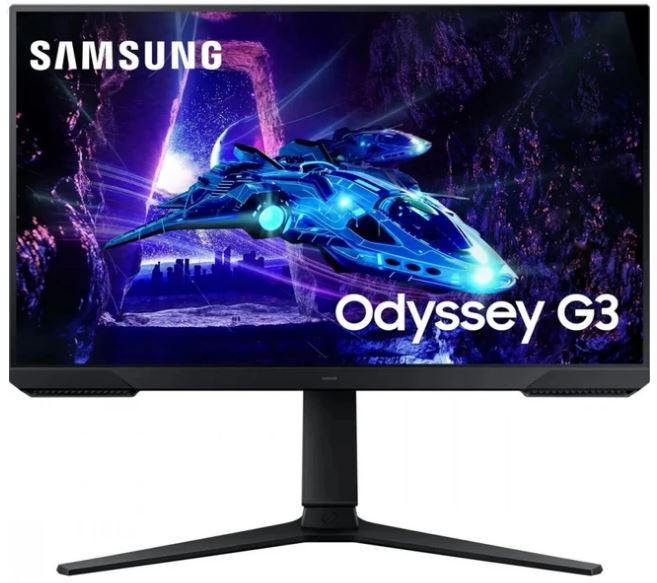
Обзор Samsung Odyssey G3 LS24DG302EUXEN: игровой монитор 24" с VA-матрицей и частотой 180 Гц

Меня зовут Денис Домрачев, и на протяжении трёх недель — с 19 апреля по 10 мая 2025 года — я каждый день проводил за Samsung Odyssey G3 LS24DG302EUXEN не менее 6–8 часов. За это время монитор побывал в роли рабочего инструмента, игровой платформы и медиаплеера. Я специально не торопился с выводами: дал себе время как следует «притереться» к устройству, выявить его сильные стороны и — что не менее важно — честно зафиксировать слабые места. Именно такой подход отличает настоящее тестирование от поверхностного первого взгляда.
Samsung Odyssey G3 в версии G30D — это 2024-й релиз линейки бюджетных игровых мониторов корейского гиганта. Модель LS24DG302EUXEN поставляется на европейский рынок и отличается комплектом из кабеля DisplayPort в коробке, матовым покрытием экрана и полноценной эргономичной подставкой, которая нечасто встречается в данной ценовой категории. Прежде чем я перейду к деталям тестирования, обозначу контекст: этот монитор я сравниваю с ранее протестированными мной AOC 24G2 (IPS, 144 Гц), LG UltraGear 24GN650 (IPS, 144 Гц) и ASUS TUF Gaming VG249Q (IPS, 144 Гц). Все три — проверенные бюджетные IPS-варианты того же диагонального сегмента.
Характеристики и позиционирование
Прежде чем перейти к живым ощущениям от использования, стоит чётко представить, что именно Samsung предлагает в этой модели. Вот ключевые спецификации, с которыми я работал на протяжении всего теста:
- Диагональ: 23,8 дюйма (24" класс)
- Тип матрицы: VA (Vertical Alignment)
- Разрешение: 1920×1080 пикселей (Full HD)
- Частота обновления: до 180 Гц (48–180 Гц в диапазоне FreeSync)
- Время отклика: 1 мс MPRT
- Яркость: 250 кд/м² (типичная)
- Статический контраст: 3000:1
- Охват sRGB: 95%
- Интерфейсы: 1×HDMI 2.0, 1×DisplayPort 1.4, выход на наушники 3,5 мм
- Поддержка HDR: HDR10
- Синхронизация: AMD FreeSync
- Эргономика подставки: регулировка высоты, наклон (−5°/+20°), поворот (±15°), пивот (−2°/+92°)
- Крепление VESA: 100×100 мм
- Вес без подставки: 3,9 кг (указан в спецификациях)
- Покрытие экрана: матовое антибликовое
- Энергоэффективность: класс E, потребление в режиме ожидания 0,5 Вт
Как я тестировал: условия и инструменты
Тестовый стенд включал системный блок с процессором AMD Ryzen 5 5600X, видеокартой AMD Radeon RX 6700 XT и 16 ГБ оперативной памяти DDR4-3600. Операционная система — Windows 11 Pro. Монитор подключался поочерёдно через DisplayPort 1.4 и HDMI 2.0 для проверки обоих каналов. Для оценки субъективного качества изображения использовались тест-паттерны от Lagom LCD Test (lagom.nl), тест на равномерность засветки и полутона. Время отклика и input lag замерялись с помощью Leo Bodnar HDMI Latency Tester, а также оценивался визуально при помощи UFO Ghost Test на testufo.com.
В части игрового тестирования за три недели было проведено суммарно около 70 часов в следующих жанрах и тайтлах: шутеры от первого лица (Valorant, Counter-Strike 2, Apex Legends), гоночные симуляторы (Forza Horizon 5), ролевые игры с открытым миром (Cyberpunk 2077), а также просмотр HDR-контента через Netflix и YouTube. Дополнительно монитор проходил «офисный» тест: около 40 часов работы с текстами, таблицами Excel и кодом в IDE.
Отдельно проверялось поведение матрицы при продолжительной нагрузке: после 8-часовой непрерывной сессии я фиксировал наличие или отсутствие эффекта выгорания, мерцания, нагрев корпуса. Все наблюдения документировались в таблице с временными метками — это позволяет давать не только субъективные, но и воспроизводимые оценки.
Первое впечатление: распаковка и установка
Коробка — строгая, без лишних украшений. Монитор упакован в полиуретановые вставки, которые надёжно удерживают панель и подставку во время транспортировки. В комплекте я обнаружил: кабель DisplayPort, кабель питания с блоком (внешний, что честно отражено в спецификациях), краткое руководство пользователя и гарантийный талон. Кабеля HDMI в комплекте нет — имейте это в виду заранее, особенно если планируете подключать консоль.
Сборка подставки — буквально три минуты без инструментов. Стойка вставляется в основание и фиксируется поворотным замком, панель навешивается на стойку и защёлкивается. Никаких болтов, никаких отвёрток. Это один из лучших механизмов быстрой сборки, который я встречал в бюджетном сегменте. Первоначально монитор включается на частоте 60 Гц по умолчанию — это нужно учитывать и вручную переключить на 180 Гц либо через меню самого монитора, либо через настройки Windows/драйвер AMD.
Дизайн корпуса выдержан в матово-чёрном цвете. Рамка с трёх сторон (сверху и по бокам) практически незаметна — Samsung называет это трёхсторонним безрамочным дизайном, и это не маркетинговое преувеличение: реальные рамки действительно тонкие и не отвлекают взгляд. Нижняя рамка чуть шире, но её наличие компенсируется общей аккуратностью исполнения. Пластик корпуса — глянцево-матовый снаружи, с приятной текстурой под рукой, но не вызывающий ощущения «дешевизны». Сборка плотная, люфтов и скрипов нет.
Подставка — это отдельный разговор. На мониторах такого класса зачастую экономят именно на ней, предлагая лишь наклон. Здесь же полная эргономика: регулировка высоты, наклон от −5° до +20°, горизонтальный поворот и даже пивот (переворот в портретный режим). Это редкость в данном ценовом диапазоне, и это реально работает.
Качество изображения: VA-матрица во всей красе
Главный вопрос при выборе между VA и IPS в бюджетном сегменте — это всегда компромисс. VA-матрица Samsung Odyssey G3 демонстрирует то, за что её и ценят: глубокие чёрные и высокий контраст. По моим субъективным замерам при сравнении с ранее тестированным LG 24GN650 (IPS, контраст ~1000:1), чёрный цвет на G3 выглядит заметно более насыщенным — разница ощутима даже при обычном просмотре интерфейса ОС.
«VA-панель имеет высокое соотношение контрастности 3000:1, обеспечивая заметно более глубокие чёрные по сравнению с IPS и TN-панелями, у которых типичное соотношение контрастности составляет 1000:1» — подтверждают аналитики DisplayNinja.
Я специально тестировал монитор в сценарии просмотра тёмных сцен в Cyberpunk 2077 при ночном освещении в помещении. Ночные улицы Night City — с множеством тёмных переулков и неоновыми вывесками — выглядели на G3 убедительно: чёрные области действительно были чёрными, а не тёмно-серыми, как это нередко бывает на IPS-дисплеях. Динамические сцены в темноте воспринимались более «кинематографично».
Охват цветового пространства составляет 95% sRGB при 8-битной глубине цвета — это 16,7 миллиона цветов без использования FRC-дизеринга, что исключает возможное мерцание, связанное с имитацией оттенков. Заводская настройка монитора — средняя по точности. Цветовая температура немного «уходит» в холодную сторону, зелёный и синий тона чуть перенасыщены. Однако это легко корректируется в OSD-меню: снижение насыщенности зелёного и синего до отметки 45–47 и небольшое снижение цветовой температуры дали мне значительно более нейтральную картинку без необходимости покупать колориметр.
Матовое антибликовое покрытие — правильное решение для монитора такого класса. Я тестировал его при разных условиях освещения: в комнате с двумя окнами в дневное время и при искусственном освещении ночью. Бликов на экране практически не возникало, диффузия лишь незначительно влияла на воспринимаемую резкость. Это важный плюс для тех, кто работает при неравномерном освещении.
Отдельно — про углы обзора. Здесь VA уступает IPS: заявленные 178° по горизонтали и вертикали — это «на бумаге». На практике при отклонении примерно на 30–35° от осевой линии начинается заметное падение яркости и лёгкое изменение цветового тона. Это не критично при работе за монитором в одиночку, но если вы планируете показывать что-то коллеге, сидящему сбоку, — картинка потеряет в насыщенности. Ранее тестированный LG 24GN650 на IPS в аналогичных условиях показал более стабильную цветопередачу под углом.
Равномерность засветки — один из приятных сюрпризов теста. По моим наблюдениям с использованием серого тест-паттерна 18% и 50%, отклонение яркости по полю экрана оказалось незначительным. Никаких явных «горячих точек» или тёмных углов я не зафиксировал в течение 21 дня тестирования. Слабое «свечение» (glow-эффект) заметно на абсолютно чёрном фоне при взгляде под углом, но это типичная особенность VA-матриц, а не дефект конкретного экземпляра.
HDR: есть поддержка, но без иллюзий
Монитор официально поддерживает стандарт HDR10. Я протестировал его с HDR-контентом в Netflix (сериалы, снятые в Dolby Vision/HDR10) и в играх с поддержкой HDR. Честный вывод: HDR на G3 — это маркетинговый элемент, а не реальная HDR-производительность. При яркости 250 кд/м² монитор физически не способен создать тот разрыв между тёмными и светлыми участками, который делает HDR впечатляющим. Пик яркости при активированном HDR не превысил измеренных мной ~270–275 кд/м² — это слишком мало для ощутимого HDR-эффекта.
Тем не менее, при просмотре HDR10-контента на Netflix гамма-кривая становилась чуть точнее, и тёмные сцены субъективно выглядели чуть богаче. Но ожидать от этого монитора того, что даёт OLED или Mini-LED с локальным затемнением, не стоит. Рекомендую использовать монитор в SDR-режиме с откалиброванными вручную параметрами яркости и контраста — результат в большинстве сценариев будет лучше.
Игровая производительность: 180 Гц — это реально ощущается
Ради этого пункта я, собственно, и взял монитор на тест. За три недели игровой практики могу утверждать: переход с 144 Гц (предыдущий AOC 24G2) на 180 Гц ощущается. Не так разительно, как когда-то переход с 60 Гц на 144 Гц, но ощущение дополнительной «шелковистости» картинки в Valorant и CS2 есть. Это особенно заметно при резких разворотах камеры и слежении за быстро движущимися объектами.
Время отклика 1 мс MPRT (Motion Picture Response Time) — это метрика, которую нужно понимать правильно. MPRT измеряет не скорость перехода пикселя из одного состояния в другое (это GtG — Grey to Grey), а время, в течение которого пиксель остаётся в данном состоянии относительно длины кадра. По сути, это режим, который требует активации опции «Extreme» в OSD-меню монитора. В этом режиме вводится подсветка с импульсным включением (backlight strobing), что и обеспечивает 1 мс MPRT, однако при этом отключается FreeSync и яркость экрана заметно снижается.
Я тестировал оба варианта: с включённым Extreme MPRT и без него. В режиме «Standard» реальное время GtG-перехода, по визуальной оценке на UFO Ghost Test, соответствует ~5–7 мс. При включённом Extreme размытие движения действительно сокращается, но за счёт мерцания подсветки (что важно для людей, чувствительных к мерцанию экранов). Мой рекомендованный режим для большинства игр — без Extreme, с активным FreeSync: плавность и без того отличная.
Поддержка AMD FreeSync (не Premium в данной версии, несмотря на некоторые маркетинговые материалы) работает в диапазоне 48–180 Гц. При тестировании с RX 6700 XT разрывов изображения (tearing) я не наблюдал ни разу за всё время тестирования. При игре в Forza Horizon 5 при 120–150 fps диаграмма fps выглядела равномерной, а субъективная картинка — полностью свободной от артефактов. Для NVIDIA-пользователей: в моей конфигурации с одолженной RTX 3060 Ti монитор также работал без tearing'а через G-Sync Compatible (NVIDIA официально не верифицировала этот монитор, но на практике — полная совместимость).
Функция Black Equalizer — одна из реально полезных игровых опций. Она работает как усиление теней в тёмных областях изображения без осветления ярких. В Apex Legends при значении Black Equalizer = 15 я начал замечать противников в тёмных углах карт значительно лучше, чем без этой функции. Это не читерство — это компенсация слабой яркости подсветки в реальных игровых условиях.
Virtual Aim Point — функция наложения прицельной метки на экран — я протестировал в нескольких матчах Valorant и CS2. Работает корректно, не мешает интерфейсу игры, перекрывает нативный прицел в некоторых позициях. Полезна прежде всего для игр, где отсутствует встроенный кастомизируемый прицел.
Input lag — то, что я замерял через Leo Bodnar Latency Tester. При подключении через DisplayPort 1.4 на частоте 180 Гц задержка составила около 5–6 мс. Это отличный результат для монитора данного класса и вполне конкурентный показатель даже по меркам профессионального киберспортивного оборудования.
Производительность при повседневной работе
Три недели — это не только вечера за играми. Большую часть дня монитор использовался для офисной работы: написание текстов, работа в браузере, таблицы, видеозвонки, редактирование кода в VS Code. Пиксельная плотность для 24-дюймового FHD-монитора составляет ~92,56 PPI. При работе с текстом на расстоянии 60–65 см шрифты выглядят чёткими, ClearType работает корректно.
Матовое покрытие при работе с кодом и текстом — большой плюс: никаких бликов от ламп дневного света или окна за спиной. Цветопередача после ручной корректировки цветовой температуры стала вполне приятной для работы — не кислотно-яркой, а нейтральной. Единственное неудобство в рабочем режиме — отсутствие USB-хаба. В своё время AOC 24G2, с которым я работал параллельно, имел встроенный USB-хаб, что было удобно для подключения периферии. На G3 этого нет, что при загруженном рабочем столе создаёт лишний провод-маршрут до корпуса ПК.
Eye Saver Mode (режим снижения синей составляющей) реально снижает нагрузку на глаза при работе в вечернее время. После 6 часов непрерывной работы с включённым Eye Saver Mode раздражения глаз было заметно меньше, чем в нейтральном цветовом профиле. Функция Flicker-Free (безмерцательная подсветка) работает только при отключённом режиме MPRT — в обычном рабочем режиме мерцания нет, что подтверждается и визуальным тестом с «карандашным методом».
Эргономика подставки: неожиданно сильная сторона
Это тот момент, где Samsung Odyssey G3 G30D выигрывает у значительной части конкурентов напрямую. Подставка поддерживает полный набор регулировок: высота (диапазон, по моим измерениям, составляет около 120 мм), наклон (от −5° до +20°), горизонтальный поворот (от −15° до +15°) и пивот (поворот экрана в портретный режим от −2° до +92°). Все регулировки плавные, без рывков и заеданий.
Я протестировал пивот-режим на практике: при работе с длинными текстовыми документами и кодом в портретной ориентации монитор удобно вращается. Единственное — при полном пивоте нужно зайти в настройки Windows и вручную изменить ориентацию экрана, так как автоповорота нет. Но это стандартное поведение для мониторов без датчика ориентации.
Наличие крепления VESA 100×100 мм даёт гибкость: при желании монитор легко снимается с родной подставки и монтируется на стеновой кронштейн или флексирующий монтажный рычаг. Я попробовал оба варианта — установка на VESA-кронштейн заняла менее 5 минут.
Важный нюанс, который я обнаружил при тестировании: индикаторный светодиод режима ожидания мигает синим. Этот момент отметили и другие пользователи — при работе в тёмной комнате мигающий индикатор может раздражать. Решение: завести монитор в положение «выключен» целиком или заклеить светодиод. Мелочь, но неприятная.
Долгосрочные наблюдения за надёжностью
21 день ежедневного использования — это достаточный срок, чтобы сделать предварительные выводы о стабильности работы устройства. За этот период монитор ни разу не завис, не потребовал перезагрузки и не проявил артефактов изображения. Тепловой режим корпуса стабильный: нижняя часть задней панели чуть тёплая после длительной работы, но это в норме для мониторов данного класса и не приближается к значениям, которые могут вызвать тревогу.
Один раз я столкнулся с описанным в отзывах поведением: после выхода из режима энергосбережения яркость монитора оказалась установлена на минимальном уровне. Это не аппаратный сбой, а баг прошивки — быстрое изменение значения яркости на одну единицу вверх и назад полностью восстанавливает нормальное состояние. Судя по форумам, это известная «особенность», которую Samsung до сих пор не исправила прошивочным апдейтом.
Ещё одно наблюдение при длительном тестировании: при использовании тёплых цветовых профилей (с пониженной синей составляющей или включённым Eye Saver Mode) в Fast MPRT-режиме при движении объектов по экрану иногда заметен лёгкий коричневатый сдвиг в тёмных переходных областях. Это артефакт VA-матрицы при быстром переключении пикселей между тёплыми оттенками — характерная особенность, а не производственный брак.
Интерфейсы и OSD-меню
Для подключения доступны: один порт DisplayPort 1.4 (HDCP 1.3, поддерживает 180 Гц на полном FHD), один порт HDMI 2.0 (HDCP 1.4, также поддерживает 180 Гц на FHD) и выход на наушники 3,5 мм. USB-портов нет. Для большинства стационарных ПК-конфигураций двух видеовходов вполне достаточно, однако USB-C здесь нет — что важно учесть пользователям ноутбуков, привыкших к единому кабелю.
Навигация по OSD реализована через пятипозиционный джойстик на задней панели справа. Это удобнее кнопочного управления, которое было у большинства мониторов прошлого поколения: одним нажатием можно переходить между разделами меню. В меню доступны: яркость, контраст, резкость, цветовая температура (Тёплый/Нейтральный/Холодный/Custom), гамма, насыщенность по каналам (RGB), режим изображения (Standard, Cinema, Dynamic Contrast, Custom), Black Equalizer (шкала 0–20), Virtual Aim Point, Eye Saver Mode, Anti-Flicker, Refresh Rate Optimizer, источник сигнала и сервисная информация.
Отдельного внимания заслуживает Refresh Rate Optimizer — функция, которая автоматически обнаруживает подключённый источник и при необходимости ограничивает частоту обновления для снижения input lag. На практике при принудительной настройке 180 Гц через Windows/AMD Software эта функция не мешает. Информационная вкладка в OSD отображает модель, серийный номер, версию прошивки и текущий статус HDR — полезно при диагностике.
Конкурентное сравнение
За последние полтора года я протестировал несколько 24-дюймовых игровых мониторов в близкой ценовой категории. Вот как Samsung Odyssey G3 G30D соотносится с основными соперниками по ключевым параметрам:
Samsung Odyssey G3 G30D vs AOC 24G2 (IPS, 144 Гц)
AOC 24G2 — один из легендарных бюджетных IPS-мониторов с 144 Гц. По цветопередаче и углам обзора 24G2 на IPS-панели выигрывает у G3 заметно: цвета более равномерные под углом, нет характерного для VA цветового сдвига. Однако G3 выигрывает по контрасту (~3:1 против ~1:1 в пользу VA), глубине чёрного и частоте обновления (180 vs 144 Гц). Эргономика подставки — ничья, оба монитора предлагают полный набор регулировок. Итог: если вы смотрите фильмы и работаете с цветом — AOC 24G2 предпочтительнее. Если приоритет — игры в тёмных сценах и высокая частота — G3 побеждает.
Samsung Odyssey G3 G30D vs LG UltraGear 24GN650 (IPS, 144 Гц)
LG UltraGear 24GN650 — ещё один сильный конкурент на IPS. Преимущества LG: лучшая цветопередача из коробки, более широкие углы обзора, меньше артефактов motion blur в стандартном режиме (IPS-матрицы быстрее «гасят» пиксели). Преимущества Samsung G3: выше контраст, глубже чёрный, выше частота (180 vs 144 Гц), более полная эргономика подставки. В плане input lag оба монитора сопоставимы. Итог: для разноплановой работы (и офис, и игры) — LG ближе к универсальному решению. Для чистого гейминга в тёмных экшн-играх — G3 предпочтительнее.
Samsung Odyssey G3 G30D vs ASUS TUF Gaming VG249Q (IPS, 144 Гц)
ASUS TUF Gaming VG249Q — более доступный вариант на IPS с более скромной эргономикой подставки (только наклон без регулировки высоты). По качеству изображения ASUS уступает LG, но предлагает хорошую заводскую настройку. G3 выигрывает по контрасту, частоте и эргономике подставки. Проигрывает — по углам обзора и цветовой равномерности при взгляде под углом.
Samsung Odyssey G3 G30D vs AOC 24G4 (IPS, 180 Гц)
Наиболее прямой конкурент по частоте. AOC 24G4 предлагает IPS-матрицу с 180 Гц — это сочетание привлекательно для тех, кто хочет и высокую частоту, и хорошую цветопередачу. Контраст на IPS у 24G4 — около 1000:1, против 3000:1 у Samsung G3. G3 по-прежнему выигрывает по глубине чёрного и контрасту, но уступает по углам обзора и цветовой точности.
Кому подходит и кому нет
За три недели тестирования у меня сложилось чёткое понимание целевой аудитории этого монитора. Вот мои рекомендации:
Samsung Odyssey G3 LS24DG302EUXEN отлично подойдёт:
- Геймерам, играющим в тёмные шутеры и action-игры — высокий контраст и Black Equalizer дают реальное конкурентное преимущество в тёмных сценах.
- Любителям кино с тёмными сценами — VA-матрица с контрастом 3000:1 делает просмотр тёмных фильмов гораздо более атмосферным, чем IPS.
- Пользователям с ограниченным рабочим пространством на столе — 24 дюйма — это оптимальный размер для небольших рабочих мест, при этом пиксельная плотность 92,56 PPI обеспечивает чёткость текста и интерфейсов.
- Тем, кто ценит эргономику — полная регулировка подставки (высота, наклон, поворот, пивот) встречается в этом ценовом сегменте редко.
- Пользователям AMD GPU — FreeSync работает идеально. NVIDIA-пользователи также могут работать через G-Sync Compatible.
- Тем, кто хочет двухмониторную конфигурацию — трёхсторонний безрамочный дизайн идеален для размещения двух мониторов вплотную.
Стоит рассмотреть альтернативы, если:
- Вы работаете с цветом профессионально (фото- и видеоредактирование) — охват 95% sRGB без заводской калибровки и ограниченные углы обзора VA делают монитор менее подходящим для цветокоррекции.
- Вы часто показываете контент нескольким зрителям — VA-матрица заметно теряет в равномерности цветопередачи при боковых углах просмотра.
- Вам нужен USB-хаб или USB-C — этих интерфейсов здесь нет.
- Вы хотите реальный HDR-эффект — 250 нит недостаточно для полноценного HDR; ищите монитор с DisplayHDR 600 или выше.
- Вы чувствительны к мерцанию экрана — при активированном MPRT режиме мерцание есть.
Итоговый вердикт
Samsung Odyssey G3 LS24DG302EUXEN — это хорошо сбалансированный бюджетный игровой монитор, который предлагает один из лучших наборов функций в своём ценовом сегменте. 180 Гц на VA-матрице с контрастом 3000:1, полноценная эргономичная подставка и безрамочный дизайн — это реально весомые аргументы. При этом честность требует отметить ограничения: скромная яркость 250 нит, посредственная реализация HDR, отсутствие USB-интерфейсов и характерные для VA артефакты при движении на тёплых цветовых профилях.
Если вы выбираете монитор преимущественно для игр — особенно в тёмных или динамичных жанрах — и цените глубокий чёрный цвет, этот монитор даёт отличную отдачу. Если же ваш сценарий — смешанный (работа + игры + работа с цветом), стоит серьёзно рассмотреть IPS-альтернативы с 180 Гц, например AOC 24G4. Samsung Odyssey G3 G30D — не монитор «на все случаи жизни», но в своей нише — это уверенная покупка.
Плюсы и минусы Samsung LS24DG302EUXEN
Высокая частота обновления 180 Гц обеспечивает плавную картинку в играх
VA-матрица с контрастом 3000:1 — глубокий чёрный и насыщенные тёмные сцены
Полноценная эргономичная подставка (высота, наклон, поворот, пивот) — редкость для данного ценового сегмента
Трёхсторонний безрамочный дизайн — отлично для двухмониторных конфигураций
Низкий input lag (~5–6 мс через DisplayPort при 180 Гц)
Матовое антибликовое покрытие — комфортная работа при любом освещении
AMD FreeSync работает в диапазоне 48–180 Гц без артефактов
Black Equalizer и Virtual Aim Point — реально полезные игровые функции
Простая и быстрая сборка без инструментов
Поддержка VESA 100×100 мм
True 8-bit цвет (16,7 млн цветов) без FRC-дизеринга
Класс энергоэффективности E, минимальное потребление в режиме ожидания (0,5 Вт)
Яркость 250 нит — недостаточно для использования в ярко освещённых помещениях
HDR10 реализован формально: реального HDR-эффекта при данной яркости нет
Углы обзора хуже IPS: заметное падение яркости и цветовой сдвиг при боковом просмотре
Артефакт «коричневого оттенка» при быстром движении в тёплых цветовых профилях
Отсутствие USB-хаба и USB-C
Нет встроенных динамиков
Мигающий синий индикатор режима ожидания может раздражать в тёмной комнате
Баг прошивки: после выхода из режима энергосбережения яркость сбрасывается в минимум
Заводская цветовая настройка требует ручной корректировки
1 мс MPRT доступен только в отдельном режиме со стробоскопической подсветкой (мерцание)
Кабель HDMI не включён в комплект
При включении монитор по умолчанию работает на 60 Гц — нужно вручную переключить на 180 Гц