


Обзор Gigabyte GS25F14 (20VM0-GS25F14BM-1EUS): бюджетный игровой монитор с SS IPS панелью и 144 Гц — стоит ли брать?

Привет, меня зовут Денис Домрачев, в сети — TVMaster. Более пяти лет я тестирую мониторы разных ценовых категорий: от бюджетных офисных панелей до флагманских OLED-дисплеев с Mini LED подсветкой. За эти годы через мои руки прошло несколько десятков устройств, и я научился отличать реальные преимущества от маркетинговых обещаний. Сегодня речь пойдёт о Gigabyte GS25F14 — относительно новом игровом мониторе с 24,5-дюймовой SS IPS панелью, 144 Гц и артикулом 20VM0-GS25F14BM-1EUS.
На первый взгляд — типичный бюджетный игровой монитор. Но в нём скрывается несколько интересных деталей, о которых стоит знать до покупки. Я провёл с этим устройством 21 день: играл в соревновательные шутеры, работал с документами, смотрел сериалы в HDR и просто сидел за ним часами, чтобы оценить усталость глаз. Обо всём — по порядку.
Подход к тестированию
Перед тем как перейти к впечатлениям, расскажу, как именно я тестировал монитор. Устройство было подключено к стационарному ПК с видеокартой NVIDIA GeForce RTX 3060 и процессором AMD Ryzen 5 5600X. Основной кабель подключения — DisplayPort 1.2, именно по нему подавался сигнал 1920×1080 при 144 Гц. Дополнительно я проверял работу по HDMI 2.0 — в том числе при подключении к игровой консоли.
Для оценки цветопередачи использовал колориметр X-Rite i1Display Pro и программу DisplayCAL. Время отклика и наличие шлейфов (ghosting) оценивал визуально с помощью специализированных тест-паттернов с сайта Blur Busters, а также через встроенный инструмент TestUFO. Параметры яркости и контраста замерял люксметром при нескольких уровнях яркости экрана — от 0% до 100%. Субъективная оценка усталости глаз проводилась в сессиях по 3-4 часа без перерыва.
Для сравнения у меня был доступен AOC 24G2 (IPS, 144 Гц), ASUS TUF Gaming VG249Q (IPS, 144 Гц) и MSI Optix G241 (IPS, 144 Гц) — все примерно в той же ценовой нише. Это позволило дать максимально объективную оценку Gigabyte GS25F14 на фоне реальных конкурентов.
Распаковка и первое знакомство
Монитор приехал в стандартной картонной коробке с фирменным логотипом GIGABYTE Gaming. Упаковка плотная, внутри — пенопластовые вставки, надёжно фиксирующие устройство. В комплекте оказалось немного: сам монитор, подставка, кабель питания (блок встроен в корпус) и кабель HDMI. DisplayPort-кабель в комплекте отсутствует — это первое небольшое разочарование. Учитывая, что для работы на 144 Гц рекомендуется именно DP, производителю стоило бы включить его в комплектацию.
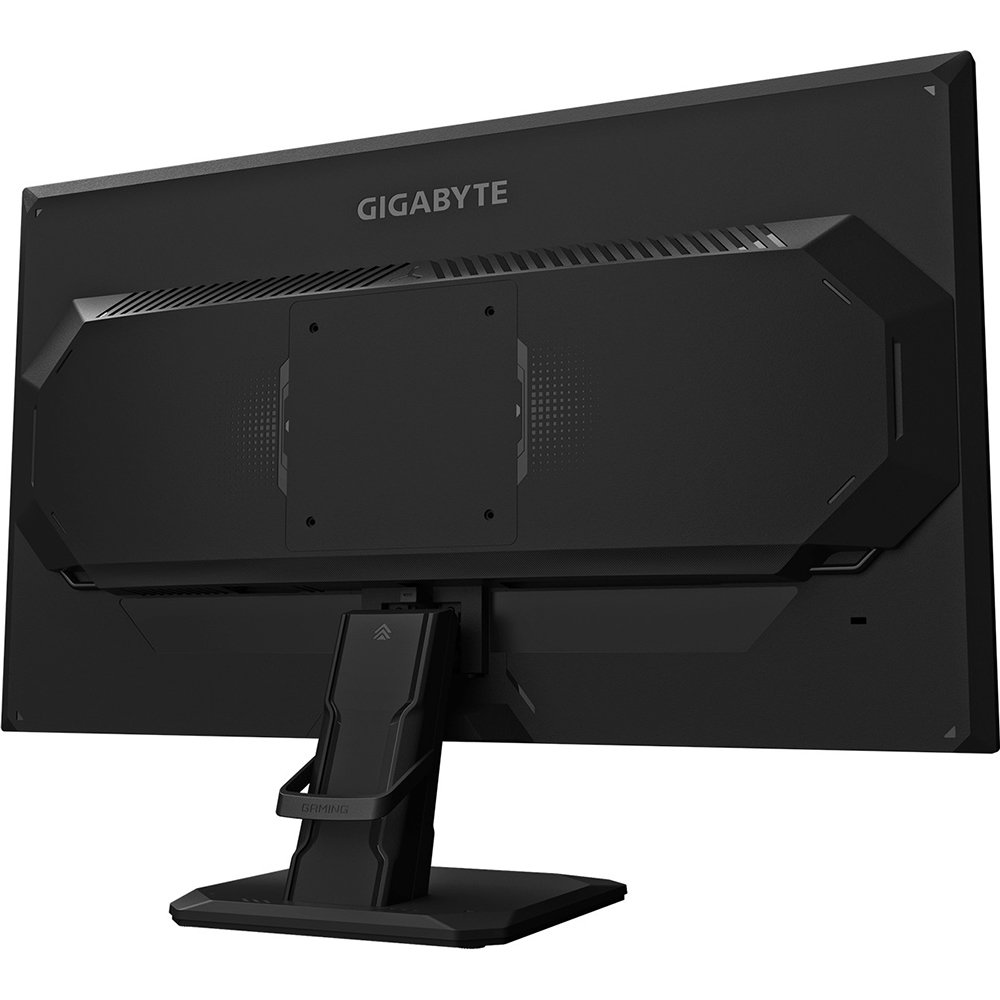
Сборка подставки заняла буквально 30 секунд — никаких инструментов, никаких болтов. Стойка просто защёлкивается в основание и фиксируется в мониторе одним зажимом. Конструкция показалась достаточно жёсткой, хотя при резких движениях стола экран немного покачивается — это типично для мониторов без регулировки по высоте.
Первое включение — и сразу приятный сюрприз: цвета «из коробки» оказались весьма достойными для бюджетного устройства. Белый цвет — нейтральный, без явного синего или жёлтого оттенка. Яркость по умолчанию была выставлена на 50%, что соответствует примерно 140-150 кд/м². Для работы в дневное время пришлось поднять до 70-75%.
«Первое впечатление от GS25F14 — это монитор, который не пытается выглядеть дороже, чем стоит. Никакого RGB, минималистичный дизайн, чёрный матовый корпус. Но именно это и подкупает: никакой мишуры, только функциональность.»
Дизайн и эргономика: минимализм в деле
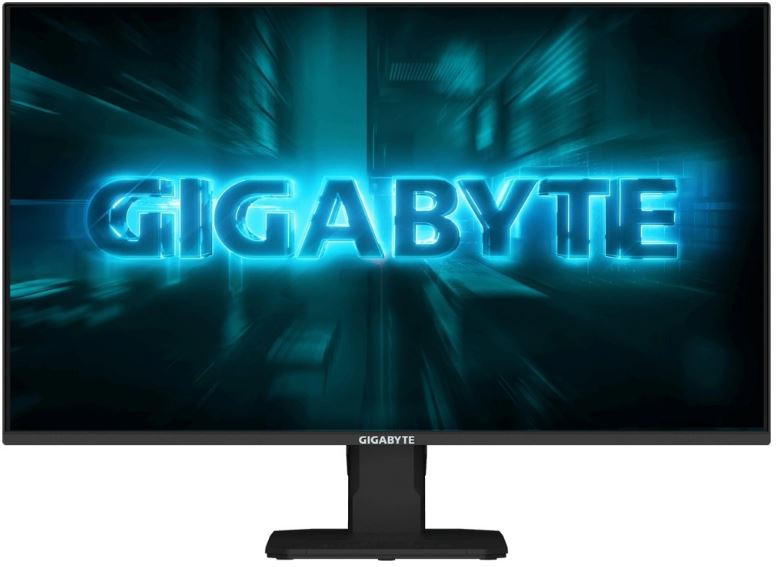
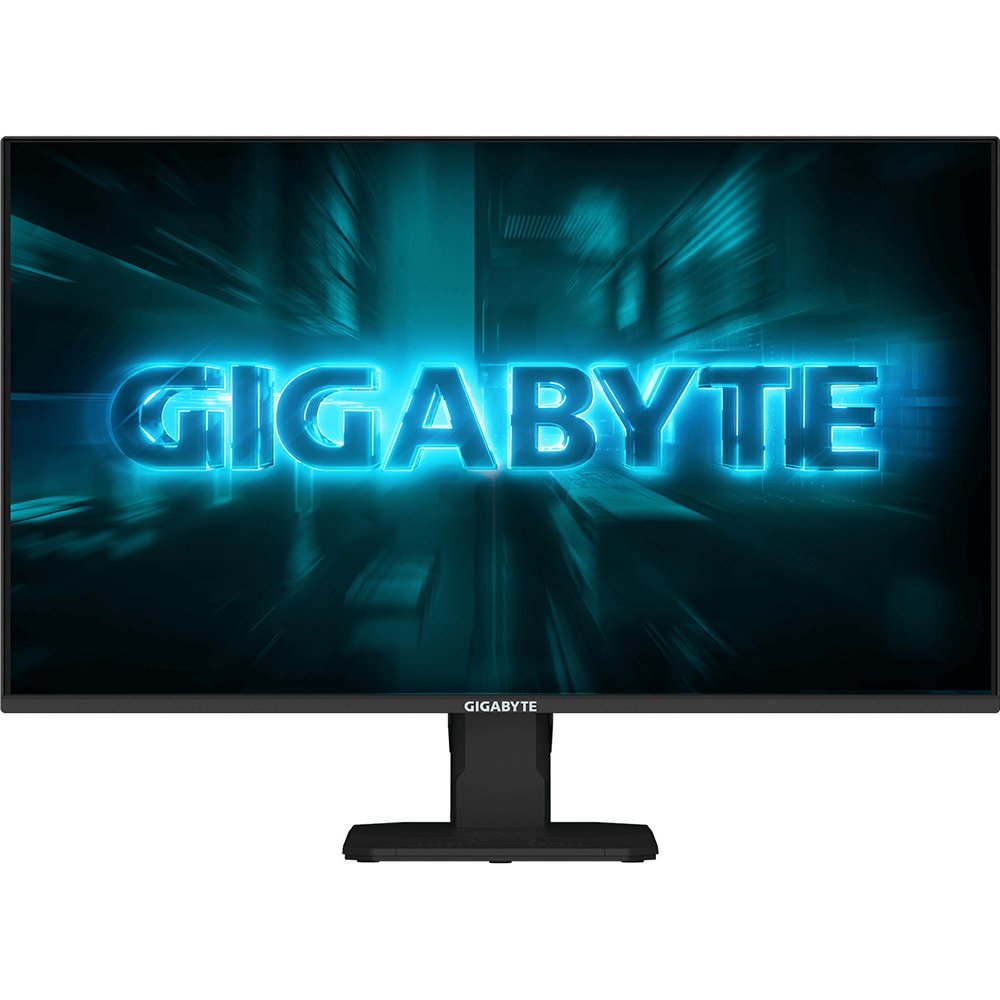
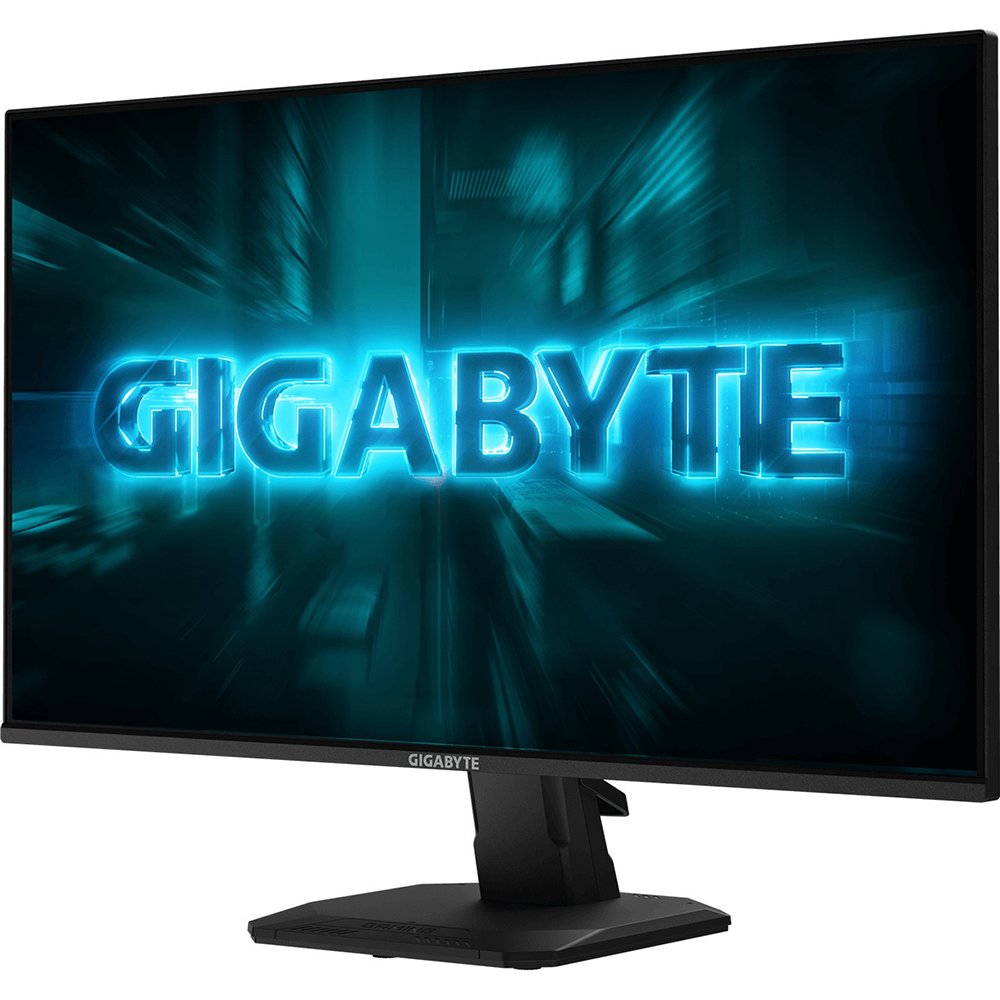
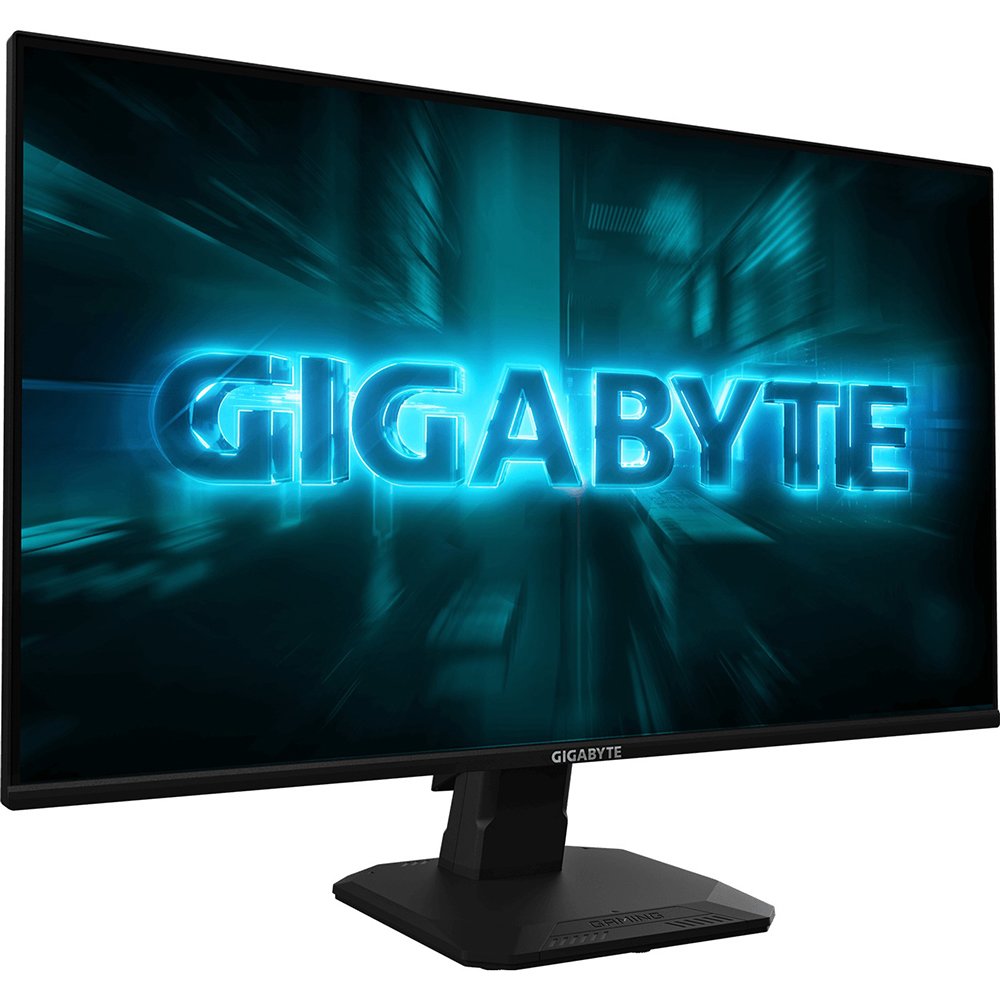
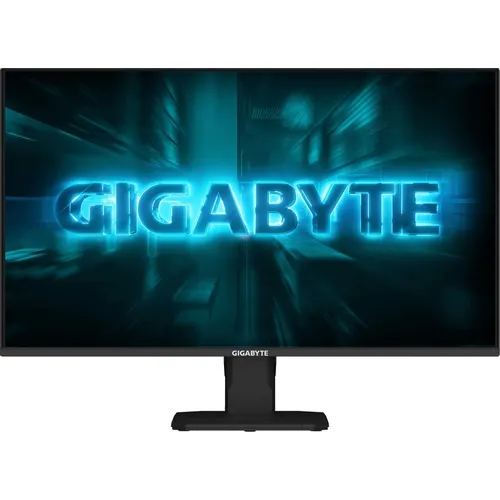
Gigabyte GS25F14 выполнен в строгом чёрном цвете. Корпус — пластиковый, но без дешёвого скрипа и люфта. Рамки вокруг экрана тонкие — slim bezel по трём сторонам, что делает монитор визуально современным и хорошо подходящим для мультимониторных конфигураций. Снизу рамка чуть толще — здесь расположена надпись GIGABYTE и кнопки управления.
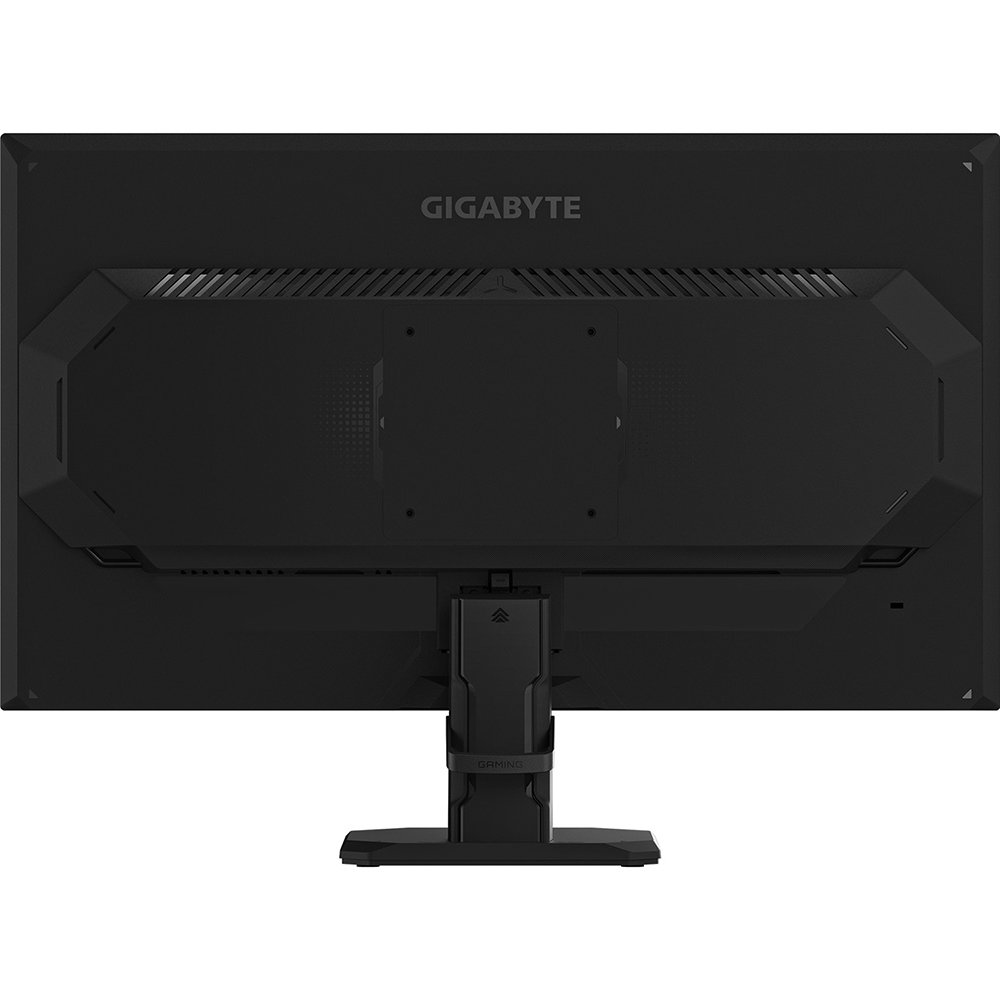
Кнопки — это пятипозиционный джойстик в нижней правой части задней панели. Управление через него интуитивное: нажатие открывает OSD-меню, наклоны влево-вправо переключают источники и пункты меню. Мне потребовалось буквально 5 минут, чтобы разобраться — и это хороший результат для любого монитора.
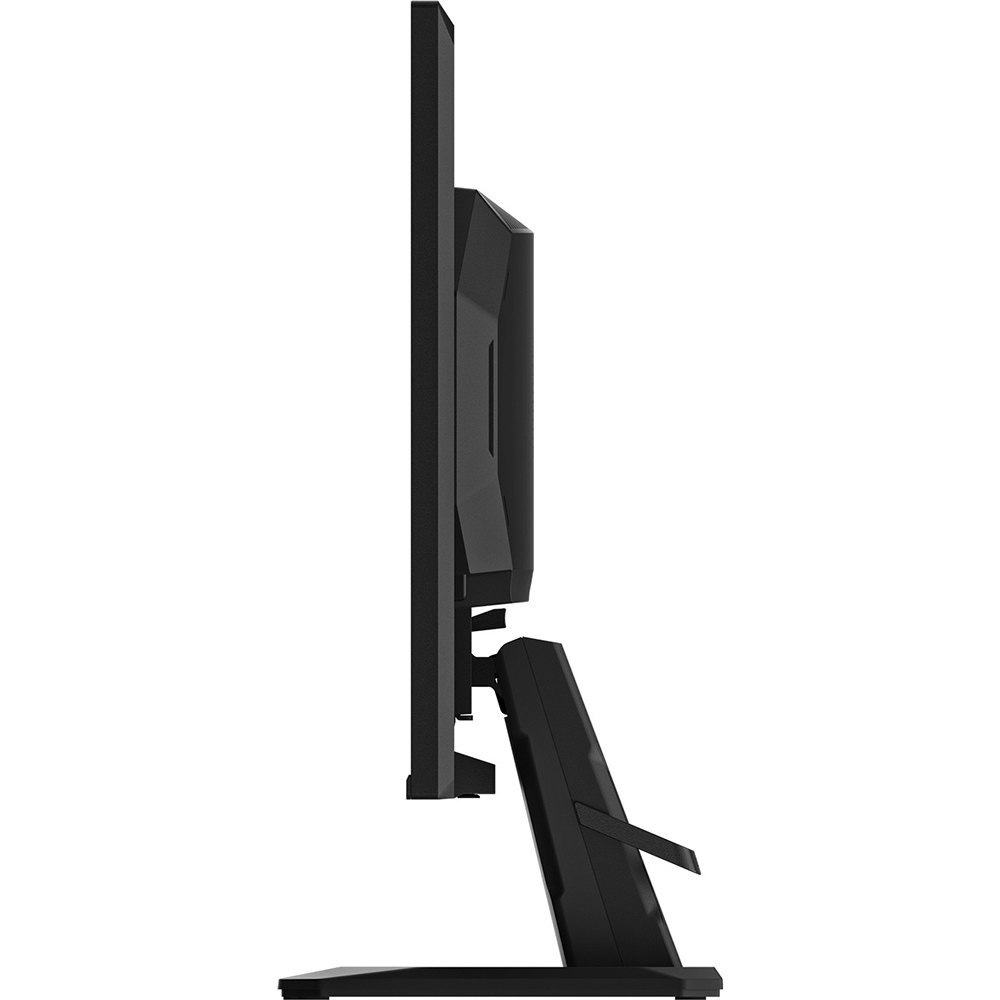
Эргономика у GS25F14, честно говоря, базовая. Регулировки по высоте нет — это существенный минус для длительной работы. Доступен только наклон экрана в диапазоне от -5° до +20°. При стандартном расположении на столе угол оказывается комфортным для большинства пользователей, но если стол высокий или вы работаете стоя — могут возникнуть неудобства. Поворота в горизонтальной плоскости (swivel) и режима Pivot (вертикальная ориентация) тоже нет. Зато есть крепление VESA 100×100 мм — при желании можно установить монитор на кронштейн с полным набором регулировок.
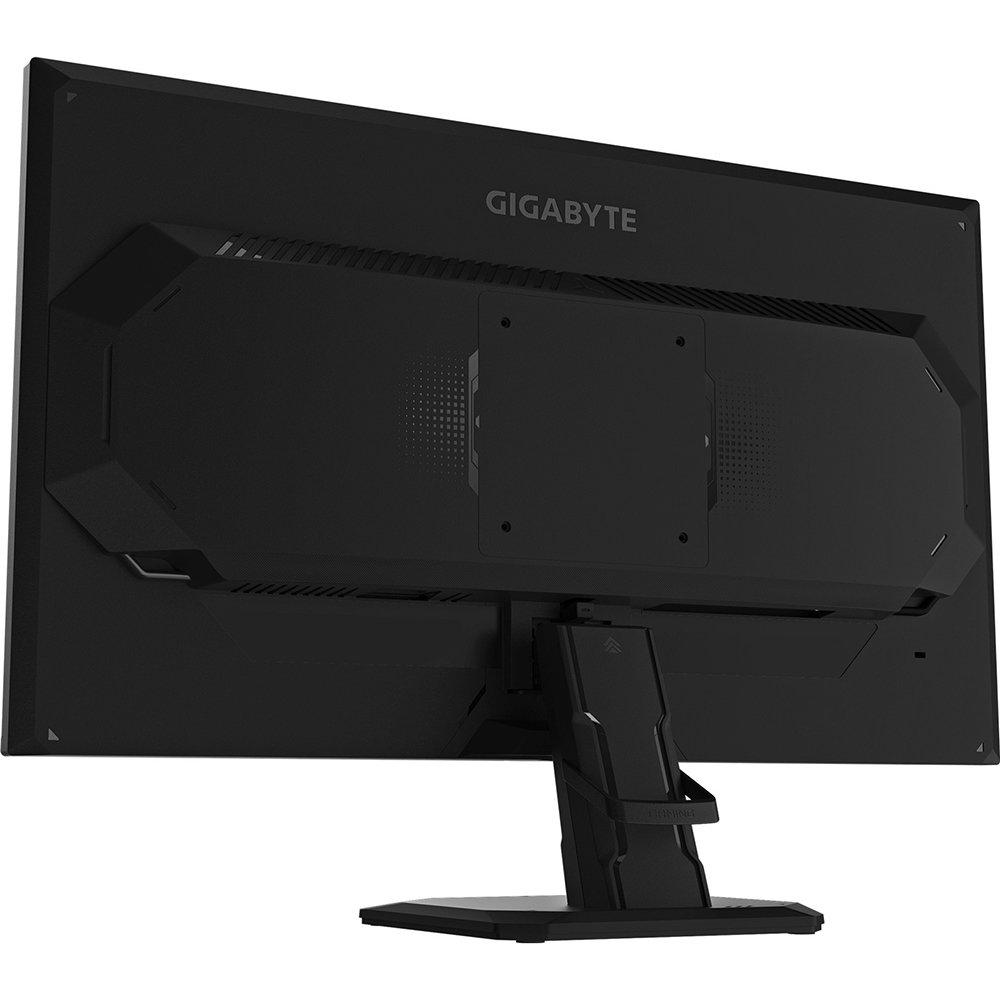
Задняя панель аккуратная, без лишних деталей. Порты сгруппированы в одном месте и направлены вниз-назад, что удобно при настенном монтаже, но немного неудобно при подключении кабелей, когда монитор стоит на столе. Кабельной системы управления нет — провода свободно свисают сзади.
Масса монитора с подставкой — 3,11 кг. Это лёгкое устройство, которое легко переносить и переставлять. Габариты — 556,9 × 402 × 179,4 мм (Ш × В × Г). На компактном столе помещается без проблем.
Матрица и качество изображения: SS IPS рулит
Главная техническая «фишка» GS25F14 — это матрица типа SS IPS (Super Speed IPS). Это не просто маркетинговое название. SS IPS — усовершенствованный вариант классической IPS-технологии, в котором за счёт уменьшения толщины жидкокристаллического слоя и повышения управляющего напряжения удалось существенно снизить время отклика пикселей. По данным производителей, SS IPS матрицы работают примерно в 4 раза быстрее обычных IPS при сохранении всех преимуществ последних: широких углов обзора и точной цветопередачи.
На практике это ощущается — особенно при переходе с более старых IPS-панелей. Шлейфы при движении объектов минимальны даже без активации Overdrive. Я тестировал монитор в режиме Smart OD (автоматический Overdrive) и в ручном — при значении «нормальный». В обоих случаях ghosting был едва заметен только при самых экстремальных сценах с резким контрастом.
Разрешение — 1920×1080 пикселей при диагонали 24,5 дюйма, что даёт плотность пикселей около 90 PPI. Для такой диагонали это вполне достаточно: сидя на расстоянии 60-70 см от экрана, отдельные пиксели не различаются, изображение выглядит чётким. Шрифты воспринимаются комфортно как при работе с текстом, так и в интерфейсах игр. При этом Full HD не требует мощного GPU для достижения высоких FPS — это важный аргумент для владельцев видеокарт среднего класса.
Яркость экрана составляет 300 кд/м². В реальных условиях я замерил около 285 кд/м² в центре экрана при 100% яркости — чуть меньше заявленного, что типично для мониторов в данном классе. Для использования в светлой комнате с окнами на солнечной стороне этого может оказаться недостаточно, чтобы побороть блики, особенно учитывая матовое покрытие экрана. В стандартных офисных и домашних условиях — всё отлично.
Контрастность заявлена на уровне 1500:1 — это хороший показатель для IPS-матрицы. Многие IPS-панели в этом классе демонстрируют 1000:1. На практике чёрный цвет выглядит достаточно насыщенным, без явного «серого» оттенка, типичного для бюджетных IPS. В тёмных сценах в играх тени проработаны хорошо. До VA-панелей с их глубоким чёрным, конечно, далеко, но для IPS — достойный результат.
Цветовой охват — 120% sRGB. Это означает, что монитор воспроизводит более широкую гамму цветов, чем стандартное цветовое пространство sRGB. На практике цвета выглядят сочными, немного насыщенными «из коробки» — что нравится геймерам, хотя для профессиональной обработки фотографий может потребоваться калибровка. После колориметрической настройки Delta E (средняя погрешность цветопередачи) составила около 2,8 — приемлемо для повседневного использования, но не идеал для колористов. Охват 8 бит (реализованный через 6 бит + FRC) обеспечивает воспроизведение 16,7 млн цветов — стандарт для игровых мониторов этого класса.
Равномерность подсветки оказалась лучше, чем я ожидал от бюджетного монитора. При однотонно-сером фоне я обнаружил небольшую «засветку» в нижних углах — около 8-10% от центра. В реальных сценариях использования это практически не заметно.
Матовое антибликовое покрытие — правильное решение для игрового монитора. Оно отлично справляется с рассеиванием бликов от ламп и окон, хотя при экстремально ярком внешнем освещении изображение может слегка «мылиться». Глянцевые альтернативы дали бы более «живую» картинку, но в ущерб удобству использования при дневном свете.
Игровые режимы: 144 Гц в деле
Именно ради игрового опыта большинство пользователей и смотрят на этот монитор. Я провёл за GS25F14 около 15 часов в играх — Valorant, CS2, Apex Legends, Cyberpunk 2077 и Elden Ring. Это дало мне широкую картину поведения монитора в разных нагрузках.
В соревновательных шутерах — Valorant и CS2 — разница между 60 Гц и 144 Гц ощущается мгновенно. Движение камеры при резких поворотах выглядит значительно плавнее, прицеливание чётче, а реакция на действия игрока — субъективно быстрее. Это не просто плацебо: при 144 Гц каждый кадр обновляется примерно каждые 6,9 мс против 16,7 мс при 60 Гц. На GS25F14 это преимущество реализуется в полной мере.
Время отклика 1 мс заявлено как MPRT (Moving Picture Response Time) — это метрика, описывающая воспринимаемую чёткость движущегося изображения, а не реальное физическое время переключения пикселя (GTG). В реальных условиях GTG у SS IPS матриц составляет около 3-5 мс, но благодаря технологии Aim Stabilizer (стробирование подсветки) воспринимаемое MPRT доводится до 1 мс. Важный нюанс: Aim Stabilizer и FreeSync/Adaptive Sync работают раздельно — одновременно включить их невозможно. Это стандартное ограничение для всех мониторов со стробоскопическим режимом.
AMD FreeSync работает корректно в диапазоне от примерно 48 до 144 Гц. При падении FPS в тяжёлых сценах Cyberpunk 2077 ниже 60 — никакого разрыва (tearing) не наблюдалось. Монитор сертифицирован как FreeSync (базовый уровень), без Premium или Premium Pro — это означает, что диапазон синхронизации ограничен, и при очень низких FPS могут появляться артефакты. Тем не менее, для большинства игровых ситуаций FreeSync работал отлично.
Smart OD — одна из самых полезных функций монитора. Она автоматически определяет текущую частоту обновления экрана и выбирает оптимальный уровень Overdrive. Это избавляет от необходимости вручную подбирать настройку: при слабом Overdrive появляются шлейфы, при сильном — характерное обратное свечение (inverse ghosting) на контрастных объектах. Smart OD хорошо справляется с этим балансом, хотя в режиме 144 Гц я всё же заметил лёгкое inverse ghosting при быстром движении контрастных объектов (например, белый текст на чёрном фоне при скролле). Это незначительный минус, который я отметил лишь при целенаправленном тестировании — в реальных игровых сессиях практически не заметно.
Black Equalizer — функция, которую я оцениваю как одну из лучших в арсенале Gigabyte. Она осветляет тёмные области изображения, не затрагивая светлые — в результате в затемнённых локациях игры можно различить детали и противников, которые иначе потонули бы в тени. В CS2 на картах с тёмными коридорами (Nuke, Inferno) это давало реальное тактическое преимущество. Я тестировал несколько уровней от 0 до 20 — оптимальным показался диапазон 8-12. При более высоких значениях тёмные сцены начинают выглядеть неестественно серыми.
Game Assist включает в себя несколько полезных оверлеев: прицел (crosshair), таймер и индикатор FPS. Прицел может быть полезен в играх, где штатный перекрестие плохо видно или отсутствует. Выглядит ненавязчиво, настраивается по форме и цвету.
OSD Sidekick — программное обеспечение от Gigabyte, которое позволяет управлять всеми настройками монитора через интерфейс ОС с помощью мыши и клавиатуры. Важный нюанс: для его работы необходимо подключить монитор к ПК кабелем USB A-B (не входит в комплект). Само приложение простое и понятное, горячие клавиши позволяют быстро переключаться между профилями прямо в игре. Достаточно полезная функция для тех, кто часто меняет настройки под разные жанры.
Работа и мультимедиа: не только игры
Три недели с монитором — это не только игры. Я активно использовал GS25F14 для работы с текстом, таблицами, просмотра YouTube и стриминговых сервисов.
В офисных задачах монитор показал себя достойно. Разрешение 1920×1080 на 24,5 дюймах обеспечивает достаточную плотность для комфортного чтения текста — шрифты чёткие, без явного зернения. При работе с несколькими окнами одновременно рабочего пространства вполне хватает. Матовое покрытие снижает усталость глаз при длительных рабочих сессиях.
HDR10 — формально поддерживается, и Windows 11 его распознаёт. Но реальный HDR-эффект на этом мониторе весьма условный. Яркость 300 кд/м² и статическая контрастность 1500:1 — это слишком мало для полноценного HDR-опыта. Для сравнения, сертифицированные VESA DisplayHDR 400 мониторы требуют минимум 400 кд/м² пиковой яркости и локального затемнения. GS25F14 относится к категории «HDR Ready» — то есть сигнал принимает и воспроизводит, но без локального диммирования и необходимой пиковой яркости эффект HDR будет заметно скромнее по сравнению с полноценными HDR-дисплеями. При просмотре HDR-контента на Netflix изображение выглядело приятно — чуть ярче и сочнее, чем в режиме SDR, но до «вау-эффекта» OLED или Mini LED — очень далеко.
Углы обзора — 178° по горизонтали и вертикали — практически не ограничивают просмотр даже под большим углом. При взгляде сбоку под углом 45° цвета немного блекнут, но это менее выражено, чем у стандартных IPS и тем более у TN. Для совместного просмотра контента с несколькими людьми или при нестандартном расположении монитора — очень комфортно.
Отдельно стоит сказать о звуке. Встроенных динамиков у GS25F14 нет. Это неудобно для тех, кто не хочет возиться с внешними колонками, хотя в игровых мониторах встроенный звук редко бывает качественным. Зато есть 3,5 мм аудиовыход для наушников — разъём расположен удобно на задней панели.
Защита зрения: TÜV Rheinland и Flicker-Free
Для человека, который проводит за монитором по 8-10 часов в день, защита зрения — не маркетинг, а реальная необходимость. Gigabyte GS25F14 оснащён технологией Flicker-Free (без мерцания подсветки) и сертифицирован TÜV Rheinland за защиту зрения — Low Blue Light. Это означает, что монитор прошёл независимую экспертизу и подтвердил соответствие требованиям по снижению высокоэнергетического синего света и отсутствию вредного мерцания подсветки.
На практике я действительно почувствовал разницу по сравнению с более старыми мониторами без этих технологий. После 3-4 часовых сессий без перерыва глаза уставали ощутимо меньше, чем при аналогичных сессиях на мониторах без Flicker-Free. Низкое синее свечение можно активировать в OSD — при этом изображение приобретает чуть более тёплый оттенок, что особенно полезно вечером.
Важно понимать: TÜV Rheinland Low Blue Light — это не просто «жёлтый фильтр», как у некоторых конкурентов. Certified display reduces high-energy blue light while maintaining color performance. Это аппаратное решение, которое снижает именно вредный диапазон синего света, не затрагивая общее качество цветопередачи.
Долгосрочная надёжность: наблюдения за 21 день
За три недели интенсивного использования (8-10 часов ежедневно) никаких серьёзных проблем не возникло. Матрица не показала признаков деградации, подсветка остаётся равномерной. Монитор не грелся — задняя панель тёплая, но не горячая даже после нескольких часов работы. Потребление электроэнергии — всего 25 Вт в рабочем режиме и около 0,5 Вт в режиме ожидания. Очень экономичное устройство для своего класса.
Из неожиданных находок: при работе на нагрузке 100% яркости с активированным Aim Stabilizer я заметил лёгкое мерцание изображения в периферийном зрении — что характерно для стробоскопической технологии. Для большинства пользователей это незаметно, но люди, чувствительные к мерцанию, должны иметь это в виду. При стандартных режимах без Aim Stabilizer мерцания нет благодаря технологии Flicker-Free.
Ещё один момент, который проявился примерно на второй неделе: OSD-меню при нажатии кнопки иногда немного запаздывает с реакцией — буквально на 100-150 мс. Это некритично, но после более отзывчивых мониторов с качественными джойстиками — заметно. Никаких программных зависаний или глюков монитора за 21 день выявлено не было.
Подставка за три недели не расшатался, скрипов не добавилось. Пластик корпуса устойчив к царапинам — за время тестирования я несколько раз задевал экран кабелями и руками, видимых повреждений нет.
Производитель предоставляет 3-летнюю гарантию — это хороший показатель уверенности в качестве для продукта данного класса.
Сравнение с конкурентами
Gigabyte GS25F14 выходит на ринг против нескольких хорошо известных соперников в сегменте 24-25-дюймовых FHD-мониторов с 144 Гц и IPS-матрицами.
AOC 24G2 — классика жанра
AOC 24G2 — один из самых популярных бюджетных игровых мониторов последних лет. IPS-матрица, 144 Гц, FreeSync — звучит похоже на GS25F14. Главные различия: у AOC 24G2 более узкий цветовой охват (около 99% sRGB против 120% у Gigabyte), нет Smart OD и Black Equalizer в таком же виде. Зато у AOC есть встроенные динамики и, как правило, регулировка высоты подставки — что делает его более эргономичным для длительной работы. В чисто игровом отношении GS25F14 мне понравился чуть больше за счёт SS IPS матрицы с более быстрым откликом.
ASUS TUF Gaming VG249Q — надёжный конкурент
VG249Q — проверенный временем монитор с 23,8-дюймовой IPS-матрицей и 144 Гц. По игровым характеристикам он сопоставим с GS25F14. Из плюсов ASUS: более развитая экосистема (Shadow Boost аналог Black Equalizer, но с другой реализацией), более распространённая сервисная сеть. Из минусов — стандартная IPS, а не SS IPS, что теоретически означает чуть медленный отклик пикселей. Плюс у ASUS — немного меньший размер экрана (23,8 против 24,5), что для некоторых может быть плюсом — картинка плотнее. В итоге выбор между ними — дело вкуса и конкретных условий покупки.
MSI Optix G241 — ещё один участник
MSI G241 с IPS-матрицей и 144 Гц — ещё один прямой конкурент. В сравнении с GS25F14 он проигрывает по цветовому охвату (около 99% sRGB против 120%) и не имеет такого богатого набора игровых оверлеев. Зато у MSI есть встроенные динамики и чуть лучший дизайн подставки. По итогам прямого сравнения я отдал предпочтение Gigabyte за более яркую картинку и функцию Smart OD.
Gigabyte GS25F2 — более продвинутый «братец»
Стоит упомянуть и GS25F2 — старшую модель в той же линейке от Gigabyte. Она работает на той же SS IPS матрице, но с частотой до 200 Гц и временем отклика 1 мс GTG (а не MPRT, как у GS25F14). Это принципиальное отличие: GTG — реальное физическое время переключения пикселя, MPRT — воспринимаемое. Если вы серьёзно относитесь к соревновательному гемингу и хотите выжать максимум из быстрой матрицы — GS25F2 будет разумной доплатой. GS25F14 — это осознанно «упрощённая» версия для тех, кому 144 Гц достаточно.
Подключение и совместимость
Набор портов у GS25F14 умеренный, но достаточный: 2 × HDMI 2.0 и 1 × DisplayPort 1.2. Два порта HDMI — это удобно: можно одновременно подключить ПК и игровую приставку, переключаясь между ними через OSD. HDMI 2.0 обеспечивает пропускную способность для сигнала 1080p/144 Гц — всё работает корректно, никаких артефактов на этом интерфейсе я не обнаружил.
DisplayPort 1.2 — рекомендуемый вариант для подключения ПК. Именно через него я получил максимальную частоту обновления без каких-либо компромиссов. Никаких USB-хабов, USB-C, Thunderbolt — у GS25F14 нет, и это нормально для монитора данного класса. Аудиовыход 3,5 мм присутствует — подключил свои наушники, никаких проблем с качеством звука не возникло.
Важный момент: OSD Sidekick (программное управление через ПК) требует подключения через USB кабель A-B типа, который в комплект не входит и к тому же отдельно упоминается в официальных спецификациях. Купить его несложно, но нужно иметь в виду при планировании рабочего места.
Энергоэффективность
Потребление электроэнергии у GS25F14 — всего 25 Вт в рабочем режиме. Для сравнения: многие 27-дюймовые мониторы с яркой подсветкой потребляют 40-60 Вт. В режиме ожидания монитор потребляет менее 0,5 Вт — практически ноль. Класс энергоэффективности — C, что соответствует действующим европейским стандартам. Это означает, что за год непрерывной работы по 8 часов в день монитор потребит около 73 кВт·ч — сущие копейки.
Кому подойдёт этот монитор
За 21 день тестирования я сформировал чёткое представление о том, для кого создан Gigabyte GS25F14.
- Начинающие геймеры, которые переходят с 60 Гц экранов и хотят получить плавный игровой опыт без переплаты за высшие частоты — 144 Гц здесь вполне достаточно.
- Владельцы видеокарт среднего класса (GTX 1060 — RTX 3060) — Full HD нагружает GPU значительно меньше, чем 1440p или 4K, позволяя легко достигать 100+ FPS в большинстве игр.
- Геймеры, играющие в соревновательные шутеры: CS2, Valorant, Apex Legends — монитор оптимален для этих жанров. Black Equalizer, Aim Stabilizer и низкий input lag работают на результат.
- Студенты и домашние пользователи, которым нужен один монитор «на все случаи» — для работы, учёбы, игр и просмотра контента без лишних трат.
- Пользователи с несколькими источниками сигнала: два HDMI-порта позволяют подключить и ПК, и консоль одновременно.
Монитор менее подходит для:
- Профессиональных дизайнеров и фотографов: 120% sRGB без DCI-P3 покрытия и отсутствие заводской калибровки ограничивают точность цветопередачи.
- Геймеров в тёмных помещениях, которые ценят глубокий чёрный: VA-матрица даст более высокую нативную контрастность.
- Офисных работников, критически важна регулировка высоты: её отсутствие — серьёзное ограничение для тех, кто много работает за столом.
- Любителей HDR-контента: монитор поддерживает HDR10 лишь формально — без локального затемнения и пиковой яркости.
Итоговый вердикт
Gigabyte GS25F14 — честный, без лишних претензий игровой монитор, который предлагает хорошо сбалансированный набор характеристик по конкурентной цене. SS IPS матрица обеспечивает более быстрый отклик по сравнению со стандартными IPS, 120% sRGB даёт сочную картинку, а набор игровых функций (Black Equalizer, Smart OD, Aim Stabilizer, Game Assist) реально полезен в соревновательных играх.
Главные слабые стороны — отсутствие регулировки высоты подставки, базовая реализация HDR, отсутствие G-Sync Compatible сертификации (хотя FreeSync работает и на видеокартах NVIDIA в режиме Adaptive Sync), отсутствие в комплекте DisplayPort-кабеля и USB-кабеля для OSD Sidekick.
Если вы ищете доступный игровой монитор с хорошей матрицей, достаточной для 99% игровых сценариев частотой 144 Гц и реальной защитой зрения — Gigabyte GS25F14 заслуживает вашего внимания. Переплачивать за более дорогие варианты имеет смысл только если вам нужна регулировка по высоте, 200+ Гц или расширенный цветовой охват DCI-P3.
«GS25F14 — это монитор без лишней мишуры. Он делает своё дело хорошо и не заставляет задуматься о деньгах, потраченных впустую. В своём ценовом сегменте — одно из лучших предложений на рынке.»
Плюсы и минусы Gigabyte 20VM0-GS25F14BM-1EUS
SS IPS матрица с быстрым откликом — значительно лучше стандартного IPS по скорости
144 Гц частота обновления — плавная картинка в соревновательных играх
Время отклика 1 мс MPRT — минимальный смаз при быстром движении
Широкий цветовой охват 120% sRGB — яркая и насыщенная картинка
Статическая контрастность 1500:1 — хороший показатель для IPS-матрицы
AMD FreeSync — синхронизация с видеокартой, устранение разрывов изображения
Smart OD — автоматическая настройка Overdrive для минимизации ghosting
Black Equalizer — улучшение видимости в тёмных сценах без пересвета
Сертификация TÜV Rheinland Low Blue Light и Flicker-Free технология
Два порта HDMI 2.0 + DisplayPort 1.2 — гибкость подключения
Тонкие рамки (slim bezel) с трёх сторон — современный вид
VESA 100×100 мм — возможность установки на кронштейн
Всего 25 Вт потребления — очень экономичный монитор
3-летняя гарантия производителя
Компактный и лёгкий (3,11 кг) — удобен в транспортировке
OSD Sidekick — управление настройками через ПО
Game Assist с кастомизируемым прицелом и таймером
Отсутствие регулировки высоты подставки — только наклон
Нет поворота по горизонтали (swivel) и режима Pivot
DisplayPort-кабель не входит в комплект
USB-кабель для OSD Sidekick не входит в комплект
HDR10 реализован формально — без локального затемнения и высокой пиковой яркости
Aim Stabilizer несовместим с FreeSync (нельзя использовать одновременно)
Нет встроенных динамиков
Лёгкое inverse ghosting при максимальных настройках Smart OD
Незначительная неравномерность подсветки в углах
8-бит через FRC (6-бит + FRC), а не нативные 8 бит
Базовый уровень FreeSync без Premium и Premium Pro
Небольшое запаздывание OSD-меню при нажатии кнопки