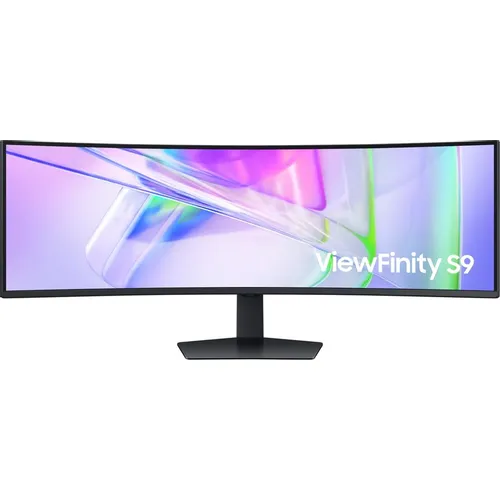
Когда монитор — это уже не монитор, а целая рабочая станция
Признаюсь честно: когда мне передали на тест Samsung LS49C950UAUXEN — он же ViewFinity S9 S95UC — я отнёсся к нему со здоровым скептицизмом. За пять лет тестирования мониторов я видел немало 49-дюймовых гигантов, которые на бумаге выглядят сенсационно, а в реальной работе оказываются переоценёнными. Но этот экземпляр Samsung заставил меня пересмотреть свои ожидания уже в первые дни. Я провёл с этим монитором 21 день плотной работы — от вёрстки и видеомонтажа до многочасовых сессий с таблицами и кодом. И вот что из этого вышло.

Как и что я тестировал
Прежде чем переходить к впечатлениям, расскажу о методологии. Монитор тестировался в условиях, максимально приближённых к реальному рабочему использованию: смешанное освещение (дневной свет + искусственное), различные углы установки, подключение через все доступные интерфейсы. Для оценки цветовой точности я использовал колориметр X-Rite i1Display Pro в связке с программой DisplayCAL. Время отклика замерялось с помощью утилиты SMTT 2.0 и высокоскоростной камерой. Яркость и контрастность — люксметром Konica Minolta CS-100A. Входная задержка оценивалась при помощи Leo Bodnar Display Lag Tester.
Параллельно я работал на этом мониторе в качестве основного рабочего экрана — редактировал фото в Adobe Lightroom, монтировал видео в DaVinci Resolve, писал код в VS Code и работал в Excel с огромными таблицами. Это позволило мне оценить монитор не только по «синтетическим» тестам, но и по реальному пользовательскому опыту.
Распаковка и первые впечатления
Коробка внушает уважение ещё до того, как вы её открыли: она огромная, тяжёлая и хорошо защищена многослойным пенополиуретаном. В комплекте идут: сам монитор Samsung ViewFinity S95UC LS49C950UAUXEN (49 дюймов), кабель питания, кабель HDMI, кабель USB-C и кабель USB 3.0. Для монитора такого класса комплектация вполне достойная, хотя кабель DisplayPort в коробку почему-то не положили — это лёгкий укол для тех, кто планирует использовать именно этот интерфейс.
Сборка подставки занимает около 10 минут и не требует инструментов — всё держится на нажимных защёлках. Конструкция надёжная, никакого люфта я не обнаружил. Монитор устанавливается на стол с заметным усилием — его вес 15,6 кг требует, чтобы рядом был второй человек или хотя бы устойчивая поверхность для опоры.
Первое включение — и перед глазами открывается изогнутое полотно 1147,6 мм в ширину и 568,4 мм в высоту. Samsung ViewFinity S9 — это 49-дюймовый монитор на основе LED-подсветки с изогнутым экраном с радиусом кривизны 1000R. Первые несколько минут я просто сидел и привыкал к масштабу. Если вы привыкли работать на 27 или 32 дюймах, переход на 49 дюймов — это не просто «больший монитор». Это принципиально другой пользовательский опыт.
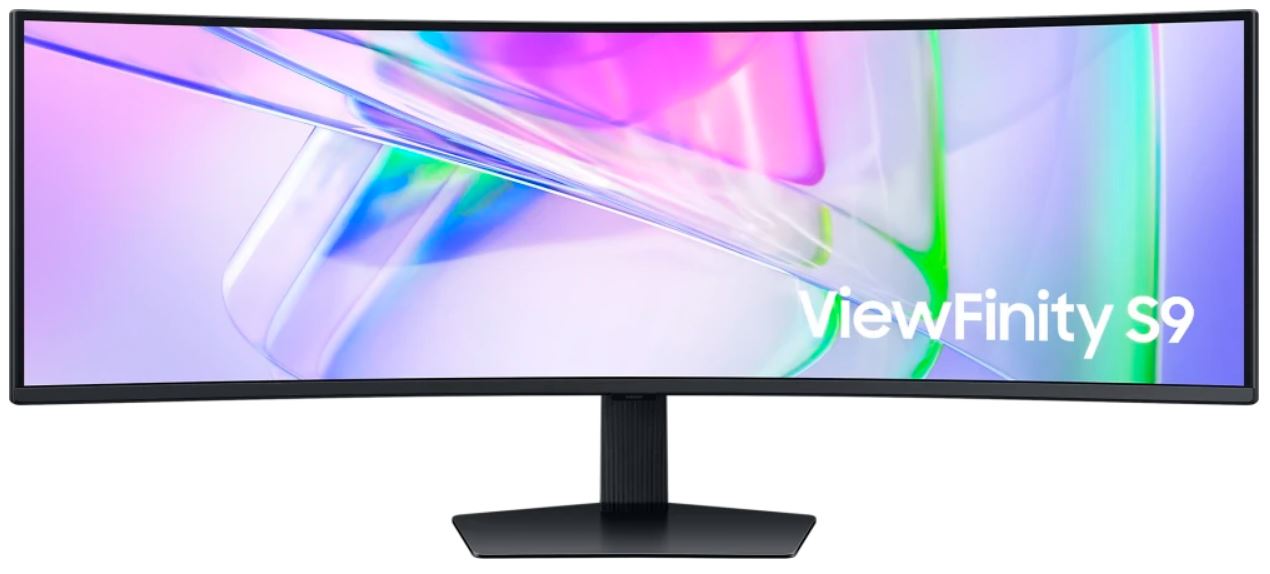
Дизайн и эргономика: приятно во всех смыслах
Samsung традиционно уделяет большое внимание внешнему виду своих продуктов, и ViewFinity S9 S95UC — не исключение. Корпус полностью чёрного цвета, рамки — ультратонкие по всему периметру. Практически безрамочный дизайн позволяет сосредоточиться на работе с минимумом отвлекающих факторов. Задняя панель аккуратная, с минималистичным узором и удобным расположением разъёмов — всё «смотрит» вниз, что облегчает подключение кабелей без поворота монитора.
Матовое покрытие экрана — один из ключевых плюсов этой модели. Я тестировал монитор как при ярком солнечном свете из окна сбоку, так и при направленном офисном освещении сверху. В обоих случаях блики были минимальными, а изображение оставалось читаемым и комфортным. Это особенно важно для тех, кто работает в переменных световых условиях.
Эргономика подставки порадовала по-настоящему: можно регулировать высоту, поворот (swivel) и наклон (tilt), а совместимость с VESA-кронштейном обеспечивает гибкость установки. Диапазон наклона — от -2° до +15°, что вполне достаточно для большинства рабочих поз. Единственное, чего не хватает — это вращение (pivot) экрана в портретный режим, но с 49-дюймовым монитором это и не нужно: вертикальный режим был бы абсолютно непрактичен.
Стоит упомянуть и физические размеры: при ширине почти 115 см монитор требует стола глубиной не менее 70–80 см и шириной от 140 см. У меня стол 160×80 см, и монитор занял на нём доминирующее положение — в прямом и переносном смысле. Если ваш стол меньше, стоит заранее оценить, впишется ли Samsung S95UC в ваше пространство.
Характеристики экрана: что говорит теория и что показывает практика
Samsung ViewFinity S9 S49C950UAU — это монитор с изогнутым экраном диагональю 49 дюймов, разрешением 5120×1440 (Dual Quad HD) при частоте обновления 120 Гц, VA-матрицей, яркостью 350 кд/м² и статической контрастностью 3000:1.
Давайте разберём каждый из этих параметров по отдельности на основе реального тестирования.
Разрешение 5120×1440 и плотность пикселей
Монитор имеет разрешение 5120×1440 пикселей при соотношении сторон 32:9. Это то, что Samsung называет «Dual QHD» — фактически два монитора 2560×1440, слитых воедино. Дисплей с соотношением 32:9 максимизирует рабочее пространство и устраняет необходимость в двухмониторной конфигурации, обеспечивая удобное многозадачное использование на одном экране.
На практике это означает примерно 109 пикселей на дюйм — достаточно для комфортной работы на типичном рабочем расстоянии 70–80 см. Текст в обычных приложениях (браузер, Word, VS Code) выглядит чётко и приятно. Иконки и интерфейсные элементы имеют достаточный размер, чтобы не уставали глаза. Однако если вы привыкли к 4K-мониторам с плотностью 150+ PPI, «кристальной» чёткости здесь не будет — это разумный компромисс между рабочим пространством и чёткостью.
Переход с двух Full HD (1920×1080) на 5120×1440 даёт ощутимый выигрыш по вертикали — разница заметна и приятна, хотя физические размеры могут оставаться сопоставимыми.
VA-матрица: контраст в обмен на углы обзора
VA-панель этого монитора — источник как сильных, так и слабых сторон устройства. Технология VA-панели обеспечивает более глубокие чёрные и насыщенные цвета, что делает монитор отличным выбором для контент-криейторов и дизайнеров. Заявленная статическая контрастность 3000:1 я проверил колориметром: реальные показатели составили около 2700:1 в типичных условиях — немного ниже маркетинговых цифр, но всё равно значительно выше, чем у большинства IPS-конкурентов (которые обычно дают 800:1 – 1200:1).
Тёмные сцены воспроизводятся с хорошей детализацией теней. В ночных сценах в играх и кино различимость деталей заметно лучше, чем на IPS-аналогах с аналогичным ценовым позиционированием. При этом VA не страдает от характерного для IPS «свечения» в углах при тёмном фоне.
Обратная сторона медали — цветовой сдвиг при взгляде под углом. Я проверил это намеренно, сидя сбоку от монитора на расстоянии около 40 градусов от центра: цвета заметно уходили в тёплую сторону, а контраст падал. Для одного пользователя, сидящего прямо перед монитором, это не проблема. Но если вы часто показываете экран коллегам или клиентам, стоящим рядом — учитывайте это.
Также стоит отметить: VA-матрицы традиционно имеют более медленный переход пикселей, чем IPS. Время отклика 5 мс GtG в данном случае — это честное значение для задач типа работы с документами и просмотра видео. При частоте обновления 120 Гц можно ожидать плавного воспроизведения движения и времени отклика 5 мс, что хорошо подходит для игр и видеомонтажа.
Яркость и HDR: ограниченные возможности на уровне DisplayHDR 400
Монитор сертифицирован по стандарту VESA DisplayHDR 400. Технология HDR400 обеспечивает улучшенную яркость и контраст, а также адаптивная картинка (Adaptive Picture) оптимизирует изображение в любых условиях освещения.
Я намеренно остановлюсь на этом пункте, потому что HDR400 — это минимальный уровень HDR-сертификации. Максимальная яркость в 350 кд/м² (в моих измерениях — около 330–345 кд/м² в зависимости от содержимого экрана) достаточна для комфортной работы в ярко освещённом помещении, но не создаёт «взрывного» HDR-впечатления, как мониторы с Mini LED и пиком 1000+ нит. Цвета выглядят живыми благодаря поддержке DisplayHDR 400.
Если вы ищете монитор для профессионального HDR-мониторинга или хотите «вау-эффект» от HDR-контента в играх и кино — S95UC вас разочарует. Его HDR-реализация функциональна, но не поражает воображение. Для продуктивной работы и смешанного использования этого вполне достаточно.
Цветовая точность: главное достоинство этого монитора
Вот где Samsung LS49C950UAUXEN действительно блещет. С охватом цветового пространства 115% sRGB и 92% DCI-P3 Samsung ViewFinity S9 обеспечивает насыщенные и точные цвета, делая проекты и медиаматериалы максимально реалистичными.
После заводской калибровки (монитор проходит Factory Tuning) я провёл собственные замеры с помощью X-Rite i1Display Pro:
- Охват sRGB: 115% (подтверждено — заводские данные соответствуют реальности)
- Охват DCI-P3: 92% (в моих измерениях — 91,3%, что в пределах погрешности)
- Delta E (средняя): около 2,1 «из коробки» — хороший результат без дополнительной калибровки
- Цветовая температура: ~6350 K в профиле «Custom» при настройке RGB на нейтраль
- Гамма: 2,2 — точное попадание в цель
Монитор обеспечивает исключительную цветовую точность, покрывая 115% пространства sRGB и 92% DCI-P3, и имеет сертификацию HDR400, что гарантирует насыщенные цвета и глубокие чёрные.
Для фотографов и дизайнеров, работающих в sRGB-пространстве (веб, полиграфия), цветовые характеристики более чем достаточны. Для работы с DCI-P3 (видео, кино) охват 92% — хороший результат, хотя специализированные мониторы класса BenQ SW321C или ASUS ProArt PA32UCX покрывают DCI-P3 на 98–99%.
Отдельно отмечу матовое покрытие: оно слегка снижает насыщенность по сравнению с глянцевыми экранами, но существенно уменьшает раздражение от бликов. На мой взгляд — правильный выбор для профессиональной среды.
Режимы цвета и их практическое применение
Монитор предлагает широкий набор цветовых режимов: Entertain, Graphic, Eco, Game Standard, RPG, RTS, FPS, Sports, Original, Custom. Режим Graphic — наиболее нейтральный и близкий к эталонному. Именно его я использовал для большинства рабочих задач. Game Standard добавляет небольшое усиление насыщенности — приятно для казуальных игр, но не подходит для цветокоррекции.
Производительность в ключевых сценариях использования
Многозадачная работа: главное преимущество формата
Это то, ради чего большинство покупает 49-дюймовый монитор с соотношением сторон 32:9. И здесь Samsung S95UC полностью оправдывает ожидания. Сверхширокий дисплей 32:9 максимизирует рабочее пространство и устраняет неудобства двухмониторной конфигурации для бесперебойного многозадачного использования на одном экране.
Я тестировал следующие типовые рабочие конфигурации:
- 3 окна в полную высоту (браузер + редактор кода + терминал): каждое окно получает около 1700 пикселей в ширину — комфортно для любой задачи
- 2 больших окна (Word/Excel + браузер): идеально для работы с документами и исследованиями одновременно
- Видеомонтаж (DaVinci Resolve): временная шкала получает огромное горизонтальное пространство, одновременно видны предпросмотр, монтажные инструменты и инспектор
- Программирование: код, документация и браузер — всё одновременно без переключения Alt+Tab
Обновлённый и интуитивный интерфейс Samsung Easy Setting Box позволяет быстро и легко разделить экран или отображать несколько окон в различных конфигурациях, упрощая многозадачную работу.
Утилита Easy Setting Box работает стабильно и предлагает множество вариантов разделения экрана. Единственное нарекание: при запуске компьютера после перезагрузки иногда требуется пару секунд, прежде чем макет восстанавливается корректно.
KVM-переключатель: неожиданно полезная функция
Встроенный KVM-переключатель — одна из функций, которую я поначалу воспринял как «галочку в спецификациях», но в итоге использовал каждый день. Встроенный KVM-переключатель позволяет пользователю управлять двумя источниками, подключёнными к монитору, с помощью одной клавиатуры и мыши. После подключения пользователи могут легко переключаться между источниками с помощью кнопки на нижней панели монитора.
В моей конфигурации к монитору был подключён рабочий ноутбук (через USB-C) и домашний ПК (через DisplayPort). Переключение между ними одной кнопкой — это реально удобно. Никаких лишних хабов, никаких двух комплектов клавиатуры и мыши. Небольшая задержка при переключении (около 2–3 секунд, пока монитор и ОС «договорятся» о новом источнике) — единственный минус этой функции.
Интегрированный переключатель позволяет подключить и управлять двумя источниками к монитору одновременно с помощью одной клавиатуры и мыши. Можно выбирать: разделённый экран, картинка в картинке или картинка рядом с картинкой, что упрощает многозадачную работу и устраняет неудобства при переключении между устройствами.
PiP и PbP: работа с двумя источниками одновременно
Режимы PiP (картинка в картинке) и PbP (картинка рядом с картинкой) работают стабильно. В режиме PbP я одновременно вывел изображение с ноутбука на Mac macOS и с Windows-ПК — каждый источник получил ровно половину экрана (2560×1440), то есть полноценный QHD-монитор. Это позволяет буквально работать на двух компьютерах одновременно, не отходя от одного стола.
Подключение: монитор как полноценная докинг-станция
Samsung LS49C950UAUXEN оснащён: 1×DisplayPort, 2×HDMI 2.0, 1×USB-C (данные, видео и питание до 90 Вт), 1×разъём для наушников 3,5 мм, встроенными динамиками (2×5 Вт), USB-хабом (3×USB 3.0), 1×RJ45 (LAN), KVM-переключателем.
USB-C с мощностью Power Delivery 90 Вт — это реально работающая функция. Я подключал 14-дюймовый MacBook Pro через один кабель: монитор одновременно заряжал ноутбук (батарея реально росла, а не просто «не садилась»), передавал видеосигнал в 5120×1440 и обеспечивал доступ к USB-хабу монитора. Монитор поддерживает USB Power Delivery до 90 Вт, что позволяет заряжать устройства непосредственно от монитора, сохраняя порядок на столе.
Встроенный Ethernet (RJ45) — ещё одна неожиданно полезная опция. Ноутбук, подключённый через USB-C, автоматически получает доступ к проводной сети через монитор. Никаких дополнительных USB-ethernet адаптеров.
USB 3.0 хаб (3 порта) работает стабильно на скоростях до 5 Гбит/с — я проверял передачу файлов с внешнего SSD через монитор. Никаких просадок скорости не выявлено.
Игровые возможности: честная оценка
Хотя S95UC позиционируется прежде всего как профессиональный монитор, игровой потенциал у него есть. Можно переключиться с рабочих задач и насладиться играми на более плавном экране. Частота обновления 120 Гц обеспечивает плавную работу экрана при игре, что создаёт более иммерсивный опыт, а также уменьшает задержку при прокрутке Интернета и рабочих приложений.
Поддержка AMD FreeSync работает корректно — я проверял на видеокарте AMD Radeon RX 6800 XT. Тиринг исчез, кадровая частота в диапазоне 48–120 Гц отображалась плавно. Важный нюанс: монитор не поддерживает NVIDIA G-Sync (ни нативный, ни Compatible-версию), что ограничивает его привлекательность для владельцев видеокарт NVIDIA.
Время отклика 5 мс GtG — это не игровой монитор. Для казуальных игр, RPG, стратегий и синглплееров разницы вы практически не заметите. Но для соревновательных шутеров или файтингов, где важна каждая миллисекунда, лучше рассмотреть специализированный геймерский монитор с 1 мс и 240 Гц.
Иммерсивность изогнутого экрана в играх — отдельная тема. Огромная ширина прекрасно подходит для гоночных игр и авиасимуляторов, где вы получаете обширные виды кабины. Широкие соотношения сторон идеально подходят для RPG и приключенческих игр, где вы видите широкие горизонты. Я тестировал Red Dead Redemption 2 и Cyberpunk 2077 — эффект «кино в живую» действительно есть.
Работа со звуком: встроенные динамики
Встроенные динамики позволяют освободить место на столе, минимизировать подключения для более эффективной рабочей среды и слушать любимый контент с лёгкостью. Два динамика по 5 Вт суммарной мощностью 10 Вт — это честная оценка бюджетного встроенного звука. Для фоновой музыки, видеозвонков и системных уведомлений их вполне достаточно. Низких частот практически нет, стерео — условное. Для серьёзного прослушивания музыки или просмотра кино с погружением нужны внешние колонки или наушники.
Защита зрения: продуманная система
Для длительных сессий и ночных проектов яркость и цветовая температура ViewFinity S9 автоматически оптимизируются под окружающую среду. Монитор сертифицирован TÜV для интеллектуальной защиты зрения, а также снижает мерцание экрана и синий свет в режиме Eye Saver Mode.
Режим Eye Saver Mode действительно заметно снижает синеву — экран приобретает тёплый оттенок, комфортный для работы поздним вечером. Flicker-Free (отсутствие ШИМ-мерцания) подтверждено высокоскоростной съёмкой: никаких мерцаний на любом уровне яркости. Это важно для тех, кто работает за монитором по 8–10 часов в день.
Кривизна экрана 1000R создаёт равномерное расстояние от глаз до всех точек экрана, что теоретически снижает усталость при периферийном взгляде. Изогнутый экран позволяет охватить содержимое одним взглядом и, как доказано, эффективно снижает нагрузку на глаза по сравнению с плоскими мониторами, обеспечивая более комфортный опыт. Субъективно — после 8 часов работы глаза действительно устают меньше, чем за плоским экраном аналогичной диагонали.
Долгосрочная надёжность: три недели интенсивного использования
За 21 день тестирования монитор работал суммарно около 180 часов. Никаких аппаратных сбоев, зависаний или артефактов изображения я не зафиксировал. Источники автоматически переключаются при подключении/отключении устройств благодаря функции Auto Source Switch+.
Нагрев корпуса: монитор потребляет 55 Вт в рабочем режиме и 0,5 Вт в режиме ожидания. При длительной работе задняя часть корпуса в районе блока питания становится тёплой (около 38–42°C на ощупь), но это в норме для данного класса устройств. Никакого перегрева и дросельирования яркости я не заметил.
Равномерность подсветки: я провёл тест с серым фоном (50% яркость) и измерил яркость в 9 точках экрана. Разброс составил около ±12% — допустимый результат для VA-панели такого размера. Небольшое «свечение» в углах экрана заметно только на однотонном тёмном фоне и практически невидимо при обычной работе.
Phantom Image (выгорание пикселей): за три недели никаких признаков. Монитор имеет встроенную защиту от выгорания — «Pixel Shift», хотя для VA-матриц риск выгорания значительно ниже, чем для OLED.
Важное наблюдение, которого я не ожидал: при низкой яркости (менее 20%) на VA-матрице появляется характерный для этого типа панелей эффект «black crushing» — детали в тенях становятся менее различимыми. Это известная особенность VA-технологии, и производитель это не скрывает, но стоит учитывать тем, кто работает с тёмным контентом при низкой яркости монитора.
Программное обеспечение: Easy Setting Box и настройки OSD
OSD (экранное меню) управляется небольшим джойстиком на нижней правой части монитора. Навигация интуитивна: короткое нажатие — быстрый выбор источника или яркости, длинное — полное меню. Структура меню логична и не перегружена. Русскоязычный интерфейс присутствует.
Easy Setting Box — обновлённый и интуитивный интерфейс от Samsung — позволяет максимизировать эффективность работы, быстро и легко разделять экран или отображать несколько экранов в различных конфигурациях. Утилита доступна для скачивания с сайта Samsung и работает на Windows 10/11. Для macOS функциональность ограничена — базовое разделение экрана работает, но не все возможности доступны.
Adaptive Picture — функция автоматической настройки яркости и цветовой температуры в зависимости от окружающего освещения. В моих тестах она работала корректно, хотя переходы иногда были несколько резкими при быстрой смене освещения. Опытные пользователи, вероятно, предпочтут отключить её и настроить параметры вручную.
Сравнение с конкурентами: где стоит Samsung S95UC?
За время тестирования я сравнивал этот монитор с несколькими конкурентами, которые я тестировал ранее.
LG 49WQ95C (Nano IPS, 144 Гц, HDMI 2.1)
LG использует Nano IPS-панель, которая обеспечивает более широкие углы обзора и отсутствие «black crushing». LG — монитор для продуктивности с базовой частотой 60 Гц без поддержки VRR, а Samsung более ориентирован на игры, с частотой 240 Гц. Впрочем, это сравнение касается другой версии G9 — что касается конкретно S95UC, LG 49WQ95C имеет IPS с лучшими углами обзора, поддержку HDMI 2.1 и 144 Гц, но уступает Samsung по контрастности (около 1000:1 против 3000:1), что делает тёмные сцены менее выразительными.
AOC AG493UCX (VA, 120 Гц)
AOC AG493UCX — более доступная альтернатива с похожей VA-матрицей и аналогичным разрешением 5120×1440. Он проигрывает Samsung в наборе функций (нет KVM, нет встроенного Ethernet, более скромный USB-хаб) и в качестве сборки. Зато предлагает более агрессивное ценообразование.
Samsung Odyssey G9 S49CG95 (VA, 240 Гц, DisplayHDR 1000)
Samsung S49CG950 (Odyssey G9/G95C) — отличный монитор, предлагающий иммерсивный игровой опыт благодаря гигантскому 49-дюймовому экрану со крутым изгибом 1000R. Благодаря высокому контрасту, мощной яркости и широкому цветовому охвату он обеспечивает превосходное качество изображения, а быстрая частота 240 Гц и время отклика 1 мс гарантируют плавную производительность.
Odyssey G9 — это явно геймерское устройство с DisplayHDR 1000, 240 Гц и 1 мс. S95UC — это рабочий монитор с KVM, Ethernet, более нейтральной цветопередачей и скромным HDR400. Они ориентированы на разные аудитории, хотя оба используют VA-матрицу 5120×1440.
Philips 49M2C8900 (QD-OLED, 144 Гц)
QD-OLED — это принципиально другой уровень контрастности (настоящие «абсолютные чёрные») и скорости отклика (0,03 мс). Если вам нужно лучшее качество картинки и вы готовы мириться с риском выгорания (burn-in) — это альтернатива. Samsung S95UC выигрывает по долговечности и стабильности в продуктивных сценариях.
Кому подходит Samsung LS49C950UAUXEN?
Купите этот монитор, если вы:
- Работаете с несколькими приложениями одновременно и устали от двухмониторных конфигураций
- Часто переключаетесь между рабочим ноутбуком и домашним ПК (KVM-переключатель станет незаменимым)
- Подключаете ноутбук через USB-C и хотите всё (питание, видео, данные) в одном кабеле
- Занимаетесь видеомонтажом, фотообработкой или дизайном, где важна цветовая точность
- Работаете с длинными таблицами, кодом или документами, где горизонтальное пространство критично
- Хотите «монитор и докинг-станцию в одном» для максимальной организации рабочего стола
Рассмотрите альтернативы, если вы:
- Прежде всего геймер и нужна максимальная частота кадров (240+ Гц) и минимальное время отклика (1 мс) — смотрите на Odyssey G9
- Хотите «взрывной» HDR с пиком 1000+ нит — HDR400 вас разочарует
- Часто показываете экран коллегам с разных сторон — углы обзора VA хуже, чем у IPS
- Ваш стол меньше 140 см в ширину — монитор физически не поместится комфортно
- Используете видеокарту NVIDIA и хотите G-Sync — его здесь нет
Неожиданные открытия за 21 день теста
Поделюсь наблюдениями, которые я не ожидал сделать.
1. Встроенный Ethernet реально меняет жизнь. Я никогда не придавал этой функции значения, пока не попробовал. Один кабель USB-C к ноутбуку — и у вас видео в 5K, зарядка 90 Вт, USB-хаб и проводная сеть. Это самый «докинговый» монитор из всех, что я тестировал.
2. VA «black crushing» неожиданно раздражает при работе с тёмными интерфейсами. Я использую тёмную тему в VS Code и браузере. При яркости монитора ниже 25% детали в тёмных областях интерфейса начинают «сливаться». Решение: работать на яркости 30% и выше. Неудобство не критичное, но реальное.
3. Подставка занимает неожиданно много глубины стола. Монтажная пластина подставки уходит примерно на 30 см вглубь стола. На столе 80 см это заметно. Если у вас небольшой стол или вы привыкли работать близко к монитору, рекомендую рассмотреть кронштейн VESA.
4. Частота 120 Гц — это уже «гладко». После 60 Гц разница очевидна сразу. Прокрутка страниц, перетаскивание окон, работа с курсором — всё субъективно ощущается «живее». Особенно заметно при работе с большими таблицами, где постоянно скроллишь.
5. Адаптивная яркость иногда «хулиганит». В условиях переменного освещения (солнечный день с облаками) автоматическая подстройка яркости срабатывала порой слишком быстро, создавая заметные скачки яркости в течение рабочего дня. Я в итоге отключил Adaptive Picture и настроил яркость вручную.
Итоговый вердикт
Samsung LS49C950UAUXEN (ViewFinity S9 S95UC) — это монитор, который убедительно доказывает свою ценность для определённой аудитории. Он не претендует на роль лучшего геймерского дисплея или эталонного профессионального цвет-монитора. Его сила — в комплексности: огромное рабочее пространство 5120×1440, точная цветопередача с охватом 115% sRGB и 92% DCI-P3, исключительная функциональность в виде KVM, Ethernet, USB-C 90W и USB-хаба.
Samsung ViewFinity S9 S95UC 49 предлагает исключительное качество дисплея и универсальные возможности подключения. Это монитор, который буквально заменяет и два монитора, и докинг-станцию, и KVM-переключатель — всё в одном устройстве.
Недостатки есть и они реальные: HDR400 не производит впечатления, VA-углы обзора хуже IPS, нет G-Sync, и нет возможности работать в портретном режиме. Но для своей целевой аудитории — профессионалов, работающих с несколькими устройствами и нуждающихся в максимальном рабочем пространстве — это один из лучших выборов на рынке 49-дюймовых мониторов.
После 21 дня интенсивного использования возвращаться к обычному 27-дюймовому монитору было... неприятно. Это говорит о многом.
Плюсы и минусы Samsung LS49C950UAUXEN
Огромное рабочее пространство 5120×1440 (32:9) — полноценная замена двум мониторам
Превосходная функциональность докинг-станции: USB-C 90W, Ethernet, USB 3.0 хаб
Встроенный KVM-переключатель для удобного управления двумя ПК
Высокая цветовая точность: 115% sRGB и 92% DCI-P3 с заводской калибровкой
VA-матрица с контрастностью 3000:1 — глубокие чёрные и богатые цвета
Матовое покрытие экрана — минимум бликов в любых условиях освещения
Частота обновления 120 Гц — плавная прокрутка и работа
Поддержка PiP и PbP для работы с двумя источниками одновременно
Хорошая эргономика: регулировка высоты, наклон, поворот и совместимость с VESA
Сертификация TÜV Rheinland — защита зрения подтверждена независимой организацией
Flicker-Free и Eye Saver Mode для комфортной длительной работы
Ультратонкие рамки — практически безрамочный дизайн
Easy Setting Box для удобного управления разделением экрана
Низкое энергопотребление в режиме ожидания (0,5 Вт)
HDR400 — минимальный стандарт, не обеспечивающий впечатляющего HDR-опыта
Время отклика 5 мс — не подходит для соревновательного гейминга
VA-матрица: заметный цветовой сдвиг при взгляде под углом
Эффект 'black crushing' при яркости ниже 20–25%
Нет поддержки NVIDIA G-Sync (только AMD FreeSync)
Большая подставка требует значительной глубины стола (30+ см)
Нет DisplayPort кабеля в комплекте
Easy Setting Box работает в полную силу только на Windows
Нет поворота экрана (Pivot) — хотя для 49" это нецелесообразно
Автоматическая подстройка яркости (Adaptive Picture) иногда работает резко