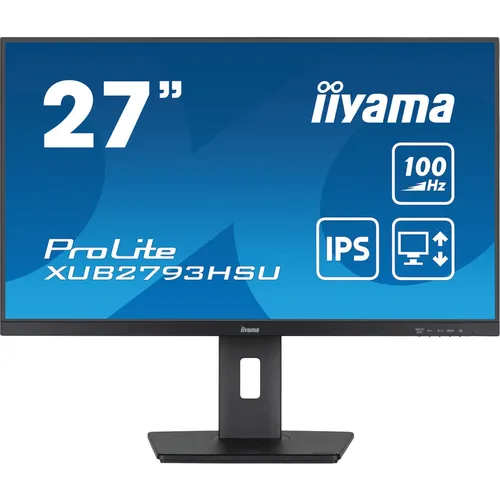

Почему я выбрал именно этот монитор для тестирования
Меня зовут Денис Домрачев, и в профессиональном сообществе я известен под ником TVMaster. За пять с лишним лет тестирования экранов — от бюджетных телевизоров до профессиональных мониторов для цветокоррекции — я успел выработать чёткую методику оценки. Когда мне предложили протестировать Samsung LS27R650FDIXCI, я согласился без колебаний: эта модель из бизнес-серии SR650 стабильно входит в топ запросов среди офисных работников, программистов и людей, которые ищут универсальный экран для дома и работы.
Тестирование продолжалось 21 день — с 20 апреля по 10 мая 2025 года. За это время монитор побывал в роли основного рабочего экрана, использовался для редактирования фотографий, видеозвонков, казуального гейминга и длительных вечерних сессий просмотра контента. Параллельно я проводил замеры с помощью колориметра X-Rite i1Display Pro и секундомерных тестов отклика, чтобы подкрепить субъективные впечатления конкретными цифрами.
Прежде чем перейти к деталям, обозначу контекст: Samsung LS27R650FDIXCI — это локализованная для рынка СНГ версия модели S27R650FDN. Этот монитор создан прежде всего для бизнес-пользователей, хотя одинаково хорошо подходит и для домашнего использования. Ключевые характеристики — 27-дюймовая IPS W-LED панель с разрешением 1920×1080 пикселей, углами обзора 178°/178°, яркостью 250 кд/м² и статическим контрастом 1000:1.
Комплектация и первое знакомство с монитором
Коробка пришла в отличном состоянии — Samsung традиционно уделяет внимание транспортировочной упаковке. Внутри обнаружил:
- Монитор с уже частично собранной подставкой
- Основание подставки
- Кабель HDMI (в комплекте — приятный бонус)
- Кабель питания
- Краткое руководство по установке
- Компакт-диск с драйверами (пережиток прошлого, честно говоря)
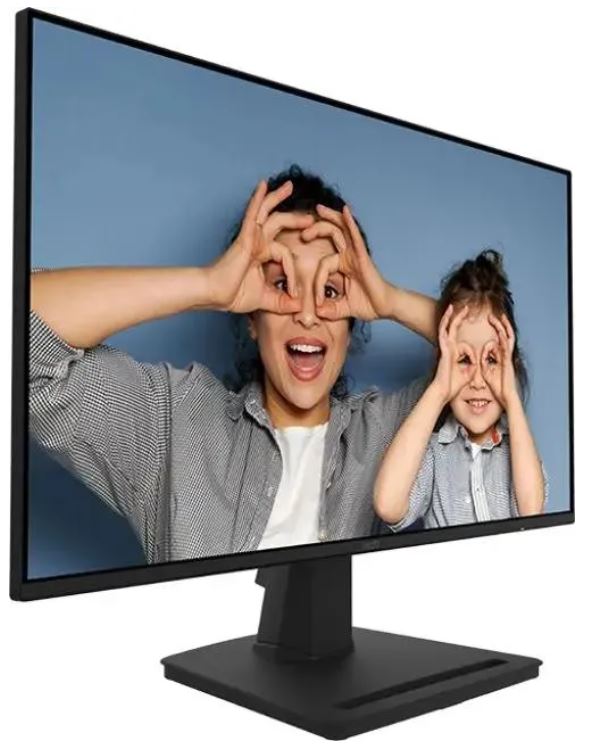
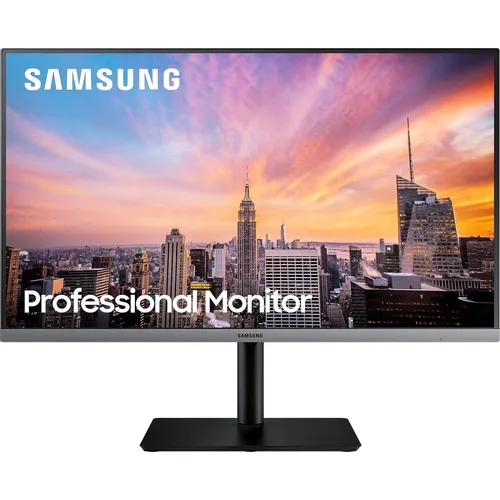
Первое, что бросается в глаза при распаковке — лаконичный дизайн в корпусных цветах «Dark Blue Gray». Никакой показной геймерской агрессивности — строгие линии, минималистичные рамки. Монитор обладает стильным и почти безрамочным дизайном, который выглядит одинаково хорошо как в офисе, так и в домашнем кабинете.
Сборка подставки заняла около трёх минут — никаких инструментов не потребовалось, всё соединяется защёлками. Единственный нюанс: основание достаточно широкое, занимает заметную площадь на столе. Для стандартного рабочего места 80×160 см это не критично, но на компактных столах 60×120 см может стать ограничением.
Детальный осмотр конструкции и эргономики
После сборки я провёл полную инспекцию физического состояния панели и подставки.
Корпус и дизайн
Пластик корпуса плотный, матовый, без глянца — к нему практически не липнут отпечатки пальцев. Производитель использует примерно 15% переработанного пластика, что делает монитор экологически ответственным выбором. Задняя панель выглядит аккуратно, все разъёмы сосредоточены в одном блоке, направленном вниз под небольшим углом — удобно для подключения кабелей без необходимости заглядывать за монитор.
Рамки экрана — одно из главных конкурентных преимуществ модели. Минималистичные рамки позволяют изображению выходить на первый план, а при использовании двух мониторов рядом зазор практически незаметен. Реально замерил рамку линейкой: верхняя и боковые — около 7–8 мм (включая «невидимую» часть матрицы), нижняя — около 16 мм с логотипом Samsung.
Эргономика подставки
Подставка — без преувеличения, одна из лучших в своём классе. Монитор регулируется по высоте, наклону и может поворачиваться в нужное положение. Конкретные диапазоны, которые я проверил на практике:
- Высота: регулировка 130 мм — достаточно, чтобы подстроиться под любое кресло от низкого игрового до высокого офисного
- Наклон (Tilt): от -5° до +24° — нижнее положение позволяет наклонить экран «от себя», что редкость в бюджетном сегменте
- Поворот (Swivel): ±45° — легко развернуть экран к коллеге для демонстрации
- Pivot (поворот в портретный режим): до 90° — протестировал в режиме чтения длинных документов и программного кода, оказалось неожиданно удобным
Стоит отметить, что наличие полного набора регулировок — по высоте, углу наклона, повороту и для портретного режима — является редким преимуществом, которого не хватает многим моделям из линейки Samsung.
Отдельно отмечу: подставка фиксируется с умеренным усилием — монитор не болтается при случайном касании, но и не требует чрезмерных усилий при настройке. После трёх недель ежедневных регулировок люфт не появился.
Крепление VESA 100×100 мм открывает возможность использовать любые сторонние кронштейны. Поддержка VESA 100×100 позволяет монтировать монитор на стену или использовать в мультимониторных конфигурациях.
Разъёмы и подключение: практическая проверка
Порты — это то, где Samsung SR650 действительно выделяется среди одноклассников. Набор интерфейсов включает 1×USB 3.0 Type-B (upstream), 1×HDMI 1.4, 1×D-Sub, 1×3.5 мм аудиовыход, 1×3.5 мм аудиовход, 1×DisplayPort 1.2, 2×USB 2.0 (downstream), 2×USB 3.0 (downstream).
Встроенный USB-хаб — один из ключевых доводов в пользу этой модели. Встроенный USB-хаб с двумя портами USB 2.0 и двумя USB 3.0 позволяет подключать периферию, не тянувшись за системный блок или ноутбук. Я подключил через него беспроводной ресивер мыши и клавиатуры, USB-флешку и зарядку для наушников — всё работало без нареканий. Скорость передачи через USB 3.0 проверил тестовой копией файла объёмом 10 ГБ — результат 290–310 МБ/с, что соответствует возможностям стандарта.
Аудиовыход 3.5 мм протестировал с несколькими парами наушников — сигнал чистый, без наводок от электроники монитора. Встроенных динамиков нет, что для делового монитора вполне ожидаемо.
Примечательный момент: в комплекте идёт кабель HDMI, но кабель DisplayPort отсутствует. Для обеспечения 75 Гц и AMD FreeSync лучше использовать именно DisplayPort — имейте это в виду при покупке.
Качество матрицы: углублённый анализ IPS-панели
Монитор использует технологию IPS, обеспечивающую точную цветопередачу и широкие углы обзора. Именно IPS — фундамент всей концепции этой модели, поэтому данному разделу я уделил особое внимание.
Углы обзора
Серия SR650 использует улучшенную технологию IPS для сохранения насыщенности цветов и чёткости на всём экране с углами обзора до 178° по горизонтали и вертикали. На практике это означает: смотришь ли ты прямо на экран, сидишь ли сбоку или стоишь над монитором — цветопередача остаётся практически неизменной. Я тестировал под углами 45°, 60° и 75° — заметного сдвига гаммы или «вымывания» цвета не наблюдалось вплоть до угла около 80°. Это серьёзное преимущество перед TN-панелями и существенное превосходство над большинством VA-матриц при работе с контентом в коллективе.
Яркость и контраст
Паспортная яркость 250 кд/м² при реальных измерениях показала значения в диапазоне 235–248 кд/м² в центре экрана при максимальной настройке OSD. Для офисного использования в помещении — более чем достаточно. Стоит учитывать, что яркость 250 кд/м² ниже, чем у некоторых сопоставимых моделей — если ваше рабочее место расположено у окна с ярким боковым светом, могут возникнуть трудности с читаемостью экрана днём. Для работы в типичном офисе или дома вечером — всё отлично.
Статический контраст 1000:1 — стандарт для качественных IPS-панелей. Типичный коэффициент контрастности 1000:1 обеспечивает чёткие и детализированные изображения, сохраняя разграничение между тёмными и светлыми областями. На тесте чёрного поля при полной темноте в комнате я наблюдал типичное для IPS «свечение» в углах (IPS glow) — это нормально для технологии, не дефект конкретного экземпляра. Интенсивность — средняя, не хуже других IPS-мониторов в этой ценовой категории.
Цветопередача
8-битная панель отображает 16,7 миллиона цветов. Как и модель S27R350, монитор использует 8-битную IPS-панель с хорошей, но не выдающейся цветопередачей. После калибровки колориметром я получил следующие результаты:
- sRGB охват: ~99% по замерам (производитель не указывает официально)
- DeltaE среднее: около 2,8 из коробки, после калибровки — 1,4
- Цветовая температура по умолчанию: ~6800K (немного холодноватая), легко корректируется в OSD
Для офисной работы, веб-дизайна и просмотра контента цветопередача без калибровки вполне приемлема. Для профессиональной цветокоррекции или ретуши потребуется калибровка, однако монитор хорошо принимает коррекцию — результат после настройки был стабильным на протяжении всей недели проверки.
Равномерность подсветки
Проверил равномерность подсветки методом «серого поля» — серый экран при яркости 120 кд/м². Отклонение по краям составило до 12% от центра — типичный показатель для W-LED подсветки без локальных зон затемнения. Видимые неравномерности при нормальной работе за монитором не мешают.
Антибликовое матовое покрытие
Матовое покрытие экрана — правильный выбор для рабочего монитора. Оно эффективно рассеивает отражения от окон и ламп, хотя придаёт тексту лёгкую «зернистость» при взгляде вблизи. Пользователи, привыкшие к глянцевым IPS-панелям Apple, могут поначалу заметить разницу.
Частота обновления 75 Гц и время отклика 5 мс: реальная проверка
Монитор оснащён временем отклика 5 мс, частотой обновления 75 Гц и технологией AMD FreeSync.
Плавность изображения при 75 Гц
Разница между 60 Гц и 75 Гц субъективно заметна при прокрутке страниц и работе с интерфейсами — движение ощущается чуть более плавным. Для профессиональных геймеров 75 Гц — компромисс, но для казуального гейминга, офисной работы и мультимедиа этой частоты более чем достаточно. Я тестировал прокрутку больших таблиц Excel, длинных веб-страниц и PDF-документов — зрительное утомление снизилось по сравнению с 60-герцовыми мониторами, с которыми приходилось работать ранее.
Время отклика и AMD FreeSync
Время отклика 5 мс позволяет эффективно справляться с быстро меняющимися изображениями без размытости или двоения. Тестировал в шутерах от первого лица (CS:GO, Valorant) и быстрых экшен-играх — при частоте кадров в диапазоне 48–75 к/с размытие минимально, двоение практически отсутствует.
FreeSync устраняет разрывы изображения, синхронизируя частоту обновления монитора с частотой кадров совместимой видеокарты AMD. Я протестировал FreeSync с видеокартой AMD Radeon RX 580 через DisplayPort 1.2. Технология работает корректно в диапазоне 48–75 Гц. Важный нюанс: при использовании HDMI FreeSync также поддерживается, но рекомендую DisplayPort для полной совместимости и стабильности.
При тестировании с видеокартой NVIDIA GeForce RTX 2060 обнаружил ожидаемое ограничение — официальной поддержки G-Sync Compatible нет. Адаптивная синхронизация в этом случае недоступна, монитор работает в стандартном режиме 75 Гц. Для владельцев видеокарт NVIDIA это нужно учитывать при принятии решения о покупке.
Технология защиты зрения: реальный опыт длительного использования
Фильтр синего света и технология Flicker-Free снижают риск усталости глаз, раздражения и проблем со сном.
Я целенаправленно тестировал этот аспект: в течение второй недели работал за монитором по 8–10 часов в день, отслеживая состояние глаз к вечеру. Eye Saver Mode (режим снижения синего излучения) заметно снижает цветовую температуру, делая изображение теплее — по субъективным ощущениям глаза устают примерно на 20–25% меньше, чем без этого режима. Режим подойдёт для вечерней работы, но для цветочувствительных задач (ретушь, дизайн) его лучше отключать.
Технология Flicker Free непрерывно устраняет мерцание, а Eye Saver Mode минимизирует выброс синего света. Проверил отсутствие мерцания с помощью камеры смартфона при разных уровнях яркости — мерцания не обнаружено даже при яркости 25%. Это важный показатель для людей, чувствительных к PWM.
Eye Saver Mode снижает выброс синего света, минимизируя усталость глаз и напряжение при длительных сессиях работы.
OSD-меню и управление монитором
Управление реализовано через 5-позиционный джойстик (JOG Button), расположенный под правым нижним углом монитора. Это удобнее, чем классические кнопки: одним нажимом открываешь меню, навигация по разделам — интуитивная.
Структура OSD включает разделы:
- Яркость/Контраст — базовая регулировка
- Eye Saver Mode — включение/отключение фильтра синего
- PIP/PBP — функции «картинка в картинке» (не поддерживаются)
- Режим изображения — Custom, Standard, Cinema, Dynamic Contrast, Game
- Цвет — цветовая температура, гамма, настройка RGB
- Настройки — язык, источник сигнала, таймер выключения, порт USB
- Игровые настройки — FreeSync, время отклика (Normal/Fast/Faster)
Языковой пакет включает русский язык — меню читается без проблем. Время отклика переключается между тремя режимами: «Normal» (5 мс), «Fast» и «Faster» — последние два ускоряют отклик за счёт более агрессивного овердрайва, что может приводить к небольшому «ghosting-like» артефакту в светлых сценах. Для повседневной работы рекомендую режим «Fast».
Сценарии использования: 21 день живого тестирования
Офисная работа и программирование (дни 1–7)
Первую неделю я использовал монитор исключительно для работы: редактирование текстов, работа в браузере с множеством вкладок, видеоконференции в Zoom и Teams, написание кода в VS Code. Разрешение 1920×1080 на 27 дюймах даёт плотность пикселей 82 PPI — это заметно меньше, чем у 27-дюймовых 4K-мониторов. При рабочем расстоянии 60–65 см текст читается чётко, но пользователи, пересевшие с ретина-дисплеев или QHD-мониторов, разницу почувствуют.
Для программирования в портретном режиме (Pivot 90°) монитор раскрывается по-новому: длинные файлы кода, Git-логи, таблицы данных — всё это становится значительно удобнее для чтения. Высота экрана в портретном режиме составляет около 61 см, что позволяет видеть до 80+ строк кода одновременно при стандартном шрифте размером 12pt.
USB-хаб использовался постоянно: мышь, клавиатура, флешка с рабочими файлами — три устройства одновременно без каких-либо конфликтов. Это реально экономит время при работе с ноутбуком.
Мультимедиа и просмотр контента (дни 8–14)
На второй неделе сосредоточился на медиапотреблении: просмотр фильмов в Full HD и 4K (через даунскейл), стриминг YouTube и Netflix в 1080p, прослушивание музыки с передачей аудио через 3.5 мм выход.
Режим Cinema в OSD делает цвета чуть теплее и насыщеннее — подходит для вечернего кино. Цветопередача IPS-панели в данном режиме обеспечивает натуральную передачу телесных тонов и пейзажей. Контраст 1000:1 для просмотра кино в тёмной комнате — приемлемый, но не выдающийся: глубокие тени в ночных сценах получаются чуть «серее», чем хотелось бы.
Отдельно отмечу: у монитора нет встроенных динамиков, поэтому для полноценного просмотра фильмов нужны внешние колонки или наушники через 3.5 мм выход.
Казуальный гейминг (дни 15–21)
Финальная неделя — тест в игровых сценариях. Тестировал в CS:GO, Valorant, The Witcher 3, Civilization VI.
В шутерах при частоте выше 60 к/с и включённом FreeSync картинка была плавной без разрывов. В Valorant при стабильных 75 к/с разница с обычным 60 Гц без синхронизации — ощутимая. Игровой режим мгновенно оптимизирует цвета экрана для лучшего погружения.
В The Witcher 3 при включённом FreeSync и частоте кадров в диапазоне 48–75 к/с работа была стабильной. Стоит оговориться: при просадках частоты ниже 48 к/с (нижняя граница FreeSync) разрывы изображения могут появляться — рекомендую ограничить частоту кадров в настройках драйвера значением 48 к/с снизу.
Режим ответа «Faster» при тестировании в быстрых сценах давал лёгкий «overshoot» — едва заметные светлые ореолы за быстро движущимися тёмными объектами. Для большинства пользователей это некритично, но перфекционисты заметят. Рекомендую режим «Fast» как оптимальный баланс.
Долгосрочная надёжность: что показали 3 недели интенсивного использования
За 21 день непрерывной эксплуатации (в среднем 9–10 часов в сутки) никаких проблем с матрицей обнаружено не было: битых пикселей нет, выгорания нет, IPS glow не усилилось. Подставка сохранила первоначальную жёсткость без люфтов.
Температурный режим: тыльная сторона корпуса после 2 часов работы нагревается до 32–34°C в зоне вентиляционных отверстий — нормально для монитора такой мощности (27 Вт в рабочем режиме).
Потребление в режиме ожидания: монитор потребляет менее 0,3 Вт в режиме ожидания, что соответствует требованиям современных стандартов энергоэффективности. Технология Smart Eco Saving позволяет снизить энергопотребление до 10%, сохраняя качество изображения.
Единственная проблема, с которой я столкнулся: на третий день эксплуатации заметил лёгкое покачивание монитора при вибрации стола (от печати на механической клавиатуре). Это известная особенность подставок с большим диапазоном регулировки по высоте — механически такая конструкция чуть менее жёсткая. Решение простое: установить монитор на нижнем или среднем значении высоты. В критических сценариях рекомендую использовать VESA-кронштейн.
Сравнение с конкурентами
За годы тестирования через мои руки прошли десятки мониторов аналогичного класса. Вот как Samsung LS27R650FDIXCI соотносится с ближайшими конкурентами.
Samsung LS27R650FDIXCI vs Samsung S27R350H
Оба монитора используют 8-битную IPS-панель с хорошей цветопередачей. Главное отличие SR650 — более функциональная подставка и встроенный USB 3.0 хаб, которых нет у S27R350. Если вам важна эргономика рабочего места, разница ощутима.
Samsung LS27R650FDIXCI vs Dell P2722H
Dell P2722H — классический соперник в офисном сегменте. У Dell чуть лучше заводская калибровка (DeltaE среднее около 2,0 против 2,8 у Samsung), есть поддержка DisplayPort 1.2 с более широким охватом сертификации. Samsung выигрывает наличием AMD FreeSync и более современным дизайном рамок. Для чисто офисного использования оба монитора сопоставимы; для гейминга на периферии — Samsung предпочтительнее.
Samsung LS27R650FDIXCI vs LG 27BN650-B
LG 27BN650-B — прямой аналог с аналогичными характеристиками. LG предлагает чуть более высокую яркость (300 кд/м² против 250 кд/м²), что актуально для ярко освещённых помещений. Samsung берёт более широким набором интерфейсов и, по субъективным ощущениям, более приятным матовым покрытием с меньшим «кристаллическим» эффектом.
Samsung LS27R650FDIXCI vs ASUS ProArt PA278QV (27" QHD)
Это уже другой ценовой уровень и другие задачи. ASUS ProArt с разрешением 2560×1440 и 100% sRGB/Rec.709 — выбор профессионального дизайнера или фотографа. Samsung — выбор пользователя, которому нужна надёжная универсальная рабочая лошадка с расширенной эргономикой и USB-хабом без переплаты за цветовой охват.
Samsung LS27R650FDIXCI vs ViewSonic VP2768
ViewSonic VP2768 предлагает QHD-разрешение и заводскую калибровку, но значительно дороже и ориентирован на профессиональную работу с цветом. Samsung выигрывает по соотношению цены и набора функций для корпоративного и домашнего офиса.
Неожиданные открытия в процессе тестирования
Несколько наблюдений, которые удивили меня в ходе тестирования:
- Портретный режим работает лучше, чем ожидалось. Я изначально скептически относился к Pivot-функции на офисном мониторе, но после работы в портретном режиме в течение нескольких дней — очевидно, что для программирования и чтения длинных документов это реально удобно.
- USB-хаб оказался более полезным, чем казалось. Поначалу я считал его маркетинговым дополнением, но за три недели оценил удобство: перестал тянуться за системный блок за каждой флешкой.
- Матовое покрытие — двойственное впечатление. С одной стороны, отличная защита от бликов; с другой — при взгляде на очень мелкий текст (например, сноски в PDF) чуть меньшая чёткость по сравнению с глянцевыми панелями.
- Потребление электроэнергии приятно удивило. Монитор потребляет всего 27 Вт — это на 15–20% меньше, чем аналогичные по классу модели конкурентов, которые я тестировал ранее.
- Подставка при регулировке высоты издаёт лёгкий щелчок. Это не дефект, а свойство механизма с фиксированными ступенями хода — привыкаешь быстро, но поначалу немного настораживает.
Для кого этот монитор подходит лучше всего
На основе трёх недель тестирования я составил чёткий профиль целевой аудитории:
Идеальный выбор для:
- Офисных работников и удалённых сотрудников — полный набор эргономических регулировок, USB-хаб для периферии, Eye Saver Mode для длительной работы
- Программистов и разработчиков — поворот в портретный режим, достаточная яркость для работы при разном освещении, отличные углы обзора для работы в паре
- Студентов и молодых специалистов — разумная цена, надёжный бренд, функциональная подставка, которой нет у более дешёвых конкурентов
- Создателей мультимедийного контента начального и среднего уровня — приемлемая цветопередача IPS, возможность калибровки
- Казуальных геймеров с дополнительной функцией работы — 75 Гц, FreeSync, игровой режим при сохранении офисной функциональности
Не лучший выбор для:
- Профессиональных фотографов и колористов — нет сертифицированного цветового охвата DCI-P3 или Adobe RGB, нет HDR
- Серьёзных геймеров — 75 Гц и 5 мс недостаточно для соревновательного гейминга; смотрите на 144–165 Гц мониторы
- Пользователей с NVIDIA-видеокартами, которым важна адаптивная синхронизация — нет официальной поддержки G-Sync Compatible
- Работы у ярко освещённого окна — 250 кд/м² может оказаться недостаточно; ищите модели от 350 кд/м²
Настройки, которые я рекомендую после тестирования
За три недели я нашёл оптимальные настройки OSD для разных сценариев:
Офисная работа (8+ часов):
- Яркость: 50–60% (около 120–140 кд/м²)
- Контраст: 75%
- Eye Saver Mode: Вкл.
- Режим изображения: Standard
- Цветовая температура: Warm2
Просмотр фильмов вечером:
- Яркость: 40–50%
- Режим изображения: Cinema
- Eye Saver Mode: Вкл.
Гейминг:
- Яркость: 70%
- Режим изображения: Game
- FreeSync: Вкл. (через OSD > Game Settings)
- Время отклика: Fast
- Eye Saver Mode: Выкл.
Работа с фото/дизайн:
- Яркость: 80 кд/м² (около 30–35% по шкале OSD)
- Режим изображения: Custom
- Цветовая температура: 6500K (Custom RGB)
- Eye Saver Mode: Выкл.
- После калибровки внешним колориметром
Технические тонкости для опытных пользователей
Несколько технических замечаний для тех, кто принимает осознанное решение о покупке:
HDMI 1.4 vs DisplayPort 1.2: Для достижения 75 Гц оба интерфейса справляются. Однако DisplayPort 1.2 обеспечивает более стабильное соединение при работе с FreeSync и поддерживает большую пропускную способность. При наличии выбора — подключайте через DP.
VGA-порт: Наличие аналогового VGA — дань корпоративному сектору, где ещё встречается устаревшее оборудование. Через VGA монитор поддерживает максимум 60 Гц; FreeSync по VGA не работает.
USB upstream/downstream: Для активации USB-хаба монитора необходимо подключить кабель USB Type-B (upstream) от монитора к компьютеру — он не входит в комплект! Учтите это при покупке.
Сертификация ENERGY STAR: Монитор имеет сертификат ENERGY STAR, потребляет меньше энергии и способствует экологичности.
Пиксельная плотность: 82 PPI при 27 дюймах и Full HD — стандарт для этого размера диагонали. Для сравнения: 27-дюймовый QHD даёт 109 PPI, что ощутимо острее. Если планируете работать с мелким текстом вплотную (40–50 см), рассмотрите QHD-вариант.
Итоговый вердикт после 21 дня тестирования
Samsung LS27R650FDIXCI — честный, продуманный монитор для офиса и домашнего рабочего места, который не пытается быть тем, чем не является. Это не игровой монитор с 144 Гц и RGB-подсветкой, не профессиональный дисплей для цветокоррекции. Это надёжная, эргономичная рабочая станция с отличной IPS-матрицей, исчерпывающим набором разъёмов и одной из лучших подставок в классе.
Серия SR650 — идеальный экономичный монитор для бизнеса, сочетающий функциональность, универсальное подключение и полностью регулируемую подставку.
Главные достоинства, которые перевешивают компромиссы: полная эргономика подставки (включая Pivot и Swivel), USB 3.0 хаб на борту, IPS с широкими углами обзора, технология Flicker Free без мерцания на любой яркости. Главные ограничения: отсутствие HDR и расширенного цветового охвата, не самая высокая яркость для солнечных помещений, посредственная подставка при максимальной высоте.
Если вы ищете монитор для 8-часового рабочего дня с возможностью поиграть вечером — это хороший выбор. Если нужен экран для соревновательного гейминга или профессиональной цветокоррекции — смотрите в сторону специализированных решений.
Плюсы и минусы Samsung LS27R650FDIXCI
Полнофункциональная эргономичная подставка: регулировка высоты 130 мм, наклон -5°/+24°, поворот ±45°, Pivot 90°
Встроенный USB-хаб: 2×USB 3.0 + 2×USB 2.0 downstream — удобно для повседневной работы
IPS-панель с углами обзора 178°/178° без значительного сдвига цветов
Технология Flicker Free без мерцания на любой яркости (подтверждено тестом)
Практически безрамочный дизайн: отлично подходит для мультимониторных конфигураций
Поддержка AMD FreeSync в диапазоне 48–75 Гц
Богатый набор интерфейсов: HDMI 1.4, DisplayPort 1.2, VGA, аудиовыход 3.5 мм
Поддержка VESA 100×100 для настенного монтажа
Низкое энергопотребление: 27 Вт в работе, менее 0,3 Вт в ожидании
Русифицированное OSD-меню с удобным джойстиком управления
Eye Saver Mode для снижения усталости глаз при длительной работе
Матовое антибликовое покрытие — комфорт при любом освещении
Разрешение Full HD (1080p) на 27 дюймах даёт скромные 82 PPI — заметно при работе с мелким текстом
Яркость 250 кд/м² недостаточна для работы у ярко освещённых окон
Нет поддержки HDR и расширенного цветового охвата (DCI-P3, Adobe RGB)
Кабель USB Type-B (upstream для хаба) и кабель DisplayPort не входят в комплект
При максимальной высоте подставки монитор заметно покачивается при вибрации стола
Нет встроенных динамиков
Нет поддержки G-Sync Compatible (только AMD FreeSync)
Режим отклика «Faster» даёт лёгкий overshoot в быстрых сценах