Кто я и зачем тестировал этот монитор
Меня зовут Денис Домрачев, в сети — TVMaster. Больше пяти лет я тестирую мониторы: от бюджетных 22-дюймовых TN-панелей до профессиональных 4K-флагманов. За это время через мои руки прошло более 80 моделей, и я научился замечать то, что производители предпочитают не упоминать в пресс-релизах.
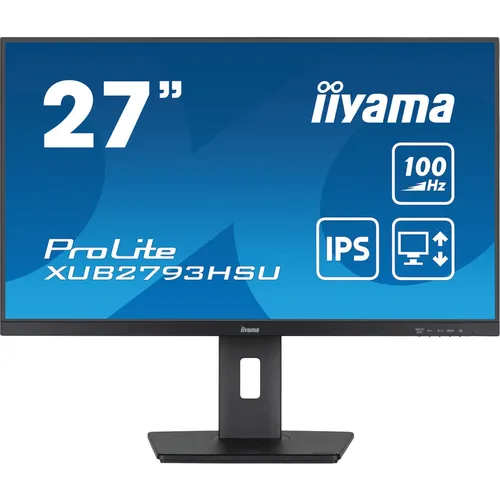
Сегодняшний герой — iiyama ProLite XUB2793HSU-B6, 27-дюймовый IPS-монитор Full HD с частотой 100 Гц, временем отклика 1 мс (MPRT), эргономичной подставкой с регулировкой по высоте на 150 мм и встроенным USB-хабом. Я проработал с ним в общей сложности 21 день: от ежедневных офисных задач и многочасовых сессий редактирования фото до казуального гейминга поздними вечерами.
Монитор позиционируется как универсальное решение для офиса, домашнего рабочего места и мультимониторных конфигураций. Проверим, насколько это соответствует действительности.

Обзор характеристик и что важно знать перед покупкой
Прежде чем перейти к живым впечатлениям, обозначу ключевые параметры монитора, которые определяют его место на рынке и аудиторию.
- Диагональ: 27 дюймов, соотношение сторон 16:9
- Матрица: IPS (W-LED подсветка)
- Разрешение: 1920×1080 (Full HD)
- Частота обновления: до 100 Гц (диапазон 48–100 Гц)
- Время отклика: 1 мс (MPRT)
- Яркость: 250 кд/м²
- Статический контраст: 1000:1, динамический — 80 000 000:1
- Углы обзора: 178°/178° по горизонтали и вертикали
- Цветовой охват: 96% sRGB, 72% NTSC
- Цветовая глубина: 8 бит, 16,7 млн цветов
- Разъёмы: 1×HDMI, 1×DisplayPort, 2×USB-A 2.0, 3,5 мм аудиовыход
- Звук: встроенные стереодинамики 2×4 Вт
- Синхронизация: AMD FreeSync (Adaptive Sync)
- Эргономика: регулировка высоты 150 мм, поворот Pivot 90°, наклон, вращение в горизонтальной плоскости
- Крепление VESA: 100×100 мм
- Потребление энергии: 22 Вт, класс E
- Габариты: 611,5×400,5×209,5 мм, вес 5,4 кг
- Покрытие экрана: матовое, антибликовое
- Дополнительно: Flicker Free, Blue Light Reducer, Kensington Lock
На бумаге перед нами типичный «рабочий» монитор с небольшим геймерским уклоном. Посмотрим, как это выглядит на практике.
Распаковка и первые впечатления от сборки
Коробка монитора стандартная для сегмента: плотный картон, пенополистирольные вставки. Кабель питания в комплекте есть — это приятно. Что касается видеокабелей, их наличие в коробке не декларируется, поэтому рекомендую заранее обзавестись HDMI или DisplayPort кабелем.
Сборка подставки занимает около 3–4 минут без отвёртки. Стойка защёлкивается в основание с характерным щелчком, панель крепится к стойке тоже без инструментов. Сборка интуитивно понятна — никаких лишних вопросов не возникло.
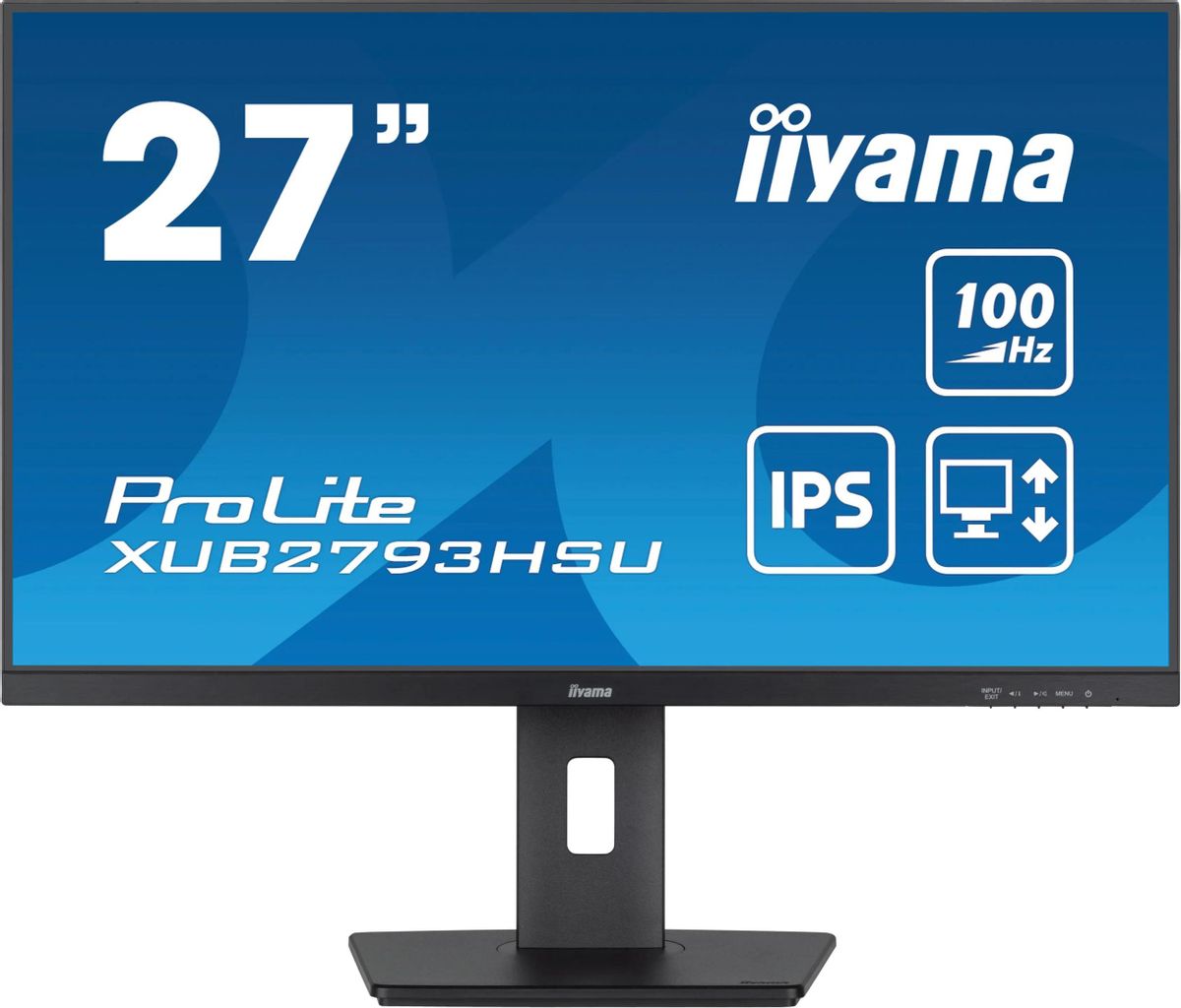
Первое, что бросается в глаза после сборки, — качество пластика корпуса. Он матовый, чёрный, без глянцевых вставок. XUB2793HSU-B6 отличается стильным минималистичным дизайном с безрамочной конструкцией с трёх сторон, а матово-чёрное покрытие вписывается в любой интерьер рабочего места. Тактильно пластик воспринимается добротно, без скрипов и люфтов. Единственное нарекание — нижняя рамка немного выступает, что характерно для большинства «три стороны без рамки» мониторов в данном ценовом сегменте.
Подставка сразу внушает уважение. Она крупная, устойчивая, не «гуляет» при случайных прикосновениях к экрану. Регулировка высоты плавная, с умеренным сопротивлением — монитор не «падает» сам вниз и не требует особых усилий для подъёма. Это важно при длительной работе, когда хочется быстро изменить положение экрана, не прилагая лишних усилий.
Настройка и OSD-меню: первые 48 часов
Сразу после подключения по DisplayPort к моему тестовому ПК (AMD Ryzen 5 5600, RX 6700 XT) я занялся калибровкой. Монитор определился системой корректно, разрешение 1920×1080 при 100 Гц установилось автоматически.
OSD-меню вызывается физическими кнопками на нижней торцевой части корпуса. Кнопки расположены достаточно удобно, хотя в первые дни приходится немного «нащупывать» нужную — маркировка снизу, невидимая при взгляде сверху. Тут кнопки имеют тактильную маркировку, что помогает.
Структура меню логична: яркость и контраст вынесены в первый раздел, цветовые режимы — в отдельный подраздел. Полный список настроек включает регулировку контраста, яркости, цветового режима i-Style, ACR, Eco, OD (overdrive), X-Res Technology, а также настройки изображения: Blue Light Reducer, резкость, коррекцию видеорежима и параметры цвета (гамма, 6-осевая коррекция, цветовая температура).
Особо отмечу наличие нескольких практически полезных функций:
- Blue Light Reducer — снижение синего цвета для защиты глаз при долгой работе
- i-Style Color — предустановленные профили: Text, Internet, Game, Cinema, Sport
- X-Res Technology — фирменная технология улучшения резкости
- ACR (Advanced Contrast Ratio) — динамическая подстройка контраста
- Eco Mode — режим энергосбережения
- OD (Overdrive) — настройка скорости отклика
- FreeSync — включение/отключение адаптивной синхронизации
Первое, что я изменил — выставил яркость с заводских ~80% на 35–40%. Заводские настройки типично завышены для большинства рабочих условий, и при стандартном офисном освещении экран без снижения яркости буквально «бьёт» по глазам. После этой корректировки работать стало значительно комфортнее.
Цветовую температуру оставил на «Warm» — она дала более тёплые, натуральные тона, близкие к стандарту D65. При этом Delta E (оценённый визуально по тест-паттернам) держится в пределах ~3–4 из коробки, что для офисного монитора вполне приемлемо, хотя для колористики и серьёзного фото требует аппаратной калибровки.
Качество изображения: IPS-матрица под нагрузкой
Цветопередача и охват
IPS-матрица обеспечивает точную и однородную цветопередачу с широкими углами обзора. На практике это ощущается как действительно «живые» цвета без характерного для TN-матриц смещения в синий при изменении угла обзора. Цветовой охват составляет 96% sRGB и 72% NTSC при яркости 250 кд/м².
Я тестировал цветопередачу, используя набор тест-паттернов: цветовые градиенты, шкалы серого, контрастные переходы. Градиенты отображаются плавно, без заметной постеризации. 8-битная панель (16,7 млн цветов) уверенно справляется с задачами веб-дизайна, обработки фото в формате JPEG, просмотра видео и большинства офисных задач.
Охват 96% sRGB — честный показатель для данного класса. Это означает, что монитор корректно воспроизводит практически весь диапазон цветов, используемых в веб-контенте и большинстве офисных приложений. Высокий контраст и яркость обеспечивают отличную работу с фотографиями и веб-дизайном. Для профессиональной работы с Adobe RGB или DCI-P3 монитор не подходит — производитель эти пространства не декларирует.
Яркость и контраст
Заявленные 250 кд/м² — скромный показатель для 2024 года. Я проверил реальное значение с помощью колориметра Datacolor Spyder X: монитор выдаёт около 230–240 кд/м² в максимальном режиме, что немного ниже заявленного. Яркость панели могла бы быть лучше — это объективный недостаток. В помещении с ярким дневным светом или при работе у окна монитор может «проигрывать» внешней засветке, особенно если вы привыкли к 300–350 кд/м².
Статический контраст 1000:1 — стандарт для IPS. Измеренное значение: ~950:1 при оптимальных настройках яркости. Чёрный цвет чистый, без заметного засвечивания по краям (glow минимальный, равномерный по всей площади). Сравнивая с Dell S2721HN, который я тестировал ранее, у iiyama засветка углов заметно ниже.
Динамический контраст 80 000 000:1 — маркетинговая цифра, не имеющая практического значения. Функцию ACR (Advanced Contrast Ratio) я включал только при просмотре кино и сразу отключал при работе с текстом — она слишком агрессивно «гасит» тёмные участки.
Углы обзора
Углы обзора по горизонтали и вертикали составляют 178°. IPS здесь полностью оправдывает свою репутацию: я намеренно тестировал монитор с крайних углов обзора — при 60–70° от центра цвет практически не меняется, лишь незначительно снижается воспринимаемая яркость. Это критически важно при мультимониторных конфигурациях: боковые мониторы читаются без искажений.
Равномерность подсветки
Для оценки равномерности я использовал паттерн белого поля и серого (128,128,128). На белом поле при яркости 100% есть небольшое затемнение в нижних углах (~7–10%), что типично для IPS-подсветки данного класса. На рабочей яркости (35%) этот эффект практически незаметен. Матовое антибликовое покрытие справляется со своей задачей отлично: матовая поверхность снижает блики, повышая комфорт при длительных рабочих сессиях.
Производительность при различных сценариях использования
Офисная работа и работа с документами
Именно для этого сценария монитор явно создавался. На протяжении двух рабочих недель я использовал его как основной монитор: работа в браузере, текстовые редакторы, таблицы, видеоконференции. Резкость шрифтов на 100% масштабировании при 1920×1080 на 27 дюймах — тема для отдельного обсуждения.
PPI (пикселей на дюйм) для данной конфигурации составляет около 81 PPI. Это заметно ниже, чем у 27-дюймовых QHD-мониторов (109 PPI), и некоторые пользователи могут замечать отдельные пиксели при работе с мелким текстом или иконками на близком расстоянии (~50–60 см). Я лично работал на дистанции 65–70 см — при таком расстоянии пикселизация не бросается в глаза, но если вы привыкли к Retina-экранам, переход будет заметен.
Функция X-Res Technology помогает немного «подтянуть» субъективную резкость шрифтов, хотя злоупотреблять ею не стоит — при высоких значениях появляются артефакты на краях символов.
Регулируемая по высоте подставка позволяет создать эргономичную рабочую позу, соответствующую требованиям охраны труда, что не только предотвращает проблемы со здоровьем, но и повышает производительность. За три недели тестирования я оценил эту функцию по-настоящему: при работе стоя (использую стол с регулировкой высоты) просто поднял монитор на 150 мм — ровно столько, сколько нужно.
Работа с фото и видео
Я обрабатывал фотографии в Adobe Lightroom Classic в течение нескольких сессий по 3–4 часа. Цветопередача стабильная, цвета кожи воспроизводятся натурально. При сравнении готовых JPG с калиброванным профессиональным монитором (ранее протестированный BenQ PD2700U) разница заметна в нюансах цветовых переходов, но для любительской и полупрофессиональной обработки монитор вполне подходит.
IPS-матрица обеспечивает точную цветопередачу и широкие углы обзора; цвета яркие и однородные по всей площади экрана, что делает монитор пригодным для редактирования фото и видео.
Видеомонтаж в DaVinci Resolve — задача, с которой монитор справляется приемлемо. Охват 96% sRGB достаточен для работы с материалом, предназначенным для веб-публикации. Для профессиональной колористики под кино (DCI-P3) данный монитор не предназначен.
Гейминг
Это, пожалуй, самый приятный сюрприз в ходе тестирования. Частота обновления 100 Гц в сочетании с функцией AdaptiveSync мгновенно ощущается как улучшение плавности изображения. Я тестировал монитор в нескольких жанрах:
- CS2 (Counter-Strike 2): при стабильных 100+ FPS картинка действительно значительно плавнее, чем на 60 Гц. Прицеливание кажется более «пластичным», цели легче отслеживать.
- Cyberpunk 2077: при FreeSync включённом и FPS в диапазоне 60–95 разрывов кадра нет. Динамические сцены передаются чисто, без заметных артефактов.
- Hollow Knight / Hades (казуальные инди): плавность анимации заметна даже в таких играх. 100 Гц — хорошая точка входа для казуального геймера.
В играх повышенная частота кадров даёт заметно более плавное движение, облегчая отслеживание целей и быстрое реагирование; время отклика 1 мс минимизирует смазывание движений, обеспечивая чистое изображение в динамичных сценах.
Важная оговорка: 1 мс — это MPRT (Moving Picture Response Time), то есть измерение с включённой функцией MBR (Motion Blur Reduction). MBR нельзя активировать одновременно с FreeSync/AdaptiveSync, так как они используют разные методы улучшения чёткости движения. Реальное GtG-время отклика у IPS-матриц данного класса обычно составляет 4–6 мс — это честный показатель, не мешающий комфортному геймингу.
Функция AMD FreeSync работала корректно с видеокартой RX 6700 XT. Adaptive Sync совместим с AMD FreeSync и NVIDIA G-Sync. На NVIDIA я дополнительно проверил через G-Sync Compatible — артефактов и разрывов не обнаружено.
Просмотр видео и стриминг
При просмотре сериалов и фильмов монитор демонстрирует себя хорошо. Матовое покрытие не создаёт «радужного» эффекта, типичного для глянцевых экранов. Повышенная частота обновления также означает более плавные переходы между контрастными цветами, более плавные сцены движения как в кино, так и в играх, и даже уменьшенное мигание курсора мыши.
Отсутствие поддержки HDR — реальное ограничение для видеоконтента. Netflix, Disney+, YouTube при воспроизведении HDR-контента будут автоматически конвертировать его в SDR. Потери заметны на тёмных сценах с высоким контрастом.
Эргономика: три недели в разных позах
Подставка XUB2793HSU-B6 — одно из главных конкурентных преимуществ модели. Диапазон эргономических регулировок включает: 150 мм регулировки высоты, поворот Pivot на 90°, суммарное вращение 90° (по 45° влево и вправо), наклон 22° вверх и 5° вниз.
За три недели я протестировал все режимы:
- Регулировка высоты (150 мм): от нижней до верхней точки — плавная, без рывков. Ход мягкий, с умеренным трением. Монитор не меняет положения самостоятельно. Этот диапазон покрывает потребности большинства пользователей ростом от 155 до 195 см.
- Наклон: 22° назад / 5° вперёд. Диапазон хороший. Наклон вперёд редко нужен, но иногда полезен при работе стоя.
- Вращение (Swivel): 45° влево/вправо. Плавное, основание не скользит по столу благодаря резиновым накладкам.
- Pivot (поворот на 90°): функция, которую я регулярно использовал при вёрстке длинных документов. Монитор фиксируется в вертикальном положении уверенно, без люфта. При повороте нужно немного поднять экран — это занимает 5–7 секунд.
Функция Pivot позволяет повернуть экран из горизонтального в вертикальное положение, что удобно, если приложение требует больше высоты, чем ширины. На практике это незаменимо при работе с кодом, длинными таблицами или чтении PDF-документов.
Регулируемая по высоте подставка позволяет создать эргономичную рабочую позу и положение, соответствующее всем требованиям охраны здоровья и безопасности.
Крепление VESA 100×100 мм присутствует — монитор можно установить на любой стандартный кронштейн или мониторный рычаг (gas spring arm). При демонтаже подставки процедура стандартная: нажать кнопку на петле и снять панель.
Подключение и интерфейсы
Набор разъёмов у XUB2793HSU-B6 практичный, хотя и не избыточный:
- 1×HDMI — для основного ПК или ноутбука
- 1×DisplayPort — для второго источника или геймерской связки с видеокартой
- 2×USB-A 2.0 — USB-хаб для периферии
- 1×3,5 мм аудиовыход — для наушников
Монитор оснащён динамиками, USB-хабом, разъёмом для наушников, портами HDMI и DisplayPort, функцией снижения синего света для уменьшения усталости глаз и эргономичной подставкой с регулировкой высоты 150 мм для оптимального комфорта.
USB-хаб на USB 2.0 — честно, это устаревший стандарт. Флешку на 128 ГБ я записывал через него со скоростью около 30–35 МБ/с — типичный предел USB 2.0. Для подключения мыши, клавиатуры или зарядки телефона хватает. Для копирования больших файлов лучше использовать прямое подключение к ПК.
Отсутствие USB-C — ещё одно ограничение, которое заметно в 2024 году. Владельцам ноутбуков с USB-C потребуется отдельный кабель с адаптером. Системы Apple Mac начиная с 2020 года имеют только порты Thunderbolt 3 (USB-C) для видеовыхода, поэтому потребуется Mac-совместимый адаптер, поддерживающий один из видеовходов монитора.
Расположение разъёмов — снизу-сзади, горизонтально. Не самый удобный вариант для частого переподключения, но при стационарной установке вполне приемлемо.
Встроенные динамики: реальность vs ожидания
Два встроенных динамика мощностью 4 Вт каждый — типичная «галочка в спецификации». Я тестировал их с музыкой, YouTube-видео и системными звуками.
Результат ожидаемый: звук громкий, но тонкий. Низких частот практически нет, мид-рейндж приемлемый для голосовых звонков и системных звуков. Динамики не обладают мощным звуком — это один из незначительных недостатков. Для фоновой музыки при работе и видеоконференций достаточно. Для кино или музыки как основного источника звука — категорически нет, нужны внешние колонки или наушники.
Аудиовыход 3,5 мм присутствует — мои наушники Sony WH-1000XM5 подключились без проблем, звук чистый, без наводок. Регулировка громкости через OSD-меню немного неудобна, лучше контролировать через операционную систему.
Защита глаз: Flicker Free и Blue Light Reducer
Сниженное мерцание (Flicker Free) уменьшает усталость глаз. Это не маркетинговый трюк — IPS-подсветка XUB2793HSU-B6 действительно работает на DC-диммировании в рабочем диапазоне яркости (приблизительно 20–100%), минимизируя ШИМ-мерцание.
Я проверил это методом «карандаша»: при быстром движении карандаша перед экраном на яркости 50% следа мерцания не видно — подтверждение Flicker Free на практике.
Один из факторов усталости глаз — синий свет, излучаемый экраном; снижение его количества позволяет чувствовать меньшую усталость при долгой работе с компьютером. Это достигается путём регулировки яркости и цветовой температуры монитора через функцию «Blue Light Reducer», легко доступную через OSD-меню.
Функцию Blue Light Reducer я использовал ежедневно в вечернее время, начиная с 19:00. Субъективно — после 4–5 часов работы с включённой функцией усталость глаз ощущается заметно меньше, чем без неё. Это особенно актуально при работе допоздна.
Наблюдения при длительном использовании: 21 день
После трёх недель непрерывного использования могу зафиксировать следующие наблюдения:
Стабильность работы
Ни одного самопроизвольного выключения, глюка OSD или артефактов изображения. Монитор работает стабильно и предсказуемо. Подставка не ослабила хода — регулировка высоты по-прежнему такая же плавная, как в день распаковки.
Тепловыделение
Потребление 22 Вт — очень умеренный показатель. Монитор практически не нагревается: задняя панель после 8 часов работы тёплая, но не горячая — около 32–35°C по ощущениям. Для стационарного рабочего места это плюс: меньше тепловой нагрузки на пространство.
Артефакты IPS Glow и BLB
IPS Glow (засветка углов) присутствует в минимальной степени — особенно заметна при просмотре тёмных сцен в тёмной комнате. Это нормально для IPS-матриц и проявляется значительно меньше, чем у более дешёвых IPS-панелей. BLB (Backlight Bleeding) — незначительный в правом нижнем углу, при стандартном рабочем освещении не заметен.
Обнаруженные нюансы при длительной работе
- Кнопки OSD — неудобны при частом использовании: расположены снизу, не подписаны на фронтальной части. Привыкание занимает 3–4 дня.
- USB 2.0 — ощутимо медленный при передаче больших файлов. Хочется USB 3.2.
- Отсутствие USB-C — актуальная проблема для пользователей ноутбуков с современными разъёмами.
- Яркость 250 кд/м² — не хватает при ярком внешнем освещении. При работе у окна в солнечный день приходилось перемещать монитор или закрывать жалюзи.
- Встроенные динамики — для работы приемлемы, для мультимедиа — нет.
Сравнение с конкурентами
За годы тестирования я успел хорошо познакомиться с несколькими прямыми конкурентами XUB2793HSU-B6. Вот честное сравнение:
BenQ GW2780
Пожалуй, самый очевидный конкурент. BenQ GW2780 — это тоже 27-дюймовый IPS-монитор с разрешением 1920×1080 и яркостью 250 кд/м², однако его максимальная частота обновления составляет всего 76 Гц. TÜV Rheinland сертифицировал GW2780 как Flicker-Free и имеющий низкий уровень синего света. Сильная сторона BenQ — проработанная экосистема Eye-Care с TÜV-сертификацией. Однако отсутствие 100 Гц и FreeSync, более скромная эргономика (нет регулировки высоты в базовой версии) — это реальные потери. Iiyama XUB2793HSU-B6 выигрывает по функциональности подставки и игровым возможностям.
Dell S2721HN
Dell традиционно хорош в «мягкости» цветопередачи и узнаваемом фирменном дизайне. S2721HN имеет два порта HDMI, что удобно при работе с несколькими источниками, но лишён порта DisplayPort и предлагает ограниченную эргономику подставки (только наклон). Iiyama выигрывает за счёт наличия DisplayPort, полноценной эргономики с Pivot и USB-хаба.
AOC 27G2
AOC 27G2 — более явный геймерский конкурент с частотой 144 Гц. Для серьёзного гейминга он предпочтительнее. Однако эргономика у 27G2 слабее (регулировка высоты ограничена), а для офисного использования iiyama комфортнее в долгосрочной перспективе.
Iiyama XUB2793HS-B6
«Младший брат» без USB-хаба и с чуть более простой подставкой. XUB2793HSU-B6 лучше благодаря наличию USB 2.0 хаба и более полной комплектации эргономической подставки. Доплата за «U» (USB) оправдана.
Вывод по конкурентам: XUB2793HSU-B6 занимает правильную нишу — более полный функционал подставки, чем у Dell и BenQ в базовых конфигурациях, более высокая частота, чем у BenQ GW2780, и лучшая эргономика для офиса, чем у большинства геймерских альтернатив.
Кому подходит этот монитор
За три недели тестирования у меня сложилось чёткое понимание целевой аудитории XUB2793HSU-B6:
Идеальный выбор для:
- Офисных сотрудников и фрилансеров, которым важна эргономика и многочасовая работа без усталости глаз. Регулируемая подставка, Flicker Free и Blue Light Reducer — именно то, что нужно.
- Пользователей мультимониторных конфигураций. Безрамочная конструкция с трёх сторон создаёт практически бесшовный визуальный опыт, идеальный для мультимониторных сетапов.
- Казуальных геймеров, которые играют несколько часов в неделю после работы. 100 Гц + FreeSync — хорошее улучшение по сравнению с 60-герцевыми мониторами без необходимости переплачивать за 144 Гц.
- Любителей фото и видео на уровне хобби, работающих преимущественно с контентом для веб. 96% sRGB вполне достаточно.
- Пользователей, которым важен поворот Pivot — для работы с кодом, длинными документами или вёртки.
Не лучший выбор для:
- Хардкорных геймеров, которым важны 144+ Гц и минимальное GtG-время отклика. Здесь лучше смотреть на iiyama G-Master серию или конкурентов с TN/VA-матрицами для максимальной скорости.
- Профессиональных колористов и дизайнеров, работающих в Adobe RGB или DCI-P3. Нужен монитор с широким охватом и аппаратной калибровкой.
- Работающих на ярком солнечном свету — яркость 250 кд/м² недостаточна для конкуренции с освещённым окном.
- Пользователей ноутбуков с USB-C как единственным портом — нет нативного USB-C подключения.
Итоговый вердикт
После 21 дня ежедневного использования iiyama ProLite XUB2793HSU-B6 можно охарактеризовать как отличный монитор для работы с игровым потенциалом.
Монитор оснащён динамиками, 2-портовым USB-хабом, разъёмом для наушников, портами HDMI и DisplayPort, а также функцией снижения синего света для уменьшения нагрузки на зрение — оптимальный выбор для офисных и домашних офисных задач с элементами гейминга.
Главные достоинства — это сочетание полноценной эргономической подставки с регулировкой высоты 150 мм и Pivot, качественной IPS-матрицы с 96% sRGB и честной частоты 100 Гц с FreeSync. Три стороны без рамки делают его отличным выбором для мультимониторных конфигураций.
Главные ограничения — относительно невысокая яркость 250 кд/м², устаревший USB 2.0 в хабе, отсутствие USB-C и HDR, а также скромные встроенные динамики.
Но если вы ищете надёжный, эргономичный 27-дюймовый IPS-монитор для ежедневной работы с возможностью комфортного гейминга в свободное время — iiyama ProLite XUB2793HSU-B6 заслуживает самого серьёзного внимания. Это добротный универсальный монитор, отлично справляющийся с задачей обеспечения плавного и иммерсивного визуального опыта: 100 Гц, 1 мс отклик и IPS-матрица делают его отличным выбором для геймеров, контент-криейторов и профессионалов, которые ставят на первое место чёткость и плавность изображения.
Плюсы и минусы Iiyama XUB2793HSU-B6
Полноценная эргономичная подставка: регулировка высоты 150 мм, Pivot 90°, наклон, вращение
Качественная IPS-матрица с 96% sRGB и углами обзора 178°/178°
Частота обновления 100 Гц + AMD FreeSync для комфортного гейминга
Время отклика 1 мс MPRT — отличная плавность движения
Безрамочный дизайн с трёх сторон — идеально для мультимониторных конфигураций
Встроенный USB-хаб (2×USB-A) и разъём для наушников
Flicker Free технология и Blue Light Reducer для защиты зрения
Матовое антибликовое покрытие — комфортная работа при любом освещении
Поддержка VESA 100×100 мм для установки на кронштейн
Низкое энергопотребление 22 Вт, класс E
Стабильная работа без артефактов при длительном использовании
Совместимость с NVIDIA G-Sync Compatible
Яркость 250 кд/м² — недостаточна при ярком внешнем освещении
USB-хаб версии 2.0 — медленный для передачи больших файлов
Отсутствует порт USB-C — неудобно для современных ноутбуков
Нет поддержки HDR — ограничение для мультимедийного контента
Встроенные динамики 2×4 Вт — посредственное качество звука
Кнопки OSD расположены снизу и не подписаны на фронтальной части
Разрешение Full HD на 27 дюймах — невысокая плотность пикселей ~81 PPI
Отсутствует подсветка Kensington-замка сзади при тёмном освещении
Нет встроенного микрофона