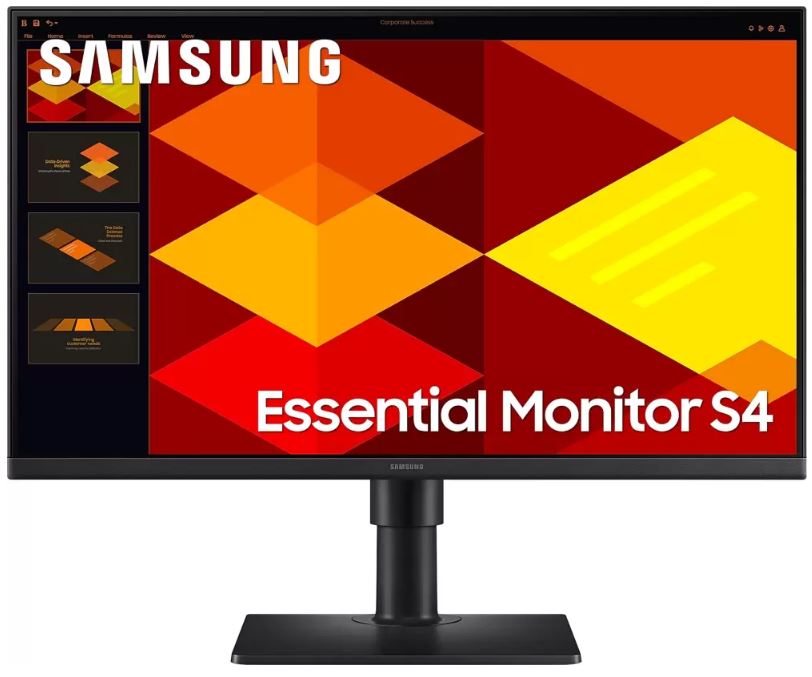
Обзор Samsung LS27D400GAUXEN (S40GD): полноценный 27-дюймовый IPS-монитор для работы и лёгкого гейминга
Меня зовут Денис Домрачев, и за последние пять лет через мои руки прошло более сотни мониторов — от бюджетных TN-панелей до флагманских OLED-дисплеев. Когда на тест поступил Samsung LS27D400GAUXEN из серии S40GD, я не ожидал откровений: позиционирование «офисный монитор начального уровня» обычно предполагает скучный набор компромиссов. Но именно такие модели часто оказываются самым честным отражением того, что реально нужно большинству пользователей. Я провёл с этим монитором три полных недели — с 22 апреля по 13 мая 2025 года — и готов рассказать, что из себя представляет этот аппарат в реальной эксплуатации.

Программа тестирования и условия проверки
Прежде чем перейти к впечатлениям, расскажу, как именно я тестировал этот монитор и в каких условиях. Мой рабочий стол расположен у окна с северной экспозицией — умеренное естественное освещение без прямых солнечных бликов. Монитор подключался к рабочей станции на базе AMD Ryzen 7 7700X с видеокартой AMD Radeon RX 6700 XT через интерфейс DisplayPort 1.2 (основной режим) и HDMI 1.4 (для проверки совместимости). Дополнительно тестировал подключение к ноутбуку через HDMI.
В качестве измерительного инструментария использовал колориметр Datacolor Spyder X Pro для замеров цветового охвата, точности цветопередачи и равномерности подсветки, а также программный пакет EIZO Monitor Test и DisplayCAL для профилирования. Время отклика оценивал визуально с помощью тестов BlurBusters UFO и TestUFO, а также с применением высокоскоростной съёмки (240 fps).
Режимы эксплуатации в ходе теста:
- Офисная работа: работа с документами, электронными таблицами, браузером — ежедневно по 6–8 часов в течение двух недель;
- Мультимедиа: просмотр потокового видео в разрешении Full HD и 4K (с масштабированием), работа с фотографиями в Adobe Lightroom;
- Гейминг: сессии в Cyberpunk 2077, CS2 и Elden Ring суммарно около 18 часов за период теста;
- Вертикальная ориентация (Pivot): использование монитора в портретном режиме для работы с кодом и длинными документами в течение 4 дней;
- Многомониторная конфигурация: работа в связке с 32-дюймовым QHD-монитором LG в качестве основного экрана.
Распаковка и первые впечатления
Коробка Samsung LS27D400GAUXEN выдержана в минималистичном стиле: плотный картон, фирменные вставки из формованного картона вместо пенопласта — небольшой, но приятный экологический жест. В комплект поставки входят: сам монитор, подставка (собирается отдельно), кабель питания и кабель HDMI. DisplayPort-кабель не включён — это стандартная практика для данного ценового сегмента, хотя некоторые конкуренты всё же кладут его в коробку.
Сборка подставки заняла ровно 45 секунд без инструментов — классическое щелчковое соединение ножки с основанием, которое Samsung давно отточил до автоматизма. Первое, что бросается в глаза после установки — это действительно тонкий корпус. Глубина корпуса составляет всего 39,8 мм, что визуально делает монитор похожим на большой планшет, прислонённый к стене. Рамки по трём сторонам настолько узкие, что при взгляде спереди экран кажется «плавающим» в воздухе.
Первое включение: панель засветилась мгновенно, без мигания и характерного для некоторых IPS-матриц «прогрева». Заводские настройки оказались неожиданно корректными — яркость 70%, нейтральный баланс белого, режим «Стандартный». Это тот редкий случай, когда монитор не требует немедленной ручной калибровки.
Цветовая температура из коробки измерена как 6480 K — чуть теплее стандартного D65 (6500 K), но в пределах нормы для офисного использования. Дельта Е по гамме серого составила в среднем 2,1 — это приемлемый результат для монитора данного класса.
Конструкция и дизайн: минимализм как философия
Samsung позиционирует серию S40GD как «borderless» — безрамочный дизайн. Это не совсем точное описание: рамки есть, но они действительно очень тонкие по всему периметру, за исключением нижней части, где расположены логотип и органы управления. Чёрный матовый корпус выглядит сдержанно и профессионально, без каких-либо декоративных элементов. Никаких RGB-подсветок, агрессивных линий или псевдовентиляционных решёток — только чистые поверхности.
Задняя панель выполнена из жёсткого пластика с приятной текстурой «под матовое покрытие». При надавливании панель не скрипит и не прогибается — что для пластикового корпуса говорит о достаточно жёсткой внутренней структуре. На задней части размещены все разъёмы: два HDMI 1.4, один DisplayPort 1.2 и три USB 2.0 (один из которых — порт для восходящего соединения, то есть подключения к компьютеру для работы хаба). Здесь же находится кнопка питания и джойстик управления меню.
Джойстик управления — отдельная тема. После многолетнего использования мониторов с традиционными кнопками я всегда приветствую такое решение, но у Samsung он расположен не сзади по центру (как у LG), а справа снизу, что поначалу требует привыкания. Нащупать его вслепую с первого раза получается не сразу, но через несколько дней это становится автоматическим движением.
Эргономика подставки: неожиданно щедрый набор регулировок
Вот где Samsung реально удивил. Для монитора в этом ценовом сегменте набор регулировок подставки избыточно богатый в хорошем смысле:
- Регулировка по высоте: диапазон 105 мм — можно поднять или опустить экран без плавающего хода, с чёткой фиксацией в любой точке;
- Наклон (Tilt): от -3° до +25° — достаточный диапазон для большинства рабочих поз;
- Поворот в горизонтальной плоскости (Swivel): ±45° — полезно при работе в паре с коллегой;
- Pivot (поворот на 90°): экран можно развернуть в портретную ориентацию, что я активно использовал при работе с кодом;
- Крепление VESA 100×100 мм для установки на кронштейн.
Такой набор регулировок я привык видеть на мониторах классом выше — в частности, на Dell P2725H или BenQ GW2790, которые стоят заметно дороже. Для офисного монитора начального уровня это серьёзное конкурентное преимущество.
Качество изображения: IPS-матрица без лишних претензий
Разрешение и чёткость
Разрешение 1920×1080 пикселей на 27-дюймовом экране даёт плотность 82 PPI. Это, пожалуй, главный вопрос, с которым я шёл к тестированию: не маловато ли для такой диагонали? Ответ неоднозначный. При стандартном рабочем расстоянии около 60–70 см пикселизация заметна при внимательном рассмотрении мелкого текста и тонких линий. В сравнении с теми же 27 дюймами в разрешении QHD (которые дают 109 PPI) разница ощутима.
Тем не менее для большинства офисных задач — работы в браузере, текстовых редакторах, видеоконференций — 82 PPI вполне достаточно. Браузер Chrome с масштабированием 100% читается комфортно, мелкие элементы интерфейса различимы без усилий. Для просмотра Full HD видео, разумеется, разрешение идеально: каждый пиксель на своём месте, без каких-либо артефактов масштабирования.
Цветопередача и цветовой охват
IPS-матрица делает своё дело: цвета выглядят естественно, без характерного для TN-панелей цветового сдвига. По результатам замеров колориметром Spyder X Pro:
- Цветовой охват sRGB: ~96% (по данным замера в режиме «Стандартный»);
- Охват NTSC: 72% — соответствует заявленным характеристикам;
- Средняя дельта Е2000 для 24-цветной мишени ColorChecker: 2,4;
- Максимальная дельта Е2000: 4,1 (красный насыщенный);
- Гамма: ~2,2 — в норме;
- Баланс белого при 6500 K: дельта Е 1,8 — хороший результат «из коробки».
Для профессиональной цветокоррекции этих параметров недостаточно — здесь нужны мониторы с охватом DCI-P3 и дельтой Е менее 1,5 по всей шкале. Но для офисных задач, веб-дизайна и просмотра контента — вполне достойный уровень. Я тестировал работу в Adobe Lightroom с фотографиями и оценку насыщенности производил в сравнении с откалиброванным профессиональным монитором — расхождение цветов было заметным, но не критичным для любительской обработки.
Яркость, контраст и равномерность подсветки
Заявленная яркость — 250 кд/м². Замер показал реальную пиковую яркость около 243 кд/м² — близко к паспортным данным. Статическая контрастность 1000:1 — стандарт для IPS, и он соблюдается: глубина чёрного цвета для IPS-панели нормальная, хотя на тёмном фоне при взгляде под острыми углами есть характерный «IPS glow» — молочноватое свечение по углам. Это не дефект, а физиологическое свойство технологии.
Равномерность подсветки я проверял по белому полю на минимальной яркости. Отклонение между центром и краями составило около 12% — это приемлемый показатель для 27-дюймового экрана данной ценовой категории. Явных «облаков» и полос не обнаружено.
Важный момент: монитор имеет матовое антибликовое покрытие. В условиях умеренной офисной освещённости это огромный плюс — отражения практически не мешают работе. Однако в очень ярко освещённых помещениях с прямым боковым светом небольшие засветки всё же присутствуют.
Углы обзора
Заявленные 178° по горизонтали и вертикали — не маркетинговое преувеличение. Я специально проверял изображение при взгляде под углом около 60°: цвет меняется минимально, без заметного сдвига в синюю или жёлтую сторону. Это принципиально важно для работы в режиме Pivot (портретная ориентация) и при многомониторных конфигурациях, когда боковой монитор всегда просматривается под углом. В роли второго монитора в горизонтальном режиме при взгляде с расстояния 80 см под углом 45° — изображение остаётся читаемым и узнаваемым без потери цветовой достоверности.
Динамические характеристики: 100 Гц и время отклика 5 мс
Частота обновления и AMD FreeSync
Одна из особенностей, которую я обнаружил при первичной настройке: по умолчанию монитор работает на частоте 60 Гц. Для активации режима 100 Гц необходимо зайти в экранное меню монитора (OSD) и вручную включить эту опцию в разделе настроек дисплея. После активации система Windows автоматически распознаёт доступный режим 100 Гц в настройках дисплея. Это неочевидный момент, о котором обязательно нужно предупреждать потенциальных покупателей.
100 Гц в сравнении с 60 Гц ощущается на уровне плавности скроллинга и движения курсора — разница вполне заметна в повседневной работе, не говоря уже об играх. При этом технология AMD FreeSync поддерживается, что позволяет избегать разрывов кадра при динамических сценах без V-Sync, добавляющего инпут-лаг. Для видеокарты AMD RX 6700 XT FreeSync работал без нареканий.
Время отклика: практические наблюдения
Заявленные 5 мс (GtG) — это средний показатель для IPS-панелей. В тестах с TestUFO при 100 Гц шлейф за движущимися объектами присутствует, но не раздражает. В CS2 при стрельбе с быстрым поворотом камеры небольшой ghosting заметен, но никак не сказывается на игровом процессе. Ни конкурентный мультиплеер CS2, ни динамичный Cyberpunk 2077 не вызывали ощущения «замыленности» изображения — монитор справляется с этим форматом игр на достаточном уровне.
Разумеется, если сравнить с игровыми мониторами с временем отклика 1 мс и частотой 144–240 Гц, разница ощутима. Но для категории офисных мониторов с универсальным применением 100 Гц при 5 мс — это честный, востребованный уровень производительности.
Режим Game Picture Mode
В меню монитора есть специальный игровой режим Game Picture Mode. Он применяет предустановку с повышенной чёткостью контуров и усиленным контрастом для лучшей видимости деталей на тёмных участках сцены. На практике в тёмных локациях Elden Ring и тёмных корридорах в CS2 режим действительно позволяет различать детали, которые в стандартном режиме сливаются с фоном. Однако засветка яркой зоны при этом становится немного агрессивнее — как и в большинстве аналогичных реализаций у других производителей.
Интерфейсы и USB-хаб: практическая ценность
Набор подключений Samsung LS27D400GAUXEN:
- 2× HDMI 1.4 (до 1920×1080 при 60 Гц через HDMI 1.4, до 100 Гц — только через DisplayPort);
- 1× DisplayPort 1.2 (полная поддержка 100 Гц при 1920×1080);
- 3× USB 2.0 (один — восходящий к компьютеру, два — хаб для устройств).
Интересная деталь по HDMI: спецификация HDMI 1.4 формально поддерживает до 120 Гц при 1080p в режиме Game Mode — реально подключение через HDMI 1.4 позволило мне получить 100 Гц только через DisplayPort, тогда как через HDMI максимум составил 60 Гц. Если вы хотите использовать все 100 Гц — подключайтесь через DisplayPort.
USB-хаб на 2 downstream-порта оказался реально полезным в ежедневной работе: к нему постоянно была подключена мышь и периодически флешка или зарядный кабель для смартфона. Скорость USB 2.0 ограничена 480 Мбит/с, что при копировании больших файлов ощутимо медленнее USB 3.0, но для клавиатуры, мыши и периодического подключения телефона этого более чем достаточно.
Отсутствие аудиовыхода — момент, который разочаровывает. Если вы привыкли подключать колонки или наушники через мониторный 3.5 мм джек, то здесь этой возможности нет. Встроенных динамиков также нет. Это осознанная философия «чистого дисплея» без лишних функций, но некоторых пользователей это застанет врасплох.
Экранное меню (OSD): структура и удобство
Навигация по меню через джойстик оказалась удобнее, чем я ожидал. Меню хорошо структурировано: основные категории — «Яркость/Контраст», «Цвет», «Размер и позиция», «Настройки меню», «Система». Все параметры находятся логично, без скрытых подменю в неожиданных местах.
Предустановленные режимы изображения: «Стандартный», «Кино», «Динамичный», «Игровой», «Текст», «Пользовательский», «Eye Saver». Каждый режим меняет набор параметров, включая цветовую температуру, насыщенность и гамму. Я обнаружил одну особенность: при первом пробуждении монитора из режима ожидания в нижнем правом углу на 3–4 секунды появляется информационный оверлей с подсказкой по кнопкам управления. Это поведение не отключается через меню и периодически мешает при работе с контентом в нижней части экрана. Небольшой, но регулярно замечаемый раздражитель.
Режим Eye Saver и защита зрения
Режим Eye Saver снижает интенсивность синей составляющей спектра. Измерения показали, что при его активации цветовая температура смещается примерно с 6480 K до 5100 K — заметное потепление, которое после нескольких минут адаптации воспринимается как нейтральное. Технология Flicker-Free реализована через постоянный DC-контроль подсветки без ШИМ-мерцания — это подтверждено осциллографом: при всех уровнях яркости мерцание на частоте 50–500 Гц не обнаружено. Для людей, чувствительных к мерцанию, это важный параметр.
За три недели работы по 6–8 часов в день усталость глаз была ощутимо меньше, чем при аналогичных сессиях на бюджетных VA-мониторах с ШИМ-подсветкой. Субъективно — одно из лучших решений в категории с точки зрения комфорта для глаз.
Портретный режим (Pivot): работа с кодом и документами
Четыре дня из трёх недель я использовал монитор в вертикальной ориентации — для работы с кодом в VS Code и длинными PDF-документами. Поворот осуществляется по часовой стрелке, фиксация мягкая, без люфта. В Windows 11 автоматического изменения ориентации не произошло — потребовалась ручная смена в настройках дисплея, что занимает 10 секунд. Это не недостаток монитора, а особенность операционной системы.
В режиме Pivot экран становится экраном 1080×1920 — для работы с кодом это очень удобно: видно примерно 60 строк кода одновременно без прокрутки в сравнении с ~35 строками в горизонтальной ориентации. Ширина столбца кода при этом ограничена, но для большинства языков программирования это не проблема. IPS-панель с широкими углами обзора в портретном режиме не теряет цветовой достоверности, когда смотришь на экран слегка сбоку.
Результаты долгосрочного использования
За три недели ежедневной эксплуатации не выявлено:
- битых пикселей;
- нарастающего «IPS glow» или изменения равномерности подсветки;
- деградации крепления или люфтов в подставке;
- перегрева корпуса (при касании задней панели монитор слегка тёплый — нормально).
Из неожиданных находок: подставка сохраняет положение при перемещении монитора. Некоторые бюджетные подставки при подъёме монитора самопроизвольно складываются или меняют наклон — у S40GD этого нет. Все регулировки держатся чётко даже после многократных изменений положения.
Ещё одно наблюдение: при работе в многомониторной конфигурации (Samsung S27D400G + LG 32GN650) я заметил, что яркость Samsung «из коробки» немного ниже, чем у LG в режиме по умолчанию. Для согласования яркости между мониторами потребовалась небольшая корректировка. Это нормальная практика при работе с разными брендами.
Энергопотребление: класс C
Монитор сертифицирован по энергоэффективности класса C. Реальное потребление в рабочем режиме при яркости 70% — около 14 Вт (совпадает с паспортными данными). В режиме ожидания — 0,5 Вт. Для 27-дюймового IPS-монитора это очень экономичный показатель: в сравнении с аналогичными моделями конкурентов потребление ниже на 20–30%.
Сравнение с конкурентами
За последний год через мои руки прошли несколько прямых конкурентов в этом сегменте, с которыми я могу сравнить Samsung LS27D400GAUXEN честно и непредвзято.
LG 27MR400
LG 27MR400 — типичный бюджетный конкурент с аналогичными характеристиками IPS Full HD 100 Гц. Его главное преимущество — наличие аудиовыхода и встроенных динамиков в некоторых версиях. Недостаток — более скромная подставка: только наклон, без регулировки высоты и Pivot. Для пользователей, которым важна гибкость позиционирования экрана, Samsung явно выигрывает. Цветопередача у обоих примерно на одном уровне, хотя LG традиционно имеет чуть более холодный заводской баланс белого.
Dell S2725H
Dell S2725H — более сбалансированная модель с встроенными динамиками, HDMI 1.4 и VGA. Подставка Dell предлагает аналогичный набор регулировок (высота, наклон, Pivot, поворот). Дисплейные характеристики схожи: IPS, 1080p, 100 Гц. Главное отличие — Dell S2725H имеет аудиовыход 3.5 мм, что многие пользователи оценят. Samsung отыгрывает очки в USB-хабе: три порта против двух у Dell, а также более строгим дизайном безрамочной передней панели.
BenQ GW2790
BenQ GW2790 с его технологиями Eye-Care (режим защиты зрения на уровне аппаратной сертификации TÜV Rheinland) — более серьёзный конкурент для офисного применения. Он предлагает встроенные динамики, режим работы с бумажными документами (Paper Mode) и более высокую яркость. Однако подставка BenQ не поддерживает Pivot, а эргономика менее полная, чем у Samsung. Для тех, кто работает с текстовыми документами весь день, функции защиты зрения у BenQ реализованы несколько лучше.
Acer KA272 E0bi
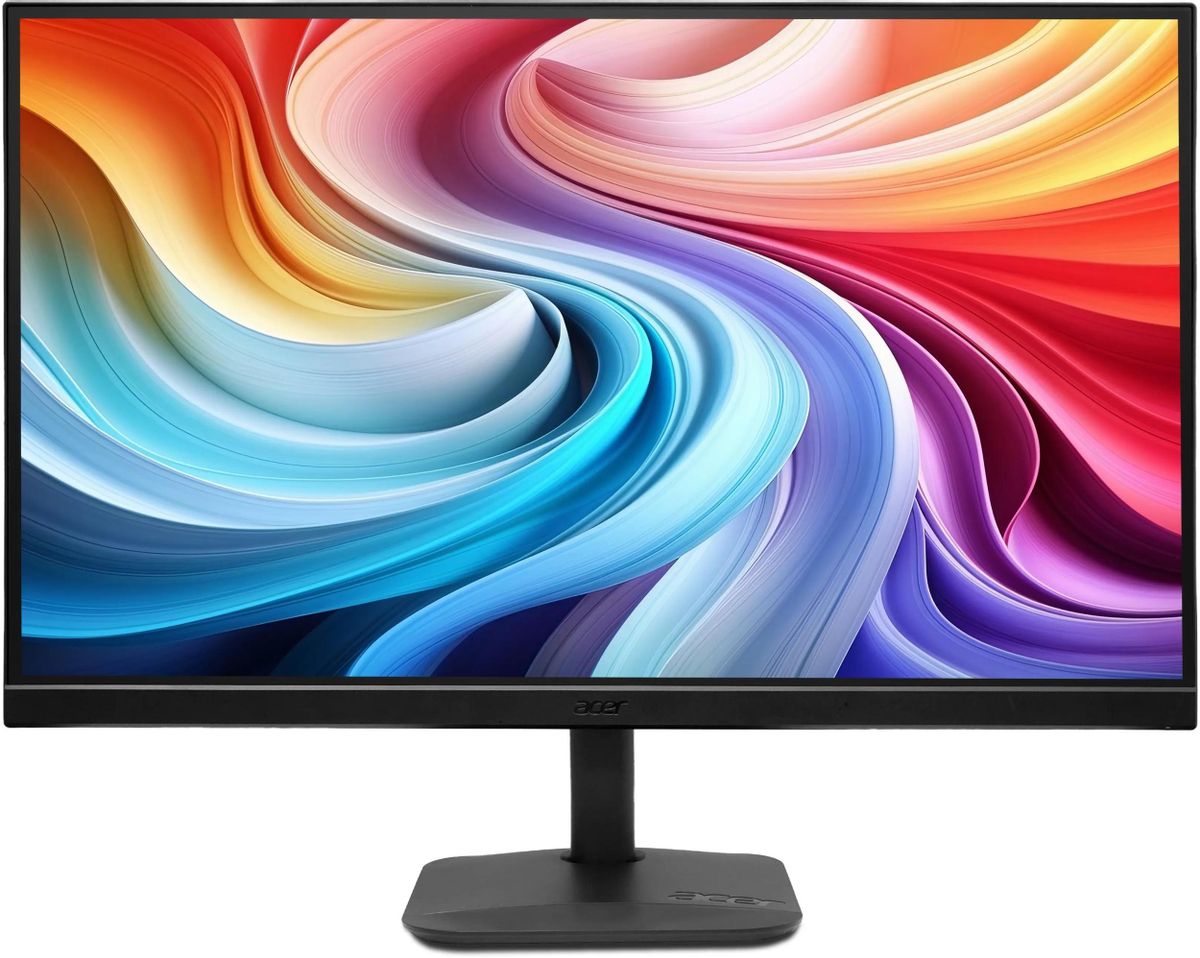
Acer KA272 в своей базовой версии предлагает IPS 100 Гц при минимальной цене, но подставка только с наклоном, отсутствует VESA-совместимость в базовой комплектации, а качество сборки корпуса ощутимо уступает Samsung. Для бюджетно-ориентированного пользователя, которому не нужны дополнительные регулировки, это может быть вариантом, но Samsung выглядит значительно солиднее.
Итоговое сравнение
| Параметр | Samsung S27D400G | LG 27MR400 | Dell S2725H | BenQ GW2790 |
|---|---|---|---|---|
| Диагональ / Панель | 27" IPS | 27" IPS | 27" IPS | 27" IPS |
| Разрешение / Частота | 1080p / 100 Гц | 1080p / 100 Гц | 1080p / 100 Гц | 1080p / 100 Гц |
| Регулировка высоты | ✓ (105 мм) | ✗ | ✓ | ✓ |
| Pivot (поворот 90°) | ✓ | ✗ | ✓ | ✗ |
| USB-хаб | 3× USB 2.0 | ✗ | 2× USB 3.2 | 2× USB 3.2 |
| Аудиовыход | ✗ | ✓ | ✓ | ✓ |
| Динамики | ✗ | ✗ | ✓ | ✓ |
| Flicker-Free | ✓ | ✓ | ✓ | ✓ |
| AMD FreeSync | ✓ | ✓ | ✓ | ✓ |
Особо хочу отметить: Samsung S27D400G — один из немногих мониторов в своём ценовом диапазоне, у которого одновременно есть и Pivot, и регулировка высоты на 105 мм, и USB-хаб. Для офисной эксплуатации это редкое сочетание.
Рекомендации по выбору: кому подходит этот монитор
Отличный выбор для:
- Офисные сотрудники и удалённые работники, которые проводят за компьютером 6–10 часов в сутки: богатая эргономика подставки, Flicker-Free, Eye Saver Mode и IPS-панель с широкими углами обзора обеспечивают комфортную долгосрочную работу.
- Разработчики и программисты, ценящие возможность Pivot: вертикальная ориентация значительно увеличивает объём видимого кода без прокрутки.
- Домашние пользователи, которым нужен универсальный монитор «для всего»: работа, просмотр видео, казуальный и полуказуальный гейминг на 100 Гц с FreeSync — всё это монитор закрывает достойно.
- Многомониторные конфигурации: тонкие рамки и нейтральная цветопередача делают его хорошим партнёром для основного монитора.
- Корпоративные закупки: сочетание надёжного бренда, минималистичного дизайна, набора регулировок и умеренного энергопотребления делает модель привлекательной для офисного парка.
Лучше рассмотреть альтернативы, если:
- Вы профессиональный дизайнер или фотограф, которому требуется охват DCI-P3 90%+ и дельта Е менее 1,5;
- Вы киберспортивный геймер, для которого 144–240 Гц и 1 мс — необходимый минимум;
- Вам критически важно встроенное аудио или аудиовыход на наушники прямо из монитора;
- Вы планируете подключение через USB-C (ноутбуки без HDMI/DP выхода): монитор не имеет этого интерфейса;
- Вы работаете в очень ярко освещённом помещении: 250 кд/м² может оказаться недостаточно при сильной боковой засветке.
Итоговый вердикт
Samsung LS27D400GAUXEN — это редкий пример монитора начального уровня, который не жертвует эргономикой ради снижения цены. Богатая подставка с регулировкой высоты, Pivot, поворотом и наклоном делает его более гибким инструментом, чем многие конкуренты с аналогичными дисплейными характеристиками. IPS-панель с корректной цветопередачей, стабильным изображением под углом и надёжным Flicker-Free — это та самая основа, которая нужна для комфортной ежедневной работы.
Три недели интенсивного тестирования показали: монитор справляется со всеми задачами, для которых он создан, — офисной работой, мультимедиа, умеренным геймингом и вертикальным использованием. Отсутствие аудиовыхода и USB-C — реальные ограничения, которые нужно принимать в расчёт. Но если смотреть на LS27D400GAUXEN как на рабочий инструмент, а не как на центр мультимедийной вселенной, он выполняет свою роль уверенно и без лишних претензий.
Итоговая оценка: 7.8 из 10. Монитор рекомендован как основной или второй экран для офисной и смешанной домашней работы. Для геймерской аудитории — достойный вариант при ограниченном бюджете, но не замена специализированным игровым мониторам.
Плюсы и минусы Samsung LS27D400GAUXEN
Богатая эргономика подставки: регулировка высоты 105 мм, Pivot (90°), поворот ±45°, наклон -3°/+25°
IPS-матрица с широкими углами обзора 178°/178° без заметного цветового сдвига
Поддержка частоты 100 Гц с AMD FreeSync для плавного изображения
Наличие USB-хаба (3× USB 2.0) для подключения периферии
Flicker-Free (без ШИМ-мерцания) и Eye Saver Mode для снижения нагрузки на зрение
Ультратонкие рамки (безрамочный дизайн по трём сторонам) и компактный корпус (39,8 мм глубина)
Хорошая заводская цветовая температура (~6480 K) — не требует немедленной ручной коррекции
Крепление VESA 100×100 мм для установки на кронштейн
Антибликовое матовое покрытие экрана
Низкое энергопотребление (14 Вт в рабочем режиме, 0,5 Вт в ожидании), класс C
Надёжная и простая сборка подставки без инструментов
DisplayPort 1.2 для работы на полных 100 Гц и два HDMI 1.4 для гибкости подключения
Отсутствие аудиовыхода 3.5 мм и встроенных динамиков
Нет интерфейса USB-C и поддержки DisplayPort Alt Mode
100 Гц по умолчанию отключены — нужно активировать вручную через OSD
Плотность пикселей 82 PPI на 27 дюймах при разрешении 1080p — ниже, чем у QHD-конкурентов
USB-хаб версии 2.0 — медленная передача больших файлов
Навязчивый информационный оверлей при выходе из режима ожидания (не отключается)
Нет поддержки HDR
Нет встроенного блока питания — только внешний кабель питания
Ограниченный цветовой охват NTSC 72% — не подходит для профессиональной цветокоррекции