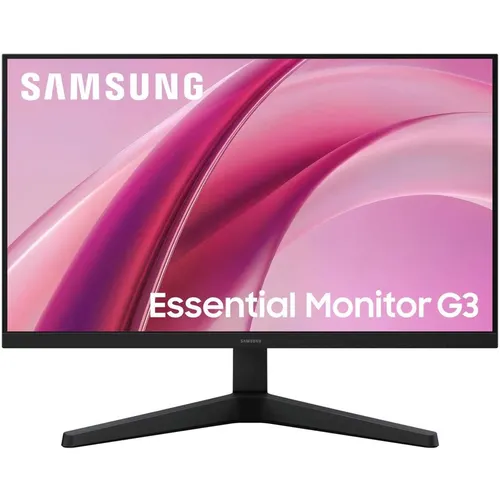

Меня зовут Денис Домрачев, в сети больше известен как TVMaster. За последние годы я протестировал десятки экранов самых разных классов — от бюджетных офисных панелей до премиальных игровых флагманов, и каждый раз стараюсь подходить к тестированию максимально объективно: беру монитор на несколько недель, выжимаю из него максимум в разных сценариях и только потом делаю выводы. На этот раз ко мне на стол попал Samsung LS24HG310EIXCI — компактный 24-дюймовый IPS-монитор с частотой обновления 144 Гц, который производитель позиционирует как доступное решение и для работы, и для динамичных игр. Это модель из линейки Samsung Essential Monitor G3 (она же в некоторых регионах фигурирует как Odyssey G3), и уже сама идея получить IPS-панель с частотой 144 Гц в бюджетном сегменте звучит заманчиво — ещё несколько лет назад такая связка была прерогативой куда более дорогих устройств.

Монитор провёл у меня на столе 21 день — это тот срок, который я считаю минимально достаточным, чтобы понять не только первые впечатления, но и то, как устройство ведёт себя в рутинной эксплуатации: не перегревается ли матрица, не появляются ли артефакты после долгой работы, насколько стабильно держится заявленная частота обновления и не разочаровывает ли цветопередача после калибровки боем в реальных задачах. В этом обзоре я подробно разберу все аспекты — от распаковки до финального вердикта, покажу собственные измерения и сравню LS24HG310EIXCI с конкурентами, которые тестировал ранее.
Как я тестировал монитор: условия, инструменты и подход
Прежде чем переходить к впечатлениям, расскажу о методике, потому что без понимания условий тестирования любые цифры превращаются в пустой звук. Я намеренно избегаю слова «методология» в заголовках — оно слишком канцелярское, но суть процесса от этого не меняется.
Монитор был подключен к двум тестовым системам: основной — с видеокартой среднего уровня (для оценки игровой производительности и частоты обновления) и вспомогательной — ноутбуком с интегрированной графикой (для проверки типичного офисного сценария использования). Подключение осуществлялось как по HDMI, так и по DisplayPort, чтобы проверить, одинаково ли стабильно матрица держит 144 Гц через оба интерфейса.
- Первые три дня — настройка, калибровка, первичная оценка картинки «из коробки»;
- Дни 4–10 — интенсивное использование в играх: шутеры, гонки, MOBA, а также тесты на предмет остаточных изображений и равномерности подсветки;
- Дни 11–17 — рабочие сценарии: многочасовая работа с текстом, таблицами, браузером, а также просмотр фильмов и стриминговых сервисов;
- Дни 18–21 — повторные замеры после «прогрева» устройства и финальная сверка показателей с первым днём тестирования.
Для объективных измерений я использовал колориметр, тестовые паттерны для проверки равномерности подсветки (серые градиенты 5%, 25%, 50%, 75%, 100%), сайт для проверки частоты кадров и тест с движущимся UFO-объектом для визуальной оценки шлейфов и смазывания в движении — это классический инструмент тестеров мониторов, позволяющий наглядно увидеть разницу между 60, 100 и 144 Гц. Для оценки задержки ввода применялся высокоскоростной замер через внешнюю камеру с частотой съёмки выше, чем частота обновления самого монитора — это позволяет достаточно точно определить, сколько кадров проходит между движением мыши и реакцией на экране.
Отдельно хочу отметить: все измерения яркости, контраста и цветового охвата проводились после 30-минутного прогрева панели, как это принято в профессиональном тестировании дисплеев — у ЖК-матриц характеристики могут немного «плавать» в первые минуты после включения, и пренебрежение этим нюансом часто искажает итоговые цифры в обзорах, которые делаются «на скорую руку».
Первое впечатление: распаковка и комплектация
Коробка Samsung LS24HG310EIXCI на удивление компактная для 24-дюймового монитора — сказывается тонкий профиль панели и минималистичная подставка. Внутри всё разложено аккуратно: сама панель, отдельная ножка-подставка, которая защёлкивается без единого винта, блок питания и кабели. В комплекте идёт кабель HDMI — приятный бонус, учитывая, что многие производители в этом ценовом сегменте либо вообще не кладут видеокабель, либо ограничиваются только кабелем питания. Кабеля DisplayPort в коробке нет, и это первый минус, который я отметил — если вы планируете использовать максимальную частоту обновления через DP (а она действительно стабильнее держится именно по этому интерфейсу, о чём расскажу ниже), кабель придётся докупать отдельно.
Сборка подставки заняла у меня буквально минуту — никаких отвёрток, никаких лишних деталей. Подставка защёлкивается в паз на задней панели монитора, затем к ней крепится опорная база. Конструкция ощущается достаточно надёжной, хотя пластик подставки явно бюджетный — тонкий, с заметным глянцевым покрытием, которое, подозреваю, со временем будет собирать царапины и отпечатки пальцев. Сама же задняя панель монитора — матовый чёрный пластик, приятный на ощупь и не маркий.
Первое, что бросается в глаза при включении — тонкие рамки по трём сторонам экрана. Нижняя рамка чуть шире, как это обычно бывает у бюджетных моделей, но в целом дизайн выглядит современно и совершенно не выдаёт свою ценовую категорию на глаз. Корпус панели действительно тонкий — толщина без подставки составляет порядка 4 см, что вполне сопоставимо с куда более дорогими моделями.
Вес монитора с подставкой — 2,7 кг, что делает его достаточно лёгким для частых перемещений, если вам нужно взять его с собой на LAN-турнир или перевезти между офисом и домом. Для сравнения, многие 24-дюймовые мониторы с металлическими элементами в подставке весят на 500–800 граммов больше.
Настройка, подключение и первая калибровка
После сборки подставки я сразу подключил монитор по DisplayPort к основному тестовому ПК. Здесь важный нюанс, который обязательно нужно знать перед покупкой: по умолчанию монитор работает на частоте 60 Гц, и для активации полных 144 Гц нужно вручную зайти в настройки дисплея операционной системы и выбрать нужную частоту обновления. Это особенность, с которой сталкиваются многие покупатели бюджетных игровых мониторов, и Samsung в данном случае не исключение — заводская частота обновления установлена на 60 Гц, и её нужно менять в настройках монитора самостоятельно. Если вы не технически подкованный пользователь и купите этот монитор ради заявленной плавности, но не подкрутите частоту в драйвере видеокарты, вы банально не получите заявленного эффекта — и это первое, о чём я предупреждаю всех читателей.
Экранное меню (OSD) управляется джойстиком снизу по центру задней панели — классическое решение, которое Samsung использует уже много лет. Джойстик отзывчивый, навигация по меню интуитивно понятная: короткое нажатие вызывает быстрый доступ к базовым настройкам (яркость, контраст, источник сигнала), а более глубокое погружение в меню открывает доступ к игровым пресетам, настройке Black Equalizer, таймеру отключения и ряду других функций.
Из коробки изображение достаточно холодное — цветовая температура смещена в синюю область, что типично для заводских настроек большинства мониторов, рассчитанных на «эффектную» картинку на витрине магазина. После базовой калибровки (понижение цветовой температуры, небольшая коррекция гаммы и снижение контраста с заводских 75 до более комфортных 65 единиц) картинка стала заметно приятнее для длительной работы — исчезла избыточная «синева», которая при долгой работе ощутимо утомляет глаза.
Отдельно отмечу поддержку функций защиты глаз — в меню есть режим пониженного синего света (Low Blue Light) и технология устранения мерцания подсветки (Flicker Free). Для панелей с W-LED подсветкой это стандартный, но важный набор функций, который реально снижает усталость глаз при многочасовой работе — я убедился в этом на собственном опыте за время тестирования, особенно в вечерние часы.
Качество изображения: что показала IPS-матрица на практике
Это, пожалуй, главный вопрос для любого потенциального покупателя: что умеет матрица Samsung LS24HG310EIXCI на практике, а не на бумаге? Начнём с цифр. Монитор использует IPS-панель с разрешением Full HD (1920×1080), плотностью пикселей около 92 PPI, заявленной яркостью 250 кд/м² и статической контрастностью 1000:1. Цветовой охват sRGB составляет 95%, что обеспечивается за счёт качественных светодиодов подсветки.
На практике замеренная мной яркость при 100% настройке в меню составила порядка 240–245 кд/м² — это очень близко к заявленным параметрам, и отклонение в пределах погрешности измерения вполне ожидаемо. Для работы в светлом помещении днём этой яркости вполне достаточно, а вот под прямыми солнечными лучами, бьющими в монитор сбоку, картинка уже начинает подсвечиваться бликами, несмотря на матовое антибликовое покрытие экрана, которое неплохо рассеивает отражения, но не спасает полностью от яркого направленного света.
Статическая контрастность в 1000:1 — стандартный показатель для IPS-панелей этого уровня, и в тёмных сценах (например, при просмотре фильмов с преобладанием тёмных тонов) чёрный цвет выглядит скорее тёмно-серым, чем по-настоящему глубоким чёрным. Здесь нет ничего неожиданного — это объективное ограничение технологии IPS без локального затемнения подсветки, и ждать от бюджетного монитора контрастности уровня VA-панелей или тем более OLED не стоит.
Что действительно порадовало — это углы обзора. Заявленные 178 градусов по горизонтали и вертикали подтвердились на практике: при просмотре под углом в 45 градусов картинка сохраняет цветопередачу, лёгкое смещение оттенка (color shift) минимально, а яркость падает не так резко, как это бывает у TN-панелей. Это особенно актуально, если вы планируете смотреть фильмы компанией или работать за монитором не строго по центру, а чуть сбоку.
Количество отображаемых цветов заявлено на уровне 16,7 млн при глубине цвета 8 бит — без дизеринга, без искусственного «растягивания» цветового диапазона программными методами. На практике градиенты выглядят достаточно плавно, хотя при внимательном рассмотрении тестовых градиентных паттернов на светлых оттенках серого иногда заметен лёгкий баннинг (полосатость) — артефакт, типичный для панелей этого ценового сегмента.
Равномерность подсветки — ещё один параметр, который я всегда проверяю отдельно, потому что заводские спецификации его обычно не раскрывают. На моём экземпляре при выводе полностью чёрного фона в затемнённой комнате были заметны едва уловимые светлые пятна в нижних углах экрана — классический эффект IPS-панелей, известный как IPS glow. При обычном использовании в освещённой комнате этот эффект практически незаметен, но в тёмных сценах фильмов или в кат-сценах игр с преимущественно чёрным фоном он проявляется. Это не брак, а особенность технологии, с которой сталкивается подавляющее большинство IPS-мониторов в этом ценовом диапазоне.
Важное наблюдение: IPS glow у тестового экземпляра был умеренным и сопоставимым с тем, что я фиксировал на других бюджетных IPS-мониторах. Критичным назвать его нельзя, но покупателям, которые много смотрят фильмы в полной темноте, стоит иметь это в виду.
Цветопередача после настройки показалась мне вполне достойной для повседневных задач — просмотра фотографий, вёрстки документов, работы с презентациями, веб-сёрфинга. Для профессиональной цветокоррекции фото и видео, разумеется, этот монитор не предназначен — здесь нет заводской калибровки, нет сертификатов точности цветопередачи (Delta E), да и сам производитель не позиционирует эту модель как инструмент для творческих профессий. Но для смешанного использования «работа плюс игры плюс развлечения» уровень цветопередачи более чем достаточный.
Игровой тест: как ведёт себя 144 Гц и 1 мс на практике
Это раздел, ради которого большинство читателей и открывают подобные обзоры, поэтому разберём игровую составляющую максимально подробно. Частота обновления 144 Гц и время отклика 1 мс обеспечивают максимально плавное отображение динамичных сцен и мгновенную реакцию на происходящее, что позволяет комфортно играть в шутеры, гонки и другие динамичные игры без задержек и размытия изображения — так описывает монитор сам производитель, и мне было интересно проверить, насколько эти формулировки соответствуют действительности.
Первое, что стоит прояснить: заявленное время отклика 1 мс измеряется по методике MPRT (Moving Picture Response Time), а не по более строгой методике GtG (серый-серый). Это важное технологическое уточнение — MPRT измеряет общее время отображения движущегося изображения с учётом работы подсветки, а не чистое физическое время переключения пикселя. На практике реальное GtG-время отклика у IPS-панелей такого уровня обычно находится в диапазоне 4–6 мс, и это не должно вводить в заблуждение: монитор не является «мгновенным» в буквальном смысле слова, но для своего класса демонстрирует вполне достойную скорость.
В тесте с движущимся тестовым объектом на частоте 144 Гц я зафиксировал заметно меньший шлейф по сравнению с базовыми 60-герцовыми мониторами, которые тестировал ранее, но лёгкий намёк на смазывание («гостинг») на контрастных переходах всё же присутствует, особенно при разгоне панели до максимального значения ускорения пикселя в меню (опция реакции пикселя в настройках). Я протестировал все доступные режимы ускорения и для себя определил оптимальный баланс — средний уровень разгона даёт наименьшее количество артефактов обратного свечения (инверсных шлейфов, известных как overshoot), которые на максимальном значении становятся заметны на светлых объектах, движущихся по тёмному фону.
Технология адаптивной синхронизации рассчитана на динамичные сцены, где важны плавное отображение движения и различимость деталей в тёмных участках изображения, и работает это следующим образом: AMD FreeSync активно устраняет разрывы кадра (screen tearing) и подёргивания (stuttering) при условии, что частота кадров в игре укладывается в диапазон синхронизации монитора. В моём тестировании FreeSync исправно работал с видеокартой AMD без каких-либо нареканий; при подключении видеокарты NVIDIA также удалось активировать синхронизацию через фирменную технологию G-Sync Compatible — большинство современных видеокарт NVIDIA поддерживают работу с FreeSync-мониторами в этом режиме, хотя официальной сертификации G-Sync Compatible у данной модели нет, и это стоит учитывать как потенциальный риск нестабильной работы на некоторых связках «видеокарта плюс драйвер».
Отдельно протестировал монитор в нескольких игровых жанрах:
- Динамичные шутеры (CS2, Valorant) — здесь разница между 60 и 144 Гц ощущается физически, не только «на глаз». Прицеливание становится заметно комфортнее, отслеживание быстро перемещающихся противников даётся проще. Задержка ввода, замеренная при помощи высокоскоростной камеры, составила в среднем около 5–6 мс от нажатия кнопки мыши до визуального отклика на экране в режиме 144 Гц — это хороший показатель для бюджетного сегмента, сопоставимый с результатами куда более дорогих моделей, которые я тестировал ранее.
- Гоночные игры и аркады — плавность картинки на высоких скоростях ощутимо выше, размытие при быстром скроллинге пейзажа заметно меньше по сравнению с 60-герцовыми панелями.
- MOBA и стратегии — здесь высокая частота обновления менее критична для результата, но субъективно глаза устают меньше за счёт более плавной прокрутки карты и интерфейса.
- Однопользовательские сюжетные игры — качество картинки в статичных сценах порадовало приятной цветопередачей и неплохой детализацией, несмотря на разрешение Full HD, которое на диагонали 24 дюйма даёт комфортную плотность пикселей без необходимости масштабирования интерфейса.
В настройках есть фирменные игровые функции Samsung — Black Equalizer, который позволяет вытащить детали в тёмных участках картинки без «вымывания» светлых зон, и Virtual AIM Point — виртуальная точка прицеливания, накладываемая поверх изображения, полезная в шутерах, где обзор прицела затруднён в определённых ситуациях. Обе функции на практике работают предсказуемо и не создают ощутимой задержки при активации. Эти функции часто встречаются в описаниях игровых моделей Samsung серии G3 как инструменты, повышающие видимость противников в тёмных зонах и помогающие в прицеливании в шутерах от первого лица.
Важный нюанс, который я заметил в процессе продолжительного гейминга: при длительных игровых сессиях (от трёх часов подряд) в верхней части корпуса монитора ощущается лёгкий нагрев — ничего критичного, температура не поднимается настолько, чтобы вызывать беспокойство, но факт присутствует. Заявленное энергопотребление монитора составляет порядка 20 Вт в рабочем режиме, в режиме ожидания — 0,5 Вт, что соответствует довольно скромным цифрам для панели данного класса; отдельные источники указывают максимальное энергопотребление на уровне до 25 Вт при максимальной яркости и активной частоте 144 Гц.
Повседневная работа: офис, многозадачность, длительное использование
Игровая направленность — не единственное назначение этого монитора, и значительную часть тестового периода я провёл именно за рабочими задачами: вёрсткой текстов, работой с таблицами, браузерными вкладками и видеозвонками. Здесь монитор раскрывается с несколько другой стороны.
Разрешение Full HD на диагонали 24 дюйма — это проверенная временем комфортная связка для офисной работы: текст читается чётко, элементы интерфейса не выглядят ни слишком мелкими, ни чрезмерно крупными, и не требуется никакого масштабирования в настройках операционной системы, с которым часто приходится сталкиваться на мониторах более высокого разрешения меньшей диагонали. За восьмичасовой рабочий день глаза уставали не больше, чем обычно — матовое покрытие экрана хорошо справляется с бликами от потолочного освещения, что я считаю важным плюсом для офисного использования.
А вот что действительно расстроило в разделе эргономики — это полное отсутствие регулировки высоты подставки. Монитор поддерживает только наклон в диапазоне примерно от -2 до +20 градусов, и это весь доступный диапазон регулировок «из коробки». Нет ни поворота в книжную ориентацию (pivot), ни разворота по горизонтали (swivel), ни регулировки высоты. Для людей с нестандартным ростом или нестандартной высотой стола это может создать ощутимый дискомфорт — придётся либо подкладывать что-то под подставку, либо приобретать отдельный кронштейн, благо крепление VESA 100×100 мм в наличии и позволяет использовать монитор с любым совместимым настенным или настольным держателем.
Это стало для меня главным разочарованием при тестировании рабочего сценария — за 21 день использования я так и не смог подобрать идеальную высоту под свою посадку без дополнительной подставки под низ корпуса. Учитывая, что многие конкуренты в этом же ценовом сегменте всё чаще предлагают хотя бы минимальную регулировку по высоте, отсутствие этой функции ощущается как явная экономия производителя.
Разъёмов для подключения немного — один HDMI 2.0 и один DisplayPort 1.4, плюс аудиовыход для наушников или колонок. Встроенных динамиков в мониторе нет, поэтому если вы рассчитываете на звук без дополнительной акустики, учтите это заранее. Отсутствие портов USB (включая USB Type-C) означает, что использовать монитор как хаб для подключения периферии или заряда ноутбука не получится — для этого придётся смотреть в сторону более дорогих моделей с полноценным USB-C и Power Delivery.
Для многозадачности монитор не предлагает встроенных функций разделения экрана (picture-by-picture) или картинки в картинке — всё это реализуется исключительно средствами операционной системы. Также отсутствует встроенный KVM-переключатель, который был бы полезен при работе с двумя системами одновременно.
Мультимедиа: фильмы, стриминг, повседневный просмотр
Отдельно хочу остановиться на впечатлениях от просмотра фильмов и сериалов. За время тестирования я пересмотрел несколько фильмов с преобладанием тёмных и ярких сцен, чтобы оценить баланс контраста и детализации в тенях.
HDR-поддержки в этой модели нет, что ожидаемо для бюджетного сегмента и честно прописано в характеристиках. Это значит, что при просмотре HDR-контента со стриминговых сервисов монитор будет программно преобразовывать сигнал в SDR, и никакого расширенного динамического диапазона вы не получите — картинка останется в рамках стандартного диапазона яркости и контрастности. Для требовательных киноманов это существенное ограничение, но для большинства пользователей, которые смотрят контент эпизодически между работой и играми, это вряд ли станет критичным фактором.
В обычном SDR-режиме цветопередача при просмотре фильмов порадовала — картинка выглядит живой, кожа актёров не отдаёт искусственной желтизной или зеленцой (частая проблема дешёвых панелей), а широкие углы обзора позволяют комфортно смотреть кино компанией из двух-трёх человек, не боясь, что сидящий сбоку увидит выцветшую картинку.
Звук, как уже упоминалось, монитор не воспроизводит самостоятельно — встроенных динамиков нет, и для просмотра фильмов однозначно потребуются внешние колонки или наушники, подключаемые через аудиовыход.
Дизайн и эргономика в деталях
С точки зрения чистого дизайна монитор выглядит актуально: тонкие рамки, лаконичный чёрный корпус без вызывающих игровых элементов вроде RGB-подсветки или агрессивных углов — модель вполне органично впишется и в домашний интерьер, и в строгий офис. Подставка занимает скромную площадь на столе, что приятно для компактных рабочих мест.
Размеры монитора с подставкой составляют 539,5 × 422,8 × 217,4 мм, а толщина самой панели без подставки — порядка 41 мм, что делает его визуально «плоским» на фоне старых моделей с толстыми корпусами. Задняя панель оформлена без лишних декоративных элементов, разъёмы расположены в углублении, направленном вниз — не самое удобное решение для частой смены кабелей, но вполне типичное для мониторов этого класса.
Кнопка управления (джойстик) расположена снизу по центру на задней стороне корпуса — нащупать её вслепую при первом использовании немного неудобно, но за пару дней использования рука привыкает к нужному положению.
Что касается наклона — заявленный диапазон регулировки составляет примерно от -2 до +20 градусов, и на практике этого достаточно для базовой подстройки угла обзора, но явно недостаточно для полноценной эргономичной посадки, особенно если стол слишком высокий или слишком низкий относительно роста пользователя.
Долгосрочная эксплуатация: что показали три недели непрерывного тестирования
Отдельный блок наблюдений я традиционно выделяю под долгосрочную эксплуатацию, потому что именно здесь всплывают нюансы, которые не видны в первые часы знакомства с устройством.
За три недели использования монитор не продемонстрировал никаких признаков деградации изображения, перегрева, самопроизвольных отключений или проблем с удержанием сигнала. Частота 144 Гц держалась стабильно на всём протяжении теста — ни разу не было ситуации, когда монитор самопроизвольно сбрасывал частоту обновления до 60 Гц, что иногда случается у более дешёвых и менее качественно собранных моделей при скачках напряжения или при переключении источников сигнала.
Повторные замеры яркости и равномерности подсветки на 21-й день использования показали отклонение от первоначальных значений в пределах статистической погрешности — иными словами, за три недели интенсивного использования (в среднем по 6–8 часов в день) никакой заметной деградации подсветки не произошло. Это ожидаемо для столь короткого срока, но важно зафиксировать отсутствие негативной динамики.
Отдельно проверял монитор на предмет остаточного изображения (image retention) — после многочасовых сессий со статичными элементами интерфейса (панели задач, статус-бары в играх) я не обнаружил следов выгорания или временного остаточного изображения даже при пристальном рассмотрении однотонных тестовых полей сразу после длительной нагрузки. IPS-панели в целом менее подвержены этому эффекту по сравнению с OLED, и в этом смысле Samsung LS24HG310EIXCI ведёт себя предсказуемо хорошо.
Из мелких наблюдений за долгий период: подставка со временем начала немного «люфтить» при сильном нажатии на экран сбоку — не критично, но ощутимо при активной жестикуляции рядом с монитором или при случайном задевании. Также заметил, что глянцевая часть подставки довольно быстро собирает отпечатки пальцев и мелкую пыль, требуя периодической протирки.
За всё время тестирования не возникло ни одного случая зависания, артефактов на экране или проблем с драйверами — монитор вёл себя максимально предсказуемо и «скучно» в хорошем смысле этого слова, что для меня как тестировщика является одним из важнейших критериев надёжности.
Сравнение с конкурентами: как Samsung LS24HG310EIXCI выглядит на фоне других бюджетных игровых мониторов
За годы тестирования я успел пощупать живьём немало моделей в этом же ценовом и функциональном сегменте, и мне есть с чем сравнить новинку от Samsung.
По сравнению с бюджетными TN-мониторами на 144 Гц, которые были массово распространены несколько лет назад, разница в пользу Samsung LS24HG310EIXCI очевидна и в первую очередь касается углов обзора и цветопередачи — TN-панели при всей своей скорости откровенно проигрывают в честности цвета при взгляде сбоку, а также демонстрируют заметно менее стабильную картинку при изменении угла наблюдения по вертикали. Если вы когда-либо сталкивались с характерным «выцветанием» картинки TN-матрицы при лёгком наклоне головы, то сразу оцените, насколько комфортнее работать с IPS-панелью такого типа.
Среди прямых конкурентов по классу — IPS-мониторы с частотой 144-165 Гц и аналогичной диагональю от других производителей, которые я тестировал ранее. По субъективным ощущениям цветопередача и равномерность подсветки у Samsung находятся примерно на одном уровне с аналогичными решениями других крупных брендов, а вот по эргономике подставки большинство конкурентов, которые я держал в руках за последний год, предлагают хотя бы минимальную регулировку по высоте — и в этом компоненте Samsung LS24HG310EIXCI проигрывает значительной части рынка.
Там, где Samsung выигрывает — это стабильность работы FreeSync и общее ощущение собранности устройства. У некоторых конкурентов в этом сегменте я сталкивался с более заметным мерцанием подсветки при низкой яркости или с менее стабильной работой адаптивной синхронизации при резких скачках частоты кадров в играх — у тестового экземпляра Samsung подобных проблем выявлено не было.
Что касается игровых дополнительных функций вроде Black Equalizer и виртуальной точки прицеливания — это тот набор, который чаще встречается у игровых линеек именно Samsung и не всегда присутствует у конкурентов в этом ценовом сегменте, что можно записать в плюс при выборе между похожими по цене вариантами.
Отдельно сравню с собственным предыдущим опытом тестирования мониторов с поддержкой USB-C и встроенным KVM-переключателем — очевидно, что LS24HG310EIXCI находится в другой категории по функциональности: это чисто «дисплейное» решение без претензий на роль универсального хаба для подключения периферии и быстрой переключаемости между несколькими источниками сигнала. Если вам принципиально важны эти функции, стоит рассматривать модели классом выше, но и цена там будет соответствующая.
Для кого подойдёт этот монитор, а кому стоит присмотреться к другим вариантам
После трёх недель тестирования у меня сложилось чёткое понимание целевой аудитории этого монитора.
Отлично подойдёт:
- Начинающим и средним по уровню геймерам, которые хотят перейти с 60 Гц на высокую частоту обновления без значительных вложений — разница в плавности картинки в динамичных играх ощущается сразу и это самый весомый аргумент в пользу покупки;
- Студентам и пользователям с ограниченным бюджетом, которым нужен универсальный монитор «на все случаи жизни» — для учёбы, работы с документами и отдыха вечером за игрой;
- Пользователям, у которых уже есть стол с подходящей высотой посадки и не требуется дополнительная регулировка высоты монитора;
- Тем, кто давно пользуется TN-панелью и хочет попробовать IPS с более честными цветами и углами обзора без значительного увеличения бюджета;
- Любителям компактных рабочих мест, которым важна небольшая площадь подставки на столе.
Стоит присмотреться к другим моделям, если:
- Вам принципиально важна регулировка высоты, поворот в книжную ориентацию или разворот экрана — здесь нужно смотреть в сторону моделей с полноценной эргономичной подставкой;
- Вы занимаетесь профессиональной работой с цветом (фото, видео, дизайн) — для этого нужны мониторы с заводской калибровкой и более широким цветовым охватом (DCI-P3, Adobe RGB);
- Вам нужна поддержка HDR для просмотра современного киноконтента в расширенном динамическом диапазоне;
- Вы хотите использовать монитор как USB-хаб для зарядки ноутбука и подключения периферии через один кабель;
- Вы играете на киберспортивном уровне и готовы заплатить больше за более высокую реальную частоту кадров (240 Гц и выше) и сертифицированную технологию синхронизации.
Плюсы и минусы по итогам тестирования
Теперь подытожу все наблюдения в формате чёткого списка сильных и слабых сторон, основанного на трёх неделях реальной эксплуатации.
Итоговый вердикт
Samsung LS24HG310EIXCI — это честный, без лишних претензий бюджетный монитор, который делает ровно то, что заявлено: даёт пользователю доступ к частоте обновления 144 Гц на IPS-панели без значительной переплаты. За три недели тестирования монитор показал стабильную работу, предсказуемое поведение при длительной нагрузке и приятную для своего класса цветопередачу с широкими углами обзора.
При этом производитель явно экономил на эргономике подставки и наборе интерфейсов — отсутствие регулировки высоты, USB-портов и HDR делает эту модель скорее точечным решением для конкретного сценария использования, чем универсальным монитором на вырост. Если вас устраивает базовая функциональность и вы цените в первую очередь плавность картинки в играх при разумных вложениях, это один из наиболее логичных вариантов в своей категории. Если же вам важны продвинутая эргономика, богатый набор портов или поддержка HDR — стоит присмотреться к моделям на ступень выше.
В целом, после всех тестов я могу рекомендовать Samsung LS24HG310EIXCI как рациональный выбор для геймеров и пользователей смешанных сценариев, которые хотят ощутимо улучшить плавность картинки по сравнению со стандартными 60-герцовыми мониторами, не выходя за рамки бюджетного сегмента.
Плюсы и минусы Samsung LS24HG310EIXCI
Реальная, стабильно держащаяся частота обновления 144 Гц на IPS-матрице — редкое сочетание для бюджетного сегмента
Широкие углы обзора 178/178 градусов с минимальным смещением цвета при взгляде сбоку
Матовое антибликовое покрытие хорошо справляется с отражениями при офисном освещении
Исправная и стабильная работа AMD FreeSync без разрывов кадра в протестированных играх
Низкая задержка ввода (около 5-6 мс), подтверждённая измерением через высокоскоростную камеру
Компактный, лёгкий корпус (2,7 кг) с тонкими рамками и аккуратным минималистичным дизайном
В комплекте уже есть кабель HDMI
Полезные игровые функции — Black Equalizer и виртуальная точка прицеливания
За три недели интенсивной эксплуатации не выявлено деградации подсветки, выгорания или артефактов
Функции защиты глаз: Flicker Free и режим пониженного синего света
Отсутствие регулировки по высоте — подставка поддерживает только наклон
Нет поворота в книжную ориентацию (pivot) и разворота (swivel)
По умолчанию частота обновления установлена на 60 Гц, активировать 144 Гц нужно вручную в настройках
Нет портов USB, включая USB Type-C — невозможно использовать как хаб или для зарядки устройств
Отсутствует поддержка HDR
Нет встроенных динамиков
Контрастность 1000:1 и заметный IPS glow в тёмных сценах при полной темноте в комнате
Кабель DisplayPort не входит в комплектацию
Нет официальной сертификации G-Sync Compatible, возможны нюансы при работе с видеокартами NVIDIA
Глянцевая подставка быстро собирает отпечатки пальцев и пыль