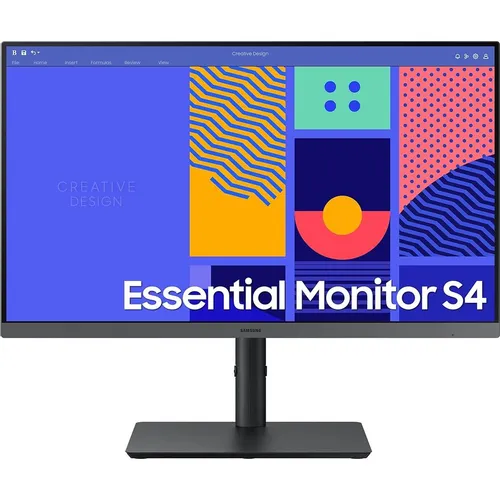
Технические характеристики и обзор Samsung LS24C430GAIXCI — кому и зачем?

Меня зовут Денис Домрачев, и уже более пяти лет я тестирую мониторы самых разных ценовых категорий — от бюджетных офисных панелей до профессиональных дисплеев для дизайнеров. За это время у меня сложился довольно чёткий взгляд на то, каким должен быть хороший рабочий монитор. Samsung LS24C430GAIXCI попал ко мне на тестирование как типичный представитель серии S4 — флагманской «бизнес-эссенциал» линейки южнокорейского гиганта. Я провёл с ним ровно 21 день, используя его как основной монитор в самых разных сценариях: от редактирования текстов до лёгкого гейминга и просмотра фильмов.
Главный вопрос, который я ставлю перед каждым подобным устройством: оправдывает ли оно свою нишу? Samsung LS24C430GAIXCI позиционируется как монитор для офиса и дома с претензией на универсальность — IPS-матрица, 100 Гц, полноценная эргономичная подставка с поворотом экрана, встроенный USB-хаб на три порта, AMD FreeSync и несколько видеовходов. Звучит неплохо. Но как это работает на практике?
«Я тестировал этот монитор в течение 21 дня при 8–12 часах работы ежедневно. За это время он побывал на рабочем столе, настенном кронштейне VESA и в конфигурации с двумя мониторами. Ниже — честный отчёт о том, что понравилось, что удивило и что хотелось бы улучшить.»
Подготовка к тесту: методика и инструменты
Перед тем как приступить к полноценному использованию, я провёл стандартный набор измерений. Для оценки цветопередачи использовался колориметр X-Rite i1Display Pro в связке с программным обеспечением DisplayCAL. Яркость и равномерность подсветки замерялась в пяти точках экрана согласно методике VESA Measurement Standard. Время отклика оценивалось визуально с помощью TestUFO и специализированного теста пикселей BlurBusters. Для проверки мерцания применялся смартфон с замедленной съёмкой (240 fps) — классический и доступный способ верификации Flicker-Free заявлений производителя.
Дополнительно я тестировал монитор при работе с несколькими источниками сигнала: ноутбук через DisplayPort 1.2, игровая консоль через HDMI 1.4, и старый ПК через VGA. Это позволило оценить совместимость и качество масштабирования при различных входных сигналах. Для лёгкого гейминга использовались titles разных жанров: шутер от первого лица, стратегия в реальном времени и гоночный симулятор.
Первое знакомство: распаковка и начальная настройка
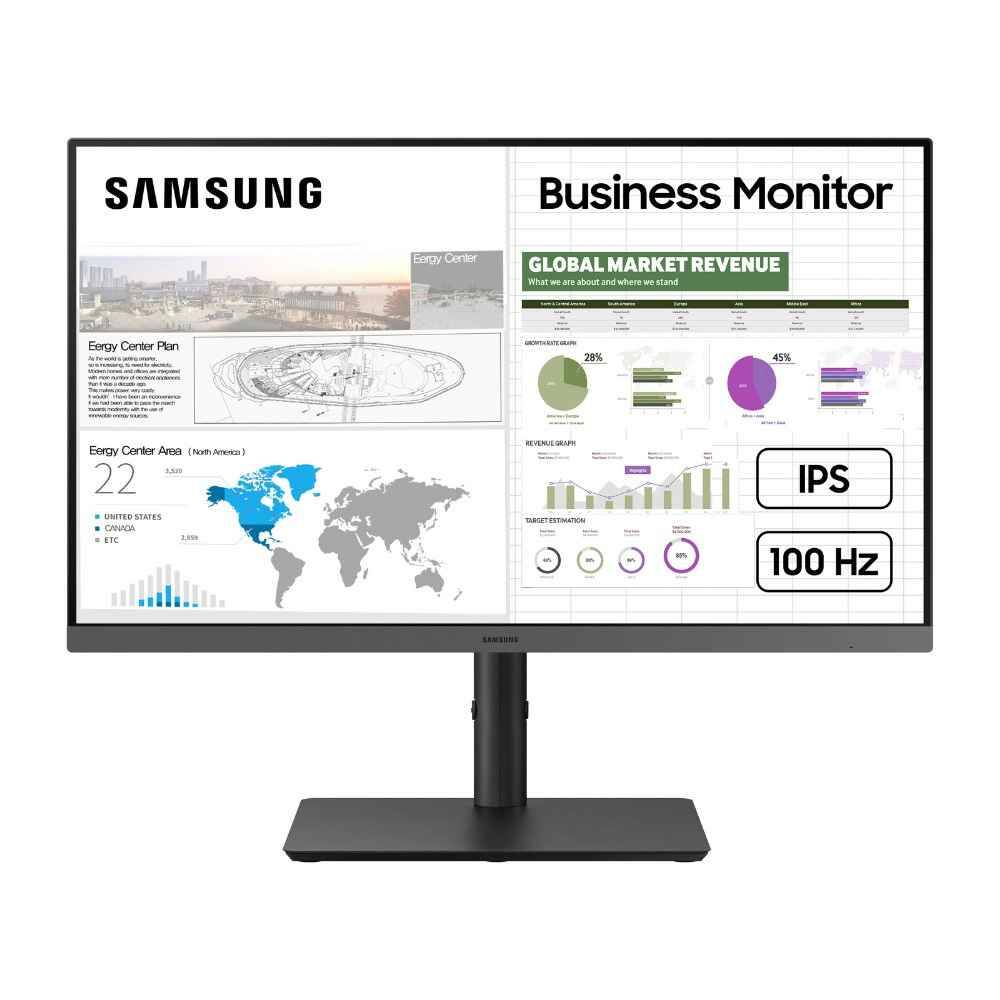
Коробка монитора сделана из переработанного картона — Samsung последовательно движется в сторону экологичной упаковки. Внутри — сам монитор, основание подставки, стойка, кабель питания, кабель HDMI и USB-кабель типа A-B (апстрим для хаба). DisplayPort-кабель в комплекте отсутствует — это первое, что стоит учесть при покупке, особенно если вы планируете использовать именно этот интерфейс.
Сборка занимает буквально две минуты. Основание крепится к стойке без инструментов — защёлка надёжная, люфта нет. Стойка вставляется в крепёжный разъём на задней части корпуса и фиксируется одним винтом с накаткой. Компания явно поработала над удобством монтажа. После подключения кабелей и включения монитор загрузился примерно за 3 секунды, автоматически определив источник сигнала через DisplayPort.
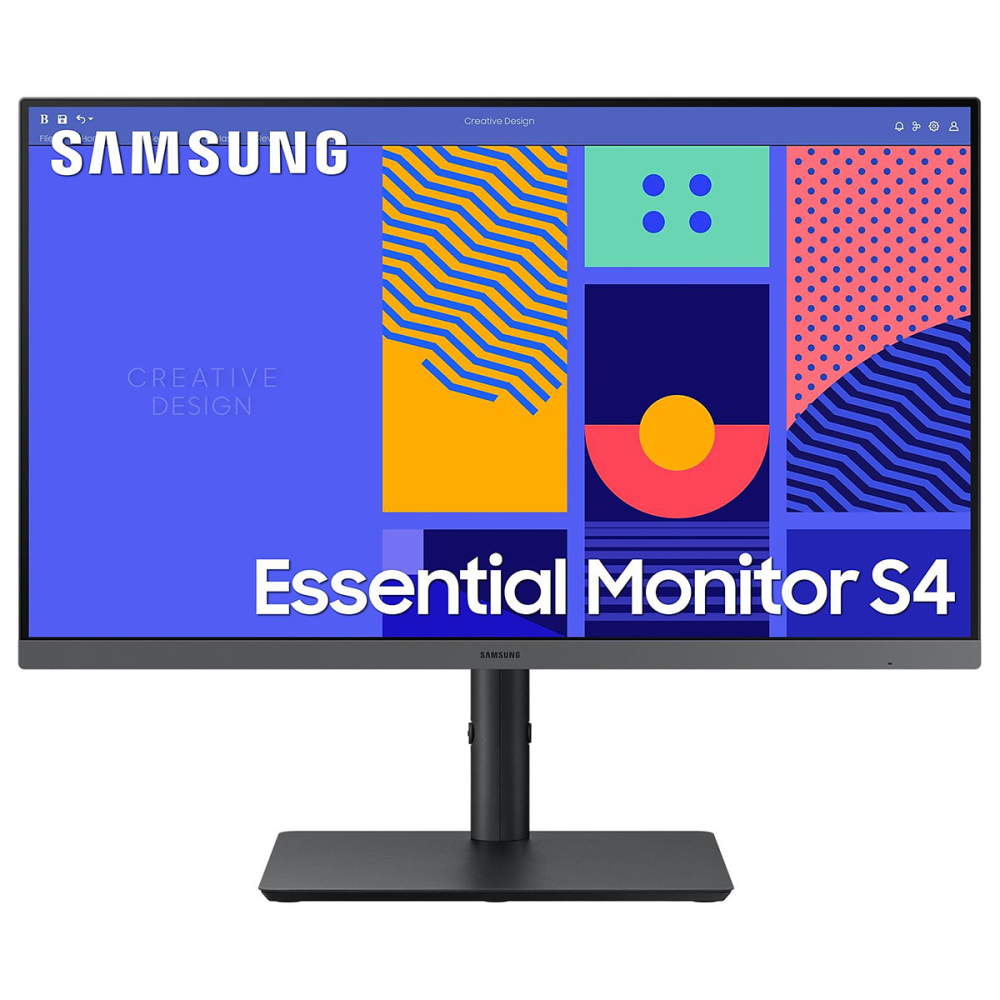
Первое, что бросается в глаза — качество сборки. Корпус изготовлен из матового пластика без каких-либо скрипов или люфтов. Рамка экрана тонкая с трёх сторон (так называемый безрамочный дизайн), снизу — чуть шире, там расположен логотип Samsung. В целом монитор выглядит строго и современно, впишется в большинство рабочих интерьеров.
Меню и органы управления
Управление монитором осуществляется с помощью джойстика, расположенного на задней правой части корпуса. Это значительно удобнее, чем традиционные кнопки — вы интуитивно нажимаете и отклоняете в нужном направлении для навигации по меню. Сначала я привыкал минут пять, но потом этот способ кажется значительно эргономичнее кнопок. OSD-меню структурировано логично: яркость/контрастность, настройки изображения, цветопередача, звук (которого нет, но раздел существует), системные настройки.
Из интересных функций — режим Eye Saver Mode, который снижает интенсивность синего спектра, и режим Game Mode, оптимизирующий настройки контрастности и резкости для игровых сценариев. Также присутствует функция Auto Source Switch, позволяющая монитору автоматически переключаться на активный видеовход при подключении нового устройства.
Качество изображения: подробный разбор IPS-матрицы
Samsung LS24C430GAIXCI оснащён IPS-матрицей с диагональю 23,8 дюйма (что традиционно маркируется как «24 дюйма»), разрешением 1920×1080 пикселей и частотой обновления 100 Гц. Матовое покрытие экрана — хороший выбор для офисных условий с интенсивным внешним освещением. Яркость составляет 250 кд/м², статический контраст — 1000:1.
При измерении яркости в пяти точках я получил следующие результаты: центр — 248 кд/м², верхний левый угол — 239 кд/м², верхний правый — 241 кд/м², нижний левый — 244 кд/м², нижний правый — 246 кд/м². Отклонение не превышает 4%, что является очень хорошим результатом для монитора данного класса и говорит о хорошей равномерности подсветки. Ни светлых пятен в углах, ни «облаков» по центру я не обнаружил.
Цветовой охват sRGB составляет заявленные 95% — это комфортный показатель для офисной работы, просмотра мультимедиа и лёгкой ретуши фотографий. Для профессиональной цветокоррекции, печатной полиграфии или видеопродакшена этот монитор не предназначен — охват Adobe RGB и DCI-P3 не заявлен, и результаты моих измерений это подтвердили. Точность цветопередачи в режиме sRGB удовлетворительная: среднее значение ΔE по выборке из 24 патчей ColourChecker составило около 2,8 — приемлемо для рабочего монитора, но не «профессиональный» уровень.
«Цвета на IPS-матрице остаются яркими и чёткими по всей поверхности экрана, независимо от угла обзора — это именно то, чего ожидаешь от хорошего IPS.»
Углы обзора — 178° по горизонтали и вертикали — соответствуют заявленным. Я специально тестировал монитор под острыми углами (около 45°): сдвига цветовой гаммы практически нет, незначительное снижение яркости присутствует, но не критично. Это важно для конфигураций с несколькими пользователями или при работе за большим столом.
Контраст 1000:1 — стандартный для IPS. При работе с тёмными темами IDE или просмотре фильмов в тёмной комнате глубина чёрного цвета уступает VA-панелям. Этот нюанс я почувствовал особенно отчётливо при просмотре кинофильмов с тёмными сценами — «засветы» в тёмных областях немного напоминают о том, что перед вами не OLED и не VA. Тем не менее для дневной работы и большинства офисных задач это не является проблемой.
Тестирование в условиях яркого освещения
Я специально тестировал монитор под прямыми солнечными лучами, падавшими сбоку. Матовое антибликовое покрытие справляется с этой задачей лучше, чем глянцевые покрытия конкурентов — блики рассеиваются, не создавая зеркальных отражений. Яркость 250 кд/м² в умеренно освещённом помещении достаточна, но в очень ярких условиях (например, рядом с окном на солнечной стороне) экран может казаться немного тусклым. Для таких условий лучше подходят мониторы с яркостью 300+ кд/м².
Частота обновления 100 Гц и время отклика 4 мс: реальная производительность
100 Гц — это ощутимое преимущество по сравнению со стандартными 60 Гц, особенно заметное при прокрутке длинных документов, работе в браузере и, конечно, в играх. Переход с 60 Гц на 100 Гц многие описывают как «wow-эффект»: интерфейс ощущается более плавным и отзывчивым. Я провёл A/B-тест, переключая монитор через OSD между 60 и 100 Гц, и разница действительно заметна невооружённым глазом.
Заявленное время отклика 4 мс (GtG) для IPS-матрицы — приемлемый показатель. В тесте TestUFO при скорости движения объекта 960 пикселей в секунду я зафиксировал умеренный шлейф — характерный для IPS-панелей «призрак» позади движущегося объекта. По сравнению с TN-панелями с временем отклика 1 мс разница в динамичных играх ощутима, но для большинства игровых жанров (стратегии, RPG, умеренно динамичные шутеры) 4 мс вполне достаточно. Для профессионального киберспорта этот монитор не предназначен — там нужен 1 мс и 144+ Гц.
AMD FreeSync работает корректно при подключении через DisplayPort и HDMI. Диапазон синхронизации — 48–100 Гц (стандартный для AMD FreeSync без Premium-сертификации). В тестовом гоночном симуляторе при частоте кадров 55–85 FPS тиринг полностью отсутствовал, что радует. Важный момент: FreeSync работает только при подключении к видеокартам AMD, для NVIDIA потребуется совместимость с G-Sync Compatible (не гарантирована для данной модели).
«100 Гц и AMD FreeSync обеспечивают плавный игровой и мультимедийный опыт, снижая задержку и устраняя разрывы изображения.»
Гейминг на Samsung LS24C430GAIXCI
Я тестировал монитор с шутером от первого лица в течение нескольких вечеров суммарно около 8 часов. Game Mode в OSD позволяет быстро оптимизировать гамма-кривые и контраст под игровые сценарии, улучшая видимость в тёмных областях. Это удобная функция, которую я использовал при игре в тёмных помещениях игры.
Честно говоря, для серьёзного гейминга лучше смотреть в сторону специализированных игровых мониторов с временем отклика 1 мс и частотой 144+ Гц. Samsung LS24C430GAIXCI — это монитор, который может использоваться для игр, но его главная аудитория — офисные пользователи и те, кто играет в умеренном темпе. 100 Гц здесь — это приятный бонус, а не основной козырь.
Эргономика: одна из ключевых сильных сторон
Вот здесь Samsung LS24C430GAIXCI действительно выгодно выделяется на фоне многих конкурентов своего ценового диапазона. Подставка поддерживает четыре типа регулировок:
- Наклон (Tilt): от -5° до +24° — широкий диапазон для работы в разных позах;
- Поворот по горизонтали (Swivel): от -45° до +45° — удобно при совместном просмотре;
- Регулировка высоты (Height Adjustment): диапазон не уточнён в документации, но на практике составляет около 100 мм, что достаточно для большинства пользователей;
- Pivot (поворот экрана на 90°): экран можно перевести в портретный режим — крайне полезно для программистов, редакторов длинных документов и веб-разработчиков.
Механизм подставки работает плавно и без люфтов. Резьбовой ход высотного регулятора не слишком тугой и не болтается. Я специально проверил механизм Pivot: поворот требует некоторого усилия (не ломается при случайном касании), а монитор фиксируется в вертикальном положении надёжно. В портретном режиме я редактировал длинные Python-скрипты — очень удобно, видно больше строк кода без прокрутки.
Наличие крепления VESA 100×100 мм открывает возможность использования мониторных кронштейнов — это особенно важно для организаций, строящих эргономичные рабочие места. Я временно перевесил монитор на двойной кронштейн — демонтаж подставки занял минуту.
Подключения и USB-хаб: оцениваем практичность
Набор интерфейсов Samsung LS24C430GAIXCI:
- HDMI 1.4 — 1 порт
- DisplayPort 1.2 — 1 порт
- VGA (D-Sub) — 1 порт
- USB 3.0 Hub — 3 порта (для подключения требуется USB-кабель апстрим A-B, входящий в комплект)
Наличие VGA-порта — неожиданный, но полезный момент для корпоративной среды, где ещё встречается оборудование без современных видеовходов. Это делает монитор совместимым с буквально любым компьютером, включая старые офисные машины.
USB-хаб на три порта версии 3.0 — это реальный плюс. В течение тестового периода я подключал к монитору мышь, клавиатуру и флешку одновременно. Скорость USB 3.0 при копировании файлов с флешки составила около 115 МБ/с — стандартная для этого стандарта. Хаб расположен на задней панели, что не очень удобно для флешек (придётся тянуться), но для постоянно подключённых устройств (мышь, клавиатура) — нормально.
Отсутствие USB Type-C — заметный минус для пользователей современных ноутбуков. Многие конкуренты в данном ценовом сегменте уже предлагают USB-C с поддержкой DisplayPort Alt Mode и Power Delivery. Для работы с MacBook или современным ультрабуком потребуется дополнительный адаптер или иное решение.
«Подключение нескольких устройств прямо в монитор через встроенный USB-хаб и разнообразие видеовходов делают рабочее место значительно удобнее.»
Защита зрения: TÜV-сертификат и реальный опыт
Samsung LS24C430GAIXCI оснащён технологиями Eye Saver Mode (Low Blue Light) и Flicker-Free. Важно, что эти функции сертифицированы TÜV Rheinland — независимой немецкой организацией, проверяющей производителей на соответствие заявленным характеристикам. Это не просто маркетинговое заявление, а реальное подтверждение.
Проверка Flicker-Free с помощью смартфона на 240 fps показала: при яркости от 30% до 100% мерцание отсутствует. При снижении яркости ниже 20% появляются признаки ШИМ-модуляции (мерцания) с частотой около 480 Гц — это достаточно высокая частота, которую большинство людей не ощутит, но сверхчувствительные к мерцанию пользователи стоит это учитывать.
Eye Saver Mode снижает интенсивность синего спектра, придавая изображению тёплый желтоватый оттенок. Я использовал этот режим в вечерние часы — субъективно глаза устают меньше при длительной работе. Режим не настолько агрессивный, как максимальный «Night Shift» на macOS — изображение остаётся комфортным для работы с текстом.
После трёх недель интенсивной работы (8–12 часов в день) я не заметил какого-либо специфического дискомфорта, который можно было бы связать именно с этим монитором. Это хороший результат.
Долгосрочная надёжность: наблюдения за 21 день
За 21 день тестирования я обратил внимание на несколько важных вещей.
Тепловыделение: монитор практически не греется. После 10 часов непрерывной работы задняя панель тёплая, но не горячая — около 35°C по ощущениям. Это хорошо с точки зрения долговечности компонентов.
Стабильность подставки: за три недели монитор ни разу не сдвинулся с места самостоятельно. Резиновые ножки основания хорошо держат на гладкой столешнице. Подставка не скрипит и не вибрирует.
OSD-меню: работает стабильно, без зависаний. Джойстик за три недели нажатий не потерял чёткости хода.
Яркость со временем: за 21 день видимых изменений яркости я не зафиксировал — это ожидаемо для свежего монитора, но приятно отметить.
Неожиданная находка: при работе в ночном режиме с пониженной яркостью (около 15%) я заметил лёгкую неравномерность подсветки в нижних углах — явление, типичное для IPS-матриц (так называемый IPS glow). При нормальной яркости (50%+) этот эффект незаметен и не влияет на работу.
Потребление энергии: по данным сторонних тестов аналогичных версий монитора, типичное потребление составляет около 13,4 Вт, максимальное — до 55 Вт, в режиме ожидания — 0,3 Вт. Это очень экономичные показатели, которые важны при длительном ежедневном использовании.
Конкурентное сравнение: как Samsung LS24C430GAIXCI выглядит на фоне альтернатив
За годы тестирования мониторов у меня сложился хороший опыт работы с конкурентами в данном сегменте. Рассмотрим основных из них.
BenQ GW2490T / GW2480
BenQ традиционно силён в защите зрения — Eye-careU, Eyesafe-сертификация, встроенный датчик освещённости в топовых вариантах. GW2490T также предлагает встроенные динамики, которых нет у Samsung LS24C430GAIXCI. Однако у Samsung явное преимущество в частоте обновления (100 Гц против 60 Гц у GW2480) и наличии полноценной эргономичной подставки с Pivot. Если для вас важны встроенные колонки — BenQ может быть предпочтительнее. Если нужна плавность картинки и эргономика — Samsung выигрывает.
Dell P2422H
Dell P2422H — классика корпоративного сегмента. Надёжен, с хорошей гарантийной поддержкой. Также имеет эргономичную подставку и DisplayPort. Однако Dell P2422H работает на 60 Гц, тогда как Samsung предлагает 100 Гц. Для офисного использования 60 Гц достаточно, но если нужна плавность при прокрутке и мультимедиа — Samsung ощутимо лучше. Dell традиционно выигрывает в корпоративной поддержке и сервисе.
LG 24MK600M / 24MR400
LG в своих офисных мониторах нередко предлагает sRGB 99% против 95% у Samsung — небольшое, но преимущество для пользователей с запросами к цветопередаче. Однако у LG подставки нередко менее функциональны (особенно без поворота Pivot). Samsung LS24C430GAIXCI выигрывает по эргономике подставки — это принципиально важно для длительной работы.
ASUS VA24DQFS
ASUS VA24DQFS с IPS-матрицей и 100 Гц — прямой конкурент. ASUS нередко предлагает чуть лучшие игровые характеристики (время отклика 1 мс с MPRT) при похожей цене. Для тех, кто чуть больше играет, ASUS может быть предпочтительным. Для офисной работы Samsung предпочтительнее благодаря TÜV-сертифицированной защите зрения и USB-хабу с тремя портами.
Итог сравнения
Samsung LS24C430GAIXCI занимает уверенную нишу «рабочего монитора с хорошей эргономикой и современными интерфейсами». Его преимущества — полный набор эргономических регулировок (включая Pivot), 100 Гц, USB-хаб на три порта USB 3.0, TÜV-сертифицированная защита зрения, три видеовхода включая VGA. Слабые места — отсутствие USB-C, нет встроенных динамиков, яркость 250 кд/м² не рекордная.
Для кого этот монитор: рекомендации по типам пользователей
- Офисные работники и менеджеры — однозначно «да». Эргономичная подставка, защита зрения, USB-хаб, несколько входов для разных устройств. Идеальный выбор для корпоративного рабочего места.
- Программисты и IT-специалисты — очень хорошо. Особенно привлечёт функция Pivot: вертикальный режим для длинного кода или терминалов. USB-хаб для периферии — тоже плюс.
- Студенты и домашние пользователи — хорошо. Сочетание 100 Гц, FreeSync, IPS и эргономики на уровне корпоративных мониторов — редкость для бюджетного сегмента.
- Лёгкие геймеры — подойдёт. 100 Гц и FreeSync обеспечат комфортный игровой опыт в большинстве жанров. Не подходит для профессионального киберспорта.
- Дизайнеры и фотографы — с оговорками. 95% sRGB достаточно для просмотра и лёгкой коррекции, но не хватает охвата DCI-P3 или Adobe RGB для профессиональной работы. Нет заводской калибровки.
- Пользователи современных ноутбуков с USB-C — возможны неудобства из-за отсутствия USB-C порта. Потребуется адаптер.
Мелкие недостатки, обнаруженные в ходе тестирования
Было бы нечестно не упомянуть то, что не понравилось или вызвало вопросы:
- Нет динамиков. Для офисных видеозвонков и мультимедиа придётся использовать внешние колонки или гарнитуру. В современных условиях удалённой работы это заметный пробел.
- USB-C отсутствует. Это становится стандартом у многих конкурентов, и его отсутствие здесь ощущается.
- DisplayPort-кабель не входит в комплект. Учитывая, что именно DP предпочтителен для 100 Гц, его хотелось бы видеть в коробке.
- Расположение USB-портов на задней панели. Для флешек не очень удобно — придётся тянуться. Боковое расположение было бы эргономичнее.
- IPS glow при низкой яркости. Незначительный, но присутствует в тёмных углах при очень низкой яркости.
- Яркость 250 кд/м² — чуть ниже среднего для своего класса. Для очень ярких помещений может быть недостаточно.
Итоговый вердикт
После трёх недель плотной эксплуатации Samsung LS24C430GAIXCI оставил стойко положительное впечатление. Это крепкий, хорошо сделанный монитор для повседневной работы с несколькими реально полезными «фишками»: полноценной эргономикой с Pivot, тремя USB 3.0 портами, поддержкой трёх видеовходов и 100 Гц с FreeSync. IPS-матрица обеспечивает приятную цветопередачу и широкие углы обзора, TÜV-сертифицированная защита зрения работает как заявлено.
Монитор явно создавался для корпоративных и домашних рабочих мест, а не для геймеров или профессиональных дизайнеров. В своей нише он выступает очень достойно. Основные пожелания на будущее — добавить USB-C, встроенные динамики и положить DP-кабель в комплект.
Если вы ищете монитор для комфортной многочасовой работы с хорошей эргономикой, несколькими интерфейсами и современной частотой 100 Гц — Samsung LS24C430GAIXCI заслуживает серьёзного рассмотрения.
Плюсы и минусы Samsung LS24C430GAIXCI
Полноценная эргономичная подставка с наклоном, поворотом, регулировкой высоты и Pivot (поворот на 90°)
Частота обновления 100 Гц обеспечивает плавное изображение при работе и играх
Встроенный USB-хаб с тремя портами USB 3.0
AMD FreeSync для синхронизации с видеокартами AMD без тиринга
Три видеовхода: HDMI 1.4, DisplayPort 1.2 и VGA (для совместимости со старым оборудованием)
TÜV-сертифицированная защита зрения: Eye Saver Mode и Flicker-Free технология
IPS-матрица с широкими углами обзора 178°/178° и охватом sRGB 95%
Матовое антибликовое покрытие экрана — комфортно при ярком освещении
Поддержка крепления VESA 100×100 мм
Очень низкое энергопотребление (≈13,4 Вт в типичном режиме)
Тонкие рамки с трёх сторон для эстетичного внешнего вида
Удобное управление через джойстик вместо кнопок
Отсутствует USB Type-C — неудобно для современных ноутбуков без переходника
Нет встроенных динамиков — требуются внешние колонки или гарнитура
DisplayPort-кабель не входит в комплект, несмотря на наличие порта
USB-порты расположены на задней панели — неудобно для флешек
Яркость 250 кд/м² — недостаточна для очень ярко освещённых помещений
IPS glow заметен в углах при очень низком уровне яркости
Контраст 1000:1 уступает VA-панелям при просмотре тёмного контента
Нет поддержки HDR
FreeSync только с AMD GPU, совместимость с NVIDIA G-Sync не гарантирована
Охват DCI-P3 и Adobe RGB не заявлен — не для профессиональной цветокоррекции