

ASUS TUF Gaming VG259Q5A — кому и зачем нужен этот монитор?

Я тестирую мониторы уже больше пяти лет, и каждый раз, когда производитель обещает «революционное» сочетание скорости и качества изображения в доступном ценовом сегменте, я отношусь к этому с профессиональным скептицизмом. Монитор ASUS TUF Gaming VG259Q5A с артикулом 90LM0BK0-B01O71 попал ко мне на тестирование в начале года, и я провёл с ним в общей сложности 21 день, прежде чем сел писать этот обзор. Скажу сразу: этот монитор приятно удивил, хотя и не без оговорок.
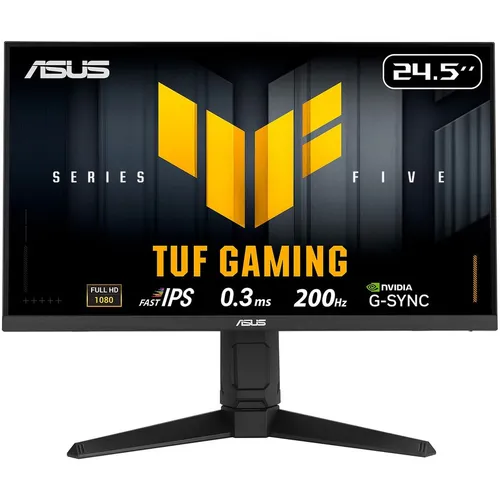
Модель позиционируется как доступный игровой монитор для серьёзных геймеров, которым нужна высокая частота обновления экрана и быстрая панель без переплаты за флагманские технологии. Fast IPS, 200 Гц, 0.3 мс GTG, 99% sRGB — звучит солидно для своего класса. Но звучать и работать — разные вещи. Давайте разберёмся по существу.
Подготовка к тестированию: оборудование и условия
Прежде чем перейти к результатам, расскажу об условиях тестирования. Для оценки игровых характеристик я использовал систему на базе AMD Ryzen 7 5800X и видеокарты NVIDIA RTX 4070 с подключением по DisplayPort 1.4. Дополнительно монитор тестировался с ноутбуком через HDMI 2.0. Для замеров яркости и цветопередачи применялся колориметр X-Rite i1Display Pro. Отдельно я проверял работу монитора в условиях яркого офисного освещения (около 600 люкс) и при затемнённой комнате (менее 10 люкс).
В качестве игрового стенда использовались: Apex Legends, Counter-Strike 2, Cyberpunk 2077, Microsoft Flight Simulator и Path of Exile 2. Для рабочих задач — редактирование фотографий в Lightroom, работа с документами, просмотр видео в 4K (с масштабированием).
Для сравнения рядом стояли: LG 27GP850-B (27", Fast IPS, 165 Гц, 1440p) и Samsung Odyssey G3 F24T350 (24", VA, 144 Гц). Оба монитора я тестировал ранее и хорошо знаю их сильные и слабые стороны.
Распаковка и первые впечатления
Монитор приходит в компактной фирменной коробке с удобными боковыми ручками — это небольшая, но приятная деталь при транспортировке. Внутри всё аккуратно упаковано в толстый защитный пенопласт. Комплект поставки минималистичный, но достаточный:
- Кабель DisplayPort (в комплекте — уже хорошо)
- Кабель питания и блок питания (встроен в монитор)
- Г-образная отвёртка для сборки стойки
- Краткое руководство пользователя
- Гарантийный талон
Кабеля HDMI в комплекте нет — это нужно учитывать при покупке, если планируете подключать консоль или второе устройство через HDMI.
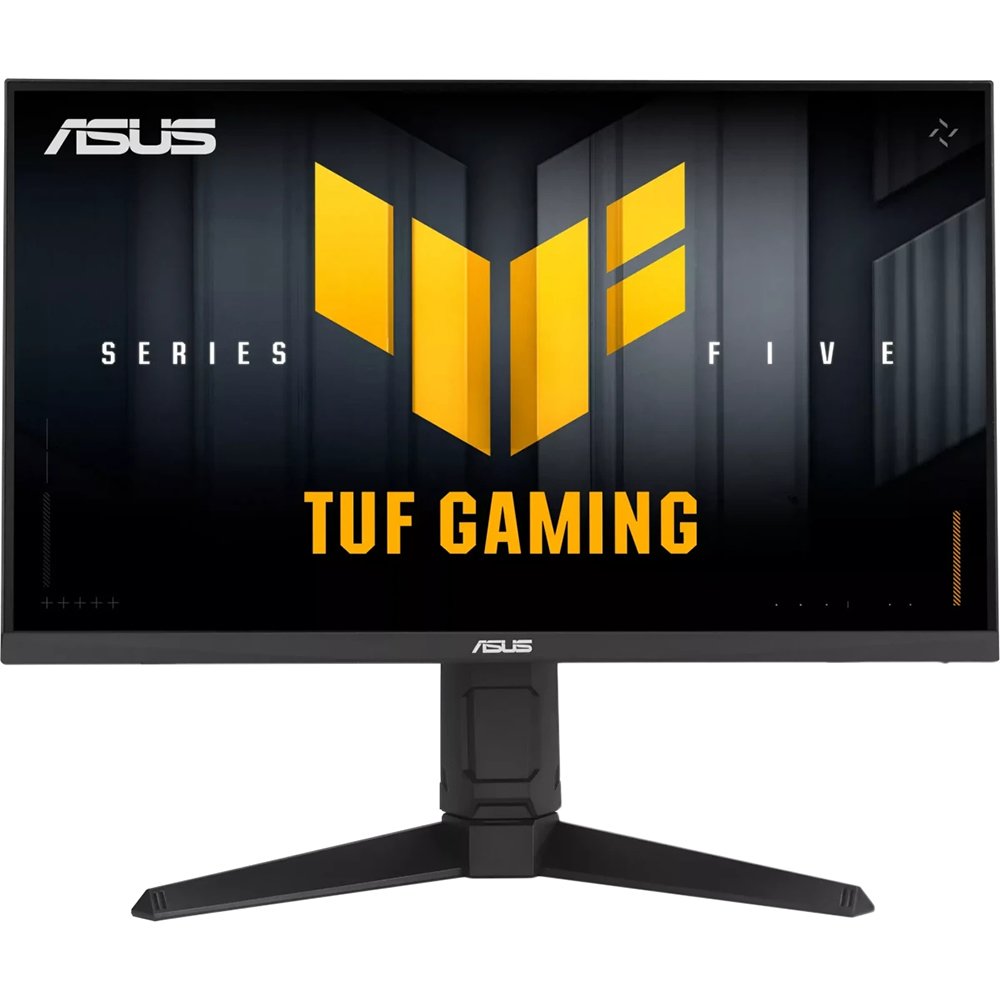
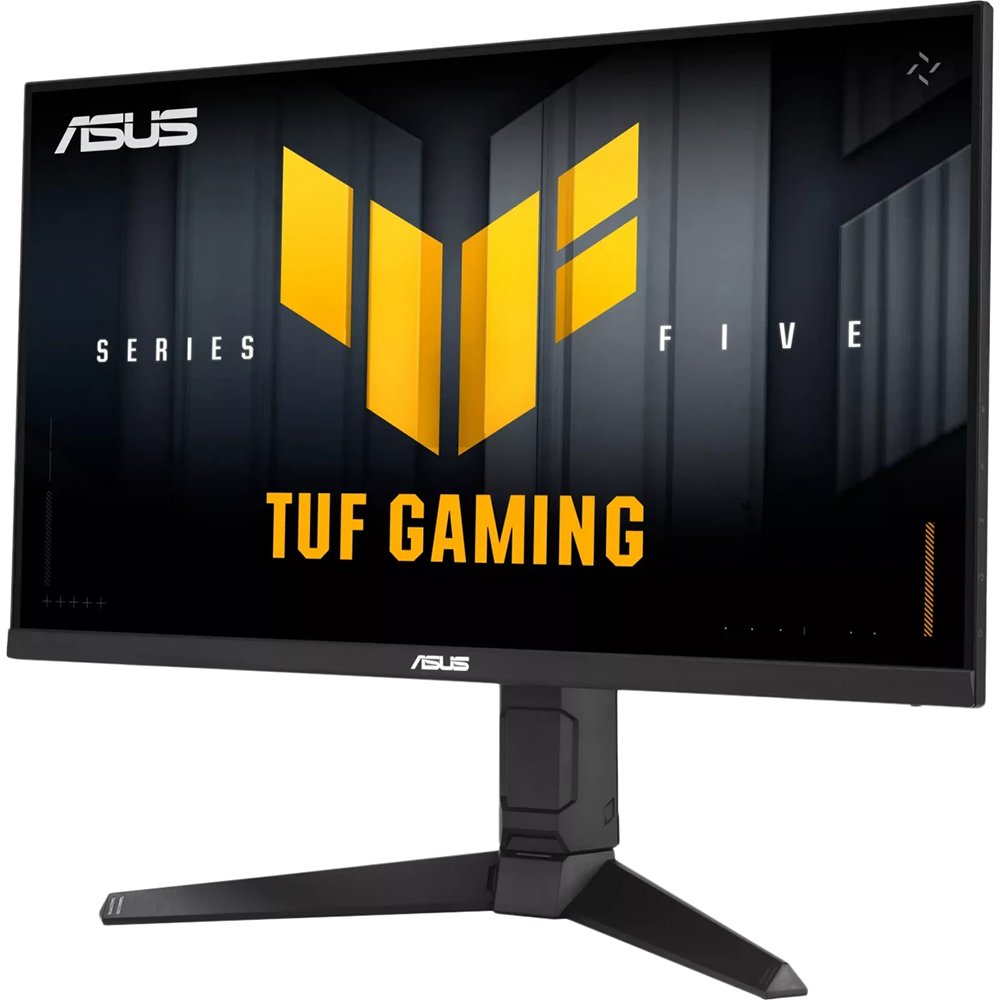
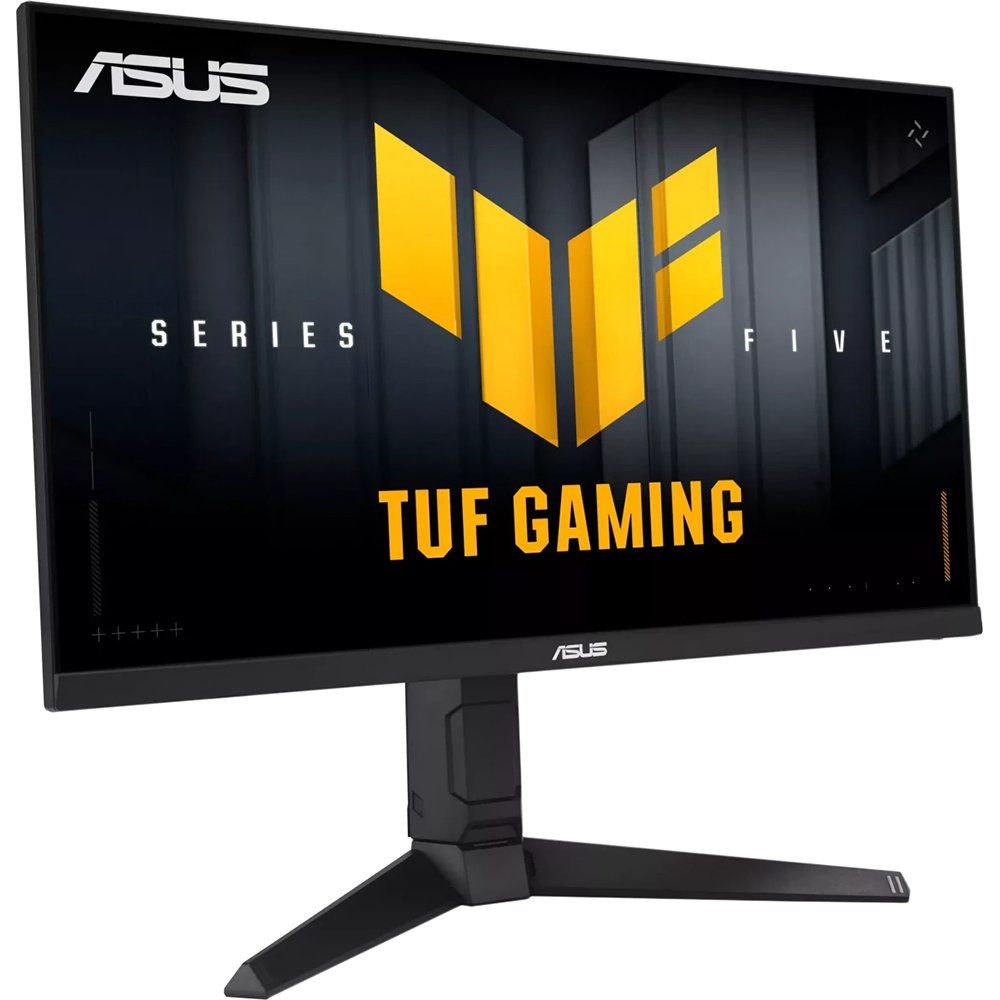
Первое, что бросается в глаза при распаковке — лаконичный дизайн в духе серии TUF Gaming. Никаких агрессивных RGB-подсветок, никаких угловатых «игровых» элементов ради самих элементов. Чёрный матовый пластик, тонкие рамки с трёх сторон (нижняя рамка заметно толще), матовое антибликовое покрытие экрана. Монитор выглядит одинаково уместно и в геймерском сетапе, и в строгом офисном пространстве.
Сборка стойки занимает буквально 2-3 минуты без инструментов — крепление выполнено на защёлках. Приятно, что основание занимает относительно немного места на столе, хотя при максимальном подъёме конструкция становится заметной.
Первое впечатление: монитор выглядит добротно и солидно для своего класса. Качество пластика — на уровне выше среднего для доступного сегмента. Никаких скрипов, люфтов или перекосов обнаружено не было.
Дизайн и эргономика: что показало трёхнедельное использование
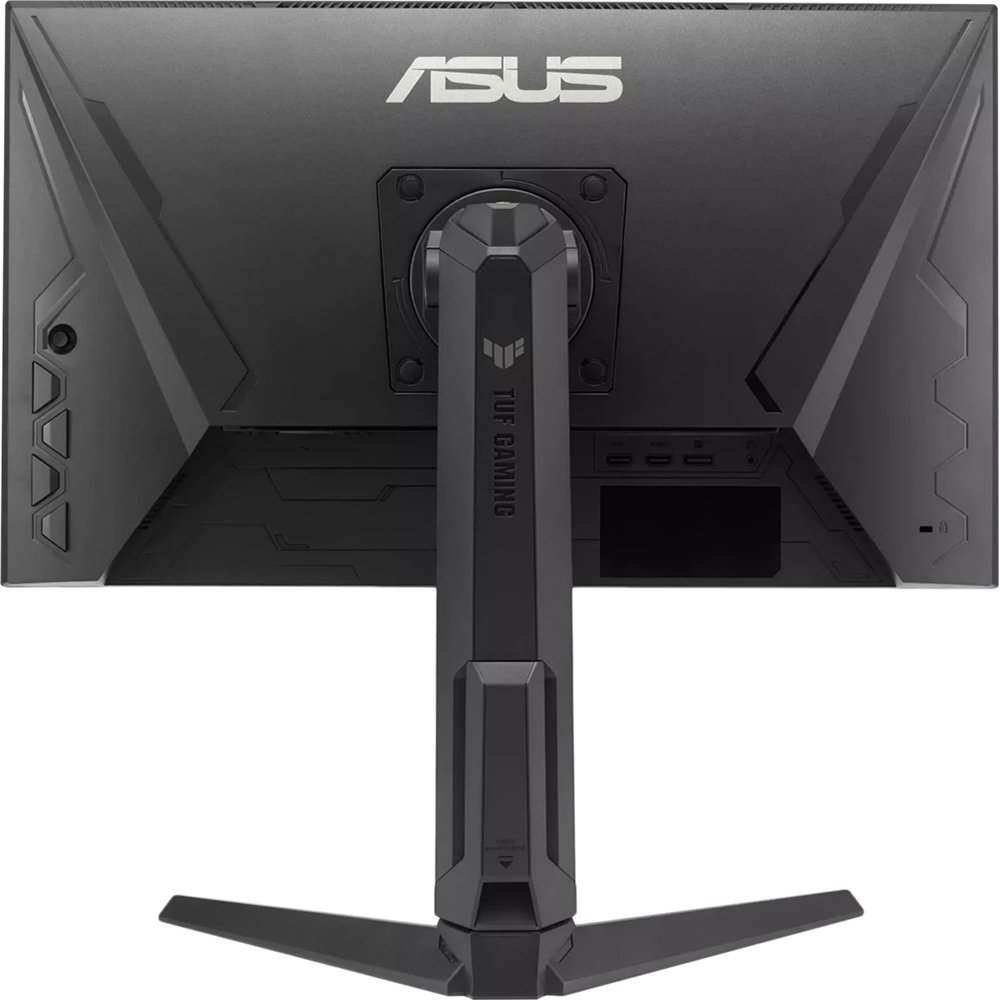
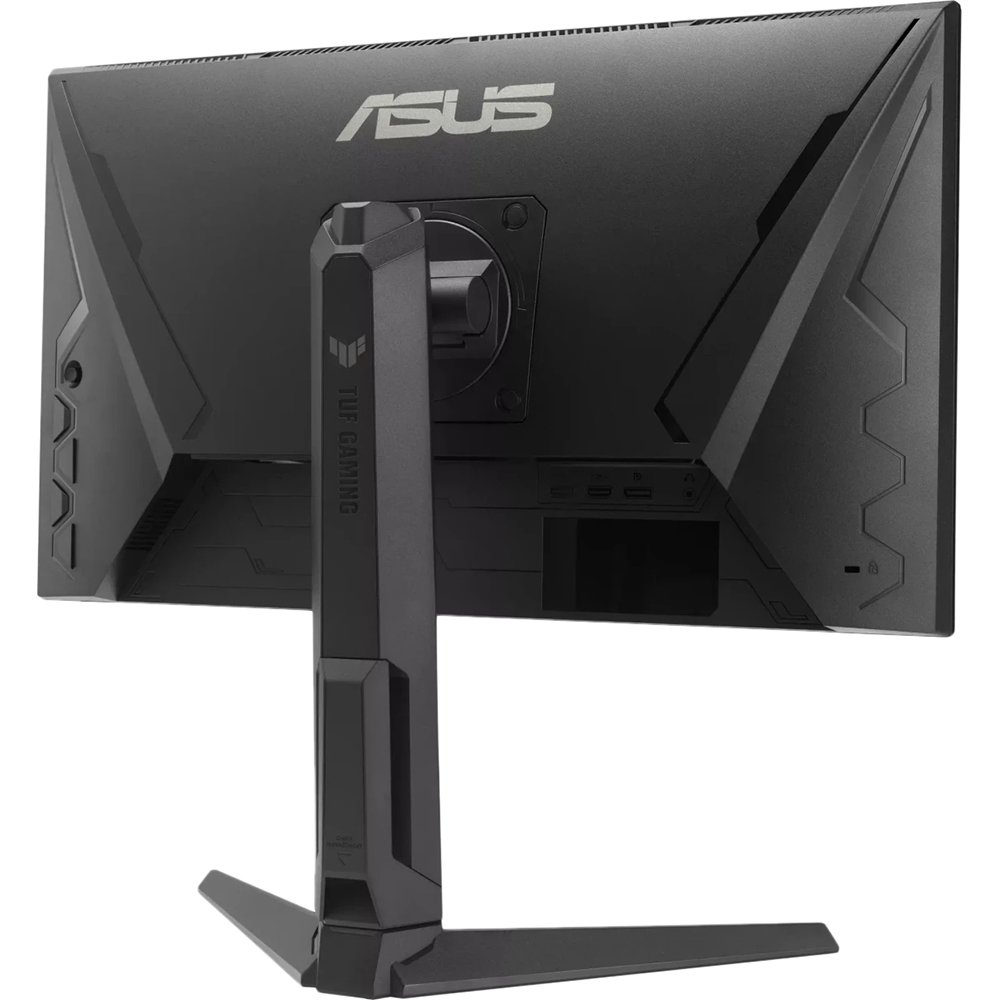
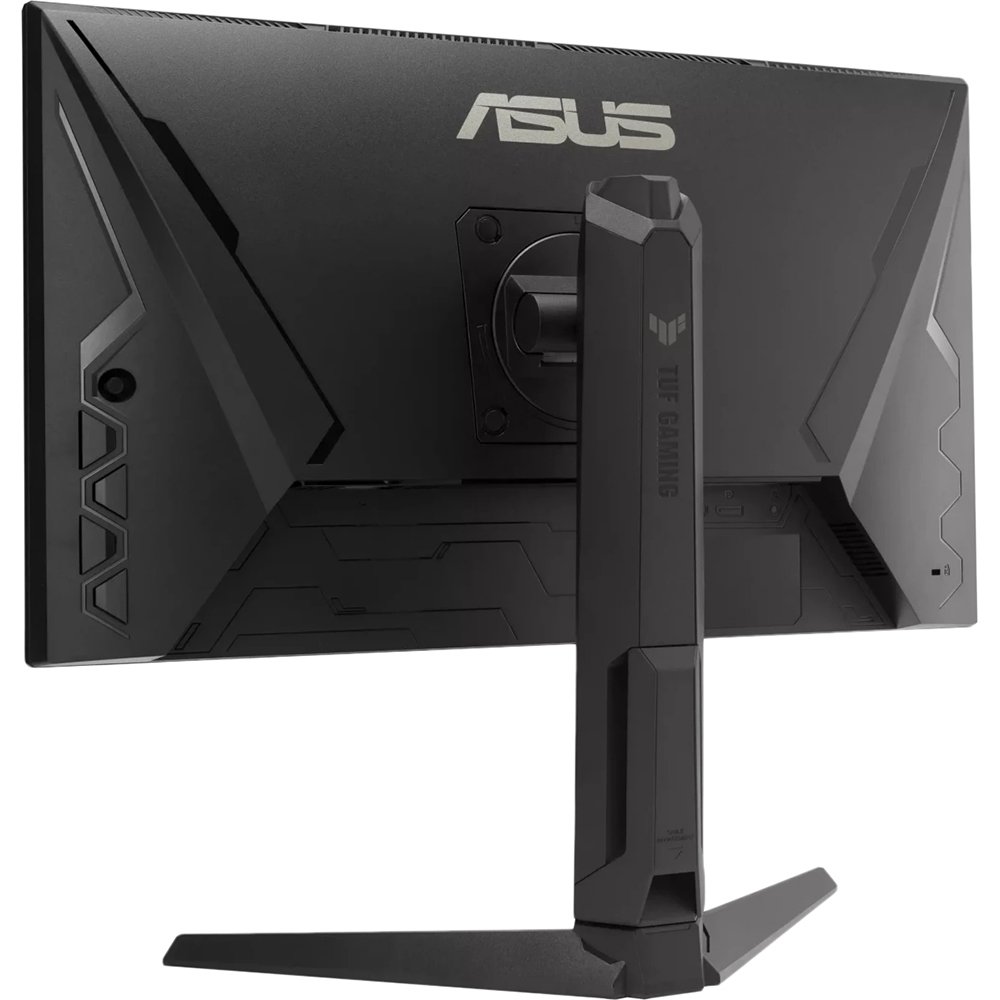
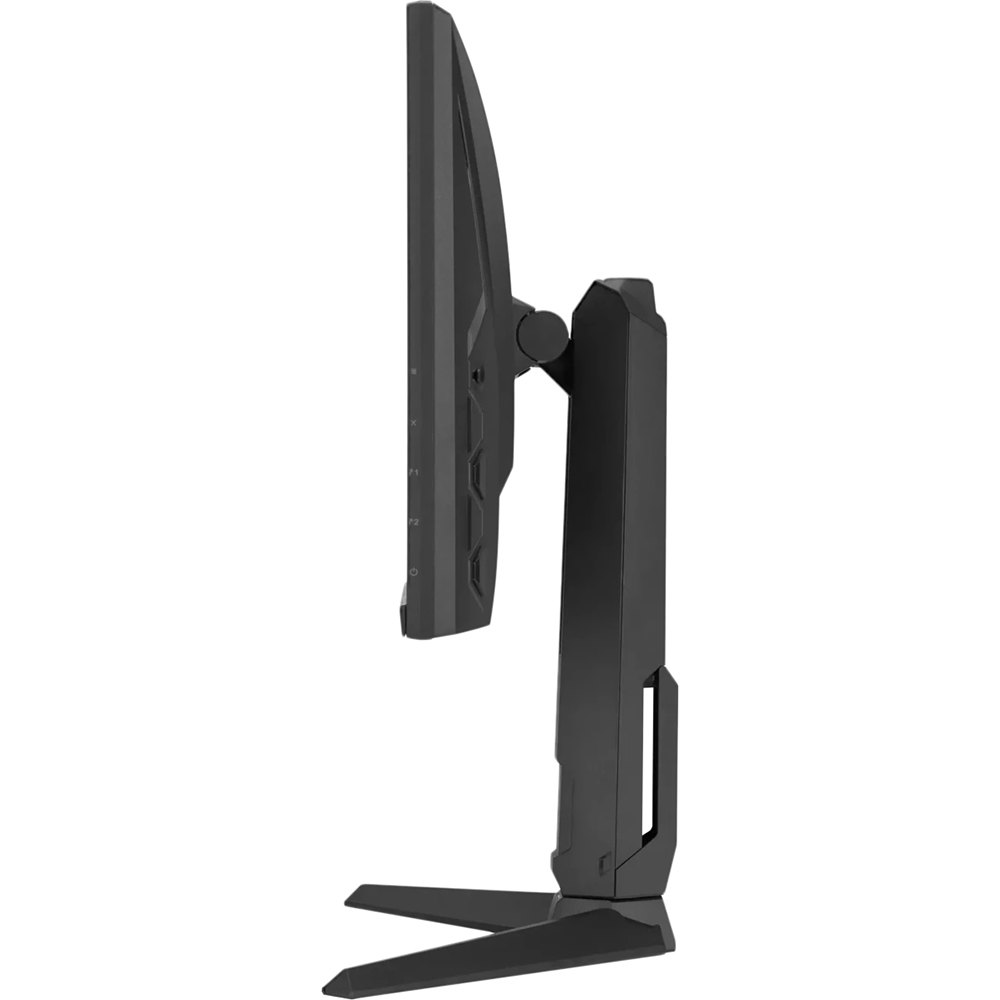
Эргономика — одна из неожиданно сильных сторон этого монитора. Стойка поддерживает регулировку высоты в диапазоне 0–120 мм, наклон от -5° до +23°, поворот в горизонтальной плоскости на ±15° и поворот экрана (Pivot) на 90° для работы в портретном режиме. Для монитора этого класса — очень достойный набор.
В течение трёх недель тестирования я работал за этим монитором ежедневно по 6-8 часов. Смена высоты стойки фиксируется плавно, без рывков. Механизм наклона немного тугой — это хорошо, экран не «уезжает» от вибраций. Поворот в портретный режим я тестировал для чтения длинных статей и работы с кодом — функция работает корректно, хотя для некоторых сценариев разрешения 1920×1080 в портрете уже маловато.
Отдельно порадовала поддержка VESA 100×100 мм — монитор легко снимается со штатной стойки и крепится на стандартный кронштейн или монитороный кронштейн, что актуально при мультимониторных сетапах.
Матовое антибликовое покрытие экрана обеспечивает хорошую читаемость при яркой подсветке. Я тестировал монитор при прямом боковом освещении около 800 люкс — отражения минимальные, работать комфортно. Это важный плюс для офисных и смешанных сценариев использования.
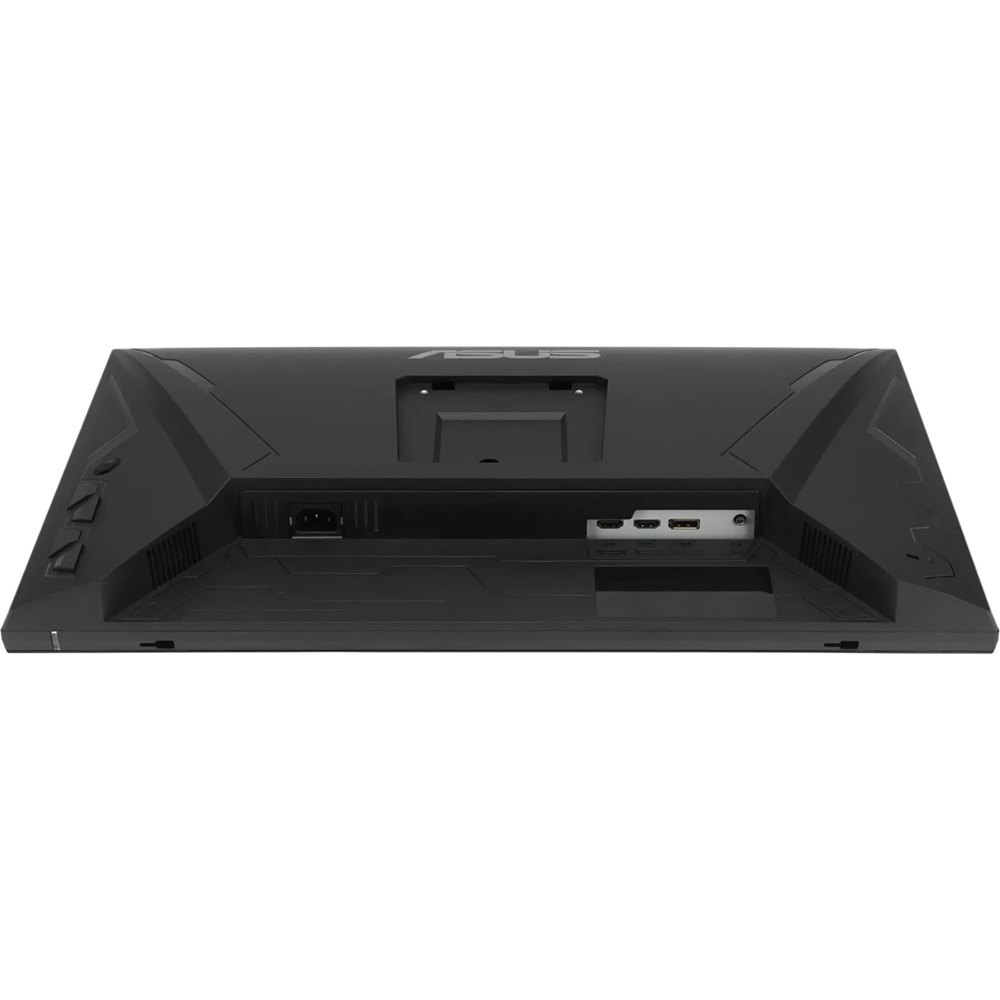
Кнопки управления OSD расположены на задней панели справа. Пять физических кнопок + джойстик — навигация по меню интуитивно понятна, хотя на ощупь в темноте ориентироваться непросто. Меню OSD структурировано по шести разделам: Game, Image, Color, Input Select, Favorites и System Settings.
Производительность в играх: тест при реальных условиях
Fast IPS: в чём реальное преимущество?
Главная технология этого монитора — Fast IPS-панель. В отличие от классических IPS, которые исторически проигрывали TN по скорости отклика, Fast IPS значительно сократила этот разрыв. Технология позволяет жидкокристаллическим элементам переключаться до 4 раз быстрее, чем обычные IPS-панели, что обеспечивает время отклика 1 мс GTG при минимальном значении 0.3 мс.
На практике я это проверял в нескольких режимах. В Apex Legends при 180-200 кадрах в секунду картинка ощущается плавной и чёткой — смазы от быстрого движения камеры минимальны. Я сравнивал визуально с LG 27GP850-B (Fast IPS, 165 Гц, 1440p) — при эквивалентных настройках Motion Blur у ASUS не было ощутимого проигрыша по чёткости движущихся объектов, несмотря на разное разрешение.
В Counter-Strike 2 тестирование при стабильных 200+ fps показало: монитор обеспечивает лёгкое прицеливание на движущихся противников, следы за объектами практически отсутствуют при включённом режиме Normal в настройках Overdrive. Я намеренно переключал Overdrive в режим Extreme и зафиксировал артефакты обратного смаза (reverse ghosting) — это типичная проблема агрессивного разгона для большинства Fast IPS-мониторов, так что настройка Normal является рекомендуемой.
В Cyberpunk 2077 при 60-90 fps монитор показал хорошую плавность благодаря AMD FreeSync Premium — технология обеспечивает динамическую синхронизацию частоты обновления с видеокартой, исключая разрывы и дёрганье изображения. Я также проверял работу с NVIDIA RTX 4070: монитор корректно работает в режиме G-Sync Compatible, что подтверждается отсутствием тиринга даже при резких падениях fps.
200 Гц: ощущается ли разница с 144 Гц и 165 Гц?
Честный ответ — да, разница ощущается, хотя и менее значительно, чем переход с 60 на 144 Гц. При тестировании в Apex Legends и CS2 при стабильных 200+ fps движения в шутере на 200 Гц субъективно ощущаются более «жидкими» и контролируемыми. Я специально переключался между 144, 165 и 200 Гц через настройки видеодрайвера — разница в последних двух шагах тонкая, но присутствует.
Для профессиональных киберспортсменов, которые тренируются ежедневно, эти 35 Гц дополнительно могут иметь практическое значение. Для казуального геймера разница будет менее заметна, особенно если компьютер не выдаёт стабильно 200+ кадров в секунду в нужных играх.
ELMB и адаптивная синхронизация
Технология Extreme Low Motion Blur (ELMB) позволяет использовать стробирование подсветки для дополнительного снижения смаза. Уникальная особенность — ELMB Sync позволяет работать одновременно с G-Sync Compatible / FreeSync Premium, что у конкурентов встречается не всегда. На практике включение ELMB при высокой частоте обновления действительно делает движущиеся объекты чуть чётче, но снижает воспринимаемую яркость примерно на 15-20%. Я использовал эту функцию исключительно в CS2 и Apex Legends при стабильных fps — для RPG и гонок предпочёл обычный режим.
Variable Overdrive — ещё одна полезная функция: она автоматически подстраивает уровень разгона пикселей в зависимости от текущей частоты кадров, что минимизирует как смаз, так и обратный гоустинг при нестабильном fps. В Cyberpunk 2077 с его «плавающими» fps это ощутимо улучшало картинку по сравнению с фиксированным Overdrive.
Качество изображения: цвет, яркость, контраст
Цветопередача и охват sRGB
Для Fast IPS-монитора в этом ценовом сегменте цветопередача — одна из ключевых характеристик. Заявленный охват 99% sRGB я проверил с помощью колориметра: измеренное значение составило около 97-98% sRGB, что очень близко к заявленному и практически совпадает с результатами независимых обзоров.
Цвета выглядят насыщенными и точными «из коробки». В режиме sRGB (доступен через GameVisual) монитор показывает точные, реалистичные цвета, хорошо подходящие для работы с фотографиями и веб-контентом. В режимах FPS и RTS/RPG цвета дополнительно насыщаются и контрастируются для улучшения видимости в играх.
Равномерность подсветки у тестируемого экземпляра оказалась хорошей: по углам небольшое осветление, но при просмотре реальных игр и контента оно незаметно. Типичное для IPS-матриц свечение (IPS glow) присутствует в тёмных углах при просмотре в абсолютно тёмной комнате — это ожидаемо для технологии и не является дефектом.
Яркость
Заявленная яркость — 300 кд/м². Измеренное значение составило около 290 кд/м² при максимальных настройках, что несущественно ниже заявленного. Для обычного использования в офисе или дома при стандартном освещении это более чем достаточно. При прямом солнечном свете через окно монитор может казаться чуть тусклым — в таких условиях я рекомендую добавить затенение окна или установить монитор под другим углом.
Поддержка HDR10 присутствует, однако, как и у большинства мониторов без локального диммирования подсветки, HDR здесь носит скорее маркетинговый характер. При включении HDR яркость немного повышается, но глубина чёрного и контрастность остаются ограничены возможностями матрицы (1000:1 статический контраст). Для просмотра HDR-контента на стриминговых платформах монитор справляется, но до уровня мониторов с Mini-LED или OLED ему очень далеко.
Углы обзора
Один из главных козырей Fast IPS перед TN — широкие углы обзора. Заявленные 178°/178° (горизонталь/вертикаль) я проверял практически: при просмотре с боковых углов около 45° сдвиг в цветах и яркости минимален. Это значительное преимущество перед TN-мониторами, которые при аналогичных характеристиках дают 170°/160° с заметным цветовым сдвигом.
При многомониторном сетапе (например, если боковые мониторы расположены под углом) Fast IPS обеспечивает значительно более равномерную цветопередачу.
Звук: встроенные динамики
Монитор оснащён двумя встроенными динамиками. Мощность не указана в официальных спецификациях, по звучанию — типичные 2 Вт на канал. Динамики достаточно громкие для фоновой музыки и видеозвонков, но без низких частот и объёма — это стандарт для мониторных динамиков такого класса. Для серьёзного аудио используйте внешние колонки или наушники через 3.5 мм аудиовыход.
Аудиовыход 3.5 мм — удобная функция, особенно при подключении через DisplayPort: звук выводится с компьютера прямо через монитор на наушники, что упрощает управление кабелями.
Подключение и интерфейсы
Набор интерфейсов практичный:
- DisplayPort 1.4 — основное подключение для ПК; поддерживает 1080p при 200 Гц без ограничений
- 2× HDMI 2.0 — удобно для одновременного подключения ПК и консоли или ноутбука
- 3.5 мм аудиовыход
Отсутствие USB-хаба и USB-C — заметный минус для тех, кто ценит удобство подключения периферии непосредственно к монитору. Конкуренты на уровень выше часто предлагают USB 3.0 хаб в монониторе. Однако для целевой аудитории этого монитора (геймеры, бюджетные сборки) базовой связки HDMI + DP вполне достаточно.
Я специально протестировал подключение PlayStation 5 через HDMI 2.0 — монитор корректно принял сигнал 1080p/120 Гц (PS5 поддерживает 120 fps в этом разрешении). Для консольных геймеров это плюс.
Программное обеспечение: DisplayWidget Center
ASUS предоставляет фирменную утилиту DisplayWidget Center — приложение для управления настройками монитора с компьютера, без необходимости лезть в физическое OSD-меню. Это заметное удобство в повседневном использовании.
Через DisplayWidget Center можно:
- Менять профили GameVisual (FPS, RTS/RPG, Гонки, Кино, sRGB и другие) в один клик
- Настраивать яркость, контраст, цветовую температуру с клавиатуры
- Использовать App Tweaker — автоматическое переключение профилей при запуске конкретных приложений
- Назначать горячие клавиши для быстрого доступа к настройкам
Функция AI Visual автоматически определяет тип запущенного приложения и переключает оптимальный профиль — например, при запуске CS2 автоматически активируется режим FPS, а при открытии браузера — sRGB. В моей практике работала с точностью около 80%, иногда ошибалась с определением жанра игры.
Важное ограничение: некоторые настройки, в частности переключение VRR и ELMB, доступны только через физическое OSD-меню. Настройки сохраняются непосредственно в память монитора и не теряются при переключении компьютеров.
Длительная эксплуатация: наблюдения за 21 день
За три недели ежедневного использования (6-8 часов в день) проблем с монитором не выявлено. Подсветка равномерна, мёртвых пикселей нет, никакого деградирования качества изображения не замечено. Конструкция стойки не разболталась, пластик не потрескался.
Несколько наблюдений, которые стоит учитывать при длительном использовании:
- Нагрев: монитор нагревается умеренно при длительной работе — задняя панель тёплая, но не горячая. Потребление в рабочем режиме — менее 15 Вт, что очень экономично.
- IPS Glow: в полностью тёмной комнате при просмотре чёрных сцен в углах заметно типичное для IPS свечение. Для игр и обычного использования не мешает, но для просмотра фильмов в темноте может быть заметным.
- Режим Energy Saving: монитор автоматически переходит в режим ожидания при потреблении 0.5 Вт — это хорошо с точки зрения энергоэффективности.
- Матовое покрытие: кристаллизации («sparkle effect») не замечено — это не всегда бывает у матовых Fast IPS-панелей. Текст чёткий, пиксели читаемы.
Неожиданные находки в ходе тестирования
Несколько вещей удивили меня — в хорошем смысле.
Удивление №1: Shadow Boost реально работает. Функция Shadow Boost, которая усиливает детали в тёмных участках изображения без засветки светлых, показала себя полезной в CS2 и Apex Legends. В тёмных корридорах и в условиях низкой видимости противники стали заметнее. Это не маркетинговый трюк — разница видна невооружённым глазом.
Удивление №2: GamePlus — недооценённая функция. Встроенный прицел (Crosshair Overlay), таймер, счётчик fps и выравниватель FPS (Frame Rate Counter) — всё это реально полезно в играх. Особенно прицел в играх, где его сложно разглядеть на фоне. Я использовал его в Apex Legends и получил ощутимое удобство.
Удивление №3: монитор без высоты стойки. Хотя регулировка высоты заявлена, у данной модели VG259Q5A в отличие от старших версий серии она довольно ограничена (0-120 мм), и при минимальном положении нижний край монитора находится довольно низко. Для ряда пользователей с высоким столом это может потребовать дополнительной подставки.
Удивление №4: качество в портретном режиме. Я не планировал активно использовать Pivot, но оказалось, что монитор отлично подходит для чтения документов, кода и длинных веб-страниц в вертикальной ориентации. 24.5 дюйма в портрете — неожиданно удобный формат для разработчиков и редакторов.
Конкурентное сравнение
За время тестирования я имел возможность сравнить ASUS TUF Gaming VG259Q5A с несколькими конкурентами из близкого ценового сегмента.
vs. Samsung Odyssey G3 (24", VA, 144 Гц)
Samsung Odyssey G3 — популярный бюджетный монитор на VA-матрице. По сравнению с ним VG259Q5A явно выигрывает по скорости: 200 Гц против 144 Гц, и значительно лучший отклик. VA-матрица Samsung даёт лучший контраст (около 3000:1 против 1000:1 у IPS), что делает чёрный цвет более глубоким, — это заметно при просмотре фильмов. Однако у VA есть проблема с «чёрным смазом» (black smearing) на быстро движущихся тёмных объектах. Для конкурентных игр выбор однозначно в пользу VG259Q5A.
vs. LG 27GP850-B (27", Fast IPS, 165 Гц, 1440p)
Это значительно более дорогой монитор с существенно лучшим разрешением (2560×1440). При одинаковой технологии Fast IPS LG обеспечивает более чёткую картинку за счёт более высокой плотности пикселей (109 PPI против 90 PPI). Для работы с текстом и детализированными изображениями разница ощутима. Однако ASUS предлагает более высокую частоту обновления (200 Гц против 165 Гц) и требует менее мощного видеоускорителя для достижения максимальных fps. Для киберспортивных дисциплин ASUS может быть предпочтительнее; для универсального использования LG вне конкуренции.
vs. MSI MAG 244F (24", Fast IPS, 200 Гц)
Прямой конкурент в одном сегменте. По основным параметрам мониторы схожи: оба Fast IPS, оба 200 Гц, оба 1080p 24-25". Ключевые отличия — у ASUS более развитая экосистема программного обеспечения (DisplayWidget Center), функции Shadow Boost и GamePlus, а также немного лучшая эргономика стойки (у ASUS есть Pivot). MSI при этом может предлагать USB-хаб на некоторых версиях, что является его преимуществом для ряда пользователей.
vs. ASUS TUF Gaming VG258QM (24.5", TN, 280 Гц)
Интересное сравнение внутри линейки ASUS. VG258QM построен на TN-матрице и предлагает 280 Гц, что значительно быстрее. Однако TN уступает Fast IPS по углам обзора (170°/160° против 178°/178°), по цветопередаче и по охвату цветового пространства. В 2025-2026 году, когда Fast IPS достигла сопоставимых с TN скоростей отклика, выбор TN-матрицы оправдан только для профессиональных киберспортсменов, которым важен каждый герц. Для большинства пользователей Fast IPS VG259Q5A является более сбалансированным выбором.
Целевая аудитория: кому подойдёт этот монитор?
По итогам тестирования я могу рекомендовать ASUS TUF Gaming VG259Q5A следующим категориям пользователей:
- Геймерам-любителям и полупрофессиональным игрокам, которые хотят высокую частоту обновления и быстрый отклик при разумном бюджете
- Консольным геймерам — монитор корректно принимает 1080p/120 Гц с PS5 и Xbox Series X через HDMI 2.0
- Офисным пользователям, которым нужен удобный, компактный монитор для работы с документами и базовой графикой — 99% sRGB и хорошая заводская настройка цвета подходят для большинства рабочих задач
- Тем, кто начинает сборку игрового ПК на RTX 4060 или RX 7600 — эти видеокарты легко вытягивают 200+ fps в большинстве киберспортивных игр в разрешении 1080p
Монитор менее подходит для:
- Профессиональных дизайнеров и фотографов, которым нужен расширенный охват DCI-P3 или Adobe RGB
- Тех, кто смотрит много фильмов в тёмной комнате — контрастность 1000:1 ограничена, IPS glow может мешать
- Пользователей, которым нужен USB-хаб на мониторе
Долгосрочная надёжность
ASUS комплектует монитор трёхлетней гарантией, что является стандартом для серии TUF. Сама серия TUF Gaming традиционно позиционируется как продукт с повышенной надёжностью: название TUF расшифровывается как «The Ultimate Force», что подразумевает использование компонентов с запасом прочности.
Потребление электроэнергии — менее 15 Вт в рабочем режиме и менее 0.5 Вт в режиме ожидания — говорит об энергоэффективности. Монитор нагревается умеренно даже при многочасовой работе, что положительно сказывается на долгосрочном ресурсе компонентов.
TÜV-сертификация по двум важным параметрам — Flicker-Free и Low Blue Light — подтверждает заботу о здоровье пользователя при длительной работе. За три недели ежедневного использования по 6-8 часов усталость глаз была ниже, чем от большинства аналогичных мониторов без этих технологий.
Объективные недостатки, выявленные в ходе тестирования
Честный обзор не может обойтись без критики. Вот реальные слабые стороны, которые я обнаружил:
- Ограниченный контраст (1000:1): стандарт для IPS, но значительно хуже VA-панелей. В тёмных сценах детализация в тенях уступает VA-конкурентам.
- Нет USB-хаба: удобство подключения периферии ограничено — нет USB-A портов на корпусе монитора.
- Нет HDMI-кабеля в комплекте: при наличии двух HDMI-портов кабель не приложен — небольшая, но заметная экономия производителя.
- HDR только формальный: HDR10 есть, но без зонального диммирования эффект очень ограничен. Не стоит рассчитывать на «настоящий HDR».
- Разрешение 1080p в 2025 году: для 24.5" плотность 90 PPI уже несколько устарела — пиксели заметны при работе с мелким текстом, если сидеть близко. Это компромисс за счёт высокой частоты обновления при доступной цене видеокарты.
- Стойка без регулировки поворота по вертикали (Swivel) в этой версии ограничена: ±15° — достаточно для большинства, но при определённых конфигурациях стола может оказаться мало.
Итоговый вердикт
ASUS TUF Gaming VG259Q5A (артикул 90LM0BK0-B01O71) — это честный, хорошо сбалансированный игровой монитор для тех, кто хочет получить быструю Fast IPS-панель с частотой 200 Гц, достойной цветопередачей и удобной эргономикой без переплаты за флагманские характеристики.
За три недели интенсивного тестирования монитор доказал, что сочетание Fast IPS и 200 Гц работает именно так, как заявлено: игры ощущаются плавными, реакция на действия игрока — мгновенной, цвета — живыми и насыщенными. Широкие углы обзора 178°/178° обеспечивают комфортную совместную работу и мультимониторный опыт. Функции Shadow Boost, GamePlus и DisplayWidget Center добавляют реальную практическую ценность.
Основные ограничения — контрастность 1000:1 (типично для IPS), отсутствие USB-хаба и маркетинговый HDR без реальных возможностей — не являются сюрпризом и понятны в этом ценовом сегменте. Покупатель должен чётко понимать, что берёт монитор для скоростного гейминга, а не для профессиональной работы с цветом или кинотеатрального опыта.
Если ваш приоритет — конкурентный гейминг с быстрым откликом и хорошим изображением при разумном бюджете, ASUS TUF Gaming VG259Q5A заслуживает серьёзного рассмотрения. Это один из лучших вариантов в своём сегменте.
Плюсы и минусы ASUS 90LM0BK0-B01O71
Fast IPS-панель с временем отклика 1 мс GTG (минимум 0.3 мс) — практически без смаза в динамичных играх
Высокая частота обновления 200 Гц с поддержкой AMD FreeSync Premium и G-Sync Compatible
Широкий охват цветового пространства 99% sRGB — хорошая цветопередача для игр и рабочих задач
Широкие углы обзора 178°/178° — значительно лучше, чем у TN-конкурентов
Развитая эргономика: регулировка высоты 0-120 мм, наклон, поворот в горизонтали и Pivot 90°
Поддержка VESA 100×100 мм для крепления на кронштейн
ELMB Sync — одновременная работа Motion Blur Reduction и VRR
Shadow Boost реально улучшает видимость в тёмных сценах
DisplayWidget Center — удобное ПО для управления монитором без OSD
Два порта HDMI 2.0 + DisplayPort 1.4 — удобно для нескольких устройств
Встроенный аудиовыход 3.5 мм
Низкое потребление энергии (менее 15 Вт в работе)
Сертификаты TÜV Flicker-Free и TÜV Low Blue Light
Трёхлетняя гарантия
Стандартная для IPS контрастность 1000:1 — уступает VA-панелям в тёмных сценах
HDR10 есть формально, но реальный эффект ограничен без зонального диммирования
Отсутствие USB-хаба на корпусе монитора
Кабель HDMI не включён в комплект
Разрешение 1080p при 90 PPI — пиксели заметны при близком расположении к экрану
Физическое OSD-меню на кнопках сзади неудобно при управлении вслепую
Динамики с плоским звучанием без низких частот — только для базового использования
При агрессивном Overdrive (Extreme) появляется обратный смаз (reverse ghosting)