
О тестировании: что, как и зачем
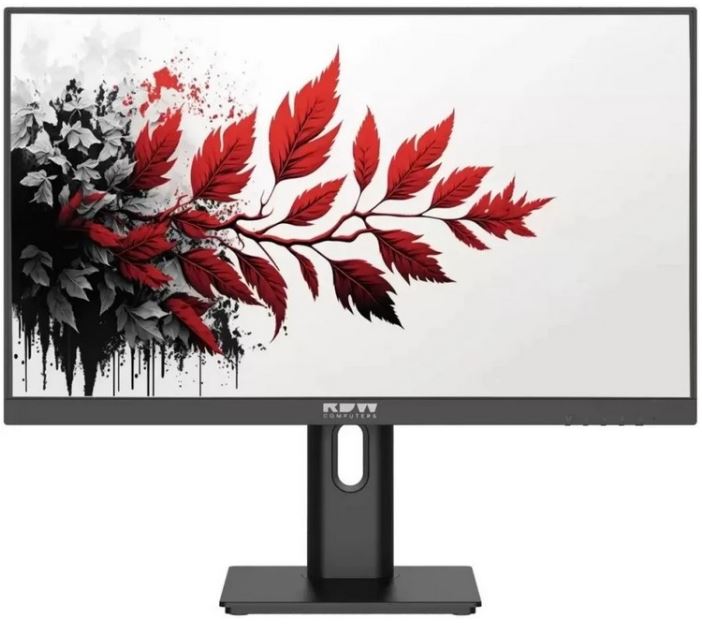
Меня зовут Денис Домрачев, и уже более пяти лет я тестирую мониторы — от бюджетных 21,5-дюймовых панелей до профессиональных 32-дюймовых флагманов. За это время через мои руки прошли десятки устройств от LG, Dell, ASUS, Philips, BenQ, Huawei и, конечно, отечественных производителей. Когда мне предложили протестировать RDW Computers 2701K/Q03В3100V2A1H, я воспринял это без излишнего скептицизма, но и без заранее завышенных ожиданий: российский бренд на рынке мониторов — это всё ещё относительно молодое и неоднозначное явление.
Тестирование продолжалось 21 день. Монитор использовался в реальных рабочих условиях: вёрстка документов, работа с электронными таблицами, видеоконференции, лёгкий фотомонтаж, просмотр видеоконтента и эпизодические сессии в нетребовательных к ресурсам играх. Параллельно я проводил инструментальные замеры с помощью колориметра X-Rite i1Display Pro и программного обеспечения DisplayCAL, фиксировал реальную яркость и цветовую температуру в разных режимах, а также субъективно оценивал равномерность подсветки, наличие утечек света по краям и стабильность цветопередачи при изменении угла обзора.
В качестве источника сигнала я использовал рабочую станцию на базе Intel Core i7-12700 с видеокартой NVIDIA GeForce RTX 3060, подключение осуществлял по DisplayPort 1.4 — именно этот интерфейс рекомендуется для работы с QHD-разрешением при 100 Гц. Дополнительно тестировал подключение через HDMI 2.0 и USB-C.
Ключевой вопрос, который я ставил перед собой: способен ли отечественный монитор среднего сегмента конкурировать с проверенными международными решениями в реальных условиях офисной работы? Ответ оказался неожиданно интересным.
Распаковка и первые впечатления
Коробка монитора выполнена в строгом чёрном дизайне, маркировка — на русском языке. Упаковка достаточно плотная: пенопластовые вставки надёжно фиксируют экран и подставку. Внутри обнаруживаем:
- Монитор в защитном пакете;
- Подставку в разобранном виде (основание + стойка);
- Кабель питания (1,8 м);
- Кабель HDMI;
- Краткое руководство на русском языке.
Первое, что бросается в глаза при взгляде на монитор вживую — это его лаконичный, деловой дизайн. Матовый чёрный пластик корпуса выглядит сдержанно и без излишних претензий на игровую стилистику. Рамки вокруг экрана — не самые тонкие на рынке, но вполне соответствуют офисным стандартам: примерно 8–9 мм по трём сторонам и чуть более заметный подбородок снизу. Никаких RGB-подсветок, агрессивных вырезов или пластиковых накладок «под карбон» — всё чисто, функционально, без отвлекающих деталей.
Сборка подставки заняла у меня буквально 2 минуты: стойка просто вставляется в основание и фиксируется винтом с накатанной головкой — никаких инструментов не требуется. Монитор крепится к стойке защёлкиванием, также без инструментов. Первое подключение и автоматическое определение сигнала произошли мгновенно — после нажатия кнопки питания картинка появилась уже через 3–4 секунды.
Меня несколько удивил вес устройства: согласно документации, 1,7 кг — это вес только самой панели без подставки. Для 27-дюймового монитора это весьма немного, и на первый взгляд это вызывало вопросы: не ощущается ли устройство хлипким? На практике — нет. Корпус держится уверенно, подставка не шатается, и при случайном касании монитор не раскачивается, хотя небольшая инерция всё же присутствует.
Технические характеристики: что внутри
Прежде чем перейти к результатам тестирования, кратко зафиксируем ключевые параметры. Монитор RDW Computers 2701K/Q03В3100V2A1H оснащён:
- Матрицей: IPS, 27 дюймов, плоский экран, соотношение сторон 16:9;
- Разрешением: 2560×1440 пикселей (QHD), плотность — 109 PPI;
- Частотой обновления: 100 Гц;
- Временем отклика: 1 мс (заявленное);
- Яркостью: до 350 кд/м²;
- Контрастностью: 1000:1 (статическая);
- Углами обзора: 178° по горизонтали и вертикали;
- Глубиной цвета: 8 бит (16,7 млн цветов);
- Цветовым охватом: 99% sRGB, 72% NTSC;
- Покрытием экрана: матовое, антибликовое;
- Интерфейсами: HDMI 2.0 × 1, DisplayPort 1.4 × 1, USB Type-C × 1 (с поддержкой DisplayPort Alt Mode), USB 3.0 × 4, аудиовыход 3,5 мм;
- Встроенными динамиками: 2 × 4 Вт;
- Эргономикой: регулировка высоты 130 мм, поворот Pivot, наклон -5°/+15°, вращение ±30°, крепление VESA 100×100;
- Защитой зрения: Low Blue Light, антибликовое покрытие, антимерцание;
- Статусом: включён в реестр Минпромторга РФ.
Набор характеристик для офисного монитора — более чем серьёзный. На бумаге устройство выглядит конкурентоспособно. Теперь проверим, как это работает на практике.
Качество изображения: тест матрицы
Разрешение и чёткость
QHD-разрешение 2560×1440 при диагонали 27 дюймов даёт плотность 109 PPI. Это ощутимый шаг вперёд по сравнению с Full HD на той же диагонали (82 PPI) — текст выглядит заметно острее, границы иконок и UI-элементов чёткие, без «замыливания». Я тестировал монитор при работе с документами Word и PDF, таблицами Excel, IDE-средой для разработки, а также при просмотре фотографий в Adobe Lightroom. Во всех сценариях разрешение ощущалось как правильный выбор для 27-дюймовой диагонали.
Для сравнения: на ранее тестированном мною Full HD-мониторе аналогичной диагонали (Iiyama ProLite XUB2792QSU) при длительной работе с мелким текстом появлялась лёгкая усталость глаз — пиксели были заметны при типичной рабочей дистанции 60–70 см. На RDW 2701K этой проблемы нет.
Яркость и контрастность
Заявленная яркость — 350 кд/м². При измерении с помощью i1Display Pro в центре экрана я получил 342 кд/м² при максимальных настройках подсветки — результат честный, в пределах допуска. При работе в офисе с естественным освещением я использовал уровень яркости около 60–70%, что соответствует примерно 210–245 кд/м² — вполне комфортный диапазон.
Статическая контрастность 1000:1 — стандарт для IPS-матриц. На практике это проявляется в том, что тёмные сцены при просмотре кино выглядят немного «засвеченными» по сравнению с VA-панелями, где контраст достигает 3000:1 и более. Однако для офисных задач этот показатель полностью достаточен.
Равномерность подсветки я проверял на сплошном сером поле (18% серый). Незначительные утечки света обнаружились в левом нижнем и правом нижнем углах — типичная картина для IPS в этом ценовом сегменте. В реальных рабочих сценариях они практически незаметны.
Цветопередача
Охват 99% sRGB — это очень достойный показатель для офисного монитора. При измерении с помощью DisplayCAL я получил 98,4% sRGB — практически соответствует заявленному. Это означает, что для большинства задач, связанных с работой с фотографиями, подготовкой презентаций и просмотром контента в интернете, монитор обеспечивает корректную и насыщенную цветопередачу.
Из коробки цветовая температура выставлена примерно на 6800–7000 К — чуть холоднее стандартного D65. После ручной калибровки через OSD-меню удалось приблизиться к значению 6500 К. Погрешность цветопередачи DeltaE, измеренная по профилю sRGB, составила в среднем около 2,8 — вполне приемлемо для офисного применения, хотя профессиональные мониторы уровня ASUS ProArt покажут значения ниже 2,0.
Охват DCI-P3 и Adobe RGB в спецификации не указан, и по результатам замеров это объяснимо — панель явно не позиционируется как профессиональная для цветокоррекции. Тем не менее для уровня типичного делового монитора цветопередача оказалась лучше, чем я ожидал.
Время отклика и плавность
Заявленное время отклика 1 мс — это агрессивная маркетинговая цифра, которую стоит воспринимать критически. В реальности для IPS-матриц значение GtG (Grey-to-Grey) при ускорении OverDrive обычно лежит в диапазоне 4–8 мс. При подключении через DisplayPort 1.4 на частоте 100 Гц монитор демонстрировал хорошую плавность: прокрутка страниц, перемещение окон — всё выглядит отзывчиво. Шлейфов за курсором при умеренных настройках OverDrive я не замечал. Артефакты «обратной засветки» (inverse ghosting), характерные для агрессивного ускорения, отсутствовали при средних настройках драйвера.
Для офисного использования 100 Гц — это приятный бонус, который заметно улучшает субъективное восприятие плавности по сравнению со стандартными 60–75 Гц. Для казуальных игр — вполне достаточно. Профессиональным киберспортсменам, конечно, нужно смотреть в сторону 144 Гц и выше.
Покрытие экрана
Матовое антибликовое покрытие — правильный выбор для офисного монитора. Я тестировал устройство при разных условиях освещения: в полностью затемнённом помещении, при боковом дневном свете из окна, при прямом искусственном освещении сверху. Ни в одном из случаев блики не становились проблемой — покрытие эффективно рассеивает отражения. При этом «кристаллический эффект» (sparkle), характерный для некоторых матовых покрытий, здесь выражен умеренно и не раздражает даже при работе с белым фоном.
Эргономика: тест регулировок и удобства
Это один из сильнейших аспектов данной модели, который приятно удивил. Подставка обеспечивает:
- Регулировку высоты: диапазон 130 мм — достаточно, чтобы подстроить монитор как для работы стоя за подъёмным столом, так и для работы сидя в кресле с низкой посадкой;
- Наклон (Tilt): -5°/+15° — стандартный диапазон, обеспечивающий работу как с запрокинутым, так и с наклонённым к пользователю экраном;
- Вращение в горизонтальной плоскости (Swivel): ±30° — позволяет разворачивать монитор для совместного просмотра, не перемещая весь стол;
- Поворот в портретный режим (Pivot): полный оборот на 90° — реально полезная функция для программистов, работающих с длинным кодом, или юристов с многостраничными документами.
Я специально провёл три рабочих дня, работая в режиме Pivot с вертикально ориентированным экраном. Для чтения длинных PDF-документов и работы в IDE это действительно удобно — страница документа помещается на экране целиком без горизонтальной прокрутки. Механизм поворота работает плавно, без заеданий. Единственная оговорка: при развороте в Pivot важно сначала поднять панель на максимальную высоту, иначе угол подставки не позволит повернуть монитор без задевания основания.
Отдельно хочу отметить наличие крепления VESA 100×100 мм. Это стандартный промышленный стандарт, который позволяет снять родную подставку и установить монитор на кронштейн, настенное крепление или мониторную стойку. Для офисов с ограниченным пространством на столе — очень полезная возможность.
Важное наблюдение: у ряда конкурентов в аналогичном ценовом диапазоне подставка обеспечивает только наклон без регулировки высоты и Pivot. RDW 2701K в этом плане выглядит значительно выгоднее.
Интерфейсы и подключение
Набор интерфейсов для офисного монитора — один из лучших в своём классе:
- HDMI 2.0 × 1 — поддерживает QHD при 100 Гц;
- DisplayPort 1.4 × 1 — основной рекомендуемый интерфейс для максимальной частоты;
- USB Type-C × 1 с поддержкой DisplayPort Alt Mode — позволяет подключить ноутбук одним кабелем и получить видеосигнал;
- USB 3.0 × 4 — встроенный USB-хаб для подключения периферии;
- Аудиовыход 3,5 мм — для наушников или внешней акустики.
В ходе тестирования я активно использовал USB-хаб: к монитору одновременно были подключены мышь, клавиатура, USB-накопитель и зарядное устройство для смартфона. Все четыре порта USB 3.0 работали без нареканий, скорость передачи данных соответствовала спецификации SuperSpeed (до 5 Гбит/с).
Подключение через USB-C я тестировал с ноутбуком на Intel Core i5-1235U. Картинка передаётся стабильно в QHD при 60 Гц — ограничение здесь обусловлено пропускной способностью DisplayPort Alt Mode в зависимости от реализации на конкретном ноутбуке. Одним кабелем решается и видео, и данные через USB-хаб. Мощность Power Delivery в спецификации не указана — на практике ноутбук заряжался со скоростью около 45 Вт, чего достаточно для поддержания заряда при активной работе, но не для быстрой зарядки разряженной батареи.
Из минусов стоит отметить: нет дополнительного выхода DisplayPort (для каскадного подключения второго монитора), нет RJ-45 для проводной сети через монитор, нет Thunderbolt 4. Но это и не позиционирование премиум-класса — для большинства офисных задач набора интерфейсов более чем достаточно.
OSD-меню и управление
Управление монитором осуществляется с помощью пяти кнопок на нижней части задней панели. Это традиционная схема управления — не джойстик, как на некоторых моделях ASUS и LG, а именно кнопки. Привыкнуть к ним не составило труда, хотя поначалу нужно смотреть на кнопки при переходе между пунктами меню.
OSD-меню организовано логично: доступны настройки яркости, контрастности, цветовой температуры (несколько предустановленных режимов + ручная настройка R/G/B), режимы экрана (Стандартный, Кино, Игровой, Текст), настройки время отклика OverDrive, а также параметры входа и языка. Меню полностью русифицировано — это важно для государственных и корпоративных заказчиков.
Мне понравился режим Low Blue Light — при переключении в него экран заметно теплеет (около 5500–5800 К), что существенно снижает нагрузку на глаза при работе в вечернее время. После примерно двух недель использования я начал переключаться на него автоматически после 18:00.
Звук: встроенные динамики
Монитор оснащён двумя встроенными динамиками мощностью 4 Вт каждый. Для видеоконференций — вполне достаточно: голос собеседника слышен чётко, разборчивость речи хорошая. При просмотре видеоконтента звук оказывается плоским и без выраженных низких частот — что, в общем, типично для встроенной акустики мониторов любого класса.
Я провёл 5 рабочих дней с использованием исключительно встроенных динамиков (без наушников и внешней акустики). Для Teams и Zoom — нормально. Для музыки в фоновом режиме — приемлемо, но не более. Максимальная громкость при этом достаточна для стандартного рабочего места, но не для шумных помещений с большим количеством людей.
Наличие аудиовыхода 3,5 мм — правильное решение, позволяющее вывести звук с монитора на наушники или внешние колонки.
Защита зрения: практический опыт
Технологии Low Blue Light и Flicker-Free (антимерцание) — не просто маркетинговые термины в данном случае. При проверке с помощью смартфонной камеры в режиме замедленной съёмки мерцание подсветки на всех уровнях яркости не обнаруживалось — это хороший знак, указывающий на использование DC-диммирования или качественного PWM с высокой частотой.
За три недели работы по 8–10 часов в день (типичный сценарий офисного сотрудника, включая вечерний просмотр контента) я не отметил выраженного синдрома компьютерного зрения — усталость глаз была не больше обычной при работе за любым экраном. Для сравнения: на некоторых VA-матрицах с PWM-диммированием у меня к вечеру появлялась заметная резь в глазах.
Производительность при продолжительном использовании
За 21 день тестирования монитор работал в режиме 10–12 часов в сутки без выключения (за исключением ночного времени). Никаких артефактов изображения, зависаний OSD-меню или самопроизвольного изменения настроек я не наблюдал. Монитор не нагревался выше уровня «тёплый на ощупь» в зоне задней панели — признак нормальной работы внутреннего блока питания.
Интересное наблюдение: производитель RDW Computers самостоятельно разработал плату управления монитором, которая производится в России. Это означает, что в случае сервисного обслуживания не возникает проблем с поставкой запчастей — существенный аргумент для корпоративных закупок.
Также стоит отметить широкую сервисную сеть: по всей России работает более 500 сервисных центров RDW Computers, что делает гарантийное обслуживание доступным даже в регионах.
Сравнение с конкурентами
В ходе подготовки к тестированию и в процессе работы я ориентировался на несколько ключевых конкурентов в сегменте 27-дюймовых QHD IPS-мониторов для офиса.
Dell P2725H / P2725HE
Классика корпоративного офисного сегмента от Dell серии P. Традиционно сильные стороны — надёжность, хорошая цветопередача и отличный сервис. Модель P2725HE дополнительно предлагает RJ-45 и USB-C с высокой мощностью зарядки. Сравнивая с RDW 2701K: Dell выигрывает в сетевых функциях, но у RDW более богатая эргономика подставки и USB-хаб на 4 порта USB 3.0. Кроме того, принципиальный аргумент — нахождение RDW в реестре Минпромторга, что для государственных заказчиков является обязательным требованием при закупках по 44-ФЗ и 223-ФЗ.
ASUS ProArt PA278CV
Профессиональный монитор для работы с цветом: широкий охват, заводская калибровка, поддержка аппаратной профилировки. Если задача — точная цветокоррекция и работа с фото/видео — ASUS выигрывает. Но стоимость существенно выше, а для стандартных офисных задач уровень точности цветопередачи ProArt избыточен. RDW 2701K здесь — более экономичное и прагматичное решение.
Lenovo ThinkVision P27h-20
Ещё один корпоративный конкурент с USB-хабом, USB-C и дополнительным портом DisplayPort Out для каскадного подключения. Сильная модель, но у неё нет реестра Минпромторга, что делает её недоступной для госзакупок по программе импортозамещения. Для частных компаний — серьёзный альтернативный вариант.
MSI PRO MP275Q
Доступный QHD-монитор 27 дюймов с частотой 100 Гц и IPS-матрицей. Ближайший конкурент по характеристикам. Динамики только 2 × 3 Вт, USB-хаба нет, эргономика подставки слабее — только наклон. RDW 2701K в данном сравнении выглядит функционально богаче.
Huawei MateView GT
Популярная модель с VA-матрицей и высокой контрастностью. Главные преимущества VA — более глубокий чёрный цвет. Но IPS-матрица RDW обеспечивает более точные цвета при боковых углах обзора, что важно для офисной работы при разных позах. Huawei также не попадает под требования реестра Минпромторга.
Вывод по конкурентам: RDW Computers 2701K занимает вполне оправданную нишу — мониторы с реестром Минпромторга, сочетающие QHD IPS, полную эргономику и богатый набор интерфейсов. Прямых конкурентов в этом пространстве немного.
Минусы и ограничения, выявленные при тестировании
Ни один честный обзор невозможен без фиксации недостатков. Вот что я выявил за 21 день:
- Нет поддержки Adaptive Sync (FreeSync / G-Sync). Для офисной работы это совершенно не критично, но для периодических игровых сессий отсутствие адаптивной синхронизации — упущение. При резком изменении частоты кадров иногда заметны микроразрывы изображения.
- Статическая контрастность 1000:1 типична для IPS. Те, кто переходит с VA-матриц с контрастностью 3000:1+, заметят разницу на тёмных сценах. Для фильмов в тёмных помещениях IPS-панель уступает VA.
- Мощность Power Delivery по USB-C не указана официально. На практике — около 45 Вт, чего достаточно для поддержания заряда, но не для быстрой зарядки разряженного ноутбука с мощным процессором.
- Нет динамической контрастности, нет HDR. Монитор полностью SDR. Контент в формате HDR10 будет воспроизводиться без настоящего расширенного динамического диапазона.
- Один порт HDMI и один порт DP. Для пользователей, работающих одновременно с несколькими источниками (ПК + игровая консоль), переключение придётся делать вручную через OSD.
- Нет встроенного микрофона и веб-камеры. Для эпохи повсеместных видеоконференций — заметное упущение, хотя большинство корпоративных мониторов этого класса также не оснащены этими функциями.
- Кнопки управления, а не джойстик. Субъективно — менее удобно, чем у мониторов с джойстиком-навигатором, хотя привыкнуть можно быстро.
Кому подойдёт этот монитор
По результатам трёхнедельного тестирования я могу выделить следующие целевые группы пользователей:
Идеальный выбор для:
- Государственных и муниципальных учреждений — монитор включён в реестр Минпромторга РФ, соответствует требованиям закупок по 44-ФЗ и 223-ФЗ, что является обязательным условием для государственных тендеров;
- Корпоративных закупок в рамках импортозамещения — для компаний, переходящих с импортного оборудования на отечественные решения, RDW 2701K предлагает комплекс характеристик, сопоставимый с зарубежными аналогами;
- Офисных сотрудников, работающих с документами, таблицами и веб-браузером — QHD-разрешение, IPS-матрица с 99% sRGB и полная эргономика создают комфортное рабочее место на весь день;
- Программистов и разработчиков — Pivot-режим, USB-хаб, USB-C для ноутбука и чёткий текст при QHD — всё, что нужно для эффективной работы с кодом;
- Пользователей с несколькими устройствами — USB-C + USB-хаб позволяют подключить ноутбук и периферию единым решением.
Не оптимален для:
- Профессиональных ретушёров и колористов — для точной работы с цветом нужен монитор с заводской калибровкой, охватом DCI-P3 95%+ и DeltaE
- Геймеров, требующих высокочастотного дисплея — для конкурентных мультиплеерных игр нужно 144 Гц и выше с поддержкой FreeSync/G-Sync;
- Потребителей HDR-контента — монитор работает только в SDR-режиме.
Итоговый вердикт
RDW Computers 2701K/Q03В3100V2A1H — это монитор, который я не ожидал оценить так высоко. Признаю честно: заходя в тест с некоторой долей скептицизма по отношению к российскому бренду мониторов, я выходил из него с куда более позитивным впечатлением.
Устройство демонстрирует честные характеристики IPS-матрицы: измеренная яркость соответствует заявленной, охват sRGB близок к 99%, матовое покрытие работает эффективно. Эргономика подставки с регулировкой высоты на 130 мм, Pivot и вращением ±30° — это уровень, который встречается далеко не у всех конкурентов в аналогичном ценовом диапазоне. Богатый набор интерфейсов с USB-хабом на 4 порта USB 3.0 и USB-C — это реальное удобство в офисных сценариях.
Ключевой фактор, который невозможно игнорировать: монитор включён в реестр Минпромторга и набрал 130 баллов локализации при минимальном пороге в 90 баллов. Для государственных учреждений и компаний, реализующих политику импортозамещения, это не просто «галочка», а реальная возможность получить современное оборудование в рамках требований законодательства.
Да, монитор имеет ограничения: отсутствие Adaptive Sync, нет HDR, нет RJ-45, динамики базового уровня. Но для своего позиционирования — офисный монитор для производительной работы с реестровым статусом — эти компромиссы оправданы.
Если вы ищете надёжный, функциональный монитор для корпоративного рабочего места, соответствующий требованиям отечественного законодательства в сфере ИТ-закупок — RDW 2701K заслуживает серьёзного рассмотрения.
Плюсы и минусы RDW Computers 2701K/Q03В3100V2A1H
QHD-разрешение 2560×1440 при 109 PPI — отличная чёткость текста и изображений на 27 дюймах
IPS-матрица с охватом 99% sRGB обеспечивает насыщенную и точную цветопередачу
Полноценная эргономика: регулировка высоты 130 мм, Pivot (портретный режим), наклон и вращение
Богатый набор интерфейсов: DP 1.4, HDMI 2.0, USB-C с DP Alt Mode, 4× USB 3.0
Встроенный USB-хаб на 4 порта USB 3.0 — удобно для подключения периферии
Частота обновления 100 Гц — заметная плавность по сравнению с 60–75 Гц мониторами
Матовое антибликовое покрытие — комфортная работа при любом освещении
Технологии Low Blue Light и Flicker-Free — реальная забота о зрении
Включён в реестр Минпромторга РФ (130 баллов локализации) — соответствие 44-ФЗ и 223-ФЗ
Встроенные динамики 2×4 Вт — достаточны для видеоконференций
VESA 100×100 — возможность установки на кронштейн или настенное крепление
Плата управления разработана и производится в России
Широкая сервисная сеть по всей России (более 500 центров)
Нет поддержки Adaptive Sync (FreeSync / G-Sync) — заметные разрывы при нестабильном fps
Нет поддержки HDR — только SDR-контент
Мощность Power Delivery по USB-C официально не указана (~45 Вт — ограничение для мощных ноутбуков)
Один порт HDMI и один DP — неудобно для пользователей с несколькими источниками
Нет дополнительного выхода DisplayPort для каскадного подключения мониторов
Управление кнопками, а не джойстиком — менее удобная навигация по OSD
Нет встроенного микрофона и веб-камеры
Нет RJ-45 для проводного подключения к сети через монитор
Статическая контрастность 1000:1 — типично для IPS, уступает VA-матрицам на тёмных сценах
Физические размеры в спецификации не указаны — затрудняет точное планирование рабочего места