Обзор RDW Computers 2401K/F00B3120V2A1: российский IPS-монитор 23,8" с 120 Гц для офиса и дома — честный тест после 3 недель работы

Кто я и почему вы должны мне доверять
Меня зовут Денис Домрачев, в сети — TVMaster. Уже более пяти лет я тестирую мониторы: от бюджетных офисных панелей за 8–10 тысяч рублей до профессиональных 4K-флагманов. За это время через мои руки прошло несколько десятков дисплеев самых разных брендов — LG, Samsung, Philips, BenQ, AOC, Huawei и другие. У меня выработался определённый подход к тестированию: я не просто смотрю на цифры в спецификациях, а использую монитор в реальных условиях — за работой, в играх, при просмотре кино, в разное время суток и при разном освещении.
Когда ко мне на тест попал RDW Computers 2401K в исполнении F00B3120V2A1, я отнёсся к нему с осторожным любопытством. Российский бренд, реестр Минпромторга, импортозамещение — всё это звучит убедительно на бумаге, но меня интересовало одно: как это работает в жизни? Я провёл с этим монитором 21 день, используя его как основной дисплей на рабочем месте, и готов рассказать всё, что узнал.
О производителе: RDW Technology и политика импортозамещения
Прежде чем перейти к самому устройству, стоит сказать несколько слов о компании. RDW Computers — торговая марка российского производителя вычислительного оборудования RDW Technology. Это не просто перекупщик или реселлер — компания имеет собственные инжиниринговый центр и опытно-конструкторское бюро.
В 2020 году компания вступила в фазу инициативной разработки продукции и начала серийное производство мониторов и моноблоков, серверов, баребон-платформ и системных блоков. Вся продукция проходит систему контроля качества и имеет заключения Минпромторга РФ о производстве на территории Российской Федерации.
Более того, бренд RDW Computers признан одним из ведущих производителей импортозамещающей компьютерной техники в России по версии ежегодного атласа «Импортозамещение-2023» от CNews Analytics — в одном ряду с такими игроками, как Aquarius, ICL, IRU и Kraftway.
Для корпоративных закупщиков и государственных учреждений это принципиально важный факт: техника включена в Единый реестр российской радиоэлектронной продукции, что делает её оптимальным выбором для выполнения государственных заказов и программ импортозамещения. Сервисная инфраструктура также внушает уважение: от Калининграда до Владивостока расположено более 150 сервисных центров RDW Computers.
Распаковка и первые впечатления
Коробка пришла стандартная — плотный картон с полиграфией в корпоративном стиле RDW. Внутри монитор упакован в полиэтиленовый пакет и зафиксирован двумя пенопластовыми вставками. Всё надёжно, ничего не болтается. Вес упаковки ощутимый — напомню, что сам монитор весит 4,185 кг, что говорит о солидной металлической конструкции подставки.
Комплектация:
- Монитор с отдельным основанием подставки
- Кабель HDMI (в комплекте — приятный бонус)
- Кабель питания
- Краткое руководство пользователя
Кабель DisplayPort в комплект не входит — это стоит учитывать при планировании подключения. Тем не менее наличие HDMI-кабеля уже в коробке — жест, которого не встретишь у ряда конкурентов.
Сборка подставки заняла около двух минут: стойка защёлкивается в основание без инструментов, монитор крепится к стойке одним движением. Никаких болтов, никаких отвёрток — всё интуитивно понятно. После первого включения монитор вывел стандартный экран приветствия OSD, и я сразу приступил к настройке.
Внешний вид и эргономика: приятный сюрприз
Первое, что бросается в глаза — это не внешний вид в классическом понимании, а качество подставки. В сегменте бюджетных и средне-бюджетных офисных мониторов полноценная эргономичная подставка встречается далеко не всегда. Здесь же мы получаем полный набор регулировок:
- Регулировка по высоте (HAS): диапазон 130 мм — более чем достаточно для большинства пользователей от 155 до 195 см ростом
- Наклон (Tilt): от -5° до +20° — стандартный диапазон, позволяющий убрать блики с потолочного освещения
- Поворот в горизонтальной плоскости (Swivel): от -30° до +30°
- Портретный режим (Pivot): полноценный поворот экрана на 90° — редкость даже в более дорогих моделях
Все регулировки работают без заеданий, с приятным сопротивлением. Монитор не «ходит» при наборе текста — основание достаточно тяжёлое и стабильное. Я намеренно тестировал устойчивость, нажимая на рамку в разных углах: дребезга нет.
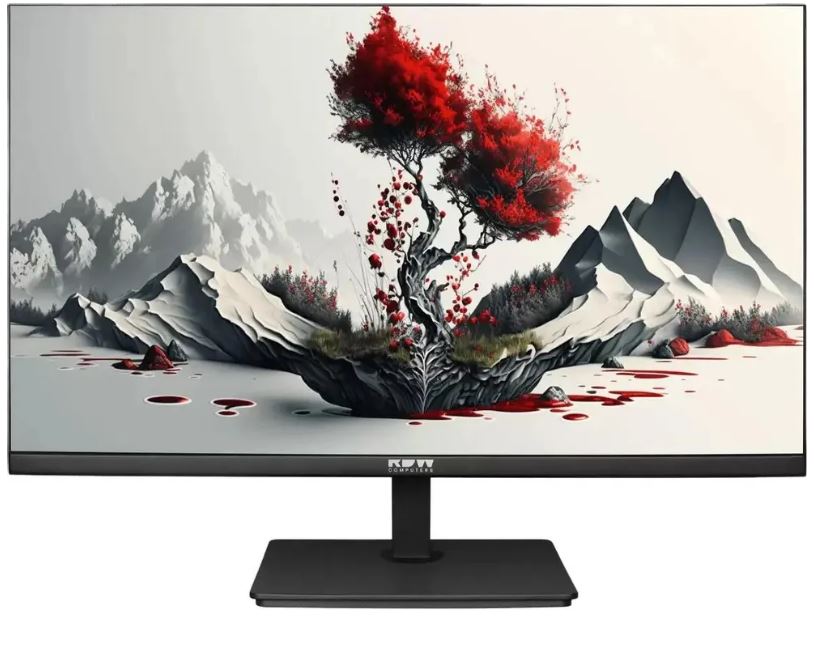
Рамки — умеренные. Это не «безрамочный» дизайн, как у некоторых игровых моделей, но три стороны (верхняя и боковые) имеют визуально тонкую рамку. Нижняя рамка чуть толще — здесь расположены логотип и кнопки управления OSD. Кнопок пять: четыре функциональных и одна кнопка питания. Расположение удобное, нащупываются без особых усилий даже вслепую.
Задняя панель — матово-чёрный пластик без излишеств. Никаких RGB-украшений, никаких агрессивных вырезов — строгий офисный дизайн. Разъёмы сгруппированы удобно: все повёрнуты вниз, что упрощает подключение кабелей без отодвигания монитора от стены. Также на задней панели есть отверстия для крепления по стандарту VESA 100×100 мм — стандарт поддерживается.
Первое впечатление было однозначно положительным: за эти деньги получить монитор с HAS, Pivot и Swivel — это серьёзное конкурентное преимущество.
Технические характеристики: разбор по пунктам
Перед началом тестирования я сверил все заявленные характеристики:
| Параметр | Значение |
|---|---|
| Диагональ | 23,8 дюйма |
| Тип матрицы | IPS |
| Разрешение | 1920×1080 (Full HD, 16:9) |
| Частота обновления | 120 Гц |
| Время отклика | 5 мс |
| Яркость | 300 кд/м² |
| Контрастность | 1000:1 |
| Углы обзора | 178°/178° |
| Цветовой охват sRGB | 99% |
| Цветовой охват NTSC | 72% |
| Глубина цвета | 8 бит (16,7 млн цветов) |
| Плотность пикселей | 93 PPI |
| Покрытие экрана | Матовое |
| Интерфейсы | HDMI 1.4, DisplayPort 1.2, VGA |
| Аудиовыход | Да (3,5 мм) |
| Встроенные динамики | 2 шт. |
| Класс энергоэффективности | A++ |
| Потребление | 24 Вт |
| VESA | 100×100 мм |
| Вес | 4,185 кг |
Процесс настройки и меню OSD
Для подключения я использовал кабель DisplayPort 1.2 — это позволило без проблем задействовать все 120 Гц. Важный момент: при подключении через HDMI 1.4 частота обновления ограничивается 60 Гц на разрешении Full HD. Для полноценной работы на 120 Гц обязательно используйте DisplayPort. Это нюанс, который стоит знать заранее.
После подключения и входа в Windows я первым делом зашёл в настройки отображения и убедился, что система определила монитор корректно — 1920×1080 @ 120 Гц. Никаких дополнительных драйверов устанавливать не пришлось.
OSD-меню вызывается нажатием любой из четырёх кнопок управления на нижней рамке. Структура меню логичная и понятная:
- Яркость/Контрастность — быстрый доступ через первую кнопку
- Цветовая температура — стандартные пресеты: Cool (6500K), Normal, Warm (5000K), User
- Режимы изображения — Standard, Text, Movie, Game
- Low Blue Light — регулируемый фильтр синего света с несколькими уровнями
- Источник входа — ручное переключение между HDMI, DisplayPort, VGA
- Настройки OSD — таймаут, прозрачность, язык (русский есть)
Навигация по меню плавная, задержек нет. Русский язык интерфейса — безусловный плюс для отечественного продукта. Среди нескольких конкурентных решений я встречал локализацию, откровенно выполненную через машинный переводчик; здесь всё грамотно и читаемо.
Для рабочих задач я выставил яркость на 60% (около 180 кд/м² субъективно), цветовую температуру Normal, Low Blue Light на уровень 2. Это сочетание оказалось наиболее комфортным для 8-часовой работы за компьютером.
Качество изображения: тестирование в реальных условиях
Цветопередача и охват цветового пространства
Это, пожалуй, главное достоинство данной модели. Заявленный цветовой охват 99% sRGB и 72% NTSC — для офисного монитора это серьёзный показатель. Я проверял цветопередачу несколькими способами:
Тест с фотографиями. Я открывал RAW-конвертированные фотографии, которые ранее редактировал на откалиброванном профессиональном мониторе. Цвета передавались точно, без заметного смещения в тёплую или холодную сторону. Телесные тона выглядели натурально, небо — насыщенно, но без перекоса в синеву. Для базового просмотра и лёгкой фоторетуши — более чем достаточно.
Тест с видео. Я тестировал монитор при просмотре контента в формате 4K HDR (разумеется, даунскейл до 1080p) и Full HD. Изображение выглядело чистым, насыщенным, без артефактов апскейлинга. Чёрный цвет — типичный для IPS-матриц: не идеально глубокий, есть лёгкое «IPS-свечение» по углам при тёмном контенте, особенно заметное в тёмной комнате. Это нормально для технологии IPS и присутствует у большинства конкурентов в аналогичном ценовом диапазоне.
Углы обзора. Заявленные 178°/178° по горизонтали и вертикали на практике подтверждаются. Я специально тестировал монитор при наблюдении сбоку под острым углом: изображение практически не меняет цветовой баланс. Это важно при многопользовательском использовании — например, когда коллега смотрит на ваш экран сбоку, или когда монитор стоит немного в стороне от основного рабочего места.
Равномерность подсветки
Проверял равномерность подсветки на однотонных заливках — белой и серой. Небольшая неравномерность присутствует ближе к углам, особенно в нижнем левом — это ≈5-7% отклонение от центра. При работе с текстом и обычными приложениями этого совершенно не видно. Заметить можно только при специальном тесте с однотонным фоном.
Частота 120 Гц: насколько это ощутимо?
Честный ответ: при работе с офисными приложениями, браузером и текстовыми редакторами разницу между 60 и 120 Гц почти не замечаешь в динамике. Но! Есть один момент, который лично меня приятно удивил: прокрутка страниц и перемещение окон. При 120 Гц всё это выглядит заметно плавнее — текст не «размывается» при быстрой прокрутке, курсор двигается чётче. После трёх недель на 120 Гц возвращаться к 60 Гц ощутимо некомфортно.
Для лёгкого гейминга — шутеры, стратегии, гонки — 120 Гц уже ощутимое преимущество. Картинка плавная, реакция на ввод субъективно лучше. Конечно, без Adaptive Sync (FreeSync / G-Sync) при рассинхронизации FPS и частоты монитора можно заметить лёгкий тиринг в динамичных сценах. Это ограничение данной модели, о котором нужно знать заранее.
Время отклика 5 мс
Время отклика 5 мс (GtG) — это стандартный показатель для IPS-матриц. Я тестировал монитор в нескольких шутерах от первого лица (CS2, Apex Legends) с частотой кадров 90-100 FPS. Заметного ghosting-эффекта (шлейфа от движущихся объектов) я не обнаружил в обычных игровых ситуациях. При очень внимательном взгляде на резкие контрасты при быстром движении — минимальный шлейф присутствует, но это норма для 5 мс IPS и не критично для большинства пользователей.
Яркость 300 кд/м²
Заявленная яркость 300 кд/м² — это хороший показатель для офисного использования. Я тестировал монитор в условиях с разным освещением: в тёмной комнате, при стандартном офисном освещении (≈300-400 лк) и при боковом попадании солнечного света. Матовое покрытие экрана хорошо справляется с рассеиванием бликов — отражения практически не мешают работе. При ярком боковом солнечном свете изображение немного «тускнеет», но картинка остаётся читаемой. Для рабочего места у окна без прямого попадания солнца — без проблем.
Технологии защиты зрения: тест на выносливость
Это раздел, который я решил проверить на себе лично. Я провёл за монитором несколько дней в непрерывном режиме работы по 8-9 часов. Вот мои наблюдения:
Flicker-Free. Технология Flicker-Free устраняет мерцание экрана, что особенно важно для людей, которые проводят за компьютером значительное количество времени. Мерцания я не обнаружил ни на каком уровне яркости вплоть до минимального (около 10%). Это честный Flicker-Free без компромиссов.
Low Blue Light. Фильтр синего света имеет несколько ступеней. На уровне 2-3 из 4 изображение приобретает чуть более тёплый оттенок — это заметно, но не критично. При уровне 4 (максимальном) экран становится заметно желтоватым, и для работы с цветом это уже неприемлемо. Рекомендую уровень 1-2 как разумный баланс между защитой и точностью цветопередачи.
Субъективное ощущение усталости. После 8 часов непрерывной работы с включённым Low Blue Light на уровне 2 и яркостью около 60% глаза устают заметно меньше, чем на предыдущем мониторе, который я тестировал (безымянная TN-панель). Конечно, это субъективная оценка, но я провёл этот эксперимент три дня подряд.
Интерфейсы и подключение
Набор разъёмов на панели монитора:
- HDMI 1.4 — 1 шт. (максимум 60 Гц при Full HD)
- DisplayPort 1.2 — 1 шт. (до 120 Гц при Full HD)
- VGA (D-Sub) — 1 шт. (для совместимости со старым оборудованием)
- Аудиовыход 3,5 мм — 1 шт.
Наличие VGA — это сознательное решение производителя для корпоративного рынка, где парк оборудования часто включает старые системные блоки и серверные рабочие станции без DisplayPort или HDMI. Для тех, кто оснащает офис на 50 машин с разнородным железом — это практически полезная опция.
Отсутствие USB-хаба и USB Type-C можно рассматривать как недостаток. Я намеренно не называю это критическим минусом, поскольку монитор позиционируется в первую очередь как офисный инструмент, а не мультимедийный центр. Тем не менее, для современного рабочего места, где к монитору хочется подключить флешку или зарядить телефон — это ощутимое ограничение.
Нет поддержки Thunderbolt, нет Power Delivery, нет KVM-переключателя, нет PiP/PbP. Всё это — атрибуты более дорогих бизнес-мониторов, и их отсутствие здесь вполне ожидаемо и логично с учётом позиционирования.
Встроенные динамики: неожиданно приятный бонус
Два встроенных динамика есть, и они реально работают. Для офисного монитора это нередко просто «галочка» в спецификациях — два пластиковых пищалки, неспособных воспроизвести нормальный звук. Здесь ситуация лучше, чем я ожидал: динамики звучат чисто, без явных хрипов и искажений на средней громкости. Для голосовых звонков в Zoom или Teams, для фоновой музыки в офисе — вполне пригодны. Качество звука — условно «ноутбучный уровень», то есть без баса и с ограниченным частотным диапазоном, но разборчивость речи хорошая.
Отдельный аудиовыход 3,5 мм позволяет подключить наушники или внешние колонки — сигнал проходит без паразитных шумов и наводок от электроники монитора. Это важный момент: дешёвые мониторы нередко «фонят» через аудиовыход.
Энергопотребление и класс A++
Монитор потребляет 24 Вт при полной нагрузке — это очень экономичный показатель для 23,8-дюймового IPS-дисплея. Класс энергоэффективности A++ подтверждает это формально. В пересчёте на год при работе 8 часов в день 5 дней в неделю — это около 25 кВт·ч в год, что практически незначимые затраты на электроэнергию.
Для крупных организаций, закупающих 100-500 мониторов — разница между A++ и B/C классом может составлять тысячи рублей в год на электроэнергии.
Длительное использование: наблюдения за 3 недели
После трёх недель ежедневного использования у меня сложились следующие долгосрочные наблюдения:
Стабильность изображения
Никаких изменений в качестве изображения за 21 день я не зафиксировал. Яркость не «плывёт», цвета стабильны. Монитор не требует «прогрева» после включения — изображение с первых секунд выглядит одинаково.
Нагрев корпуса
После 8 часов непрерывной работы задняя панель тёплая, но не горячая. Температура тыльной стороны на ощупь — около 35-38°C, что является нормой для IPS-мониторов с интегрированным блоком питания. Внешнего блока питания нет — всё интегрировано в корпус, что упрощает прокладку кабелей на рабочем столе.
Механика подставки
После трёх недель активных регулировок (я намеренно часто менял высоту и угол наклона) все механизмы работают так же плавно, как в первый день. Нет ни заеданий, ни ощущения «разработанного» шарнира. Материалы подставки качественные.
Выявленные проблемы при длительном использовании
Я обнаружил один момент, который стоит отметить: при переключении источника входа через OSD-меню (например, с DisplayPort на HDMI) монитор требует нескольких секунд на определение нового сигнала. Это не критично, но если вы часто переключаетесь между компьютером и ноутбуком — небольшая задержка (3-4 секунды) будет заметна. Автоматическое определение входа работает, но медленнее, чем у некоторых конкурентов.
Второй момент — отсутствие Adaptive Sync даёт о себе знать в играх при нестабильном FPS. При падении с 120 до 60-70 FPS в тяжёлых сценах появляется тиринг. Для киберспортивных задач с высоким стабильным FPS это не проблема, но для требовательных тайтлов — стоит учитывать.
Сравнение с конкурентами
За годы тестирования я работал с несколькими мониторами в аналогичном ценовом и функциональном сегменте. Вот объективное сравнение:
RDW Computers 2401K/F00B3120V2A1 vs Huawei MateView SE SSN-24
Huawei MateView SE — один из самых популярных офисных мониторов на российском рынке. У него приятный дизайн и хорошая матрица. Однако подставка Huawei MateView SE имеет строгий минималистичный дизайн и простую по конструкции подставку без возможности регулировки по высоте. Это принципиальное ограничение с точки зрения эргономики рабочего места. RDW 2401K в этом плане выигрывает: полный набор регулировок (HAS 130 мм, Pivot, Swivel) против базового наклона у Huawei. Также Huawei ограничен 75 Гц против 120 Гц у RDW.
RDW Computers 2401K/F00B3120V2A1 vs Samsung S24A336NHU / F24T450
Samsung предлагает схожие по характеристикам решения в аналогичном классе. Плюсы Samsung — узнаваемость бренда и традиционно хорошая матрица. Минусы — у базовых моделей также нередко отсутствует HAS, а стоимость зачастую выше при меньшем наборе функций. RDW 2401K предлагает более конкурентоспособный пакет за свою цену, особенно если важна полноценная эргономика подставки.
RDW Computers 2401K/F00B3120V2A1 vs AOC 24G2SPU/BK
AOC 24G2SPU — это уже игровая модель с 165 Гц и FreeSync. Очевидно, что для геймера AOC предпочтительнее: выше частота, есть Adaptive Sync, быстрее время отклика (MPRT 1 мс). Однако RDW выигрывает по эргономике рабочего места, наличию реестра Минпромторга и ориентированности на офисные задачи. Это разные инструменты для разных задач.
RDW Computers 2401K/F00B3120V2A1 vs Philips 243V7QDSB
Philips 243V7 — классический офисный монитор. Хорошая матрица, надёжность. Но: как правило, подставка без HAS и Pivot, частота 60-75 Гц. RDW выигрывает по частоте (120 Гц) и эргономике подставки при сопоставимом уровне цветопередачи.
Ключевое преимущество RDW 2401K в конкурентном контексте
Главное, что отличает этот монитор от конкурентов в своём классе — это сочетание полноценной эргономичной подставки (HAS+Pivot+Swivel) с частотой 120 Гц и цветовым охватом 99% sRGB по цене офисного монитора. По отдельности каждый из этих параметров встречается у конкурентов, но найти всё сразу в одной модели по сопоставимой цене — сложнее.
Дополнительным аргументом для российского корпоративного рынка служит нахождение в реестре Минпромторга и развитая сервисная сеть — более 150 центров по стране.
Для кого этот монитор: рекомендации по целевой аудитории
Рекомендую без оговорок:
- Офисные работники, проводящие за экраном 6-10 часов в день. Flicker-Free + Low Blue Light + 99% sRGB + полноценная эргономика подставки = максимальный комфорт при длительной работе. Это тот случай, когда монитор помогает сохранить здоровье, а не навредить ему.
- Государственные и муниципальные учреждения, образование, здравоохранение. Реестр Минпромторга закрывает все вопросы с соответствием требованиям закупок. Широкая сервисная сеть по всей России — дополнительный аргумент.
- Пользователи со старым оборудованием. Наличие VGA-входа позволяет подключить даже очень старый ПК. Это важно при постепенном обновлении парка техники в организациях.
- Те, кто хочет портретный режим. Pivot позволяет перевести монитор в вертикальное положение — незаменимо для программистов, редакторов длинных текстов, веб-разработчиков.
- Лёгкие геймеры и мультимедиа-пользователи. 120 Гц и 99% sRGB дают хорошую базу для приятного просмотра кино и казуального гейминга.
Стоит рассмотреть альтернативы:
- Профессиональные колористы и ретушёры. Для профессиональной работы с цветом нужна заводская калибровка, поддержка широкого цветового охвата Adobe RGB/DCI-P3 и аппаратная калибровка. Этого здесь нет.
- Хардкорные геймеры. Отсутствие Adaptive Sync (FreeSync/G-Sync) и ограниченное время отклика 5 мс делают этот монитор неоптимальным выбором для соревновательного гейминга. Смотрите в сторону AOC, ASUS TUF Gaming, Gigabyte G-серии.
- Пользователи с потребностью в USB-хабе. Если вам важно подключать флешки, мышь и клавиатуру напрямую к монитору — ищите модели с встроенным USB-хабом.
Итоговый вердикт
После 21 дня интенсивного тестирования RDW Computers 2401K/F00B3120V2A1 произвёл на меня однозначно положительное впечатление, хотя и с оговорками.
Это честный, добросовестно сделанный офисный монитор российского производителя, который не пытается казаться тем, чем не является. Он не претендует на роль профессионального инструмента для колористов и не позиционируется как геймерское устройство. Его ниша — качественный рабочий монитор для людей, которые ценят комфорт при длительной работе, хотят нормальную эргономику подставки и готовы платить немного больше за 120 Гц вместо стандартных 60-75 Гц в этом сегменте.
99% sRGB и 120 Гц в сочетании с полноценной эргономикой (HAS 130 мм + Pivot + Swivel) по цене офисного монитора — это реальное конкурентное предложение, а не маркетинговый буклет. Технологии Flicker-Free и Low Blue Light работают, как заявлено. Класс энергоэффективности A++ подтверждает минимальное потребление.
Минусы тоже честные: нет Adaptive Sync, нет USB-хаба, нет USB-C, HDMI 1.4 ограничивает до 60 Гц. Для своей целевой аудитории (офис, госсектор, образование, домашний пользователь со спокойным режимом работы) — это не критические упущения.
Если вы ищете надёжный, эргономичный монитор российского производства с хорошей матрицей и 120 Гц для рабочего места — RDW Computers 2401K/F00B3120V2A1 заслуживает вашего внимания.
Плюсы и минусы RDW Computers 2401K/F00B3120V2A1
Полноценная эргономичная подставка: регулировка высоты 130 мм, наклон, поворот и портретный режим Pivot
Высокий цветовой охват — 99% sRGB, хорошая точность цветопередачи для офисного и домашнего использования
Частота обновления 120 Гц — заметная плавность при работе и лёгком гейминге
Технологии защиты зрения Flicker-Free и Low Blue Light работают корректно
Матовое покрытие экрана хорошо рассеивает блики
Три видеовхода: HDMI, DisplayPort и VGA — высокая универсальность подключения
Наличие в реестре Минпромторга РФ — обязательное требование для госзакупок
Класс энергоэффективности A++, потребление всего 24 Вт
Встроенный блок питания — нет лишнего «кирпича» под столом
Встроенные динамики с отдельным аудиовыходом 3,5 мм
Поддержка VESA 100×100 мм
Широкие углы обзора 178°/178° по горизонтали и вертикали
Развитая сервисная сеть — более 150 центров по всей России
Кабель HDMI в комплекте
Отсутствие Adaptive Sync (FreeSync / G-Sync) — тиринг при нестабильном FPS в играх
HDMI 1.4 ограничивает частоту до 60 Гц при Full HD — для 120 Гц нужен DisplayPort
Нет USB-хаба на корпусе монитора
Нет USB Type-C с поддержкой DisplayPort Alt Mode и Power Delivery
Нет кабеля DisplayPort в комплекте, хотя именно он нужен для максимальной частоты
Небольшое IPS-свечение по углам в тёмных сценах — характерно для технологии IPS
Медленное автоопределение при переключении источника входа (3-4 секунды)
Отсутствие HDR-поддержки
Нет встроенной веб-камеры (есть в более старших моделях серии)