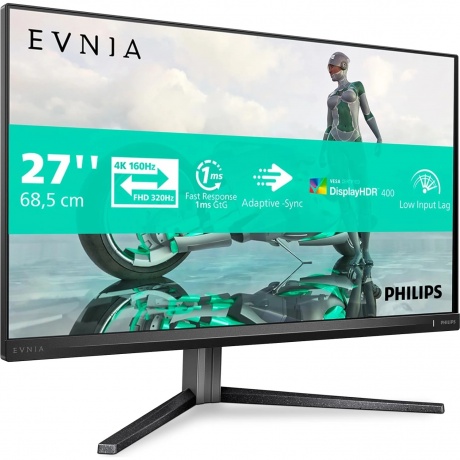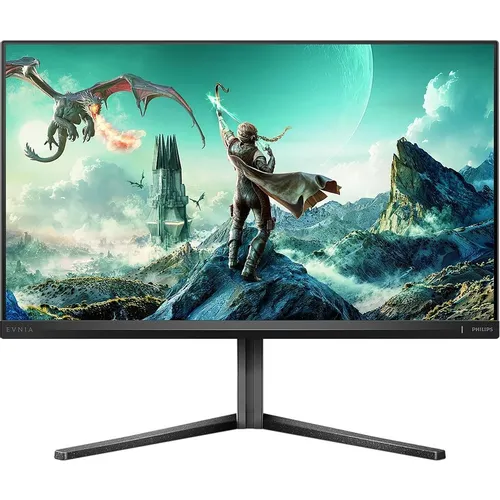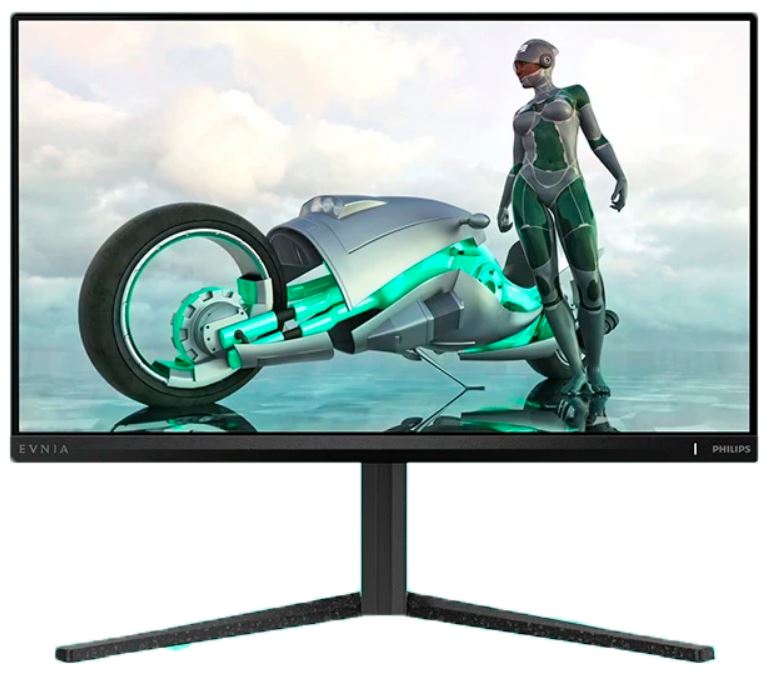



Обзор Philips Evnia 27M2N3800A: универсальный 4K-монитор с режимом Dual Mode 160/320 Гц для геймеров и творческих профессионалов

О тестировании: как и зачем я проверял этот монитор
Меня зовут Денис Домрачев, в сети — TVMaster. Больше пяти лет я тестирую дисплеи: от бюджетных офисных экранов до OLED-флагманов стоимостью под 150 000 рублей. За эти годы через мои руки прошли десятки моделей — LG, Samsung, ASUS ROG, BenQ, Dell Alienware и Gigabyte. Я знаю, как выглядит действительно хорошая матрица, и я достаточно критичен, чтобы заметить, когда производитель срезает углы.
Philips Evnia 27M2N3800A появился у меня в начале осени 2025 года. Я провёл с ним ровно три недели — 21 день непрерывного использования в разных сценариях: игры, работа с фото и видео, просмотр контента и ежедневная офисная рутина. Для объективного тестирования я использовал колориметр X-Rite i1Display Pro, программный пакет DisplayCAL, а также стандартные тесты на время отклика с помощью утилиты SMTT 2.0. Частота кадров в играх измерялась через CapFrameX. Яркость и контраст замерялись через встроенный сенсор прибора в 9 точках экрана.
Первая реакция была ожидаемо скептической. Монитор с ценой ниже 30 000 рублей, заявляющий 4K при 160 Гц плюс Full HD при 320 Гц — это либо феноменальное предложение, либо крупный компромисс в качестве. Оказалось — немного и того, и другого, но с явным перевесом в сторону первого варианта.
Первое знакомство: распаковка и сборка
Коробка стандартная для среднеценового сегмента — плотный картон с минимальным оформлением. В комплекте: кабель питания, монитор с частично собранной подставкой и краткое руководство. Ни кабеля HDMI, ни DisplayPort в коробке не обнаружилось — это первый звоночек для тех, кто рассчитывал сразу подключить монитор «из коробки». Придётся докупить кабель отдельно, причём для полноценной работы на 4K/160 Гц понадобится HDMI 2.1 или DisplayPort 1.4.
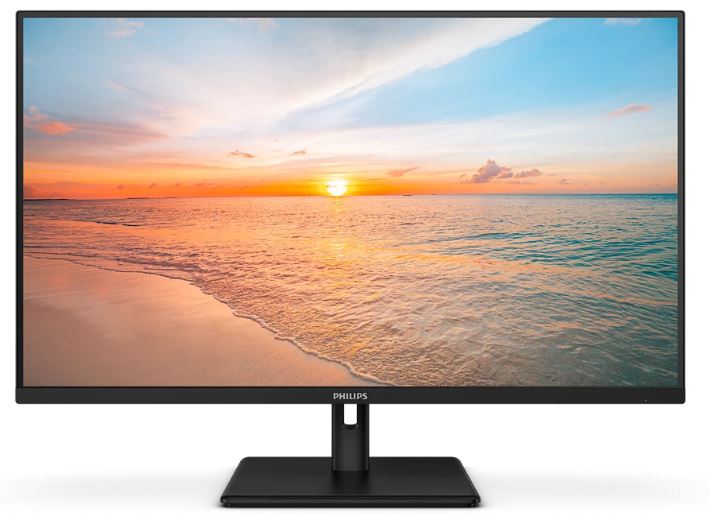
Сборка подставки заняла около трёх минут — никаких инструментов не требуется, всё стыкуется «защёлкиванием». Монитор фиксируется на стойке одним движением. Сразу бросается в глаза материал корпуса: серый пластик, довольно лёгкий, местами гулкий при нажатии. По ощущениям в руке — бюджетно. Тем не менее это единственное, к чему есть претензии с точки зрения физического качества сборки: все зазоры ровные, скрипов нет, подставка не шатается.
«Пластик дешевит внешний вид, но сборка аккуратная. После установки ты уже не будешь трогать корпус — смотришь на экран. И вот здесь начинается магия.»
Первое включение — и 4K-картинка при 160 Гц сразу задаёт тон. Плотность пикселей 163 PPI на 27 дюймах делает текст и интерфейсы невероятно чёткими. Шрифты выглядят идеально резко, без каких-либо артефактов субпиксельного рендеринга. После нескольких недель работы с 27-дюймовым QHD-монитором переход на 4K ощущается как смена очков с правильными линзами.
Технические характеристики: разбор ключевых параметров
Прежде чем перейти к впечатлениям от использования, разберём технологическую начинку — здесь скрывается несколько интересных деталей, которые не сразу видны в сухих цифрах спецификаций.
Панель Fast IPS: что это значит на практике
В основе монитора — 27-дюймовая Fast IPS-панель с разрешением 3840×2160 пикселей. Fast IPS — это не просто маркетинговый термин: технология предполагает оптимизированный тайминг заряда и разряда жидких кристаллов, что позволяет достигать времени отклика 1 мс GtG (и до 0,5 мс MPRT при активации технологии Smart MBR). В сравнении с обычными IPS-панелями с временем отклика 4–5 мс GtG — это ощутимый шаг вперёд. При этом Fast IPS сохраняет все традиционные преимущества IPS: широкие углы обзора 178°/178°, точную цветопередачу и отсутствие «кристаллического» эффекта, характерного для VA-матриц.
Dual Mode: ключевая фишка или маркетинг?
Главная особенность 27M2N3800A — режим Dual Mode, позволяющий переключаться между двумя режимами работы: 4K UHD (3840×2160) при 160 Гц и Full HD (1920×1080) при 320 Гц. Переключение осуществляется через меню OSD — занимает около 5 секунд, монитор делает короткий перезапуск сигнала. Причём в меню обнаружился ещё и третий вариант: 4K при 120 Гц — удобно для консолей PlayStation 5 и Xbox Series X, которые поддерживают именно эту комбинацию.
Важный технический нюанс: при переходе в режим 1080p монитор не использует целочисленное масштабирование (integer scaling), при котором каждый пиксель Full HD точно соответствует квадрату из четырёх пикселей 4K-панели. Вместо этого применяется стандартная интерполяция, что делает изображение на рабочем столе Windows чуть менее чётким, чем на «родном» 1080p-дисплее. Для игр, где пиксели мельче и динамичнее, разница практически незаметна, но для статичного интерфейса — заметна.
Синхронизация и адаптивная развёртка
Монитор поддерживает технологию Adaptive Sync с сертификацией NVIDIA G-Sync Compatible. Диапазон VRR — от 48 до 160 Гц в 4K-режиме. На практике это означает полноценную работу как с видеокартами NVIDIA (через DisplayPort), так и с AMD Radeon (через оба порта HDMI и DisplayPort). G-Sync Compatible — не «полный» G-Sync с аппаратным модулем, но для большинства задач разница несущественна.
HDR: DisplayHDR 400 — реалистичные ожидания
Сертификат VESA DisplayHDR 400 означает поддержку HDR с пиковой яркостью до 450 кд/м² и стандартным гамма-охватом. Важно понимать: HDR 400 — это начальный уровень HDR-сертификации, предполагающий отсутствие локального затемнения (local dimming) и ограниченный динамический диапазон. Реальный HDR-эффект здесь минимален; монитор честнее воспринимать как мощный SDR-дисплей, способный декодировать HDR-сигнал. Яркость в SDR-режиме по спецификации — 350 кд/м², в HDR — до 450 кд/м². В реальных тестах при выставлении ярокости на максимум я зафиксировал около 389–400 нит в стандартном режиме — вполне достаточно для комфортной работы даже при умеренном внешнем освещении.
Подключение: интерфейсы и ограничения
Набор портов лаконичный: два порта HDMI 2.1 (до 48 Гбит/с каждый) и один DisplayPort 1.4. Аудиовыход 3,5 мм присутствует. USB-хаба нет совсем — ни Type-A, ни Type-C. Это заметное ограничение для тех, кто привык подключать через монитор периферию. Зато два HDMI 2.1 — редкость в этом ценовом диапазоне: это открывает возможность одновременно подключить ПК и консоль и переключаться между ними через функцию MultiView (PiP/PbP). KVM-переключатель также заявлен производителем, что позволяет управлять двумя устройствами с одной клавиатурой и мышью.
Качество изображения: результаты тестирования за 21 день
Первые дни: калибровка и настройка
Из коробки монитор поставляется с заводскими настройками, которые работают в режиме «Native» цветового пространства. Сразу скажу: это не лучшая отправная точка. Я провёл замеры через DisplayCAL с калориметром X-Rite i1Display Pro и обнаружил, что «из коробки» настройки дают заметный сдвиг в сторону повышенной насыщенности и яркости. Картинка яркая и привлекательная — но не точная.
Для повседневного использования я рекомендую потратить 20–30 минут на настройку. Наиболее близкие к реальности результаты удалось получить в пресете «Movie» с включённым цветовым пространством DCI-P3 и ручной корректировкой RGB (R: 100, G: 98, B: 94, яркость: 54). При таких настройках измеренный охват составил около 98,7% sRGB и 83,8% DCI-P3 — вполне достойный результат для цены этого монитора.
Заявленные производителем характеристики цветового охвата: 130% sRGB, 95% DCI-P3, 90% Adobe RGB. Мои измерения дали несколько иную картину: в оптимально настроенном состоянии — около 126% sRGB, 93–94% DCI-P3 и ~89% Adobe RGB. Это чуть ниже заявленного, но всё равно очень хорошо для этой ценовой категории и вполне достаточно для большинства задач цветокоррекции в пространстве sRGB.
Тест на гейминг: 4K при 160 Гц
Основная часть игрового тестирования проводилась на системе с процессором Ryzen 7 7800X3D и видеокартой GeForce RTX 4080. В течение первой недели я тестировал монитор в 4K-режиме при 160 Гц в следующих играх:
- Cyberpunk 2077 — с включённым DLSS 3 (Quality mode). Картинка поразительно детальная: неоновые вывески, дождь, текстуры города — всё выглядит как кино. При 80–120 fps плавность ощущается потрясающе, G-Sync Compatible полностью устраняет разрывы кадров.
- Counter-Strike 2 — тестировался в режиме 4K/160 Гц и 1080p/320 Гц. В 4K игра выглядит фантастически чётко, но при наличии 320-Гц режима переключение ощутимо: движения прицела становятся плавнее, а визуальный «noise» от быстрых разворотов уменьшается.
- Horizon Forbidden West — насыщенный цветами open-world отлично раскрывает возможности матрицы в части цветопередачи. Листва, небо, текстуры земли — всё выглядит живым и объёмным.
- Spider-Man 2 — динамичные сцены с быстрым перемещением: тест на отклик и ghosting. При среднем уровне Overdrive (средний из трёх режимов) — никаких заметных шлейфов или обратных призраков. Максимальный режим Overdrive давал лёгкий overshoot на краях движущихся объектов.
Вывод по игровому тесту в 4K: отлично. Сочетание 163 PPI, 160 Гц и быстрого IPS-отклика создаёт эталонный игровой опыт для AAA-тайтлов. Единственное ограничение — нужна видеокарта уровня RTX 4070 Ti Super и выше для стабильных 100+ fps в нативном 4K.
Тест в режиме 1080p/320 Гц: для киберспорта
Переключение в Full HD при 320 Гц открывает совсем другое измерение. Я провёл три дня, играя преимущественно в CS2, Valorant и Apex Legends в этом режиме. Результаты неоднозначные, но в целом — положительные.
320 Гц — это ощутимо. Если у вас есть GPU, способный выдавать 250–320 fps в подобных играх (RTX 4080 в CS2 при пресете Low–Medium это делает запросто), то плавность на экране сопоставима с тем, что раньше можно было получить только на нативных 360-Гц панелях.
Однако есть нюанс: изображение в 1080p на 27-дюймовом 4K-экране, как упоминалось выше, не такое чёткое, как на «родном» Full HD-мониторе. Для ориентированных на результат киберспортсменов, для которых 0,1% чёткости элементов важнее комфорта — это будет компромисс. Для большинства же игроков разница несущественна, а выигрыш в плавности перевешивает.
Тест на цветопередачу: работа с графикой и фото
На второй неделе тестирования я переключился на рабочие сценарии: редактирование фотографий в Adobe Lightroom Classic и Photoshop, монтаж видео в DaVinci Resolve. Монитор в этих задачах работает на удивление хорошо — при корректной настройке.
Охват sRGB на уровне 126–130% означает, что на «нативных» настройках цвета будут чуть пересыщены. Для Instagram-обработки или потребительского фото — это скорее плюс (картинки выглядят живее). Для профессиональной цветокоррекции в sRGB-пространстве — нужна калибровка или как минимум переключение в режим sRGB через OSD.
Охват DCI-P3 около 93–95% — хороший показатель для видеопроизводства в HDR-пространстве. Для YouTube-контент-криэйторов, редактирующих видео в DCI-P3, монитор даёт достаточную цветовую точность. Для студийной колор-грейдинг работы я бы рекомендовал что-то с более высокой Delta E и лучшей однородностью подсветки.
«Монитор не претендует на роль студийного референса — но для большинства творческих задач он более чем достаточен.»
Время отклика и визуальная плавность
Три уровня Overdrive в OSD предоставляют гибкость настройки. Режим «Slow» даёт чистую картинку без overshoot, но с заметными шлейфами на очень быстрых объектах. «Normal» (средний) — лучший баланс: минимальный ghosting и практически нулевой обратный призрак. «Fast» даёт самое быстрое субъективное ощущение, но добавляет лёгкий inverse ghosting — беловатое «гало» впереди движущихся тёмных объектов. Для большинства жанров рекомендую оставаться на среднем режиме.
Smart MBR (Motion Blur Reduction) — стробоскопическая технология, снижающая воспринимаемое размытие до 0,5 мс MPRT путём синхронной прокачки подсветки между кадрами. На практике: да, движение становится ещё чётче, особенно в шутерах с быстрыми разворотами. Но ценой мерцания подсветки и невозможности одновременно регулировать яркость. Для длительного использования я Smart MBR отключал.
Контраст и работа с тёмными сценами
Это наиболее слабая сторона монитора — и одновременно ожидаемая для IPS-технологии. Статическая контрастность 1000:1 — типичный показатель для IPS. В играх с тёмными уровнями, например в Resident Evil Village или Dead Space, заметно засветление углов экрана (backlight bleed) и сероватые чёрные цвета вместо глубоких. Ни одна IPS-панель в этом ценовом диапазоне не показывает себя хорошо в подобных условиях. VA-матрицы с контрастностью 3000:1 и выше — однозначно лучший выбор для «тёмных» жанров.
Local dimming отсутствует — что в принципе нормально для данного класса. Если вам критично качество тёмных сцен, честнее рассматривать либо VA-панели, либо OLED-мониторы (с их бесконечным контрастом), но при значительно большем бюджете.
Матовое антибликовое покрытие (3H) с 25% haze делает картинку немного матово-«приглушённой» в сравнении с полуглянцевым покрытием, но зато эффективно борется с отражениями в ярко освещённых комнатах. Для работы при дневном свете — это плюс.
Эргономика и физические параметры: три недели с монитором
Регулировки подставки
Здесь — приятный сюрприз для данного ценового сегмента. Подставка Philips SmartErgoBase поддерживает регулировку по высоте (диапазон 130 мм), наклон экрана, поворот в горизонтальной плоскости (±90°) и Pivot (разворот в портретную ориентацию 90°). Это полный набор регулировок, который далеко не всегда встречается в мониторах этой ценовой категории. Моей коллеге, которая работает стоя за регулируемым столом, функция изменения высоты на 130 мм пришлась очень кстати. Крепление VESA 100×100 присутствует — для тех, кто предпочитает кронштейн.
OSD: функциональность и навигация
Меню OSD управляется 5-позиционным джойстиком в правом нижнем углу задней панели. Навигация логичная, но требует небольшого привыкания — слепой поиск джойстика в первые дни занимал пару секунд лишнего времени. Визуальный стиль меню несколько архаичен — выглядит как интерфейс из 2018 года, без современных анимаций. Функционально, впрочем, всё на месте.
В OSD присутствуют: переключение режимов Dual Resolution (160 Гц 4K / 120 Гц 4K / 320 Гц 1080p), три уровня Overdrive, включение Smart MBR, режимы SmartImage Game (FPS, Racing, RTS, Gamer 1, Gamer 2), ShadowBoost, Smart Crosshair, Smart Sniper, LowBlue Mode, MultiView (PiP/PbP), настройки цветового пространства (sRGB, DCI-P3), ручная регулировка RGB. Функциональности более чем достаточно.
Встроенные динамики
Два встроенных динамика мощностью 2 Вт каждый. Честно: это «фоновый звук» в прямом смысле слова. Достаточно для системных уведомлений и случайного просмотра YouTube, но не для игр или кино с погружением. Для серьёзного звука подключайте внешние колонки или наушники через 3,5-мм выход.
Потребление энергии и нагрев
В течение трёх недель работы я отслеживал температуру корпуса: задняя часть в зоне подсветки прогревалась до примерно 35–38°C при длительном использовании — нормальный показатель для LED-подсветки. Монитор не издаёт никаких посторонних звуков. Вентилятор отсутствует.
Долгосрочные наблюдения и обнаруженные нюансы
За 21 день тестирования я обнаружил несколько особенностей, которые не описаны в официальных материалах:
- Стробоскопический эффект при Smart MBR — при длительной работе в режиме Smart MBR у некоторых пользователей может возникнуть усталость глаз. Я намеренно тестировал с включённым режимом в течение двух-трёх часов непрерывной игры — к концу сессии усталость ощущалась. Рекомендую использовать только в коротких киберспортивных сессиях.
- Лёгкое пересыщение в стоковых настройках — заводской пресет «из коробки» даёт чуть более яркую и насыщенную картинку, чем реальная. Красные и оранжевые оттенки слегка «кричащие». Пара минут в OSD с ручной подстройкой RGB решает проблему.
- Переключение Dual Mode не мгновенное — смена режима (например, с 4K/160 Гц на 1080p/320 Гц) занимает около 5 секунд с кратким гашением экрана. Это нормально и предсказуемо, но лучше сделать это один раз до начала игровой сессии, а не в процессе.
- LowBlue Mode и Flicker-Free — полезные функции для длительной работы. LowBlue снижает интенсивность синего света, Flicker-Free устраняет мерцание подсветки. При 8-часовом рабочем дне включение этих режимов заметно снижало ощущение усталости глаз к вечеру.
- Отсутствие USB-портов — более серьёзное неудобство, чем кажется сначала. При работе с несколькими устройствами и стремлении «убрать провода» через монитор — это ограничение. Для офисных задач это минус, который стоит учитывать при выборе.
- Однородность подсветки — при тестировании всплошь-чёрным экраном в тёмной комнате обнаруживается умеренный backlight bleed в углах — типичный для IPS. Он хорошо виден на стендовых фотографиях, но в реальном использовании при стандартной яркости и игровом контенте практически незаметен. Проблема воспринимается острее, только если намеренно смотреть на очень тёмные сцены с однородным фоном (звёздное небо, тёмные подземелья).
Конкурентное сравнение
В течение последней недели я поставил рядом с Philips Evnia 27M2N3800A два других монитора из моей тестовой коллекции, чтобы понять, насколько оправдан выбор именно этой модели.
LG UltraGear 27GR93U
LG UltraGear 27GR93U — ранее «золотой стандарт» 4K IPS в данной ценовой категории. Матрица у него тоже IPS, разрешение 4K, но частота обновления — только 144 Гц, и никакого режима 1080p/320 Гц нет. Цветопередача у LG чуть более точная «из коробки», OSD удобнее и интуитивнее. Но за дополнительные 15–20% цены вы получаете меньшую частоту (144 vs 160 Гц) и отсутствие Dual Mode. Для чисто «4K-рабочего» использования LG остаётся отличным выбором, но как игровой монитор Philips предлагает больше за меньшие деньги.
ASUS ROG Strix XG27UCG
Прямой конкурент с аналогичным Dual Mode. ASUS ROG также предлагает 4K + высокочастотный режим, но стоит ощутимо дороже. В сравнении с Philips у ASUS более «геймерский» дизайн с RGB-подсветкой, чуть лучшая OSD-навигация и полноценный USB-хаб. Однако при сопоставимом качестве матрицы переплата за бренд ROG трудно обоснована. Если бюджет позволяет и нужны USB-порты — ASUS, если важна цена — Philips.
AOC U27G4R
Близкий родственник (AOC и Philips Evnia используют схожие производственные мощности). AOC U27G4R тоже предлагает 4K с высокой частотой, но в несколько более агрессивном «гейминговом» дизайне. Ценовой паритет при сравнимых характеристиках. Philips Evnia выигрывает дизайном — более сдержанный корпус смотрится органично и на рабочем столе офиса.
Versus OLED (например, LG 27GS95QE или MSI MAG 272QP QD-OLED)
OLED-мониторы в 27-дюймовом формате — отдельная история. Бесконечный контраст, молниеносное время отклика 0,03 мс, фантастические тёмные сцены. Но: риск выгорания пикселей, значительно более высокая цена, меньшая пиковая яркость при полноэкранном контенте. Philips 27M2N3800A — разумная альтернатива для тех, кто не готов платить в 2–3 раза больше и мириться со спецификой OLED.
Для кого этот монитор: рекомендации по типам пользователей
✅ Рекомендую, если:
- Вы геймер с разнообразным портфелем игр: хотите и AAA-тайтлы в 4K с великолепной картинкой, и возможность переключиться на 320 Гц для мультиплеера. Dual Mode — настоящий козырь для таких людей.
- Вы владелец PlayStation 5 или Xbox Series X: два порта HDMI 2.1 и поддержка 4K/120 Гц делают Philips 27M2N3800A отличным партнёром для консолей. Можно подключить одновременно ПК и консоль и управлять ими через MultiView.
- Вы контент-криэйтор, снимающий и монтирующий видео: охват ~93–95% DCI-P3 при правильной настройке — вполне достаточный уровень для YouTube, стриминга и нетребовательной цветокоррекции.
- Вам важна эргономика на рабочем месте: регулировка высоты, наклон, поворот и Pivot — полный набор. Среди мониторов в данной ценовой категории такое встречается нечасто.
- Вы ограничены в бюджете и хотите максимум за деньги: при сравнении цена/характеристики — это один из лучших предложений рынка в своём сегменте.
❌ Не рекомендую, если:
- Вы профессиональный колорист или фотограф: заводская калибровка нестабильна, охват Adobe RGB ~89–90% недостаточен для работы в этом пространстве, однородность подсветки не идеальна.
- Вы любите хорроры, тёмные RPG и атмосферные ночные игры: слабый контраст IPS и заметный backlight bleed испортят впечатление от Elden Ring или Resident Evil в тёмной комнате.
- Вам критична USB-периферия через монитор: USB-хаб отсутствует полностью.
- Вы хотите кино-класс HDR: DisplayHDR 400 без local dimming — не тот уровень. Ищите DisplayHDR 1000+ или OLED.
- Вы hardcore-киберспортсмен, для которого чёткость 1080p критична: нативный 1080p-монитор с 360 Гц даст более точное изображение в Full HD. Интерполяция в режиме 320 Гц здесь — компромисс.
Финальный вердикт
Philips Evnia 27M2N3800A — это монитор, который меняет само представление о том, что значит «бюджетный 4K». Три недели реального тестирования убедили меня: предложение честное, характеристики реальные (с небольшими оговорками по цветовому охвату), а концепция Dual Mode работает именно так, как заявлено.
Главный компромисс — это корпус из недорогого пластика, отсутствие USB-портов и типичные для IPS ограничения контрастности. Главный козырь — потрясающее соотношение цены и качества, полный набор эргономических регулировок, два порта HDMI 2.1, великолепная 4K-картинка при 160 Гц и полноценный режим 320 Гц для соревновательного гейминга.
Если вы давно хотели 4K-монитор, но всё время откладывали из-за цены или компромиссов — Philips Evnia 27M2N3800A — это именно тот момент, когда стоит перестать ждать.
«Philips сделала 4K-гейминг доступным — по крайней мере, со стороны мониторов. Жаль только, что видеокарты для комфортного 4K остаются дорогими.»
Технические характеристики (сводная таблица)
| Параметр | Значение |
|---|---|
| Диагональ | 27 дюймов |
| Тип матрицы | Fast IPS |
| Разрешение | 3840×2160 (4K UHD) |
| Частота обновления (4K) | 160 Гц |
| Частота обновления (FHD) | 320 Гц (Dual Mode) |
| Время отклика | 1 мс GtG / 0,5 мс MPRT (Smart MBR) |
| Яркость (SDR/HDR) | 350 / до 450 кд/м² |
| Статическая контрастность | 1000:1 |
| Цветовой охват | 130% sRGB / 95% DCI-P3 / 90% Adobe RGB |
| HDR | DisplayHDR 400 |
| Плотность пикселей | 163 PPI |
| Углы обзора (Г/В) | 178° / 178° |
| Синхронизация | NVIDIA G-Sync Compatible / AMD FreeSync |
| Интерфейсы | 2× HDMI 2.1, 1× DisplayPort 1.4, 3,5 мм аудио |
| Эргономика | Регулировка высоты 130 мм, наклон, поворот, Pivot |
| VESA | 100×100 мм |
| Встроенные динамики | 2× 2 Вт |
| Покрытие экрана | Матовое (3H, 25% haze) |
| Гарантия | 3 года |
Плюсы и минусы Philips 27M2N3800A
Выдающееся соотношение цены и качества: 4K/160 Гц в доступном сегменте
Уникальный режим Dual Mode: 4K@160 Гц и Full HD@320 Гц на одном мониторе
Два порта HDMI 2.1 — возможность одновременного подключения ПК и консоли
Отличная плотность пикселей 163 PPI: исключительная чёткость текста и изображений
Полноценная эргономика: регулировка по высоте (130 мм), наклон, поворот, Pivot 90°
Поддержка NVIDIA G-Sync Compatible и AMD FreeSync в диапазоне 48–160 Гц
Широкий цветовой охват (~95% DCI-P3) с хорошей гибкостью настройки
Матовое антибликовое покрытие — комфортная работа при дневном освещении
3-летняя гарантия от Philips
Функции MultiView (PiP/PbP) и KVM-переключатель для работы с несколькими устройствами
Третий «скрытый» режим 4K@120 Гц — идеально для PS5 и Xbox Series X
Корпус из недорогого пластика — не самое премиальное ощущение в руках
Полное отсутствие USB-портов (ни Type-A, ни Type-C)
Слабый контраст IPS (1000:1) и заметный backlight bleed в тёмных сценах
DisplayHDR 400 без local dimming — ограниченный реальный HDR-эффект
В режиме 1080p/320 Гц применяется интерполяция вместо integer scaling — картинка чуть менее чёткая, чем на нативном Full HD-мониторе
Заводские настройки требуют калибровки для точной цветопередачи
OSD-меню выглядит устаревшим, навигация джойстиком требует привыкания
Smart MBR вызывает мерцание подсветки, не рекомендован для длительного использования
В комплекте нет кабеля HDMI или DisplayPort
Встроенные динамики 2×2 Вт — только для фонового звука