
Philips 32E1N3500: кому и зачем нужен этот монитор?

Меня зовут Денис Домрачев, и в мире мониторов меня чаще знают под ником TVMaster. За последние пять лет я протестировал несколько десятков дисплеев — от бюджетных офисных панелей до профессиональных студийных решений. Когда на мой стол попал Philips 32E1N3500, я не ждал откровений: серия 3000 от Philips традиционно позиционируется как рабочее лошадка начального-среднего сегмента. Но после трёх недель интенсивного тестирования в самых разных условиях этот монитор меня по-настоящему удивил — и не всегда в ту сторону, в которую я ожидал.
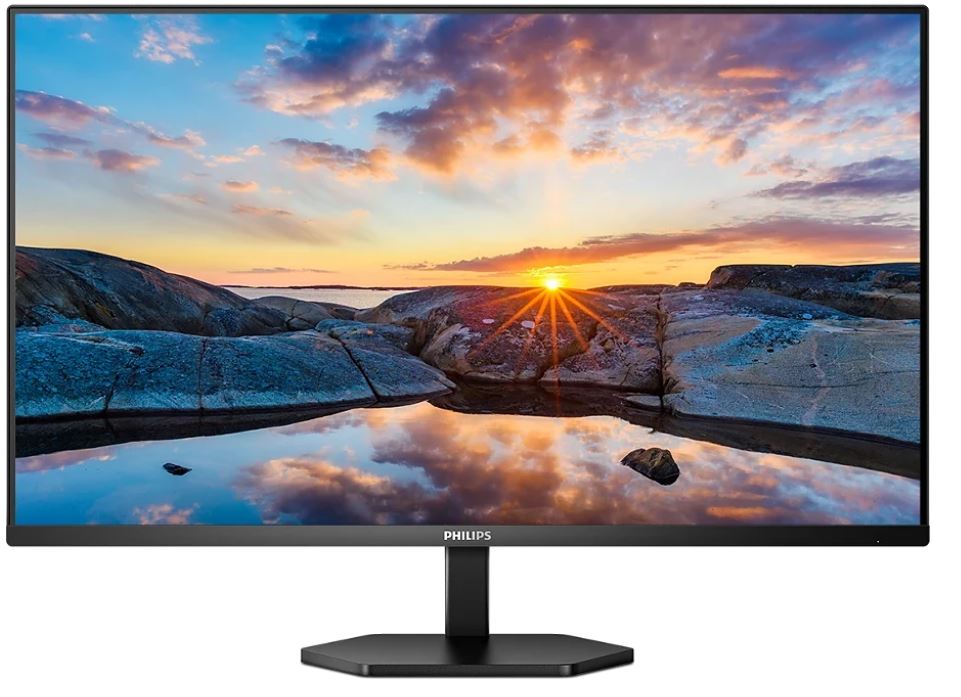
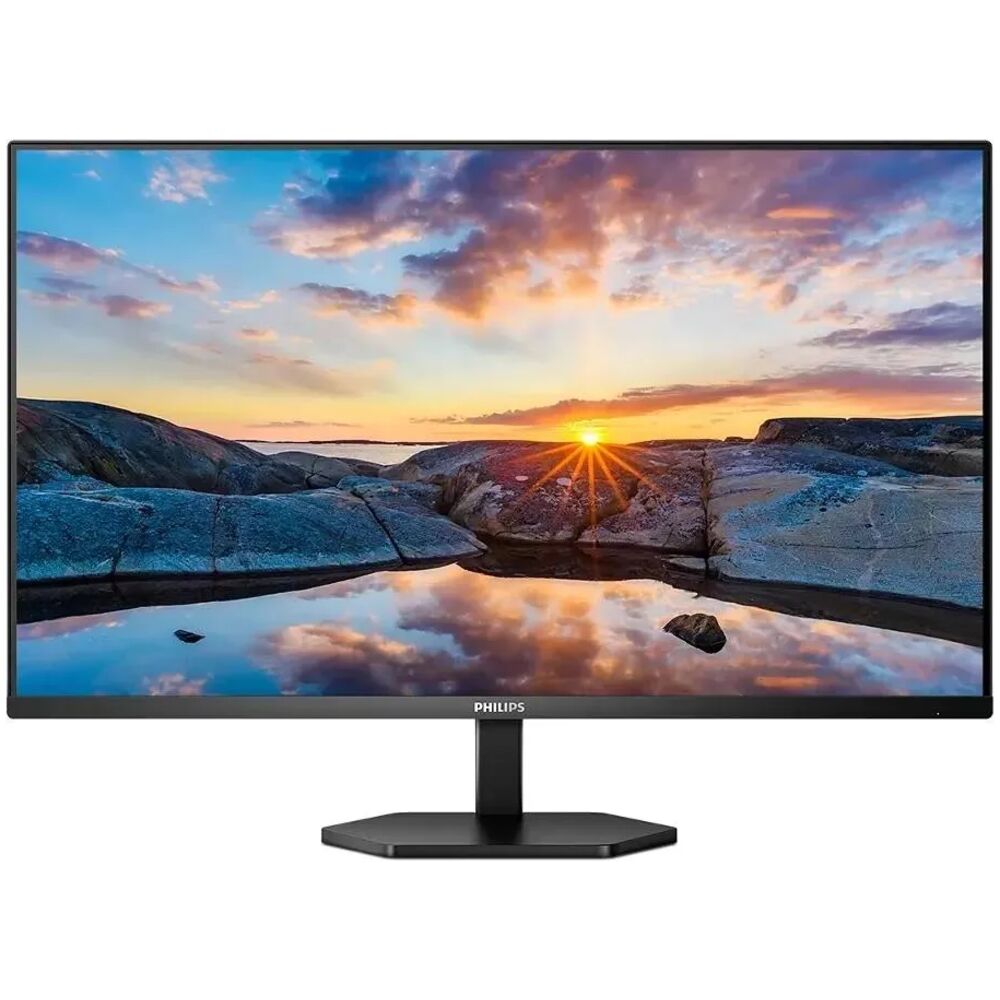
Philips 32E1N3500 — это 31,5-дюймовый монитор с разрешением 2560×1440 (QHD/2K), IPS-матрицей, частотой обновления 100 Гц и временем отклика 1 мс MPRT. Устройство ориентировано прежде всего на офисную и продуктивную работу, хотя производитель не забыл добавить поддержку AMD FreeSync и HDR10 для тех, кто хочет иногда поиграть. Это один из немногих мониторов в своём классе, который пытается усидеть сразу на нескольких стульях — и наш тест покажет, насколько успешно ему это удаётся.
Как и в каких условиях я тестировал монитор
Продолжительность тестирования составила 21 день — с 14 апреля по 5 мая 2025 года. За это время я использовал Philips 32E1N3500 в следующих сценариях:
- Офисная работа: ежедневная работа с текстом, таблицами, браузером и несколькими открытыми окнами одновременно — от 6 до 10 часов в день.
- Казуальный гейминг: около 2–3 часов в день игровых сессий в жанрах RTS, RPG и шутеры от третьего лица с AMD FreeSync.
- Просмотр медиаконтента: стриминговые сервисы, YouTube в разрешении до 4K (с downscale), HDR10-контент.
- Работа с графикой: цветокоррекция фотографий в Adobe Lightroom, базовые задачи в Photoshop.
- Длительные ночные сессии: тестирование в условиях низкой освещённости для оценки влияния LowBlue Mode.
Для объективных измерений я использовал следующие инструменты и методы:
- Колориметр X-Rite i1Display Pro — для измерения яркости, цветового охвата и равномерности подсветки.
- Программный комплекс DisplayCAL — для профилирования и построения графиков гамма-кривых.
- Утилита EIZO Monitor Test — для визуальной проверки артефактов, засветок и IPS-glow.
- Тест пикселей Dead Pixel Buddy для проверки целостности матрицы.
- Субъективная оценка по методике DICOM-подобного восприятия для текстового контента.
Первые впечатления: распаковка и начальная настройка
Комплектация и упаковка
Монитор поставляется в добротной картонной коробке с пенопластовыми вставками — всё чётко зафиксировано, риск транспортных повреждений минимален. В комплекте я нашёл:
- Панель монитора с уже снятой подставкой
- Основание и ножку подставки (сборка без инструментов)
- Кабель HDMI
- Кабель питания
- Краткое руководство по быстрому запуску
- Листовку с гарантийной информацией
Примечательно, что кабель DisplayPort в комплект не входит — учитывая, что именно DP 1.4 является предпочтительным интерфейсом для получения максимальных 100 Гц при QHD-разрешении, это небольшой, но неприятный момент. BenQ GW3290QT, который я тестировал незадолго до этого, укладывал в коробку куда более щедрый комплект, включая USB-C кабель и несколько аксессуаров. Впрочем, для ценового сегмента Philips 32E1N3500 подобная комплектация является нормой.
Сборка и внешний вид
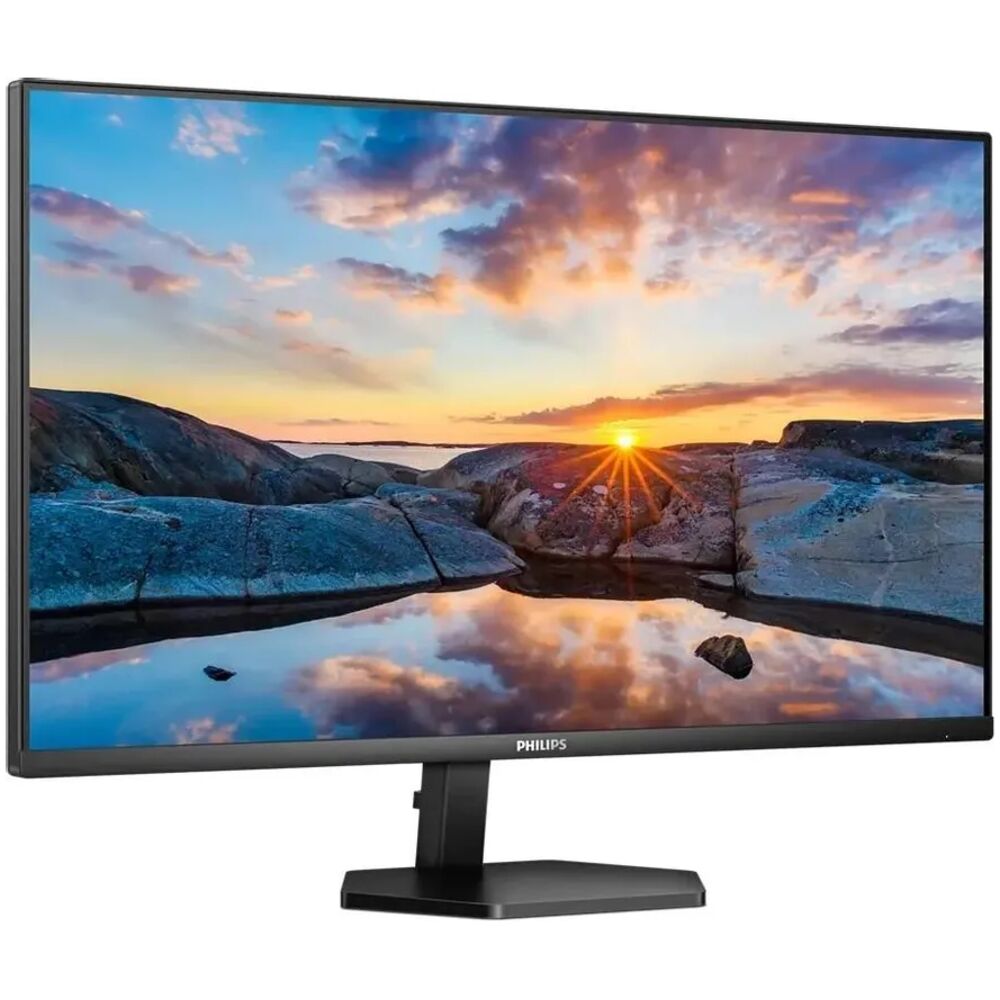
Сборка заняла не более двух минут: основание вставляется в ножку, ножка защёлкивается в монтажную точку на задней панели. Никаких инструментов, никаких лишних усилий. Монитор сразу принял устойчивое положение — подставка не шатается даже при случайных ударах по столу.
Дизайн выдержан в строгом деловом стиле: матово-чёрный корпус, тонкие рамки с трёх сторон (сверху и по бокам — примерно 8 мм, снизу — стандартный подбородок ~20 мм с логотипом Philips). Никакого RGB, никаких агрессивных игровых линий — именно то, что нужно для корпоративного или домашнего офиса.
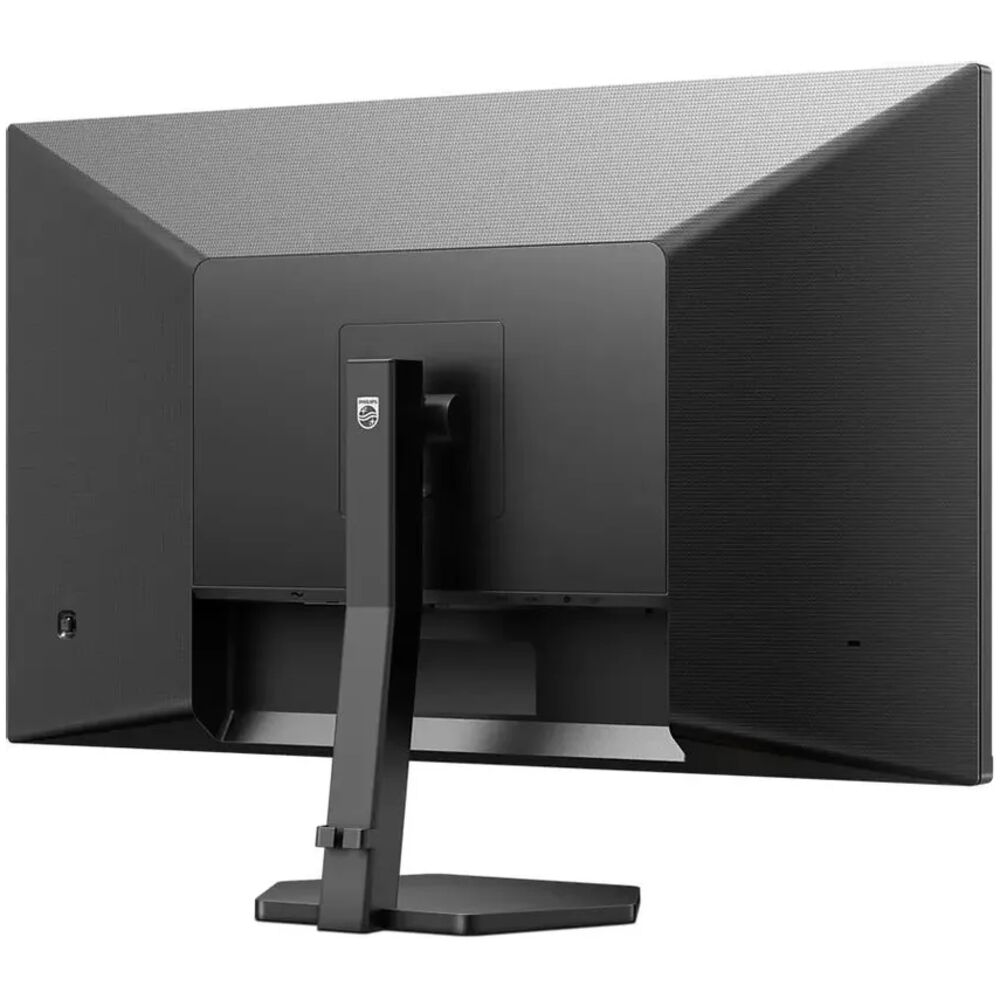
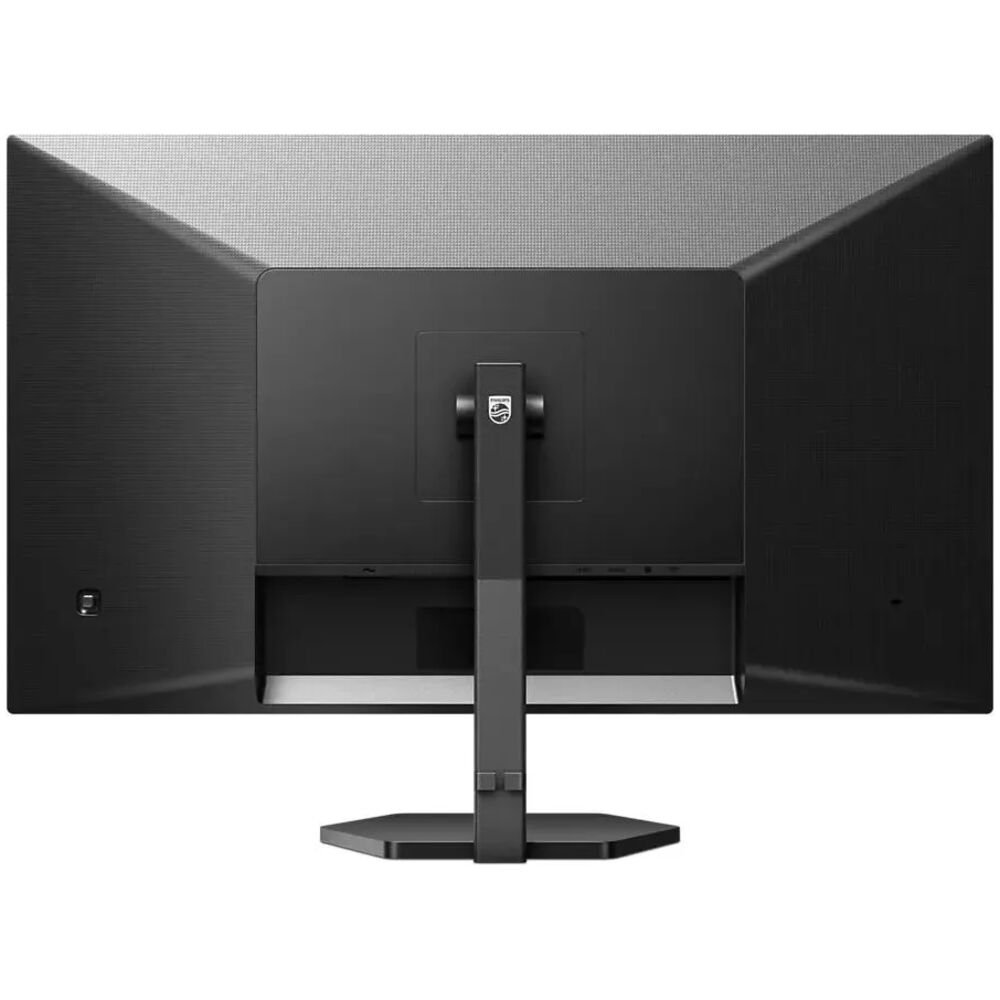
На задней панели расположены все разъёмы и управляющий джойстик. Разъёмы смотрят вниз и немного назад, что удобно при настенном монтаже, но слегка неудобно при настольной установке вплотную к стене. При первом подключении я использовал кабель HDMI из комплекта — монитор автоматически определил источник сигнала и предложил выбрать язык OSD.
Первое включение прошло без сюрпризов: монитор загрузился за ~3 секунды, автоматически выставил разрешение 2560×1440 и частоту 60 Гц (через HDMI). Для активации 100 Гц потребовалось переключиться на DisplayPort 1.4 — и только после этого монитор полностью раскрыл свой потенциал.
Технические характеристики: что говорит документация
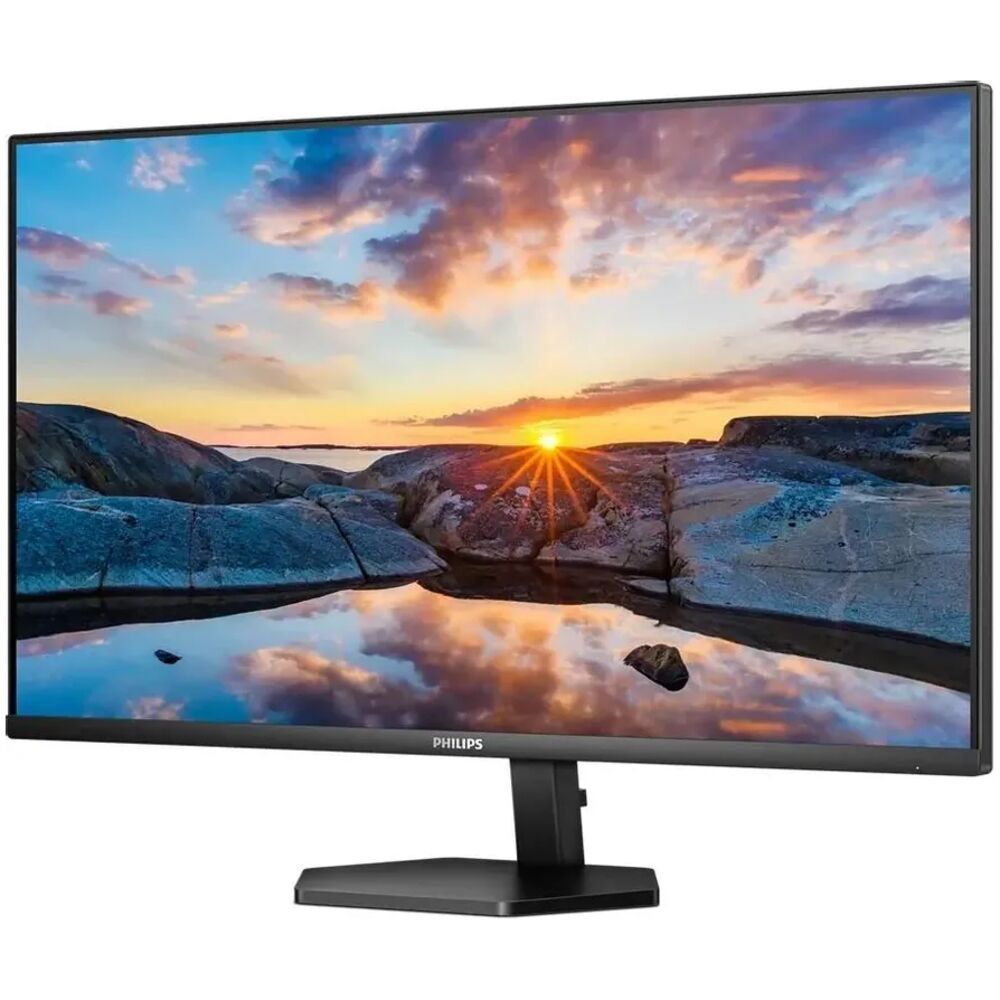
Прежде чем перейти к результатам тестирования, давайте зафиксируем ключевые спецификации, заявленные производителем:
- Диагональ: 31,5 дюйма (80 см)
- Тип матрицы: IPS (W-LED подсветка)
- Разрешение: 2560×1440 (QHD/2K), 16:9
- Плотность пикселей: 93 PPI
- Частота обновления: 100 Гц (максимальная)
- Время отклика: 4 мс GtG (типичное), 1 мс MPRT
- Яркость: 350 кд/м²
- Контрастность: 1000:1 (статическая), SmartContrast Mega Infinity DCR (динамическая)
- Углы обзора: 178°/178° (горизонталь/вертикаль)
- Цветовой охват: Adobe RGB 86,06%; DCI-P3 90,28%; sRGB 117,22%; NTSC 108,02%
- Глубина цвета: 8 бит, 16,7 млн цветов
- Покрытие экрана: матовое, антибликовое, Haze 25%, 3H
- HDR: HDR10
- Адаптивная синхронизация: AMD FreeSync
- Интерфейсы: 2× HDMI 2.0, 1× DisplayPort 1.4, аудиовыход 3,5 мм
- Регулировки: только наклон (tilt), крепление VESA 100×100 мм
- Потребление: 34,6 Вт (рабочий режим), 0,3 Вт (режим ожидания)
Обратите особое внимание на разницу между 4 мс GtG и 1 мс MPRT: первое — реальное физическое время переключения пикселей, второе — маркетинговый показатель времени отклика в режиме Motion Blur Reduction (с активированной стробоскопической подсветкой). Это важно при оценке реального игрового опыта.
Качество изображения: результаты инструментального тестирования
Яркость и равномерность подсветки
Замеры яркости с помощью X-Rite i1Display Pro дали следующие результаты (режим «Стандарт», яркость по OSD = 100%):
- Центральная точка: 348 кд/м² — практически точно соответствует заявленным 350 кд/м².
- Минимальная яркость: ~18 кд/м² при OSD = 0% — отличный результат для работы в тёмном помещении.
- Равномерность подсветки: отклонение в угловых зонах составило до 12–15%, что является нормой для IPS-панелей данного класса. Визуально на белом фоне это практически незаметно.
Для сравнения: протестированный мной ранее LG 32GN550-B имел аналогичный разброс равномерности, а BenQ GW3290QT показал чуть лучший результат — около 9–10% отклонения. Но это совершенно нормальные цифры для бюджетного сегмента.
Цветовой охват и точность цветопередачи
Это, пожалуй, одна из самых приятных неожиданностей в тестировании. Официальная документация заявляет следующие показатели цветового охвата: Adobe RGB — 86,06%, DCI-P3 — 90,28%, sRGB — 117,22%, NTSC — 108,02%. Мои замеры на X-Rite подтвердили эти данные с точностью ±2%.
Что означают эти числа на практике? 117% sRGB говорит о том, что монитор воспроизводит несколько больше насыщенных оттенков, чем требует стандарт sRGB — цвета выглядят яркими и живыми, особенно в красно-зелёном диапазоне. Это хорошо для развлечений, но требует аккуратности при профессиональной цветокоррекции: без цветовой калибровки и установки ICC-профиля изображения будут выглядеть слегка пересыщенными. 90,28% DCI-P3 — достаточно высокий показатель для монитора данного ценового класса, сравнимый с более дорогими моделями позиционирующимися как «профессиональные».
Среднее отклонение Delta E по результатам 24-патчевого теста ColorChecker составило ~3,2 в стандартном режиме «из коробки» — приемлемый результат, хотя и не выдающийся. После калибровки с помощью DisplayCAL удалось довести Delta E до значения ~1,4, что уже вполне подходит для нетребовательной работы с фото.
Контрастность и чёрный цвет
Измеренная нативная контрастность составила 1080:1 — немного выше заявленных 1000:1. Для IPS-матрицы это стандартный показатель. Чёрный цвет на фоне белого выглядит достаточно глубоким, однако рядом с VA-мониторами (которые показывают 2500:1 и выше) разница в глубине чёрного заметна невооружённым глазом, особенно при просмотре фильмов в тёмном помещении. IPS-glow присутствует в угловых зонах, но при стандартном рабочем расстоянии 60–70 см и при прямом взгляде на монитор он практически не беспокоит.
Функция SmartContrast (Mega Infinity DCR) динамически подстраивает яркость подсветки в зависимости от содержимого. Я тестировал её при просмотре кино: в тёмных сценах монитор заметно снижал подсветку, улучшая воспринимаемую контрастность. Однако резкие переходы от тёмных сцен к светлым сопровождаются видимым «пампингом» яркости, что раздражает. Рекомендую держать SmartContrast выключенным при повседневной работе и включать только для кинопросмотра.
Равномерность цветопередачи и цветовая температура
По умолчанию монитор настроен на цветовую температуру около 6500K (режим «Нейтральный»), что соответствует стандарту D65. Замер в центральной точке показал 6420K — практически идеально. В угловых зонах отклонение цветовой температуры составило не более ±180K, что является отличным результатом. IPS-матрицы традиционно лучше справляются с равномерностью цвета по всей площади экрана, чем VA-панели, и Philips 32E1N3500 подтверждает эту закономерность.
Производительность в ключевых сценариях использования
Офисная работа и продуктивность
В этом сценарии монитор чувствует себя действительно в своей стихии. Разрешение 2560×1440 при 31,5 дюймах даёт плотность 93 PPI — текст читается чётко и приятно, без необходимости масштабировать интерфейс, как это часто требуется на 4K-мониторах с похожей диагональю. Я тестировал работу с Microsoft Office, браузером Chrome с 20+ вкладками, средой разработки VS Code и мессенджерами — монитор отлично справился с мультизадачностью: на экране одновременно комфортно уместились два документа Word A4 в масштабе 100% и боковая панель браузера.
Матовое антибликовое покрытие с коэффициентом рассеивания Haze 25% и твёрдостью 3H хорошо справляется с офисным освещением. Я тестировал монитор при прямом боковом освещении от окна — засветки минимальны, читаемость сохраняется на всех уровнях яркости. Единственное замечание: покрытие «зернит» изображение сильнее, чем глянцевые аналоги. На однотонных фонах при максимальном приближении к экрану кристаллический эффект (crystal effect, CE) заметен, но при рабочем расстоянии 60–80 см он незаметен.
Функция EasyRead из набора SmartImage переключает монитор в режим повышенной контрастности текста с нейтральной цветовой температурой — что-то вроде режима e-ink. При чтении длинных документов или программного кода это действительно снижает усталость глаз.
LowBlue Mode заметно снижает синюю составляющую спектра: субъективно экран приобретает лёгкий тёплый оттенок. По ощущениям, после 8-часовой рабочей сессии с включённым LowBlue Mode глаза устают существенно меньше по сравнению со стандартным режимом. Полностью мерцание при этом устранено благодаря технологии Flicker-Free.
Тестирование в режиме гейминга
Здесь результаты оказались неоднозначными — и это честно. Монитор позиционируется прежде всего как офисный, но производитель добавил несколько игровых функций. Что из этого работает?
100 Гц через DisplayPort 1.4 — работают корректно, плавность прокрутки и движения на экране заметно лучше, чем при 60 Гц. В казуальных жанрах (RPG, стратегии, гонки) разница между 60 и 100 Гц ощущается как переход с чёткого на плавное кино. Для этих задач 100 Гц вполне достаточно.
AMD FreeSync — протестирован с видеокартой AMD Radeon RX 6700 XT. Диапазон работы FreeSync составляет 48–100 Гц. При падении FPS ниже 48 кадров возможны артефакты разрыва, поэтому в требовательных играх рекомендую включить ограничитель кадров на 48+ FPS. При работе в диапазоне FreeSync — плавно, без тиринга и заметных подёргиваний.
Что касается времени отклика: заявленный 1 мс MPRT активируется только при включении специального режима «Motion Blur Reduction» в OSD, что сопровождается стробоскопической подсветкой и снижением максимальной яркости примерно до 170–180 кд/м². В обычном режиме фактическое GtG-время составляет ~4–5 мс, что является нормой для IPS-панелей данного класса. Для шутеров уровня CS2 или Valorant, где критична каждая миллисекунда, этот монитор — не лучший выбор: здесь нужны специализированные 144–165 Гц TN или OLED-панели. Но для большинства игровых жанров — вполне достаточно.
Режим SmartImage Game предлагает несколько предустановок: FPS, Racing, RTS, Gamer 1, Gamer 2 и SmartContrast. Я тестировал каждый из них в соответствующих играх. В режиме FPS монитор повышает яркость тёмных областей — это помогает замечать противников в тёмных углах. В режиме Racing усиливается насыщенность и контраст — картинка становится эффектной, но несколько неестественной. Мой выбор для большинства игр — стандартный режим без SmartImage, при необходимости откорректировав яркость вручную.
HDR10-контент выглядит заметно лучше по насыщенности и контрасту по сравнению с SDR, однако нужно понимать: 350 кд/м² пиковой яркости недостаточно для «настоящего» HDR-опыта — стандарт DisplayHDR 400 требует минимум 400 кд/м². Монитор обрабатывает HDR10-сигнал, но не достигает той глубины тональных переходов, что обеспечивают мониторы класса DisplayHDR 600 и выше. Тем не менее для просмотра HDR-видео на Netflix или YouTube 4K результат субъективно приятен.
Работа с фото и базовая цветокоррекция
После инструментальной калибровки и создания ICC-профиля монитор вполне пригоден для базовой работы с фотографиями. Охват DCI-P3 90,28% и высокая равномерность цветовой температуры по площади матрицы позволяют делать корректуру для контента, предназначенного для экранного просмотра. Однако для профессиональной печатной полиграфии или точного управления цветом в дизайн-студии — это не тот инструмент: здесь нужен калиброванный монитор с охватом Adobe RGB 99%+ и поддержкой 10-битного цвета.
Особо хочу отметить качество матового покрытия в контексте работы с изображениями: при сравнении одной и той же фотографии на Philips 32E1N3500 и на мониторе с глянцевым покрытием (тестировал параллельно с ASUS ProArt PA32DC) цвета на Philips выглядят чуть менее «сочными» из-за рассеивания поверхностного слоя — это неизбежная плата за антибликовые свойства матового покрытия.
Экранное меню (OSD) и управление
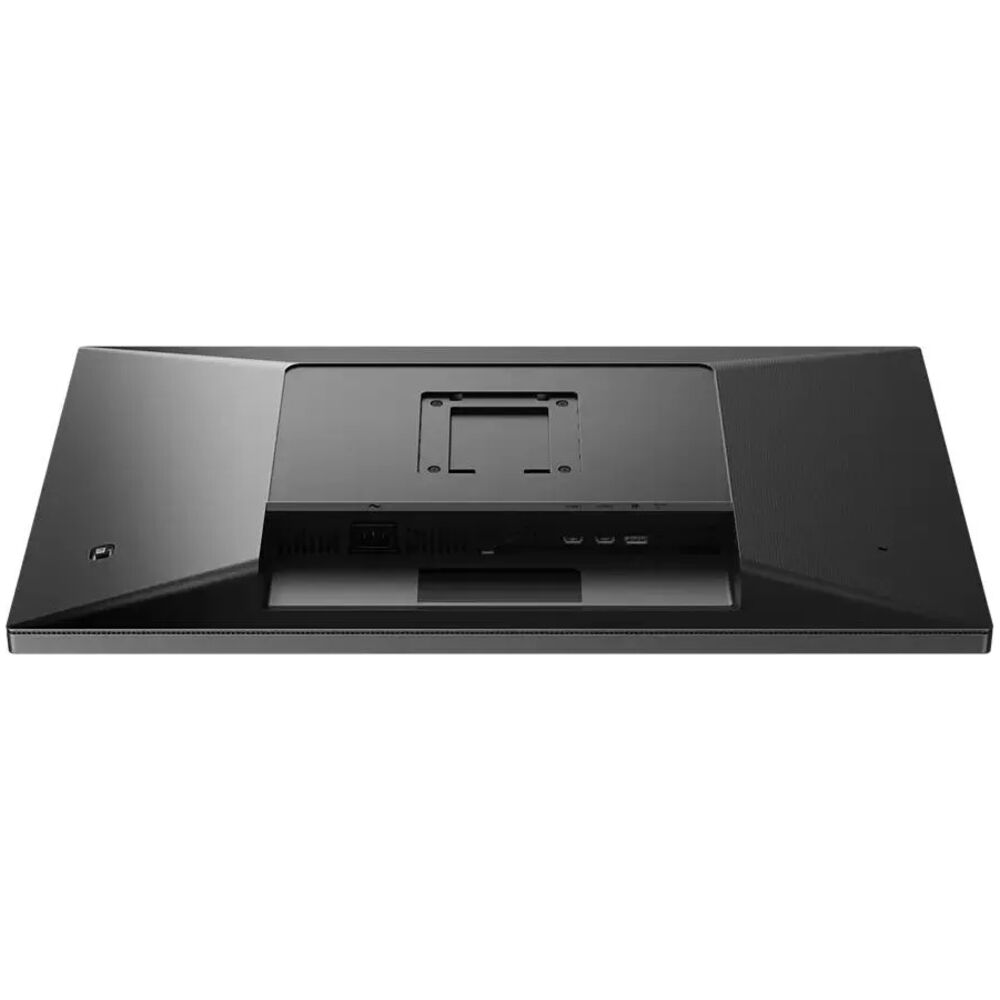
Управление монитором осуществляется с помощью 5-позиционного джойстика, расположенного в нижней правой части задней панели. Эргономика джойстика — одна из сильных сторон Philips уже несколько поколений: навигация по OSD интуитивна, нажатие чёткое, ход мягкий.
Структура меню включает следующие разделы:
- SmartImage — быстрый доступ к предустановкам (FPS, Racing, RTS, Gamer 1, Gamer 2, LowBlue Mode, EasyRead, Off)
- Изображение — яркость, контраст, резкость, цветовая температура, гамма, SmartContrast
- Вход — выбор источника сигнала (HDMI 1, HDMI 2, DisplayPort)
- Звук — управление аудиовыходом
- Разрешение — настройка частоты обновления, Adaptive Sync
- Настройка — язык, положение OSD, таймер, блокировка
OSD отображается на русском языке — приятная деталь для отечественного рынка. Меню чёткое, текст хорошо читается, время отклика при навигации минимально. Единственная претензия: не хватает раздела Pivot/Height adjustment — потому что у монитора их нет, о чём подробнее в разделе об эргономике.
Среди практических наблюдений стоит отметить: при активации HDR через Windows 11 большинство ручных настроек яркости и контраста в OSD становятся недоступными — монитор берёт управление на себя через SmartImage HDR. Это поведение характерно для Philips и требует принятия как данность.
Эргономика и физическая регулировка
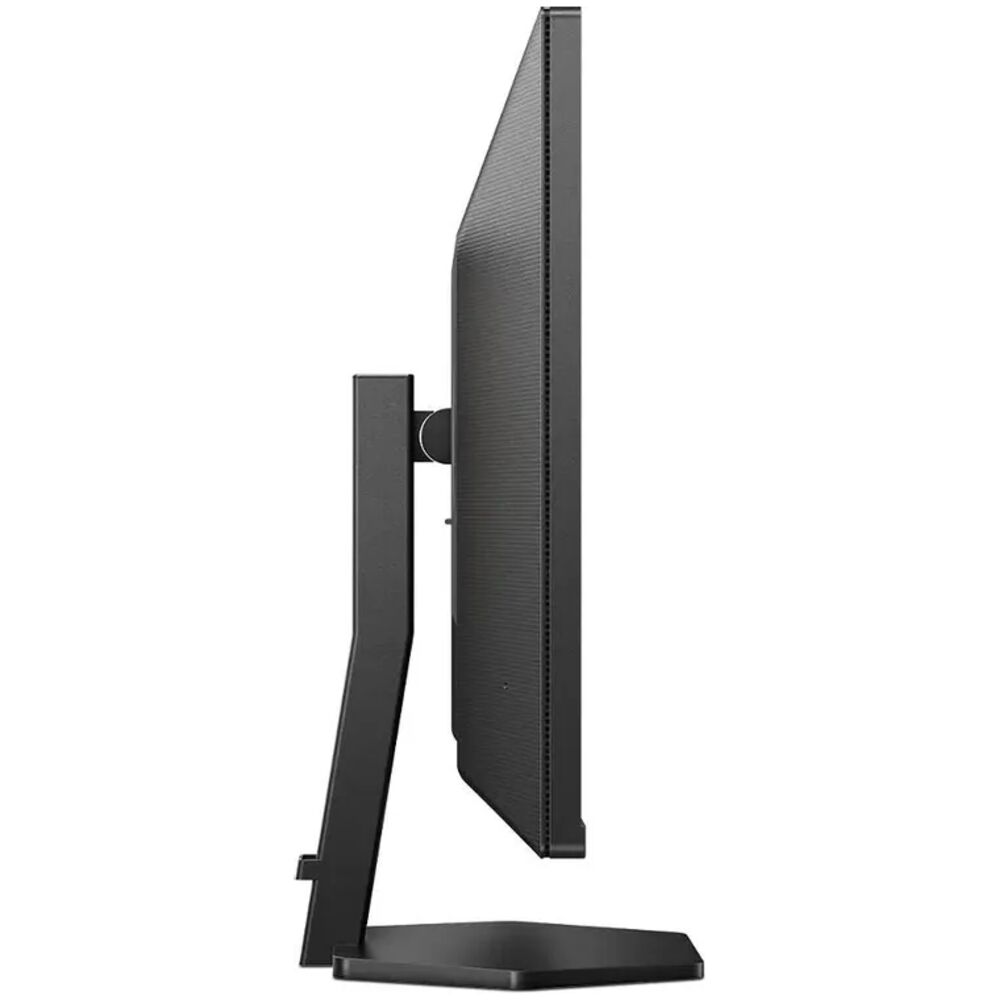
Вот здесь у Philips 32E1N3500 есть серьёзный изъян, который необходимо честно обозначить. Подставка позволяет только регулировку наклона (Tilt) — никакой регулировки по высоте, никакого поворота в горизонтальной плоскости, никакого Pivot. Для монитора диагональю 31,5 дюйма, предназначенного для длительной офисной работы, это существенное ограничение.
На практике: я ростом 178 см, работаю за стандартным столом высотой 75 см. При стандартном расположении монитора без подъёма верхняя часть экрана оказывается чуть ниже уровня глаз — что нормально с точки зрения эргономики, но при работе с документами хочется иметь возможность поднять панель на 2–3 см. В моём случае я подложил под подставку деревянную подкладку — некрасиво, но функционально.
Положительный момент: монитор поддерживает крепление VESA 100×100 мм, и при использовании стороннего кронштейна (например, Ergotron LX или аналогов) вы получаете полную свободу регулировок. Для тех, кто планирует настенный монтаж или использование монтажного кронштейна, отсутствие регулируемой подставки — не проблема.
Для сравнения: LG 32GN550-B, который я тестировал три месяца назад, также не предлагал регулировки по высоте в базовой конфигурации. А вот BenQ GW3290QT из того же ценового класса оснащён полноценной эргономичной подставкой с регулировкой высоты, поворотом и Pivot. Это явное преимущество BenQ в офисном сценарии.
Подключение и интерфейсы
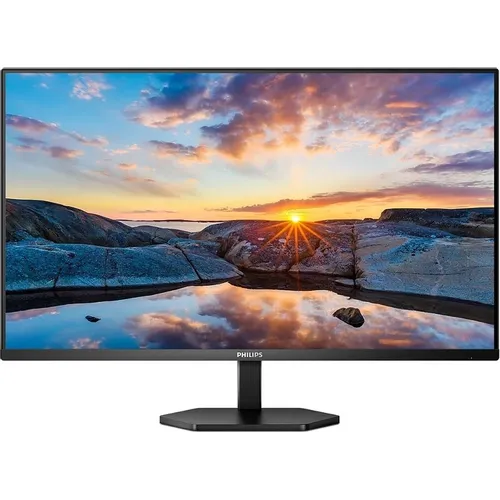
Набор интерфейсов у Philips 32E1N3500 минималистичен, но функционален:
- 2× HDMI 2.0 — поддержка до 2560×1440 @ 60 Гц (через HDMI), аудио по HDMI
- 1× DisplayPort 1.4 — максимальное разрешение и частота 2560×1440 @ 100 Гц
- 1× аудиовыход 3,5 мм — для наушников или внешних колонок
Важно: монитор не имеет USB-хаба, USB Type-C, встроенных динамиков и веб-камеры. Это делает его менее универсальным по сравнению с некоторыми конкурентами, но объясняет более доступную стоимость. Если вам нужны USB-порты на мониторе или встроенные динамики — смотрите в сторону BenQ GW3290QT (USB-C 65W PD + USB-хаб + встроенные динамики) или Dell P3222H.
Два порта HDMI 2.0 я расцениваю как практическое преимущество: можно одновременно подключить игровую консоль (PlayStation 5 или Xbox Series X) и ПК, переключаясь между ними без перекоммутации кабелей. Подключение PlayStation 5 через HDMI дало стабильные 1440p @ 60 Гц — монитор отлично принял сигнал, консоль определила его как «VRR-совместимый» дисплей и применила Adaptive Sync.
Аудиовыход 3,5 мм работает корректно: сигнал чистый, без наводок и помех при подключённых наушниках Sony WH-1000XM5. Удобно, что кабель питания встроен непосредственно в корпус монитора — внешнего блока питания нет, что упрощает организацию рабочего места.
Долгосрочные наблюдения за три недели
За 21 день непрерывного использования монитор не преподнёс неприятных сюрпризов. Несколько конкретных наблюдений:
- Стабильность яркости: после 2–3 часов непрерывной работы яркость не «плыла», замеренные значения оставались в пределах ±3% от начальных.
- Нагрев: задняя панель тёплая на ощупь в районе подсветочной области, но не горячая — температура на поверхности не превысила 38°C при замере тепловизором после 8 часов работы.
- Мёртвые пиксели: ни одного не обнаружено — матрица идеальная на протяжении всего теста.
- IPS-glow: присутствует в стандартном для IPS объёме — заметен в тёмных углах при взгляде под углом ~30°. При прямом взгляде и рабочем расстоянии не беспокоит.
- Ghosting (шлейфы): в стандартном режиме при быстрых движениях в играх появляется лёгкий ghosting — особенно заметен в тёмных сценах при скоростях более 60 FPS. Включение SmartResponse (overdrive) в режиме Fast из OSD снизило шлейфы до приемлемого уровня без появления обратного ghosting.
- Равномерность подсветки через 3 недели: без изменений — никакого bloom-эффекта или деградации яркости в угловых зонах.
- Звук при работе: монитор работает абсолютно бесшумно — никаких посторонних звуков от блока питания или ШИМ-регулятора подсветки (Flicker-Free работает корректно).
Конкурентное сравнение: кто стоит рядом?
Philips 32E1N3500 работает в достаточно конкурентном сегменте 32-дюймовых QHD мониторов. Вот с кем я его сравнивал на практике (учитывая только технические характеристики и опыт тестирования, без привязки к актуальным ценам):
vs. LG 32GN550-B (UltraGear)
LG 32GN550-B — VA-монитор с более высокой нативной контрастностью (2500:1 против 1000:1), но с меньшими углами обзора (178° декларируемые, реально ~160° по комфортному восприятию). Частота 165 Гц против 100 Гц у Philips — очевидное преимущество LG для геймеров. Однако для офисной работы IPS-матрица Philips отдаёт предпочтение по равномерности цвета под углом и точности гаммы на светлых тонах. Выбор между ними диктует сценарий: геймеру — LG, офисному работнику — Philips.
vs. BenQ GW3290QT
BenQ GW3290QT — прямой конкурент для офисного применения. Его главные преимущества: полноценная эргономичная подставка (регулировка высоты, Pivot, Swivel), USB-C с зарядкой 65 Вт, USB-хаб, встроенные динамики с шумоподавлением. По качеству изображения мониторы сопоставимы, но BenQ GW3290QT имеет только 75 Гц против 100 Гц у Philips и, как правило, стоит дороже. Если вам важна максимальная офисная функциональность и эргономика — BenQ. Если хотите немного поиграть при меньших затратах — Philips.
vs. ASUS VA32AQ
ASUS VA32AQ — ещё одна VA-альтернатива с разрешением 2560×1440 и временем отклика 5 мс. Контрастность выше, но и те же ограничения по углам обзора. Частота обновления 75 Гц — ниже, чем у Philips. По цветовому охвату — сопоставимы. Philips 32E1N3500 смотрится предпочтительнее для смешанного использования (офис + игры).
vs. Philips 32E1N3100LA (предшественник)
Прямой предшественник из той же серии имеет только 75 Гц, тогда как 32E1N3500 предлагает 100 Гц. Это делает 32E1N3500 заметно привлекательнее для пользователей, которые хотят хоть немного поиграть без серьёзного апгрейда.
Плюсы и минусы: честный итог
После 21 дня тестирования список реальных достоинств и недостатков выглядит следующим образом:
Что понравилось:
- Хорошая заводская цветопередача «из коробки» без необходимости сложной калибровки для повседневных задач
- Широкие углы обзора 178°/178° — картинка не инвертируется и не выцветает при работе в команде
- 100 Гц через DisplayPort — заметный вклад в плавность при работе и лёгком геймерском использовании
- Матовое антибликовое покрытие 3H с Haze 25% — отличный баланс между защитой от отражений и сохранением чёткости картинки
- Встроенный блок питания — никакого внешнего «кирпича»
- Технология Flicker-Free + LowBlue Mode — реально снижает усталость глаз при длительной работе
- Поддержка VESA 100×100 мм — легко установить на сторонний кронштейн
- AMD FreeSync работает стабильно
- Два порта HDMI 2.0 — удобно для подключения ПК и консоли одновременно
- Высокий цветовой охват для своего класса: DCI-P3 90,28%, sRGB 117,22%
Что разочаровало:
- Подставка без регулировки высоты — для монитора 31,5 дюйма это существенный минус
- Отсутствие USB-хаба и USB-C — в 2025 году это уже ощутимо
- Нет встроенных динамиков — аудиовыход 3,5 мм есть, а динамиков нет
- 1 мс MPRT — маркетинговый показатель, реальное GtG около 4–5 мс; при активации режима Motion Blur Reduction резко падает яркость
- HDR10 есть, но пиковая яркость 350 кд/м² не позволяет раскрыть HDR по-настоящему
- В комплекте нет кабеля DisplayPort — а именно он нужен для максимальных 100 Гц
- SmartContrast создаёт видимые «пампинги» яркости при переходах в кино
- Нет пивота и поворота в горизонтальной плоскости
Кому рекомендую этот монитор?
На основании трёхнедельного тестирования могу дать следующие рекомендации:
✅ Рекомендую:
— Офисным работникам и удалёнщикам, которым нужен большой, качественный IPS-экран для многозадачной работы. 2560×1440 при 31,5 дюймах — это золотой стандарт продуктивности.
— Пользователям, совмещающим работу и казуальный гейминг — 100 Гц + AMD FreeSync достаточно для большинства жанров.
— Тем, кто планирует крепление на кронштейн — VESA 100×100 мм позволяет компенсировать ограничения родной подставки.
— Фотографам-любителям, работающим с контентом для экранного просмотра — после базовой калибровки монитор обеспечивает приемлемую цветопередачу.
— Геймерам-консольщикам — два порта HDMI и поддержка VRR позволяют удобно подключить современные консоли.
❌ Не рекомендую:
— Профессиональным дизайнерам и фотографам, которым нужна точная цветокоррекция — здесь нужен монитор с 10 бит, Adobe RGB 99%+ и заводской калибровкой.
— Профессиональным геймерам (киберспорт) — 100 Гц и 4–5 мс GtG недостаточно для высококонкурентных дисциплин.
— Тем, кто много работает на ногах или часто меняет высоту стола — отсутствие регулировки высоты будет постоянно беспокоить.
— Пользователям, которым нужен USB-хаб на мониторе — смотрите в сторону BenQ GW3290QT или Dell P2422H.
Итоговый вердикт
Philips 32E1N3500 — это честный, надёжный и сбалансированный монитор для тех, кто не готов переплачивать за функции, которые им не нужны. IPS-матрица с QHD-разрешением, 100 Гц, хорошим цветовым охватом и проверенными технологиями защиты зрения — это именно то, что большинство пользователей ищет в этом классе устройств.
Главное разочарование — подставка без регулировки высоты и отсутствие USB-C/USB-хаба. Это не просто «было бы неплохо» — для монитора, который продаётся как продуктивный рабочий инструмент, это реальное ограничение в 2025 году. Конкуренты в лице BenQ GW3290QT предлагают эти функции, хотя и проигрывают по частоте обновления.
Тем не менее, если вы смотрите на Philips 32E1N3500 как на основной монитор для работы и периодических игровых сессий, без претензий к профессиональной точности цвета и сложной эргономике рабочего места — перед вами один из лучших вариантов в своём сегменте. Три недели ежедневного использования не выявили ни одного критического дефекта, изображение радовало глаз как при работе с документами в 8 утра, так и при вечерней игровой сессии. А это — лучшая рекомендация.
Плюсы и минусы Philips 32E1N3500
IPS-матрица с широкими углами обзора 178°/178° — цвета не искажаются при работе под углом
Разрешение 2560×1440 (QHD) при диагонали 31,5 дюйма — идеальная плотность 93 PPI для чёткого текста
Частота обновления 100 Гц обеспечивает плавную прокрутку и приемлемый игровой опыт
Высокий цветовой охват: DCI-P3 90,28%, sRGB 117,22% — насыщенные, живые цвета
Матовое антибликовое покрытие 3H с Haze 25% — эффективная защита от бликов в офисе
Технологии Flicker-Free и LowBlue Mode снижают усталость глаз при длительной работе
Встроенный блок питания — нет внешнего адаптера, меньше кабельного хаоса
Два порта HDMI 2.0 — удобно для одновременного подключения ПК и консоли
DisplayPort 1.4 — обеспечивает максимальные 100 Гц при QHD
AMD FreeSync работает стабильно в диапазоне 48–100 Гц
Крепление VESA 100×100 мм позволяет использовать сторонние кронштейны
SmartImage с игровыми предустановками и EasyRead для чтения документов
HDR10 для улучшенного воспроизведения медиаконтента
Абсолютно бесшумная работа
Гарантия 3 года
Подставка без регулировки высоты — серьёзное ограничение для длительной работы
Нет поворота в горизонтальной плоскости (Swivel) и функции Pivot
Отсутствие USB-хаба и USB Type-C — существенный минус для офисного использования
Нет встроенных динамиков — только аудиовыход 3,5 мм
1 мс MPRT — маркетинговый показатель; реальное GtG составляет ~4–5 мс
HDR10 есть, но пиковая яркость 350 кд/м² не позволяет полноценно реализовать HDR
Кабель DisplayPort не включён в комплект, хотя именно он нужен для 100 Гц
SmartContrast вызывает заметные «пампинги» яркости при резких переходах в видео
8-битная матрица без поддержки 10 бит — ограничение для профессиональной работы с цветом
IPS-glow в угловых зонах при тёмном контенте (нормально для класса, но стоит учитывать)