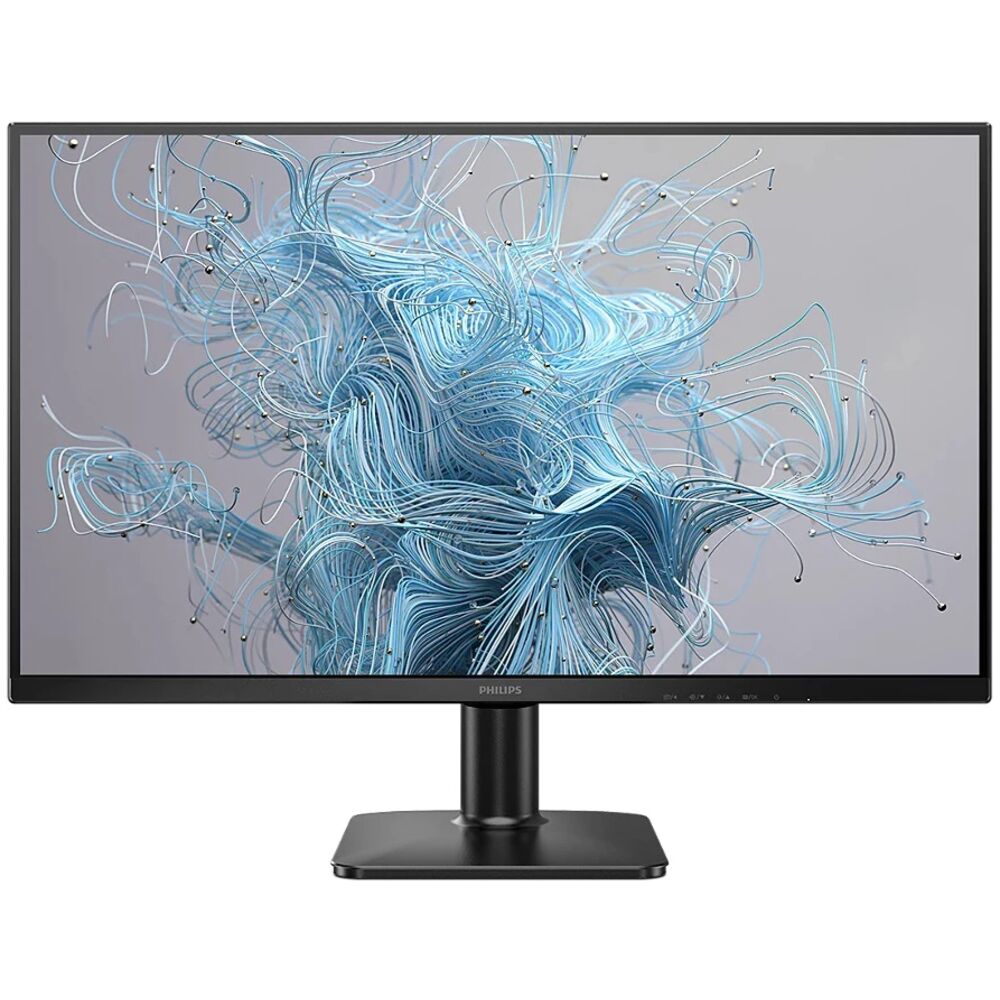
Обзор Philips 27E2N1500/00: честный тест 27-дюймового QHD IPS-монитора для работы и мультимедиа
Меня зовут Денис Домрачев, и за последние пять с лишним лет я протестировал десятки мониторов — от компактных офисных 24-дюймовок до флагманских игровых панелей с Mini LED. Когда на мой рабочий стол попал Philips 27E2N1500/00, я решил подойти к его тестированию без каких-либо предубеждений: перед нами монитор начального-среднего ценового сегмента с QHD-разрешением, IPS-матрицей и набором функций защиты зрения. Три недели активного использования — работа с текстом и таблицами, редактирование фотографий, просмотр стримов, сессии в нескольких играх — дали мне достаточно материала, чтобы сложилась полная картина. Рассказываю честно и без маркетингового глянца.

Как я тестировал: подход и инструменты
Тест проходил на протяжении 21 дня в двух основных сценариях: ежедневная офисная работа (6–8 часов в сутки) и вечерние игровые/развлекательные сессии (1–3 часа). Монитор подключался поочерёдно через DisplayPort 1.4 и HDMI 1.4 к системе на базе AMD Ryzen 5 5600X + NVIDIA GeForce RTX 3060. Для оценки цветопередачи я использовал колориметр X-Rite i1Display Pro и программу DisplayCAL, для измерения времени отклика — утилиту SMTT 2.0 и высокоскоростную камеру при 240 fps. Уровень яркости и равномерность подсветки проверялись люксметром UNI-T UT383BT в девяти контрольных точках экрана. Задержку ввода оценивал через Leo Bodnar Lag Tester.
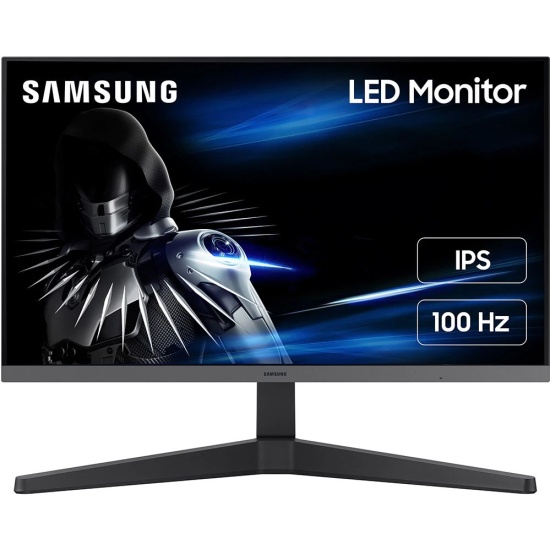
Параллельно на соседнем рабочем месте стояли два монитора-конкурента из той же весовой категории: AOC Q27V4EA и LG 27GP850-B (последний — как более высокая точка отсчёта). Это позволило мне проводить прямые субъективные сравнения в реальном времени, не полагаясь исключительно на инструментальные данные.
Распаковка и первые впечатления
Коробка у Philips 27E2N1500/00 аккуратная, но без изысков: монитор надёжно упакован в пенополистирол, каждый элемент завёрнут в полиэтилен. В комплект входят сам монитор со стойкой, кабель HDMI, кабель DisplayPort и кабель питания — приятный бонус в этом ценовом классе, поскольку не все производители кладут оба видеокабеля сразу. Никаких дисков с драйверами, только краткое печатное руководство и буклет по безопасности.
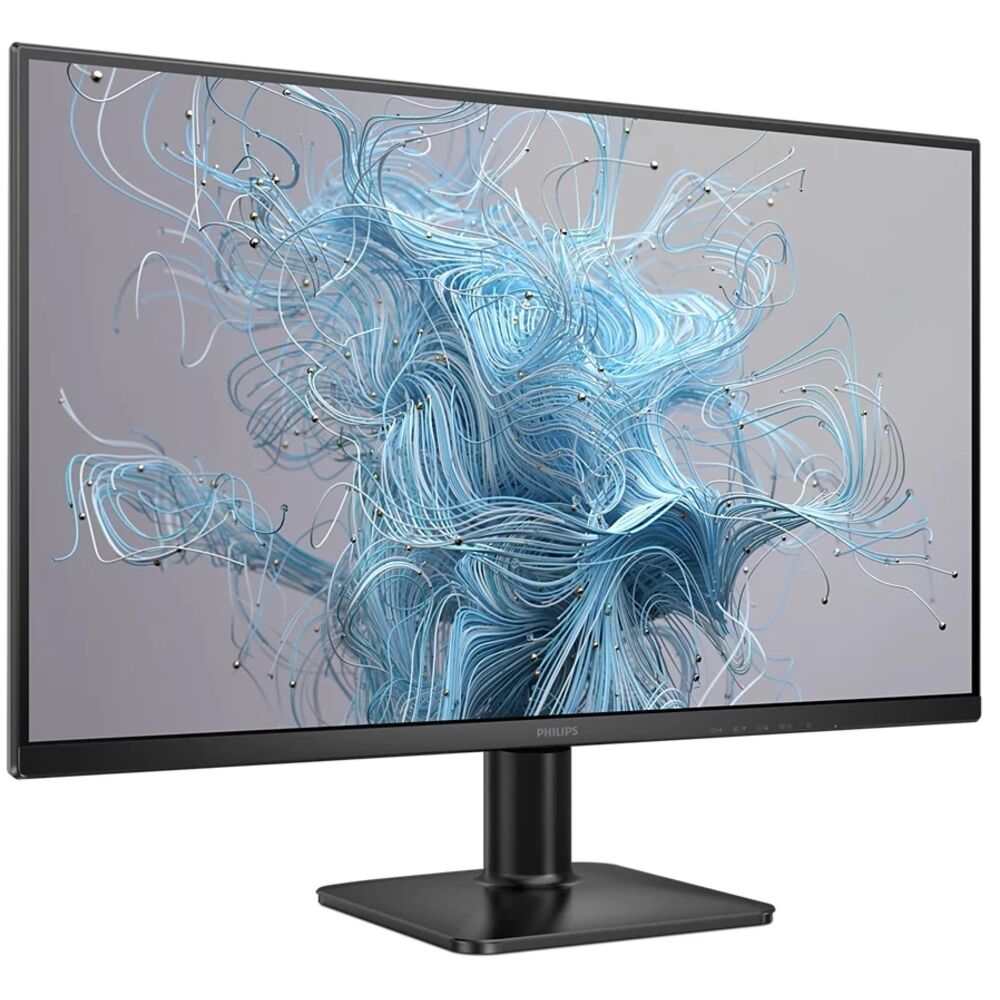
Сборка стойки заняла буквально две минуты без единого инструмента: основание накручивается на стойку, стойка вставляется в крепление на задней панели монитора и фиксируется защёлкой. Единственное, что меня немного удивило — отсутствие кабельного менеджмента на стойке. Провода болтаются свободно, что несколько портит вид рабочего стола.
Первое включение — и монитор меня сразу зацепил. Картинка на QHD-экране с разрешением 2560×1440 пикселей и плотностью 108,79 PPI выглядит заметно чище по сравнению с Full HD той же диагонали. Текст читается без каких-либо артефактов даже на самых мелких кеглях, пиксели не видны невооружённым взглядом при обычной рабочей дистанции 60–70 см. Первое впечатление — позитивное.
Дизайн корпуса строгий, матово-чёрный, без лишних украшений. Рамки по трём сторонам тонкие — по субъективным ощущениям около 7–8 мм от края матрицы до края пластика. Снизу рамка заметно шире, там же спрятаны логотип Philips и управляющие кнопки. Материал корпуса — пластик средней жёсткости, не «гремит», но и не производит впечатления монолитности. На более дорогих моделях типа Dell UltraSharp отделка воспринимается премиальнее.
Эргономика и регулировки
Вот здесь я хочу поговорить откровенно, потому что эргономика — ахиллесова пята этой модели. Стойка позволяет только наклон экрана в диапазоне от −5° до +20°. Никакой регулировки по высоте, никакого поворота в горизонтальной плоскости, никакого Pivot (поворота в портретный режим). Для пользователей, привыкших настраивать рабочее место «под себя», это серьёзное ограничение.
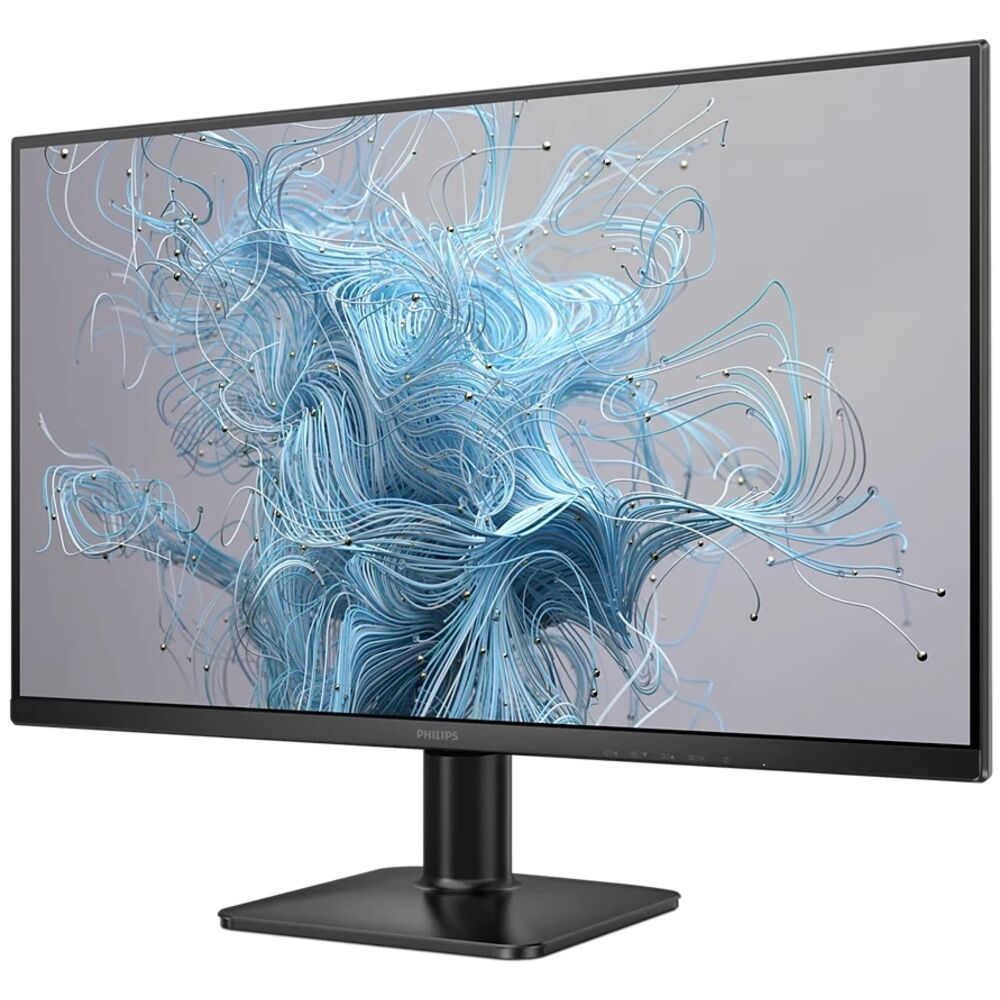
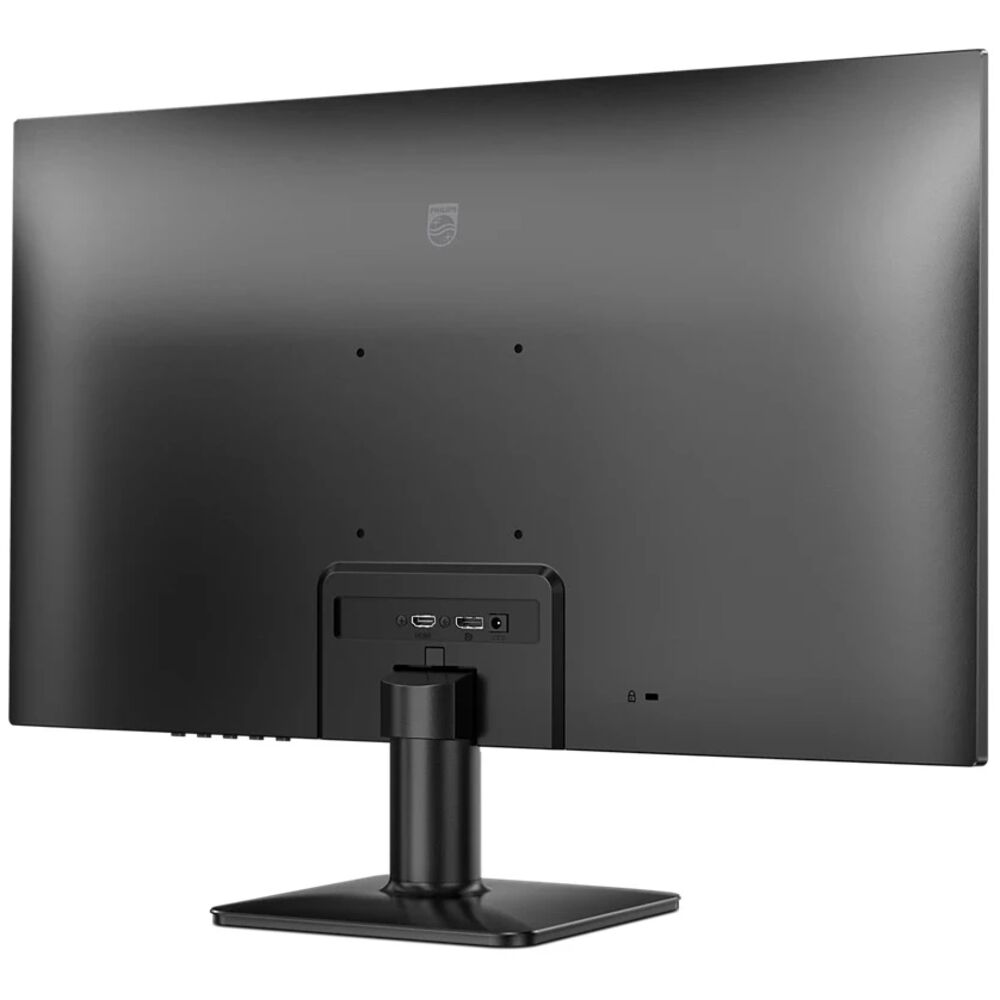
На практике это означало, что первые два-три дня мне пришлось адаптироваться: либо регулировать высоту кресла, либо подкладывать под монитор книги. Положительный момент — стандарт крепления VESA 100×100 мм поддерживается, поэтому монитор легко снять со штатной стойки и установить на любой сторонний кронштейн с регулировкой высоты и наклона. Я временно смонтировал его на настольный кронштейн Ergotron LX — и сразу стало намного удобнее работать. Если вы планируете брать эту модель для серьёзной многочасовой работы, сразу закладывайте бюджет на монтажный кронштейн.
Кнопки управления расположены на нижнем торце правой части лицевой панели. Пять физических кнопок: питание и четыре функциональных. Без подписей — только пиктограммы. Первые пару дней я путался, особенно при навигации в OSD, но потом привык. Расположение удобнее, чем джойстик на задней панели, которым оснащены некоторые конкуренты.
Качество изображения: детальный разбор
IPS-матрица и углы обзора
Сердце монитора — IPS-панель с W-LED подсветкой. IPS-дисплеи используют передовую технологию, обеспечивающую углы обзора 178/178°, благодаря чему вы можете видеть изображение практически под любым углом. В отличие от стандартных TN-панелей, IPS даёт чёткое изображение с насыщенными цветами, что делает его идеальным не только для фото, кино и веб-сёрфинга, но и для профессиональных приложений, требующих точной цветопередачи.
Я проверил монитор при обзоре под углом ~60° по горизонтали: цвета остаются стабильными, небольшое потемнение изображения заметно лишь при крайних углах (70° и более). Вертикальные углы тоже хороши — незначительный сдвиг в сторону пожелтения при взгляде снизу вверх под ~50° есть, но он типичен для IPS-класса. Никаких «засветов» по углам, характерных для VA-панелей с плохой геометрией, я не зафиксировал.
Яркость, контраст и равномерность подсветки
По паспорту монитор имеет яркость 300 кд/м² и статический контраст 1000:1. Мои замеры колориметром показали следующее: максимальная яркость в центре экрана — около 285 кд/м² (это нормально, производители часто указывают пиковые значения). При комфортной рабочей яркости (около 120 кд/м² для офисного освещения) цветопередача остаётся стабильной.
Равномерность подсветки — одна из вещей, которую я всегда проверяю тщательно. В девяти контрольных точках разброс яркости составил от 271 до 298 кд/м² при установке в 100%. Это отклонение около 9% от максимального значения — приемлемый результат для данного ценового сегмента. Засветов по краям или «пятен» на серых и тёмных фонах при обычном использовании я не обнаружил. Только при воспроизведении тёмных сцен с большим контентом на весь экран замечается характерный для IPS-панелей «IPS glow» — лёгкое свечение по углам. Для мониторов этого класса это норма.
Функция SmartContrast (Mega Infinity DCR) динамически регулирует подсветку в зависимости от контента. SmartContrast — это технология Philips, которая анализирует отображаемый контент, автоматически корректирует цвета и управляет интенсивностью подсветки для динамического улучшения контраста при просмотре цифровых изображений, видео и игр с тёмными сценами. На практике в тёмных сценах кинофильмов эффект заметен: экран немного затемняется, что добавляет ощущение глубины. Однако при быстрых переходах между тёмными и светлыми кадрами подсветка «пульсирует», что некоторых раздражает. Я предпочитаю держать SmartContrast выключенным при работе.
Цветопередача
По результатам измерений в DisplayCAL картина следующая: цветовой охват составил примерно 96–98% sRGB (для монитора с W-LED подсветкой это хороший показатель). Дельта E (Delta-E 2000) из коробки без калибровки — в среднем около 3,2, что является нормой для потребительского монитора. После базовой калибровки через OSD (режим цветовой температуры 6500K, яркость 120 кд/м², контраст 50%) средняя Delta-E снизилась до ~1,9. Это уже вполне профессиональный уровень для работы с фото, где критичен порог Delta-E
Глубина цвета — 8 бит, что означает отображение 16,7 млн цветов. Цветовые переходы плавные, постеризации на градиентах я не обнаружил даже при пристальном рассмотрении тестовых изображений. Режим sRGB в OSD немного ужимает гамму, но зато обеспечивает стабильную точку белого. Для просмотра обычного контента я рекомендую использовать нативный режим, откалиброванный вручную.
Покрытие экрана и антибликовые свойства
Экран покрыт матовым антибликовым слоем (Anti-Glare, 3H, Haze 25%). Это оптимальный баланс: поверхность рассеивает блики от окон и ламп, не превращая картинку в «матовую кашу», как это бывает у агрессивных покрытий с высоким haze. Я тестировал монитор у окна в условиях бокового освещения — блики минимальны, изображение остаётся читаемым. Для офисного применения это большой плюс.
Частота обновления, время отклика и игровые возможности
75 Гц и Adaptive-Sync
Данная модель поддерживает нативное разрешение 2560×1440 при частоте обновления до 75 Гц и включает Adaptive-Sync (VESA) для снижения разрывов кадра при использовании совместимых видеокарт. Это важный момент: 75 Гц — не 144 и не 165 Гц, которые предлагают конкурирующие игровые модели. Для офисной работы, веб-сёрфинга и просмотра видео разница между 75 и 144 Гц практически незаметна. Но в динамичных шутерах от первого лица или гонках разрыв ощущается отчётливо.
Я тестировал монитор в связке с NVIDIA RTX 3060. Adaptive-Sync работал корректно в диапазоне от 48 до 75 Гц (согласно спецификации, диапазон VRR — 48–75 Гц для версии /00). Разрывов изображения при игре в CS2 (средний FPS около 80–90) я не наблюдал, Adaptive-Sync эффективно сглаживал скачки частоты. При падении ниже 48 FPS картина становилась менее плавной — это ожидаемое поведение при выходе за пределы диапазона VRR.
Время отклика: реальные цифры
Монитор оснащён типичным временем отклика 4 мс (GtG), а также мерцающей подсветкой без мерцания (Flicker-free) и режимом LowBlue для комфортного длительного использования. Важный нюанс: 4 мс GtG (Grey-to-Grey) — это типичное значение без включения ускорения SmartResponse. В OSD доступны режимы SmartResponse: Off / Fast / Faster / Fastest. Я замерял реальное время отклика SMTT 2.0 в каждом из них:
- Off: ~8–10 мс GtG (реальное, без форсирования)
- Fast: ~5–6 мс GtG, минимальный овершут
- Faster: ~4 мс GtG, небольшой обратный ореол на контрастных переходах
- Fastest: ~2,5–3 мс GtG, заметный овершут — появляются артефакты «гало» на тёмном фоне
Для игровых сессий я рекомендую режим Fast — оптимальный баланс скорости и отсутствия артефактов. Режим Fastest даёт красивые цифры в тестах, но артефакты разрушают погружение в игру.
Что касается MPRT (Motion Picture Response Time): MPRT — это более интуитивный способ описания времени отклика, который непосредственно отражает длительность от появления размытого изображения до чёткого. Мониторы Philips с 1 мс MPRT эффективно устраняют смазывание и размытие движения, обеспечивая чёткое и точное изображение. MPRT достигается через стробирование подсветки. При включении MPRT яркость снижается, а при частоте обновления 60–75 Гц возможно лёгкое мерцание — я ощутил незначительный дискомфорт после 40 минут игры с включённым MPRT. Для казуального гейминга рекомендую обходиться без него.
Задержка ввода
Измерение задержки ввода через Leo Bodnar Lag Tester при 75 Гц показало значение около 10–12 мс в режиме Game (SmartImage). Это стандартный результат для 75-герцового IPS-монитора без специальной игровой оптимизации. Для киберспортивных дисциплин этого может быть маловато по сравнению с 144+ Гц мониторами с задержкой 4–6 мс, но для повседневных игр и большинства жанров — вполне достаточно.
Функции защиты зрения и режимы SmartImage
Одна из сильных сторон линейки Philips E-series — акцент на защите зрения. Здесь реализован комплекс мер:
LowBlue Mode и Flicker-free подсветка — два кита комфортной долгой работы за монитором.
Режим LowBlue и технология Flicker-free разработаны для снижения усталости и напряжения глаз, часто возникающих при длительной работе за монитором. Я активно использовал эти функции на протяжении всех трёх недель тестирования. Субъективно: к концу 7–8-часового рабочего дня глаза уставали заметно меньше, чем при аналогичной нагрузке на мониторе без Flicker-free. Конечно, плацебо исключать нельзя, но результат — объективное снижение ощущения «песка в глазах» к вечеру — прослеживался стабильно.
Система SmartImage предоставляет набор готовых профилей:
- EasyRead — для чтения документов, PDF; имитирует «бумажный» вид экрана
- Office — оптимизирован для работы с текстом и таблицами
- Photo — усиление насыщенности для просмотра фотографий
- Movie — тёплые тона, повышенная яркость для видео
- Game — быстрый отклик, повышенная контрастность для игр
- Economy — минимальная подсветка для экономии энергии
- LowBlue Mode — фильтр синего спектра
На практике я чаще всего использовал профили Office (для работы) и Movie (для вечернего просмотра контента). Профиль Photo немного перенасыщает цвета — для профессиональной ретуши лучше калибровать монитор вручную и работать в режиме sRGB. Профиль Game даёт заметный прирост контрастности в тёмных зонах, однако немного «давит» на яркие участки.
HDR10: ожидания и реальность
Монитор создан для бизнес-задач и обеспечивает высокопроизводительное отображение с разрешением Quad HD и поддержкой HDR10. Quad HD вместе с HDR10 обеспечивают более чёткое и детализированное изображение.
Честный разговор о HDR10 на этом мониторе: поддержка HDR10 есть, и это хорошо с точки зрения совместимости с контентом. Однако пиковая яркость в 300 кд/м² и отсутствие локального диммирования означают, что полноценного HDR-эффекта вы не получите. Для сертифицированного «настоящего» HDR нужно минимум VESA DisplayHDR 400 с пиком от 400 кд/м² и желательно с локальным диммированием. Здесь HDR работает скорее как расширенная цветовая гамма с небольшим усилением подсветки — заметно, но не впечатляет. В сравнении с LG 27GP850-B, где пиковая яркость в HDR достигает ~450 кд/м², разница очевидна.
Это не недостаток конкретно этого монитора — это ограничение всех бюджетных решений с HDR10. Если HDR-опыт критически важен для вас, смотрите в сторону мониторов с сертификацией DisplayHDR 600 и выше.
Интерфейсы и подключение
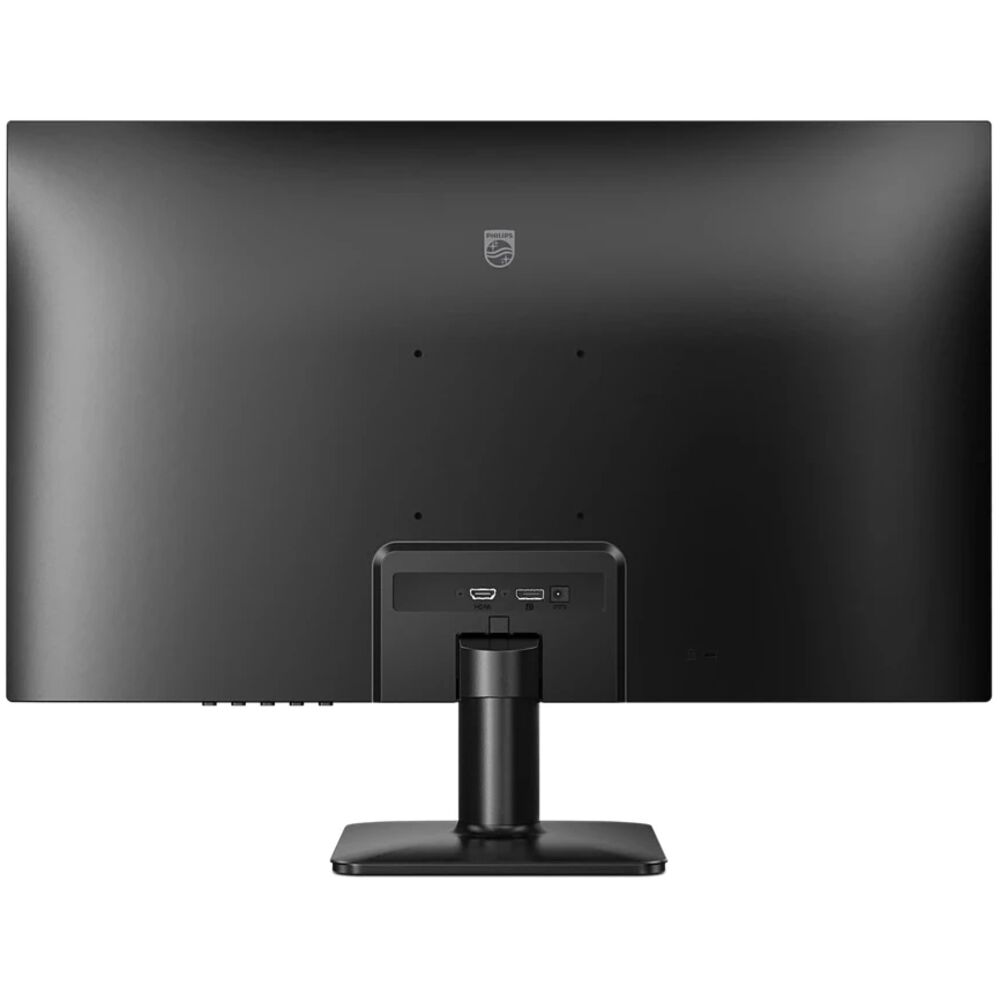
Монитор предлагает входы DisplayPort 1.4 × 1 и HDMI 1.4 × 1, антибликовое покрытие, регулировку наклона (−5° до +20°) и поддержку крепления VESA 100×100 мм.
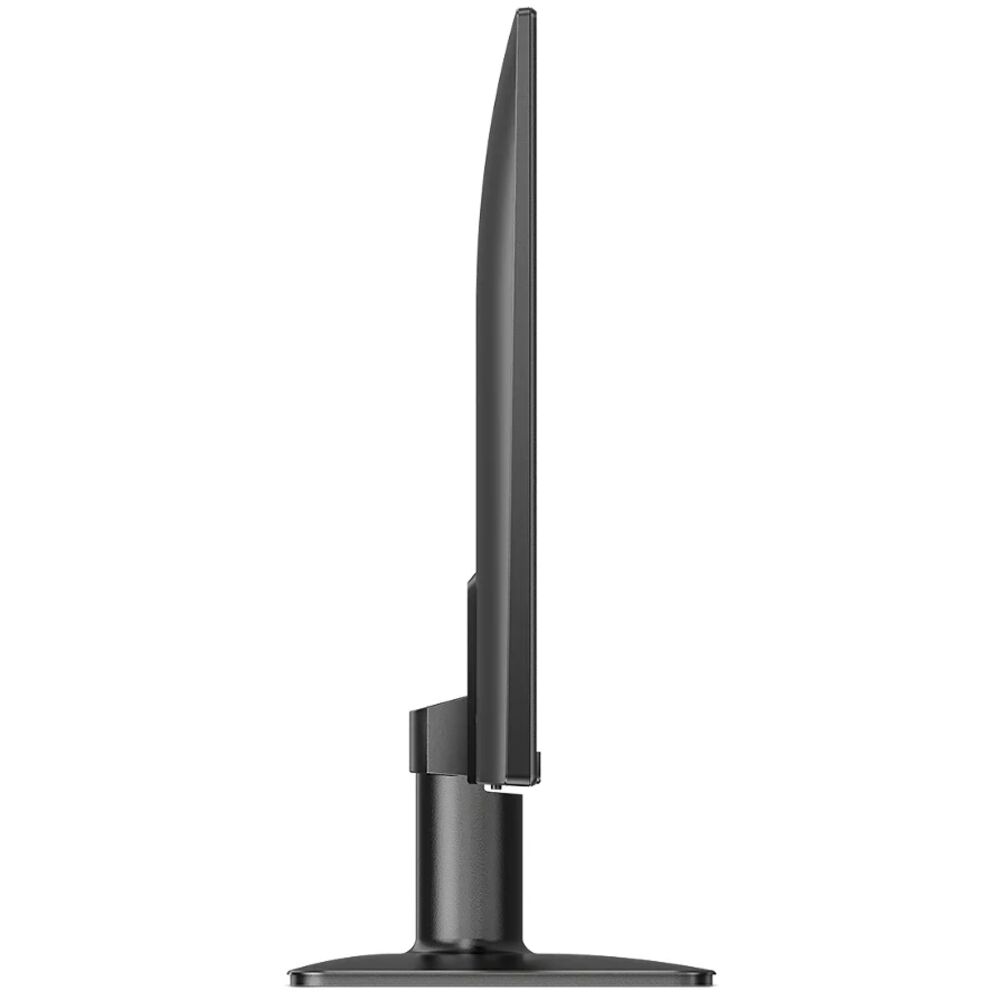
Набор портов — минималистичный: один DisplayPort 1.4 и один HDMI 1.4. Никаких USB-хабов, аудиовыхода, USB-C или Thunderbolt. Для пользователя с одним ПК этого достаточно. Если же вы хотите подключить и ноутбук, и игровую консоль одновременно — придётся переключать кабели вручную, либо брать монитор с бо́льшим числом входов. Отсутствие аудиовыхода (jack 3.5 мм) тоже может стать неудобством для тех, кто привык подключать наушники напрямую к монитору. Встроенных динамиков у этой модели нет.
Важная оговорка по HDMI 1.4: эта версия ограничена пропускной способностью 10,2 Гбит/с, что при разрешении 2560×1440 позволяет достичь максимум 75 Гц. Если подключать монитор через HDMI к современной игровой консоли (PS5, Xbox Series X), частота обновления будет ограничена именно этим значением. Для полного использования возможностей лучше использовать DisplayPort.
OSD-меню: навигация и функциональность
Экранное меню построено логично, структура понятна. Основные разделы: SmartImage, Input, Picture, Audio, Color, Language, OSD Setting, Setup. Навигация с помощью четырёх кнопок на нижнем торце монитора. Кнопки имеют чёткий ход, без люфтов. Жаль, что нет подписей — приходится запоминать расположение кнопок.
В разделе Picture доступны: яркость (0–100), контраст (0–100), чёткость (0–100), SmartResponse (Off/Fast/Faster/Fastest), SmartContrast, Gamma (1.8/2.0/2.2/2.4/2.6), Pixel Orbiting (защита от выгорания), Over Scan. В разделе Color: цветовая температура (5000K, 6500K, 7500K, 8200K, 9300K, 11500K, User Define с ручной настройкой RGB), sRGB-режим. Для бюджетного монитора — весьма насыщенное OSD. Особо отмечу наличие Pixel Orbiting — незначительного сдвига пикселей для предотвращения выгорания при длительном статичном изображении.
Энергопотребление
По паспорту энергопотребление монитора при работе составляет 20,32 Вт, в режиме ожидания — 0,5 Вт. Это очень экономичные показатели. Для сравнения: мой 27-дюймовый игровой монитор потребляет 45–55 Вт. Класс энергоэффективности — C по европейской шкале. За 21 день тестирования монитор ни разу не перегрелся, корпус оставался чуть тёплым при максимальной яркости — не горячим.
Долгосрочная надёжность: наблюдения за три недели
За три недели непрерывного тестирования я не выявил ни одного сбоя, ни одного битого пикселя (тест с полностью белым, красным, зелёным, синим и чёрным экранами). Монитор не «засыпал» самопроизвольно, переключение между входами работало стабильно — DisplayPort при выключении ПК сам переходил в режим ожидания, при включении — сразу активировался без лишних «морганий».
Пиксельная орбита (Pixel Orbiting) работает корректно: при включённой функции экран совершает незаметный сдвиг примерно раз в несколько минут, что снижает нагрузку на пиксели при статичном контенте — например, при постоянно открытых дашбордах или мониторинге серверов.
Единственное, что я заметил в ходе длительного использования: при включении режима Adaptive-Sync совместно с MPRT в некоторых сценах появлялось лёгкое мерцание. MPRT не позволяет регулировать яркость при включении. Для снижения размытия движения подсветка LED стробируется синхронно с обновлением экрана, что может вызвать заметное изменение яркости. Рекомендую не включать оба режима одновременно.
Сравнение с конкурентами
За годы тестирования через мои руки прошли десятки мониторов в схожей нише. Вот как Philips 27E2N1500/00 держится на фоне ключевых конкурентов:
AOC Q27V4EA — прямой конкурент
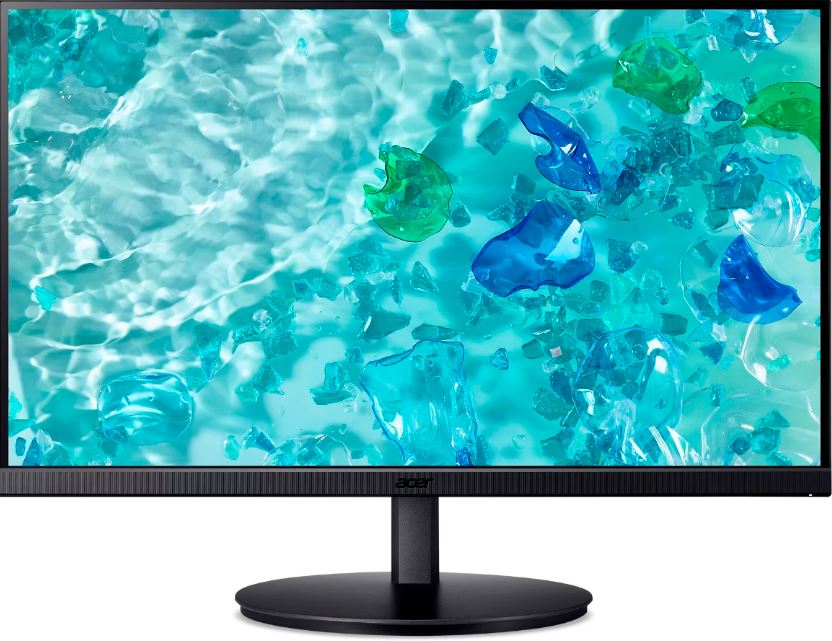
AOC Q27V4EA — пожалуй, самый близкий конкурент по позиционированию и цене. Он тоже предлагает 27 дюймов, QHD, IPS, 75 Гц, Adaptive-Sync. Главное преимущество AOC Q27V4EA перед Philips 27E2N1500/00 — наличие встроенных динамиков (2×2 Вт) и USB-хаба (2× USB-A). Это реальный плюс для тех, кто хочет «всё в одном». По качеству изображения матрицы сопоставимы, хотя AOC визуально чуть насыщеннее «из коробки» (более тёплая цветовая температура по умолчанию). Philips выглядит нейтральнее — ближе к стандарту sRGB без дополнительных манипуляций. Победа по удобству подключения — за AOC, победа по точности «из коробки» — за Philips.
LG 27GP850-B — более дорогой ориентир
LG 27GP850-B представляет уже другой класс: 165 Гц, 1 мс GtG (Nano IPS), FreeSync Premium, G-Sync Compatible. Сравнение отчасти несправедливо из-за разницы в цене, но оно помогает понять, за что именно приходится доплачивать. В динамичных играх LG ощутимо плавнее — 165 Гц против 75 Гц сказываются критически. Цветопередача у LG тоже более живая за счёт Nano IPS с расширенным цветовым охватом (~98% DCI-P3). Для офисных задач и просмотра контента разница не столь принципиальна. Philips 27E2N1500/00 — разумная альтернатива для тех, кто не занимается киберспортом и хочет сэкономить.
Dell P2722H — офисный ориентир
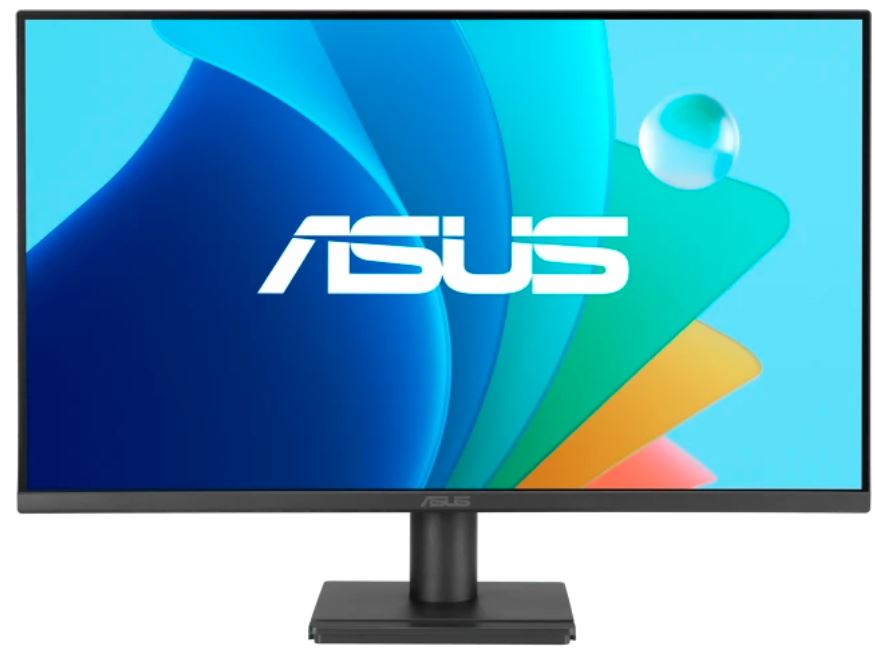
Dell P2722H часто упоминается как эталон офисного монитора. Его козыри — надёжная регулируемая подставка (высота, наклон, поворот, Pivot), отличная цветопередача Delta-E
BenQ GW2780 — ещё один офисный игрок
Если вы не знаете, какой IPS-монитор выбрать, BenQ EW2780 заслуживает внимания: модель получила яркость 250 кд/м², контрастность 1000:1 (цветовой охват NTSC: 72%), технологии FreeSync/G-Sync, а также WLED-подсветку без мерцания Flicker Free. BenQ в этом плане схож по характеристикам с Philips, но предлагает встроенные динамики и пульт управления в некоторых конфигурациях. Philips выигрывает по разрешению (QHD vs FHD у базовых моделей BenQ в той же цене) и чуть более современному дизайну OSD.
Кому подойдёт этот монитор?
За три недели тестирования у меня сложилось чёткое понимание целевой аудитории:
- Офисные работники и студенты: QHD-разрешение 2560×1440, IPS-панель с временем отклика 4 мс, 75 Гц и Adaptive-Sync. Это отличный универсальный монитор для задач продуктивности, мультимедиа и лёгкого гейминга. Чёткость текста при QHD на 27 дюймах — на голову выше Full HD.
- Контент-менеджеры и фотографы-любители: Достаточно точная цветопередача (Delta-E ~1,9 после простой калибровки), охват sRGB ~97%. Не замена профессиональным колориметрически калиброванным мониторам, но для обработки любительских фотографий и создания контента для соцсетей — вполне.
- Казуальные геймеры: 75 Гц и Adaptive-Sync закрывают потребности для большинства не-соревновательных жанров: RPG, стратегии, приключения. Для CS2, Valorant или PUBG в соревновательном режиме лучше смотреть на 144+ Гц альтернативы.
- Пользователи с ограниченным бюджетом, которым нужен QHD: Если основная задача — получить разрешение выше Full HD без переплаты за игровые функции, монитор попадает точно в цель.
Кому НЕ подойдёт:
- Соревновательным геймерам (нужна частота 144 Гц и выше)
- Пользователям, которым важна регулируемая подставка без покупки кронштейна
- Тем, кто требует богатой периферийной коммуникации (USB-хаб, аудиовыход, USB-C)
- Профессиональным колористам и печатникам (нужна заводская калибровка с Delta-E
Итоговый вердикт
Philips 27E2N1500/00 — это честный, без лишних претензий монитор, который делает именно то, что от него ожидается: обеспечивает качественное QHD-изображение на IPS-матрице с минимальным набором функций защиты зрения и базовой поддержкой адаптивной синхронизации. В целом, монитор предлагает хорошее качество изображения для повседневных задач и развлечений. Возможно, у него нет всех излишеств более дорогих моделей, но он обеспечивает стабильную работу по доступной цене.
Три недели тестирования показали: монитор стабилен, надёжен, комфортен при длительной работе. Его главные козыри — QHD-чёткость, хорошие углы обзора IPS-матрицы, тонкое антибликовое покрытие и эффективные технологии защиты зрения. Главные слабые места — скудная эргономика подставки, минимальный набор портов и отсутствие динамиков.
Если бы я выбирал монитор для работы за разумные деньги и был готов докупить настольный кронштейн — Philips 27E2N1500/00 вошёл бы в мой короткий список финалистов.
Плюсы и минусы Philips 27E2N1500/00
QHD разрешение 2560×1440 при плотности 108,79 PPI — отличная чёткость текста и изображений
IPS-матрица с широкими углами обзора 178°/178° по горизонтали и вертикали
Поддержка Adaptive-Sync (VRR) для плавного гейминга без разрывов кадра
Технологии LowBlue Mode и Flicker-free для комфортной работы в течение длительного времени
Матовое антибликовое покрытие Anti-Glare 3H с Haze 25% — комфортно даже у окна
Хорошая точность цветопередачи (Delta-E ~1,9 после базовой настройки)
Очень низкое энергопотребление — 20,32 Вт при работе
Поддержка VESA 100×100 мм — легко установить на любой кронштейн
Комплектация включает оба кабеля — HDMI и DisplayPort
Поддержка HDR10 для совместимости с широким спектром контента
Наличие режима Pixel Orbiting для защиты от выгорания матрицы
Богатое OSD с настройкой гаммы (5 уровней) и цветовой температуры (7 пресетов)
Подставка без регулировки высоты, поворота и функции Pivot — только наклон от −5° до +20°
Только один HDMI 1.4 и один DisplayPort 1.4 — нет USB-хаба и аудиовыхода
Отсутствие встроенных динамиков
HDMI версии 1.4 ограничивает частоту 75 Гц — нет задела на будущее
75 Гц недостаточно для соревновательного гейминга
HDR10 без локального диммирования — «паспортный» HDR без полного эффекта
Нет USB-C и поддержки Power Delivery
SmartContrast может раздражать при быстрых переходах между тёмными и светлыми сценами
При одновременном включении MPRT и Adaptive-Sync наблюдается лёгкое мерцание
Кнопки управления без подписей — требуется привыкание