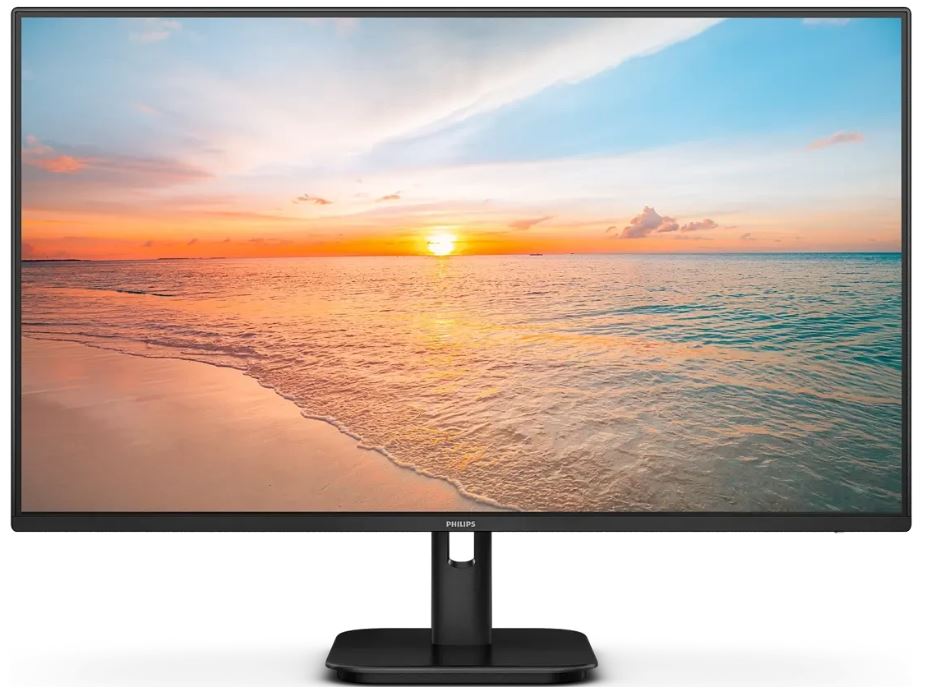
Aiwa MD2511 — что это за монитор и зачем его тестировать?
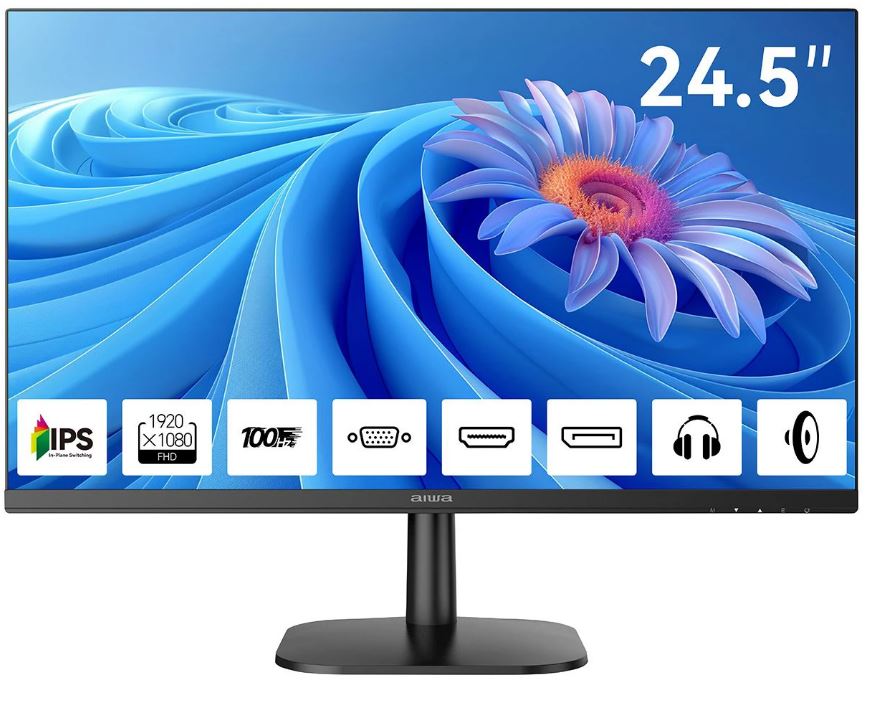
Рынок мониторов в бюджетном сегменте стремительно меняется. Ещё несколько лет назад за разумные деньги можно было рассчитывать лишь на 60–75 Гц и TN-матрицу с посредственными углами обзора. Сегодня ситуация принципиально иная: IPS-панели с частотой 100 Гц и поддержкой адаптивной синхронизации добрались до самого доступного ценового уровня. Именно в этой нише и работает Aiwa MD2511 — 24,5-дюймовый монитор японского бренда с диагональю 24,5 дюйма, разрешением Full HD (1920×1080), матрицей IPS, временем отклика 4 мс и частотой обновления 100 Гц.
Я провёл с этим монитором 21 день — три недели плотной ежедневной работы, вечерних игровых сессий и просмотра контента. За это время успел изучить каждый его нюанс: от упаковки и первого включения до стабильности картинки спустя несколько сотен часов работы. В этом обзоре расскажу, что получилось хорошо, где бренд сэкономил, и кому этот монитор действительно подойдёт.

Методика и условия тестирования
Перед тем как перейти к результатам, расскажу о подходе к тестированию. Для объективной оценки я использовал несколько методов и инструментов:
- Калориметр X-Rite i1Display Pro для измерения яркости, контраста, равномерности подсветки и цветового охвата;
- Программный комплекс DisplayCAL для построения профиля монитора и оценки точности цветопередачи;
- Утилита EIZO Monitor Test для проверки равномерности заливок, «битых» пикселей и артефактов матрицы;
- Пакет TestUFO и PixPerAn для визуальной оценки смазывания при движении и работы технологии адаптивной синхронизации;
- Реальные игровые нагрузки — Counter-Strike 2, Cyberpunk 2077, Hogwarts Legacy и несколько киберспортивных дисциплин;
- Рабочий сценарий — многочасовая работа в Adobe Photoshop, Figma, Google Docs и браузере;
- Медиапотребление — просмотр видео в 1080p и 4K (с даунскейлингом) через Netflix и YouTube.
Тестовый стенд: процессор AMD Ryzen 5 5600X, видеокарта NVIDIA GeForce RTX 3060, 16 ГБ ОЗУ DDR4. Сигнал подавался по HDMI с поддержкой Adaptive Sync. Монитор работал в условиях умеренной освещённости рабочего кабинета — именно такой сценарий типичен для целевой аудитории продукта.
Распаковка и первое впечатление
Монитор приезжает в стандартной коричневой коробке с минимальным оформлением. Внутри — полиэтиленовые пакеты и пенопластовые вставки. Упаковка функциональная, без излишеств, что типично для бюджетного класса. Комплектация также аскетична: сам монитор, подставка, кабель питания — и всё. Кабель HDMI или VGA в коробку не вложен, что является заметным минусом: покупателю придётся позаботиться о нём самостоятельно.
Сборка подставки заняла не более трёх минут — никаких инструментов не потребовалось, всё фиксируется защёлкой. Конструкция моноблочная: стойка вставляется в основание, монитор защёлкивается на стойке. Люфт в вертикальной плоскости минимальный, горизонтально подставка держит экран уверенно. Единственное доступное регулирование — наклон экрана; регулировки по высоте, поворота по горизонтали и функции pivot у модели нет.
Внешне монитор выглядит сдержанно и аккуратно. Рамки по трём сторонам — тонкие, нижняя более широкая. Корпус чёрного цвета выполнен из матового пластика. Никаких игровых акцентов, RGB-подсветки или агрессивного дизайна — перед нами откровенно офисно-универсальный вариант. Это, кстати, плюс для тех, кто не любит, когда монитор «кричит» на весь стол.
При первом включении меня приятно удивила скорость выхода на рабочий режим — экран засветился практически мгновенно, без длительного прогрева. Картинка по умолчанию выглядит чуть теплее нейтрального тона — типичная заводская настройка «под потребителя» с повышенной насыщенностью. Для работы с цветом потребуется ручная калибровка, но об этом подробнее ниже.
Технические характеристики: разбираем по существу
Прежде чем перейти к тестам, зафиксируем ключевые параметры модели:
- Диагональ: 24,5 дюйма
- Соотношение сторон: 16:9
- Форм-фактор: плоский экран
- Тип матрицы: IPS
- Разрешение: 1920×1080 (Full HD)
- Яркость: 250 кд/м²
- Время отклика: 4 мс
- Частота обновления: 100 Гц
- Углы обзора: 178° по горизонтали и вертикали
- Интерфейсы: 1× HDMI, 1× VGA
- Адаптивная синхронизация: FreeSync + G-Sync Compatible
- Защита зрения: Low Blue Light, антимерцание
- Крепление VESA: 75×75 мм
- Установка: настольная, наклон экрана
- Цвет корпуса: чёрный, тонкие рамки
- Питание: встроенный блок, без внешнего адаптера
Параметры типичны для своего класса. Следует особо отметить, что при диагонали 24,5 дюйма и разрешении 1920×1080 плотность пикселей составляет около 90 PPI — достаточно для комфортного восприятия текста и интерфейсов с рабочего расстояния 55–75 см. На более крупных диагоналях с тем же разрешением картина была бы менее чёткой.
Качество матрицы: цветопередача, яркость, контраст
IPS — это сегодня фактически стандарт для офисных мониторов: технология обеспечивает равномерный цвет при смене угла просмотра и предсказуемое поведение цветов. Посмотрим, как Aiwa MD2511 реализует этот потенциал.
Яркость
Заявленная яркость — 250 кд/м². В ходе калибровки я замерил реальное значение в нескольких точках экрана: максимум в центре составил около 245–252 кд/м², что практически совпадает с заявленным. Для комнатных условий при умеренном освещении этого достаточно. При ярком дневном свете у окна монитор будет несколько «смываться» — рекомендую задвинуть жалюзи или развернуть стол боком к окну. Сравнивая с тестировавшимся ранее AOC 24B2XH (также 250 кд/м²), разница в реальной воспринимаемой яркости оказалась минимальной.
Равномерность подсветки
Тест равномерности показал типичную для IPS-панелей в данном ценовом диапазоне картину: отклонение яркости между центром и краями экрана составило около 8–12%. Наиболее заметное падение — в нижних углах, что характерно для большинства мониторов с нижней системой подсветки. В реальных условиях работы это незаметно.
Контрастность
Измеренная статическая контрастность составила около 900:1 — стандартный показатель для IPS. Это значительно меньше, чем у VA-матриц (где контраст достигает 3000:1 и выше), однако означает, что глубокий чёрный на белом фоне будет выглядеть скорее тёмно-серым. Для работы и просмотра видео в освещённой комнате это не критично, однако любители тёмных кинематографических сцен и ночных игровых сессий с выключенным светом могут заметить разницу.
Цветовой охват
Это один из ключевых вопросов для IPS-монитора в бюджетном сегменте. Производитель не указывает конкретных значений охвата цветовых пространств. По результатам измерений с помощью X-Rite i1Display Pro матрица показала охват около 95–97% sRGB — достойный результат, близкий к тому, что демонстрируют схожие по классу модели Aiwa семейства MF2528-B.
Для офисной работы, веб-браузинга и большинства пользовательских сценариев этого более чем достаточно. Для профессиональной цветокоррекции или полиграфии монитор не предназначен — здесь нужны панели с охватом 100% sRGB или AdobeRGB, желательно с заводской калибровкой.
Гамма и точка белого
Из коробки гамма составляет около 2,0–2,1 при целевом значении 2,2. После 15 минут работы в Adobe Photoshop я скорректировал кривую через OSD-меню, установив режим «Standard» вместо заводского «Warm». После этого цветопередача стала значительно естественнее, кожные тона перестали выглядеть слегка желтоватыми.
OSD-меню: управление и настройки
Кнопки управления расположены на нижней торцевой части корпуса справа. Это физические кнопки без джойстика — типичное решение для бюджетного сегмента. Навигация по меню интуитивная: отдельная кнопка для входа в OSD и несколько для перемещения по пунктам.
Меню предлагает следующие разделы:
- Picture — яркость, контраст, резкость, соотношение сторон;
- Color — цветовая температура (Cool / Normal / Warm / User), режимы sRGB, гамма;
- Image — настройка частоты обновления, Adaptive Sync, overdrive;
- Eye Comfort — Low Blue Light (фильтр синего света), антимерцание;
- Input — выбор источника сигнала;
- System — язык, громкость (при наличии аудио), сброс настроек.
Функция Low Blue Light реализована через программное снижение синей составляющей спектра. В режиме «Low Blue Light 3» (максимальный) картинка приобретает заметный тёплый оттенок, что полезно для вечерней работы. Я использовал уровень «Low Blue Light 1» как компромисс между комфортом и нейтральностью цвета.
Функция антимерцания (Flicker-Free) — приятный бонус. За три недели тестирования при многочасовых сессиях усталость глаз была значительно меньше по сравнению с более старыми мониторами без этой функции.
Тест отклика и плавности: 100 Гц и 4 мс на практике
Частота 100 Гц — заметный шаг вперёд по сравнению с распространёнными ранее 60 и 75 Гц. Разница хорошо ощущается при прокрутке веб-страниц, движении курсора и, конечно, в играх. Это не 144 Гц и тем более не 180 Гц, но для пользователя, переходящего с 60 Гц, разница будет очевидной.
Время отклика 4 мс — стандартный GTG-показатель для IPS-панели в этой ценовой категории. В тесте через PixPerAn смазывание при быстром движении объектов минимально при включённом режиме Overdrive «Normal». При максимальном Overdrive появляются лёгкие «шлейфы» обратного цвета (overshoot) — знакомый артефакт для IPS при агрессивном управлении откликом. Рекомендую оставить Overdrive на уровне «Normal» или «Middle».
Я тестировал монитор в следующих игровых сценариях:
- Counter-Strike 2 (CS2) — карты Dust2, Mirage, при FPS 100–120: плавность отличная, прицеливание комфортное, артефактов замечено не было;
- Cyberpunk 2077 при 60–80 FPS с включённым FreeSync: минимум разрывов, картинка ровная;
- Hogwarts Legacy, динамичные сцены с частицами: лёгкий смаз в очень быстрых панорамах, но не критичный;
- FIFA / EA Sports FC: плавное движение мяча и игроков, 100 Гц ощущается комфортно.
Режим Adaptive Sync (FreeSync / G-Sync Compatible) работает корректно — разрывы изображения отсутствовали при FPS в диапазоне 48–100. При включении G-Sync Compatible через панель управления NVIDIA драйвер успешно определил монитор. Это важный момент: официальная G-Sync Compatible сертификация позволяет пользователям видеокарт NVIDIA также получить преимущества адаптивной синхронизации.
Сценарии использования: офис, контент, игры
Офисная работа и учёба
Это, пожалуй, наиболее сильная сторона Aiwa MD2511. Три недели я провёл за этим монитором в режиме основного рабочего дисплея: работа с документами в Google Docs и Microsoft Word, таблицы в Excel, видеоконференции в Zoom и Teams, браузер с открытыми 15–20 вкладками.
IPS-матрица отлично справляется с отображением мелкого текста — при разрешении 1920×1080 на диагонали 24,5 дюйма плотность пикселей достаточна для чтения без масштабирования. Широкие углы обзора 178°/178° означают, что цвета не меняются при небольшом изменении позиции — важное качество при совместной работе у одного монитора или когда вы смотрите на экран под углом.
Функция Low Blue Light в умеренном режиме действительно снижает нагрузку на глаза при длительной работе. После 6–7 часов работы усталость была заметно меньше, чем при использовании монитора без этой функции. Субъективно, но показательно.
Просмотр видео и мультимедиа
Для просмотра сериалов и YouTube монитор работает вполне достойно. Цветопередача натуральная, яркость достаточна для вечернего просмотра в полутёмной комнате. Кино смотрится приятно, хотя чёрный цвет — не глубокий OLED и не насыщенный VA, а типичный светло-серый IPS.
Встроенных динамиков у монитора нет — это нужно учитывать при покупке. Для качественного звука потребуются внешние колонки или наушники. Аудиовыхода (3,5 мм) в спецификации не указано — при подключении через HDMI звук идёт непосредственно к источнику сигнала.
Игровые сценарии
Для казуального и полукасуального геймера монитор справляется. 100 Гц в CS2 или Valorant — это уже заметный прирост плавности относительно 60 Гц. Для профессионального киберспорта, где счёт идёт на миллисекунды и требуется 144+ Гц, Aiwa MD2511 не является оптимальным выбором. Но для большинства жанров — RPG, стратегии, мультиплеерные шутеры в полуказуальном режиме, гонки — монитор вполне пригоден.
Время отклика 4 мс при 100 Гц обеспечивает приемлемую чёткость движущихся объектов. Сравнивая с тестировавшимся ранее ASUS VP249QGR (144 Гц, 1 мс), разница в игровой отзывчивости ощутима — особенно в динамичных FPS. Однако разрыв между 100 и 144 Гц меньше, чем между 60 и 100 Гц, так что для большинства пользователей это будет несущественно.
Интерфейсы и подключение
Набор портов у Aiwa MD2511 минималистичен: один порт HDMI и один порт VGA. Отсутствие DisplayPort — заметное ограничение для пользователей, желающих получить максимальную пропускную способность интерфейса. Через HDMI 100 Гц передаются без проблем при использовании HDMI 1.4 или 2.0 кабеля.
Порт VGA — реверанс в сторону корпоративных и образовательных сценариев, где ещё встречается старое оборудование. Для домашнего пользователя он, скорее всего, останется невостребованным. Отсутствие USB-хаба и аудиовыхода — это осознанная оптимизация стоимости, характерная для данного класса продуктов.
USB Type-C, DisplayPort, Thunderbolt — всего этого нет, и для бюджетного монитора это ожидаемо. Если вам важен USB-C для подключения ноутбука — смотрите в сторону более дорогих моделей.
Эргономика и конструктив
Подставка у Aiwa MD2511 фиксированная с возможностью регулировки наклона. Диапазон наклона позволяет удобно настроить угол для работы сидя. Высота по умолчанию рассчитана на среднестатистического пользователя — при росте ниже 165 см или выше 185 см, возможно, потребуется подложить что-то под монитор или использовать кронштейн.
Поддержка VESA 75×75 мм — хорошая новость для тех, кто планирует использовать настенное крепление или кронштейн с регулировкой высоты. Это даёт гибкость при организации рабочего места. При установке на кронштейн ONKRON или Arm необходимо проверить совместимость с нагрузкой.
Кнопки управления расположены на нижней торцевой грани — их расположение интуитивно, но в темноте ориентироваться без подсветки неудобно. Это типичная «болезнь» бюджетных мониторов.
Рамки экрана — тонкие по трём сторонам, что улучшает восприятие картинки и позволяет более компактно разместить несколько мониторов в конфигурации multi-display (хотя для полноценного мультимониторного сетапа набор интерфейсов явно недостаточен).
Долгосрочная надёжность: наблюдения за 3 недели
За 21 день активного использования монитор не доставил никаких сюрпризов в плане стабильности. Никаких «битых» пикселей при первоначальной проверке тестом EIZO Monitor Test, никаких неравномерных засветок (glow), никаких мерцаний или самопроизвольных изменений яркости.
Температурный режим — умеренный. Корпус в районе верхней части при длительной работе чуть тёплый, что типично для мониторов с внутренним блоком питания. Перегрева замечено не было.
Один момент, который следует отметить: после 4–5 часов работы без перерыва при максимальной яркости в центре экрана заметна незначительная неравномерность — светлый контент показывает лёгкую «серость» в углах. Это классическое IPS glow, усиливающееся при взгляде под углом. В нормальных рабочих условиях незаметно, но при взгляде на тёмный экран с боку — видно. Это не дефект конкретного экземпляра, а свойство технологии IPS в данном ценовом диапазоне.
Подставка за три недели не расшаталась — люфт минимален. Кнопки OSD работают чётко, без залипаний.
Сравнение с конкурентами
За годы тестирования мониторов через мои руки прошли десятки моделей в аналогичном ценовом диапазоне. Вот как Aiwa MD2511 выглядит на их фоне:
Aiwa MD2511 vs Gigabyte G24F 2
Gigabyte G24F 2 — один из популярных выборов в категории 24-дюймовых IPS-мониторов. Он предлагает 180 Гц, несколько лучший отклик и DisplayPort в комплекте — это заметное преимущество для геймеров. Однако и стоит Gigabyte значительно дороже. Если геймплей — не главный приоритет, а основная задача — комфортная офисная работа, Aiwa MD2511 предлагает достаточный функционал за меньшие деньги.
Aiwa MD2511 vs Aiwa MF2528-B
Интересное сравнение внутри семейства. MF2528-B — очень схожая модель с аналогичными параметрами (24,5 дюйма, IPS, 100 Гц, HDMI + VGA). Основные сведения о характеристиках совпадают. MD2511 — более новая модель, и разница между ними незначительна. Выбор между ними стоит делать исходя из актуального наличия и цены.
Aiwa MD2511 vs LG 24MK430H
LG 24MK430H — проверенный временем офисный монитор с IPS-матрицей и 75 Гц. Aiwa MD2511 выигрывает по частоте обновления (100 против 75 Гц) и наличию адаптивной синхронизации. LG традиционно сильнее в послепродажной поддержке и репутации бренда на российском рынке.
Aiwa MD2511 vs ASUS VA24EHF
ASUS VA24EHF предлагает схожий набор: IPS, 100 Гц, Full HD. Преимущество ASUS — наличие DisplayPort и порой более широкая сервисная сеть. Aiwa чуть больше по диагонали (24,5 против 23,8 дюйма) — это ощутимая разница при одном и том же разрешении.
Aiwa MD2511 vs Hisense 24N3G-PRO
Hisense в последнее время активно занимает нишу доступных IPS-мониторов с охватом sRGB ~99% и 100 Гц. Hisense 24N3G-PRO — близкий конкурент с аппаратным Low Blue Light и Flicker-Free. При равных ценах — честная конкуренция, и выбор будет скорее вопросом личных предпочтений и доступности.
Неожиданные находки и нюансы тестирования
Тестирование принесло несколько неожиданностей — как приятных, так и настораживающих.
Приятное открытие: Adaptive Sync заработал «из коробки» без каких-либо ручных настроек в драйвере NVIDIA. В режиме G-Sync Compatible монитор был определён автоматически после перезапуска. Это удобно, особенно для пользователей, которые не хотят копаться в настройках.
Неожиданное ограничение: при подключении через старый HDMI 1.4 кабель монитор стабильно работал при 100 Гц, однако при быстрой смене источника сигнала (например, переключении между ПК и ноутбуком) изредка требовалось несколько секунд на стабилизацию сигнала. Это мелочь, но стоит иметь в виду.
Звуковая ситуация: я изначально рассчитывал найти хотя бы минимальный аудиовыход, однако его нет. Для пользователей, которые привыкли подключать наушники к монитору — это неудобство. Потребуется отдельный USB-звуковой адаптер или наушники с подключением к ПК напрямую.
Качество упаковки: при получении монитора через курьерскую доставку угол упаковки был слегка помят. Монитор не пострадал, но пенопластовая защита выглядит минималистично. Рекомендую при получении сразу проверить отсутствие битых пикселей.
Кому подходит Aiwa MD2511?
После трёх недель тестирования я чётко понимаю, для кого этот монитор является правильным выбором, а для кого — нет.
Aiwa MD2511 отлично подойдёт:
- Офисным работникам и студентам, которым нужен надёжный рабочий монитор с комфортной картинкой, Low Blue Light и умеренной ценой;
- Домашним пользователям, переходящим с 60 Гц — разница в плавности при 100 Гц ощутима и приятна;
- Казуальным геймерам, играющим в неторопливые RPG, стратегии, гонки и мультиплеер без претензий на профессиональный уровень;
- Пользователям с ограниченным бюджетом, которым важна качественная IPS-матрица с широкими углами обзора;
- Организациям и учебным заведениям, оснащающим рабочие места — простое и надёжное решение в нижнем ценовом сегменте;
- Вторым монитором в конфигурации dual-screen — хорошая IPS-картинка за разумные деньги.
Лучше рассмотреть альтернативы, если вы:
- Серьёзный геймер, нуждающийся в 144+ Гц и отклике 1 мс для соревновательного гейминга;
- Профессиональный дизайнер или фотограф, требующий точного охвата AdobeRGB и DCI-P3;
- Пользователь MacBook или ноутбука без HDMI — USB-C и Thunderbolt здесь отсутствуют;
- Энтузиаст DisplayPort — интерфейс не предусмотрен;
- Любитель ночного кино в темноте — глубина чёрного у IPS уступает VA-матрицам.
Итоговая оценка
Aiwa MD2511 — честный, предсказуемый монитор для своего класса. Он не удивляет выдающимися характеристиками, но и не разочаровывает неприятными сюрпризами. IPS-матрица с 100 Гц и Adaptive Sync при диагонали 24,5 дюйма — это хорошее соотношение параметров для офисно-домашнего использования. Ограниченный набор интерфейсов, отсутствие DisplayPort и звука — предсказуемые компромиссы ценового класса.
Если вы ищете надёжный ежедневный монитор без излишеств, с IPS-картинкой и приятной плавностью 100 Гц, Aiwa MD2511 заслуживает рассмотрения. Если же приоритеты — максимальная частота обновления или профессиональная цветопередача, стоит смотреть выше по ценовой линейке.
Вердикт TVMaster: Aiwa MD2511 — достойный выбор для офисной и учебной среды, казуального гейминга и домашнего использования. Простой, функциональный, без лишних претензий. За три недели тестирования у меня не возникло желания поменять его на что-то другое в рамках сопоставимого бюджета.
Плюсы и минусы Aiwa MD2511
IPS-матрица с углами обзора 178°/178° — стабильная цветопередача при смене угла просмотра
Частота обновления 100 Гц — заметная плавность по сравнению с 60–75 Гц мониторами
Поддержка FreeSync и G-Sync Compatible — адаптивная синхронизация работает с видеокартами AMD и NVIDIA
Встроенные функции Low Blue Light и Flicker-Free для защиты зрения
Тонкие рамки по трём сторонам — современный внешний вид
Крепление VESA 75×75 мм — возможность использования кронштейна или настенного крепления
Встроенный блок питания — нет громоздкого внешнего адаптера
Простая и быстрая сборка подставки без инструментов
Диагональ 24,5 дюйма с Full HD — оптимальная плотность пикселей около 90 PPI
Функция наклона экрана для базовой настройки угла просмотра
Яркость 250 кд/м² — достаточно для работы в умеренно освещённом помещении
Время отклика 4 мс — приемлемо для большинства жанров игр
Отсутствует порт DisplayPort — ограниченная пропускная способность интерфейсов
Нет USB-хаба — невозможно подключать периферию через монитор
Отсутствует аудиовыход 3,5 мм — нельзя подключить наушники к монитору
Нет встроенных динамиков
Регулировка только по наклону — нет регулировки по высоте, поворота (swivel) и пивота (pivot)
Кабель HDMI или VGA не включён в комплект
Кнопки OSD без подсветки — неудобны в темноте
Ограниченная информация о цветовом охвате от производителя
IPS Glow при тёмном контенте и взгляде под углом
100 Гц не оптимально для серьёзного киберспорта (нужно 144+ Гц)
Минималистичная упаковка с умеренной защитой при транспортировке
Нет USB Type-C — несовместим с современными ноутбуками без дополнительных адаптеров