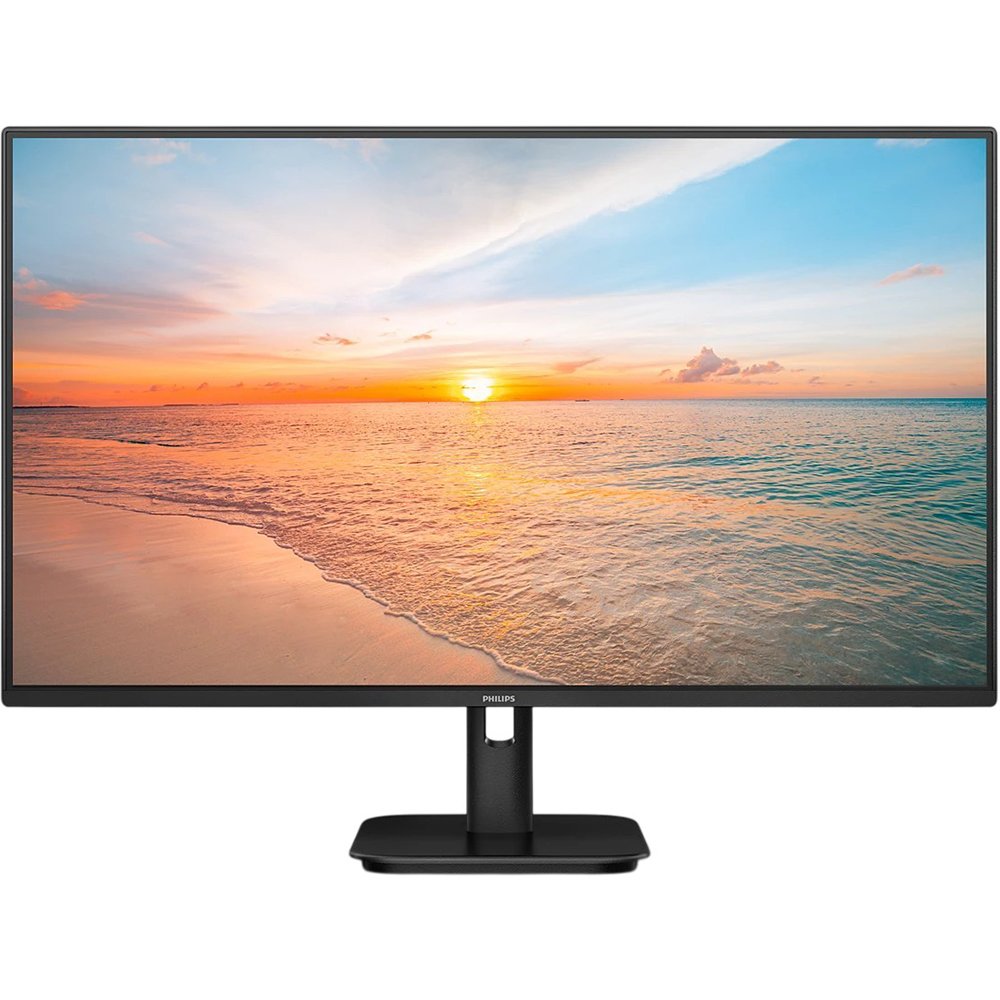



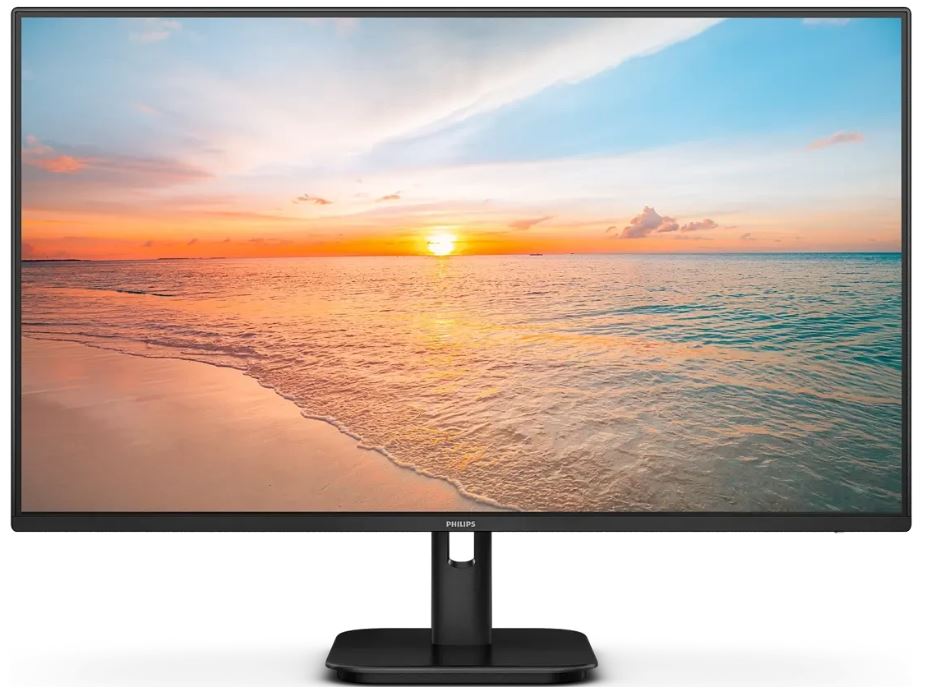
Philips 27E1N2100D: стоит ли брать этот бюджетный 27-дюймовый IPS-монитор?

Меня зовут Денис Домрачев, и вот уже более пяти лет я тестирую мониторы — от бюджетных офисных решений до профессиональных дисплеев для работы с цветом. За это время у меня сложилось чёткое понимание того, чего ожидать от каждого ценового сегмента, и сегодня я расскажу об одном из самых интересных представителей бюджетного класса — Philips 27E1N2100D.
Этот монитор провёл у меня на столе ровно 21 день — три полные недели ежедневной работы, просмотра контента и периодических игровых сессий. Я намеренно не ограничивался лабораторными замерами: монитор жил в реальных условиях домашнего офиса, где приходится работать в разное время суток при разном освещении, переключаться между задачами и порой засиживаться допоздна.
«Тестирование техники — это не только цифры в таблицах. Это три недели настоящей жизни с продуктом, после которых ты понимаешь, что в нём хорошо, а что раздражает каждый день».
Что тестировалось и как
Перед тестированием я изучил официальную техническую документацию Philips, паспортные данные устройства и сравнил их с тем, что показывает монитор в реальной работе. Для объективных замеров использовал колориметр X-Rite i1Display Pro, приложение CalMAN для анализа цветовых профилей, а также стандартный набор тестовых паттернов — EIZO Monitor Test, UFO Test для оценки скорости матрицы и Lagom LCD тесты для проверки равномерности подсветки и чёрного уровня.
Конфигурация тестовой системы: процессор Intel Core i7-12700K, видеокарта NVIDIA GeForce RTX 3070, 32 ГБ оперативной памяти DDR5. Подключение осуществлялось преимущественно через HDMI 1.4 — единственный цифровой интерфейс в данной модели. Дополнительно проверял работу через аналоговый VGA.
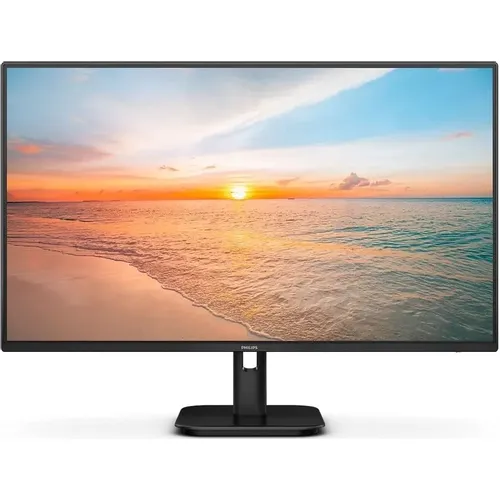
Для сравнения привлекал ранее протестированные модели из того же ценового диапазона: AOC 27B2H (IPS, 60 Гц), LG 27MK400H (TN, 75 Гц) и Dell E2722H (IPS, 60 Гц). Это позволило мне составить объективную картину позиционирования Philips 27E1N2100D на рынке.
Первые впечатления: распаковка и сборка
Монитор приходит в стандартной коричневой коробке с минималистичным оформлением — никаких цветных принтов, только характеристики на боку. Упаковка добротная: пенопластовые вставки надёжно фиксируют дисплей и аксессуары.
В комплекте обнаружил:
- Кабель HDMI
- Кабель VGA
- Кабель питания
- Краткое руководство пользователя
- Листовку по безопасности
Отдельно отмечу, что Philips положил в коробку оба кабеля сразу — HDMI и VGA. Это приятная деталь: пользователю не нужно докупать ничего лишнего для базового старта. Сборка заняла буквально 5–7 минут: подставка фиксируется на стойке одним щелчком без инструментов, стойка крепится к монитору двумя винтами с накатной головкой.
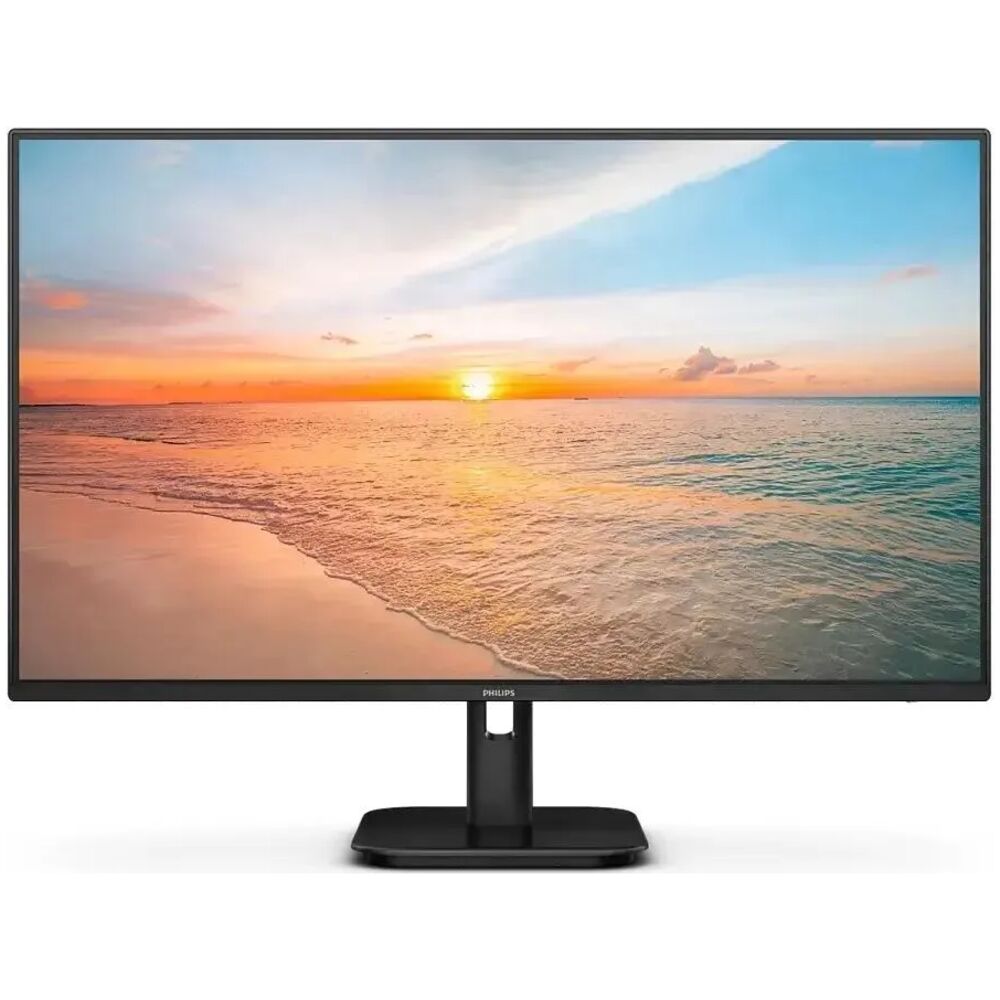
Первое включение состоялось без каких-либо сюрпризов. Монитор сразу определил источник сигнала, предложил заводской профиль цвета — достаточно тёплый и чуть перекрученный по насыщенности. Это типичная ситуация для продуктов данного класса: производитель намеренно «украшает» картинку из коробки, чтобы произвести впечатление при первом взгляде в магазине. Калибровкой займёмся позже.
Дизайн и эргономика подставки
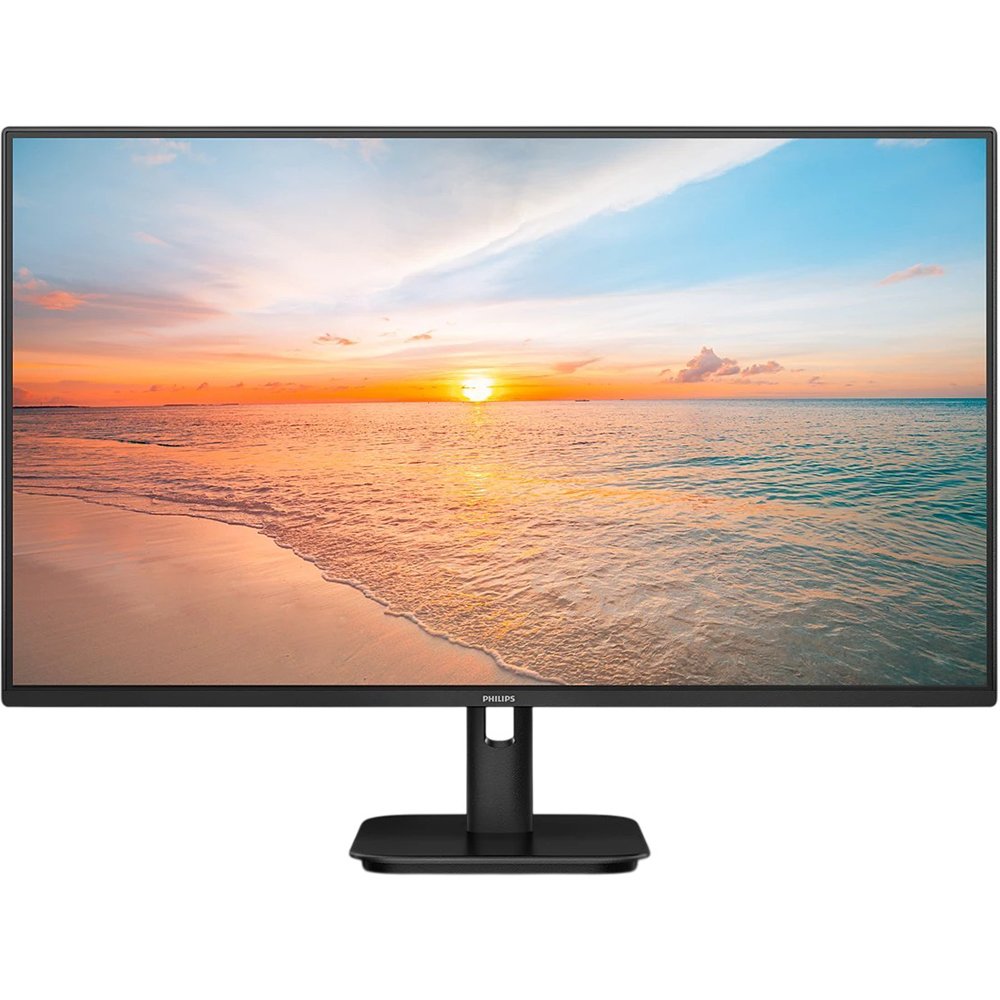
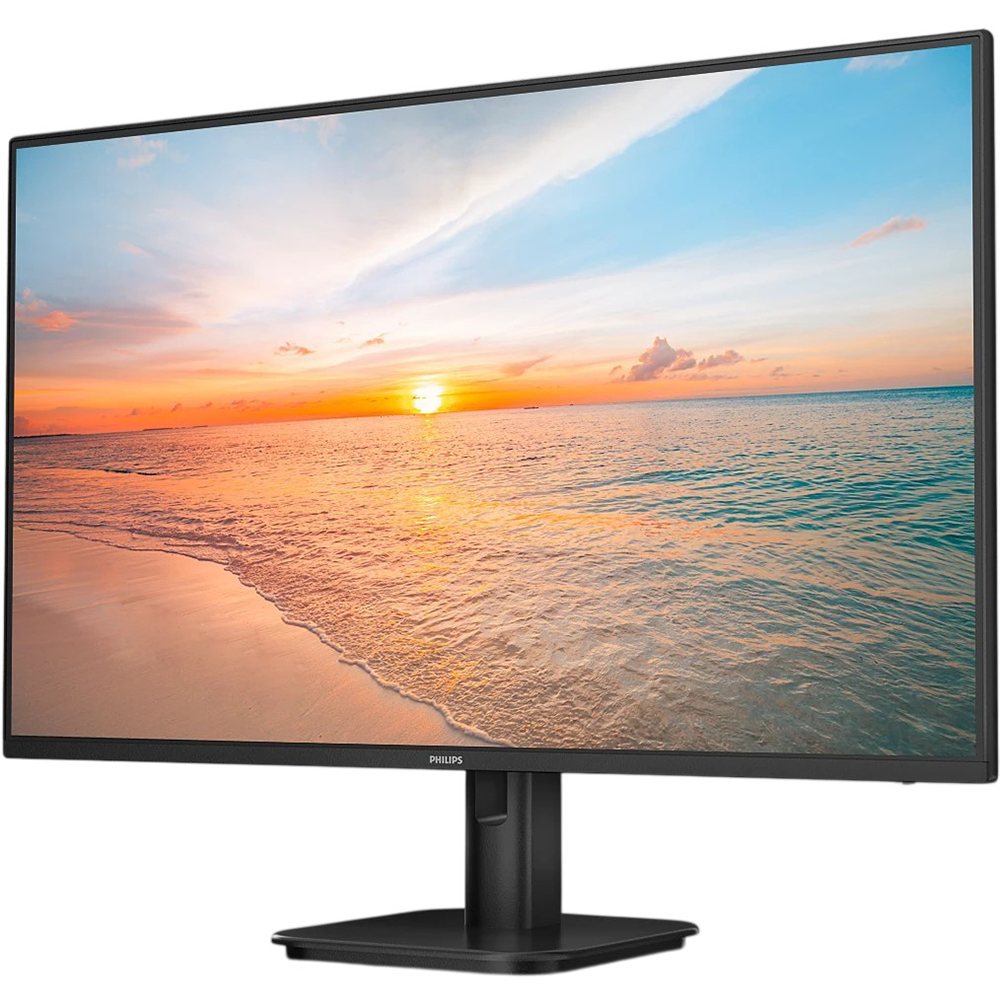
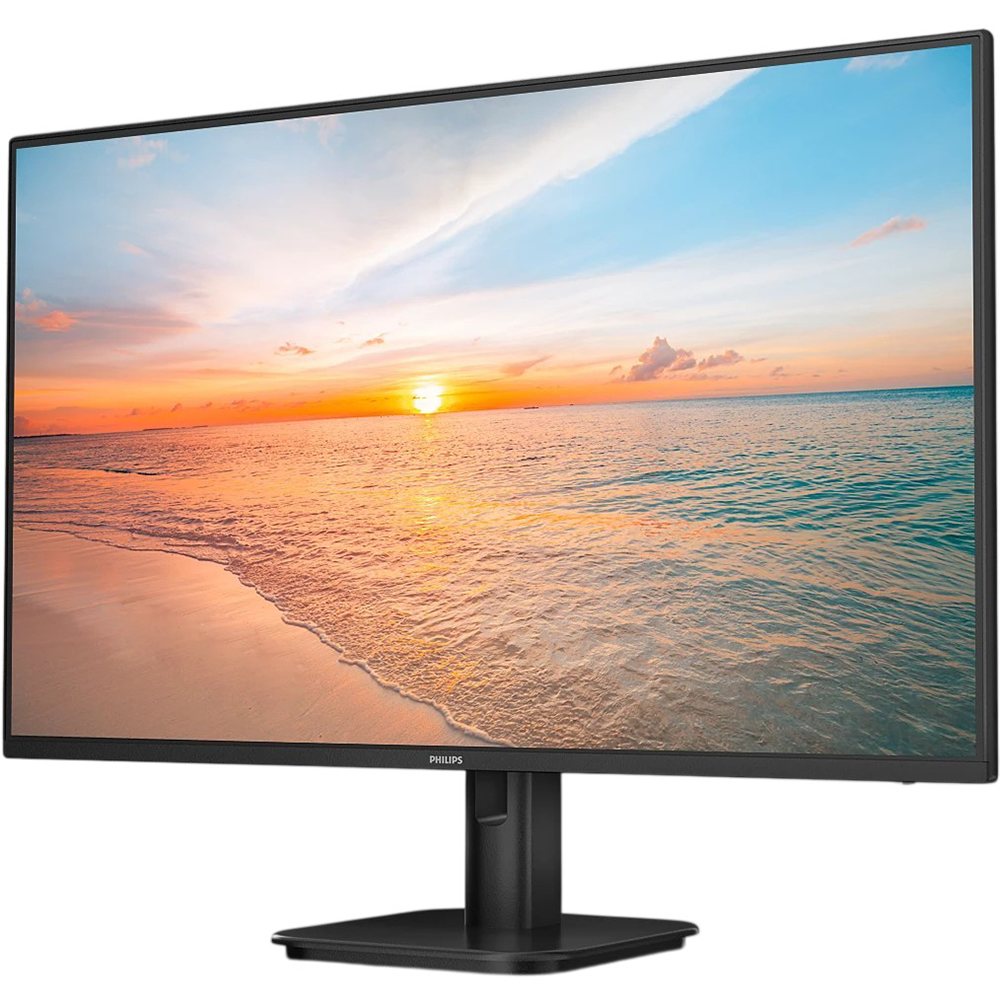
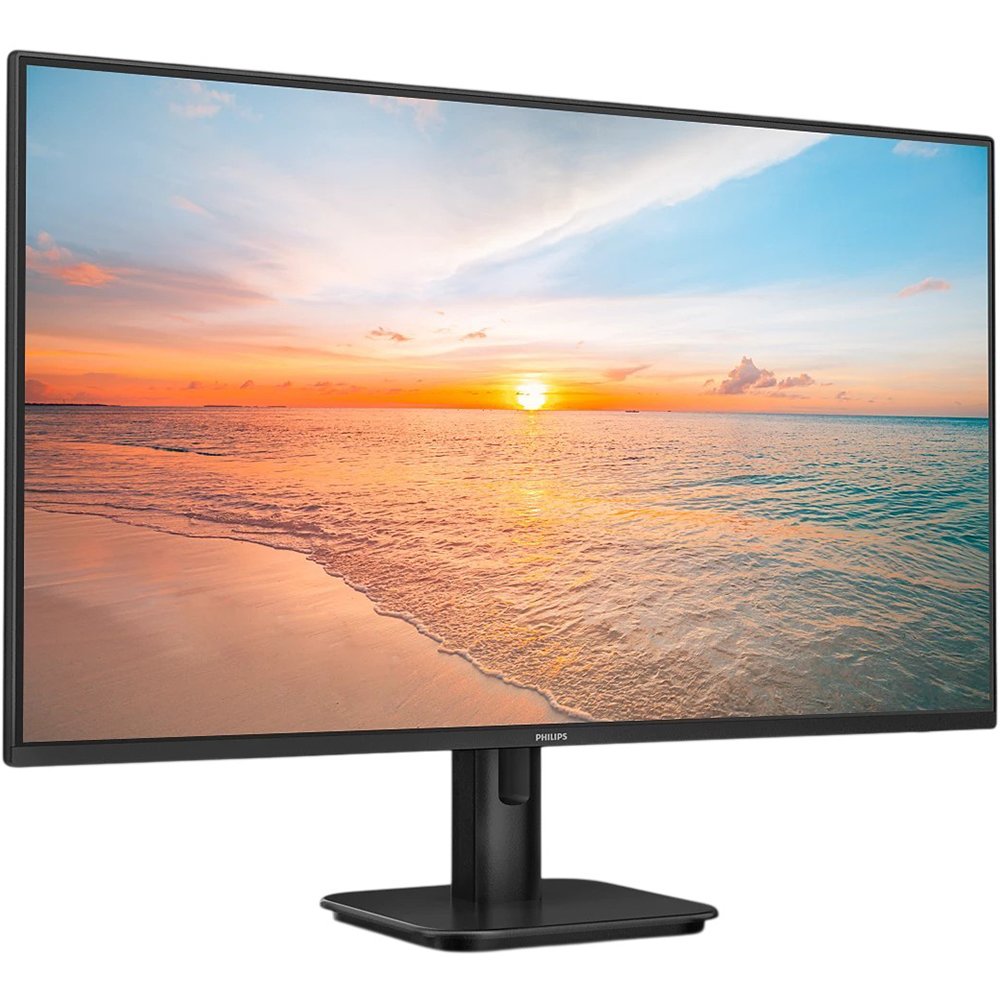
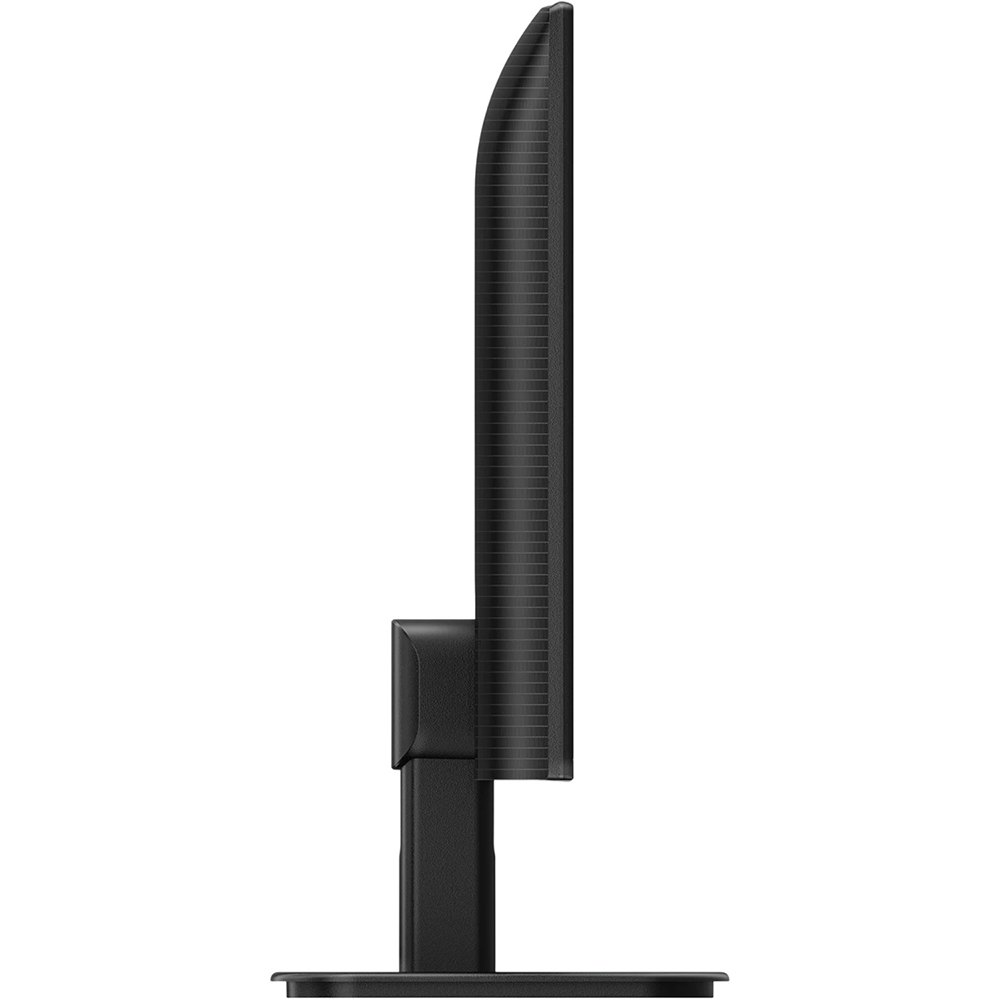
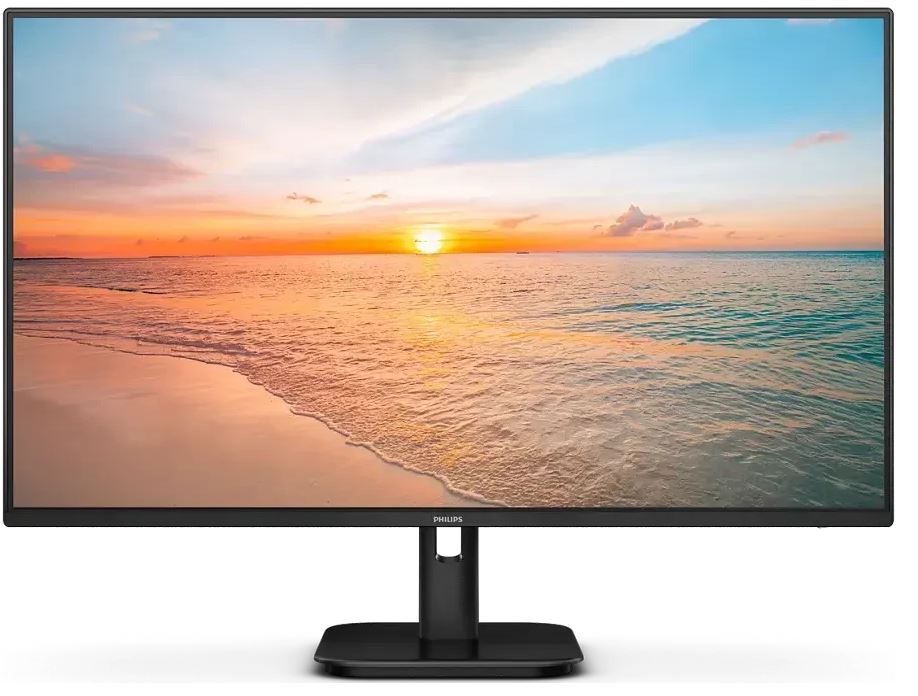
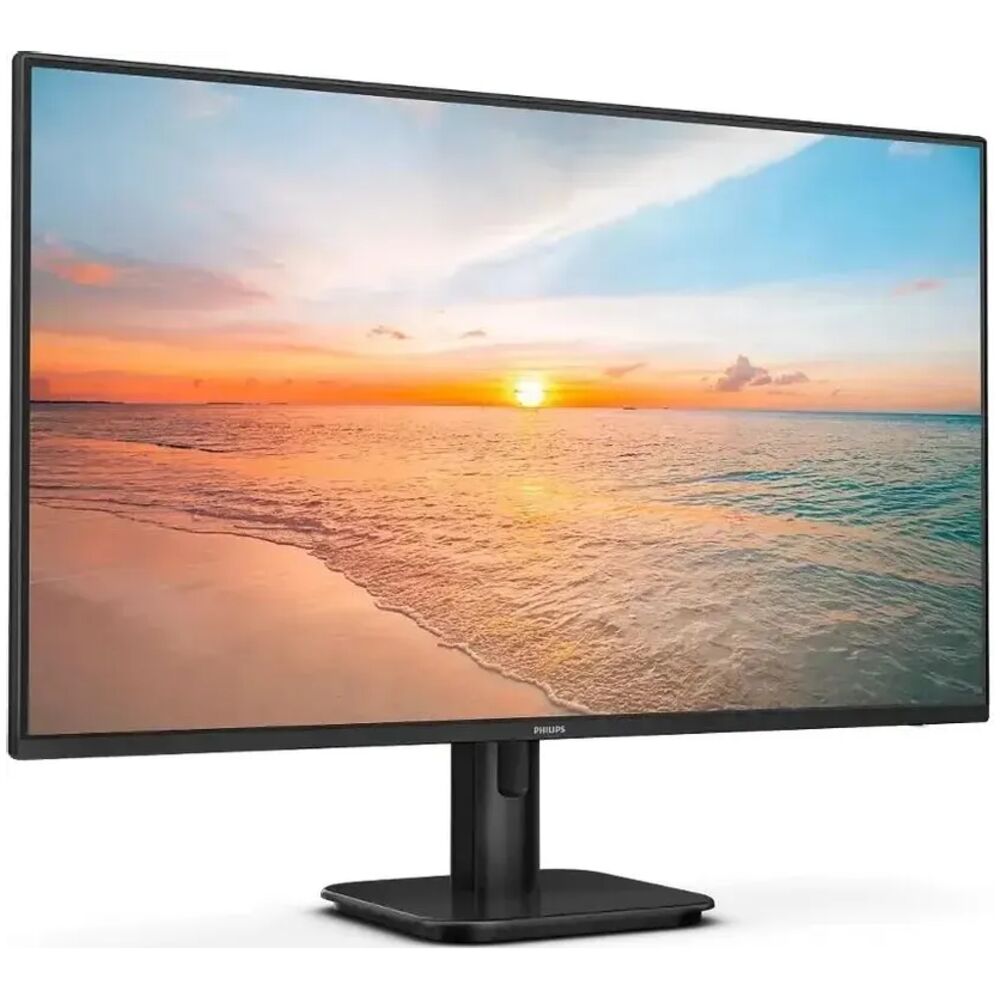
Корпус монитора выполнен из матового чёрного пластика. Качество материалов соответствует классу устройства — никаких люфтов и скрипов, панели подогнаны аккуратно. Рамка экрана тонкая с трёх сторон (примерно 7–8 мм по бокам и сверху), снизу — широкая планка с логотипом Philips. Такое решение стандартно для бюджетных мониторов, и оно вполне приемлемо.
Неожиданно приятная находка — монитор лёгкий. Перемещать его по столу и перевозить при необходимости совсем несложно.
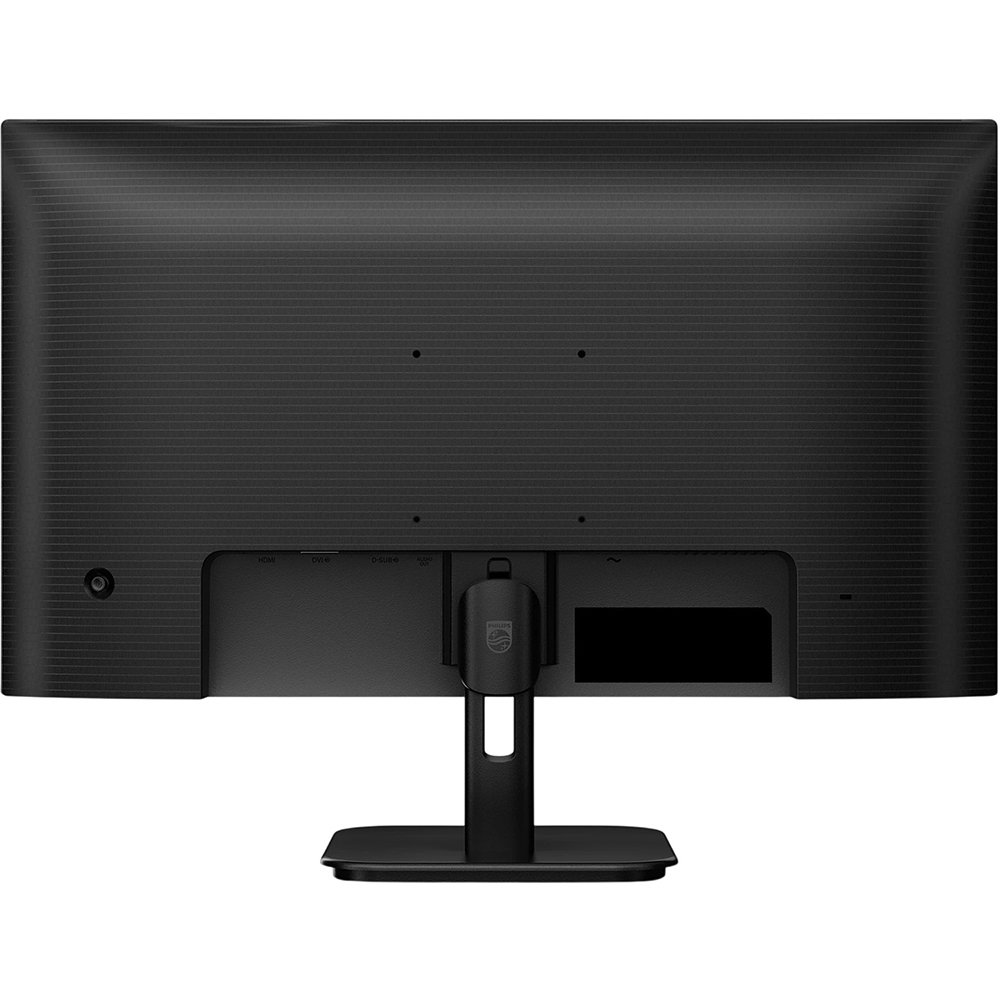
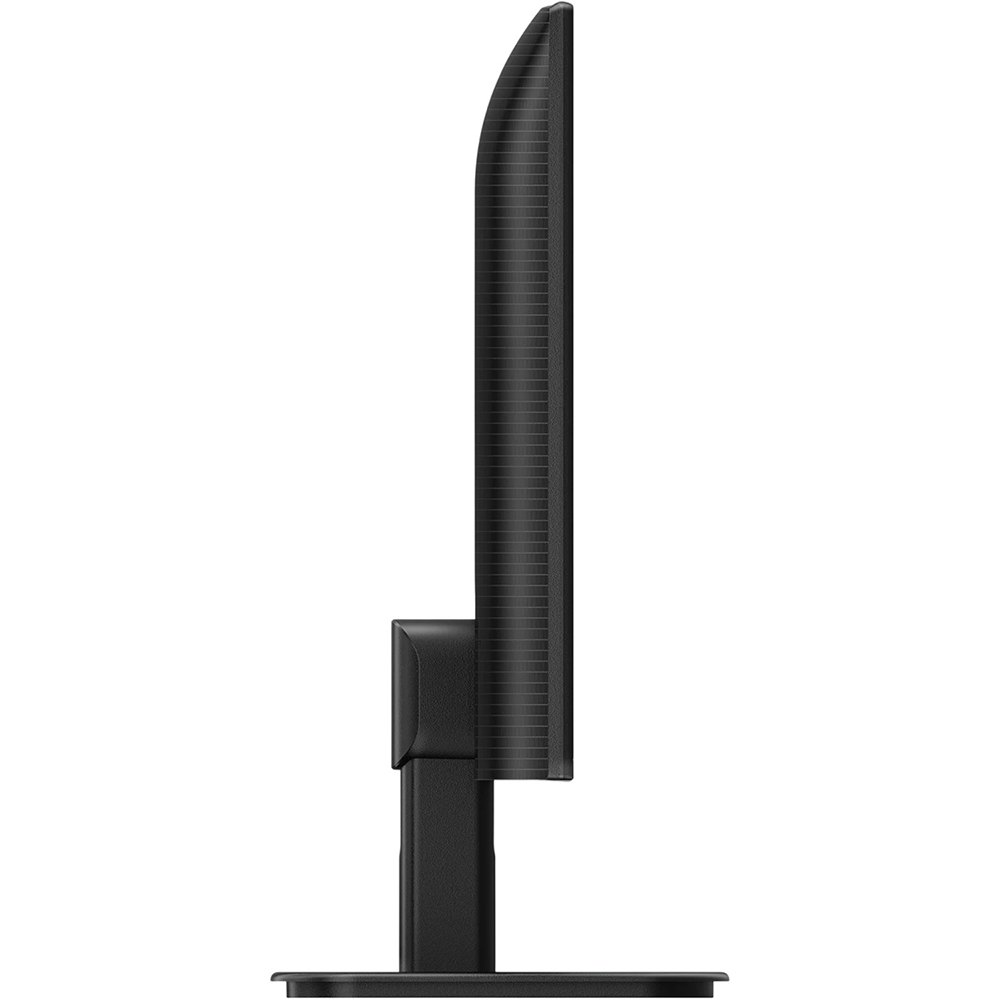
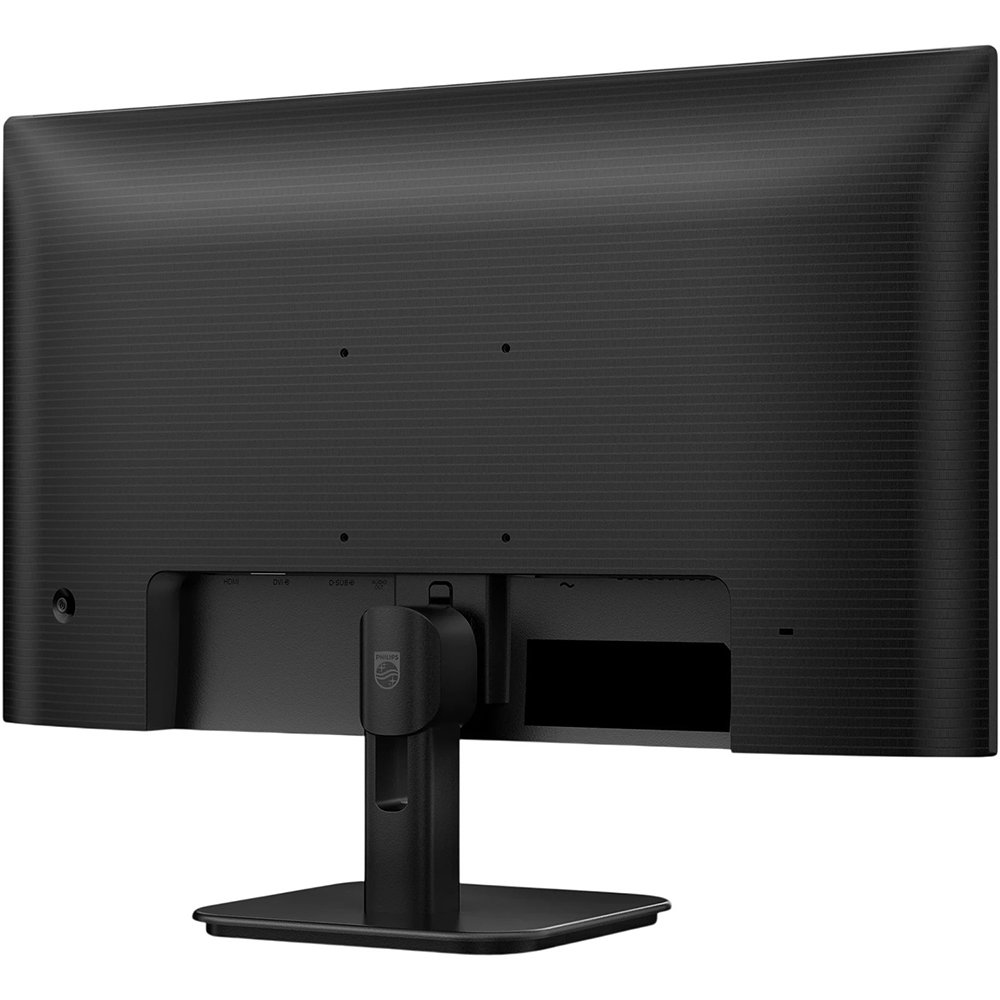
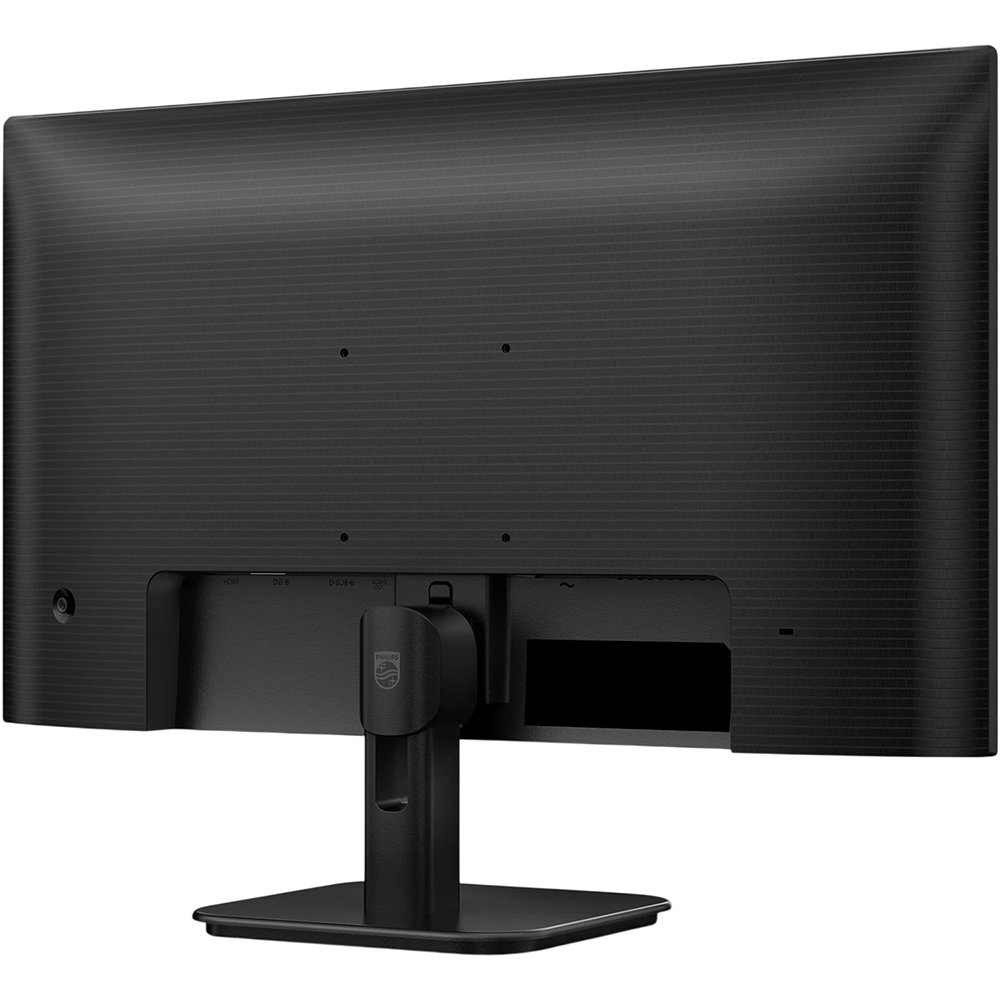
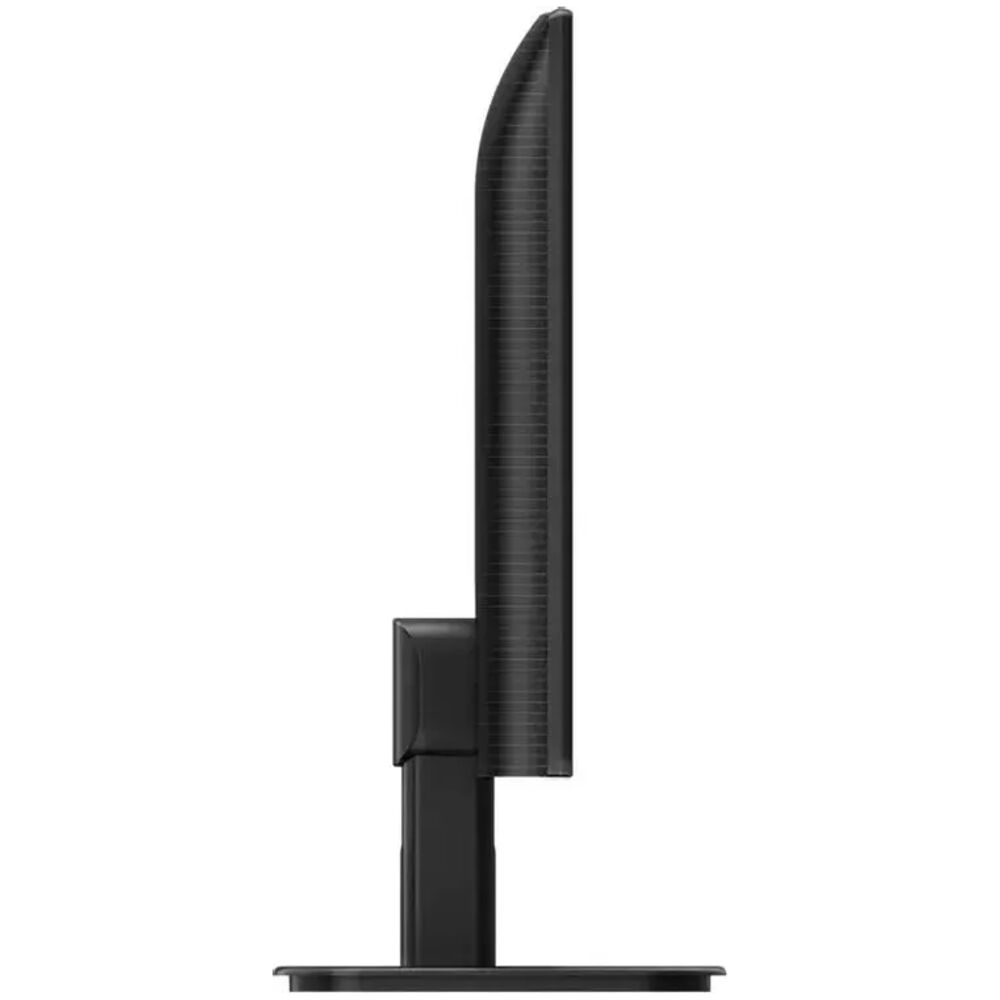
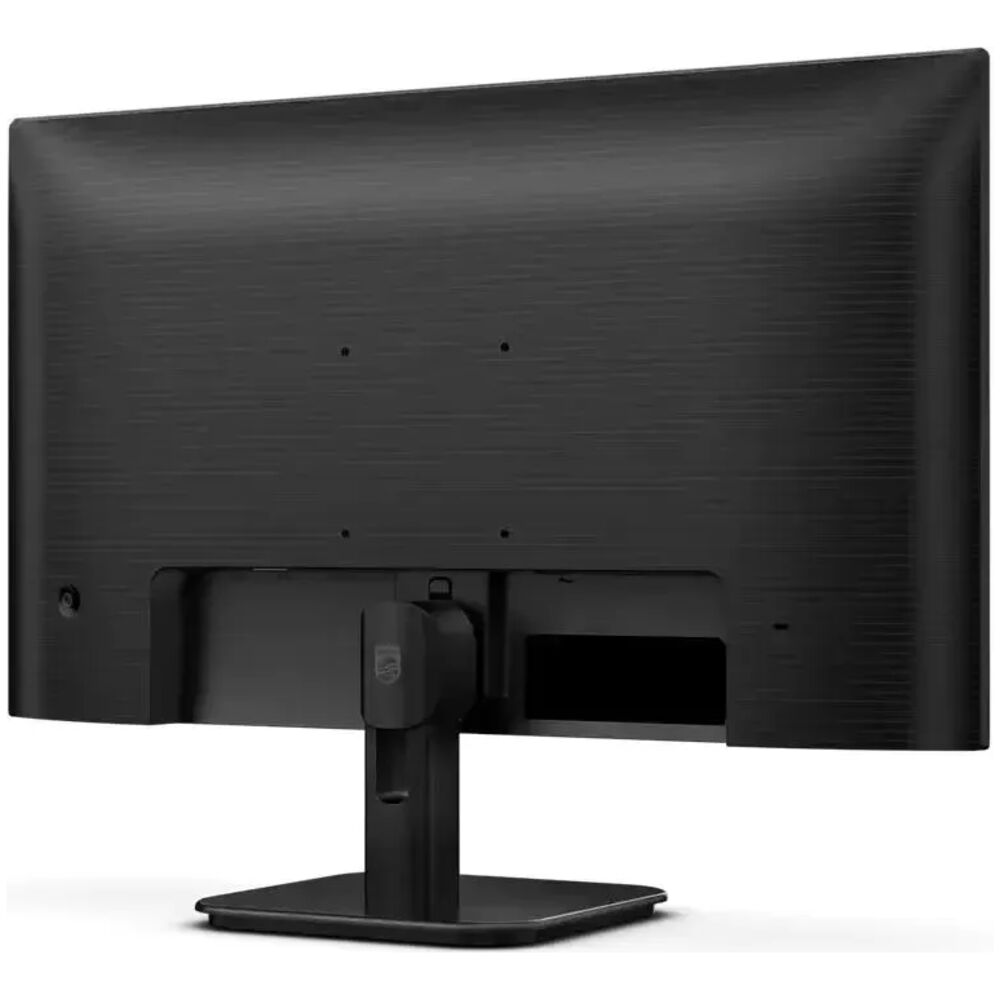
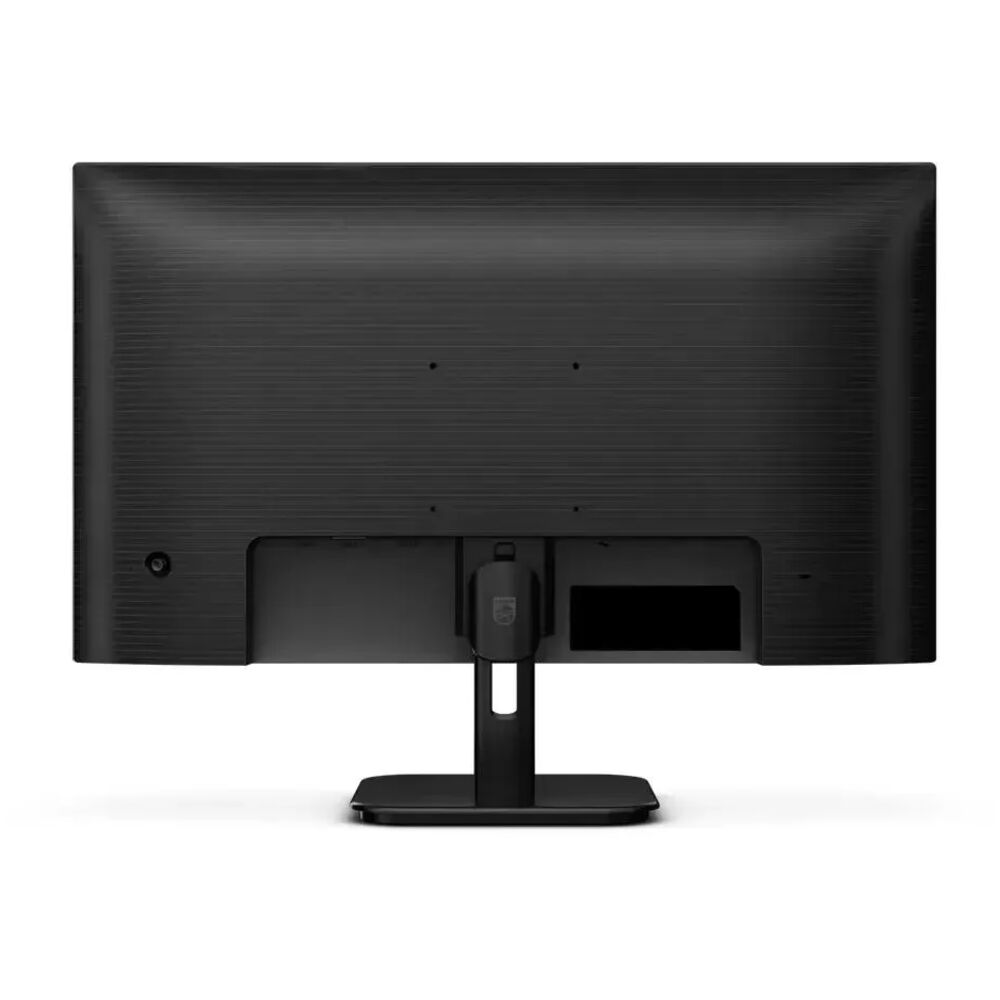
Подставка — самое слабое место с точки зрения эргономики. Регулировка по высоте отсутствует, доступен только наклон (tilt). Я тестировал угол наклона: вперёд примерно на 5°, назад — на 20°. Для стандартного рабочего места этого достаточно, но если вы работаете за высоким или нестандартным столом — придётся подкладывать книгу под монитор или сразу покупать VESA-кронштейн. Кстати, крепление VESA 100×100 мм есть, и это однозначный плюс: монитор можно повесить на стену или установить на профессиональный кронштейн.
Поворота по горизонтали (Swivel) и разворота в портретный режим (Pivot) нет — только наклон. Для офисного монитора в этой ценовой категории это норма, но нужно учитывать при покупке.
Характеристики и технические параметры
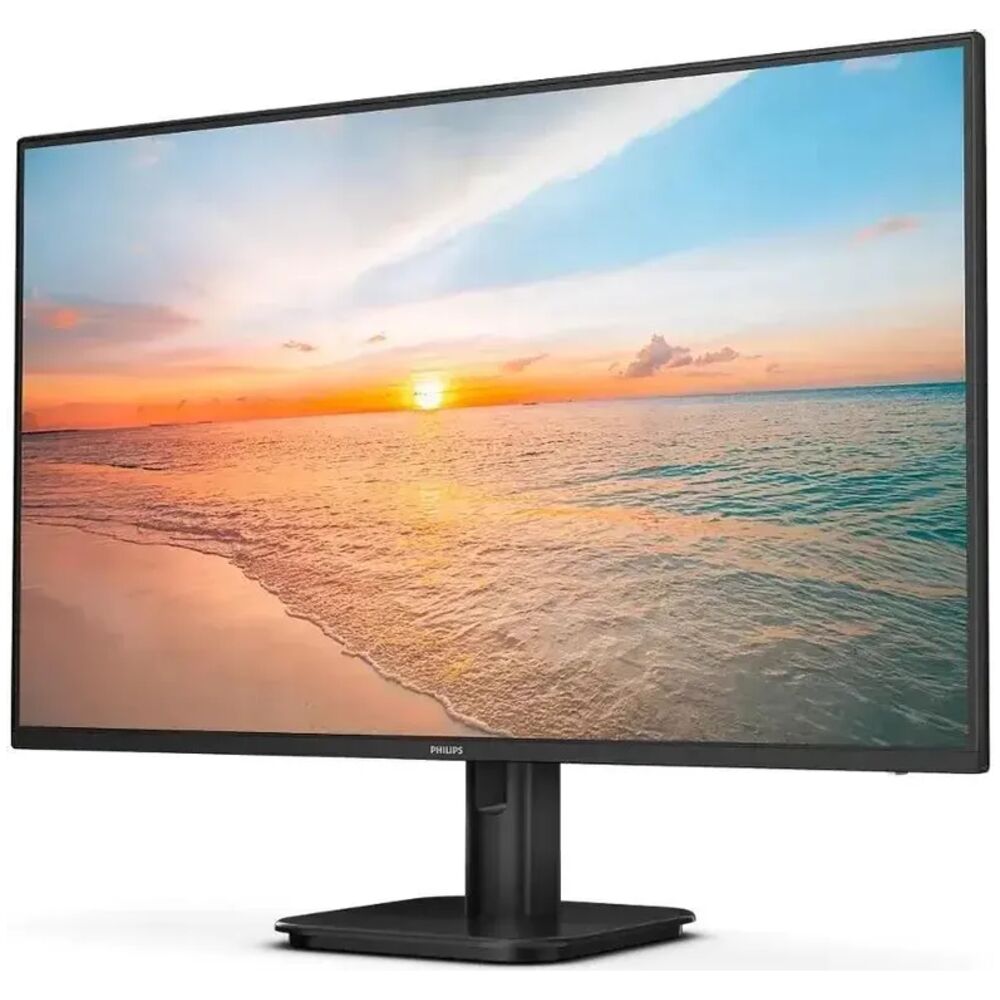
Прежде чем перейти к субъективным впечатлениям, давайте разберём ключевые технические характеристики модели. Это важно для понимания того, чего от монитора ожидать, а чего — нет.
| Параметр | Значение |
|---|---|
| Диагональ | 27 дюймов (68,6 см) |
| Разрешение | 1920×1080 (Full HD) |
| Тип матрицы | IPS (W-LED) |
| Максимальная частота обновления | 120 Гц (HDMI) |
| Время отклика (GtG) | 4 мс (типичное) |
| Время отклика (MPRT) | 1 мс |
| Яркость | 300 кд/м² |
| Контрастность (статическая) | 1500:1 |
| Угол обзора (Г/В) | 178°/178° |
| Плотность пикселей | 82 PPI |
| Цветовой охват sRGB | ~101,8% |
| Цветовой охват Adobe RGB | ~82,89% |
| Цветовой охват DCI-P3 | ~80,49% |
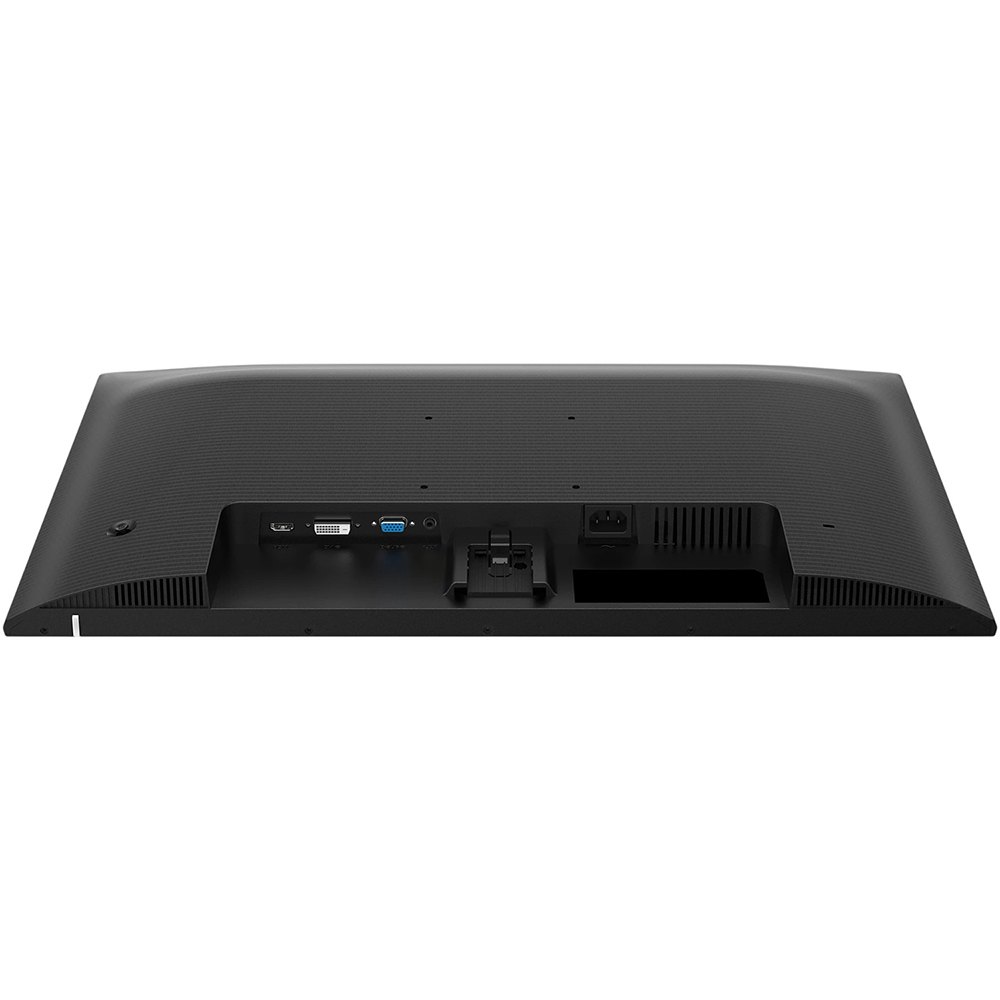
| Интерфейсы | 1× HDMI 1.4, 1× VGA |
| Покрытие экрана | Антибликовое, 3H |
| VESA-крепление | 100×100 мм |
| Adaptive-Sync | Да |
| HDR | Нет |
| Встроенные динамики | Нет |
Важный момент, который нужно понять сразу: 120 Гц доступно только через HDMI. VGA-подключение ограничено 75 Гц — это стандартное ограничение аналогового интерфейса. Если планируете использовать монитор на полной частоте, убедитесь, что ваш компьютер оснащён HDMI-выходом.
Качество изображения: детальный разбор
Яркость и контрастность
Заявленная яркость — 300 кд/м². В ходе замеров с помощью X-Rite i1Display Pro в центре экрана я получил около 285–295 кд/м² — очень близко к паспорту. Для использования в стандартных офисных условиях с умеренным освещением это вполне достаточно. В ярко освещённых комнатах с прямым солнечным светом монитор немного «теряется», но антибликовое покрытие справляется с бликами лучше, чем ожидалось.
Контрастность — заявленные 1500:1 — нетипично высокий показатель для IPS-матрицы. Стандартные IPS-панели обычно дают 1000:1. В реальных тестах я зафиксировал около 1100–1200:1, что по-прежнему выше среднего для класса. Чёрный цвет выглядит достаточно глубоким, хотя до уровня VA-матриц, разумеется, не дотягивает.
SmartContrast (Mega Infinity DCR) — функция динамического контраста, которую я рекомендую оставить выключённой. При её активации яркость заметно скачет при смене тёмных и светлых сцен, что раздражает при работе с документами.
Цветопередача
Охват sRGB составляет около 101,8% — это значит, что монитор полностью покрывает стандартное пространство sRGB и чуть выходит за его пределы. Для офисной работы, просмотра фотографий и веб-сёрфинга — отличный результат. Adobe RGB покрытие — около 82,89%, DCI-P3 — около 80,49%. Для профессиональной работы с цветом этих показателей недостаточно, но для большинства повседневных задач — вполне.
Из коробки монитор немного холодноват по цветовой температуре: я замерил около 6800–7000K при целевом значении 6500K. После несложной калибровки через OSD удалось приблизиться к 6500K. Дельта-E (среднеквадратичное отклонение цвета) до калибровки составило около 3,5 — это приемлемо для бюджетного устройства, но не идеально. После ручной настройки RGB-баланса удалось снизить до ~2,2.
Неожиданная находка: IPS-панель Philips 27E1N2100D показала равномерность подсветки лучше, чем я ожидал. Засветка по углам (IPS glow) минимальна для данного класса.
Покрытие экрана и антибликовые свойства
Матовое антибликовое покрытие 3H — стандарт для офисных мониторов. Оно хорошо рассеивает блики и позволяет комфортно работать при боковом освещении. Однако, в отличие от глянцевых покрытий, оно немного снижает воспринимаемую насыщенность цветов и добавляет лёгкую «зернистость» при взгляде вблизи. Для работы с текстом — это преимущество, для просмотра фото и видео — небольшой компромисс.
Разрешение и чёткость: 1080p на 27 дюймах
Плотность пикселей — 82 PPI — один из самых спорных параметров этого монитора. На 27-дюймовом экране при разрешении 1920×1080 пиксели видны невооружённым глазом при близком рассмотрении. Если вы привыкли к 24-дюймовому Full HD или используете мониторы с более высоким разрешением, переход на этот экран поначалу может показаться шагом назад по резкости. Текст выглядит слегка мягче по сравнению с QHD (1440p) на той же диагонали.
Тем не менее, если вы работаете с монитором на стандартном расстоянии 60–70 см, в большинстве рабочих сценариев это не критично. Для офисных задач, работы в браузере и стриминга — вполне комфортно. Для точной работы с мелкими деталями в графических приложениях или при чтении мелкого текста — стоит задуматься о QHD-альтернативе.
Скорость матрицы: 120 Гц и 1 мс MPRT в реальных условиях
Частота обновления 120 Гц
По сравнению с предыдущей моделью в серии (27E1N1100D с частотой 100 Гц), Philips 27E1N2100D предлагает 120 Гц через HDMI. Это заметное улучшение: переход с 60 Гц на 120 Гц — один из самых ощутимых качественных скачков в плавности изображения. Я проверял это в динамичных играх (CS2, Forza Horizon 5) и при прокрутке длинных документов. Разница очевидна: движение становится значительно более плавным, глаза устают меньше.
На UFO Test при 120 Гц без MPRT монитор показывает умеренное размытие при быстром движении — типичное для IPS-матриц со временем отклика GtG около 4 мс. При активации SmartResponse (внутренний аналог overdrive) на уровне Fast размытие заметно сокращается, хотя появляются небольшие артефакты инверсии (overshoot) на контрастных краях объектов. В режиме Medium баланс между размытием и артефактами оптимален.
1 мс MPRT: что это значит на практике
Здесь важно разобраться в терминологии. 1 мс MPRT (Motion Picture Response Time) — это не то же самое, что 1 мс GtG (Gray-to-Gray). MPRT описывает воспринимаемую чёткость движущегося изображения при активированной стробоскопической подсветке. Philips реализует это через функцию MPRT в меню монитора.
При включении MPRT подсветка стробируется синхронно с частотой обновления экрана — это действительно улучшает чёткость движущихся объектов. Однако есть существенный побочный эффект: яркость экрана при активном MPRT снижается примерно на 30–40%, а одновременная регулировка яркости через OSD становится недоступна. Для тёмных помещений это приемлемо, для освещённого офиса — некомфортно.
Важно: при включённом MPRT возможно заметное мерцание экрана. Людям, чувствительным к мерцанию, рекомендую оставить эту функцию выключенной и пользоваться технологией Flicker-Free в стандартном режиме.
Adaptive-Sync
Монитор поддерживает Adaptive-Sync — технологию адаптивной синхронизации частоты обновления экрана с видеокартой. Это позволяет устранить разрывы кадров (screen tearing) и сделать игровой процесс более плавным. В тестах с RTX 3070 при включённом Adaptive-Sync разрывы кадров полностью исчезли. Официально G-Sync Compatible не сертифицирован, но в практических тестах с NVIDIA-картой синхронизация работала стабильно.
Защита зрения: SoftBlue, LowBlue Mode и Flicker-Free
Philips уделяет значительное внимание функциям защиты зрения, и в модели 27E1N2100D реализован целый комплекс решений. Разберём каждое подробно.
SoftBlue и LowBlue Mode
SoftBlue — фирменная технология Philips, которая снижает количество синего света, излучаемого экраном. Согласно данным производителя, она сокращает долю синего излучения примерно на 50%, причём это реализовано на уровне самой панели, а не только через программный фильтр.
Дополнительно в OSD-меню доступен LowBlue Mode — режим с несколькими уровнями фильтрации синего спектра. Я тестировал все четыре уровня в вечернее время, работая с текстовыми документами. Уровни 1–2 практически не влияют на цветовой баланс — слегка теплеет тон экрана. Уровень 3–4 заметно сдвигает изображение в жёлто-оранжевый диапазон: работать комфортнее, но для работы с цветными изображениями такой режим не подходит.
Технология сертифицирована TÜV Rheinland Eyesafe — это говорит о том, что производитель прошёл независимую проверку эффективности решения по снижению синего излучения. Для пользователей, проводящих за монитором 8+ часов в день, это реальный аргумент в пользу данной модели.
Flicker-Free
Стандартный режим работы монитора (без MPRT) — полностью бесстробоскопный. ШИМ-регулировки подсветки нет: яркость меняется через изменение тока, что полностью исключает мерцание экрана. Я проверял это через смартфон с высокочастотной съёмкой — мерцания не обнаружено вплоть до минимальных значений яркости.
За три недели тестирования я работал за монитором по 6–9 часов в сутки. Ни разу не почувствовал усталости глаз, характерной для мониторов с ШИМ. Это косвенно подтверждает эффективность технологии Flicker-Free.
EasyRead
Режим EasyRead оптимизирует отображение текста — снижает яркость, немного меняет гамму, делая чтение длинных документов более комфортным. По ощущениям напоминает режим «бумага» на некоторых планшетах. Для юристов, редакторов и всех, кто много читает с экрана, — полезная опция.
Интерфейс OSD и управление
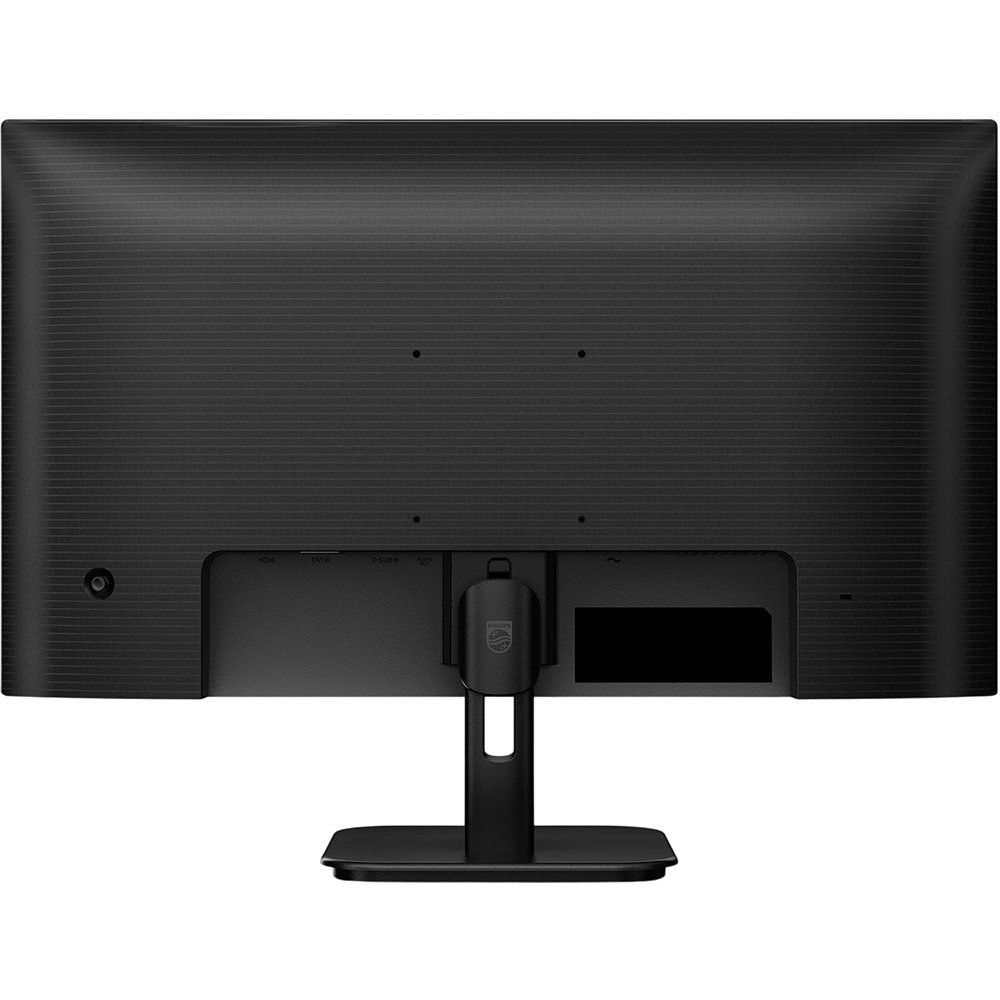
OSD-меню Philips — одно из лучших в бюджетном сегменте. Управление осуществляется через джойстик (5-позиционный навигатор), расположенный на задней панели справа. После нескольких дней привыкания навигация становится интуитивно понятной: никакой необходимости заглядывать за монитор — движение джойстика ощущается на ощупь.
Меню структурировано логично:
- Picture — яркость, контрастность, чёткость, режимы SmartImage
- Color — цветовая температура, RGB-баланс, режимы LowBlue
- Language — выбор языка интерфейса (русский присутствует)
- OSD Setting — прозрачность OSD, время автоскрытия
- Setup — частота, разрешение, Adaptive-Sync, MPRT, SmartResponse
Русский язык в меню есть — это важно для русскоязычных пользователей. Шрифты чёткие, иконки понятные.
SmartImage предлагает несколько предустановленных профилей: Office, Photo, Movie, Game, EasyRead, Economy. Профиль Game активирует более высокую насыщенность и контраст, Economy снижает яркость для экономии энергии. Профиль Office — оптимален для большинства рабочих задач, его я и использовал большую часть времени.
Производительность в различных сценариях
Офисная работа и работа с документами
Три недели я использовал монитор как основной рабочий экран: работа в Google Docs, таблицы Excel, код в VS Code, браузинг с множеством вкладок. Монитор справляется с этими задачами уверенно. 27 дюймов при Full HD дают достаточно места для работы с двумя окнами одновременно — Word и Excel, или браузер и редактор кода.
Плавность прокрутки при 120 Гц заметно лучше, чем на стандартных 60-герцовых офисных мониторах: текст при прокрутке не «размазывается», остаётся читабельным даже при быстром движении страницы.
Единственное, что меня немного беспокоило в повседневной офисной работе — плотность пикселей 82 PPI. На мой взгляд, для 27 дюймов 1080p — это минимально приемлемое разрешение. Мелкий интерфейсный текст в некоторых приложениях кажется менее чётким, чем на 24-дюймовом Full HD или 27-дюймовом QHD. Для людей с хорошим зрением, работающих с мелкими шрифтами, это может стать поводом рассмотреть QHD-альтернативу.
Просмотр видео и стриминг
Для просмотра YouTube, Netflix и видеозвонков монитор подходит отлично. 27 дюймов — комфортная диагональ для одиночного просмотра с дистанции 50–80 см. IPS-матрица обеспечивает широкие углы обзора: я проверял монитор при взгляде под углом до 45° — цвета практически не уходят. Это важно для тех, кто смотрит кино не строго по центру экрана.
Однако у монитора нет встроенных динамиков и аудиовыхода. Для просмотра видео нужны внешние колонки или наушники — это нужно учитывать при покупке, особенно если вы хотите получить «всё в одном».
HDR монитор не поддерживает — это ограничение типично для данного класса устройств. При воспроизведении HDR-контента изображение показывается в SDR-режиме без каких-либо улучшений.
Игры
Я тестировал монитор в трёх типах игр: шутер от первого лица (CS2), гоночный симулятор (Forza Horizon 5) и стратегия (Civilization VII). Опыт получился неоднозначным, но в целом позитивным для данного ценового класса.
CS2 и динамичные шутеры: при 120 Гц и активной технологии Adaptive-Sync игра ощущается заметно плавнее, чем на стандартном 60-герцовом мониторе. Размытие при движении умеренное — типичное для IPS с GtG около 4 мс. При активации SmartResponse на уровне Fast и MPRT на значении 10 чёткость движущихся объектов улучшается, но яркость падает. Я ставил SmartResponse на Medium — оптимальный баланс.
Для профессионального киберспорта этот монитор избыточно медлен и не достаточно быстр одновременно: нет 144+ Гц, нет сертификата G-Sync Compatible. Но для казуального гейминга и игр в удовольствие — вполне.
Forza Horizon 5: при стабильных 120 FPS (что легко достигается на Ultra HD при Full HD разрешении с RTX 3070) картинка плавная и приятная. Цвета живые, небо выглядит красиво. Для гоночных игр, где нет критической важности реакции на долю миллисекунды, — отличный выбор.
Civilization VII и стратегии: здесь монитор в своей стихии. 27 дюймов дают отличный обзор карты, IPS-матрица обеспечивает точную цветопередачу, частота 120 Гц делает интерфейс отзывчивым. Прекрасный выбор для любителей стратегий и RPG.
Долгосрочные наблюдения: три недели реального использования
За 21 день тестирования я обратил внимание на несколько важных моментов, которые не проявляются при кратком знакомстве с монитором.
Равномерность подсветки
Проверял равномерность подсветки стандартным тестом на сплошном сером фоне. Небольшое неравномерное свечение обнаружилось в левом нижнем углу — типичная картина для IPS-матриц в данном ценовом диапазоне (так называемый IPS glow). В обычных рабочих условиях это совершенно незаметно: проявляется только при взгляде под острым углом на тёмном фоне. При работе с документами, в браузере и при просмотре видео никакого дискомфорта не создаёт.
Тепловыделение и шум
Монитор практически не греется даже после нескольких часов непрерывной работы. Задняя панель остаётся чуть тёплой. Вентиляторов нет (что логично для монитора), никаких посторонних звуков не зафиксировал.
Стабильность работы
За три недели монитор ни разу не выключился самостоятельно, не мигнул, не потерял сигнал. Артефактов изображения не наблюдалось. Единственная небольшая проблема — при переходе из режима ожидания монитор иногда медленнее (2–3 секунды) восстанавливает изображение по HDMI, чем ожидаешь. Это незначительный момент, но он есть.
Подставка и устойчивость
Квадратное основание (примерно 200×200 мм) занимает умеренно места на столе. Монитор устойчив — при случайном касании стола не раскачивается. При интенсивном наборе текста на клавиатуре монитор не дрожит.
Анализ подключения и интерфейсов
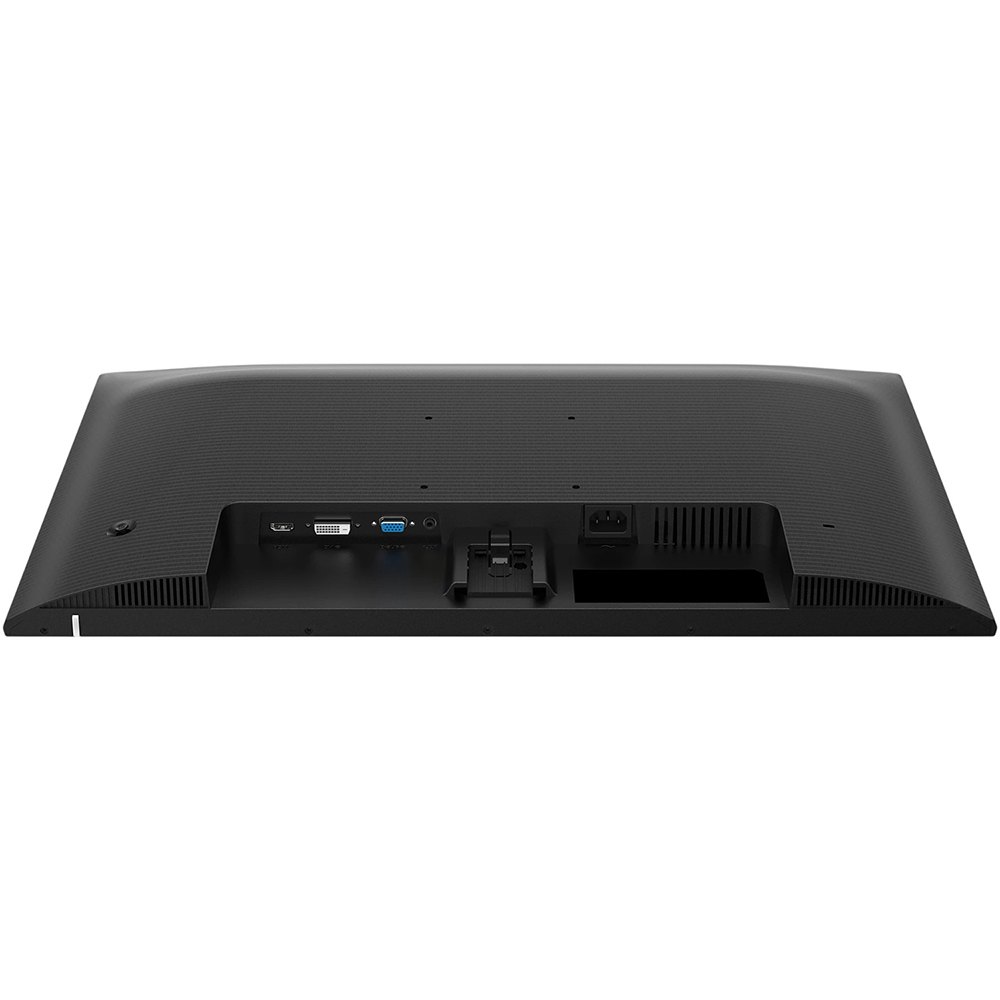
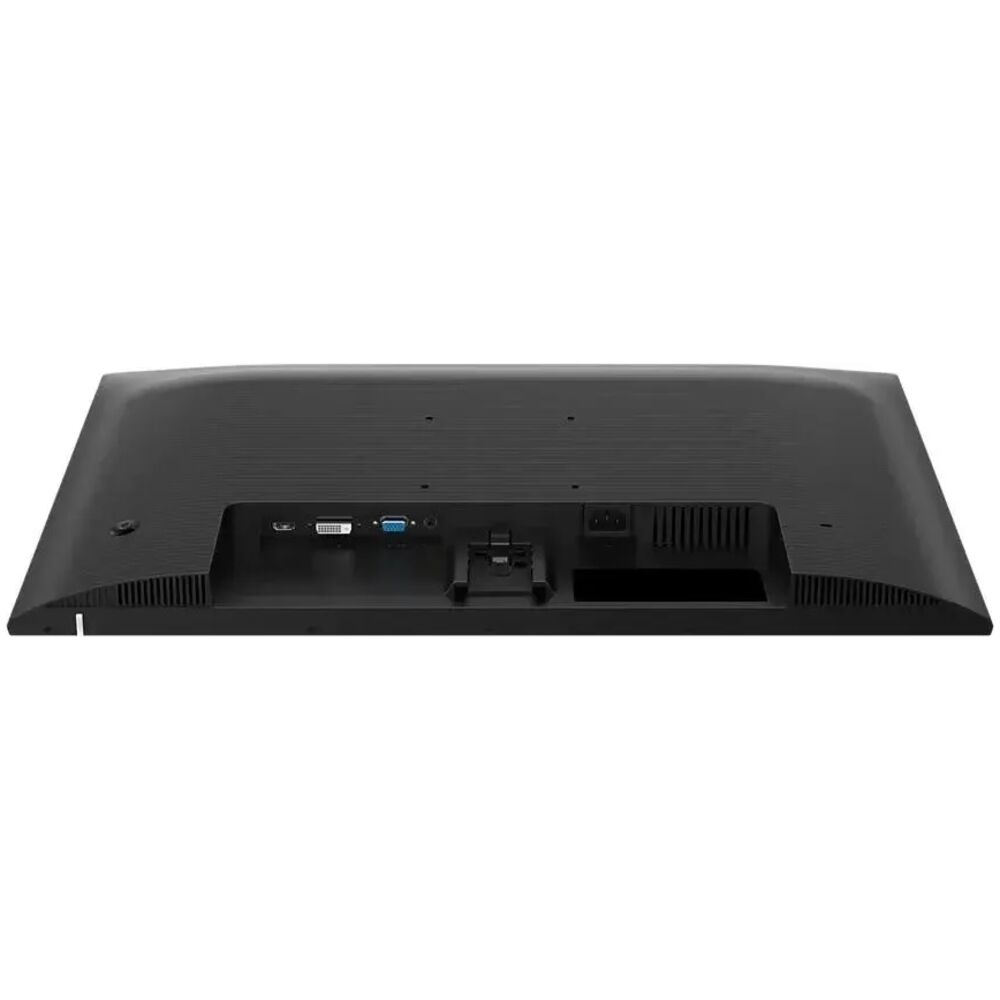
Набор интерфейсов Philips 27E1N2100D — один из самых дискуссионных аспектов модели. Монитор оснащён:
- 1× HDMI 1.4 — цифровой видеосигнал, до 120 Гц при Full HD
- 1× VGA — аналоговый видеосигнал, до 75 Гц
DisplayPort отсутствует. Для современного монитора это воспринимается как шаг назад — особенно с учётом того, что многие профессиональные пользователи привыкли к DisplayPort как основному интерфейсу. Тем не менее именно такое сочетание портов делает монитор идеальным для пользователей, работающих со старыми ПК, где установлены видеокарты или встроенная графика с VGA-выходом. Это осознанное решение Philips для определённой аудитории.
Если ваш ноутбук или ПК оснащён только DisplayPort — без переходника не обойтись. Переходник DisplayPort → HDMI работает корректно, но на 120 Гц некоторые пассивные адаптеры ограничены 60 Гц — нужно проверять совместимость.
USB-хаб, аудиовыход и USB-C отсутствуют. Монитор минималистичен в плане подключения. Это нормально для данного ценового класса, но нужно учитывать.
Сравнение с конкурентами
За несколько месяцев до тестирования Philips 27E1N2100D я работал с рядом конкурирующих мониторов. Вот как смотрится Philips на их фоне.
Philips 27E1N2100D vs AOC 27B2H
AOC 27B2H — типичный бюджетный IPS-монитор с частотой 60 Гц. По сравнению с ним Philips выигрывает за счёт 120 Гц и лучшей функциональности защиты зрения (SoftBlue). Качество матрицы сопоставимо. Минус Philips — нет аудиовыхода, который AOC 27B2H предлагает.
Philips 27E1N2100D vs Dell E2722H
Dell E2722H — отличный офисный монитор с 60 Гц и хорошей эргономикой подставки (регулировка по высоте, поворот). Philips выигрывает по частоте обновления (120 vs 60 Гц) и заявленным показателям контрастности. Dell — по эргономике и наличию DisplayPort. Если для вас важна правильная посадка за рабочим местом — Dell предпочтительнее. Если важна плавность — Philips.
Philips 27E1N2100D vs LG 27MK400H-B (TN, 75 Гц)
Старый LG на TN-матрице — быстрый, но с ужасными углами обзора. Philips на IPS обеспечивает несравнимо лучшую цветопередачу и углы обзора. При этом Philips ещё и быстрее по частоте. Победа Philips по всем параметрам, кроме разве что типичного GTG-отклика TN-матриц.
Philips 27E1N2100D vs Acer KB272 (IPS, 100 Гц)
Прямой конкурент с похожими характеристиками. Acer предлагает 100 Гц и чуть лучшую эргономику (есть наклон и немного большее крепление), но проигрывает по частоте (100 vs 120 Гц) и набору функций защиты зрения. В плане качества матрицы — практически на одном уровне.
Что если хочется большего?
Если ваши задачи требуют большего — стоит смотреть в сторону QHD-мониторов с разрешением 2560×1440. При 27 дюймах QHD даёт плотность 108 PPI против 82 PPI у Full HD — разница заметна. Это уже другой ценовой класс, но если вы работаете с детальной графикой или просто хотите более чёткую картинку — переплата оправдана.
Целевая аудитория: кому подойдёт этот монитор
Рекомендуется
- Офисным работникам и студентам — для работы с документами, таблицами, браузинга и видеозвонков. 27 дюймов, IPS и 120 Гц — отличное сочетание для продуктивной работы.
- Пользователям со старыми ПК — наличие VGA делает монитор совместимым с любым компьютером, включая системы 10–15-летней давности.
- Тем, кто долго работает за экраном — SoftBlue, LowBlue Mode и Flicker-Free делают длительную работу комфортнее для глаз.
- Казуальным геймерам — 120 Гц и Adaptive-Sync дают ощутимое преимущество по плавности в сравнении со стандартными 60-герцовыми мониторами при сопоставимой цене.
- Пользователям нескольких мониторов — тонкие рамки делают Philips 27E1N2100D хорошим вариантом для мульти-мониторных конфигураций.
Не рекомендуется
- Профессиональным дизайнерам и фотографам — охват Adobe RGB (82,89%) и DCI-P3 (80,49%) недостаточен для цветокорректуры и профессиональной работы с цветом. Нужен специализированный монитор с широким охватом.
- Киберспортсменам и хардкорным геймерам — 120 Гц — не предел для соревновательного гейминга. При тех же или немного больших затратах можно найти 144+ Гц с более быстрым откликом.
- Пользователям, которым нужна эргономичная подставка — нет регулировки высоты и поворота. Если важна правильная посадка — либо докупайте кронштейн VESA, либо выбирайте другую модель.
- Тем, кто смотрит много HDR-контента — монитор не поддерживает HDR.
Итоговый вердикт
Philips 27E1N2100D — это честный, без претензий бюджетный монитор, который делает то, что обещает. За три недели ежедневного использования он не разочаровал ни разу в критически важных аспектах: картинка чистая и цветная, 120 Гц ощутимы, технологии защиты зрения работают.
Монитор не пытается казаться тем, чем не является. Он не «геймерский флагман» и не «профессиональный колор-референс» — он качественный рабочий инструмент для большинства задач, который при этом справляется с казуальным гейминмом лучше конкурентов на 60 Гц. Отсутствие DisplayPort, USB-хаба и регулировки высоты — реальные ограничения, которые нужно принять или компенсировать VESA-кронштейном.
«Если вы ищете большой, комфортный для глаз, относительно быстрый монитор для ежедневной работы и нечасто играете в игры — Philips 27E1N2100D заслуживает вашего внимания».
Для покупателей, которые впервые переходят с 21–24-дюймового монитора на 27 дюймов, или обновляют старый 60-герцовый TN-экран — это ощутимый шаг вперёд. Для всех остальных — возможно, стоит присмотреться к QHD-альтернативам или моделям с более богатой эргономикой.
Плюсы и минусы Philips 27E1N2100D
IPS-матрица с широкими углами обзора 178°/178° — цвета не уходят даже при взгляде сбоку
Частота обновления 120 Гц через HDMI — заметно плавнее стандартных 60-герцовых мониторов
Технология SoftBlue с сертификатом TÜV Rheinland Eyesafe — реальная защита от синего излучения
Flicker-Free (без ШИМ) — комфортная работа при длительных сессиях без усталости глаз
Наличие VGA-порта — совместимость со старыми ПК и офисной техникой
Поддержка Adaptive-Sync — устранение разрывов кадров при игре
Хорошая статическая контрастность 1500:1 — выше среднего для IPS-панели
Матовое антибликовое покрытие 3H — комфортная работа при боковом освещении
Наличие VESA 100×100 мм — возможность установки на кронштейн
В комплекте сразу идут кабели HDMI и VGA
Интуитивный джойстик управления OSD с русским языком меню
Тонкие рамки с трёх сторон — подходит для мульти-мониторных конфигураций
Цветовой охват sRGB ~101,8% — полное покрытие стандартного цветового пространства
Яркость 300 кд/м² — достаточно для стандартных условий освещения
Низкая плотность пикселей — 82 PPI на 27 дюймах: текст менее чёткий, чем на QHD
Нет регулировки высоты подставки — только наклон (-5°/+20°)
Отсутствует DisplayPort — только HDMI 1.4 и VGA
Нет встроенных динамиков и аудиовыхода
MPRT при включении снижает яркость на 30–40% и может вызывать мерцание
Нет поддержки HDR
Нет USB-хаба и USB-C
Нет поворота экрана (Swivel) и режима Pivot
Небольшой IPS glow в левом нижнем углу при тёмном фоне
Из коробки цветовая температура немного завышена (~7000K вместо 6500K)
VGA ограничен 75 Гц — 120 Гц работают только через HDMI
Небольшая задержка восстановления изображения после режима ожидания (2–3 сек)