

Как и зачем мы тестировали Philips 27E1N2100A/60
Меня зовут Денис Домрачев, и за последние пять лет через мои руки прошло немало мониторов — от бюджетных офисных панелей до профессиональных дисплеев для фотографов. Когда на тест поступил Philips 27E1N2100A/60, я не стал торопиться с выводами: монитор провёл у меня на рабочем столе ровно 21 день, в течение которых я использовал его в различных сценариях — от многочасовой работы с текстом до сессий в видеоиграх и просмотра потокового видео. Параллельно использовались калибровочный колориметр X-Rite i1Display Pro, тестовые паттерны из UFO Test и TestUFO, а также программный пакет HCFR Colorimeter для анализа цветовых характеристик.

Philips 27E1N2100A/60 — это 27-дюймовый монитор класса «доступный офисный», построенный на IPS-матрице с разрешением Full HD и частотой обновления до 120 Гц. Целевая аудитория — офисные работники, студенты, домашние пользователи и те, кто ищет универсальный экран для работы и нетребовательного гейминга без переплаты за премиальные функции.
В ходе тестирования я специально проверял монитор в нескольких режимах нагрузки:
- Работа с текстом и таблицами (8–10 часов в день, освещение офисного типа ~400 лк)
- Просмотр YouTube и стриминговых сервисов в разрешении 1080p и 4K (даунскейл)
- Гейминг: шутеры от первого лица (CS2, Valorant), гонки (Forza Horizon 5) и стратегии (Total War)
- Работа с фото в Adobe Lightroom Classic (оценка цветопередачи)
- Многооконный режим: до 4 окон браузера одновременно, совмещённых с мессенджерами
Этот обзор — результат живой эксплуатации, а не краткосрочного знакомства с монитором. Поехали.
Распаковка и первое впечатление
Коробка у Philips 27E1N2100A/60 аккуратная, без лишних украшений — типичный подход бренда к бюджетным и средним моделям. Внутри — пенопластовые вкладыши, сам монитор, подставка из двух частей, кабель питания и кабель HDMI. Отдельно стоит отметить отсутствие кабеля VGA в комплекте — при наличии этого порта на мониторе это несколько удивляет, хотя HDMI сегодня является куда более распространённым стандартом.
Сборка подставки заняла буквально 90 секунд: колонна вставляется в основание с характерным щелчком, затем панель цепляется на крепление без единого инструмента. Первое физическое впечатление — монитор лёгкий (4 кг) и компактный по глубине (211 мм). На рабочем столе он не «съедает» лишнего пространства.
«Качество сборки — добротное для своего класса. Никакого скрипа корпуса, минимальный flex панели при нажатии — ощущение, что Philips не экономил на жёсткости рамки.»
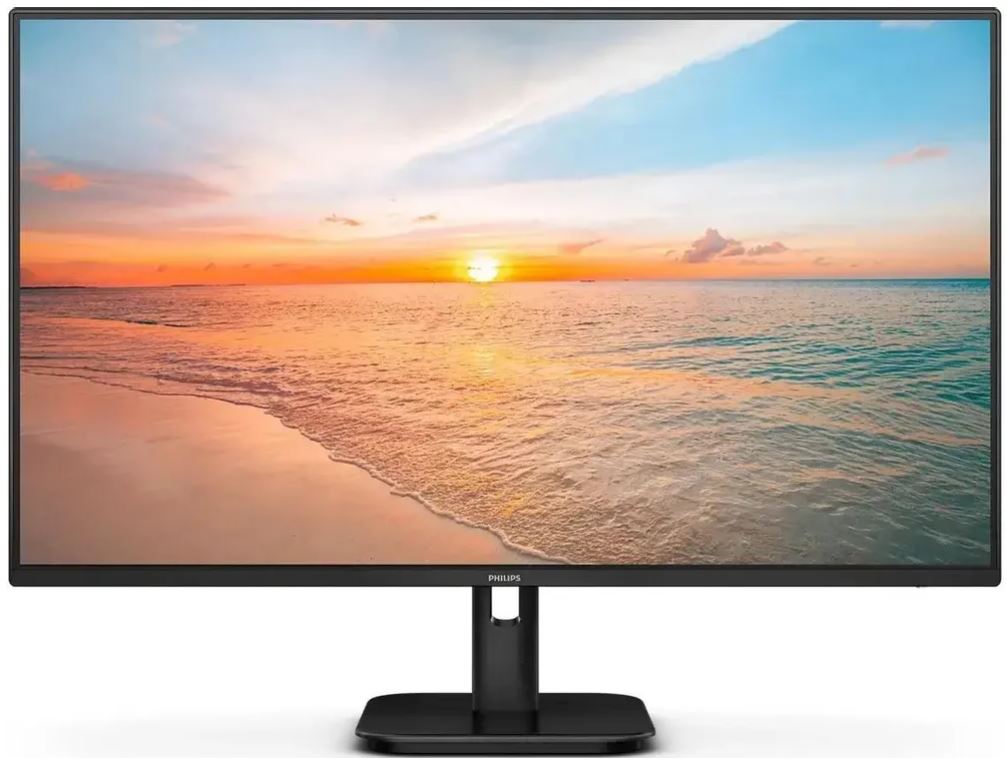
Дизайн лаконичен и функционален. Рамки монитора — ультратонкие по трём сторонам. Если вы планируете объединить два таких монитора в мультидисплейную конфигурацию, стыковка будет выглядеть аккуратно. Снизу — чуть более широкая «подбородочная» рамка с логотипом Philips. Цвет корпуса — матово-чёрный, без глянцевых элементов, которые так быстро собирают отпечатки пальцев.
Подставка, к сожалению, предлагает только регулировку наклона в диапазоне от -5° до +20°. Никакой регулировки по высоте, поворота в горизонтальной плоскости или разворота в портретный режим (Pivot). Для монитора с диагональю 27 дюймов это ощутимый компромисс: если ваш рабочий стол нестандартной высоты, вам придётся либо подкладывать что-то под монитор, либо сразу планировать покупку VESA-кронштейна. Стандартное крепление VESA 100×100 мм предусмотрено и снимает вопрос совместимости с большинством настольных и настенных кронштейнов.
Технические характеристики и что за ними стоит
Прежде чем перейти к практическим наблюдениям, кратко зафиксирую ключевые спецификации монитора, которые определили сценарии тестирования:
- Матрица: IPS, 27 дюймов (68,6 см), 16:9
- Разрешение: 1920×1080 (Full HD), 82 PPI
- Частота обновления: до 120 Гц (через HDMI), до 75 Гц (через VGA)
- Время отклика: 4 мс GTG (типичное), 1 мс MPRT
- Яркость: 300 кд/м²
- Статический контраст: 1500:1
- Углы обзора: 178°/178° (Г/В)
- Цветовой охват: sRGB 101,8%, Adobe RGB 82,89%, DCI-P3 80,49%, NTSC 88,37%
- Глубина цвета: 8 бит (6 бит + A-FRC)
- Интерфейсы: 1× HDMI 1.4, 1× VGA, аудиовыход 3,5 мм, аудиовход
- Встроенные динамики: 2× 4 Вт (по некоторым источникам — 2 Вт×2)
- Технологии защиты зрения: Flicker-Free, LowBlue Mode, SoftBlue, EasyRead
- Синхронизация: AMD FreeSync (Adaptive Sync)
- Потребление энергии: 18,6 Вт (в работе), 0,5 Вт (режим ожидания)
- Класс энергоэффективности: E
- VESA: 100×100 мм
- Покрытие экрана: матовое (Anti-Glare, 3H, Haze 25%)
Важный нюанс: матрица работает в режиме 6 бит + A-FRC, что на практике даёт результат, близкий к «настоящим» 8 битам, однако формально не является ими. Для офисных задач и просмотра контента это совершенно некритично, а вот профессиональные ретушёры или колористы могут заметить разницу при работе с тонкими цветовыми градиентами.
Качество изображения: реальные замеры и субъективная оценка
Яркость и равномерность подсветки
Я измерял яркость и равномерность подсветки в 9 точках экрана при установленной в OSD яркости 100% и 50%. Результаты оказались типичными для IPS-панелей в этом сегменте:
- Центр экрана при 100%: около 295–300 кд/м² — фактически соответствует заявленному
- Отклонение по краям: в угловых зонах — до 8–12% от центрального значения
- При яркости 50% (комфортный режим работы в помещении): около 140–150 кд/м²
Для офисной работы при искусственном освещении 300 кд/м² — это вполне достаточно. Монитор не слепит даже при ярком дневном свете, хотя в сценарии с прямым солнечным освещением мне пришлось поднять яркость почти до максимума, чтобы изображение оставалось читаемым.
Равномерность подсветки — удовлетворительная. Никаких критичных «светлых углов» или явного «bleeding» (паразитной засветки) на тёмном фоне я не зафиксировал, хотя при полностью чёрном экране в тёмной комнате небольшая неравномерность в правом нижнем углу была заметна — это нормально для IPS-панелей данного ценового диапазона.
Цветопередача
Это, пожалуй, самое интересное в данной модели. Производитель заявляет охват sRGB на уровне 101,8%, и мои измерения это подтвердили — монитор покрывает пространство sRGB практически полностью. Для офисных задач, веб-браузинга и просмотра контента — это отличный показатель.
Delta E (отклонение цвета) «из коробки» составило порядка 2,8–3,1, что приемлемо для данного класса. После ручной калибровки через программный профиль удалось снизить среднее Delta E до ~1,8–2,0 — вполне достойный результат. При таком отклонении цвета воспринимаются точно и естественно.
Цветовая температура по умолчанию — чуть тёплая, в районе 6300–6400 K, что большинство пользователей воспримут как «тёплый белый». В OSD доступны режимы SmartImage: «Office», «Photo», «Movie», «Game», «Economy» и «LowBlue». В режиме «Office» баланс белого смещается в более нейтральную сторону — около 6500 K — и становится субъективно наиболее удобным для длительной работы с текстом.
Adobe RGB охват около 82,89% означает, что монитор не является инструментом для профессиональной полиграфической работы, однако для любительской фотографии в среде Lightroom, Instagram-контента и видеомонтажа (не коммерческого уровня) вполне подойдёт. DCI-P3 около 80,49% — аналогичная история: хватит для комфортного просмотра фильмов, но не для цветокоррекции на профессиональном уровне.
Контраст
Заявленный статический контраст 1500:1 — достаточно высокий показатель для IPS-матрицы: большинство конкурентов в аналогичном ценовом диапазоне ограничиваются 1000:1. На практике это выражается в том, что тёмные сцены в играх и фильмах выглядят более выразительно, чем на типичных «офисных» IPS-панелях. Полностью чёрный цвет на IPS, конечно, не идеал VA — но на фоне распространённых IPS-мониторов с контрастом 800:1 разница заметна.
Отклик и плавность
Технически монитор предлагает типичное время GTG-отклика 4 мс и показатель MPRT 1 мс. Что это означает в реальности? MPRT измеряется при включённой функции «backlight strobing» (вставки чёрных кадров), которая значительно снижает смазывание в движении, но одновременно уменьшает эффективную яркость и может вызывать мерцание у чувствительных пользователей. При стандартной эксплуатации (без backlight strobing) актуальным показателем является GTG 4 мс.
Я тестировал монитор при 60 Гц и 120 Гц через HDMI 1.4. При 120 Гц разница в плавности скролла, курсора и движения объектов в играх ощутима даже невооружённым взглядом. Уровень ghosting (шлейфа за движущимися объектами) при 120 Гц — минимальный, на стандартных тестовых паттернах (UFO Test) шлейф практически отсутствует на скоростях до 240 пикселей в секунду.
В CS2 при 120 fps + FreeSync включённом я ощущал монитор как комфортный для казуального и любительского гейминга. Для профессиональной киберспортивной игры нужна частота от 144 Гц и выше — это нужно честно признать. Но для 90% геймеров-любителей 120 Гц на IPS с FreeSync — более чем достаточная комбинация.
Технологии защиты зрения: SoftBlue, Flicker-Free и LowBlue Mode
Это, пожалуй, то, ради чего многие выбирают монитор именно данной серии — забота о зрении при длительной работе. Philips интегрировал сразу несколько уровней защиты:
Flicker-Free (бесмерцательная подсветка)
Монитор использует DC-диммирование вместо PWM на низких уровнях яркости — это означает, что подсветка не мерцает при снижении яркости. Я проверял это методом «карандашного теста» и камерой смартфона с ручной выдержкой: никакого характерного полосатого паттерна, свидетельствующего о PWM-мерцании, обнаружено не было. Это важно для тех, кто проводит за монитором по 8–10 часов: головные боли и усталость глаз при DC-диммировании статистически встречаются значительно реже.
SoftBlue и LowBlue Mode
Технология SoftBlue LED сертифицирована TÜV Rheinland Eyesafe и направлена на снижение интенсивности синей составляющей светового потока. В паре с программным режимом LowBlue Mode (доступен через OSD) она действительно меняет цветовую температуру в сторону «потеплее», снижая долю синего излучения. Субъективно — после включения режима LowBlue изображение приобретает заметный тёплый оттенок, что поначалу непривычно, но через 20–30 минут глаза привыкают, и усталость при многочасовой работе действительно ощущается меньше.
На практике я работал в режиме LowBlue Mode весь второй день тестирования (с 9 до 19 часов) и заметил, что к вечеру глаза были менее красными и уставшими, чем обычно. Разумеется, это субъективное наблюдение, однако оно совпадает с опытом других пользователей данной серии.
EasyRead
Режим EasyRead оптимизирует экран под чтение текста — снижает контраст и насыщенность до комфортного уровня, имитируя ощущение чтения с бумаги. Для тех, кто часто читает длинные документы или электронные книги прямо в браузере — полезная функция.
Интерфейсы и подключение: честный взгляд
Вот здесь у Philips 27E1N2100A/60 есть объективные ограничения, о которых нужно говорить прямо. Набор портов:
- 1× HDMI 1.4
- 1× VGA (аналоговый)
- 1× аудиовход 3,5 мм
- 1× аудиовыход 3,5 мм
DisplayPort отсутствует. Это означает, что пользователи современных ПК и ноутбуков с несколькими источниками сигнала будут ограничены одним HDMI-подключением. Если вы планируете переключаться между рабочим ПК и игровой консолью — придётся каждый раз физически менять кабель или докупать HDMI-переключатель.
VGA-порт — это жест в сторону корпоративных пользователей, у которых ещё могут встречаться старые рабочие станции без HDMI. Для современных домашних конфигураций он практически бесполезен. При подключении через VGA максимальная частота ограничена 75 Гц — то есть преимущество 120 Гц через VGA недоступно.
USB-хаба нет. Порта USB Type-C нет. Thunderbolt не поддерживается. Для бюджетного монитора это норма, но если вы привыкли к монитору как к «хабу» для периферии — учтите это при выборе.
Зато наличие аудиовхода позволяет подключить источник звука напрямую к монитору и воспользоваться встроенными динамиками — удобно для базовых мультимедийных сценариев.
Встроенные динамики: есть, работают, но...
Монитор оснащён двумя встроенными динамиками мощностью 2 Вт каждый. После трёх недель использования я могу дать им чёткую характеристику: для системных звуков, уведомлений, Zoom-звонков и фонового прослушивания подкастов — вполне годятся. Для серьёзного прослушивания музыки, игр с хорошей звуковой картиной или просмотра кино с детальным аудио — нет.
Диапазон воспроизводимых частот у встроенной акустики ожидаемо урезан: низких частот практически нет, средние — сжаты, высокие — на удовлетворительном уровне. При максимальной громкости появляется лёгкое дребезжание корпуса — впрочем, типичная история для встроенных мониторных динамиков данного класса. Наличие аудиовыхода позволяет подключить внешние колонки или наушники — рекомендую воспользоваться этой возможностью для полноценного аудиоопыта.
Меню OSD: навигация и настройки
Управление монитором осуществляется через пять кнопок на задней нижней части панели (справа). Кнопки — физические, без джойстика, что означает более длинный путь навигации по меню. На первых порах я несколько раз промахивался мимо нужной кнопки — они расположены достаточно плотно и не имеют тактильных меток.
OSD-меню имеет несколько разделов:
- Picture: яркость, контраст, горизонтальное и вертикальное положение (для VGA), резкость, SmartContrast
- Color: цветовая температура (4000K–9300K и пользовательская), режим sRGB, LowBlue Mode, SmartImage
- Language: доступен русский язык интерфейса
- OSD Settings: время показа меню, прозрачность
- Setup: источник входного сигнала, Adaptive Sync (вкл/выкл), сброс к заводским настройкам
Время отклика OSD на нажатия — нормальное, без лагов. Русскоязычный интерфейс порадовал — его наличие ценно для пользователей, не привыкших копаться в настройках на английском языке.
Отдельно стоит упомянуть функцию SmartImage. Это предустановленные профили изображения, переключаемые через отдельную кнопку (или пункт меню). Режимы: Office (офис), Photo (фото), Movie (фильмы), Game (игры), Economy (экономия энергии), LowBlue (защита зрения), Off (выкл). На практике наиболее полезны режимы «Office» и «Game» — первый оптимизирует белый под работу с текстом, второй немного повышает насыщенность и контраст, делая картинку в играх более выразительной.
AMD FreeSync: тест в игровых сценариях
Поддержка Adaptive Sync (AMD FreeSync) — один из приятных бонусов данной модели. Я активировал FreeSync в настройках графического драйвера AMD и отключил вертикальную синхронизацию (V-Sync) в играх. Результат — плавная картинка без разрывов (tearing) при фреймрейте в диапазоне 48–120 fps.
В Forza Horizon 5 при фреймрейте 80–100 fps монитор работал без артефактов, разрывов и заметного input lag. В CS2 при стабильных 120 fps ощущение отзывчивости было близким к тому, что я наблюдал на специализированных игровых мониторах 144 Гц без FreeSync. Разрывы изображения при резких поворотах камеры — отсутствуют.
Важный нюанс для пользователей с видеокартами NVIDIA: официальной сертификации G-Sync Compatible у монитора нет. На практике FreeSync может работать с некоторыми картами NVIDIA в режиме «G-Sync Compatible», но это зависит от конкретной карты и версии драйвера, и официально не поддерживается.
Долгосрочная эксплуатация: что выяснилось за три недели
Три недели ежедневного использования (по 8–12 часов в рабочие дни и 4–6 часов в выходные) дали возможность выявить нюансы, которые не замечаешь при кратком тестировании.
Тепловыделение
Монитор работает абсолютно тихо — нет ни вентиляторов, ни слышимых трансформаторных гулов. Нагрев корпуса при многочасовой работе — умеренный: задняя часть тёплая на ощупь, но не горячая. Нормальное поведение для W-LED-подсветки данного класса.
Стабильность цветопередачи
В течение трёх недель я не заметил дрейфа цветовой температуры или изменения яркости. Профиль, созданный при калибровке в первый день, работал актуально и в конце тестового периода. Это говорит о стабильности подсветки — важный момент для длительного использования.
Углы обзора на практике
Заявленные 178°/178° — не маркетинговое преувеличение. Я специально проверял монитор под экстремальными углами: цвета оставались стабильными вплоть до ~70° от перпендикуляра к экрану. Характерное для IPS небольшое «glow» (фиолетово-синеватый оттенок) при взгляде под крайними углами присутствует, но под рабочими углами просмотра (± 40°) — никак не проявляется.
Неожиданные находки
Одним из приятных открытий стал уровень потребления энергии: 18,6 Вт в рабочем режиме — это очень экономичный результат для 27-дюймового монитора. Для сравнения, многие конкуренты потребляют 25–35 Вт при аналогичных характеристиках. В режиме ожидания потребление падает до 0,5 Вт — заметная забота об экологии и счёте за электричество.
Ещё один неожиданный минус, обнаруженный на третьей неделе: при работе в очень тёмном помещении с тёмным контентом (кино, ночные игровые сцены) слабое IPS-glow в нижних углах всё же было заметно. Это не дефект конкретного экземпляра, а особенность IPS-технологии — важно понимать это ещё на этапе выбора.
Сравнение с конкурентами
За годы тестирования через мои руки прошли несколько конкурентов в этом сегменте. Сравниваю по реальному опыту работы с ними:
AOC 27G2SPU
Схожий форм-фактор и ценовой диапазон. AOC предлагает 165 Гц и более широкий набор портов (включая DisplayPort), однако матрица у него Fast IPS с более агрессивными настройками овердрайва, что при определённых режимах вызывает инверсные шлейфы (inverse ghosting). Philips 27E1N2100A/60 в этом отношении ведёт себя корректнее — шлейфы при 120 Гц на стандартных паттернах минимальны. Зато AOC значительно выигрывает по эргономике подставки — там есть регулировка высоты.
BenQ GW2790
Прямой офисный конкурент. BenQ GW2790 известен хорошей цветопередачей и наличием регулировки высоты подставки, встроенным USB-хабом. Проигрывает Philips 27E1N2100A/60 по частоте обновления (75 Гц против 120 Гц) и по показателю FreeSync — последний у BenQ GW2790 отсутствует. Если вам важнее офисная эргономика — BenQ выгоднее; если приоритет — плавность и гейминговая составляющая — Philips смотрится интереснее.
LG 27GN600-B
Игровой IPS-монитор с 144 Гц — более выраженная игровая ориентация. LG предлагает более высокую частоту обновления и лучшую поддержку HDR10 (хотя и у него HDR реализован скромно). Однако для сугубо офисной работы LG с его «игровой» эстетикой выглядит менее уместно. Philips 27E1N2100A/60 — более универсальный вариант, сочетающий офисную нейтральность и базовые игровые возможности.
MSI PRO MP273
Ещё один прямой конкурент в бюджетно-офисном сегменте. MSI предлагает похожие характеристики (IPS, 100 Гц, FHD), но без функции SoftBlue и с немного более скромными заявленными показателями цветопередачи. Philips выглядит предпочтительнее именно благодаря 120 Гц и богатому набору технологий защиты зрения.
Samsung LS27A600NWIXCI
Samsung предлагает WQHD (2560×1440) в аналогичной ценовой нише — более высокое разрешение и пиксельная плотность. Если для вас приоритет — чёткость текста при работе с документами, то выбор в пользу 1440p будет оправдан, несмотря на более слабые игровые характеристики у Samsung. Но Philips 27E1N2100A/60 выигрывает по плавности (120 Гц vs 75 Гц у базовой конфигурации Samsung) и по стоимости.
Для кого этот монитор подходит — и для кого нет
Однозначно подойдёт:
- Офисным работникам и студентам, которые проводят за монитором 6–10 часов в день и ценят здоровье глаз — Flicker-Free и SoftBlue работают
- Домашним пользователям, которым нужен универсальный монитор для работы, просмотра видео и casual-гейминга
- Геймерам-любителям, играющим в нетребовательные к скорости жанры (стратегии, RPG, симуляторы) или в шутеры на любительском уровне
- Тем, кто строит мультимониторную конфигурацию — ультратонкие рамки делают стыковку двух мониторов максимально аккуратной
- Корпоративным закупщикам, которым важна надёжность бренда, стандартное VESA-крепление и низкое энергопотребление
Скорее не подойдёт:
- Профессиональным геймерам — 120 Гц достаточно для большинства, но не для соревновательного уровня; нет DisplayPort
- Дизайнерам и фотографам, работающим с цветом профессионально — 82,89% Adobe RGB и 80,49% DCI-P3 недостаточно для точной цветокоррекции
- Пользователям с несколькими источниками сигнала — один HDMI и VGA без DisplayPort создают ограничения
- Тем, кто планирует долго стоять или менять угол обзора — подставка без регулировки высоты неудобна для нестандартных рабочих поз
Потребление энергии и экологичность
Монитор имеет класс энергоэффективности E (что соответствует действующим стандартам ЕС для данного класса устройств), потребление в рабочем режиме — 18,6 Вт, в режиме ожидания — 0,5 Вт. Это одно из конкурентных преимуществ модели: для непрерывно работающего монитора экономия в 10–15 Вт по сравнению с более яркими или более функциональными конкурентами за год складывается в ощутимую сумму на счёте за электричество.
В режиме «Economy» через SmartImage яркость снижается до ~35–40% от максимума, потребление падает ещё ниже. Для задач, не требующих высокой яркости (чтение текста, работа с таблицами при искусственном освещении), этот режим вполне комфортен и дополнительно снижает нагрузку на глаза.
Итоговый вердикт
Philips 27E1N2100A/60 — это честный, продуманный и хорошо собранный монитор для тех, кто ценит практичность больше, чем маркетинговые «фишки». Он не пытается конкурировать с игровыми флагманами по частоте обновления или с профессиональными дисплеями по цветовому охвату. Вместо этого он делает именно то, что обещает: обеспечивает комфортную, плавную (120 Гц) и щадящую для глаз (Flicker-Free + SoftBlue) работу за экраном на протяжении многих часов.
После трёх недель тестирования я могу уверенно рекомендовать его как один из лучших вариантов для домашнего офиса и учёбы в своём ценовом диапазоне. Ограниченный набор портов (один HDMI 1.4 + VGA) и отсутствие регулировки высоты подставки — основные компромиссы, которые нужно принять. Если они вам не критичны — берите смело.
«Не каждый монитор должен быть игровым флагманом. Philips 27E1N2100A/60 — это рабочая лошадь, которая делает свою работу тихо, надёжно и не утомляя глаза. А иногда именно это и нужно.»