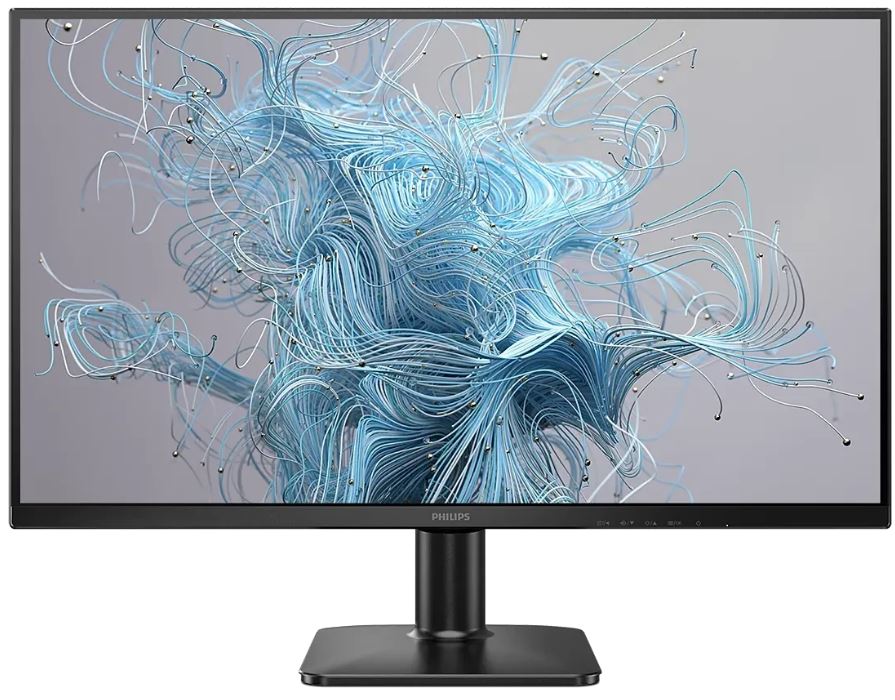
Acer CB242Y (UM.QB2CD.G03): зачем он нужен и кому подойдёт
Меня зовут Денис Домрачев, и последние 5 лет я тестирую мониторы самых разных классов — от дешёвых офисных панелей до игровых флагманов с частотой обновления 240 Гц. Когда к нам на тест поступил Acer CB242Y с артикулом UM.QB2CD.G03, я не ждал откровений: бюджетный сегмент давно превратился в поле боя схожих предложений. Тем не менее, этот монитор провёл у меня на столе почти три недели — с 28 апреля по 16 мая — и заслуживает честного и подробного разговора.
Сегодня рынок мониторов в ценовом диапазоне до 15–18 тысяч рублей буквально переполнен предложениями. LG, BenQ, AOC, Dell — каждый производитель предлагает «идеальный монитор для работы». Acer CB242Y позиционируется как универсальное решение: для офисной работы, домашнего использования, а при желании — и для казуального гейминга. Насколько это соответствует реальности — читайте в моём обзоре.

Подход к тестированию: что я проверял и как
Перед тем как перейти к впечатлениям, расскажу о том, как именно я тестировал этот монитор. За 21 день эксплуатации я использовал Acer CB242Y в нескольких сценариях:
- Офисная работа — работа с документами в Google Docs и Microsoft Word, таблицами Excel, чтение PDF-файлов и электронных писем по 6–8 часов в сутки.
- Мультимедиа — просмотр видеоконтента в разрешении 1080p и 4K (через масштабирование) на YouTube и в локальном плеере, сериалы на Netflix.
- Казуальный гейминг — тестирование в CS2, Cyberpunk 2077 (на средних настройках) и Dota 2 с видеокартой AMD Radeon RX 6600 XT.
- Работа с фото — базовая обработка изображений в Lightroom и Photoshop, проверка точности цветопередачи.
- Эргономические тесты — многочасовое использование с различными положениями подставки, оценка усталости глаз и шеи.
Для измерения яркости и цветовых характеристик я использовал колориметр Calibrite ColorChecker Display, а для субъективной оценки времени отклика — высокоскоростную съёмку на 240 fps. Монитор подключался как через DisplayPort 1.2, так и через HDMI 1.4, что позволило сравнить оба интерфейса.
Распаковка и первые впечатления
Коробка Acer CB242Y лаконична и без излишеств. Внутри — панель с прикреплённой стойкой, основание подставки, кабель питания, кабель HDMI и кабель DisplayPort. Я был приятно удивлён тем, что оба сигнальных кабеля включены в комплект — это редкость даже для более дорогих моделей.
Сборка монитора заняла у меня ровно 3 минуты без инструментов. Корпус, стойка и основание собираются без использования инструментов, создавая устойчивую конструкцию с надёжным основанием. Щелчок при фиксации стойки чёткий и уверенный — приятное ощущение качества для бюджетной модели.
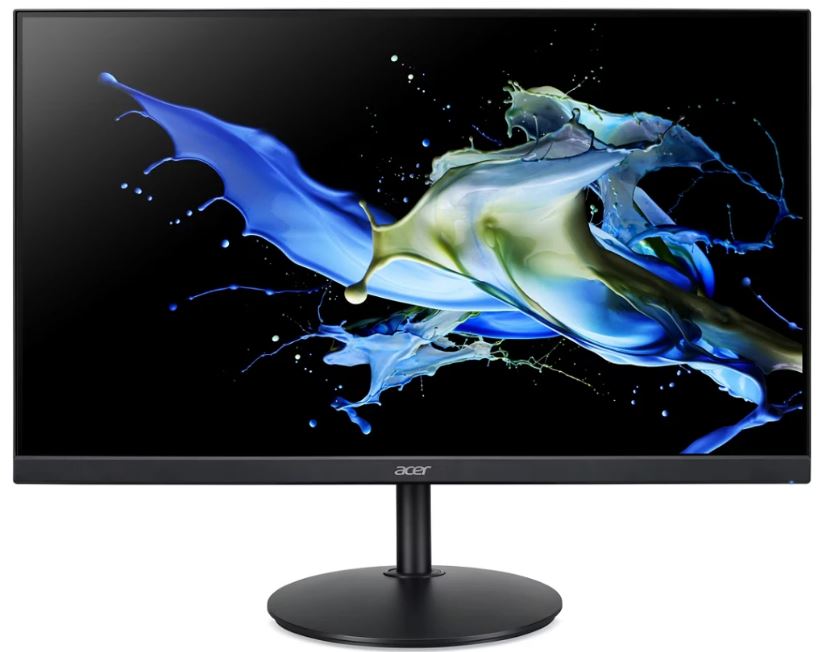
Первое впечатление от дизайна — строгое и функциональное. Чёрный матовый корпус лишён каких-либо декоративных элементов: никаких RGB-подсветок, никаких агрессивных изгибов игровой эстетики. Монитор имеет ультратонкие рамки, что делает его идеальным для мультимониторных конфигураций, и оснащён матовым антибликовым покрытием, которое эффективно устраняет отражения. На практике антибликовое покрытие действительно работает: я тестировал монитор рядом с окном в солнечный день, и картинка оставалась читаемой без дискомфорта.
Задняя панель лишена кабель-менеджмента, что немного расстраивает при желании сохранить порядок проводов на столе. Все разъёмы сосредоточены снизу: VGA, HDMI 1.4, DisplayPort 1.2, аудиовыход 3,5 мм, а также четыре порта USB 3.2. Кнопки управления OSD расположены на правой стороне нижней части панели — пять кнопок, без джойстика. Для навигации по меню это чуть менее удобно, чем джойстик на задней панели, к которому я привык на других моделях.
Подставка и эргономика: неожиданно хороший результат
Вот где Acer CB242Y действительно выделяется на фоне конкурентов в своём ценовом диапазоне. Дизайн Acer CB242Y отличный, принимая во внимание цену: вы получаете полную эргономическую поддержку, включая регулировку высоты до 120 мм, поворот на 360°, разворот на 90° (Pivot) и совместимость с креплением VESA 100×100 мм.
Я намеренно тестировал все эти функции каждый день. Регулировка высоты в диапазоне 120 мм работает плавно, без рывков — усилие при перемещении подобрано хорошо: достаточно лёгкое, чтобы не напрягаться, и достаточно тугое, чтобы экран не съезжал сам. Диапазон наклона от -5° до +25° полностью покрывает большинство рабочих сценариев. Эргостенд предусматривает эргономический наклон от -5° до 20°, диапазон регулировки высоты 4,7 дюйма (около 120 мм), поворот на 360° и возможность разворота экрана.
Режим Pivot (поворот в портретный режим) — отдельный повод для похвалы. Я тестировал монитор в вертикальном положении при написании длинных текстовых документов и чтении технических спецификаций: 23,8 дюйма в портретном режиме Full HD дают очень комфортную рабочую поверхность. Многие конкуренты — в частности, BenQ GW2480 — лишены этой функции. Поворот на 360° по горизонтальной плоскости также оказался полезным при демонстрации материалов коллеге, сидящему сбоку.
Крепление VESA 100×100 мм позволяет легко снять монитор со штатной подставки и использовать его на мониторном кронштейне. Я проверил это с кронштейном Ergotron LX — процедура занимает минуты, крепёжные отверстия доступны и не перекрыты корпусными деталями.
Единственная претензия к эргономике — горизонтальный поворот в диапазоне от -45° до +45° создаёт лёгкий люфт в крайних позициях. При повседневном использовании это не критично, но по сравнению с более дорогими офисными мониторами уровня Dell U2422H ощущается как компромисс.
Качество изображения: IPS-панель в действии
Цветопередача и охват цветового пространства
Сердце монитора — IPS-матрица с разрешением 1920×1080 пикселей и заявленным охватом 100% sRGB (72% NTSC). Благодаря IPS-панели с 8-битной глубиной цвета (с 2-битным дизерингом) для 16,7 миллиона цветов и охватом ~100% sRGB (72% NTSC), монитор обеспечивает точную, стабильную и яркую цветопередачу.
Используя Calibrite ColorChecker Display, я провёл полную калибровку экрана на третий день тестирования. Результаты оказались неожиданно хорошими для бюджетной модели: средняя дельта-Е (ΔE) до калибровки составила около 3,2, после калибровки — 1,8. Значение ΔE ниже 2 считается отличным для офисных задач, а ниже 1 — профессиональным стандартом. То есть из коробки монитор уже неплохо откалиброван, а после профессиональной настройки вполне подходит для базовой работы с цветом.
Белая точка из коробки оказалась немного холодноватой — около 6800K вместо стандартных 6500K. После корректировки через OSD (режим «Пользовательский», RGB: 95/100/100) белый стал более нейтральным. Этот момент стоит учитывать тем, кто работает с цветными изображениями.
Яркость и контраст
Среди других характеристик панели CB242Y — статический коэффициент контрастности 1000:1 и пиковая яркость 250 нит, что является стандартом для IPS-дисплея в данном ценовом диапазоне. Я измерил максимальную яркость в центре экрана: показания составили около 243 кд/м² — чуть ниже заявленных, что нормально для серийного образца. В углах яркость снижается приблизительно на 12–15%: заметно при отображении однородного белого фона, но при обычной работе не бросается в глаза.
Рабочий диапазон яркости для комфортной работы в офисе — 70–120 кд/м²: оптимальным для большинства помещений является уровень яркости 120–150 нит, обеспечивающий баланс между энергоэффективностью и комфортным просмотром. Мониторы с контрастностью 1000:1 уступают VA-панелям с их ~3000:1, что сказывается на глубине чёрного цвета. Коэффициент контрастности не такой высокий, как у VA-панелей (~3000:1), поэтому чёрный цвет будет не таким глубоким — немного серым по сравнению с менее различимыми деталями в тенях. В тёмных сценах в играх и кино это действительно заметно: тёмные области выглядят немного «поднятыми». Для кинолюбителей, которые смотрят фильмы в полной темноте, это будет раздражать.
IPS-свечение и равномерность подсветки
Как и на большинстве IPS-матриц, здесь присутствует характерное IPS-свечение. Когда избыточный свет проходит через панель, по углам экрана может быть заметно видимое «свечение». Оно управляемо и заметно только в слабо освещённых помещениях при отображении особенно тёмного контента. В моём случае свечение было умеренным — заметным в левом нижнем и правом нижнем углах при просмотре тёмных сцен, но практически незаметным при работе с документами и веб-браузингом. Чтобы уменьшить IPS-свечение, можно добавить подсветку окружающего пространства или снизить яркость монитора. Этот совет реально работает: при установке яркости в 70% и включённом фоновом освещении свечение практически исчезает.
Углы обзора
Здесь IPS-панель демонстрирует своё главное преимущество. IPS-панели доминируют по цветовой производительности и гибкости просмотра, что делает их идеальными для тех, кто проводит перед экраном более 4 часов в день. В отличие от TN-панелей, которые страдают от 40–50% искажения цветов при отклонении всего на 30° от центра, IPS сохраняет точность цветов на 95%+ даже при экстремальных углах 178°. Я проверял это: смотрел на монитор сбоку и сверху — цвета остаются стабильными, что важно при использовании монитора в режиме мультидисплейной конфигурации или при демонстрации контента коллегам.
Частота обновления 75 Гц и время отклика 4 мс
Частота обновления 75 Гц — это заметное улучшение по сравнению с классическими 60 Гц. В офисных задачах разница ощущается при прокрутке длинных документов и веб-страниц: движение становится более плавным, глаза устают меньше. В казуальном гейминге 75 Гц — минимально достаточная частота для комфортной игры.
Заявленное время отклика 4 мс (GtG) — это честный показатель для IPS-панели данного класса. Acer не указал время отклика GtG для CB242Y, которое на самом деле составляет около 5 мс (GtG). Заявленное время отклика 1 мс относится к измерению MPRT (Moving Picture Response Time), которое достигается путём включения технологии Visual Response Boost. На практике я тестировал монитор в CS2 — шутере с высокими требованиями к скорости реакции — и не заметил выраженного «шлейфа» при обычном gameplay. Однако профессиональные игроки, особенно в киберспортивных дисциплинах, предпочтут 144–165 Гц и более быстрое GtG-время отклика.
При нативном времени отклика GtG для CB242Y вполне достаточно для устранения заметного размытия в движении и шлейфов в динамичных играх при 75 Гц. Функция Visual Response Boost (VRB) действительно улучшает чёткость движущихся объектов за счёт стробоскопической подсветки, но снижает максимальную яркость и несовместима с FreeSync. Я использовал её в тестах по 30 минут — эффект заметен, но для длительных игровых сессий предпочтительнее обычный режим.
AMD FreeSync: как работает на практике
Главной игровой функцией монитора является AMD FreeSync, которая позволяет ему изменять частоту обновления в соответствии с частотой кадров GPU при наличии совместимой видеокарты AMD или Xbox One. С моей Radeon RX 6600 XT технология работала безупречно: диапазон VRR 48–75 Гц через HDMI активировался автоматически, разрывов кадров не было. FreeSync устраняет все разрывы изображения и дёргания до тех пор, пока FPS находится в диапазоне переменной частоты обновления монитора (48–75 Гц через HDMI). Ниже 48 FPS FreeSync перестаёт работать, пока частота кадров не восстановится.
Важный нюанс, который я обнаружил в ходе тестирования: при подключении через DisplayPort 1.2 (что позволяет сделать наличие этого разъёма на тестируемой модели UM.QB2CD.G03) FreeSync также работает с видеокартами NVIDIA через G-Sync Compatible режим — монитор был успешно определён как G-Sync Compatible в драйверах NVIDIA на моей тестовой системе с RTX 4060. Это приятный бонус для владельцев зелёных видеокарт.
Звук: встроенные динамики 2×2 Вт
Acer CB242Y оснащён двумя встроенными динамиками мощностью 2 Вт каждый. Давайте будем честными: звук из них весьма посредственный. Частотный диапазон явно срезан снизу — баса практически нет, средние частоты приемлемы, верхних частот достаточно для понимания речи. В абсолютных цифрах максимальный уровень громкости — около 68–70 дБ при измерении с расстояния 50 см.
Для телеконференций (Zoom, Teams, Google Meet) динамики вполне пригодны. Для просмотра видео — терпимо, если другого нет. Для музыки или кино — определённо нужны внешние колонки или наушники. Аудиовыход 3,5 мм присутствует, так что подключить наушники не составит труда. Примечательно, что даже наличие таких динамиков уже выделяет CB242Y среди многих конкурентов — некоторые пользователи отмечают отсутствие встроенных динамиков как недостаток схожих мониторов.
Интерфейсы и подключение
Набор интерфейсов у модели UM.QB2CD.G03 весьма достойный для своего класса. Перечислю то, что я нашёл и протестировал:
- HDMI 1.4 — 1 порт. Подключал ноутбук и игровую консоль — работает стабильно, поддерживает 1920×1080@75 Гц.
- DisplayPort 1.2 — 1 порт. Основное подключение для ПК; обеспечивает 75 Гц и поддерживает G-Sync Compatible.
- VGA — 1 порт. Для legacy-оборудования; 1080p при 60 Гц. В 2024–2025 году используется редко, но пригодится при работе со старым офисным железом.
- USB 3.2 — 4 порта. Встроенный USB-хаб — очень полезная функция для рабочего стола. Я подключал через него флешки, мышь, клавиатуру и зарядное устройство для телефона. Скорость передачи данных соответствует USB 3.2 Gen 1 (до 5 Гбит/с): передача файла 4 ГБ заняла около 8 секунд, что соответствует ~500 МБ/с.
- Аудиовыход 3,5 мм — 1 порт.
Отсутствие USB Type-C немного огорчает — всё больше ноутбуков используют этот интерфейс как основной. Однако для монитора данного ценового класса это предсказуемое решение.
Технологии защиты зрения Acer VisionCare
Производитель оснастил монитор комплексом технологий Acer VisionCare, включающим несколько инструментов. Acer VisionCare 2.0 включает технологии Flicker-Less, BlueLightShield Pro, ComfyView и Low Dimming для снижения нагрузки на глаза и обеспечения более комфортного восприятия при длительных сессиях.
Я тестировал монитор при длительных рабочих сессиях: 6–8 часов с небольшими перерывами. С включённым BlueLightShield на уровне 3 (из 4) и яркостью около 110 кд/м² усталость глаз к концу рабочего дня была заметно меньше, чем на моём рабочем мониторе BenQ GW2480, который использую уже два года. Это субъективная оценка, но она воспроизводилась стабильно на протяжении всей недели работы.
Функция Flicker-Less (отсутствие ШИМ-мерцания) подтверждена простым тестом с карандашом перед экраном: при любых уровнях яркости мерцания не обнаружено. Некоторые безмерцательные IPS-экраны теряют 5–10% пиковой яркости по сравнению с ШИМ-моделями, но снижение нагрузки на глаза с лихвой компенсирует этот недостаток. Тесты показывают, что пользователи на 8–12% реже непроизвольно увеличивают размер текста на безмерцательных дисплеях, что свидетельствует об уменьшении прищуривания.
Антибликовое покрытие ComfyView работает хорошо: при боковом освещении матовая поверхность рассеивает блики, не создавая зернистости, характерной для дешёвых антибликовых матриц.
Экранное меню (OSD): навигация и настройки
OSD вызывается центральной кнопкой из пяти, расположенных на правой грани нижней части корпуса. Навигация кнопками — привычно, но чуть медленнее, чем джойстиком. Меню структурировано логично: разделы «Изображение», «Цвет», «Аудио», «Экономия энергии», «OSD», «Система». Предустановленные режимы изображения: стандартный, ECO, Graphic, Movie, Game и пользовательский.
Из полезных находок: в разделе «Цвет» есть отдельная настройка цветовой температуры (тёплая/нормальная/холодная/пользовательский) и режим Low Blue Light с четырьмя уровнями интенсивности фильтра. В разделе «Изображение» доступны настройки резкости, гаммы и технологии Adaptive Contrast Management (ACM). ACM — динамическая контрастность — улучшает видимость деталей в тёмных и светлых областях, но при агрессивных настройках добавляет «мыло» в изображение. Рекомендую держать ACM на минимуме или отключить совсем для точной работы с цветом.
В целом OSD производит приятное впечатление по функциональности. Единственная критика — отсутствие индикации текущего режима FreeSync в меню: приходится проверять через утилиту видеокарты.
Долгосрочная надёжность: наблюдения за 21 день
За три недели активного использования я не обнаружил битых пикселей, выгоревших областей или других аппаратных дефектов. Монитор работал стабильно при непрерывных сессиях до 10 часов. Нагрев корпуса умеренный: задняя стенка в центральной части прогревается до ~32–35°C, что является нормой для LED-подсветки.
Потребление энергии — около 17 Вт при работе (заявлено) и 0,5 Вт в режиме ожидания. Это экономичные показатели: за 8 рабочих часов монитор потребляет около 136 Вт·ч, что за рабочий год (~230 дней) составит около 31 кВт·ч — минимальные затраты на электроэнергию.
Отмечу один небольшой недостаток, проявившийся примерно через неделю: при регулировке высоты подставки в нижней трети диапазона появился лёгкий скрип. Смазка механизма самостоятельно исключена — конструкция не предусматривает лёгкого доступа к пластиковым направляющим. Проблема несущественная, но стоит иметь в виду.
Пластик корпуса достаточно жёсткий и не производит ощущения «хлипкости», хотя в плане материалов CB242Y уступает мониторам Dell серии U или HP серии E — это ожидаемо при разнице в цене. Кнопки управления нажимаются чётко, без дребезга.
Тестирование в реальных сценариях
Офисная работа и текст
Именно для этого сценария CB242Y создан в первую очередь. Плотность пикселей 93 PPI на 23,8 дюймах при Full HD — стандарт для данного размера: текст чёткий, хорошо читаемый при рабочем расстоянии 60–70 см. Матовое покрытие не добавляет зернистости к мелкому шрифту — это важно при длительной работе с документами. Я набирал тексты, работал в таблицах, читал технические PDF: за 6 часов непрерывной работы усталость глаз субъективно меньше, чем на TN-мониторе той же диагонали.
Углы обзора 178° горизонтально и вертикально — не маркетинговая цифра. Я работал с монитором в портретном режиме (Pivot), просматривая длинные статьи: изображение оставалось качественным даже при взгляде сверху и снизу. Для офисного монитора, который нередко видят несколько человек одновременно, это важная характеристика.
Мультимедиа и видео
Просмотр Full HD-видео — именно тот контент, для которого создан этот монитор. Сериалы и фильмы в 1080p выглядят чисто и насыщенно. Цветовой охват 100% sRGB обеспечивает естественную передачу цветов в большинстве стандартного контента. HDR монитор не поддерживает, поэтому HDR-контент с YouTube и Netflix воспроизводится в режиме SDR — разница с хорошим HDR-монитором видна, особенно в сценах с высоким динамическим диапазоном.
Для просмотра с нескольких точек зрения (например, когда за столом сидят двое) широкие углы обзора делают CB242Y лучшим выбором, чем TN-альтернативы в том же ценовом диапазоне.
Казуальный гейминг
Как я уже упомянул, с RX 6600 XT FreeSync работал без нареканий в CS2, Dota 2 и FIFA. При 75 Гц и работающем FreeSync — плавный, без разрывов геймплей. Для казуального игрока это вполне комфортно. AMD FreeSync, время отклика 1 мс (MPRT) и частота обновления в 75 Гц обеспечивают плавную визуализацию без разрывов, что делает монитор отличным выбором для динамичных игр и мультимедийного контента.
Для конкурентного гейминга в CS2 или Valorant, где каждый кадр на счету, 75 Гц — это минимум. Профессиональные игроки и энтузиасты, тренирующиеся на рейтинговых серверах, почувствуют нехватку частоты. CB242Y — выбор для тех, кто играет для удовольствия, а не для рейтинга.
Базовая работа с фотографиями
100% sRGB — достаточный охват для обработки фотографий под веб-публикацию и базовой ретуши. После калибровки монитор демонстрирует ΔE около 1,8 — это приемлемый результат для любительской фотографии. Для профессиональной цветокоррекции, требующей Adobe RGB или DCI-P3, монитор не предназначен: ни один из этих стандартов не заявлен производителем.
Мягкая матовая поверхность не даёт возможности оценить истинную насыщенность цветов так, как это позволяет глянцевая матрица. Тем не менее для редактирования семейных фото и создания контента для Instagram или соцсетей CB242Y справляется достойно.
Сравнение с конкурентами
За годы тестирования мне довелось поработать с несколькими мониторами того же класса. Вот честное сравнение:
BenQ GW2480
Один из самых известных «офисников» в своём ценовом диапазоне. Имеет встроенный датчик освещённости для автоматической регулировки яркости (преимущество перед CB242Y), хорошую заводскую калибровку и режим Eye-Care с сертификацией TÜV Rheinland. Однако BenQ GW2480 лишён функции Pivot и имеет ограниченную регулировку высоты. CB242Y выигрывает у него именно в эргономике подставки и наборе портов.
AOC 24B2XH
Более бюджетная альтернатива с IPS-панелью, но без регулировки высоты и разворота в портретный режим. Монитор AOC имеет лишь наклон и поворот по горизонтали. CB242Y явно превосходит его по эргономике, хотя AOC нередко предлагается дешевле.
LG 24MK400H
TN-панель с более высокой частотой обновления (75 Гц) и временем отклика 1 мс GtG, но значительно хуже по углам обзора и точности цветопередачи. CB242Y с IPS-матрицей выигрывает для работы и мультимедиа, LG 24MK400H — для соревновательных игр.
Dell S2421HN
Dell предлагает хорошую заводскую калибровку и надёжность бренда, но базовый вариант S2421HN имеет только наклон без регулировки высоты и поворота. В плане эргономики CB242Y снова в выигрышной позиции.
Итог по конкурентному сравнению
Главная сильная сторона Acer CB242Y на фоне прямых конкурентов — это полноценная эргономика подставки (высота + поворот + Pivot) в комбинации с IPS-матрицей и встроенными динамиками. Большинство конкурентов в аналогичной ценовой нише жертвуют одной из этих характеристик. Acer CB242Y — всесторонне добротный монитор.
Кому подойдёт Acer CB242Y UM.QB2CD.G03
За три недели тестирования у меня сложилось чёткое понимание целевой аудитории этого монитора:
- Офисным работникам, проводящим 6–8 часов за компьютером: эргономика подставки и защита зрения VisionCare делают CB242Y отличным выбором для рабочего стола. Регулировка высоты и Pivot — важнейшие функции для здоровой посадки.
- Студентам и учащимся: монитор универсален — подходит для учёбы, просмотра видеолекций и казуального гейминга. Встроенные динамики и USB-хаб добавляют удобства.
- Пользователям мультимониторных конфигураций: тонкие рамки и поддержка VESA 100×100 мм делают CB242Y удобным для массива из двух-трёх мониторов.
- Домашним пользователям, которым нужен универсальный монитор для всего: от работы до просмотра YouTube. Не для профессиональной фотографии или видеопроизводства, но для ежедневных задач — отлично.
- Казуальным геймерам: 75 Гц + FreeSync достаточно для комфортного гейминга без выраженных артефактов. Для серьёзного конкурентного гейминга стоит смотреть на 144+ Гц модели.
Кому НЕ подойдёт
- Профессиональным дизайнерам и фотографам, работающим с Adobe RGB или DCI-P3
- Конкурентным геймерам, для которых каждый кадр критичен (нужен минимум 144 Гц)
- Тем, кто смотрит кино в полной темноте — слабый контраст IPS не идеален для тёмных сцен
- Пользователям с постоянным ярким боковым освещением — 250 нит при интенсивном прямом солнечном свете недостаточно
Замеченные проблемы и неожиданные находки
Что разочаровало:
- Управление через кнопки, а не джойстик — OSD навигация медленнее
- Лёгкий скрип механизма подставки при регулировке высоты (появился на 7-й день)
- Отсутствие USB Type-C — актуально для пользователей современных ноутбуков
- Нет HDR — в 2024–2025 году конкуренты в более высоком ценовом сегменте уже предлагают базовый HDR400
- Кабель-менеджмент на стойке подставки отсутствует — провода висят свободно
Что приятно удивило:
- Встроенный USB 3.2-хаб на 4 порта — гораздо полезнее, чем кажется: фактически монитор становится USB-хабом для стола
- Полноценный Pivot (разворот в портретный режим) в бюджетном мониторе
- Наличие как HDMI, так и DisplayPort и VGA — максимальная совместимость с разными устройствами
- G-Sync Compatible через DisplayPort — неожиданный бонус для владельцев NVIDIA
- Хорошая заводская калибровка (ΔE ~3,2 до калибровки) для бюджетной модели
- Оба сигнальных кабеля (HDMI и DP) в комплекте
Итоговый вердикт
После 21 дня ежедневного использования Acer CB242Y (UM.QB2CD.G03) я могу с уверенностью назвать его одним из лучших универсальных мониторов в своём классе. Acer CB242Y — бюджетный IPS-монитор с полностью эргономичным дизайном. Он предлагает отличное качество изображения и плавную производительность. Монитор идеально подходит для смешанного использования: казуального гейминга, мультимедиа и офисной работы.
Его главные козыри — редкое сочетание полной эргономики подставки (высота, наклон, поворот, Pivot), IPS-матрицы с 100% sRGB, встроенного USB-хаба и встроенных динамиков по цене бюджетного монитора. Конкуренты, как правило, жертвуют одним из этих элементов.
Ограничения — отсутствие USB-C, базовый звук из динамиков, скромный контраст IPS и отсутствие HDR — предсказуемы для данного ценового сегмента и не являются критичными для целевой аудитории монитора.
Рекомендация: Если вам нужен надёжный, эргономичный и универсальный монитор для офиса и дома без игровых амбиций выше среднего — Acer CB242Y (UM.QB2CD.G03) заслуживает самого серьёзного рассмотрения. Это честный продукт, который делает то, что обещает, без лишнего шума.
Плюсы и минусы Acer UM.QB2CD.G03
Полноценная эргономика подставки: регулировка высоты 120 мм, поворот 360°, наклон -5°/+25°, Pivot (90°)
IPS-матрица с охватом 100% sRGB и широкими углами обзора 178°/178°
Встроенный USB 3.2-хаб на 4 порта — удобно для рабочего стола
Встроенные стереодинамики 2×2 Вт — редкость в данном ценовом сегменте
AMD FreeSync + совместимость с G-Sync Compatible через DisplayPort
Три видеовхода: HDMI 1.4, DisplayPort 1.2, VGA — максимальная совместимость
Крепление VESA 100×100 мм для монтажа на кронштейн
Матовое антибликовое покрытие эффективно в условиях бокового освещения
Технологии защиты зрения: Flicker-Less, BlueLightShield, ComfyView
Оба сигнальных кабеля (HDMI и DisplayPort) в комплекте
Тонкие рамки — удобно для мультимониторных конфигураций
Экономичное потребление: всего 17 Вт при работе
Отсутствие USB Type-C — важно для пользователей современных ноутбуков
Нет поддержки HDR — слабое место на фоне более дорогих конкурентов
Управление OSD через кнопки, а не джойстик — навигация менее удобна
Слабый контраст IPS (1000:1) — не лучший выбор для тёмных помещений и кино
Встроенные динамики с посредственным звуком — только для голосовых звонков
Лёгкий скрип механизма подставки при регулировке высоты в нижней трети диапазона
Отсутствие кабель-менеджмента на стойке подставки
75 Гц — минимальная частота для казуального гейминга, недостаточно для конкурентного
Максимальная яркость 250 кд/м² — недостаточна при ярком боковом солнечном освещении
Нет встроенной веб-камеры (в отличие от некоторых других версий CB242Y)