
Philips 27E1N1600AE/00: три недели за экраном — честный разбор

Меня зовут Денис Домрачев, и за последние пять лет я протестировал немало мониторов — от бюджетных офисных панелей до профессиональных 4K-дисплеев с широким цветовым охватом. Когда ко мне на стол попал Philips 27E1N1600AE/00, я был настроен скептически: бюджетный сегмент редко удивляет чем-то по-настоящему интересным. Но уже через несколько дней плотного использования я понял, что этот монитор — редкое исключение из правила.
В течение 21 дня я использовал Philips 27E1N1600AE/00 в качестве основного монитора в двух сценариях: как рабочую станцию для написания обзоров, работы в таблицах и видеоконференций, а также как домашний дисплей для просмотра видео и эпизодических игровых сессий. Всё это время я параллельно вёл заметки, фиксировал наблюдения и проводил инструментальные замеры. Результат — перед вами.
Обзор конфигурации и подход к тестированию
Тестирование проводилось в условиях реального рабочего места: монитор располагался на стандартном офисном столе, освещение — смешанное (дневной свет плюс искусственные LED-лампы), расстояние от глаз до экрана — 60–70 см. Для объективной оценки цветопередачи использовался колориметр X-Rite i1Display Pro в связке с программным обеспечением DisplayCAL. Время отклика проверялось с помощью специализированного ПО TestUFO и визуального метода «скользящей линейки». Яркость и контраст замерялись в 9 и 25 точках экрана для оценки равномерности подсветки.
Основные характеристики испытуемого:
- Диагональ: 27 дюймов (68,6 см)
- Матрица: IPS, W-LED подсветка
- Разрешение: 2560×1440 (QHD/WQHD), соотношение сторон 16:9
- Частота обновления: 48–100 Гц (Adaptive Sync)
- Яркость: 350 кд/м²
- Статический контраст: 1500:1
- Углы обзора: 178°/178° по горизонтали и вертикали
- Время отклика: 4 мс GtG / 1 мс MPRT
- Цветовой охват: sRGB 114,28%, Adobe RGB 87,31%, DCI-P3 90,31%, NTSC 101,9%
- HDR: HDR10
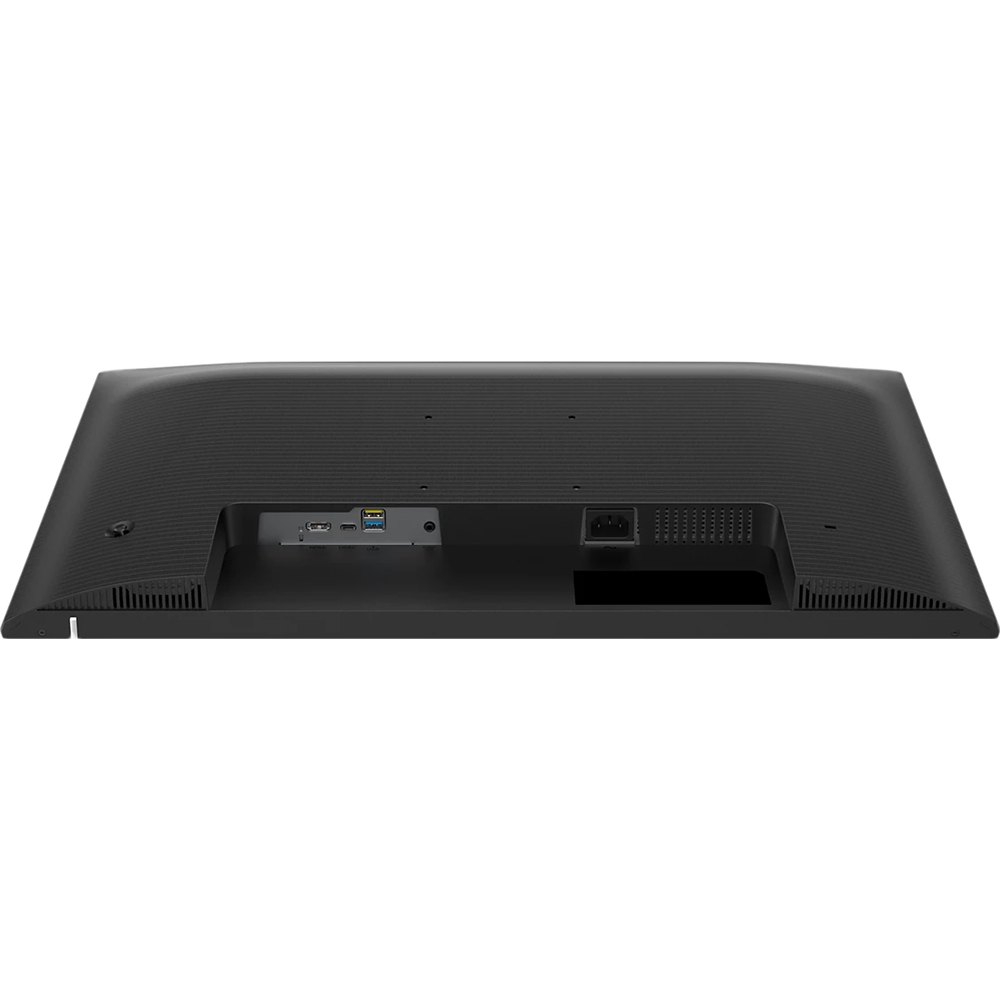
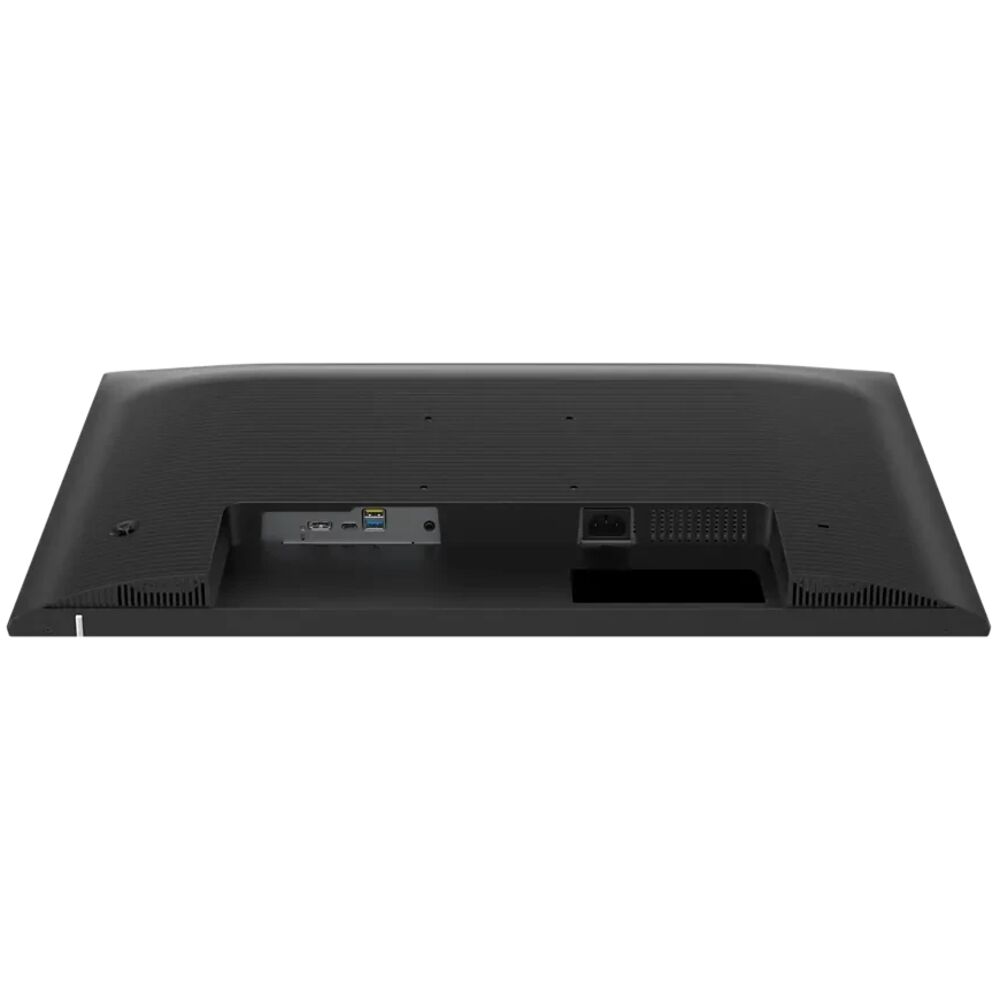
- Интерфейсы: 1×HDMI 1.4, 1×USB-C (DisplayPort Alt Mode, 65 Вт PD), 2×USB-A 3.2 Gen 1, 3,5 мм аудиовыход
- Акустика: 2×2 Вт встроенные динамики
- Эргономика: регулировка высоты 100 мм, наклон, VESA 100×100 мм
- Плотность пикселей: 123,41 PPI
- Покрытие экрана: матовое, антибликовое
Распаковка, первая сборка и начальные впечатления
Упаковка монитора — стандартная картонная коробка с пенополистирольными вставками, кабели аккуратно упакованы в отдельный отсек. Комплектация приятно удивила: в коробке обнаружились кабель HDMI длиной 1,5 м, кабель USB-C длиной 1,8 м и кабель питания. Отдельно порадовало наличие USB-C в комплекте — я видел мониторы вдвое дороже, в которых этот кабель попросту отсутствовал или шёл минимальной длины.
«Philips позаботился о том, чтобы пользователю не пришлось тратить деньги на покупку кабелей отдельно — всё необходимое уже в коробке».
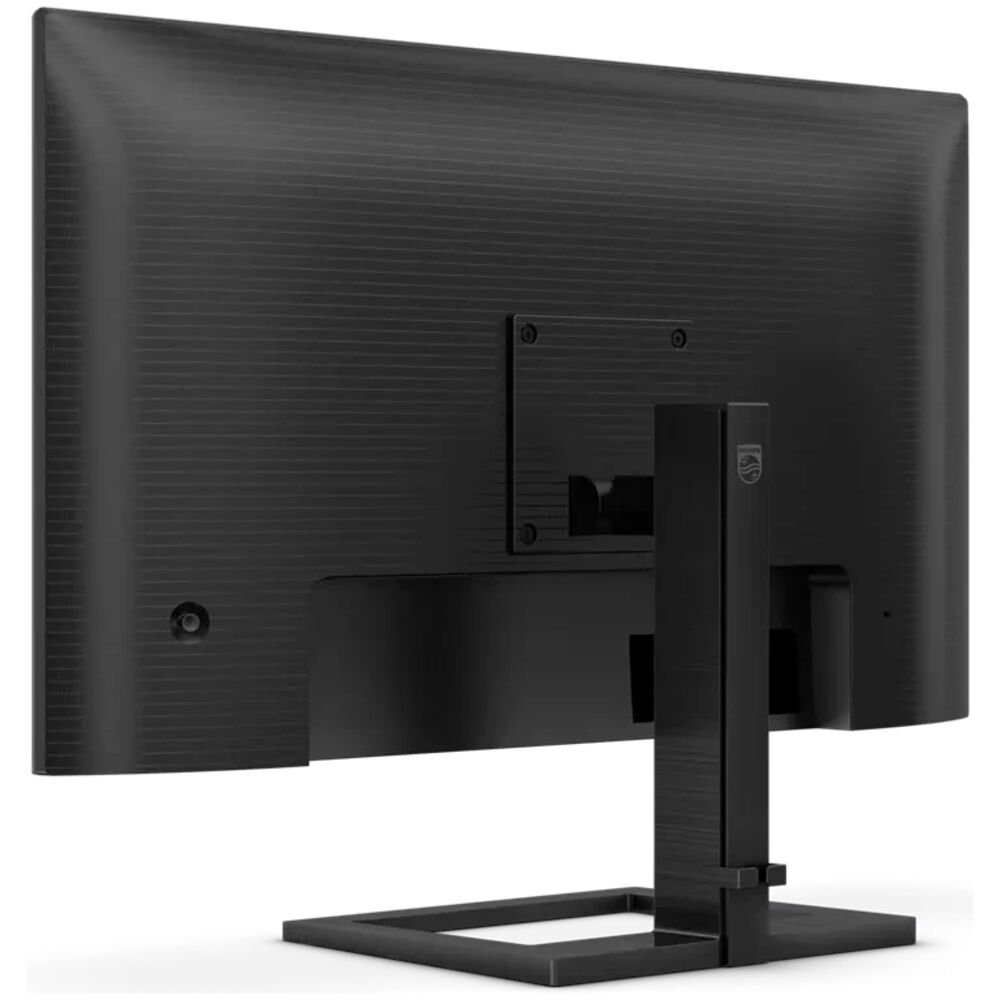
Сборка подставки заняла у меня около пяти минут. Конструкция требует прикрутить стойку к VESA-крепежу на задней стенке четырьмя винтами (в комплекте идёт мини-инструмент), а основание фиксируется на стойке одним пальчиковым винтом без инструментов. Всё достаточно интуитивно, хотя я бы предпочёл инструкцию покрупнее — буклет с иллюстрациями совсем маленький.
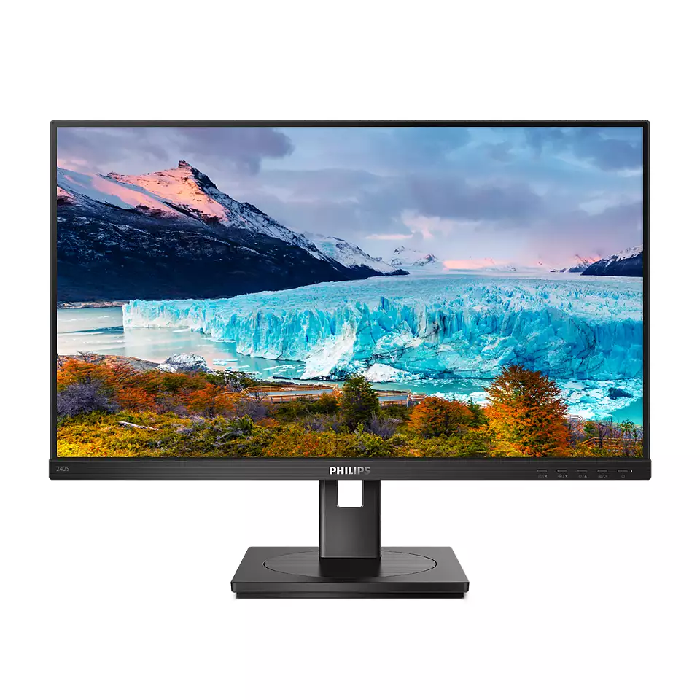
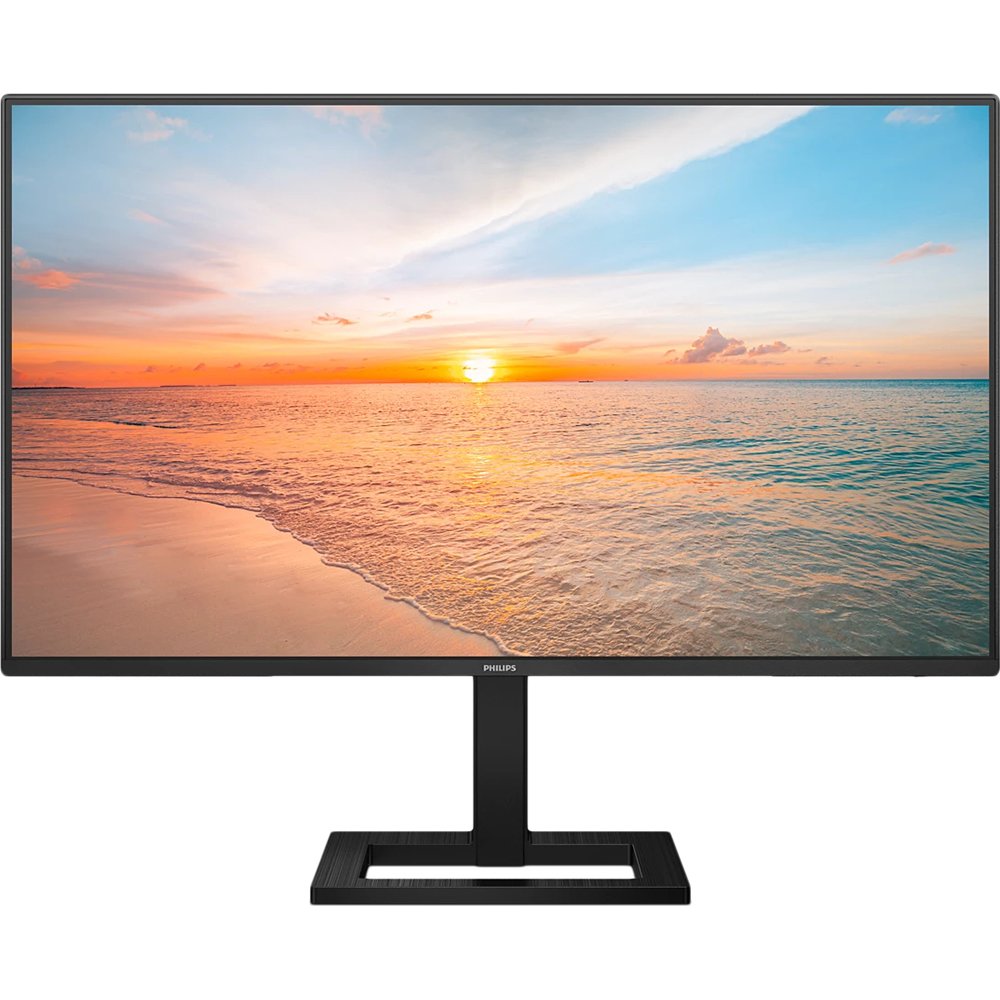
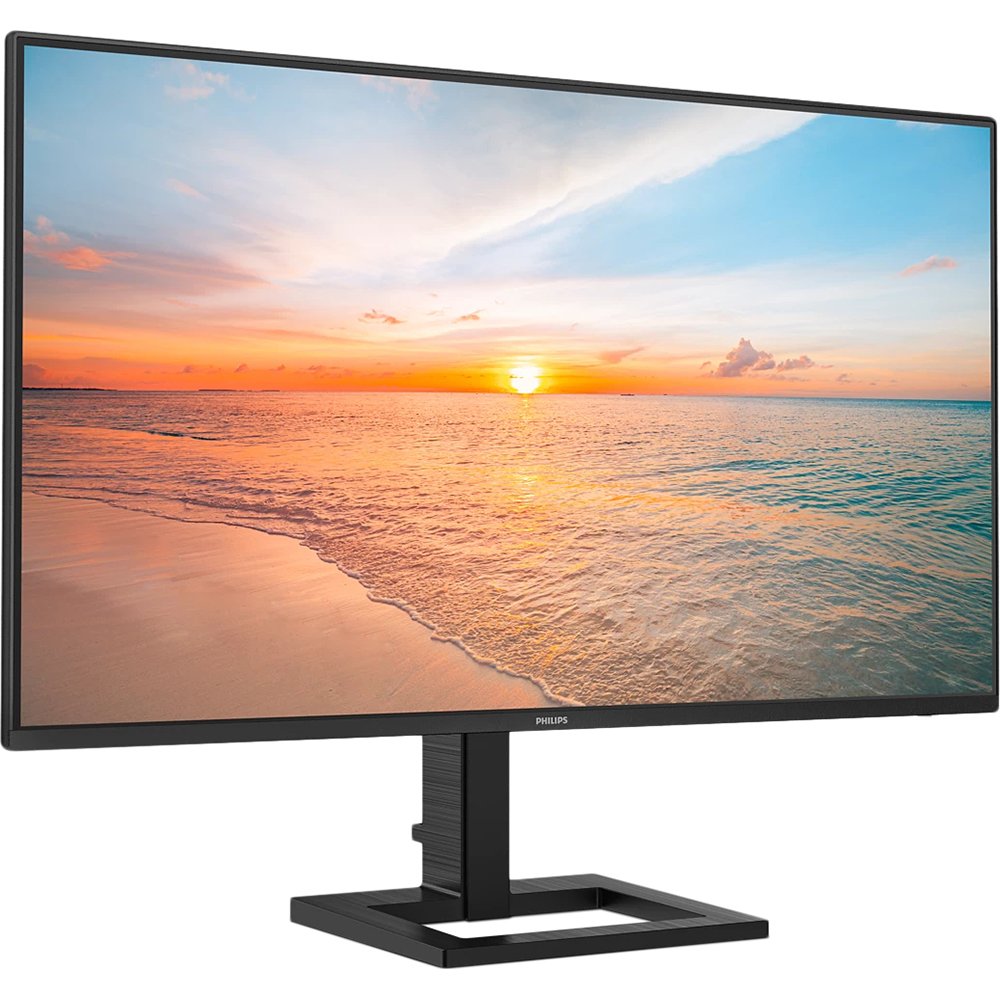
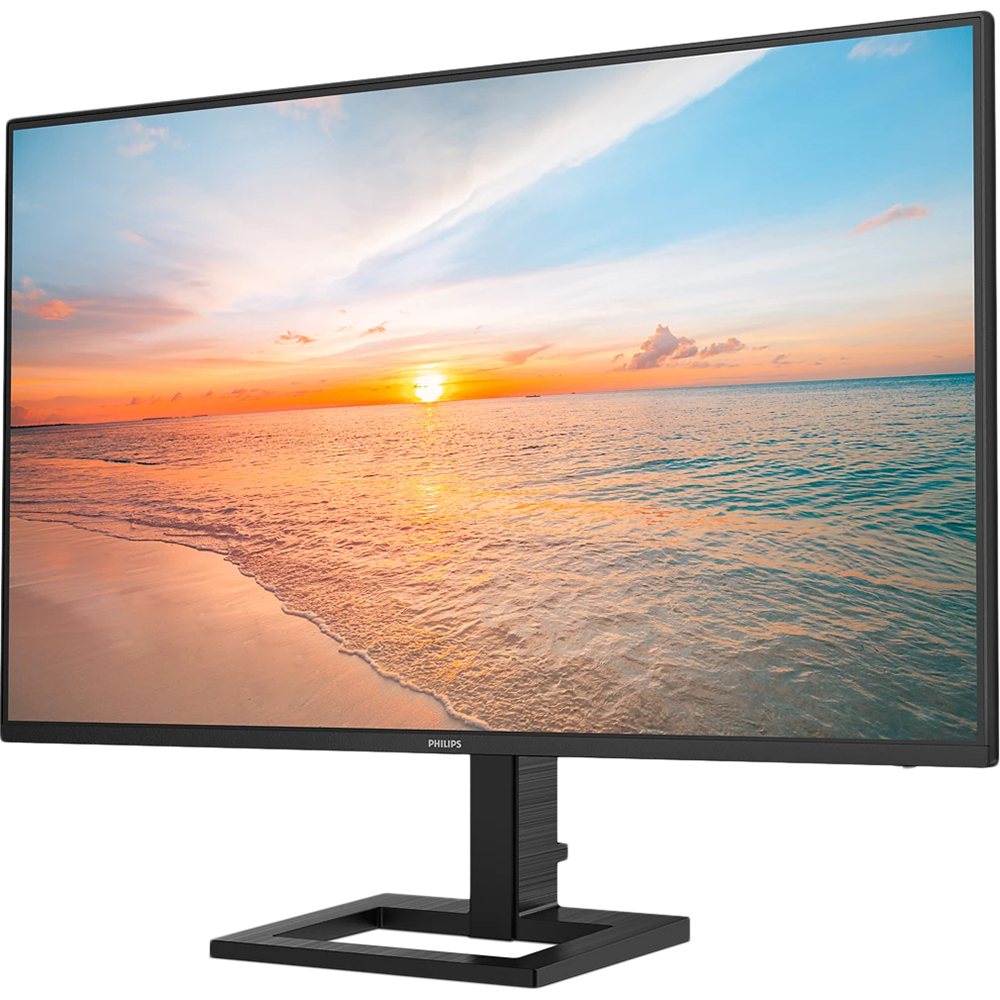
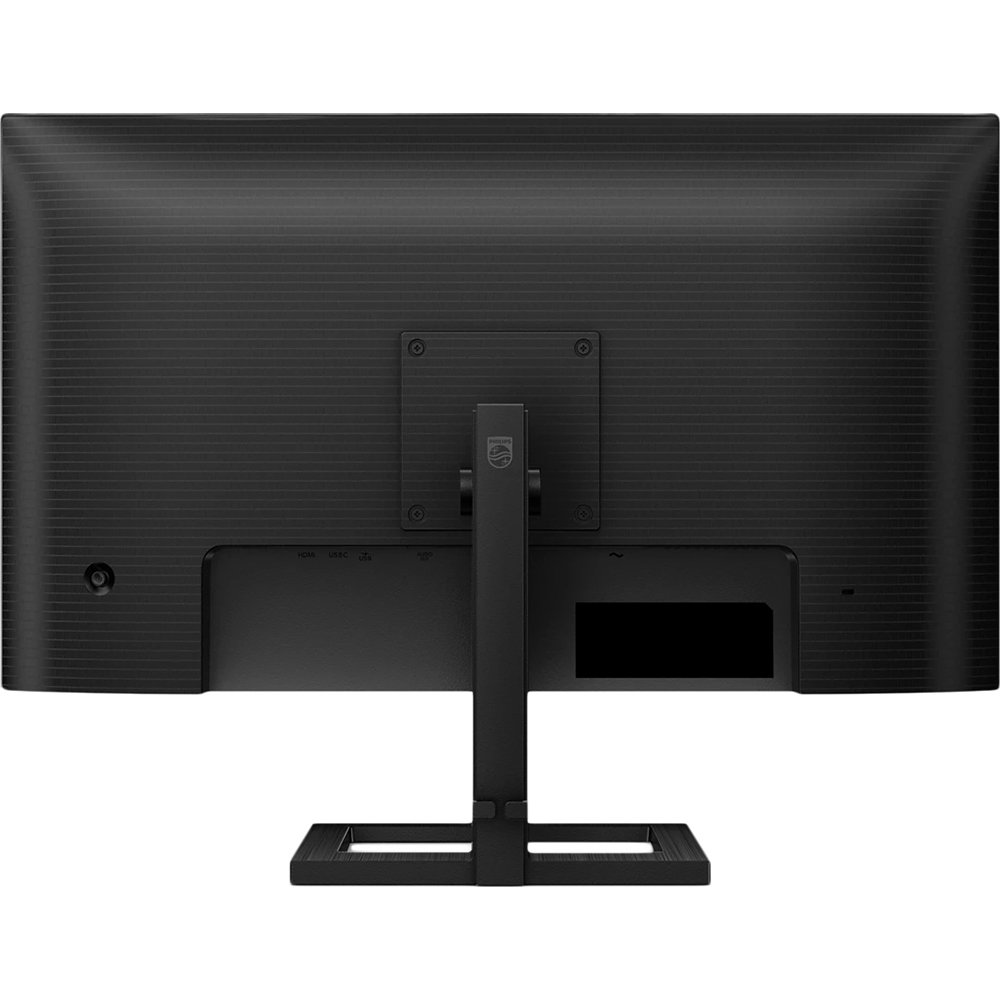
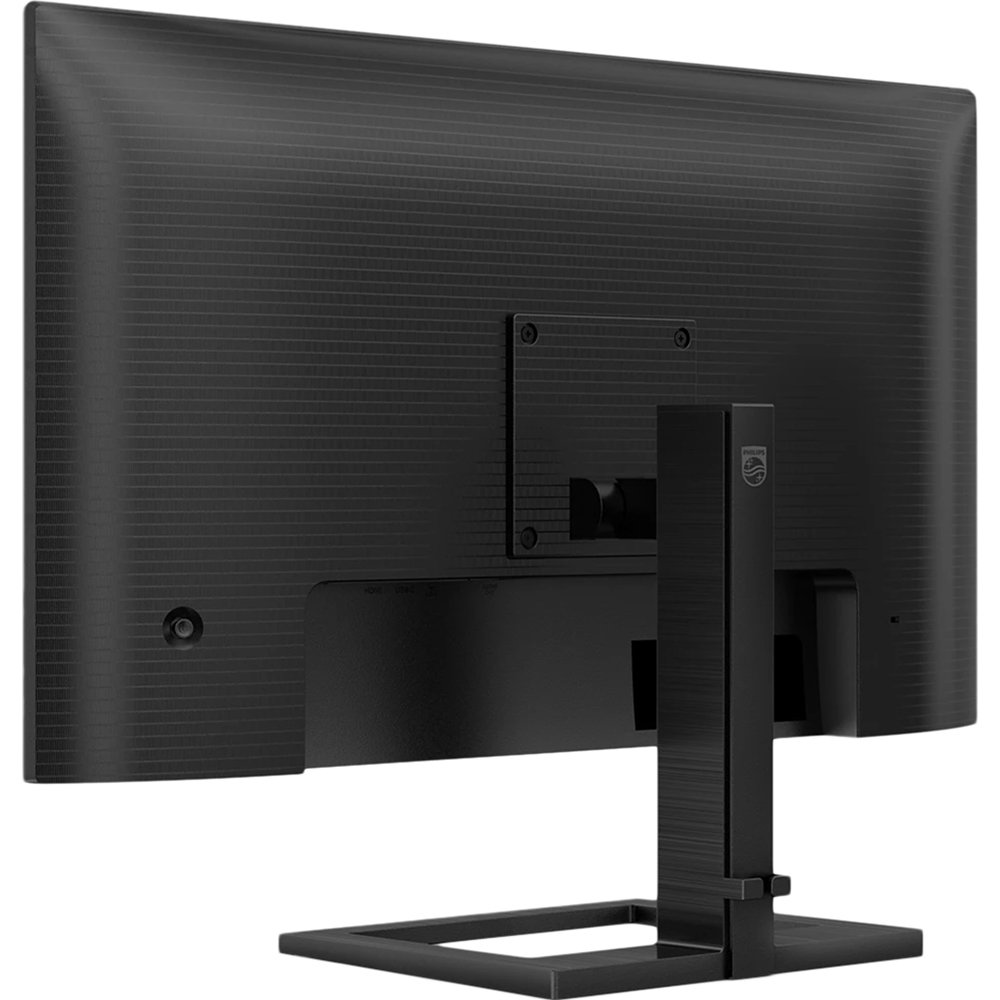
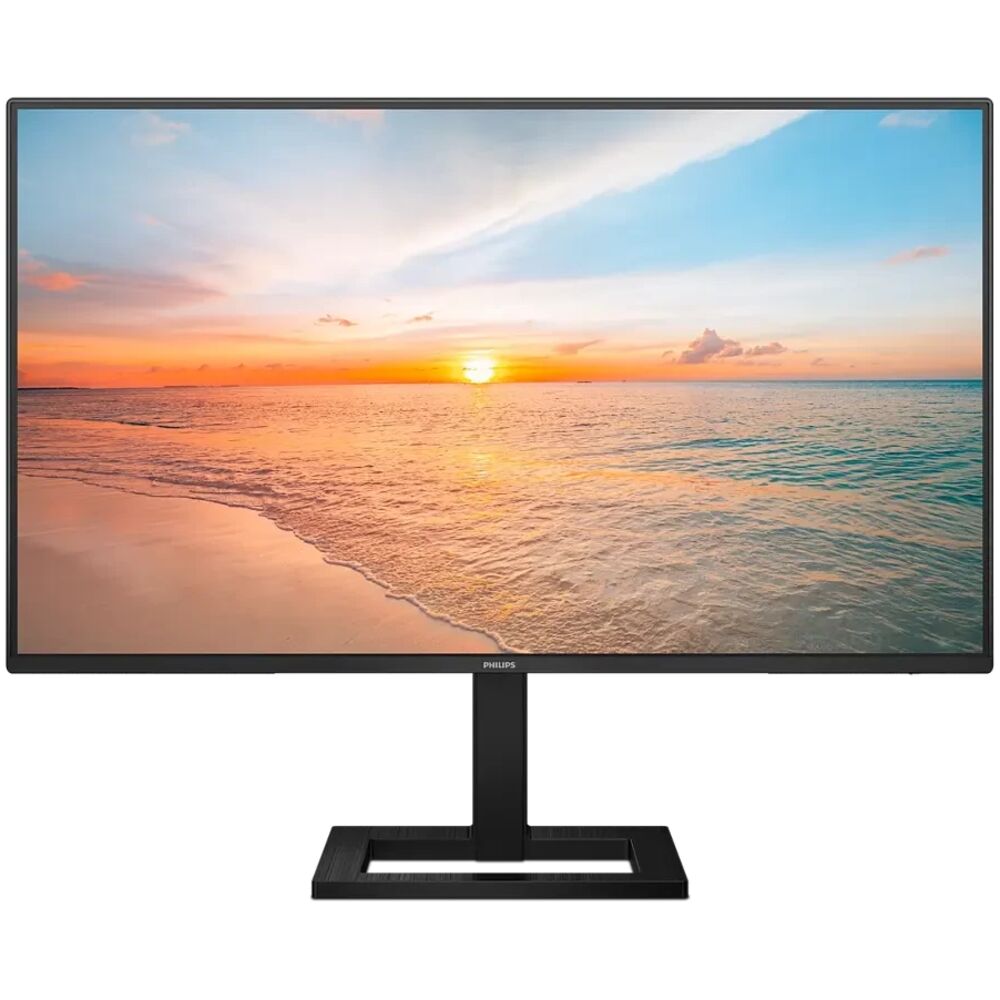
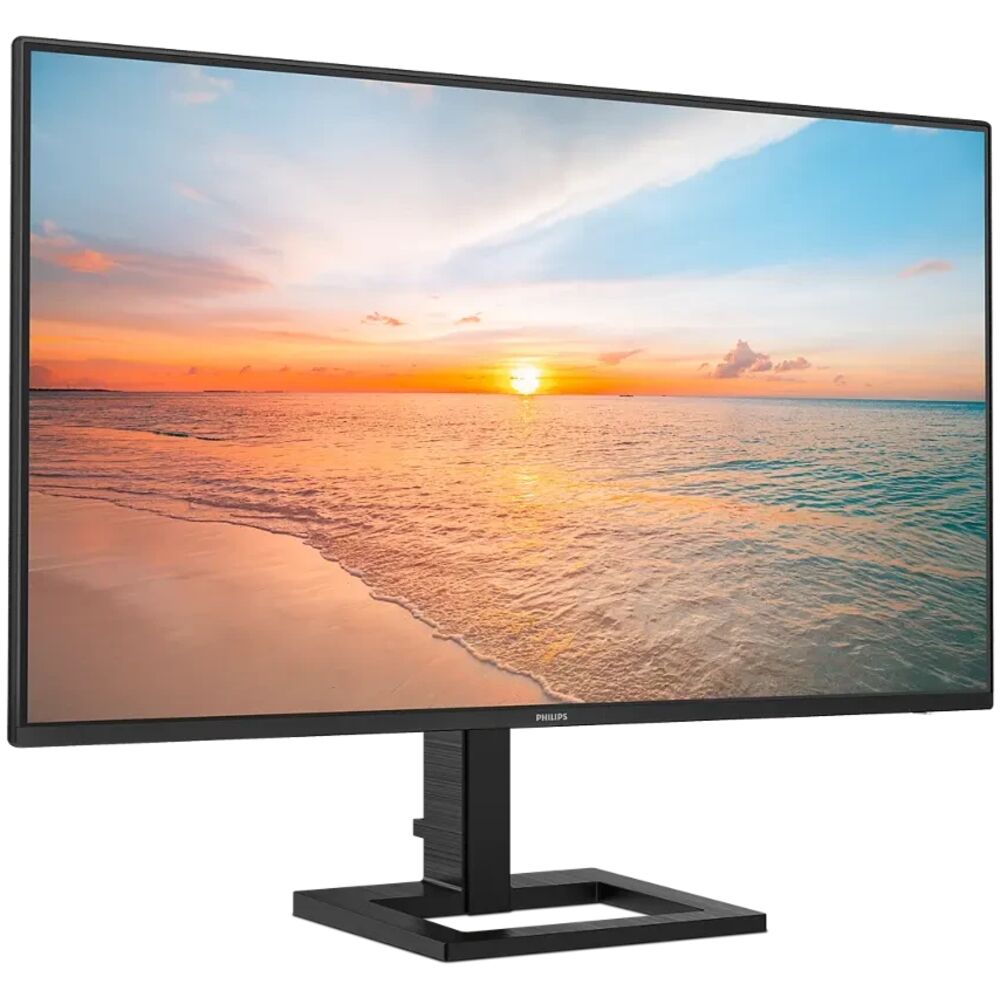
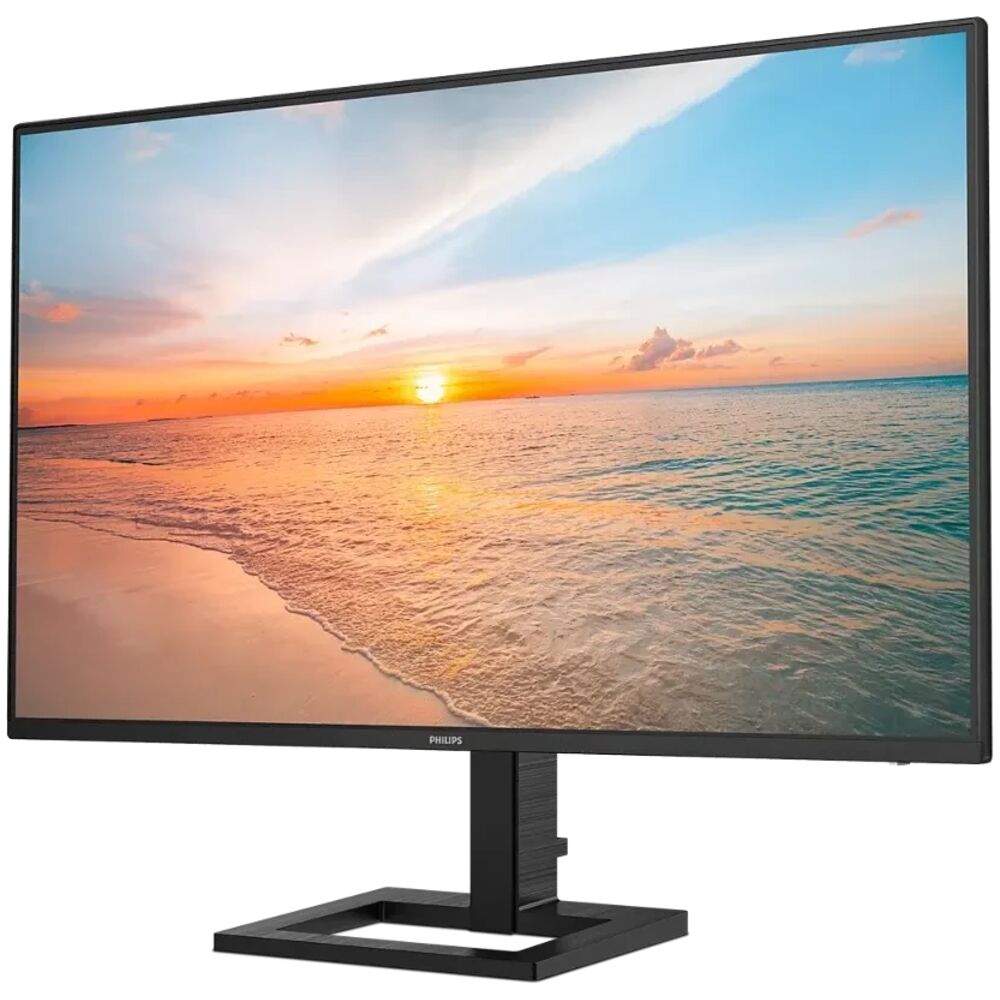
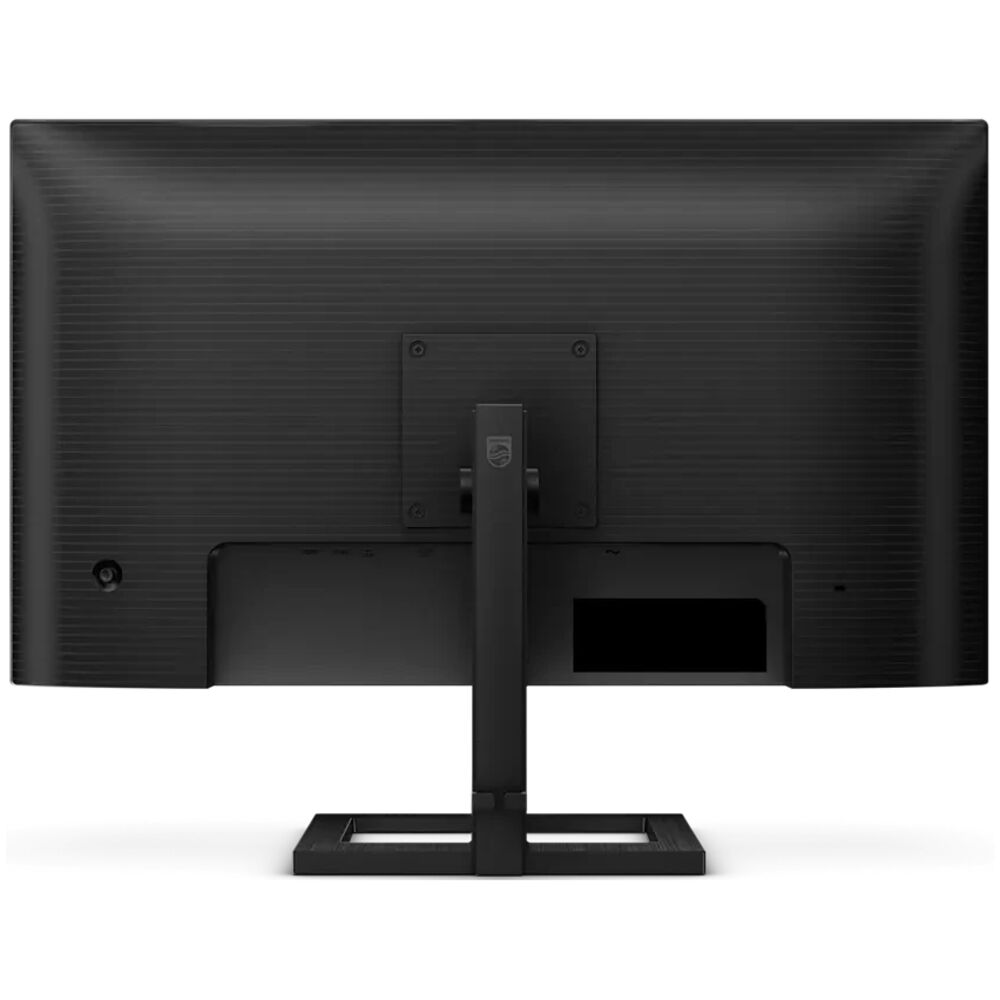
Первое, что бросается в глаза после включения — это приятный, строгий дизайн. Никаких кричащих RGB-элементов или псевдометаллических вставок. Корпус выполнен из матового чёрного пластика с тонкими рамками по трём сторонам. Нижняя рамка чуть толще — здесь размещён небольшой логотип Philips. Подставка с квадратным основанием смотрится современно; в прорези основания удобно хранить ручки, флешки или фирменные ланъярды — деталь неожиданная, но приятная на практике. Задняя панель украшена мелким точечным рельефом — выглядит значительно дороже цены.
Кнопка питания одновременно является четырёхпозиционным джойстиком для управления экранным меню. Расположена она на задней панели справа — нужно немного привыкнуть, первые дни я периодически промахивался. Меню OSD структурировано логично: разделы «Изображение», «Аудио», «Подсветка», «Ввод» и «Настройки» расположены без излишней вложенности. Единственный момент: комбинация нажатий и наклонов джойстика поначалу ставит в тупик — выход из меню требует освоения.
 Качество изображения: работа с текстом, фотографиями и видео
Разрешение 2560×1440 на 27-дюймовой панели обеспечивает плотность 123,41 PPI — это заметно лучше, чем у Full HD-аналогов. Текст выглядит чётко и без артефактов субпиксельного рендеринга при стандартных настройках ClearType в Windows 10/11. Во время тестирования я работал преимущественно с многостраничными документами, таблицами Excel и браузером с несколькими открытыми вкладками — и ни разу не поймал себя на желании приблизить экран.
Яркость из коробки оказалась на уровне 215 кд/м² — это реальный показатель, а не маркетинговые 350 кд/м², заявленные в спецификациях. Максимум в 350 кд/м² действительно достигается, но при яркости ползунка 100%. Для повседневной работы при смешанном освещении я использовал 60–65% ползунка, что давало комфортные 200–220 кд/м².
Контраст при реальных замерах составил около 1598:1 — заметно выше, чем у среднестатистического IPS-монитора в этом классе, где цифра обычно крутится около 1000–1200:1. Это сказывается на качестве чёрного: он действительно выглядит более насыщенным, чем на бюджетных IPS-панелях, с которыми мне доводилось работать.
Цветопередача оказалась очень достойной для ценового класса. Delta E по умолчанию составил 1,38 в пространстве sRGB — это значение ниже порога визуально заметных отклонений (3,0), то есть монитор корректно передаёт цвета без какой-либо калибровки. Небольшие отклонения наблюдались в сине-жёлтом диапазоне (максимум Delta E до 3,95), но это заметят лишь профессиональные колористы. Цветовая температура по умолчанию составила около 6200 K вместо целевых 6500 K — изображение ощутимо чуть теплее нормы. Это легко корректируется в OSD.
Охват sRGB составляет 114,28% — монитор покрывает весь стандарт с небольшим запасом. DCI-P3 охвачен на 90,31%, Adobe RGB — на 87,31%. Для офисных задач, просмотра потокового видео и эпизодической обработки фотографий в JPEG этих показателей более чем достаточно. Профессиональная ретушь в RAW или работа с DCI-P3-контентом потребует более точной калибровки или специализированного монитора.
Антибликовое покрытие и работа в условиях прямого освещения
Матовое покрытие экрана с показателем хейза 25% эффективно рассеивает блики — это подтвердила трёхнедельная работа у окна в солнечные дни. Покрытие не добавляет зернистости и сохраняет чёткость изображения. В тёмной комнате стандартный IPS-глоу проявляется в углах экрана в виде серебристого ореола — это нормальное явление для IPS-технологии, монитор не является исключением. При стандартном офисном освещении он совершенно незаметен.
Равномерность подсветки оказалась типичной для ценового класса: при измерении в 25 точках правый край оказался на 12% темнее центра, верхний и правый края также немного уступают. На практике этого не замечаешь — границы находятся в рамках номинальных допусков ISO, а не рекомендуемых. Я специально тестировал равномерность при просмотре сплошного серого фона с яркостью около 120 кд/м² — неоднородность была едва заметна только в экстремальных условиях.
HDR-режим: стоит ли включать?
Монитор поддерживает HDR10, однако статическая W-LED подсветка без локального диммирования ограничивает реальный эффект: пиковая яркость около 350 кд/м² и контраст менее 2000:1 попросту недостаточны для полноценного HDR-контента. В играх с включённым HDR картинка может выглядеть несколько ярче и насыщеннее — как маркетинговый аргумент это работает, но объективного прироста в качестве чёрного или динамическом диапазоне нет. Я рекомендую держать режим HDR выключенным и работать в SDR — результат будет лучше.
Скорость матрицы: офисные задачи, видео и игры
Частота обновления 100 Гц — это заметное улучшение по сравнению с классическими 60-герцовыми офисными мониторами. Прокрутка длинных документов и веб-страниц стала заметно более плавной — эффект ощущается даже без прямого сравнения с 60 Гц. После трёх недель работы я несколько раз подключался к старому 60-герцовому дисплею и каждый раз замечал разницу.
Заявленное время отклика GtG — 4 мс. В реальном использовании при настройках по умолчанию я зафиксировал небольшое двоение текста при быстрой прокрутке. После активации режима QuickResponse на значении «Faster» (средняя позиция) проблема практически исчезла без появления обратного шлейфа. Режим MPRT (1 мс) позволяет реализовать стробирование подсветки синхронно с обновлением кадра для устранения размытия, однако несовместим с одновременно включённым Adaptive Sync — приходится выбирать.
Поддержка Adaptive Sync позволяет динамически синхронизировать частоту кадров GPU и монитора в диапазоне 48–100 Гц. Я тестировал режим в нескольких играх (F1 24, Cyberpunk 2077 с пресетом Medium, World of Tanks) — разрывов изображения не наблюдалось. Для казуальных геймеров возможностей монитора вполне достаточно; хардкорным геймерам, привыкшим к 144+ Гц или G-Sync Premium, 100 Гц покажется компромиссом.
Разъёмы и подключение: главное преимущество модели
Набор интерфейсов невелик, но продуман под целевую аудиторию. Основной порт — USB-C (USB 3.2, DisplayPort Alt Mode, Power Delivery до 65 Вт). Это означает, что ноутбук или планшет подключается одним кабелем и одновременно получает видеосигнал, доступ к USB-хабу монитора и зарядку до 65 Вт. На практике это убирает с рабочего стола отдельный зарядник и сокращает число проводов до минимума.
Я тестировал подключение с MacBook Pro (M2), Lenovo ThinkPad X1 Carbon и Samsung Galaxy Tab S9+. Во всех случаях монитор определялся мгновенно, зарядка работала корректно, разрешение и частота передавались без нареканий. MacBook Pro при этом заряжался в режиме «нормального» использования — потребление системы в загрузке не превышало 50–55 Вт, что вписывалось в лимит PD 65 Вт.
Второй видеовход — HDMI 1.4. Это означает, что при подключении через HDMI максимальная частота обновления на разрешении 2560×1440 ограничена 60 Гц, а не 100 Гц — это важно знать при использовании с настольным ПК через HDMI-кабель. Отсутствие DisplayPort — заметный недостаток для десктопных пользователей, которые хотят получить полные 100 Гц без дополнительных адаптеров.
USB-хаб включает два порта USB-A 3.2 Gen 1 (5 Гбит/с), один из которых поддерживает USB Battery Charging 1.2 (зарядка до 15 Вт). Два порта — минимально достаточно для мыши и клавиатуры или небольшого периферийного устройства. Тем, кто активно использует USB-периферию, может не хватить портов. Аудиовыход 3,5 мм расположен сзади — практично для подключения наушников или внешних колонок.
«Связка USB-C с Power Delivery 65 Вт превращает монитор в удобный одноканальный хаб для ноутбука — один кабель заменяет зарядник, видеокабель и USB-хаб».
Встроенная акустика: реальная картина
Два встроенных динамика мощностью 2 Вт каждый — это скорее «галочка в спецификации», чем полноценный аудиоинструмент. При измерении пиковый уровень на расстоянии метра составил 61 дБА — слышно, но звук тонкий и жёсткий. Воспроизведение музыки через встроенные динамики я бы назвал «терпимым» при очень большом желании; для видеозвонков в офисе динамики справляются. Но если вы ценёте качество звука — подключите наушники через аудиовыход 3,5 мм или используйте внешние колонки. После первой же недели тестирования я перестал использовать встроенные динамики и переключился на Beyerdynamic DT 770 Pro — разница, как говорится, ни с чем не сравнима.
Эргономика и физические параметры
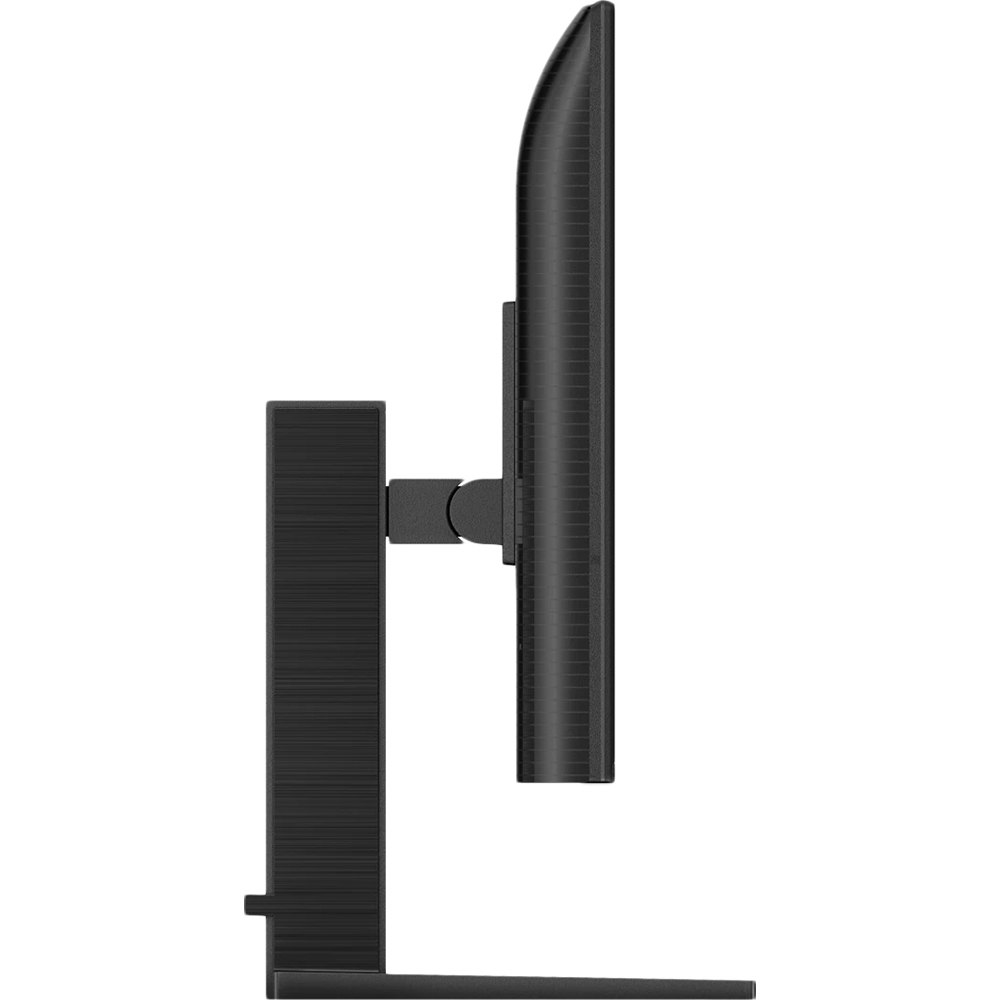
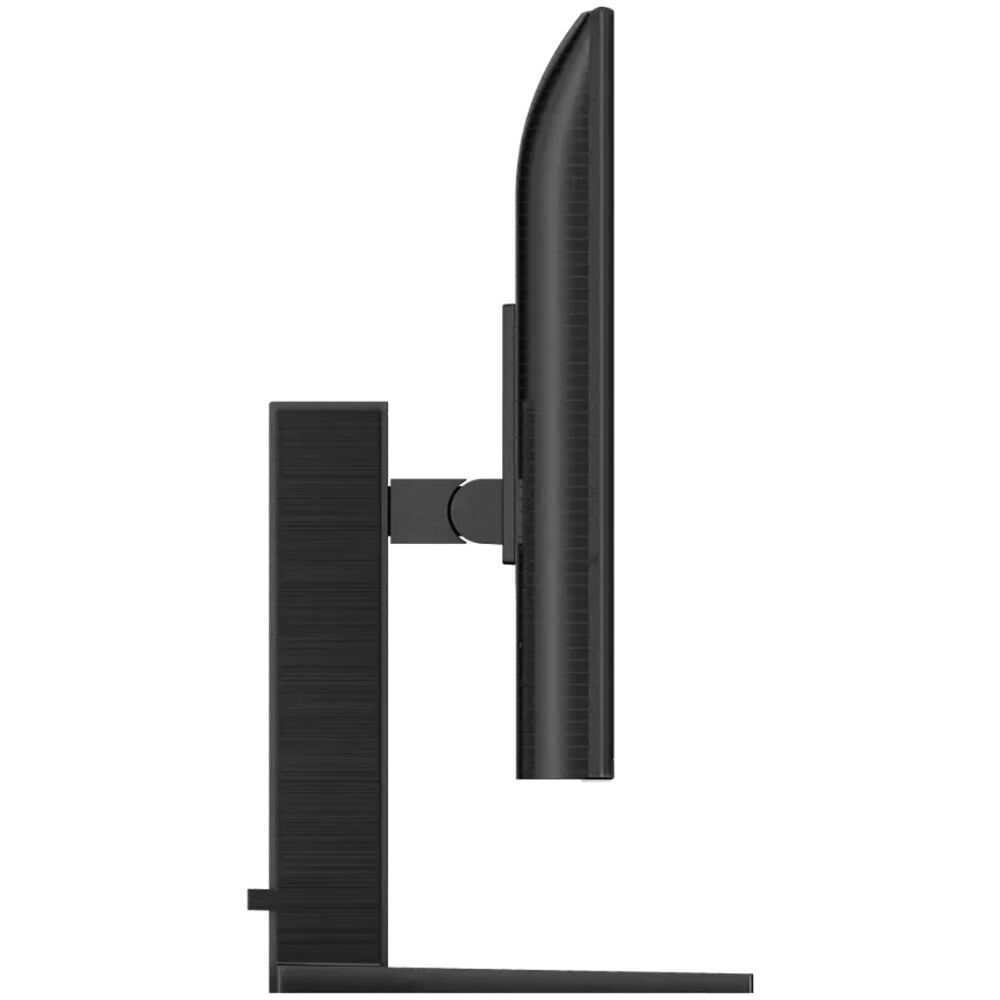
Подставка обеспечивает регулировку высоты в диапазоне 100 мм — это вполне достаточно для пользователей среднего роста, чтобы поставить монитор в позицию, при которой верхняя треть экрана находится на уровне глаз. Ход регулировки плавный, без люфтов, монитор фиксируется в любом положении. Наклон — от -5° до +20°, то есть экран можно как немного опустить к столу, так и поднять «на себя».
Отсутствие поворота в портретный режим (pivot) и вращения в горизонтальной плоскости (swivel) — заметное ограничение по сравнению с некоторыми конкурентами. Для разработчиков или тех, кто привык к вертикальному режиму, это минус. Впрочем, монитор совместим с VESA 100×100 мм — монтажная пластина позволяет заменить штатную подставку на мониторный кронштейн с полным набором регулировок.
Физические размеры модели составляют 617×357×46 мм (ШхВхГ), масса — 3,97 кг. Это стандарт для 27-дюймового монитора без излишеств. Тонкие боковые рамки визуально уменьшают размер устройства. Класс энергоэффективности — E; конкретное потребление в рабочем режиме производитель не указывает, однако по замерам с ваттметром типичное потребление при 70% яркости составило около 28–30 Вт.
Защита зрения и долгосрочный комфорт
Philips реализовал в мониторе полный набор технологий защиты зрения: Flicker-Free (без ШИМ-мерцания), режим Low Blue Light (LowBlue Mode), антибликовое матовое покрытие и технологию защиты от мерцания. За три недели ежедневной работы по 8–10 часов я не заметил усиленной усталости глаз по сравнению с другими IPS-мониторами схожего класса. Режим Low Blue Light заметно снижает синюю составляющую — полезно при вечерней работе, хотя цветовая температура при этом уходит в заметно тёплый диапазон.
Функция EasyRead, реализованная через пресет SmartImage, имитирует «бумажный» вид текста — пониженный контраст и тёплая температура цвета. Я тестировал её при чтении длинных аналитических отчётов: субъективно усталость глаз действительно снижалась, хотя пресет требует отключения при работе с фотографиями.
Наблюдения после длительного использования
На третьей неделе тестирования я выявил несколько нюансов, которые не были очевидны в первые дни:
- Равномерность подсветки: при отображении однородно-серого фона в тёмной комнате правый и верхний края немного темнее. В реальной работе с контентом (текст, таблицы, браузер) этот эффект абсолютно незаметен.
- OSD-управление: джойстик-кнопка на задней панели требует привычки. На первой неделе я постоянно случайно выходил из меню; к концу второй недели — управлял уверенно.
- USB-хаб: при подключении нескольких USB-устройств через хаб скорость передачи данных стабильно держалась на уровне ~400 МБ/с (Gen 1, 5 Гбит/с) — без просадок.
- Нагрев: за три недели непрерывной работы монитор не демонстрировал признаков перегрева. Нижняя часть задней панели чуть тёплая при длительной работе — это в норме.
- Стабильность подставки: при высокой регулировке высоты (максимальное положение) и случайном касании стол монитор немного покачивается. Это типично для мониторов на стержневой стойке без противовеса, но после того как стол перестают трогать, дисплей сразу успокаивается.
Конкурентное сравнение
За время профессиональной карьеры мне доводилось тестировать несколько конкурентов в схожей ценовой категории. Вот субъективный анализ на основе личного опыта.
Dell S2722QC
Dell S2722QC — проверенный конкурент с аналогичным набором характеристик (QHD, IPS, USB-C). Dell предлагает более полный набор эргономических настроек: у него есть поворот в портретный режим и вращение влево-вправо. Однако по соотношению цена/качество матрицы Philips 27E1N1600AE зачастую выглядит привлекательнее — более высокий реальный контраст и лучшая настройка цветовой температуры из коробки. Если вам принципиален pivot — выбирайте Dell. Если важна однокабельная простота и стоимость — Philips.
BenQ GW2790QT
BenQ GW2790QT позиционируется как монитор для домашнего офиса и предлагает встроенную веб-камеру и продвинутые настройки для защиты зрения. Однако его частота обновления ограничена 75 Гц, и модель не поддерживает Adaptive Sync. По контрасту Philips 27E1N1600AE также выигрывает: реальный контраст BenQ в этом классе обычно не превышает 1170:1 против 1598:1 у Philips. Если вам нужна встроенная камера — BenQ интереснее, но по чистому качеству матрицы и скорости — Philips убедительнее.
LG 27UP600-W (4K)
При сопоставимой цене LG предлагает 4K-разрешение, но на 60 Гц и без USB-C с Power Delivery. 4K на 27 дюймах требует масштабирования ОС, а без 100 Гц плавность прокрутки ощутимо хуже. Philips в данном случае предлагает более сбалансированный компромисс между разрешением и скоростью.
AOC Q27B3CF2
AOC Q27B3CF2 — ещё один 27-дюймовый QHD-монитор с USB-C, часто встречающийся в том же ценовом диапазоне. По набору функций он близок к Philips, но уступает по максимальной частоте (75 Гц против 100 Гц у Philips) и не имеет поддержки Adaptive Sync. Для чисто офисного использования — достойная альтернатива, для пользователей, которые иногда играют, — Philips предпочтительнее.
Итог конкурентного анализа
Philips 27E1N1600AE/00 занимает уверенную нишу «универсального офисного монитора с неожиданно хорошей матрицей». Он не лидирует ни в одном из параметров, но нигде не проигрывает катастрофически — именно это сочетание делает его столь привлекательным в своём классе.
Сценарии использования: кому подойдёт этот монитор
Работа из дома с ноутбуком
Это основной и наиболее сильный сценарий. Один USB-C кабель заменяет зарядник и видеокабель, USB-хаб позволяет подключить клавиатуру и мышь. QHD-разрешение обеспечивает комфортную работу с несколькими окнами, 100 Гц снижают утомляемость при длительной работе. Монитор буквально создан для пользователей MacBook, ThinkPad или Dell XPS.
Офисная продуктивность
Таблицы, документы, код, видеоконференции — монитор справляется со всем без нареканий. QHD-разрешение на 27 дюймах позволяет держать два документа рядом без потери читаемости текста. Антибликовое матовое покрытие комфортно даже в залитом светом офисе.
Мультимедиа и стриминг
Широкий цветовой охват (114% sRGB, 90% DCI-P3) и хороший контраст обеспечивают насыщенную картинку при просмотре Netflix, YouTube или стриминговых платформ. HDR10 присутствует, хотя его вклад в реальное качество минимален из-за ограничений статической подсветки.
Казуальный гейминг
100 Гц и Adaptive Sync — достаточно для большинства жанров: RPG, стратегии, мультиплеерные шутеры в умеренном темпе. Для профессионального киберспорта нужен монитор с 144+ Гц и более коротким временем отклика.
Лёгкая обработка фотографий
Delta E в пределах 1,38 и охват sRGB 114% позволяют делать базовую ретушь JPEG для сети. Для профессиональной цветокоррекции и работы с RAW нужен калиброванный монитор с Adobe RGB 99%+.
Кому не подойдёт
- Профессиональным колористам и ретушёрам (нужен охват Adobe RGB 99%+)
- Хардкорным геймерам (нужен 144+ Гц, G-Sync или FreeSync Premium Pro)
- Пользователям без USB-C на десктопе (HDMI 1.4 ограничивает частоту до 60 Гц при 1440p)
- Тем, кому нужна возможность поворота в портретный режим
Итоговый вердикт
Philips 27E1N1600AE/00 — это редкий случай, когда бюджетный монитор действительно оправдывает ожидания и даже их превосходит. За три недели интенсивного использования я убедился: это хорошо сбалансированный 27-дюймовый IPS-монитор с QHD-разрешением, который уверенно закрывает потребности большинства домашних и офисных пользователей.
Сильные стороны очевидны: отличная цветопередача из коробки (Delta E 1,38), высокий для IPS контраст (1598:1), 100 Гц с Adaptive Sync, USB-C с Power Delivery 65 Вт и комплект кабелей в коробке. Слабые места — отсутствие поворота в портретный режим и вращения подставки, ограниченный HDMI 1.4, скромные встроенные динамики и минималистичный USB-хаб на два порта.
Если вы ищете монитор для работы из дома с ноутбуком через один кабель, ценёте качественное изображение без дополнительной калибровки и не хотите переплачивать за функции, которые вам не нужны — Philips 27E1N1600AE/00 является одним из лучших выборов в своём ценовом сегменте.
Плюсы и минусы Philips 27E1N1600AE/00
Отличная цветопередача из коробки — Delta E 1,38 в пространстве sRGB без калибровки
Высокий для IPS-панели реальный контраст — около 1598:1
Частота обновления 100 Гц с поддержкой Adaptive Sync для плавного изображения
USB-C с Power Delivery 65 Вт — подключение ноутбука одним кабелем (видео + данные + зарядка)
Широкий цветовой охват: sRGB 114,28%, DCI-P3 90,31%
Матовое антибликовое покрытие эффективно рассеивает отражения
Регулировка высоты 100 мм и поддержка VESA 100×100 мм
Богатая комплектация: кабели HDMI, USB-C и питания в коробке
Стильный, строгий дизайн без RGB-излишеств
Углы обзора 178°/178° без существенного изменения цветов
Технологии Flicker-Free и Low Blue Light для снижения усталости глаз
Аудиовыход 3,5 мм для подключения наушников или колонок
HDMI только версии 1.4 — ограничивает частоту до 60 Гц при 1440p без USB-C
Отсутствие DisplayPort — минус для настольных ПК-пользователей
Нет поворота экрана в портретный режим (pivot) и вращения подставки
Всего два порта USB-A в хабе — маловато для активной периферии
Встроенные динамики звучат тонко и жёстко — полноценной акустикой не являются
HDR10 присутствует номинально — реального улучшения качества картинки не даёт
Незначительная неравномерность подсветки по правому и верхнему краям (в пределах допуска)
Управление через джойстик-кнопку на задней панели требует привыкания
Нет встроенной веб-камеры и микрофона
Нет поддержки Thunderbolt и daisy-chain подключения мониторов