
Обзор Philips 27E1N1100D/00: бюджетный 27-дюймовый IPS-монитор с 100 Гц для офиса и повседневной работы

Привет! Меня зовут Денис Домрачев, и уже несколько лет я профессионально занимаюсь тестированием мониторов — от бюджетных решений до флагманских OLED-панелей. В этот раз на моём тестовом стенде оказался Philips 27E1N1100D/00 — представитель популярной серии 1000, ориентированной на офисных пользователей и тех, кто работает из дома. Я провёл с этим монитором почти три недели (21 день), используя его в самых разных сценариях: работа с текстом и таблицами, просмотр видео, казуальный гейминг и многочасовые созвоны. Давайте разберёмся, что из себя представляет этот монитор и кому он действительно подойдёт.
Подход к тестированию и используемые инструменты
Перед тем как перейти к впечатлениям, расскажу, как именно я тестировал монитор. Для замера цветовых характеристик я использовал колориметр Datacolor Spyder X Pro, а для оценки равномерности подсветки — тестовые паттерны из пакета Lagom LCD Monitor Test Pages. Время отклика оценивалось с помощью UFO Test и Photo Sensor. Яркость и контрастность проверялись в нескольких режимах работы: при максимальной яркости, в режиме sRGB и в обычном офисном использовании при яркости 120 кд/м².
Монитор тестировался в следующих условиях:
- Подключение по HDMI 1.4 к системе на базе Intel Core i5-12400 + NVIDIA RTX 3060
- Подключение по DVI к более старой конфигурации для проверки совместимости
- Подключение по VGA к ноутбуку с дискретной графикой
- Работа в хорошо освещённом офисе и в затемнённой комнате
- Продолжительные сессии от 4 до 8 часов в день
До этого монитора на моём столе стояли AOC 27B2H, LG 27MP400-B и Dell SE2722H — все они являются прямыми конкурентами в том же сегменте, и я буду регулярно ссылаться на сравнение с ними по ходу обзора.
Распаковка, первые впечатления и установка
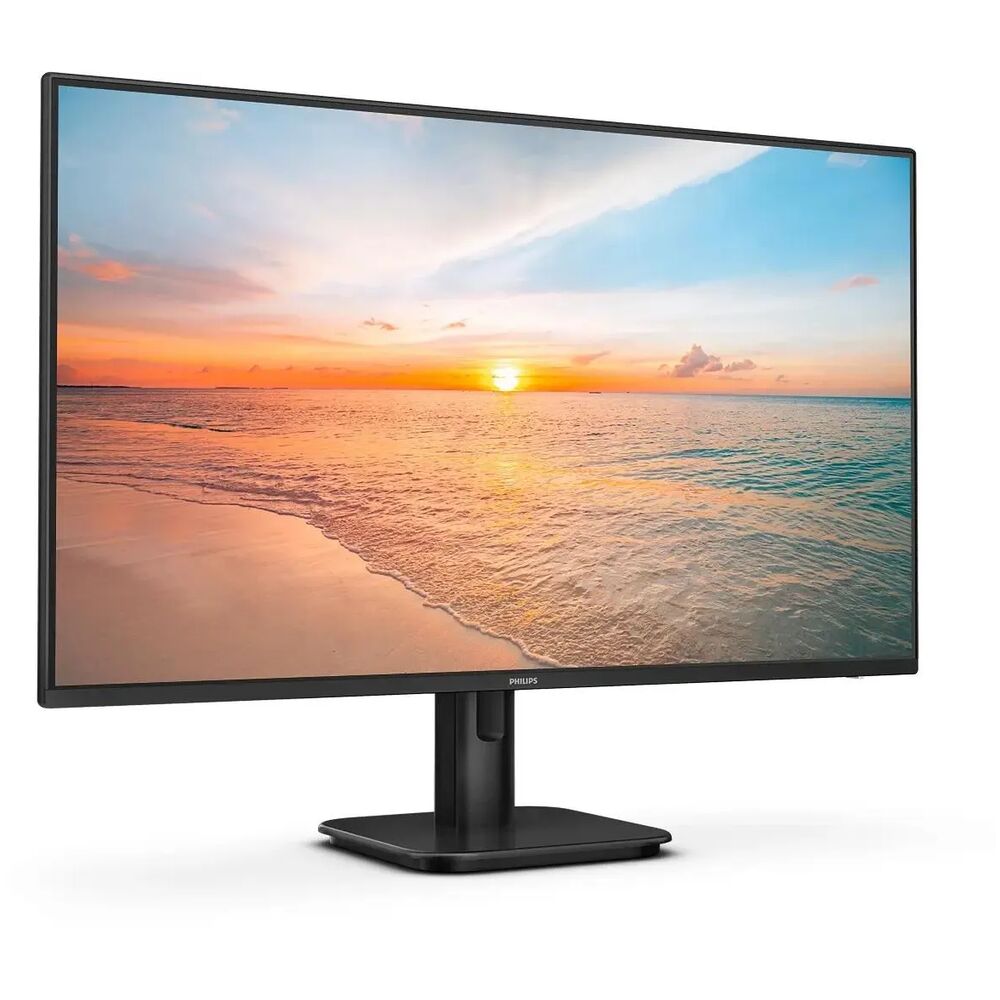
Монитор приезжает в стандартной картонной коробке с минимальным, но достаточным набором комплектации: сам монитор, подставка в виде двух элементов (основание и стойка), кабель питания и краткое руководство пользователя. Никаких кабелей HDMI или DVI в коробке не оказалось — это небольшая, но всё же неприятная деталь, особенно на фоне некоторых конкурентов, которые хотя бы кладут один кабель.
Сборка подставки занимает буквально одну минуту — никаких инструментов не требуется, элементы фиксируются защёлкиванием. Монитор сразу после подключения к питанию и видеосигналу показывает картинку — никаких дополнительных настроек в биосе видеокарты или установки драйверов не потребовалось. При первом запуске система автоматически определила монитор как Philips 27E1N1100D с частотой 100 Гц через HDMI 1.4, что приятно.
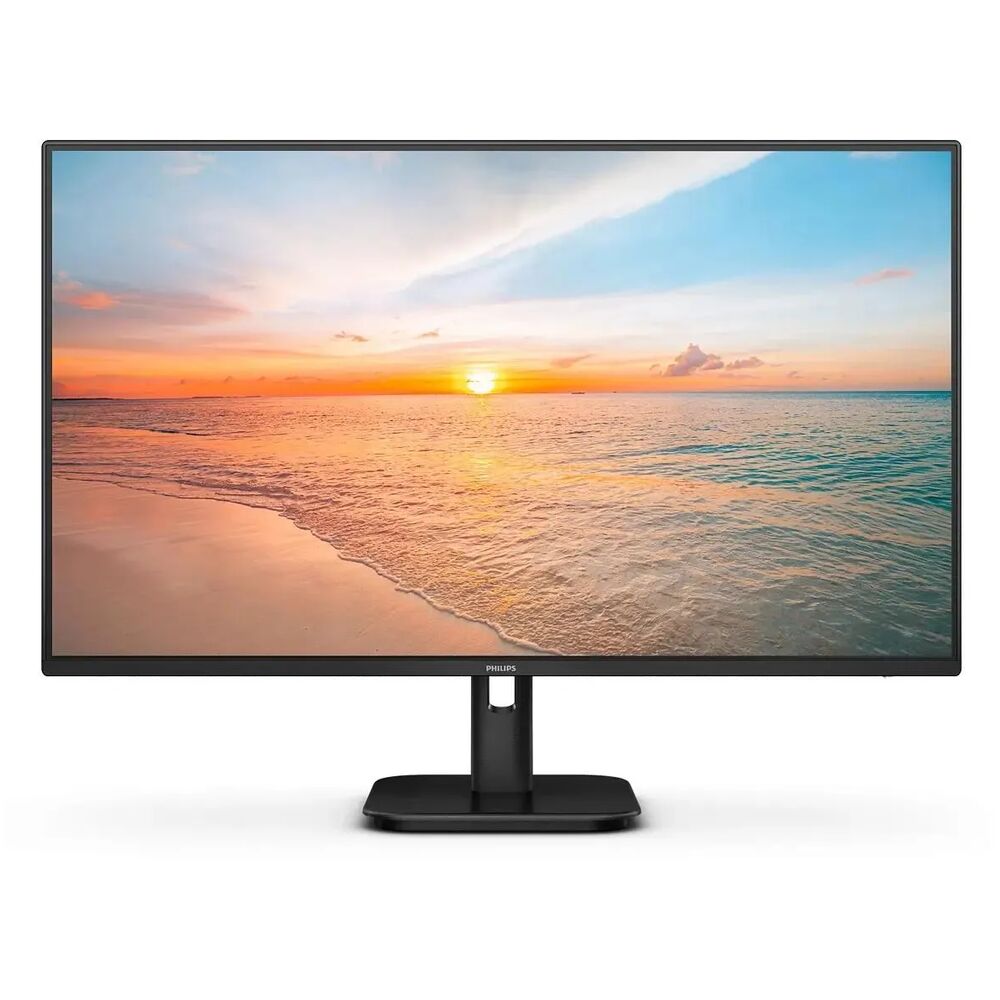
Внешний вид у монитора — сдержанный и деловой. Матово-чёрный пластиковый корпус, никаких RGB-подсветок, никакой агрессивной игровой стилистики. Конструкция производит впечатление достаточно добротной для своего ценового сегмента — пластик не скрипит, панели подогнаны аккуратно. Толщина рамки по трём сторонам (сверху и по бокам) составляет около 8 мм, что создаёт приятный «безрамочный» эффект при использовании нескольких мониторов рядом.
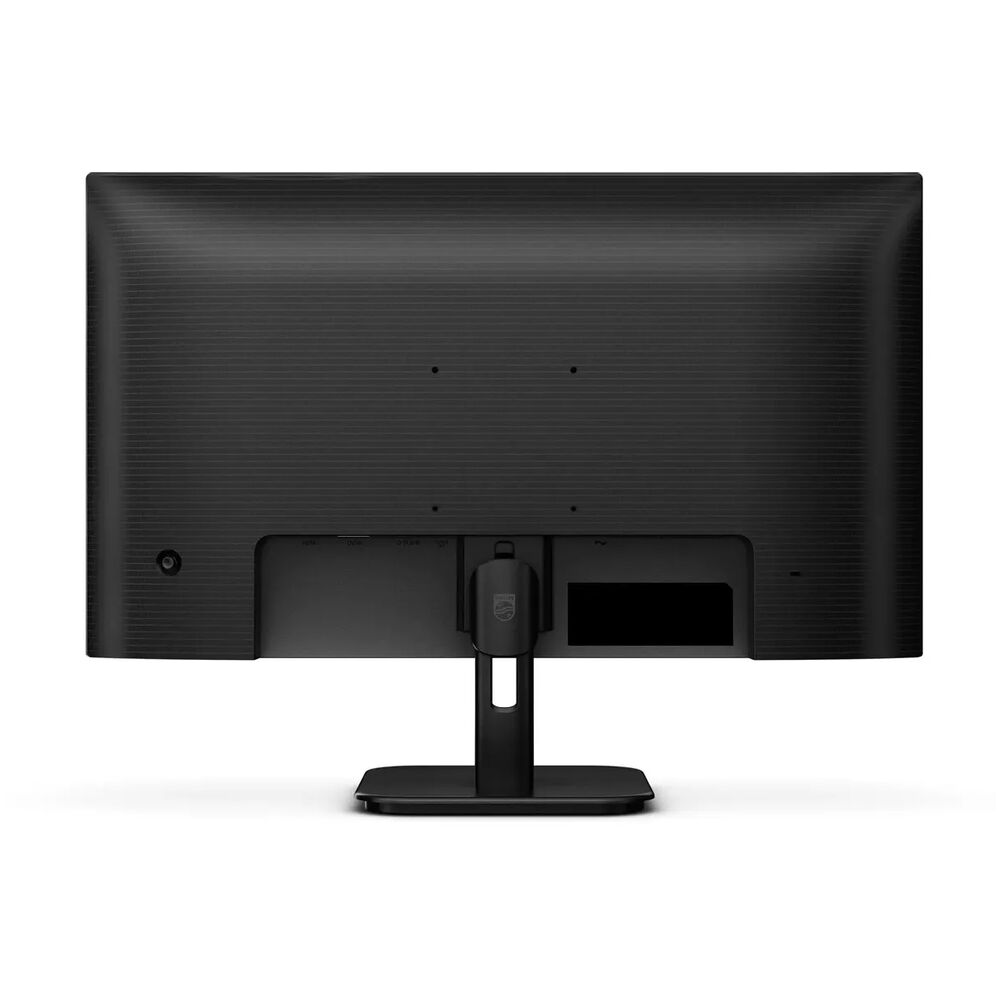
Первое впечатление при взгляде на экран — картинка приятная, с правильной передачей белого, без явного холодного или тёплого смещения в настройках по умолчанию. IPS-панель сразу даёт о себе знать характерным для этого типа матриц равномерным, «живым» изображением.
Экран и качество изображения: тестирование IPS-матрицы
Разрешение и плотность пикселей
Монитор использует IPS-матрицу с диагональю 27 дюймов и разрешением 1920 × 1080 пикселей (Full HD). Плотность пикселей составляет 81,59 PPI — и это, честно говоря, один из главных спорных моментов данной модели. На 27 дюймах Full HD выглядит заметно менее чётко, чем на 24-дюймовых мониторах с тем же разрешением. При работе с текстом, особенно мелким, это ощущается: шрифты не такие острые, как хотелось бы. Я проводил сравнение со своим рабочим монитором с разрешением 2560 × 1440 при той же диагонали, и разница в чёткости текста — ощутимая.
Тем не менее для большинства офисных задач — просмотра веб-страниц, работы в офисных приложениях, Excel, презентаций — такой картинки вполне достаточно. Если ваши глаза не избалованы QHD, картинка покажется вполне нормальной. Если же вы переходите с 1440p-монитора, первые дни адаптации могут быть немного болезненными.
Яркость и контрастность
Согласно спецификациям модели 27E1N1100D/00, яркость панели заявлена на уровне 300 кд/м², а статический контраст — 1500:1. Мои измерения колориметром показали реальную яркость в центре экрана порядка 275–290 кд/м² при 100% ползунка яркости — близко к заявленным значениям, что хорошо. Для офисной работы при дневном освещении монитор выставлялся на 50–60% яркости (около 140–160 кд/м²), что является оптимальным диапазоном для снижения усталости глаз.
Статический контраст на практике составил около 1300:1 при измерении методом «on/off». Это хорошее значение для IPS-панели: тёмные сцены выглядят достаточно глубоко, хотя, разумеется, VA-матрица дала бы значительно более глубокие чёрные.
Цветопередача
Одна из сильных сторон IPS-панели — цветопередача. После калибровки монитор показал достаточно приятную картинку. Покрытие цветового пространства sRGB по результатам замеров составило около 95–97% — неплохо для бюджетного монитора. Технически производитель не заявляет конкретных процентных значений охвата цветовых пространств для данной модели, но на практике цвета выглядят живыми и достаточно точными для офисной работы и просмотра контента.
Гамма-кривые в настройках по умолчанию близки к целевому значению 2.2. Точка белого при настройках «по умолчанию» находится в районе 6400–6500 К, что чуть теплее стандартных 6500 К — но это практически незаметно невооружённым глазом. Антибликовое покрытие с матовой поверхностью (Anti-Glare, 3H, Haze 25%) хорошо справляется с рассеиванием прямых источников света. В хорошо освещённом кабинете с окном за спиной я не замечал неприятных бликов и отражений — это большой плюс для офисного использования.
Удивительная находка в ходе тестирования: несмотря на статус «офисного» монитора, IPS-панель Philips 27E1N1100D показала достаточно приятные результаты при просмотре кино. Тёмные сцены смотрятся ровно, без заметного «засветления» углов — характерного IPS-glow минимум.
Равномерность подсветки
Я проверил равномерность подсветки на однотонных серых и белых полях. Результат — достаточно типичный для бюджетного IPS: незначительное потемнение в нижних углах (в пределах 10–12% от центра) и лёгкое «свечение» по краям при отображении тёмного контента в затемнённой комнате. При нормальном офисном освещении и работе с документами это абсолютно не заметно. Для профессиональной работы с изображениями такой уровень равномерности уже может быть критичным, но для целевой аудитории — нет.
Углы обзора
Здесь IPS делает своё дело превосходно. Заявленные 178° по горизонтали и вертикали — не маркетинговое преувеличение: я тестировал монитор в условиях совместного просмотра презентаций, когда коллеги смотрели на экран под значительным углом, и никаких заметных изменений цвета или яркости не наблюдалось. Это явное преимущество перед TN-матрицами, у которых картинка кардинально меняется уже при незначительном отклонении.
Частота обновления, время отклика и плавность изображения
100 Гц в работе
Монитор поддерживает максимальную частоту обновления 100 Гц при подключении по HDMI 1.4. Важный нюанс: по VGA или DVI максимальная частота ограничена 60 Гц. Это нужно учитывать при выборе кабеля подключения. Я работал преимущественно через HDMI и получал честные 100 Гц — разница с привычными 60 Гц ощущается: курсор мыши двигается заметно плавнее, прокрутка веб-страниц и документов более комфортная. Для офисного использования эта разница в первые дни кажется незначительной, но после нескольких дней работы возвращаться к 60 Гц уже не хочется.
Время отклика: реальный показатель vs. маркетинговый
Производитель заявляет два показателя: 4 мс (Gray to Gray) и 1 мс MPRT. Важно понимать разницу: GtG — это реальное время перехода пикселя между оттенками серого, а MPRT (Moving Picture Response Time) — это показатель, достигаемый за счёт активации технологии снижения размытия, которая по сути является стробоскопической подсветкой. При активации MPRT яркость экрана существенно падает — это компромисс.
При тестировании через UFO Test на 100 Гц без активации MPRT: скорость перехода пикселей субъективно оценивается как приемлемая для офисного монитора, но не выдающаяся. Заметный шлейф при быстром движении объектов присутствует — это нормально для IPS-панели данного класса. С активированным MPRT на уровне 10 из 20 и настройкой SmartResponse (overdrive) на уровне Fast (Level 1) картинка становится значительно чище при движении, хотя яркость при этом снижается примерно на 30–35%.
Для казуальных и полуказуальных игр — гонки, RPG, шутеры не выше среднего темпа — монитор справляется хорошо. Для соревновательного киберспорта, где критически важно каждое мгновение, лучше обратить внимание на специализированные игровые мониторы с TN-матрицами или Fast IPS.
Adaptive Sync (VRR)
Монитор поддерживает технологию Adaptive Sync (VRR), совместимую как с видеокартами AMD (FreeSync), так и с NVIDIA (через HDMI). Я тестировал Adaptive Sync в связке с RTX 3060: в играх типа Forza Horizon 5 и Cyberpunk 2077 при средних настройках графики (FPS в диапазоне 60–100) разрывы экрана полностью исчезали. Это однозначный плюс для игрового применения на этом ценовом уровне.
Эргономика и конструктивные особенности
Регулировки подставки
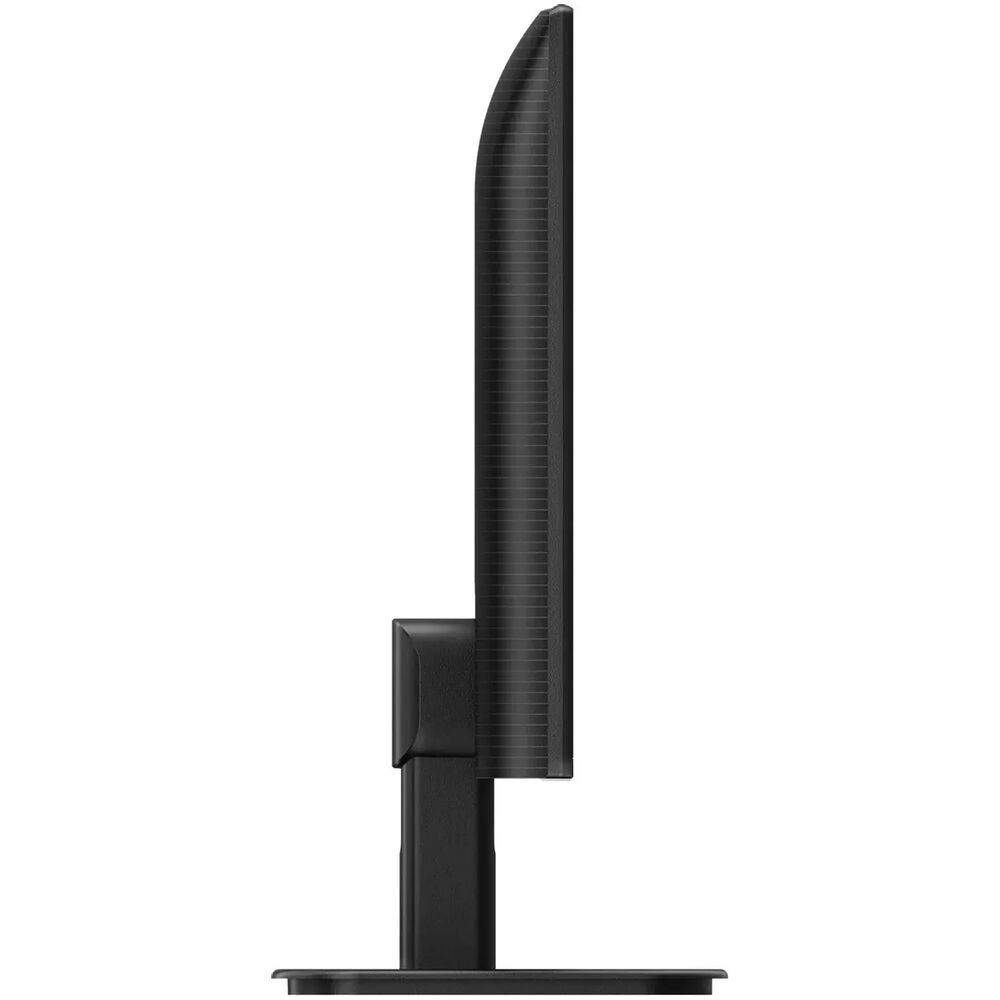
Здесь начинается одна из главных слабостей монитора. Подставка обеспечивает только регулировку наклона в диапазоне от −5° до +20°. Регулировки по высоте нет, поворота экрана в горизонтальной плоскости нет, разворота в портретный режим (pivot) нет. Для монитора, позиционированного как офисный, это заметное упущение. Я тестировал монитор с разными высотами рабочего стола и разными типами кресел — и при стандартной высоте стола 75 см монитор оказывался несколько ниже оптимального уровня для взгляда.
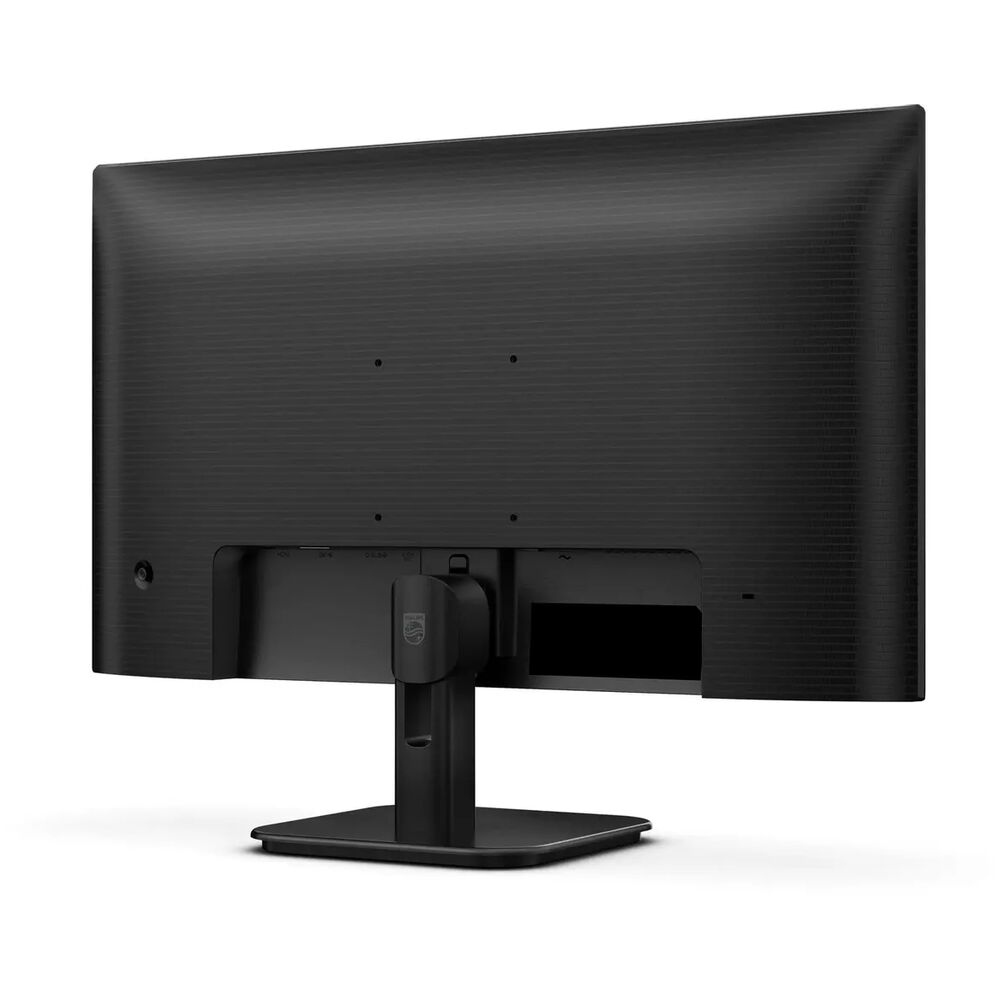
Единственный способ исправить ситуацию — купить отдельный VESA-кронштейн или подставку-рычаг. Монитор поддерживает стандарт VESA 100×100 мм, что открывает широкие возможности для монтажа. Кстати, это же позволяет использовать монитор в конфигурациях с несколькими дисплеями на одном рычаге. Именно так я его и настроил под конец тестирования — добавил бюджетный VESA-кронштейн, и эргономика сразу стала значительно лучше.
Управление кабелями
В стойке монитора предусмотрено отверстие для прокладки кабелей, что помогает держать рабочее место в порядке. Мелочь, но приятная — особенно при использовании нескольких кабелей одновременно.
Меню настроек (OSD)
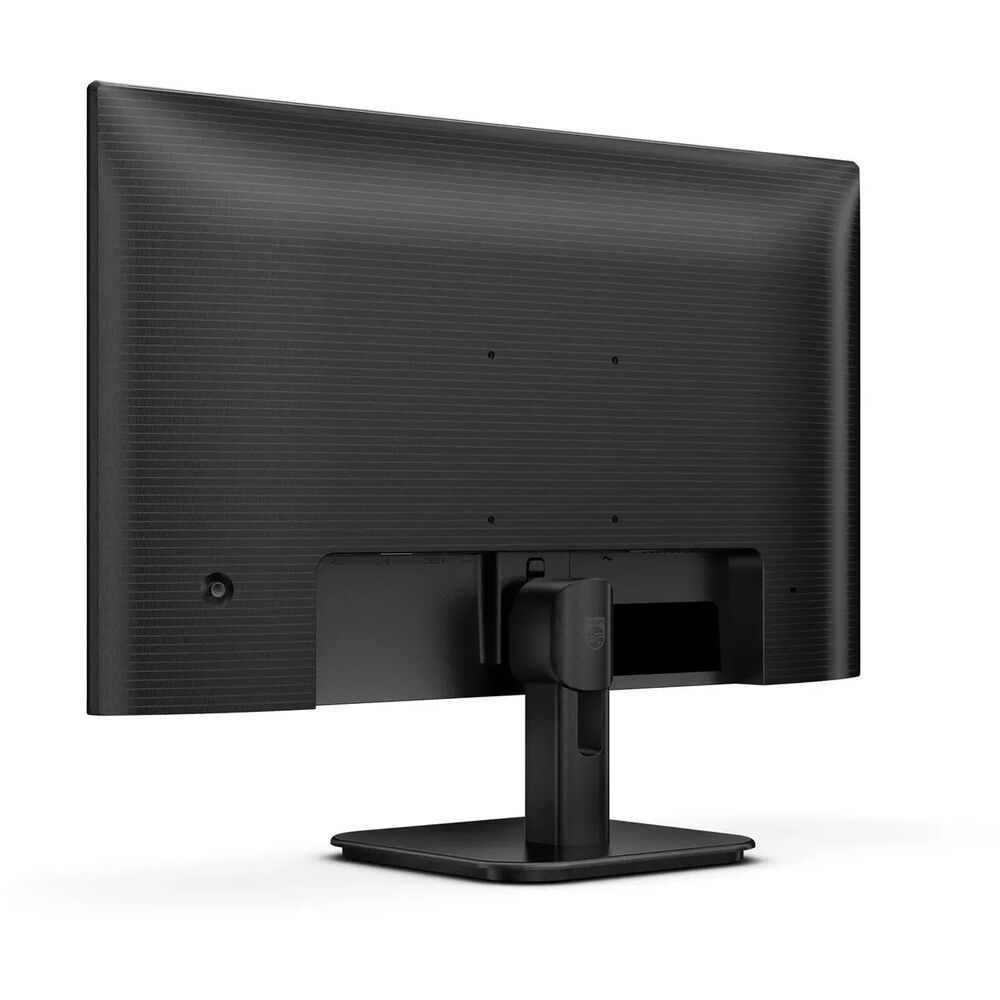
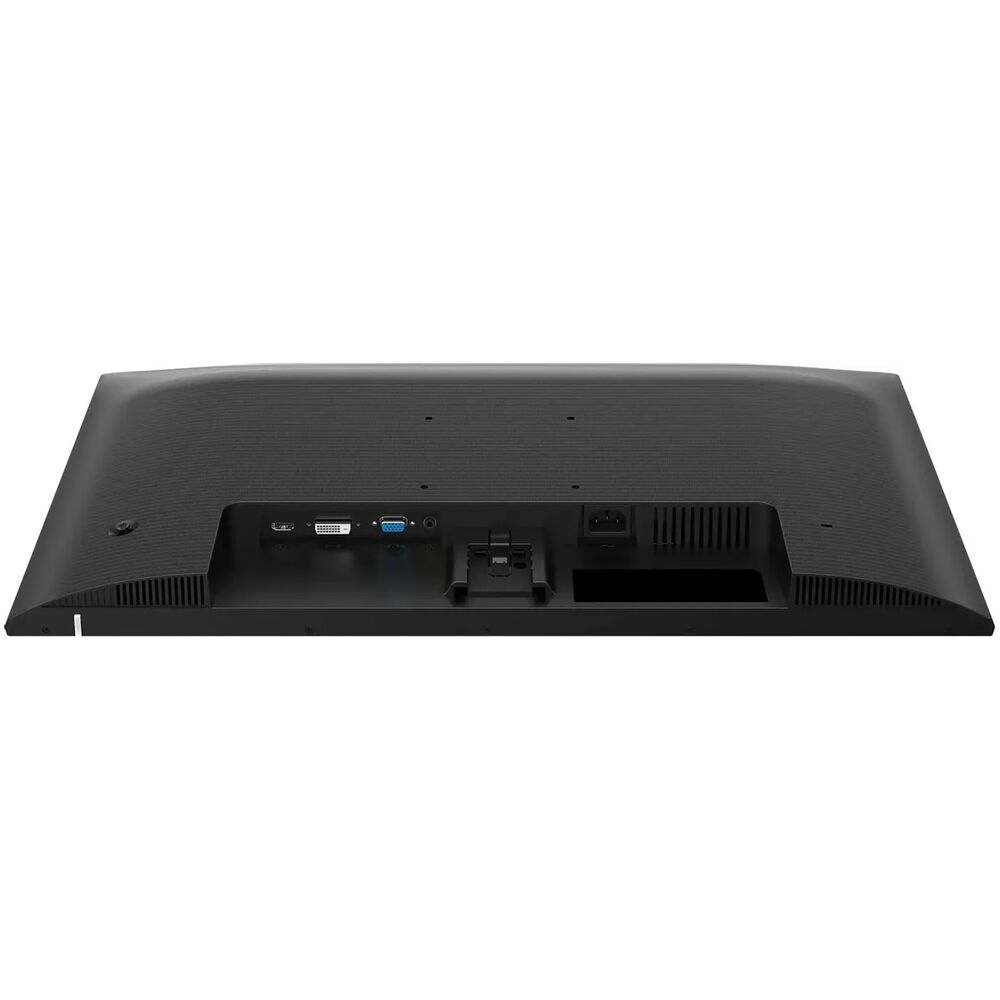
Навигация по экранному меню осуществляется с помощью небольшого джойстика, расположенного сзади монитора справа. Это одно из самых удобных решений — значительно лучше, чем ряд физических кнопок, которые используются в мониторах конкурентов. После нескольких дней использования навигация по меню стала интуитивно понятной и быстрой.
Само меню OSD содержит богатый набор настроек: режимы SmartImage (Office, Photo, Movie, Game, Economy, LowBlue, Off), регулировка яркости и контрастности, настройки цветовой температуры, режимы SmartResponse (overdrive), управление MPRT, Adaptive Sync и многое другое. Для бюджетного монитора — приятно неожиданный объём настроек.
Доступные режимы SmartImage: Office, Photo, Movie, Game, Economy, LowBlue и EasyRead. Режим EasyRead особенно понравился при работе с документами — снижает яркость и немного корректирует контрастность для более комфортного чтения длинных текстов.
Набор разъёмов и подключение
Набор интерфейсов у монитора нестандартный для современного рынка — и это одна из ключевых особенностей модели. На задней панели расположены:
- 1 × HDMI 1.4 — основной современный интерфейс, поддерживает 100 Гц
- 1 × DVI — устаревший, но ещё востребованный интерфейс, 60 Гц
- 1 × VGA (D-Sub) — аналоговый интерфейс, 60 Гц
- 1 × 3.5 мм аудиовыход — для подключения наушников или внешних колонок
Что примечательно: DisplayPort здесь нет. Для пользователей с современными видеокартами и желанием получить максимум от монитора это ограничение — всё-таки DisplayPort обеспечил бы более широкие возможности. Однако наличие VGA делает монитор привлекательным для организаций и пользователей со старым оборудованием, которое не имеет HDMI-выхода.
Встроенных динамиков нет, USB-хаба нет, веб-камеры нет — монитор намеренно лишён «лишних» функций ради низкой цены. Аудиовыход на 3.5 мм позволяет подключить гарнитуру или внешние колонки при использовании HDMI-источника с аудиосигналом.
При тестировании подключения: HDMI работал без нареканий, 100 Гц подтверждены в настройках Windows и в информации монитора. DVI стабильно отобразил картинку на 1080p при 60 Гц. VGA — тут сразу заметна аналоговая природа сигнала: при тонкой настройке (авторегулировка) картинка получается приемлемой, но всё же немного мягче, чем при цифровом подключении.
Технологии защиты глаз: LowBlue Mode и Flicker-Free
Для монитора, позиционированного как офисный, технологии защиты зрения — это важнейший параметр. Philips 27E1N1100D оснащён двумя ключевыми функциями:
- LowBlue Mode — режим снижения синей составляющей спектра. Реализован программно через настройку цветовой температуры. При активации экран приобретает заметный тёплый оттенок. В режиме LowBlue Mode 1 (наиболее мягкий) изменения небольшие, в режиме 4 (максимальный) экран заметно желтеет. Я использовал режим 2 при вечерней работе — вполне комфортно.
- Flicker-Free (мерцание без ШИМ) — подсветка монитора не использует широтно-импульсную модуляцию (ШИМ) для регулировки яркости. Это означает отсутствие высокочастотного мерцания, которое является одной из причин усталости глаз при длительной работе. В ходе 21 дня тестирования, включая сессии по 7–8 часов непрерывной работы, я не отметил повышенной усталости глаз — что, конечно, субъективно, но показательно.
Монитор также имеет антибликовое покрытие Anti-Glare с твёрдостью 3H и матовостью 25% — это хороший баланс между рассеиванием бликов и сохранением чёткости изображения.
Производительность в конкретных сценариях использования
Офисная работа и работа из дома
Именно здесь Philips 27E1N1100D чувствует себя наиболее уверенно. Я тестировал монитор в качестве основного рабочего экрана в течение двух рабочих недель: работа в Microsoft Office, Google Docs, Slack, браузерные вкладки, видеозвонки в Teams и Zoom. Для всего этого монитор подходит отлично. Диагональ 27 дюймов позволяет удобно расположить несколько окон рядом, 100 Гц делают прокрутку и работу с курсором более комфортной по сравнению с привычными 60 Гц.
Отдельно отмечу режим EasyRead — при работе с длинными текстовыми документами это реально полезная функция, снижающая усталость при чтении.
Просмотр видео и мультимедиа
27 дюймов — комфортная диагональ для просмотра видео. Я тестировал монитор с YouTube (1080p и 4K контент, перемасштабированный до 1080p), Netflix (1080p) и локальными видеофайлами. Цветопередача IPS-панели делает просмотр кино приятным: цвета насыщенные, картинка живая. Для тёмных сцен в серьёзных кинолентах глубина чёрного могла бы быть лучше — здесь снова напомню про ограничения IPS в сравнении с VA. Но для среднего потребителя это не критично.
Звук через внешние наушники, подключённые к 3.5 мм выходу при HDMI-источнике, работает нормально — никаких помех или задержек замечено не было. Встроенных динамиков нет, что нужно учесть заранее.
Гейминг (казуальный и полуказуальный)
100 Гц + Adaptive Sync — хорошая комбинация для игр среднего темпа. Я тестировал монитор в следующих играх:
- Forza Horizon 5 — при стабильных 90–100 FPS картинка плавная, адаптивная синхронизация работает корректно, разрывов нет.
- Cyberpunk 2077 (средние настройки) — при FPS в диапазоне 60–80 Adaptive Sync полностью устраняет разрывы, играть комфортно.
- CS2 — при 100 FPS монитор справляется, но для серьёзного соревновательного геймплея хотелось бы большего: 144+ Гц, более быстрой матрицы. Тем не менее для казуальной игры или разминки — вполне приемлемо.
- Stardew Valley, Terraria — для неспешных игр монитор идеален.
Функция Game Setting в меню OSD позволяет быстро активировать Adaptive Sync, настроить MPRT и overdrive. Наличие игрового меню в бюджетном офисном мониторе — приятный сюрприз.
Долгосрочные наблюдения за надёжностью
За 21 день тестирования я не столкнулся ни с одной критической проблемой в работе монитора. Никаких зависаний, самопроизвольных перезагрузок или пропаданий сигнала. Тепловыделение корпуса — минимальное, монитор потребляет всего 20.6 Вт в рабочем режиме и 0.5 Вт в режиме ожидания, что делает его одним из самых экономичных в своём классе.
Небольшие наблюдения, заслуживающие внимания:
- При использовании MPRT на высоких уровнях яркость заметно снижается — это нормально для данной технологии, но нужно знать об этом заранее.
- После нескольких часов работы в затемнённой комнате IPS-glow в углах становится более заметным — типичная особенность IPS-панелей.
- Качество пластика подставки — достаточное, но не выдающееся. При активной эксплуатации я бы всё же рекомендовал VESA-кронштейн.
- Монитор не запоминает последний выбранный источник сигнала при выключении и включении — каждый раз возвращается к автоопределению. Мелкая, но иногда раздражающая особенность.
Сравнение с конкурентами
Рассмотрим, как Philips 27E1N1100D/00 соотносится с несколькими прямыми конкурентами в бюджетном сегменте 27-дюймовых мониторов:
vs. AOC 27B2H
AOC 27B2H — один из самых популярных бюджетных 27-дюймовых мониторов. Его главный минус по сравнению с Philips: частота обновления всего 75 Гц против 100 Гц у Philips, и время отклика 5 мс против 4 мс. Адаптивной синхронизации у AOC 27B2H также нет. Зато у AOC есть встроенные динамики. Для офисной работы AOC — хорошая альтернатива, но Philips выигрывает по плавности изображения и наличию VRR.
vs. LG 27MP400-B
LG 27MP400-B — другой популярный конкурент с IPS-матрицей и FHD. Его частота обновления — 75 Гц, AMD FreeSync поддерживается. Philips 27E1N1100D выигрывает по частоте обновления (100 Гц против 75 Гц) и заявленной контрастности. LG при этом немного выигрывает дизайном — безрамочный корпус смотрится современнее. У LG также есть Reader Mode и встроенные динамики 5 Вт, что является плюсом для мультимедиа-использования.
vs. Dell SE2722H
Dell SE2722H — VA-матрица, 75 Гц, FreeSync. Главное преимущество Dell — значительно более глубокий чёрный цвет благодаря VA-технологии. Однако углы обзора у VA хуже, время отклика медленнее (особенно в тёмных сценах), а частота обновления ниже. Philips с IPS выигрывает по углам обзора и плавности движения. Dell подойдёт тем, кто часто смотрит кино в тёмной комнате и ценит контрастность выше всего остального.
vs. Samsung LS27A336 / Acer SA270
В этой же ценовой категории встречаются модели с IPS-матрицами при 75 Гц. Philips 27E1N1100D снова выигрывает благодаря 100 Гц и Adaptive Sync — при прочих сопоставимых характеристиках это делает его лучшим выбором для тех, кто использует монитор и для работы, и для игр.
| Параметр | Philips 27E1N1100D | AOC 27B2H | LG 27MP400-B | Dell SE2722H |
|---|---|---|---|---|
| Тип матрицы | IPS | IPS | IPS | VA |
| Частота обновления | 100 Гц | 75 Гц | 75 Гц | 75 Гц |
| Время отклика (GtG) | 4 мс | 5 мс | 5 мс | 4 мс |
| Adaptive Sync | Да | Нет | Да (FreeSync) | Да (FreeSync) |
| VGA-вход | Да | Да | Нет | Нет (HX — Да) |
| DisplayPort | Нет | Нет | Нет | Нет |
| Встроенные динамики | Нет | Да | Да (5 Вт) | Нет |
| Регулировка по высоте | Нет | Нет | Нет | Нет |
| VESA-крепление | 100×100 мм | 75×75 мм | 75×75 мм | 100×100 мм |
Кому подойдёт этот монитор: рекомендации по типам пользователей
За три недели тестирования у меня сложилось чёткое понимание того, кто является целевой аудиторией этого монитора:
✅ Идеально подойдёт:
- Офисные сотрудники и удалённые работники — это основная аудитория. Большой экран, IPS-матрица с хорошими углами обзора, 100 Гц для комфортной работы, LowBlue и Flicker-Free для защиты глаз.
- Корпоративные закупки — монитор имеет стандарт VESA 100×100, VGA-вход для старого оборудования, надёжное качество сборки и 3-летнюю гарантию производителя. Идеален для оснащения офисов с разнородным парком оборудования.
- Студенты — диагональ 27 дюймов удобна для работы с несколькими окнами, 100 Гц приятны и для учёбы, и для досуга.
- Казуальные геймеры — кто играет в нетребовательные к скорости отклика игры и при этом активно использует монитор для работы.
- Пользователи со старым ПК — наличие VGA и DVI делает монитор совместимым с оборудованием, у которого нет HDMI-выхода.
❌ Не подойдёт:
- Соревновательным геймерам — для CS2, Valorant, Apex Legends на серьёзном уровне нужны мониторы с 144+ Гц и временем отклика менее 1 мс GtG.
- Профессиональным дизайнерам и ретушёрам — без чётко заявленного охвата DCI-P3 или Adobe RGB, и с разрешением FHD на 27 дюймах этот монитор не станет профессиональным рабочим инструментом.
- Тем, кто много работает в тёмной комнате — IPS-glow в углах и ограниченная глубина чёрного могут раздражать при просмотре кино в полной темноте.
- Пользователям с несколькими источниками сигнала — только один HDMI-порт может стать узким местом при необходимости быстро переключаться между устройствами.
Итоговый вердикт
Philips 27E1N1100D/00 — это честный, без лишних претензий монитор, который очень хорошо делает то, для чего предназначен: обеспечивает комфортное рабочее место с хорошей IPS-картинкой, 100 Гц и адаптивной синхронизацией по доступной цене. Наличие VGA и DVI рядом с HDMI 1.4 выглядит архаично, но именно этот факт делает монитор ценным для корпоративного рынка и пользователей со старым оборудованием.
Главные компромиссы — это разрешение FHD на 27 дюймах (пиксели заметны при близком расстоянии), отсутствие DisplayPort, отсутствие встроенных динамиков и ограниченная эргономика подставки. Если вы готовы доплатить за VESA-кронштейн и не нуждаетесь во встроенных колонках, большинство этих минусов легко компенсировать.
На рынке бюджетных 27-дюймовых мониторов с IPS-матрицей и 100 Гц — это одно из наиболее сбалансированных предложений. Monitorы от AOC и LG с аналогичным позиционированием уступают по частоте обновления, а Dell SE2722H с VA-матрицей проигрывает в углах обзора. Philips занимает здесь уверенную нишу, и это его главное достоинство.
Если бы мне нужно было выбрать монитор для оснащения нескольких рабочих мест в офисе — я бы серьёзно рассмотрел именно Philips 27E1N1100D/00. Сочетание 100 Гц, IPS, VGA-входа для старого оборудования, VESA 100×100 и вменяемой цены — трудно найти прямого конкурента с таким же набором.
Плюсы и минусы Philips 27E1N1100D/00
IPS-матрица с широкими углами обзора 178°/178° — цвета не искажаются даже при взгляде под углом
Частота обновления 100 Гц — заметно плавнее стандартных 60 Гц при работе и играх
Поддержка Adaptive Sync (VRR) — совместима с AMD FreeSync и NVIDIA через HDMI
Три видеовхода (HDMI 1.4, DVI, VGA) — широкая совместимость со старым и новым оборудованием
Антибликовое матовое покрытие Anti-Glare 3H — хорошо работает при боковом освещении
LowBlue Mode и Flicker-Free технологии для защиты зрения при долгой работе
Удобный джойстик для навигации по OSD-меню
Поддержка VESA 100×100 мм — возможность установки на любой кронштейн или рычаг
Узкие рамки около 8 мм — подходит для многомониторных конфигураций
Очень низкое энергопотребление — всего 20.6 Вт в работе и 0.5 Вт в ожидании
Богатое OSD-меню с игровыми настройками, SmartImage, SmartResponse (overdrive) и MPRT
3-летняя гарантия производителя
Разрешение Full HD (1080p) на 27 дюймах — низкая плотность пикселей (81.59 PPI), текст не такой чёткий, как на QHD
Отсутствует DisplayPort — ограничение для пользователей с профессиональными видеокартами
Нет встроенных динамиков — потребуются внешние колонки или наушники
Подставка без регулировки высоты и поворота — только наклон от −5° до +20°
Нет USB-хаба на корпусе — неудобно при многочисленных подключаемых устройствах
IPS-glow в углах заметен при работе в затемнённой комнате
VGA и DVI ограничены 60 Гц — 100 Гц доступны только через HDMI
Нет поддержки HDR
Нет регулировки яркости при активном MPRT
Монитор не запоминает последний использованный источник сигнала