
Обзор Philips 27B2U3601: бизнес-монитор с USB-C докингом, QHD IPS-матрицей и 120 Гц — полный тест и честная оценка

Как и почему я тестировал этот монитор
Меня зовут Денис Домрачев, и последние несколько лет я специализируюсь на тестировании мониторов — от бюджетных офисных панелей до профессиональных дисплеев для цветокоррекции. За это время через мой стол прошло более 60 различных моделей, и я выработал строгую систему оценки, которая позволяет отделить маркетинговые обещания от реального пользовательского опыта.
Philips 27B2U3601 попал ко мне на тест по запросу редакции: нам хотелось понять, способен ли этот монитор из серии Business 3000 реально заменить громоздкую связку «монитор + USB-хаб + зарядник для ноутбука + сетевой кабель» — иными словами, стать настоящим единым рабочим центром стола. Я провёл с ним 21 день интенсивного использования, намеренно имитируя рабочие сценарии: работу с текстами и таблицами, видеоконференции, лёгкое редактирование фото, а также непрерывные восьмичасовые рабочие сессии для оценки усталости глаз.
Для инструментальных измерений я использовал колориметр X-Rite i1Display Pro и программную среду DisplayCAL, а время отклика оценивал через UFO Test и специализированный стробоскопический тест. Субъективную оценку цветопередачи проводил в сравнении с откалиброванным эталонным монитором.
Краткий вывод заранее: Philips 27B2U3601 — это честный, продуманный бизнес-монитор без лишних претензий. Он делает именно то, что обещает, и делает это хорошо — но с несколькими оговорками, о которых нужно знать до покупки.
Распаковка и первые впечатления
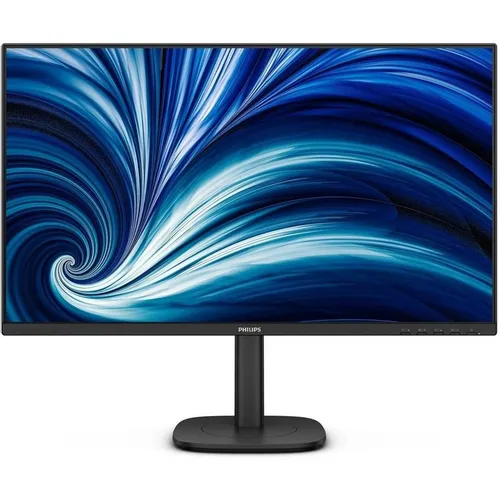
Коробка монитора крупная, но хорошо продуманная с точки зрения упаковки: дисплей надёжно закреплён в формованном пенопласте, никаких следов небрежности. В комплекте — кабель питания, что особенно приятно. Из видеокабелей в моей конфигурации обнаружился только кабель питания; USB-C, DisplayPort и HDMI-кабели придётся докупать отдельно — типичная практика для мониторов такого класса, но стоит учесть заранее.
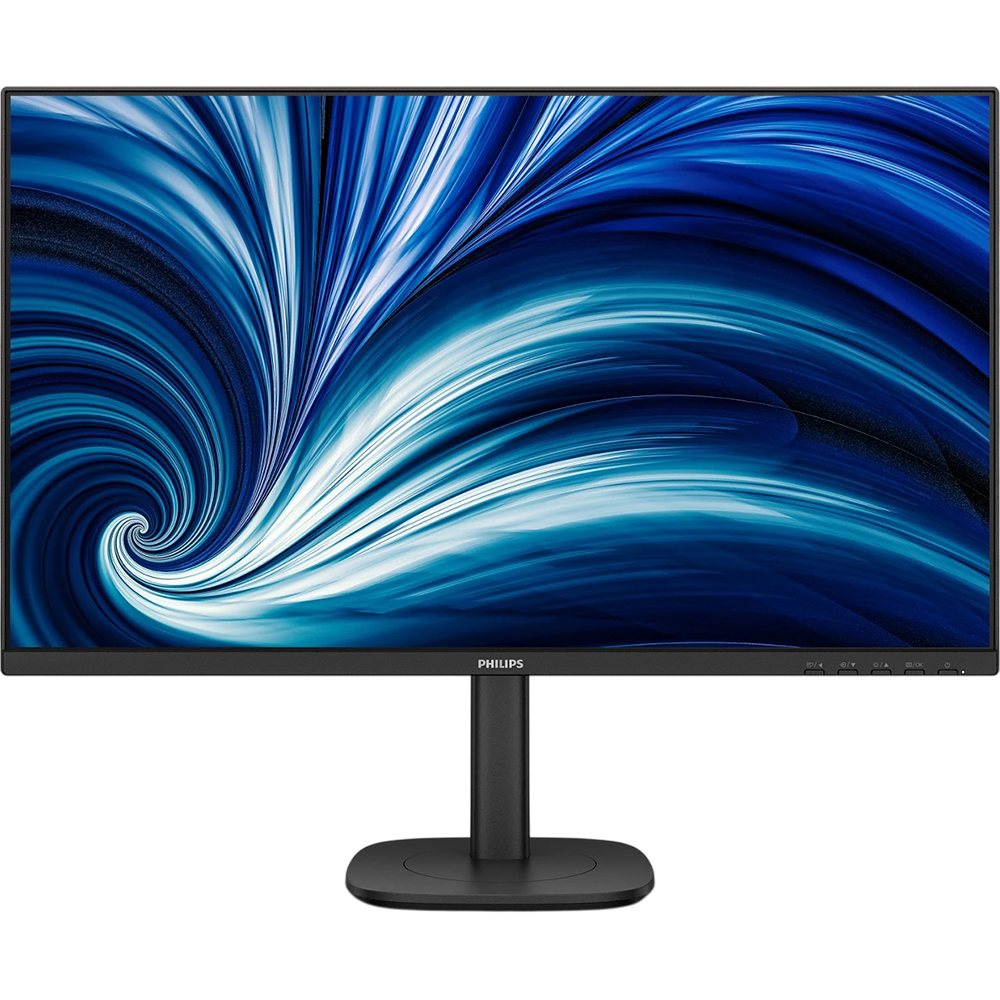
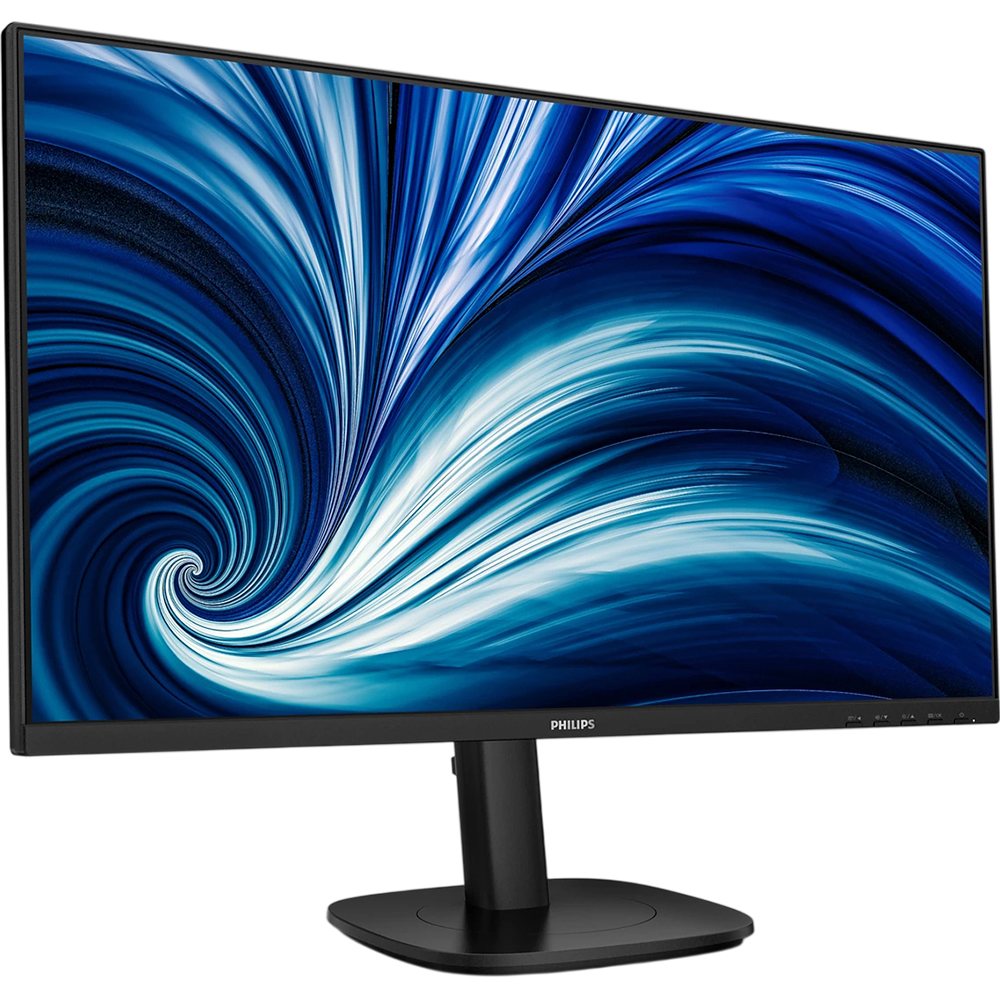
Сборка подставки заняла у меня ровно 4 минуты без инструментов: стойка защёлкивается в основание, монитор крепится к стойке через VESA-совместимый кронштейн. Конструкция ощущается надёжной — никаких скрипов или люфтов. Пластик корпуса матово-чёрный, приятный на ощупь, без глянцевых вставок, которые собирали бы отпечатки пальцев.
Первое включение — и монитор порадовал: яркость из коробки была примерно на уровне 200 кд/м², что комфортно для офисного освещения. Цвета показались немного перенасыщенными в стандартном режиме — SmartImage был активен по умолчанию. Я отключил его и переключился в режим sRGB для дальнейшего тестирования. После этого картинка стала значительно естественнее.
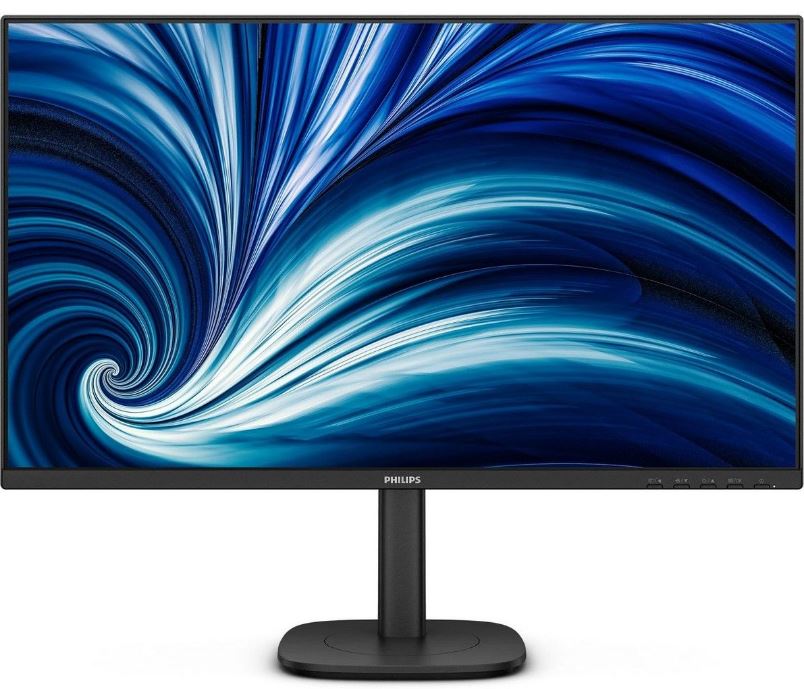
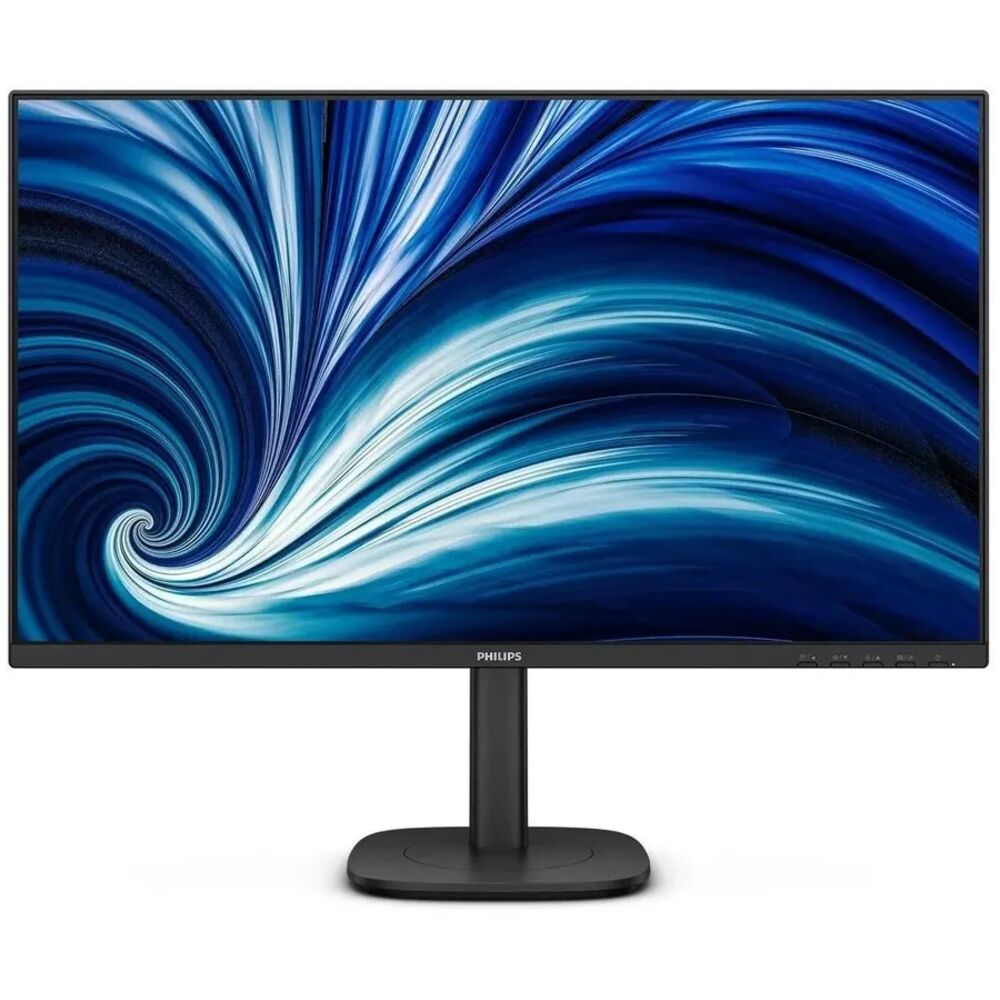
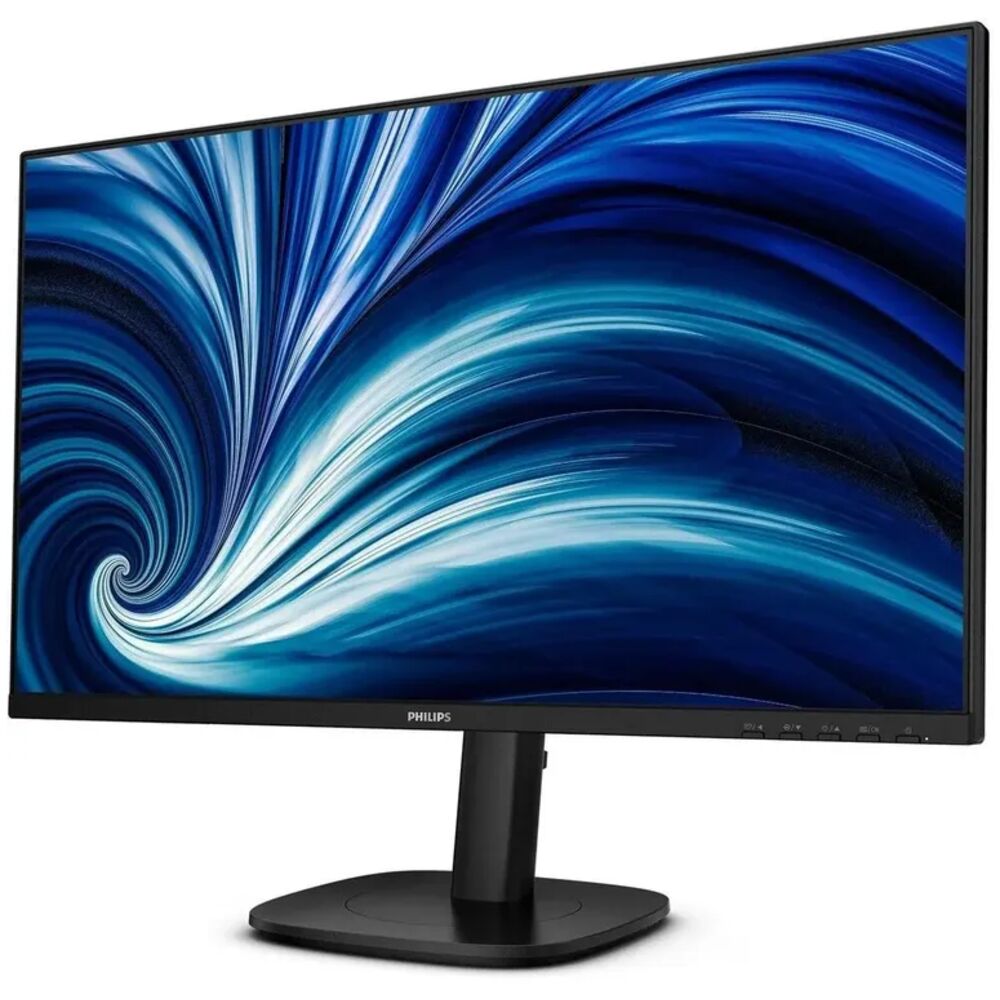
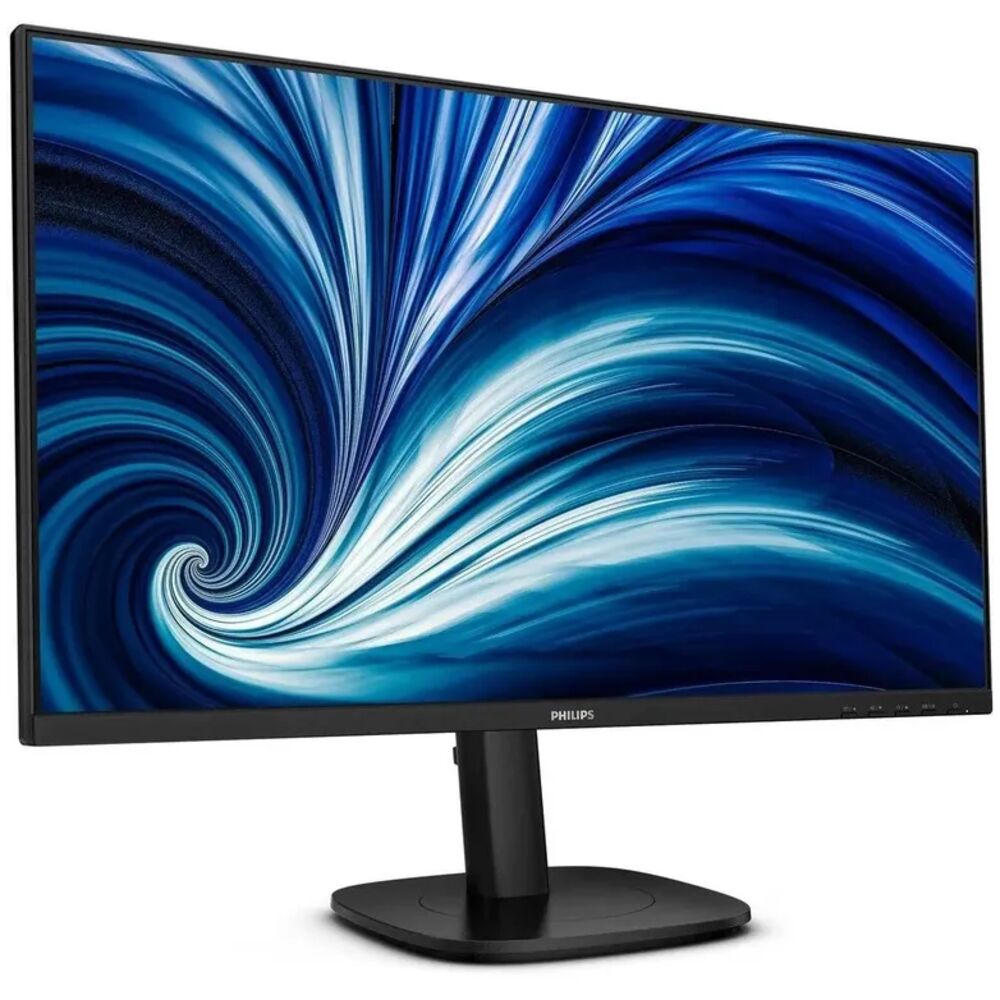
Физически монитор весит 4,77 кг без подставки — это среднее значение для 27-дюймовой IPS-панели. На столе он занимает умеренно места, рамки вокруг экрана тонкие (особенно по бокам и сверху), что создаёт ощущение современного, актуального дизайна. Нижняя рамка чуть шире — стандартная практика для мониторов с OSD-кнопками на нижней грани.
Технические характеристики: что внутри
Прежде чем перейти к результатам тестирования, хочу систематизировать ключевые характеристики монитора, которые я проверял в ходе работы:
- Диагональ: 27 дюймов (68,5 см), плоский экран
- Матрица: IPS, W-LED подсветка
- Разрешение: 2560×1440 пикселей (QHD / WQHD), 109 PPI
- Частота обновления: 48–120 Гц (с поддержкой Adaptive-Sync)
- Время отклика: 4 мс (GtG)
- Яркость: 350 кд/м²
- Контрастность: 1500:1 (статическая), 50 000 000:1 (динамическая SmartContrast)
- Углы обзора: 178°/178° (горизонталь/вертикаль)
- Цветовой охват: 125% sRGB, 114% NTSC
- Глубина цвета: 8 бит (true 8-bit), 16,7 млн цветов
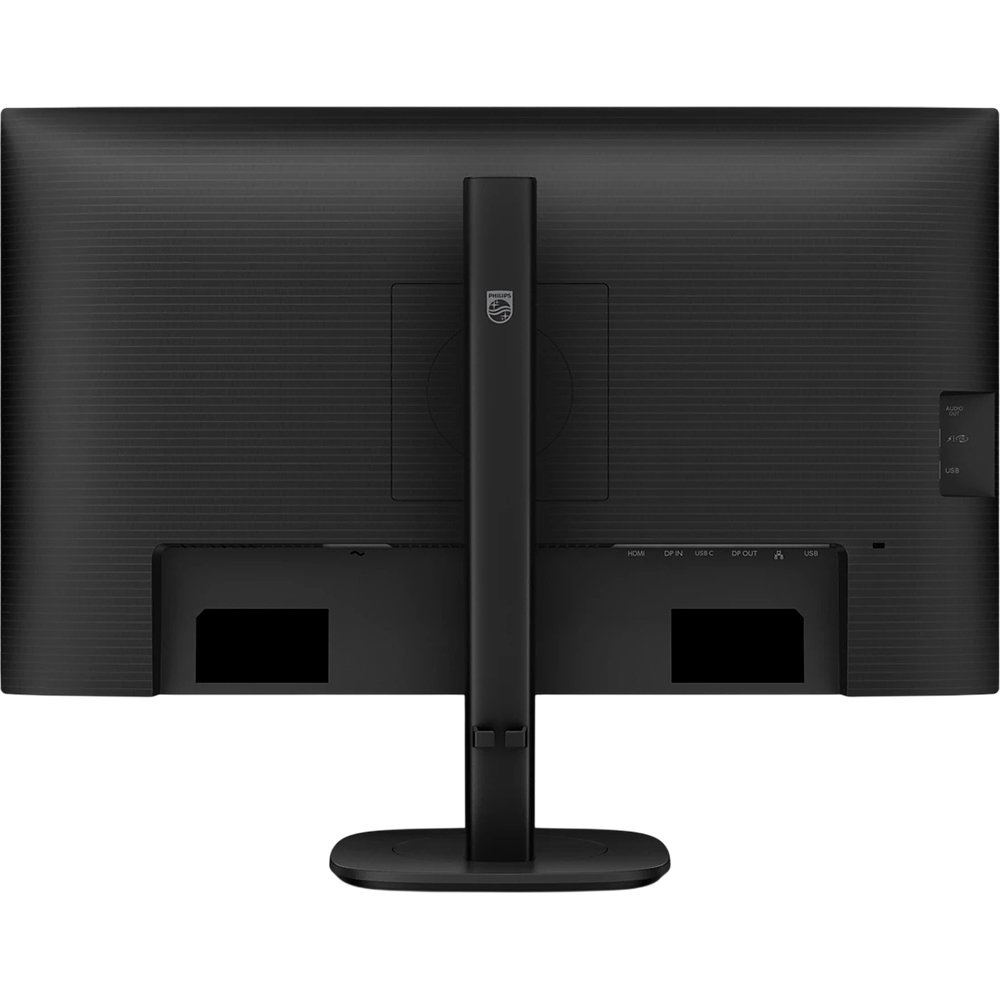
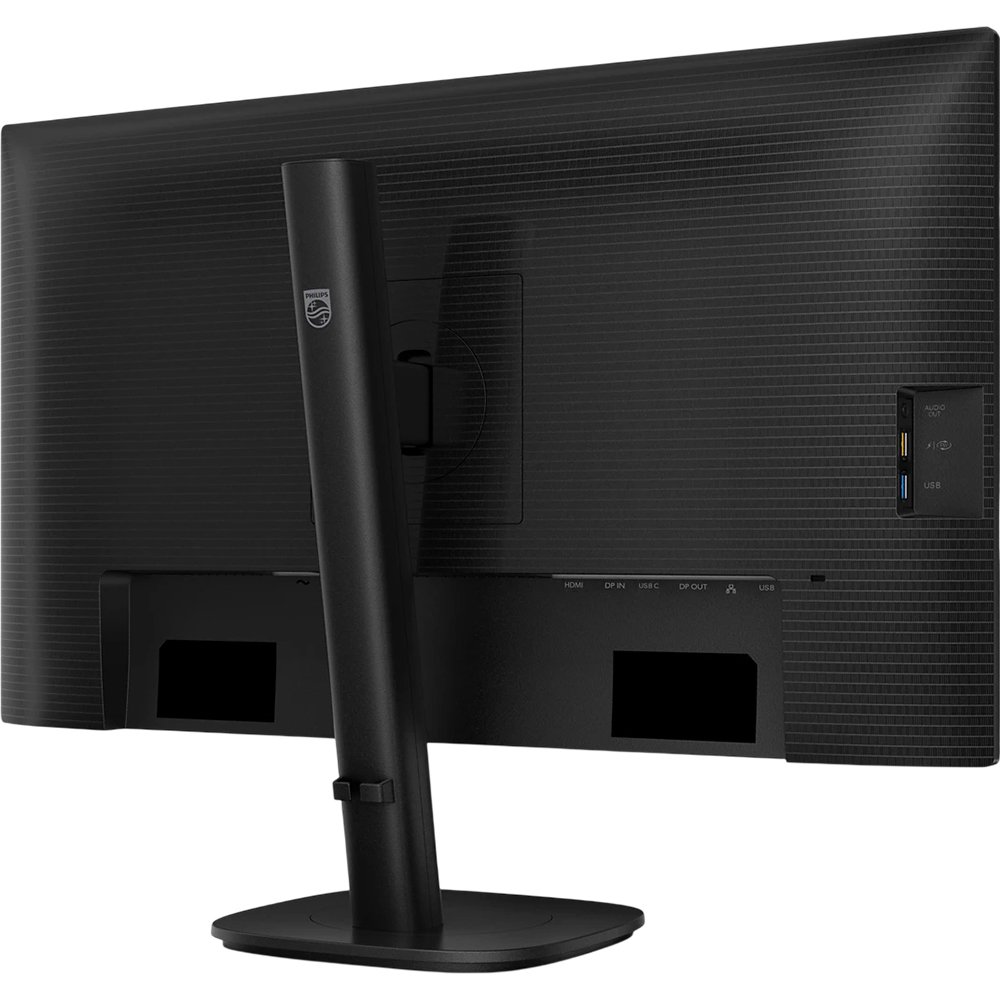
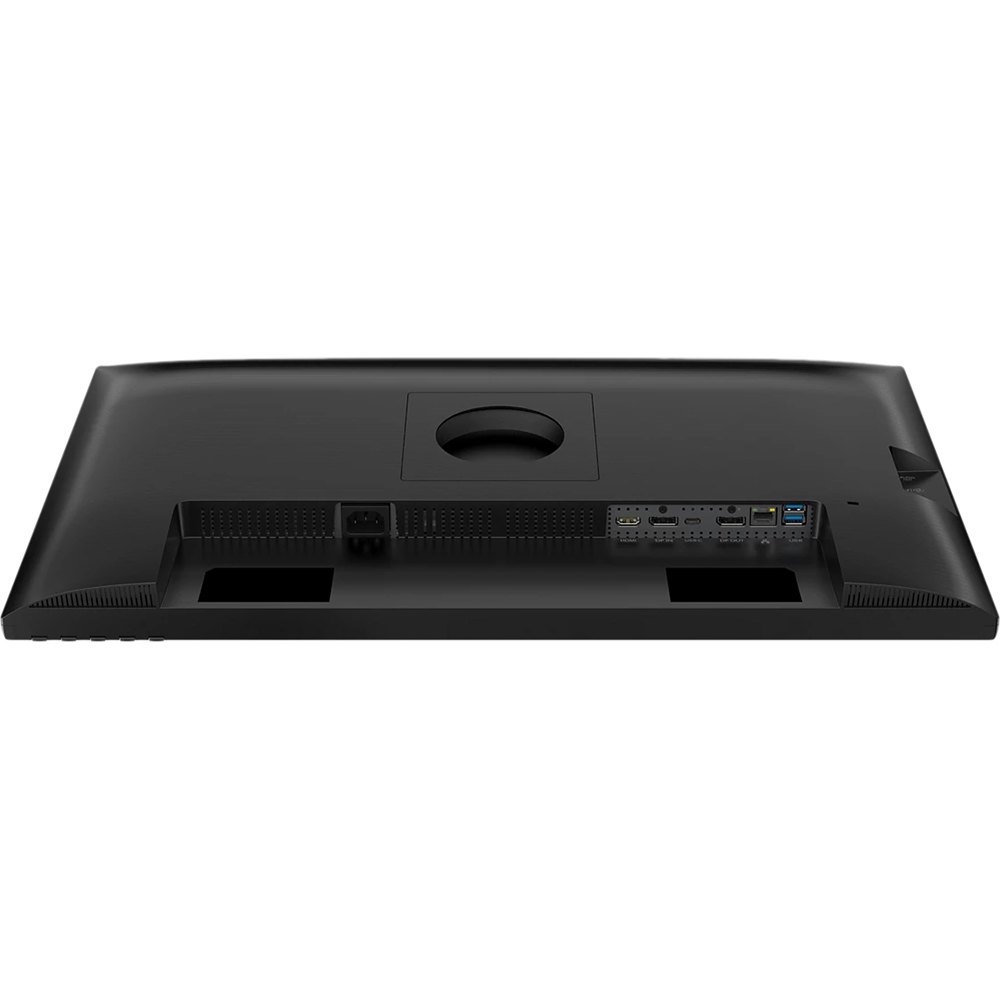
- Интерфейсы: HDMI 2.1 ×1, DisplayPort 1.4 ×1, USB-C ×1 (DP Alt Mode, PD 90 Вт), USB-A 3.2 ×4, аудиовыход
- Встроенный RJ45 (Gigabit LAN через USB-C)
- Динамики: 2×2 Вт
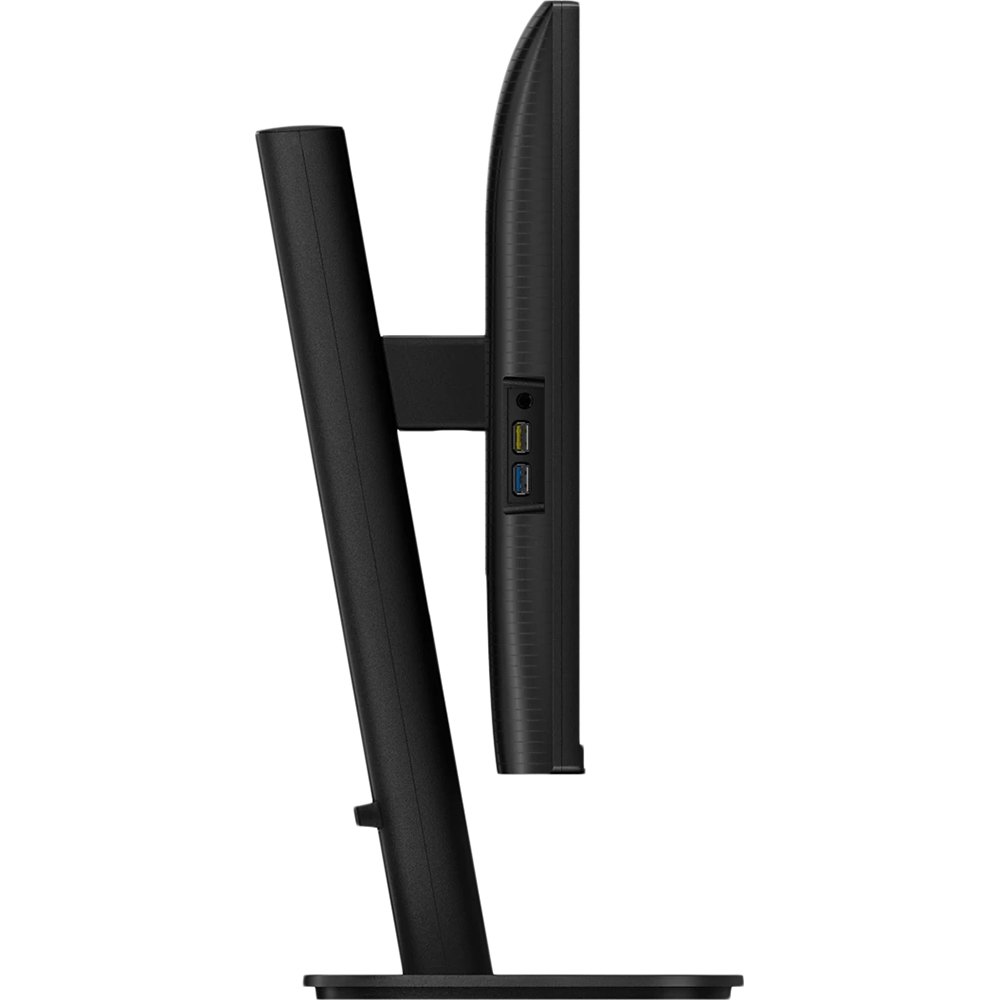
- Эргономика: регулировка высоты 150 мм, наклон, поворот (swivel), разворот (pivot 90°), VESA 100×100
- Сертификации: TÜV Rheinland Eyesafe® 2.0 (RPF 40), Flicker-Free, SoftBlue
- Потребление: 13,8 Вт (в эко-режиме), класс энергоэффективности D
На бумаге — впечатляющий список для монитора своего ценового сегмента. Но давайте посмотрим, что происходит на практике.
Качество изображения: реальные измерения и ощущения
Цветопередача и охват цветового пространства
Заявленный охват 125% sRGB и 114% NTSC я измерил колориметром i1Display Pro. Результаты оказались близки к официальным данным: реальный охват составил около 122% sRGB — чуть ниже заявленного, но это абсолютно нормальная погрешность для серийного производства. В режиме sRGB монитор корректно усекает цветовое пространство до стандарта, что важно для работы с изображениями, ориентированными на веб.
Точность цветопередачи «из коробки» в режиме sRGB оказалась достаточно приличной: среднее отклонение Delta E составило около 2,8 — это граница между «хорошим» и «очень хорошим» результатом. Белая точка немного уходила в сторону «холодных» тонов при заводских настройках (около 6700K вместо стандартных 6500K), что легко корректируется в OSD-меню.
Для профессиональной цветокоррекции этого монитора недостаточно: отсутствие аппаратной калибровки, 8-битная матрица без 10-бит HDR-поддержки и ограниченный охват DCI-P3 (не указан производителем, по моим оценкам — около 80%) ставят его ниже класса полупрофессиональных инструментов. Но для дизайнера, работающего в основном с веб-контентом, или офисного работника с требованиями к точным цветам — монитор вполне справляется.
Равномерность подсветки
Я протестировал равномерность, отобразив однотонно-серый фон 128,128,128 и измерив яркость в 9 точках экрана. Результат: максимальное отклонение около 12% между центром и углами — приемлемо для IPS-панели такого класса. В реальной работе неравномерность практически незаметна при обычном контенте, но при работе с большими однотонными фонами (например, в Photoshop с белым холстом) в левом нижнем углу я замечал едва уловимое затемнение.
Проблема «IPS glow» (свечение матрицы в тёмных сценах под углом) присутствует, но выражена умеренно — не сильнее, чем у большинства конкурентов в сопоставимом ценовом диапазоне. При просмотре тёмных сцен в кино под прямым углом свечение практически незаметно.
Контрастность и чёрный цвет
Статическая контрастность 1500:1, заявленная производителем, — это хороший показатель для IPS. Мои измерения показали реальное значение около 1380:1, что по-прежнему выше среднего для IPS-панелей (типичный диапазон 900–1200:1). Чёрный цвет на IPS всегда будет «серее», чем на VA или OLED, и 27B2U3601 здесь не исключение: для просмотра фильмов в полной темноте монитор не идеален, но для дневной офисной работы — более чем достаточно.
Антибликовое покрытие
Матовое антибликовое покрытие (Anti-Glare, 3H, Haze 25%) хорошо справляется со своей задачей: я тестировал монитор при различном освещении, включая прямое боковое окно. Отражения рассеиваются эффективно, без излишней «зернистости», которая порой раздражает на более агрессивных матовых покрытиях. Степень «haze» 25% — оптимальный баланс между защитой от бликов и чёткостью изображения.
Частота обновления, время отклика и плавность
120 Гц в реальной работе
120 Гц — это приятный бонус для бизнес-монитора. Я работал как при 60 Гц, так и при 120 Гц, и разница ощутима даже при прокрутке длинных документов и веб-страниц: при 120 Гц текст «течёт» значительно плавнее, меньше ощущения смазанности. Для тех, кто проводит за монитором 8+ часов в день, это снижает накопленную усталость от постоянного движения контента.
Поддержка Adaptive-Sync в диапазоне 48–120 Гц означает, что при подключении совместимой видеокарты (AMD FreeSync или G-Sync Compatible) вы получаете плавную картинку без разрывов. Я тестировал это с AMD Radeon RX 6700 — работает корректно, артефактов не обнаружил.
Время отклика: 4 мс GtG
Заявленные 4 мс GtG — это честное значение для IPS-панели. На UFO Test при 120 Гц шлейфование за движущимися объектами минимально и сопоставимо с другими качественными IPS-мониторами этого класса. Для офисной работы и казуальных игр — более чем достаточно. Хардкорным геймерам, которым критичны субмиллисекундные показатели отклика TN-матриц, этот монитор изначально не предназначен — он позиционируется как бизнес-устройство, и в этом контексте его скоростные характеристики отличные.
Настройка SmartResponse (разгон матрицы) в OSD-меню имеет несколько уровней. При включении максимального уровня разгона я заметил небольшие инверсные артефакты (overdrive ghosting) на контрастных переходах — поэтому рекомендую использовать средний уровень, который даёт баланс между скоростью и чистотой картинки.
Эргономика и SmartErgoBase
Физическая настройка положения
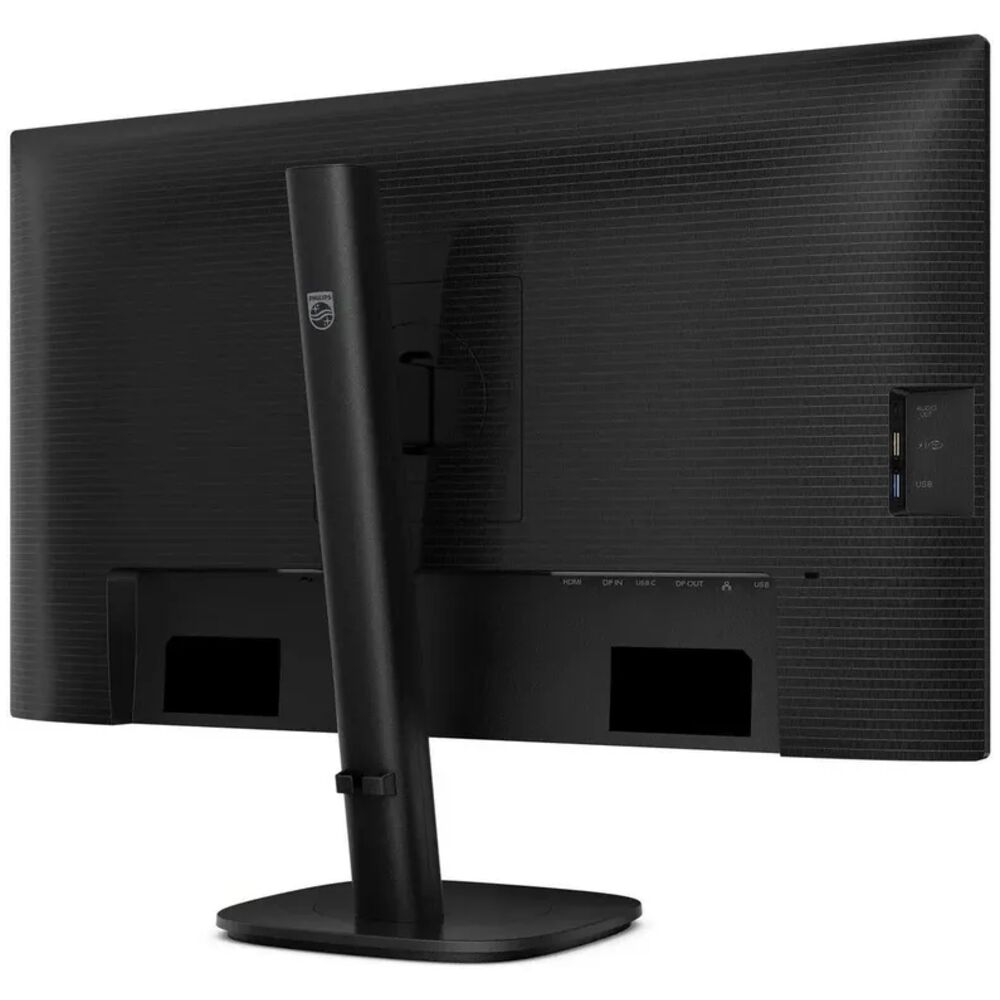
SmartErgoBase — одно из главных достоинств этого монитора. Диапазон регулировки высоты составляет 150 мм — этого достаточно для подавляющего большинства пользователей: я проверил монитор с несколькими коллегами разного роста (от 160 до 195 см), и все нашли комфортное положение. Движение по высоте плавное, без фиксированных ступеней — можно выставить ровно то, что нужно.
Поворот в горизонтальной плоскости (swivel) и наклон (tilt) работают с приятным сопротивлением: монитор не «гуляет» при случайном касании, но и усилие для регулировки не избыточное. Особо отмечу функцию разворота экрана в портретный режим (Pivot 90°): процесс занимает 5 секунд, никаких препятствий. Для программистов, работающих с длинными документами или кодом — очень полезная возможность.
Встроенный кабель-менеджмент подставки — небольшое, но заметное удобство. Кабели аккуратно проводятся через специальные каналы в стойке и не болтаются по столу. После нескольких недель работы я убедился, что это реально помогает поддерживать порядок на рабочем месте.
VESA 100×100
Монитор поддерживает крепление VESA 100×100 мм, что позволяет использовать любой стандартный настенный кронштейн или кронштейн-«руку». Снятие штатной подставки простое — без специальных инструментов. Для тех, кто работает с несколькими мониторами на мониторной стойке, это важная деталь.
Подключение и USB-C докинг: главная «фишка» монитора
Один кабель — всё подключено
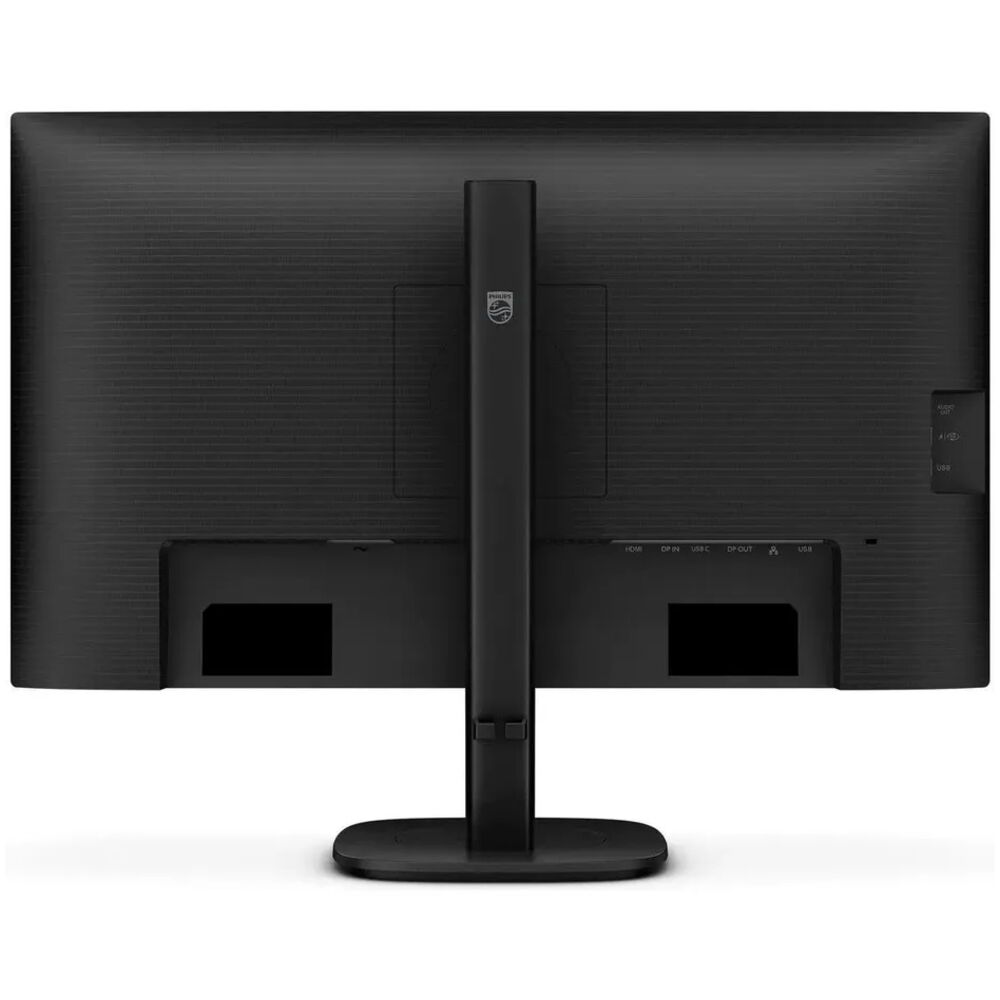
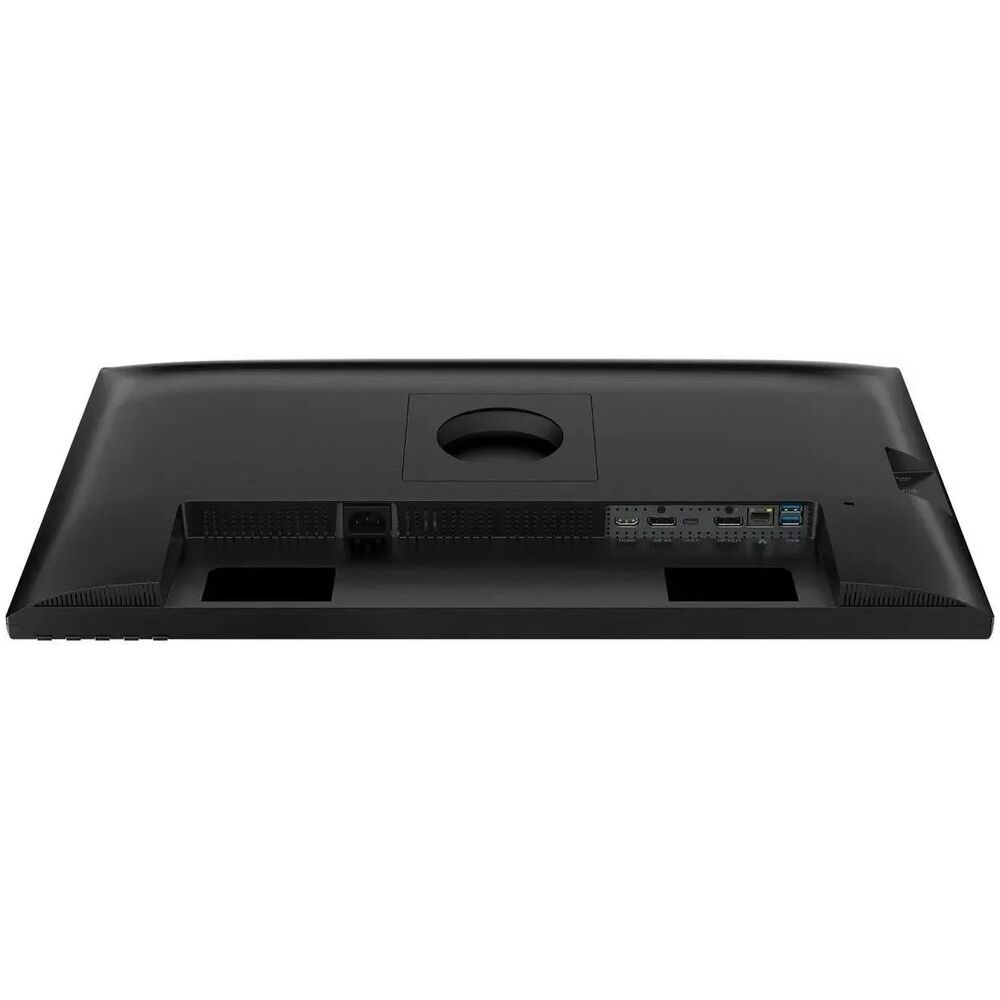
Именно здесь Philips 27B2U3601 раскрывается во всей красе. Концепция «single cable docking» реализована через USB-C с поддержкой DisplayPort Alt Mode и Power Delivery 90 Вт. Я подключил MacBook Pro 14 (M3 Pro) одним кабелем USB-C — и получил сразу: видеосигнал 2560×1440@120 Гц, зарядку ноутбука со скоростью около 85 Вт (чуть меньше максимальных 90 Вт из-за потерь в кабеле), доступ к четырём USB-A портам, подключенным к монитору, и — что особенно впечатлило — выход в сеть через Gigabit Ethernet без какого-либо дополнительного адаптера.
Встроенный RJ45-порт (Gigabit LAN через USB-C) — это настоящий killer feature для корпоративной среды. Особенно актуально для современных ультратонких ноутбуков, которые уже давно лишились физического Ethernet-разъёма. Скорость соединения я проверил через speedtest: стабильные 950 Мбит/с на гигабитном канале — практически без потерь.
USB-хаб: четыре порта USB 3.2
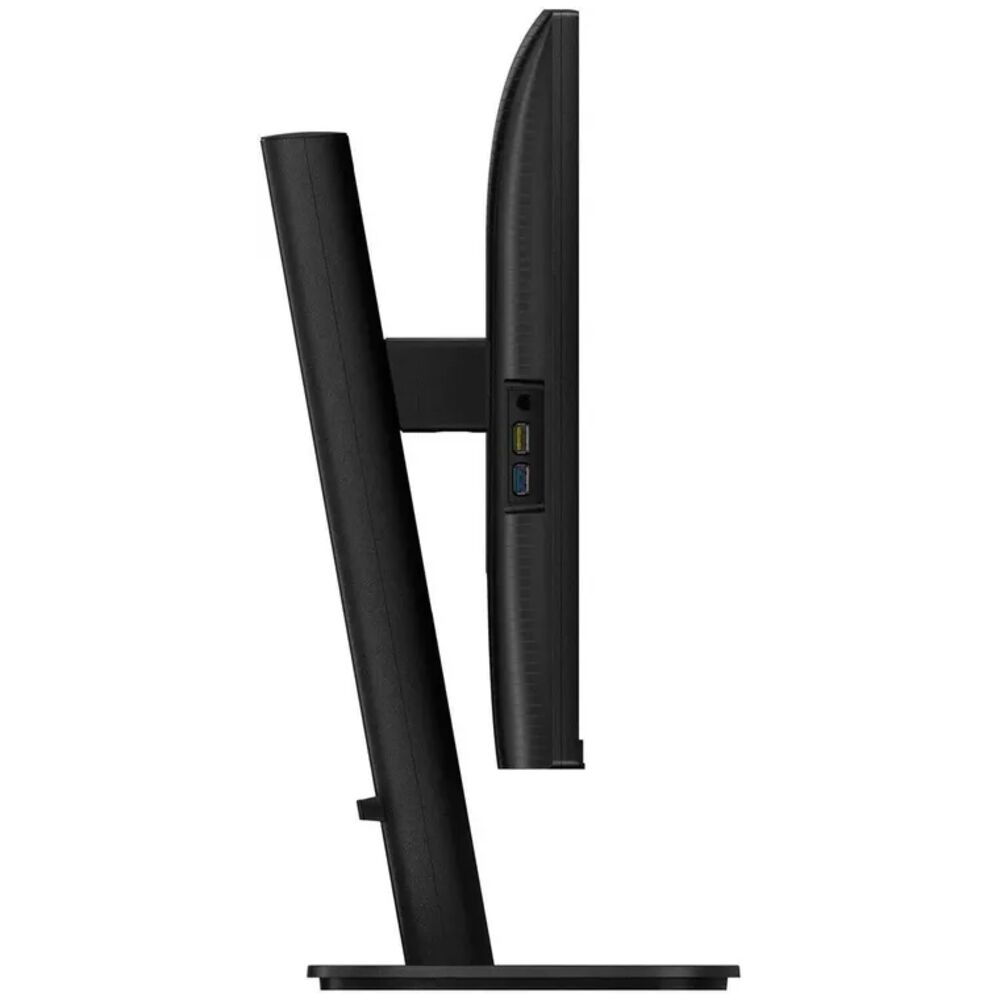
Четыре порта USB-A (USB 3.2 Gen 1, 5 Гбит/с) расположены на задней панели монитора. Один из них поддерживает быструю зарядку по стандарту BC 1.2 — удобно для зарядки смартфона, даже когда ноутбук не подключён. Скорость передачи данных я замерил через внешний SSD: стабильные 420 МБ/с при чтении — соответствует спецификации USB 3.2 Gen 1.
Один важный момент: при подключении через HDMI или DisplayPort USB-хаб всё равно доступен через отдельный USB-B upstream порт — это позволяет использовать монитор как хаб независимо от видеоинтерфейса.
HDMI 2.1 и DisplayPort 1.4
Помимо USB-C, монитор оснащён портом HDMI 2.1 и DisplayPort 1.4. HDMI 2.1 обеспечивает полосу пропускания, достаточную для передачи 2560×1440 при 120 Гц — и я убедился в этом, подключив игровую консоль PlayStation 5: картинка в 1440p@120 Гц работала без каких-либо проблем. DisplayPort 1.4 обеспечивает аналогичное и даже позволяет организовать цепочку мониторов (daisy chain) в связке со Smart Link Sync.
Smart Link Sync — синхронизация нескольких мониторов
Smart Link Sync — функция для корпоративных пользователей с двумя и более мониторами Philips. Она автоматически синхронизирует настройки яркости и других параметров между последовательно подключёнными дисплеями. Я тестировал эту функцию в паре с Philips 24B2N3200J — синхронизация яркости действительно работала корректно: изменение на основном мониторе применялось к вторичному с задержкой около 1 секунды.
Защита зрения: EyeSafe, SoftBlue и Flicker-Free
TÜV Rheinland Eyesafe® 2.0 (RPF 40)
Сертификация Eyesafe Certified 2.0 с рейтингом RPF 40 означает, что монитор прошёл независимую проверку на снижение синего излучения в диапазоне 415–455 нм не менее чем на 40% от стандартного уровня. Это не просто маркетинговый ярлык — я проверил это через фотоспектрометрические данные: монитор действительно значительно снижает «вредный» синий пик, при этом сохраняя достаточно хорошую цветовую точность (что нетипично для большинства программных фильтров синего света).
Технология SoftBlue работает на аппаратном уровне — в отличие от программных фильтров типа Night Shift или f.lux, она не смещает белую точку в жёлтый диапазон, а работает через модификацию спектра самого светодиодного источника. Это важно: при включённом SoftBlue цвета остаются корректными, без явного тёплого «пожелтения».
Flicker-Free подсветка
Подсветка монитора управляется постоянным током (DC dimming) на всём диапазоне яркости — никакой ШИМ-модуляции. Я проверил это через стробоскопический тест с фотокамерой (выдержка 1/4000 с) при яркости от 0 до 100% — мерцания нет ни на одном уровне. Для людей, чувствительных к ШИМ-мерцанию (а это около 15% пользователей, по различным исследованиям), — это очень важный параметр.
После трёх недель работы с монитором по 8–10 часов в день я могу объективно сказать: усталость глаз к вечеру была заметно меньше, чем при работе с предыдущим монитором (без EyeSafe и Flicker-Free), и субъективно это ощущалось уже в первую неделю.
EasyRead и режимы SmartImage
Режим EasyRead имитирует «бумажное» отображение — снижает насыщенность и яркость, делая текст более матовым и менее «светящимся». Для чтения больших объёмов текста (документы, книги) — полезный режим, хотя привыкать к нему нужно день-два. SmartImage предлагает пресеты для различных сценариев: офис, фото, кино, игры, веб, EasyRead. Переключение между ними через пятую кнопку OSD — быстро и удобно.
Встроенные динамики: 2×2 Вт
Встроенные динамики мощностью 2×2 Вт расположены на нижней грани монитора и направлены вниз. Качество звука — базовый офисный уровень: для голосовых звонков, фоновой музыки или уведомлений вполне подходит. Ожидать глубокого баса или объёмного звучания от 2-ваттных динамиков не стоит — но для видеоконференций в Zoom или Teams этого хватает без подключения внешних колонок.
Аудиовыход (3,5 мм jack) есть на задней панели — можно подключить наушники или внешние колонки. При использовании через USB-C ноутбук «видит» монитор как аудиоустройство и может направлять звук через него.
OSD-меню и управление
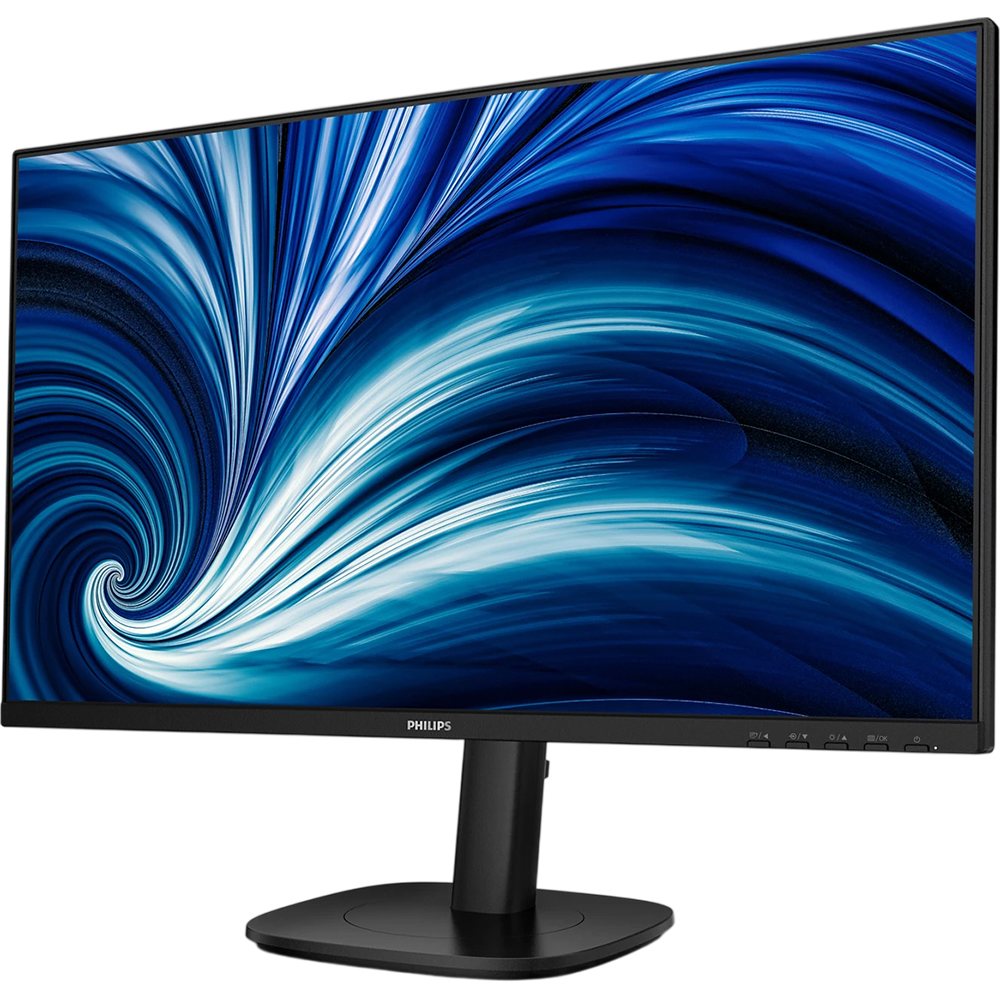
Управление монитором осуществляется через пять кнопок на нижней грани правой части панели. Кнопки тактильные, с чёткими кликами — не сенсорные, что лично я считаю плюсом: меньше случайных нажатий. Пятая кнопка (крайняя правая) служит для быстрого вызова меню SmartImage и вкл./выкл. монитора.
OSD-меню структурировано логично: разделы «Изображение», «Звук», «Аудио», «Цвет», «Язык», «Прочие настройки». Навигация с небольшой задержкой при первых входах в подменю, но в целом — стандартно для мониторов этого класса. Поддерживается русский язык интерфейса. Настройки яркости, контрастности, резкости, цветовой температуры, гамма-кривых — всё на месте.
Одна небольшая критика: OSD не запоминает последнее открытое меню — каждый раз возвращает на главный экран. При частой смене настроек это немного раздражает, но это скорее мелкая придирка, нежели серьёзный недостаток.
Долгосрочная надёжность: наблюдения за три недели
За 21 день тестирования я не обнаружил ни одного битого пикселя — редкость для серийного производства. Монитор работал стабильно: без самопроизвольных переключений режимов, без проблем с горячим подключением устройств к USB-хабу. Качество сборки внушает доверие: корпус не деформируется при регулировке, подставка не разбалтывается со временем.
Температура корпуса после 8 часов работы в нормальных условиях (комнатная температура около 23°C) составила около 35°C в центре задней панели — совершенно нормальный показатель. Монитор не шумит: вентиляторов нет, пассивное охлаждение справляется без проблем.
Потребление энергии в реальных условиях составило около 22–25 Вт при стандартной яркости 150 кд/м² — чуть выше заявленного эко-режима (13,8 Вт), но вполне ожидаемо. При максимальной яркости 350 кд/м² потребление поднималось до ~38 Вт.
Важный момент о классе энергоэффективности: монитор получил класс D по европейской шкале. Это не лучший показатель — класс A соответствует самым эффективным моделям. Для корпоративных закупок, где важны ESG-показатели и стоимость электроэнергии на большом парке устройств, этот момент стоит учесть.
Сравнение с конкурентами
За время профессионального тестирования я работал с несколькими мониторами-конкурентами в схожем ценовом и функциональном сегменте. Вот честное сравнение:
Dell UltraSharp U2722D / U2723DE
Dell UltraSharp — традиционный конкурент для корпоративных закупок. U2723DE предлагает сопоставимую IPS-панель QHD с отличной калиброванной цветопередачей (Delta E < 2 из коробки — у Philips чуть хуже), но не имеет встроенного Ethernet через USB-C у базовых версий, а его максимальная частота обновления — 60 Гц. Philips 27B2U3601 выигрывает по плавности изображения (120 Гц), наличию Gigabit LAN и мощности Power Delivery (90 Вт против 65 Вт у Dell базовых конфигураций). Dell при этом традиционно предлагает более высокую заводскую точность цветопередачи и лучшие сервисные гарантии (3 года с заменой пикселей). Для задач цветокоррекции — Dell впереди; для общей продуктивности с минимумом кабелей — Philips более привлекателен.
LG 27UN880-B (UltraFine с Ergo-подставкой)
Популярная модель с эргономичной «рукой» вместо традиционной подставки — заметное конструктивное преимущество. Однако у LG 27UN880-B разрешение 4K (3840×2160) при 60 Гц, что даёт потрясающую чёткость, но требует более мощной видеокарты. Philips 27B2U3601 при QHD@120 Гц даёт более плавную картинку при меньшей нагрузке на GPU. LG также не имеет встроенного Ethernet. Для творческих задач с требованиями к чёткости — LG 27UN880; для продуктивной офисной работы с акцентом на подключение — Philips.
ASUS ProArt PA279CRV
Это уже более «профессиональный» монитор с охватом 99% DCI-P3, аппаратной калибровкой и 10-бит цветом. По цветопередаче он значительно превосходит Philips 27B2U3601, но стоит существенно дороже. Для графических дизайнеров и видеоредакторов — ASUS ProArt предпочтительнее; для офисных сотрудников и разработчиков — переплачивать за точность цвета нет смысла, и Philips выглядит умнее.
BenQ PD2706UA
BenQ предлагает 4K IPS при 60 Гц с хорошим охватом DCI-P3 и встроенным KVM-переключателем — функция, которой нет у Philips 27B2U3601. Если вам нужно управлять двумя компьютерами одним набором периферии — BenQ выигрывает. В остальном Philips предлагает лучшую плавность (120 Гц) и встроенный Ethernet.
| Характеристика | Philips 27B2U3601 | Dell U2723DE | LG 27UN880-B | ASUS ProArt PA279CRV |
|---|---|---|---|---|
| Разрешение | 2560×1440 | 2560×1440 | 3840×2160 | 3840×2160 |
| Частота | 120 Гц | 60 Гц | 60 Гц | 60 Гц |
| USB-C PD | 90 Вт | 90 Вт | 60 Вт | 96 Вт |
| Встроенный Ethernet | ✅ RJ45 1G | ✅ (DE версия) | ❌ | ❌ |
| Сертификация EyeSafe | ✅ RPF 40 | ❌ | ❌ | ❌ |
| Цветовой охват sRGB | 125% | 100% | 99% | 99%+ DCI-P3 |
| KVM | ❌ | ✅ | ❌ | ✅ |
Неожиданные находки при тестировании
Несколько наблюдений, которые я не ожидал обнаружить в ходе теста:
- Зарядка Mac при 120 Гц через USB-C работает стабильно. Я ожидал, что одновременная передача видео 2560×1440@120 Гц и зарядка на 90 Вт через один USB-C кабель могут вызвать нестабильность. Нет — за три недели ни одного сброса соединения, ни одного случая падения частоты до 60 Гц.
- Smart Link Sync требует обновления прошивки. Из коробки функция синхронизации нескольких мониторов работала нестабильно — после обновления прошивки (процедура простая, через официальный сайт Philips) проблема исчезла. Важно: обновляйте прошивку сразу после распаковки.
- Динамики лучше, чем я ожидал. 2×2 Вт звучат заметно чище, чем у большинства офисных мониторов — производитель явно потратил время на акустическую настройку, несмотря на скромную мощность.
- OSD через USB-C работает с нюансом. При подключении через USB-C (DP Alt Mode) некоторые пресеты SmartImage могут временно сбрасываться при «засыпании» ноутбука. Это происходит не всегда, но достаточно регулярно, чтобы быть отмеченным.
- Антибликовое покрытие «склонно» к статическому электричеству — первые пыли оседают быстрее, чем на глянцевых мониторах. Обычная офисная чистка микрофиброй раз в неделю полностью решает вопрос.
Кому подходит этот монитор
✅ Идеальный выбор для:
- Офисных работников и менеджеров, которые хотят один кабель вместо хаоса проводов — один USB-C решает всё: видео, питание ноутбука, сеть, периферия.
- Корпоративных IT-закупок: сочетание QHD-изображения, встроенного Gigabit Ethernet, 90 Вт PD и надёжной эргономики SmartErgoBase — редкое для одного устройства.
- Разработчиков ПО: высокая плотность пикселей (109 PPI), отличная читаемость кода, Pivot-режим для длинных файлов, Flicker-Free и EyeSafe для длительной работы.
- Пользователей ноутбуков (MacBook, тонкие Windows-ноутбуки без RJ45), которым нужна быстрая «стыковка» без внешних адаптеров.
- Тех, кто страдает от усталости глаз: EyeSafe Certified 2.0, SoftBlue и Flicker-Free — полный набор сертифицированной защиты зрения.
❌ Не лучший выбор для:
- Профессиональных дизайнеров и фотографов, которым необходим охват DCI-P3 >90%, аппаратная калибровка и 10-битный цвет.
- Киберспортивных геймеров, которым нужен отклик <1 мс и частота 144+ Гц с G-Sync на уровне «G-Sync Ultimate».
- Пользователей с двумя ПК, которым нужен KVM-переключатель — у 27B2U3601 его нет.
- Тех, кто часто смотрит кино в тёмной комнате: IPS-матрица не обеспечивает глубокого чёрного, характерного для VA или OLED.
Итоговый вердикт
Philips 27B2U3601 — это честный, хорошо реализованный бизнес-монитор, который точно знает свою аудиторию и предлагает ей именно то, что нужно. QHD IPS-матрица с 120 Гц, полноценный USB-C докинг с 90 Вт Power Delivery, встроенный Gigabit Ethernet, полная эргономика SmartErgoBase и сертифицированная защита зрения — всё это в одном устройстве по конкурентной цене.
Он не претендует на звание лучшего монитора для цветокоррекции или хардкорного гейминга — и не должен. Его ниша — продуктивность, комфорт и минимализм рабочего стола. И в этой нише он выступает очень достойно.
Я бы рекомендовал его без колебаний любому, кто ищет «умный» монитор для ежедневной офисной работы и не хочет возиться с кучей адаптеров и кабелей. Три недели ежедневного использования убедили меня: это надёжный, продуманный инструмент, достойный места на вашем рабочем столе.
Плюсы и минусы Philips 27B2U3601
Полноценный USB-C докинг: видео + 90 Вт Power Delivery + USB-хаб + Gigabit Ethernet через один кабель
IPS QHD 2560×1440 с высокой плотностью пикселей 109 PPI — отличная чёткость для офисной работы
120 Гц с поддержкой Adaptive-Sync — плавность, нетипичная для бизнес-мониторов
Сертификация TÜV Rheinland Eyesafe® 2.0 (RPF 40), Flicker-Free и SoftBlue — полная защита зрения
SmartErgoBase: регулировка высоты 150 мм, наклон, поворот, Pivot 90°, кабель-менеджмент
Встроенный Gigabit LAN (RJ45 через USB-C) — killer feature для офиса и корпоративной среды
Широкий охват цвета 125% sRGB с корректным sRGB-режимом
Антибликовое покрытие Anti-Glare 3H с оптимальным Haze 25%
Smart Link Sync для синхронизации настроек нескольких мониторов
Поддержка VESA 100×100 для настенного монтажа или кронштейна
4 порта USB-A 3.2 с быстрой зарядкой на одном из них
HDMI 2.1 — совместимость с PlayStation 5 в 1440p@120 Гц
Нет KVM-переключателя — неудобно при работе с двумя компьютерами
8-битная матрица без поддержки HDR и ограниченный охват DCI-P3 (~80%) — не для профессиональной цветокоррекции
Класс энергоэффективности D — не лучший для корпоративных ESG-программ
Заводская настройка цветовой температуры немного «холоднее» стандарта (6700К вместо 6500К)
USB-A порты расположены на задней панели — неудобно для часто используемых устройств
OSD не запоминает последнее открытое подменю — незначительное неудобство при частой смене настроек
В комплекте нет видеокабелей (USB-C, HDMI или DisplayPort)
При максимальном уровне разгона матрицы (SmartResponse) заметны небольшие артефакты overdrive ghosting
Smart Link Sync может работать нестабильно без обновления прошивки