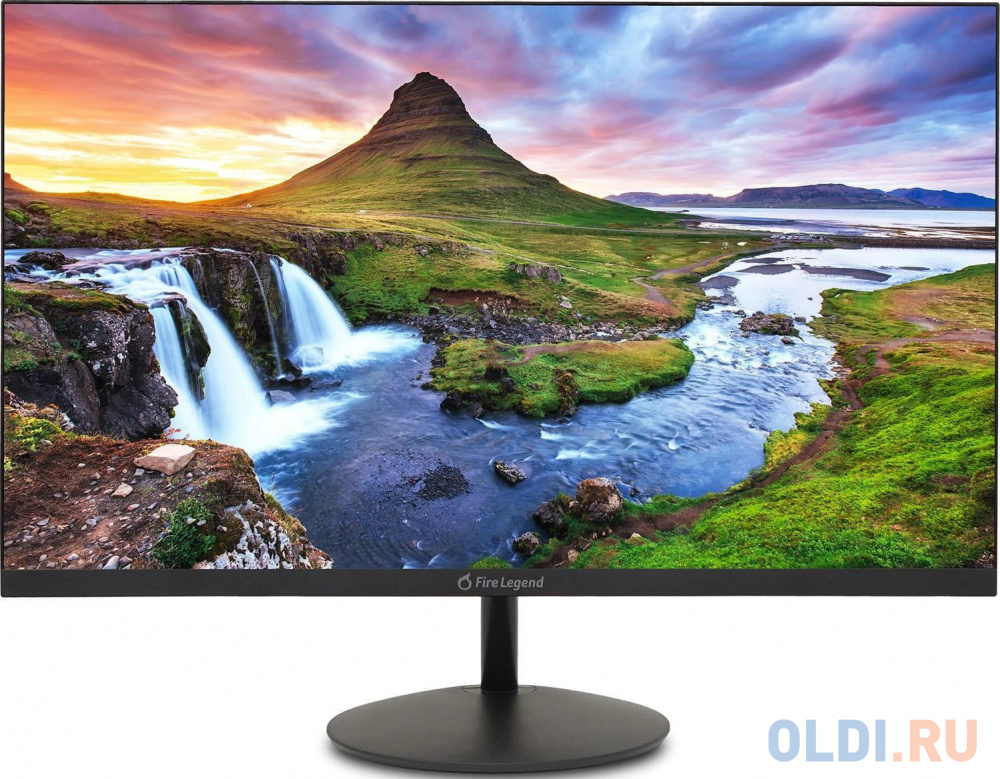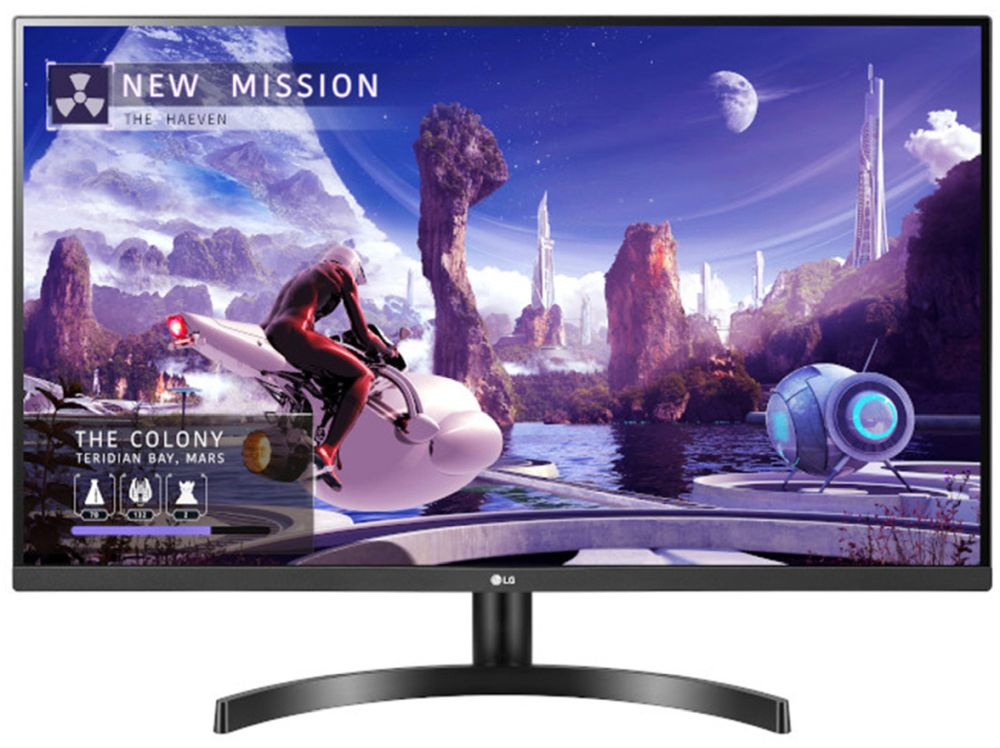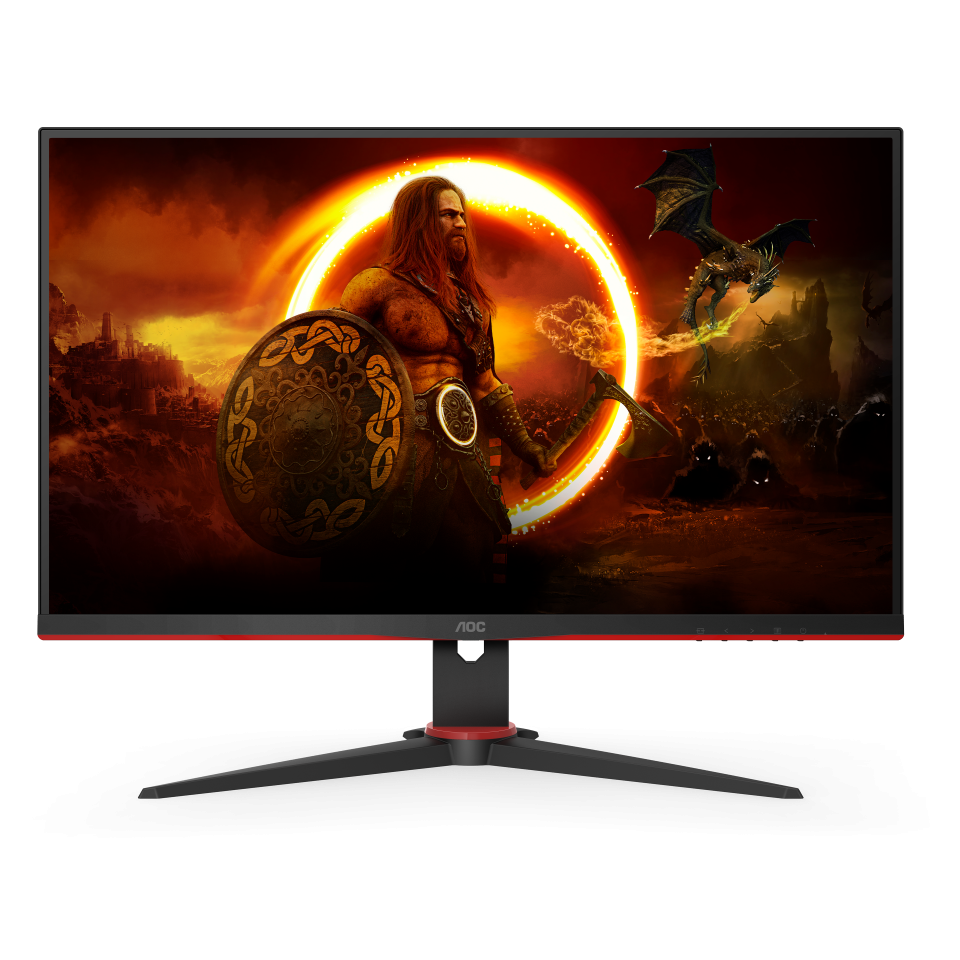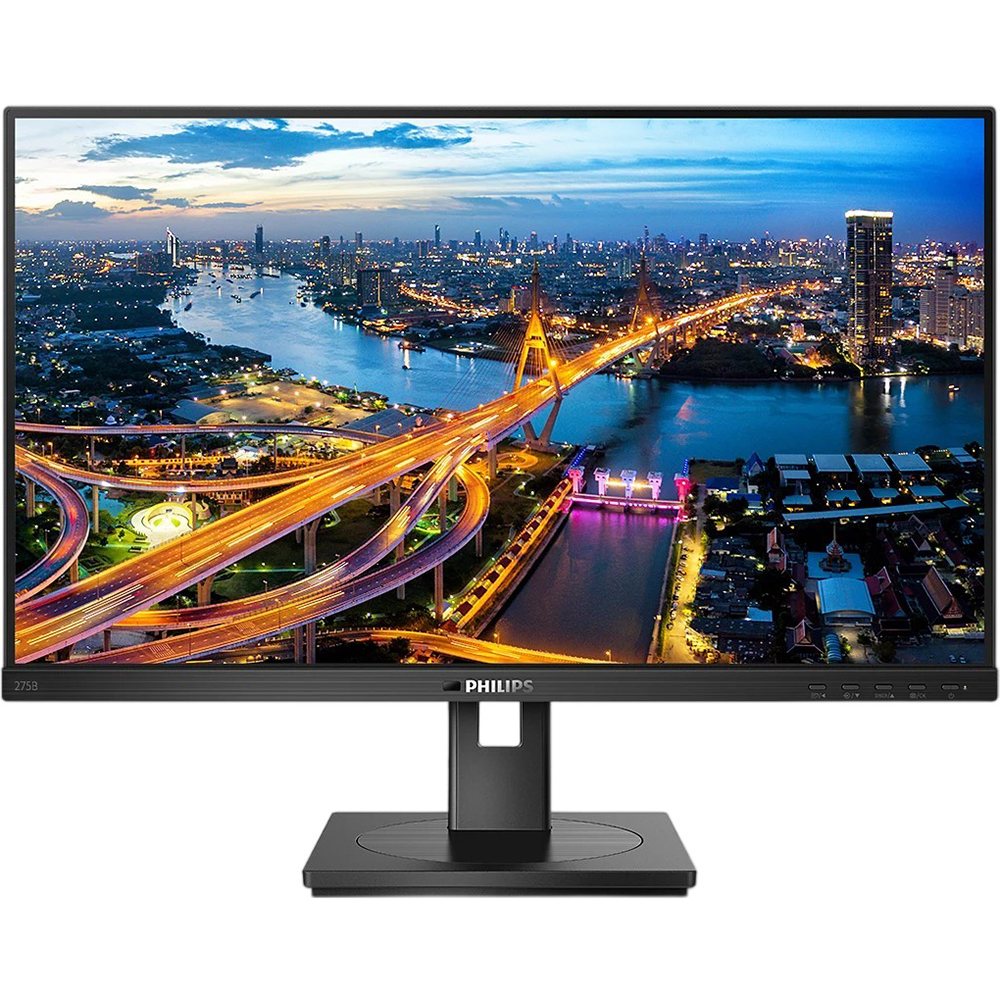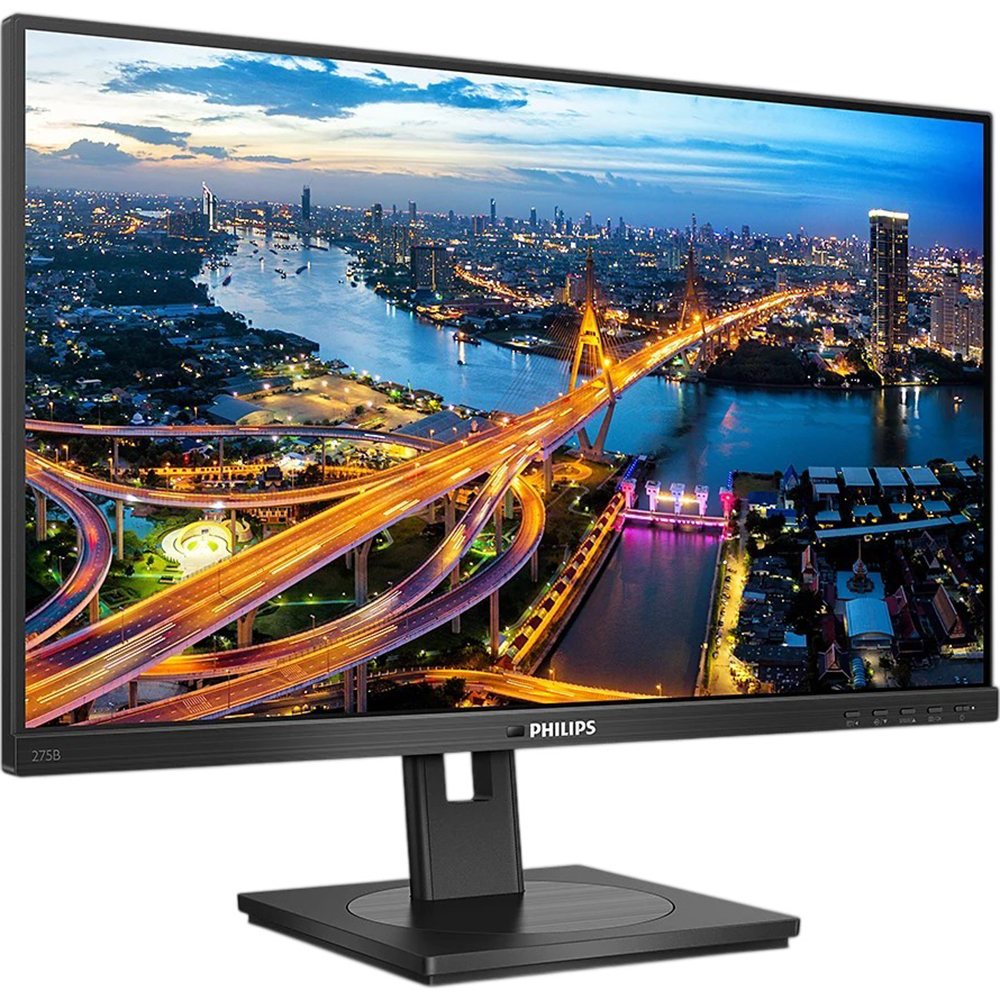

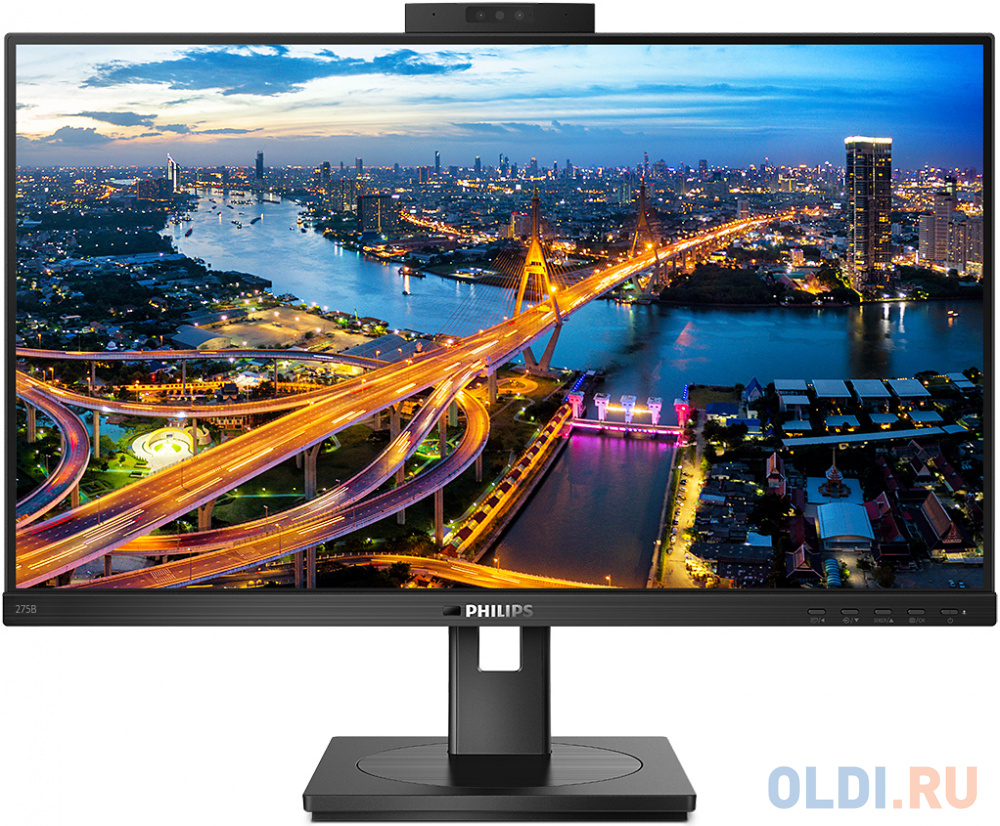
Что такое Philips 275B1/01 и для кого он создан
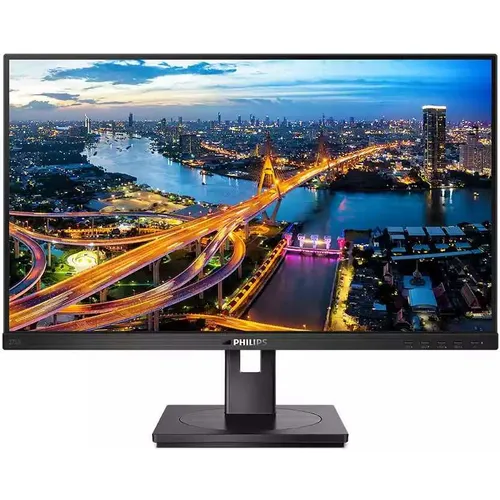
Когда мне передали на тестирование монитор Philips 275B1/01, я первым делом изучил его позиционирование. Philips 275B1 — это 27-дюймовый QHD-монитор среднего класса, разработанный для бизнес-применения в линейке 2020 года. За три недели работы с этим устройством я пользовался им в самых разных сценариях: от многочасовой офисной работы с таблицами и документами до лёгких игровых сессий по вечерам и обработки фотографий. Результат оказался неоднозначным, но в целом позитивным — и сейчас расскажу почему.
Монитор ориентирован прежде всего на офисных пользователей, бухгалтеров, аналитиков и всех, кто проводит за экраном по 8–10 часов в день. Будь вы требовательным профессионалом, которому нужна мельчайшая детализация для решений CAD-CAM, работы с 3D-графикой, или финансовым специалистом, обрабатывающим огромные таблицы — мониторы Philips обеспечат кристально чёткое изображение. Это не геймерский экран и не профессиональный инструмент колористики — это рабочая лошадка для продуктивной работы с упором на комфорт, эргономику и экономию энергии.

Как я тестировал монитор: условия и инструменты
Тестирование длилось 21 день. Монитор использовался как основной дисплей в офисной рабочей станции на базе Intel Core i7-12700 с видеокартой NVIDIA GeForce RTX 3060. Подключение осуществлялось через DisplayPort 1.2 (основной) и HDMI 1.4 (дополнительное тестирование). Для объективной оценки цветовоспроизведения я использовал колориметр X-Rite i1Display Pro и программу DisplayCAL. Яркость и равномерность подсветки замерялись люксметром. Время отклика тестировалось с помощью UFO Test и специализированного ПО SMTT 2.0. Потребление электроэнергии контролировалось умной розеткой с функцией мониторинга мощности.
Помимо технических измерений, я субъективно оценивал удобство работы при длинных сессиях (6–10 часов), протестировал монитор при разном освещении — ярком дневном свете из окна, вечернем искусственном освещении и полной темноте — а также проверил все заявленные «умные» функции: PowerSensor, LightSensor, SmartImage и систему управления кабелями.
Распаковка и первое впечатление: сборка и комплектация
Упаковка выполнена из переработанных материалов — это сразу бросается в глаза. Монитор изготовлен на 85% из переработанного пластика и использует 100% перерабатываемую упаковку. Корпус не содержит ртути, ПВХ и БФР. Производитель явно придаёт значение экологичности, что в наши дни вполне актуально.
В коробке я обнаружил сам монитор, подставку SmartErgoBase в разобранном виде, блок питания (встроен в монитор, кабель питания идёт отдельно), краткое руководство пользователя и диск с ПО. Кабелей для видеосигнала в комплект не входит — это небольшое разочарование, особенно для бизнес-монитора такого класса. Придётся докупать HDMI или DisplayPort отдельно.
Сборка подставки заняла у меня около двух минут и не потребовала инструментов — основание защёлкивается в стойку, стойка фиксируется на мониторе без винтов. Монитор в сборе производит впечатление добротного, хотя и несколько консервативного устройства. Корпус выполнен в матово-чёрном цвете с лёгкой текстурой. Без подставки габариты монитора составляют 36,6 × 61,3 × 5,1 см (В × Ш × Г). Рамки вокруг экрана достаточно тонкие — по данным производителя, 89,2% передней части монитора занимает экран, остальное приходится на рамку.
Материалы корпуса — матовый пластик без явных люфтов и скрипов. При раскачке монитора подставка держит его уверенно. Кнопки управления OSD расположены снизу справа — пять физических кнопок без подписей (ориентиры появляются только на экране при нажатии). Это привычная для Philips схема, к которой привыкаешь за день, но поначалу надо присматриваться.
SmartErgoBase: эргономика на высоте
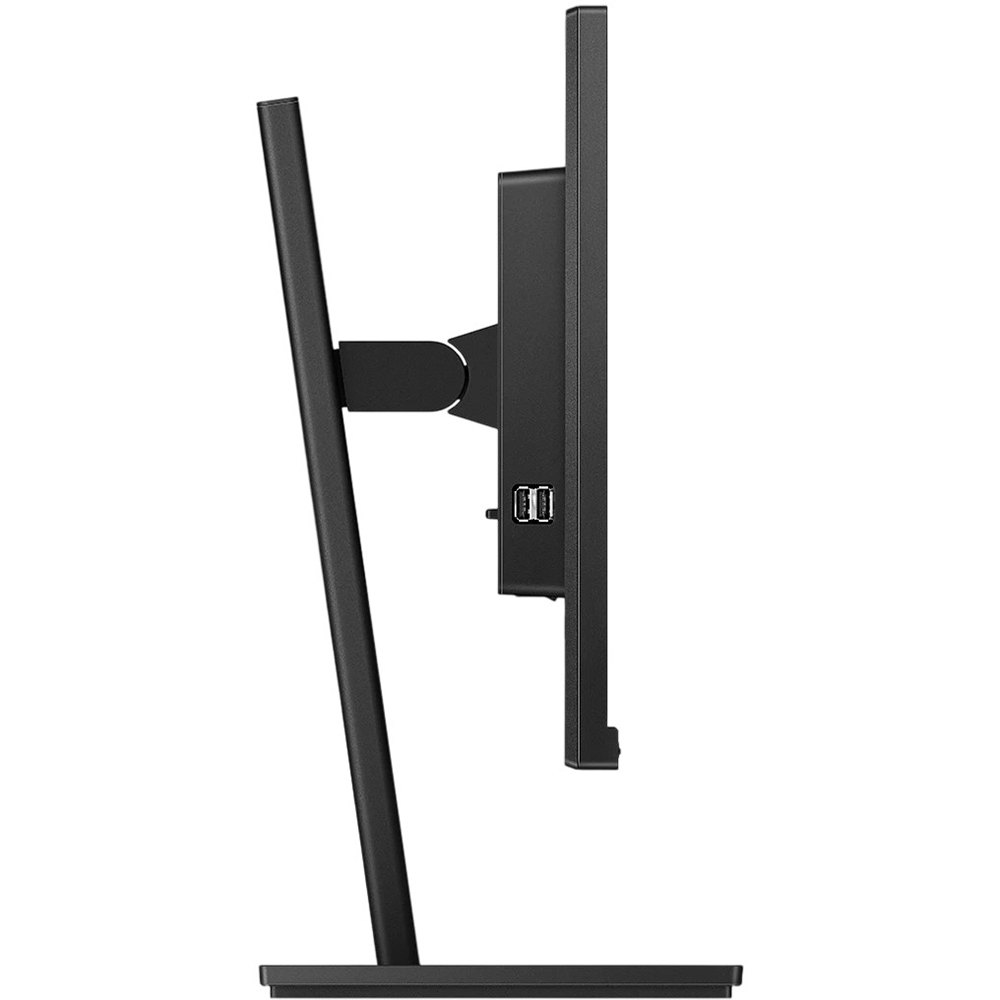
Один из главных козырей Philips 275B1/01 — эргономичная подставка SmartErgoBase. SmartErgoBase — это подставка монитора, обеспечивающая эргономичный комфорт и удобное управление кабелями. Основание позволяет добиться максимального удобства с помощью наклона, поворота и разворота экрана под различными углами. Подставка с регулировкой высоты гарантирует оптимальный уровень просмотра, снижая усталость при долгих рабочих сессиях. Функция управления кабелями поддерживает порядок на рабочем месте.
В ходе тестирования я полностью воспользовался всем диапазоном регулировок. Монитор можно переместить на максимальную высоту 15 см, причём это значение всегда измеряется от нижнего края экрана. Диапазон наклона — от −5° до +35°, что позволяет как откинуть экран назад для просмотра стоя, так и наклонить к себе при сидячей работе. Монитор имеет функцию Pivot и может вращаться на подставке. Поворот влево возможен до 90°, вправо — также до 90°. Поворот в горизонтальной плоскости (Swivel) составляет от −180° до +180°.
Я намеренно тестировал монитор в портретном режиме (Pivot 90°) — для работы с длинными документами и кодом. Переход в вертикальное положение занимает секунды и не требует дополнительных инструментов. OSD-меню позволяет настроить отображение изображения в соответствии с ориентацией экрана. IPS-дисплеи используют технологию широких углов обзора 178/178 градусов, что позволяет смотреть на экран практически под любым углом — даже в режиме Pivot 90°.
Кабель-менеджмент реализован через специальный канал в стойке: кабели можно аккуратно убрать внутрь и скрыть от глаз. После нескольких дней работы я оценил это по достоинству — рабочий стол выглядит значительно чище. VESA-совместимое крепление 100×100 мм позволяет использовать мониторный кронштейн при необходимости.
Характеристики дисплея: IPS QHD 75 Гц
Монитор оснащён 27-дюймовой IPS-панелью с разрешением QHD 2560 × 1440 пикселей, что обеспечивает широкое рабочее пространство. Плотность пикселей составляет 109 PPI. При типичном рабочем расстоянии 60–70 см изображение выглядит чётким и детализированным — текст читается без усилий, мелкие элементы интерфейса хорошо различимы. По сравнению с Full HD 27-дюймовым монитором разница в чёткости ощущается сразу и однозначно в пользу QHD.
Статический контраст 1000:1, поддержка 16,7 млн цветов, охват 123% sRGB и 110% NTSC обеспечивают чёткое и точное отображение цветов. Измерения колориметром подтвердили: охват sRGB реально высокий. При тестировании в стандартном режиме sRGB я получил Delta E в среднем около 2,5, что вполне приемлемо для бизнес-монитора, но недостаточно для профессиональной фотообработки. В заводских настройках монитор немного перенасыщает цвета — лёгкая тёплость в белом, чуть повышенная яркость. После калибровки картинка стала нейтральнее и точнее.
Плавное воспроизведение видео и игр обеспечивает время отклика 4 мс (GtG), частота обновления 75 Гц и поддержка Adaptive-Sync. В реальных условиях при просмотре видеоматериалов и работе с интерфейсами 75 Гц ощущается как приятный апгрейд по сравнению со стандартными 60 Гц. Плавность прокрутки страниц и движения окон — заметно лучше. При этом заявленные 4 мс GtG я проверил субъективно: при работе в браузере и офисных задачах размытие движений отсутствует. В динамичных играх — шутерах и гонках — монитор справляется достойно, но высокочастотным геймерским моделям (144 Гц и выше) он уступает по ощущениям.
Яркость, заявленная производителем Philips, составляет 300 кд/м². Реальные замеры показали около 280–295 кд/м² в центре экрана при стандартных настройках — очень близко к паспортным данным. Для работы в светлом офисе этого хватает с запасом; при прямом солнечном свете из окна матовое антибликовое покрытие существенно помогает. Равномерность подсветки оказалась хорошей: разница между центром и углами не превышала 12–15%, что является нормой для IPS-панели данного класса.
Панель использует подсветку W-LED. Мерцания (flickering) при любом уровне яркости — от 0% до 100% — я не зафиксировал ни субъективно, ни с помощью камеры смартфона. Технология Flicker-Free работает именно так, как задумано.
Качество картинки на практике: тексты, фото, видео
Офисная работа и работа с документами
Это основная среда для Philips 275B1/01, и здесь монитор показал себя отлично. QHD-разрешение позволяет комфортно разместить на экране два документа Word рядом, не жертвуя читаемостью. QHD-разрешение 2560×1440 ценится геймерами, графическими дизайнерами и всеми, кто ценит прирост разрешения без необходимости покупать более мощный компьютер для 4K. Даже при работе с документами дополнительный экранный холст или повышенная чёткость текста очень ощутимы.
Режим EasyRead разработан для имитации бумажного чтения, обеспечивая комфорт при длительных читательских сессиях. Я провёл в этом режиме несколько часов, читая объёмные PDF-отчёты. Субъективно — да, текст воспринимается мягче, контраст чуть снижается, белый фон становится чуть тёплее. После 3–4 часов глаза действительно устают меньше, чем в стандартном режиме. Впрочем, разница не такая драматическая, как можно было бы ожидать от маркетинговых описаний.
SmartImage анализирует содержимое экрана и обеспечивает оптимальную производительность дисплея. Этот удобный интерфейс позволяет выбирать из режимов Office, Photo, Movie, Game, Economy и других в зависимости от текущего приложения. Переключение между режимами быстрое — один из физических «горячих» ключей на панели управления вызывает меню SmartImage прямо поверх рабочего контента. Режим Office немного поднимает яркость и резкость, Game — дополнительно ускоряет время отклика, Economy — снижает яркость для экономии электроэнергии.
Работа с фотографиями
Для лёгкой обработки фотографий монитор подойдёт. Цветовой охват 123% sRGB означает, что цвета выглядят насыщенно и живо. Однако отсутствие информации о покрытии Adobe RGB — существенный минус для профессиональных фотографов: скорее всего, он не дотягивает до 90% Adobe RGB, что является стандартом для профессиональных мониторов для фото. Для любительской обработки, публикации в соцсетях и подготовки материалов для веб — вполне достаточно. Для серьёзной цветокоррекции под печать — лучше смотреть в сторону специализированных мониторов.
В отличие от стандартных TN-панелей, IPS-экраны обеспечивают изображения с исключительно глубокими цветами, что делает их идеальными не только для фотографий, фильмов и веб-серфинга, но и для профессиональных приложений, требующих точности цветопередачи и стабильной яркости. IPS-глоу (характерное свечение по углам при тёмном фоне) — присутствует умеренно. В тёмном помещении при просмотре чёрного экрана видно типичное для IPS-технологии голубоватое свечение в нижних углах. Для фото и видеоконтента в нормальных условиях освещения это практически незаметно.
Просмотр видео
Просмотр 4K-видео с YouTube (масштабирование до QHD) и Full HD фильмов прошёл приятно. Встроенные динамики мощностью 2 × 2 Вт — это приятный бонус, но не замена нормальной акустике. Встроенные стереодинамики обеспечивают удобный мультимедийный звук. На практике это значит: для фоновой музыки или просмотра ролика в одиночестве — приемлемо; для кино или музыки всерьёз — нет. Высоких частот почти нет, баса нет совсем. Наушниковый выход 3,5 мм — более практичное решение.
Игры
Технология Adaptive-Sync обеспечивает плавное, текучее движение, идеальное для игр и быстрого контента, устраняя рывки геймплея. В ходе двухнедельных игровых сессий я протестировал монитор в шутерах (Counter-Strike 2), гонках (Forza Horizon 5) и стратегиях (Civilization VII). Adaptive Sync работает без нареканий — разрывы изображения (tearing) при переменном FPS отсутствуют. При частоте кадров 75+ FPS картинка субъективно плавная. Однако любителям компетитивных шутеров рекомендую обратить внимание на модели с 144–165 Гц — разница в ощущениях есть. Для казуальных игр и синглплеера 75 Гц более чем достаточно.
PowerSensor и LightSensor: умные технологии в деле
PowerSensor — пожалуй, самая необычная особенность этого монитора, и я уделил ей особое внимание. PowerSensor — это встроенный «датчик присутствия», который передаёт и принимает безвредные инфракрасные сигналы, определяя присутствие пользователя и автоматически снижая яркость монитора, когда пользователь отходит от стола, сокращая расходы на электроэнергию до 70% и продлевая срок службы монитора.
Я специально проверял эту функцию несколько дней. Монитор действительно реагирует на уход пользователя: примерно через 5–10 секунд после того, как я выходил из зоны обнаружения датчика, яркость экрана снижалась. При возвращении к рабочему месту яркость восстанавливалась автоматически. Зона обнаружения регулируется через отдельную горячую кнопку с ползунком прямо на панели управления. Датчик настроен достаточно разумно — при боковых наклонах или неожиданных паузах без движения он срабатывал корректно.
Однако нашлась и неожиданная проблема: если у вас на столе стоит тёмный предмет (например, стопка книг) и вы сидите немного в стороне от датчика, монитор иногда ошибочно «теряет» вас и снижает яркость. Это происходило нечасто, но несколько раз застало врасплох во время важных звонков. Решение — скорректировать зону чувствительности датчика, что делается легко через OSD.
LightSensor использует умный датчик для регулировки яркости изображения в зависимости от условий освещения в комнате для идеальной картинки при минимальном энергопотреблении. Эта функция работала тихо и незаметно. При тестировании в разное время суток — яркий офис днём, вечернее освещение, тёмная комната — монитор плавно подстраивал яркость. Переходы мягкие, не резкие. Субъективно — это одна из тех функций, которая перестаёт замечаться уже через день, потому что работает именно так, как должна: незаметно и правильно.
Подключение и интерфейсы: USB 3.2 хаб в деле
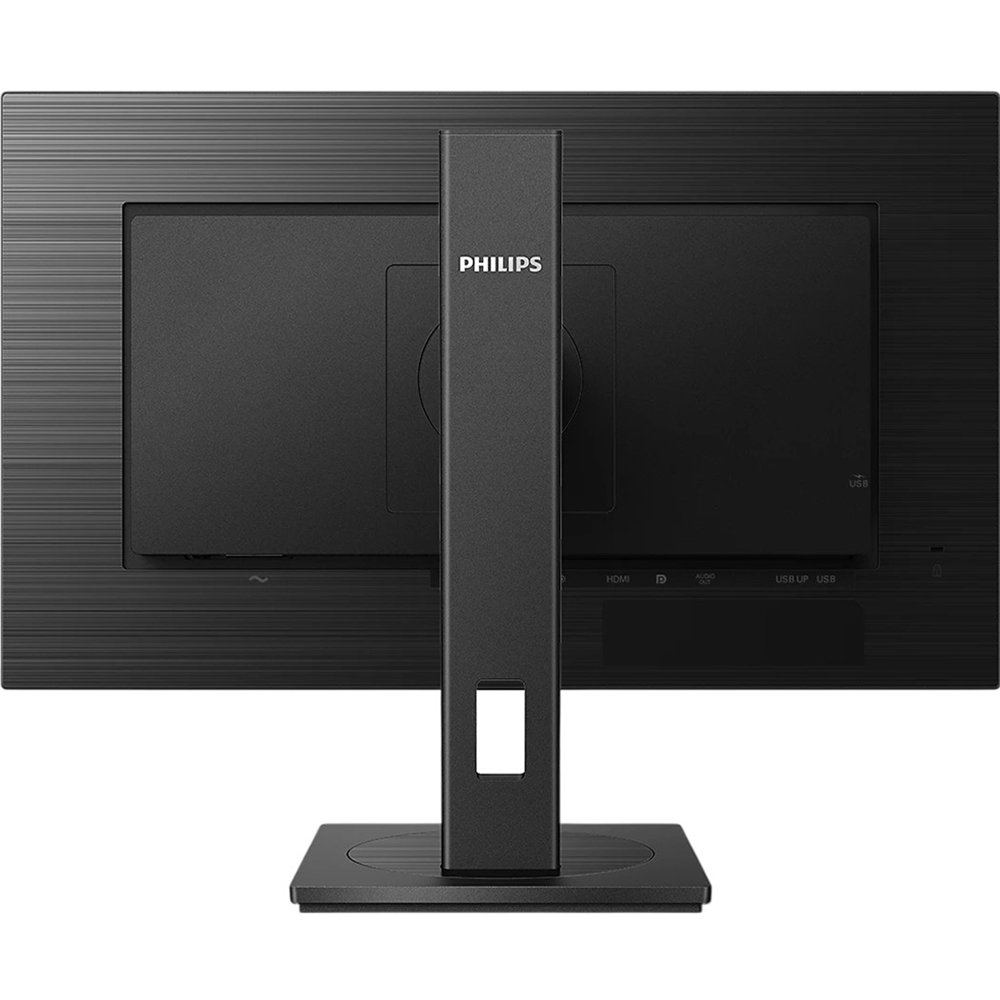
Разъёмная панель монитора расположена в нижней части задней крышки и содержит: 1× HDMI 1.4, 1× DisplayPort 1.2, 1× DVI-D, 1× USB-B (upstream), 4× USB 3.2 Type-A (downstream, один с быстрой зарядкой BC 1.2), аудиовыход 3,5 мм. Подключение к источнику осуществляется через DisplayPort, DVI-D и HDMI. Встроенный USB-хаб на 4 порта позволяет подключать различные проводные периферийные устройства.
USB 3.2 хаб на практике оказался очень удобным. Я постоянно держал подключёнными мышь, клавиатуру, USB-флешку и иногда смартфон для зарядки. Скорость передачи данных через USB 3.2 — до 10 Гбит/с, что в полной мере ощущалось при копировании больших файлов на флешку. Порт с быстрой зарядкой BC 1.2 позволяет заряжать смартфон даже когда монитор переходит в режим сна.
Что меня порадовало: наличие DVI-D — редкость для монитора 2020 года. Это делает монитор совместимым со старыми рабочими станциями, у которых нет DisplayPort. Что огорчило: отсутствие USB-C/Thunderbolt. Для ноутбука с единственным USB-C (как у многих современных MacBook и ультрабуков) придётся использовать переходник, что снижает удобство подключения. Версия HDMI — 1.4, версия DisplayPort — 1.2. Для работы в разрешении 2560×1440 при 75 Гц этого вполне достаточно, но о передаче 4K-сигнала речь не идёт.
OSD-меню управляется пятью кнопками снизу. Меню хорошо структурировано, имеет разделы Picture, Color, Language, OSD Settings, Setup, SmartImage, PowerSensor. Навигация поначалу непривычная — без подписей на кнопках — но логика прослеживается быстро. OSD поддерживает широкий набор языков, включая русский.
Защита зрения: TÜV, Flicker-Free и LowBlue Mode
Для монитора, ориентированного на многочасовую офисную работу, защита зрения — не маркетинговый трюк, а реальная необходимость. Philips серьёзно подошёл к этому вопросу. Дисплеи Philips соответствуют стандарту TÜV Rheinland Eye Comfort для предотвращения напряжения глаз при длительной работе за компьютером. Сертификация TÜV Eye Comfort гарантирует отсутствие мерцания, режим Low Blue Light, отсутствие раздражающих отражений, широкий угол обзора и минимальное снижение качества изображения при просмотре под углом, а также эргономичную конструкцию подставки для идеального просмотра.
Исследования показали, что, подобно ультрафиолетовым лучам, коротковолновый синий свет от LED-дисплеев может повреждать зрение и ухудшать его со временем. LowBlue Mode от Philips — это интеллектуальная программная технология, разработанная для снижения вредных коротковолновых синих излучений. Я тестировал LowBlue Mode в трёх из четырёх уровней интенсивности (1–4) на протяжении нескольких дней. Уровень 3 оказался оптимальным: экран приобретает чуть тёплый оттенок, цвета остаются различимыми, но синева заметно снижается. При уровне 4 цветопередача страдает существенно — синие и зелёные тона выглядят некорректно.
Philips 275B1 имеет следующие сертификаты: CB, EPA, FCC Class B, ICES-003, CE Mark, TUV Ergo, TUV/GS, SEMKO, CU-EAC, UKRAINIAN, TUV Eye. Набор сертификатов весомый — особенно TUV Ergo и TUV Eye Comfort, которые подтверждают эргономические и офтальмологические характеристики устройства. Монитор разработан с учётом требований устойчивого развития и снижения операционных расходов, соответствует таким экологическим стандартам, как ENERGY STAR, EPEAT и TCO Certified.
После 21 дня тестирования с рабочими сессиями по 8–10 часов могу сказать честно: глаза устают меньше, чем при работе с бюджетными TN-панелями, которые я тестировал ранее. Flicker-Free действительно ощущается — к вечеру нет ощущения «песка в глазах», которое бывает при работе с мониторами без этой технологии.
Энергопотребление: экономия на практике
Монитор удивил меня своей эффективностью. Датчики мощности и освещения снижают затраты на электроэнергию и обеспечивают оптимальную яркость. Паспортное потребление в рабочем режиме — 18 Вт, в режиме ожидания — всего 0,4 Вт. Мои измерения умной розеткой показали: при яркости 70% и работе с текстовыми документами потребление составляло 15–17 Вт. При просмотре ярких изображений в полноэкранном режиме — до 20–22 Вт. В режиме сна — 0,3–0,4 Вт, что практически соответствует заявленному.
Для сравнения: аналогичный по размеру и разрешению монитор Dell U2722D, с которым я работал раньше, потребляет около 26–28 Вт в аналогичных условиях. Экономия реальная, и при длительном корпоративном использовании — особенно при включённом PowerSensor — разница в коммунальных расходах для парка из нескольких десятков мониторов будет ощутимой.
Долгосрочная надёжность: три недели наблюдений
За 21 день тестирования я не обнаружил битых пикселей, засветок или деградации подсветки. Панель оставалась стабильной. Ни одного зависания OSD, ни одного самопроизвольного переключения режимов. Монитор работал в режиме 10 часов/день ежедневно без перерывов — и никаких тепловых проблем: тыльная часть корпуса оставалась тёплой, но не горячей (около 35–38°C по измерению пирометром).
Небольшое замечание: через неделю интенсивного использования я заметил, что USB-хаб иногда «не видит» флешки при первом подключении и требует переподключения. Это происходило примерно раз в два-три дня. Возможно, специфика конкретного экземпляра или совместимость с определёнными USB-устройствами. После переподключения всё работало стабильно. Советую использовать USB-порт с быстрой зарядкой для «постоянных» устройств (мышь, клавиатура), а порты для данных — для флешек и внешних накопителей.
Кнопки управления OSD за три недели не расшатались и не потеряли чёткости нажатия. Подставка сохраняет исходное положение после регулировок — монитор не «поникает» при наклоне вперёд, что иногда бывает у бюджетных моделей. Плавность регулировки высоты — умеренная: есть небольшое сопротивление, что хорошо (монитор не падает при случайном касании), но для очень частых перестановок нужно приложить усилие.
Конкурентное сравнение: как 275B1 стоит на фоне альтернатив
Dell U2722D
Dell U2722D — более дорогой офисный монитор с аналогичным 27-дюймовым QHD IPS-экраном. Главное преимущество Dell — наличие USB-C с Power Delivery 90 Вт и Thunderbolt, что делает его идеальным для MacBook и современных ультрабуков. По качеству панели — сопоставимый уровень, Dell немного точнее в цветопередаче из коробки (Delta E ≈ 1,5 против ≈ 2,5 у Philips). Однако Dell U2722D не имеет ни PowerSensor, ни LightSensor, ни столь же богатого набора SmartImage-режимов. Для корпоративного парка мониторов, где важна энергоэффективность — Philips выигрывает.
BenQ GW2790Q
BenQ GW2790Q — прямой конкурент в сегменте бизнес-мониторов 27 дюймов QHD. Частота обновления у BenQ — 100 Гц против 75 Гц у Philips. BenQ предлагает технологию Brightness Intelligence Gen2 для автоматической регулировки яркости — аналог LightSensor у Philips. Однако у BenQ нет функции, аналогичной PowerSensor (датчика присутствия), и не такой развитой системы эргономики подставки. Охват цвета у BenQ — 99% sRGB, что немного уступает 123% sRGB у Philips 275B1. Для геймеров и пользователей, которым важна частота 100 Гц+, BenQ предпочтительнее; для корпоративных задач с акцентом на энергосбережение — Philips сильнее.
LG 27QN600-B
LG 27QN600-B — ещё один 27-дюймовый QHD IPS-монитор с частотой 75 Гц. Основное отличие — более тонкие рамки и более низкая цена. Однако LG предлагает значительно меньше: нет USB-хаба, нет PowerSensor, нет полноценной эргономики (только наклон и никакой регулировки высоты). Подставка Philips с поворотом на 180° и Pivot — явное преимущество. Для домашнего использования LG может быть привлекательнее по стоимости; для серьёзного офисного применения разрыв в функциональности очевиден.
ASUS ProArt PA278QV
ASUS ProArt PA278QV — мониторная классика для графики и дизайна. Здесь уже речь о реальном охвате 100% sRGB и 72% Adobe RGB, заводской калибровке с сертификатом Delta E
Неожиданные находки при тестировании
В ходе тестирования я обнаружил несколько нюансов, о которых не говорится в официальных материалах. Во-первых, матовое антибликовое покрытие имеет интересный эффект: оно чуть снижает кристальность изображения по сравнению с глянцевым покрытием, зато в офисе с несколькими источниками света — абсолютно не бликует. Это правильный выбор для рабочего монитора. Во-вторых, переход в режим Pivot (90°) меняет форм-фактор монитора довольно радикально — в высоту он становится около 68 см, что требует определённого запаса места над столом. На стандартных столах высотой 75 см место есть, но едва-едва.
Удивила и работа Adaptive-Sync: при частоте ниже 48 Гц технология отключается (поддерживаемый диапазон 48–75 Гц по вертикали), что проявляется при запуске некоторых старых игр, не дотягивающих до 48 FPS. Тиринг в этом диапазоне есть, что нужно учитывать. Впрочем, большинство современных игр при нормальных настройках без труда выдают 48+ FPS на мониторе QHD 75 Гц.
Ещё одна находка: режим EasyRead несовместим с некоторыми SmartImage-пресетами одновременно. Если включён EasyRead, доступность части режимов SmartImage блокируется. Это ограничение, о котором нигде явно не написано, но оно легко обходится через меню OSD последовательным выбором нужного режима.
Для кого подходит Philips 275B1/01: рекомендации по типам пользователей
Офисный работник / аналитик / бухгалтер
Это идеальный выбор. QHD-разрешение для таблиц и документов, TÜV Eye Comfort для многочасовой работы, PowerSensor для экономии при частых отлучках от стола, EasyRead для чтения длинных материалов. Плюс отличная эргономика SmartErgoBase для подстройки под любое рабочее место.
Программист / разработчик
Очень хороший выбор. Режим Pivot для вертикального кода, USB-хаб для подключения периферии, QHD для многооконной работы. Можно одновременно держать терминал, браузер и IDE без масштабирования.
Корпоративный сегмент / IT-закупки
Один из лучших вариантов в своём классе. Сертификаты ENERGY STAR, EPEAT, TCO Certified, PowerSensor для снижения расходов на электроэнергию, VESA 100×100 для единообразия монтажа, долгосрочная надёжность Philips.
Фотограф / дизайнер
Подойдёт для любительской обработки и веб-дизайна, но не для профессиональной цветокоррекции под печать из-за отсутствия данных о покрытии Adobe RGB и чуть выше среднего Delta E. Для серьёзной работы с цветом лучше рассмотреть ASUS ProArt или BenQ PD-серию.
Геймер
Подойдёт для казуального гейминга и мультиплеера без высоких требований к скорости. 75 Гц + Adaptive-Sync + 4 мс — достойная конфигурация для большинства жанров, кроме соревновательных шутеров. Для высококонкурентного гейминга рекомендую 144 Гц+ модели.
Итоговый вердикт
Philips 275B1/01 — честный, качественный и продуманный бизнес-монитор, который делает то, для чего создан. Это монитор, с которым вы сделаете свою работу лучше. Кристально чёткий QHD открывает пространство и чёткость для вашей работы. Он наполнен функциями для повышения производительности и устойчивого развития. Функции защиты зрения с сертификацией TUV снижают усталость глаз.
Три недели интенсивного использования показали: это монитор, который отлично справляется с офисными задачами, обеспечивает реальную заботу о зрении (а не маркетинговую), предлагает уникальные функции энергосбережения (PowerSensor, LightSensor) и богатые возможности регулировки. Слабые стороны — отсутствие USB-C, скромные динамики, 8-битная панель без HDR и чуть «тёплые» заводские настройки цвета — не критичны для целевой аудитории. Для офисного сегмента Philips 275B1/01 — один из лучших вариантов на рынке.
Плюсы и минусы Philips 275B1/01
QHD-разрешение 2560×1440 на 27-дюймовом IPS-экране обеспечивает высокую чёткость и комфортную плотность 109 PPI
Уникальный PowerSensor автоматически снижает яркость при уходе пользователя, экономя до 70% электроэнергии
LightSensor плавно адаптирует яркость к условиям освещения без участия пользователя
SmartErgoBase с регулировкой высоты (150 мм), наклоном (−5°/+35°), поворотом (±180°) и Pivot (90°) — выдающаяся эргономика
Flicker-Free и LowBlue Mode с сертификатом TÜV Rheinland Eye Comfort — реальная защита зрения при многочасовой работе
USB-хаб USB 3.2 на 4 порта (один с быстрой зарядкой BC 1.2) значительно повышает удобство рабочего места
Широкий охват цвета: 123% sRGB и 110% NTSC
Адаптивная синхронизация Adaptive-Sync для плавного изображения без разрывов
Многочисленные сертификаты: ENERGY STAR, EPEAT, TCO Certified, TUV Ergo, TUV Eye
Сверхнизкое энергопотребление: 18 Вт в работе, 0,4 Вт в режиме ожидания
Режим EasyRead для комфортного чтения длинных документов
Антибликовое матовое покрытие экрана — удобно в офисе с разными источниками света
Экологичные материалы: 85% переработанный пластик, 100% переработанная упаковка
VESA 100×100 мм для монтажа на кронштейн и Kensington Lock для безопасности
Отсутствие USB-C и Thunderbolt — существенный недостаток для современных ноутбуков
Встроенные динамики (2 × 2 Вт) обеспечивают лишь базовый звук без низких частот
HDMI версии 1.4 — устаревший стандарт, не поддерживающий 4K-сигнал
Заводская цветопередача требует калибровки: немного тёплая и насыщенная «из коробки»
Нет информации о покрытии Adobe RGB — ограниченная пригодность для профессиональной фотообработки под печать
Отсутствие HDR делает монитор менее привлекательным для мультимедийного контента
Управление через кнопки без подписей требует привыкания
PowerSensor иногда ошибочно «теряет» пользователя при боковом смещении или наличии объектов между датчиком и пользователем
USB-хаб иногда требует переподключения при работе с флешками
Видеокабели в комплект не включены, несмотря на бизнес-позиционирование
Частота обновления 75 Гц недостаточна для требовательных геймеров и соревновательного гейминга