




Кто я и почему мне можно доверять
Меня зовут Денис Домрачев, в сети я известен как TVMaster. Более пяти лет я тестирую мониторы — от бюджетных офисных панелей до флагманских OLED-решений. За это время через мои руки прошли десятки устройств: LG UltraGear 27GP850-B, ASUS TUF Gaming VG27AQ, MSI MAG274QRF, Gigabyte M27Q и многие другие. Я привык измерять, а не угадывать: колориметр, тесты пиксельного отклика, замеры задержки ввода — всё это часть моего рабочего процесса.
AOC Q27G4/D оказался у меня на столе на три полноценные недели. Это достаточный срок, чтобы не просто оценить первое впечатление, но и выявить поведение панели при длительных игровых сессиях, офисной работе и просмотре контента. Ниже — честный отчёт без маркетинговых штампов.

Обзор характеристик и подход к тестированию
Прежде чем перейти к живым впечатлениям, зафиксирую ключевые параметры тестируемого устройства. AOC Q27G4 построен на Fast IPS-матрице с разрешением QHD (2560×1440 пикселей), оснащён технологией G-Sync Compatible и обеспечивает время отклика 0,5 мс MPRT при частоте обновления 180 Гц.
Плотность пикселей составляет 109 PPI, шаг пикселя — 0,233 мм. Статический контраст заявлен на уровне 1200:1, динамический — 80 000 000:1. Подключение реализовано через два порта HDMI 2.0 и один DisplayPort 1.4. Цветовой охват — 127% sRGB и 99% DCI-P3. Заявленная пиковая яркость — 450 кд/м².
Важный нюанс, который нужно знать до покупки: по данным официального руководства, при подключении через HDMI максимальная частота обновления составляет 144 Гц, тогда как полные 180 Гц доступны только через DisplayPort. Это существенно, особенно если вы планируете подключать консоль или используете кабель HDMI по умолчанию.
Моя схема тестирования включала:
- Измерение яркости, контраста и цветового охвата с помощью колориметра X-Rite i1Display Pro;
- Оценку пиксельного отклика в динамических сценах (методика pursuit camera);
- Измерение задержки ввода с помощью Leo Bodnar Lag Tester;
- Визуальный контроль равномерности подсветки на сером поле 50% и 25%;
- Трёхнедельное ежедневное использование в режиме: 8 часов работы + 3–4 часа gaming-сессий.
Тестовая конфигурация ПК: AMD Ryzen 7 7700X, ASUS ROG STRIX B650E-F, 32 ГБ DDR5-6000, NVIDIA GeForce RTX 4070 Ti. Это позволяло легко выжимать 180+ fps в большинстве игровых сценариев.
Распаковка, первые впечатления и сборка
Монитор поставляется в строгой чёрной коробке. Комплект поставки минималистичный, но функциональный: в коробке нашлись кабель HDMI, кабель DisplayPort, кабель питания и краткое руководство пользователя. USB-кабеля нет — и неудивительно, ведь USB-хаба в мониторе тоже нет.
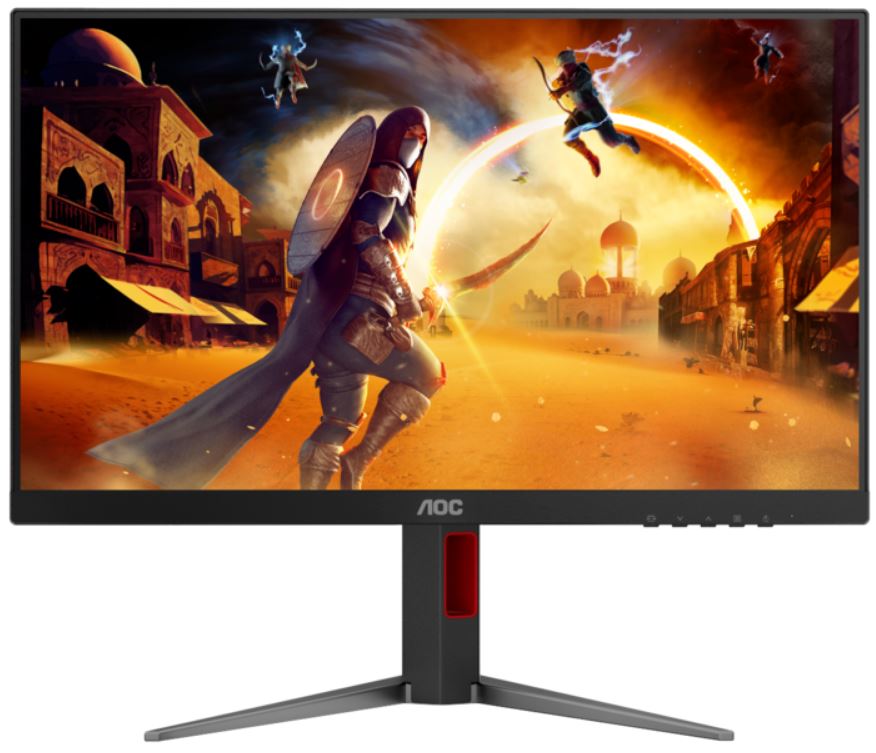
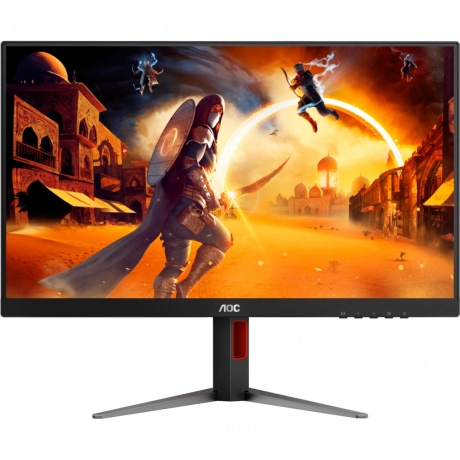
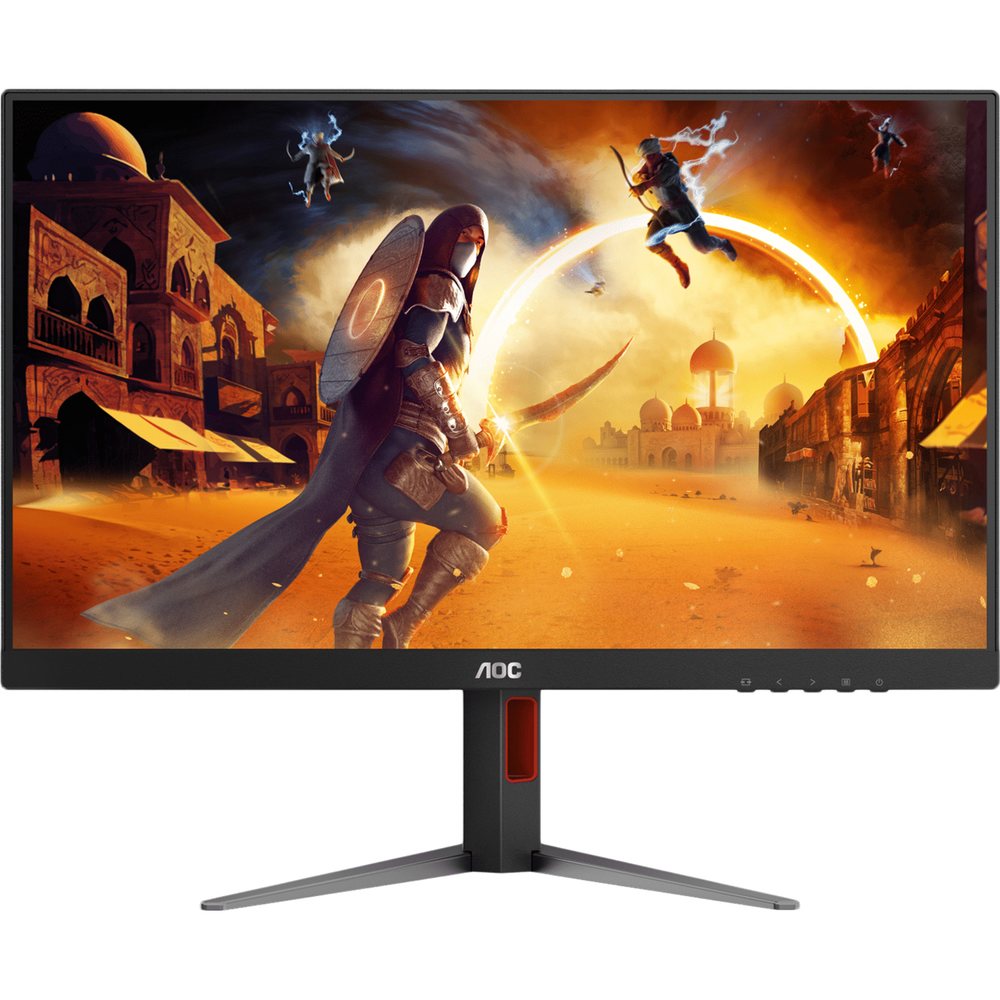
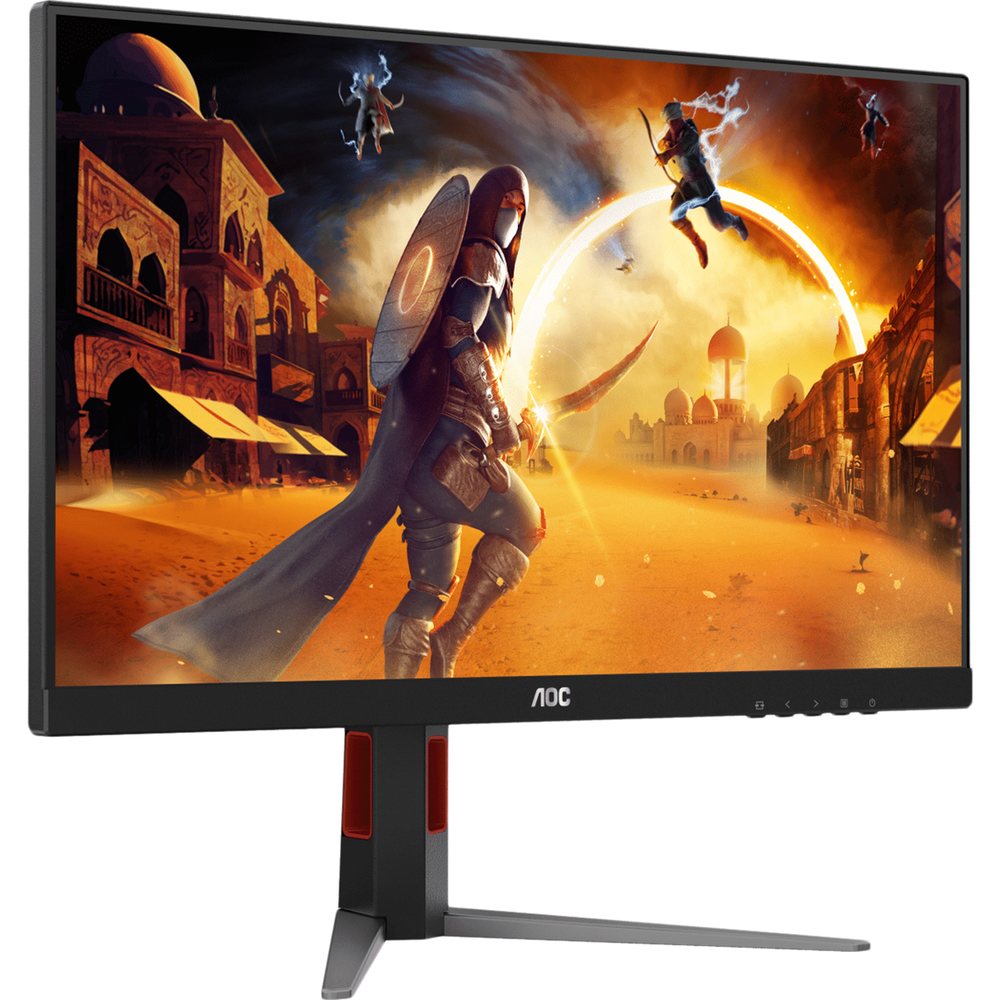
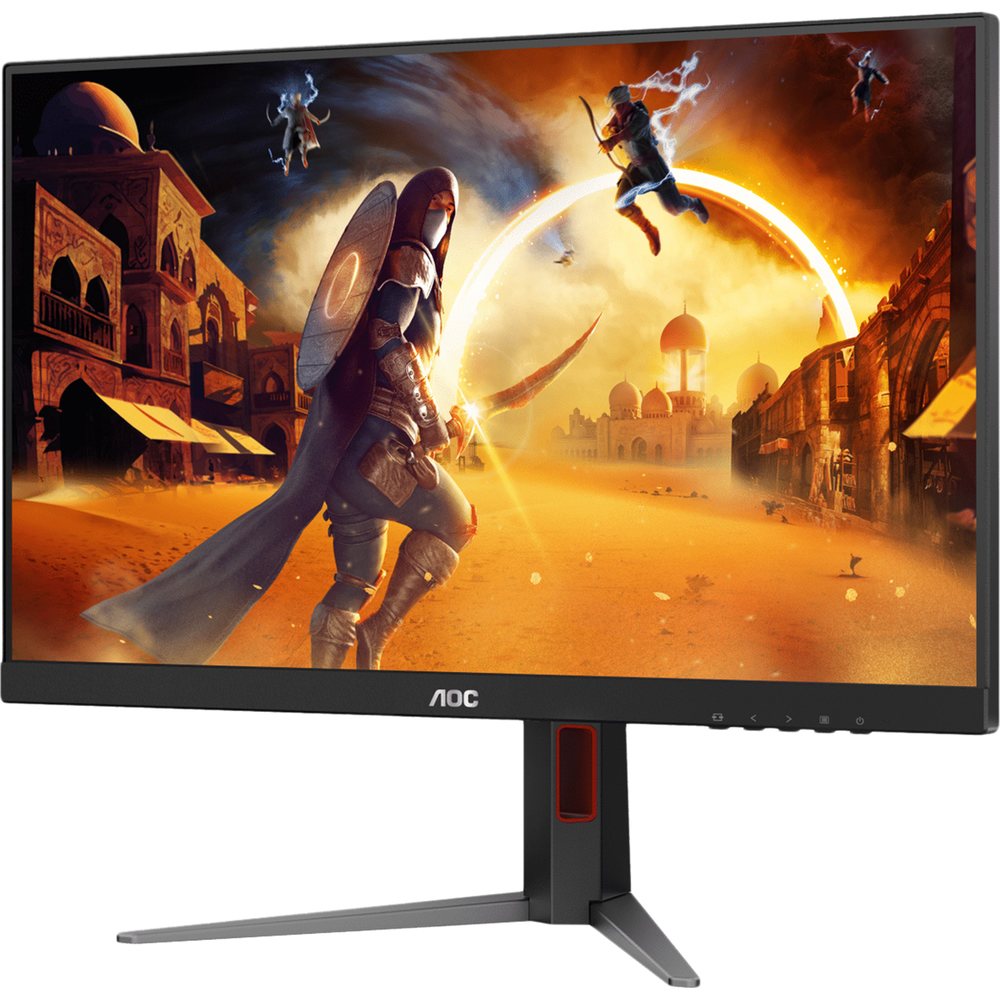
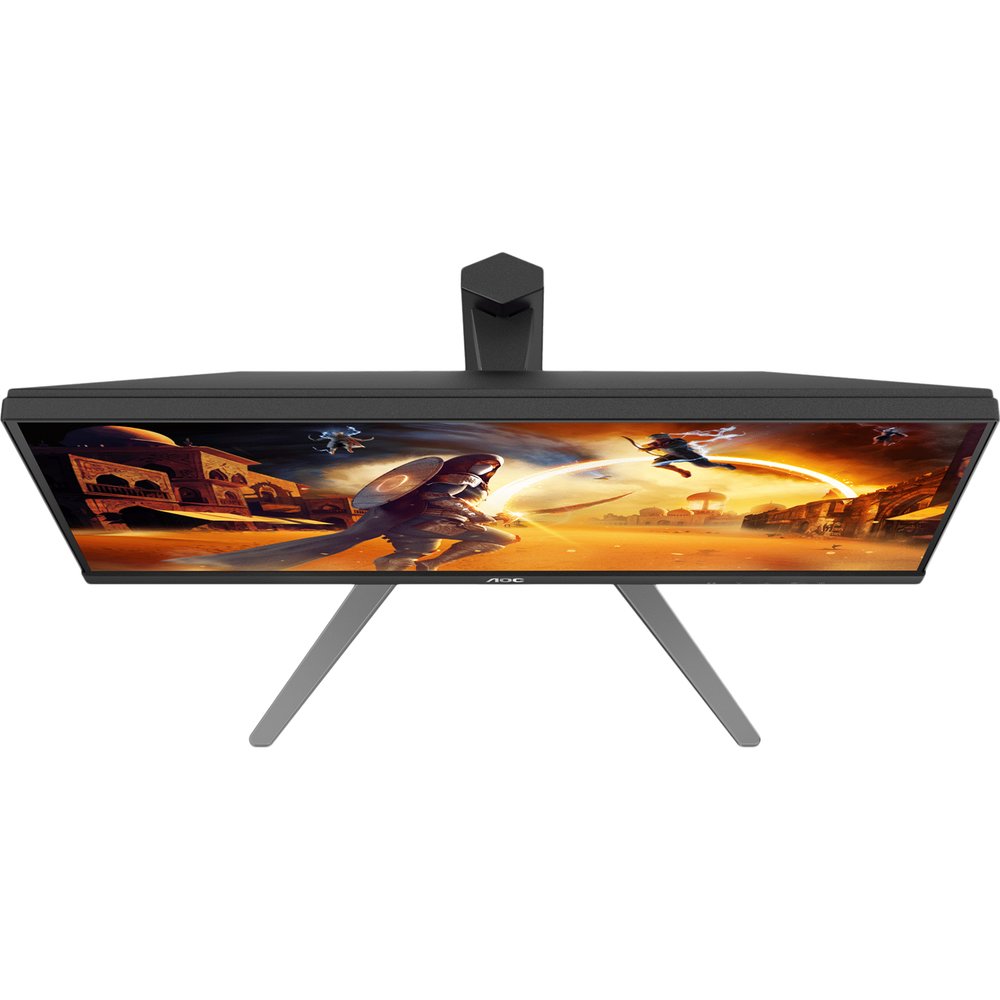
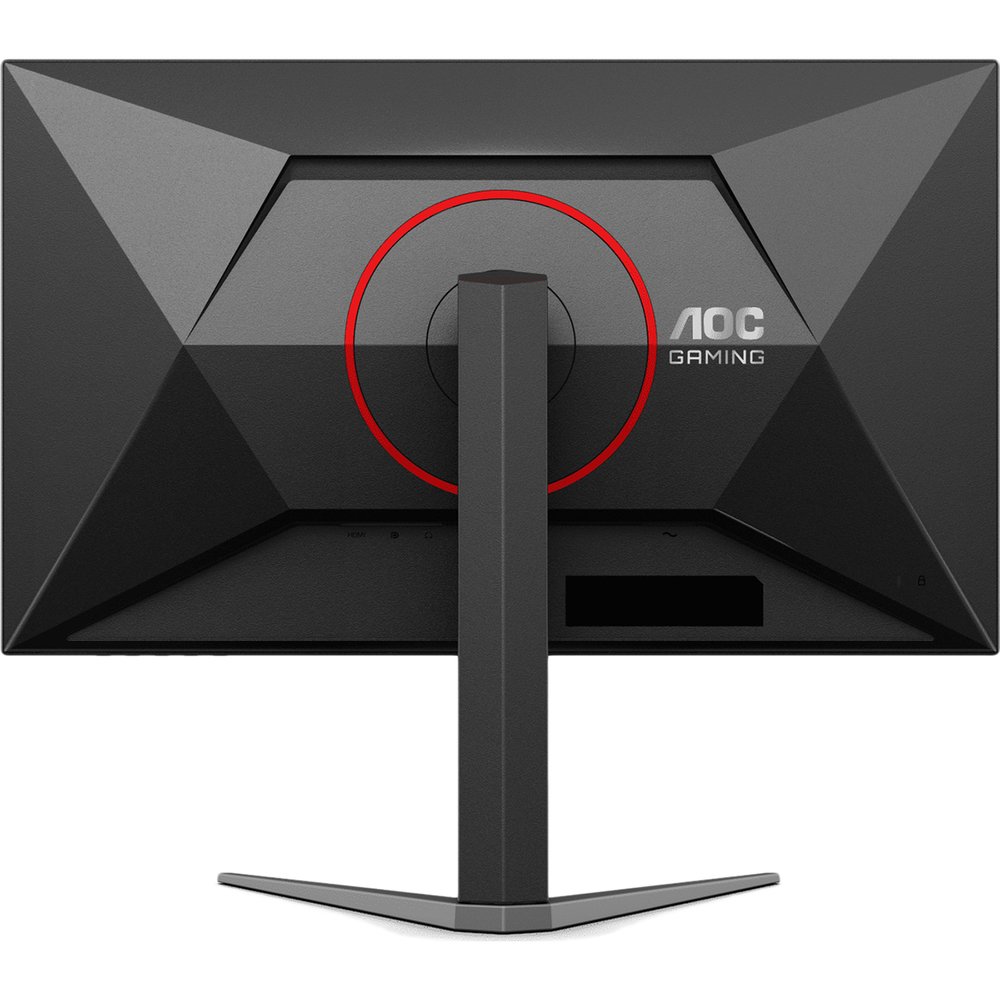
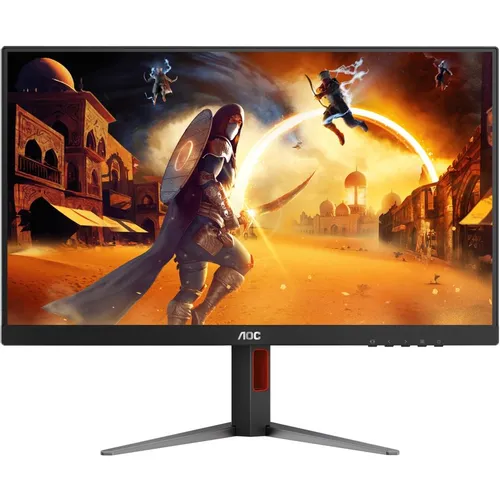
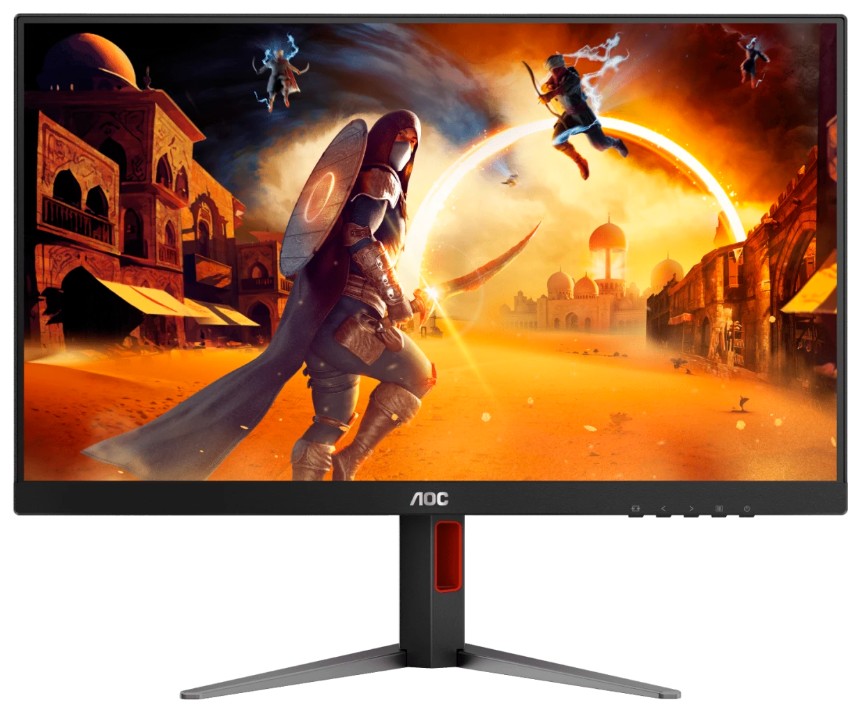
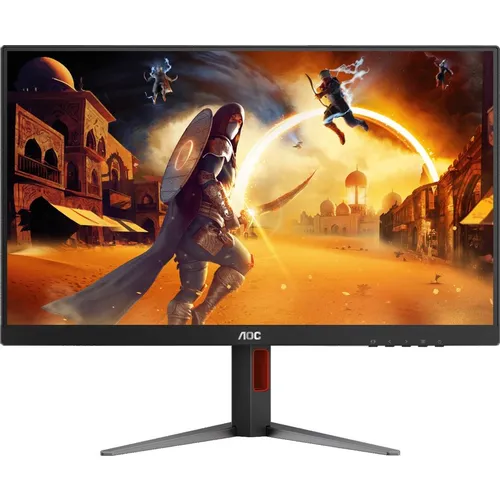
Сборка заняла не более пяти минут. Подставка крепится к корпусу без инструментов, защёлкивается с приятным щелчком. Первое что бросается в глаза после установки — это лаконичный, почти безрамочный дизайн. Монитор выполнен в тёмном матовом пластике с компактным шестиугольным основанием подставки. Верхний и боковые бортики реализованы в двухступенчатом дизайне: тонкая панельная рамка вровень с экраном плюс узкая внешняя пластиковая обвязка.
Физические размеры корпуса без подставки — 613,9 × 366,3 × 51,3 мм, вес панели 3,41 кг. Это лёгкий монитор, его удобно перемещать и регулировать. Материалы производят впечатление достаточно качественных для данного ценового сегмента: жёсткость конструкции хорошая, корпус не скрипит при надавливании.
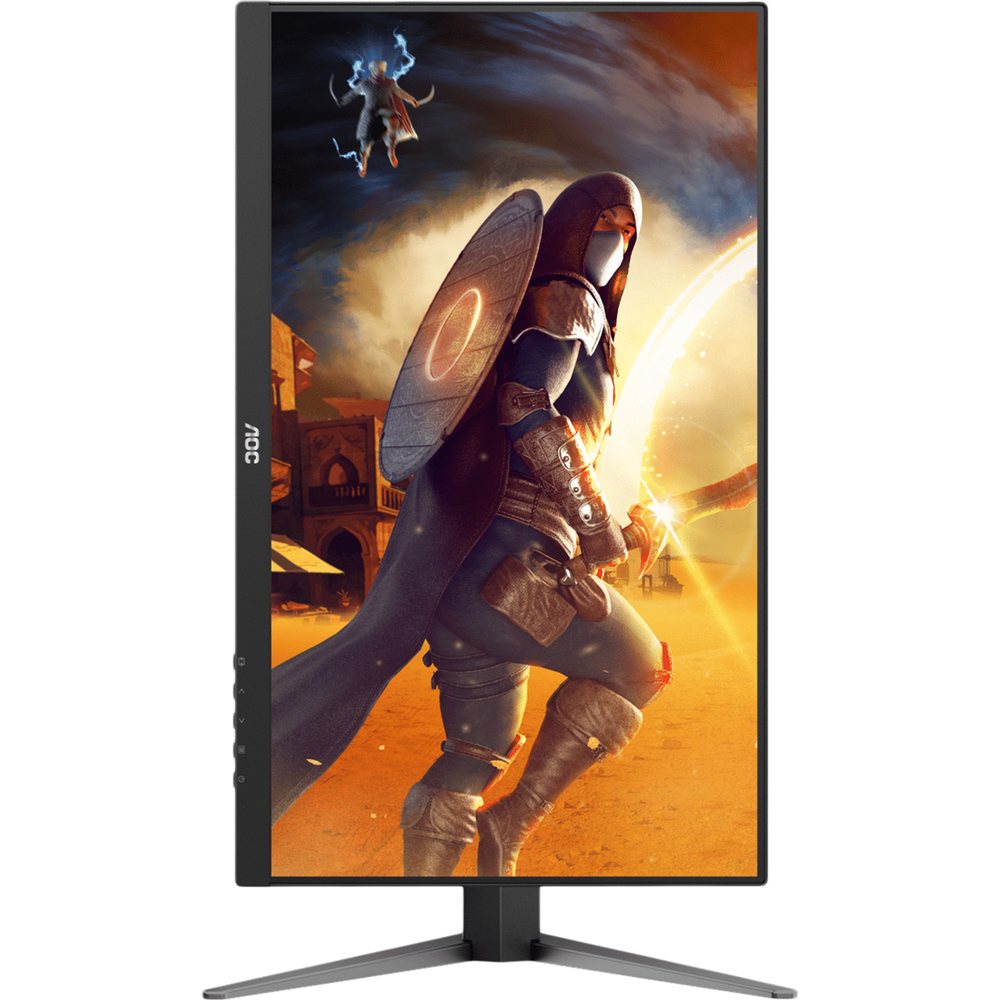
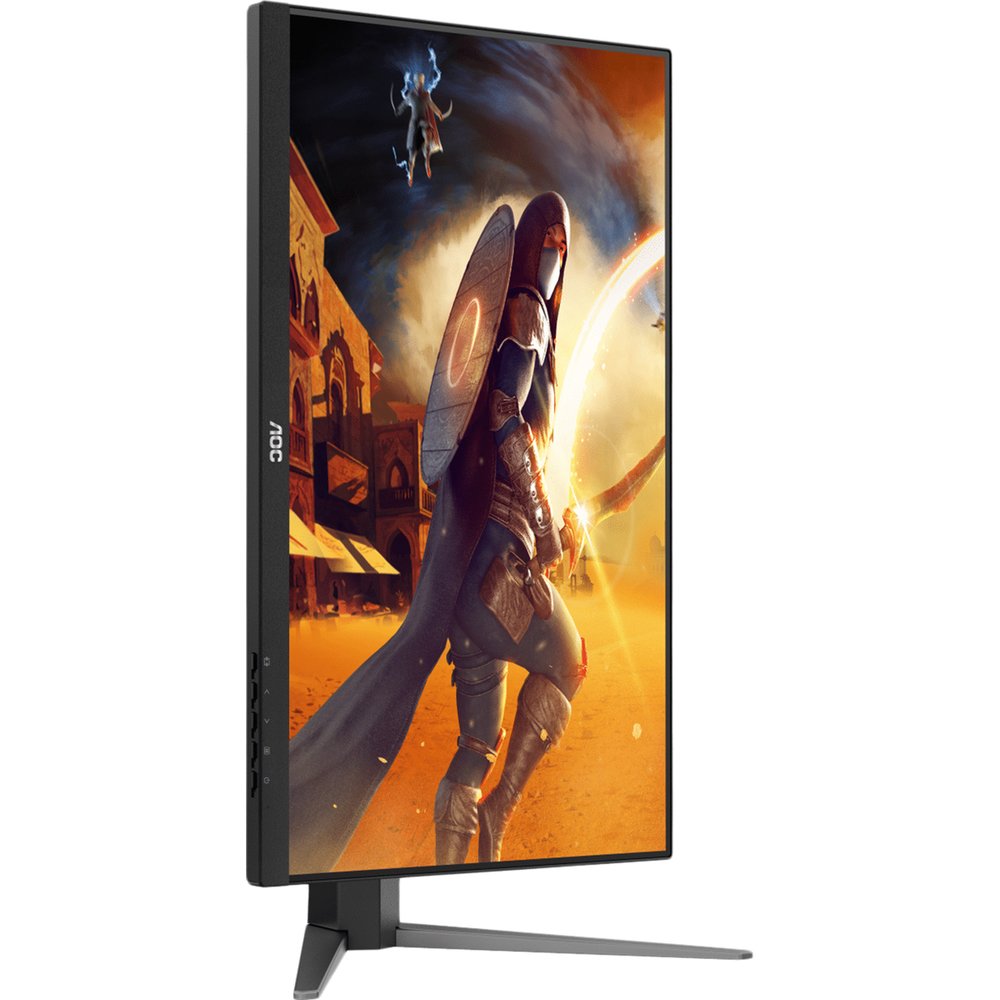
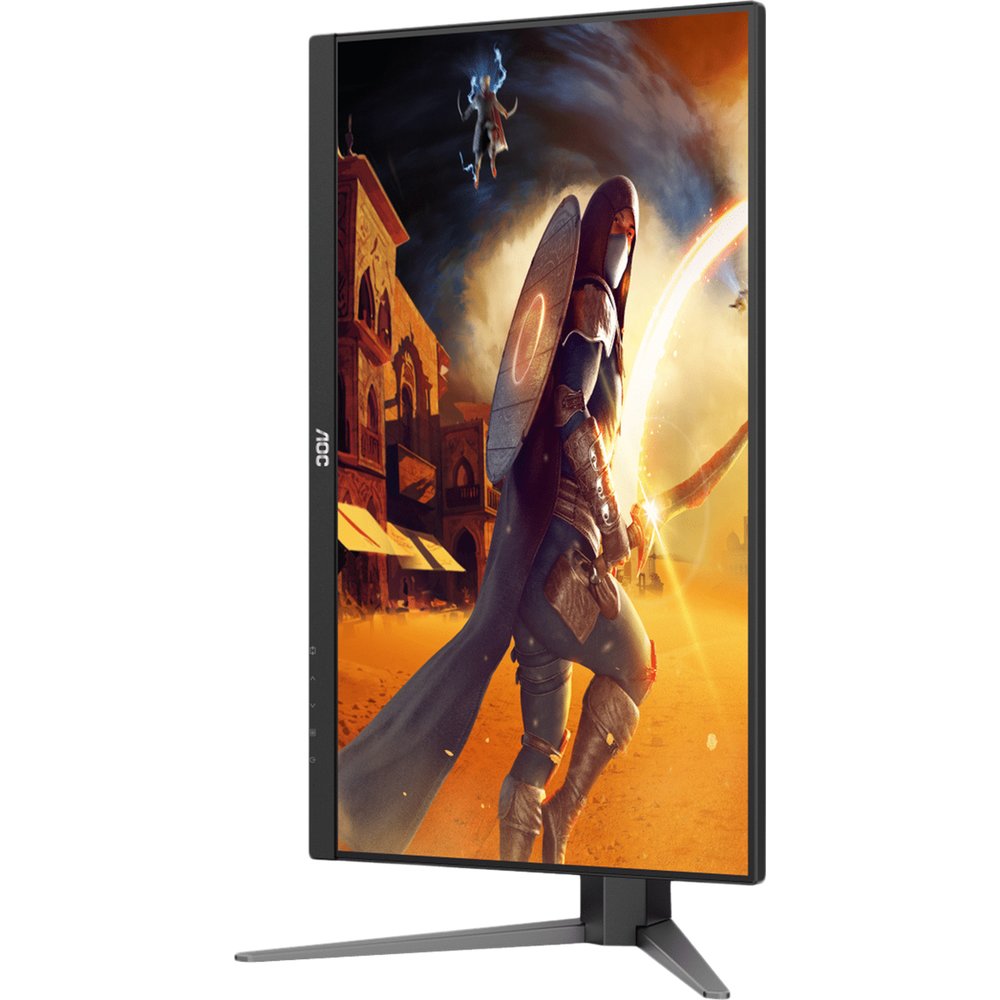
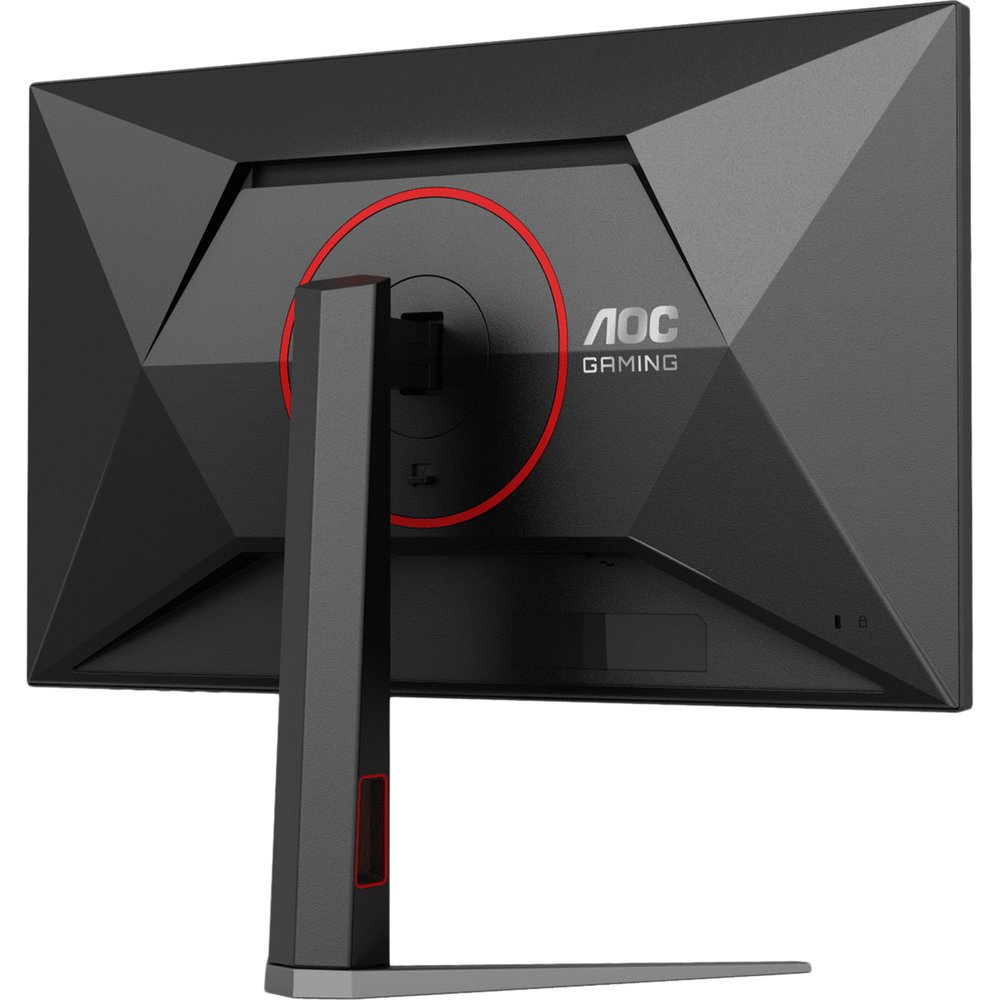
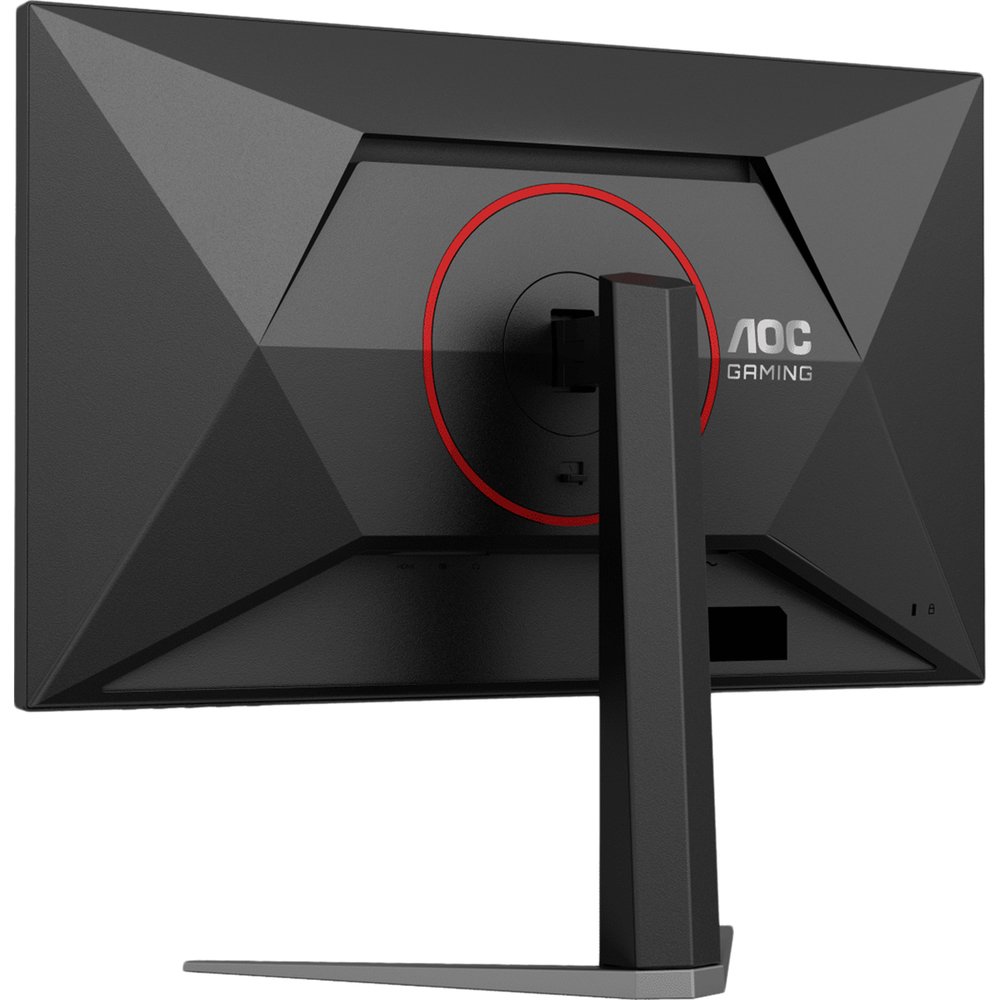
Подставка радует полноценной эргономикой: регулировка высоты на 130 мм, двунаправленный поворот по оси (Pivot), поворот в горизонтальной плоскости ±30° и наклон от −5° до +23°. Всё это означает, что монитор легко настроить под любое рабочее место — хоть за обычным столом, хоть на регулируемой по высоте рабочей поверхности. Поддерживается крепление VESA 100×100 мм, что открывает возможность использования мониторных кронштейнов.
Управление экранным меню OSD реализовано через физические кнопки. Кнопки OSD расположены под нижней рамкой с правой стороны. Кнопки небольшие, но имеют тактильную маркировку — к ним быстро привыкаешь. Тем не менее, джойстик вместо кнопок был бы удобнее — это стандартное решение у конкурентов вроде LG UltraGear, и его отсутствие здесь немного раздражает.
Первое включение — и перед тобой яркая, насыщенная картинка. Заводские настройки дают несколько пересыщенные цвета (типичная ситуация для игровых мониторов), но это поправимо. Уже через пять минут я открыл OSD и провёл первичную калибровку.
Качество изображения: детальный анализ
Разрешение и чёткость
Форм-фактор 27 дюймов с разрешением 1440p остаётся золотой серединой для PC-гейминга. При плотности 109 пикселей на дюйм текст остаётся чётким при работе, а игры выглядят детализировано без необходимости использовать GPU-мощности, сравнимые с 4K.
На практике это означает, что интерфейс Windows при 100% масштабировании читается отлично, а в играх — Cyberpunk 2077, Hogwarts Legacy, Microsoft Flight Simulator — текстуры выглядят заметно более детализированными, чем на Full HD-мониторах, с которыми я работал прежде.
Яркость и контраст
При измерении реальной яркости колориметром я получил около 320 кд/м² в режиме SDR при настройках по умолчанию (яркость 70%) — это чуть ниже заявленных 350 кд/м², но вполне достаточно для работы в помещении с умеренным освещением. Пиковая яркость в HDR-режиме достигает 450 нит, что соответствует требованиям сертификации VESA DisplayHDR 400.
Матовое покрытие экрана эффективно борется с бликами — я тестировал монитор при боковом освещении от окна, и засветки практически не мешали работе. Статический контраст 1200:1 — хороший показатель для IPS-панели. Чёрный цвет не идеальный (как это всегда бывает с IPS), но «свечение чёрного» (IPS glow) при стандартных условиях просмотра незначительно и заметно лишь при очень тёмном содержимом под острым углом.
Цветопередача и охват
Цветовой охват составляет 127% sRGB, 108% NTSC и 99% DCI-P3. Это действительно широкий охват — при тестировании с помощью колориметра я зафиксировал значения, близкие к заявленным производителем.
Точность цветопередачи оказалась отличной: цвета насыщены, контраст хорош. После калибровки значение Delta E в среднем по экрану составило около 1,8–2,1 — это укладывается в профессиональный диапазон «менее 2», что неожиданно хорошо для монитора, позиционированного как игровой. Производитель заявляет Delta E
Я проверял монитор в нескольких задачах, требующих точной цветопередачи: редактирование фотографий в Lightroom, работа с иллюстрациями в Procreate на iPad (с выводом через iPad как референс). Результаты порадовали — монитор справляется с «полутворческими» задачами лучше, чем ожидаешь от gaming-устройства.
Важная оговорка: охват sRGB 127% означает пересыщение при просмотре sRGB-контента без ограничения охвата. Для работы с фотографиями и веб-контентом рекомендую либо включить режим sRGB в OSD-меню, либо использовать профиль ICC после калибровки.
HDR
Даже базовый уровень High Dynamic Range (HDR) обеспечивает заметное улучшение по сравнению с обычными мониторами. Однако нужно быть реалистами: сертификация DisplayHDR 400 — это минимальный уровень HDR. У монитора нет локального затемнения, поэтому полноценного HDR-эффекта с глубокими чёрными и яркими светами одновременно ждать не стоит. HDR в Forza Horizon 5 и Control добавляет немного яркости и насыщенности, но кардинально не меняет картинку.
Производительность в играх
Частота обновления и плавность
Частота обновления 180 Гц обеспечивает невероятно плавный геймплей, особенно в быстрых играх: FPS и гоночных симуляторах.
Я тестировал монитор в следующих играх:
- CS2 — при 180 fps движение выглядит исключительно плавным, прицеливание ощущается точным и предсказуемым;
- Valorant — легко выдавал 180+ fps, Adaptive Sync работал безупречно без рывков;
- Cyberpunk 2077 — при RTX 4070 Ti стабильно 90–140 fps, FreeSync Premium отлично сглаживал просадки;
- Microsoft Flight Simulator 2024 — при 60–90 fps работа Adaptive Sync сохраняла приятную плавность;
- Forza Horizon 5 — заблокировал на 180 fps, игра выглядела как мечта.
Частота обновления 180 Гц — полностью нативная, без разгона. Это оптимальное значение: достаточно высокое для соревновательного гейминга, но не настолько экстремальное, чтобы требовать видеокарту за огромные деньги для достижения нужного FPS.
Время отклика и ghosting
Производитель заявляет 1 мс GtG и 0,5 мс MPRT. В реальности Fast IPS-панели демонстрируют характерную для себя картину: время отклика 1 мс фактически устраняет ghosting и разрывы, обеспечивая чёткую и резкую картинку даже в интенсивных экшн-сценах.
Я тестировал несколько режимов разгона отклика (Overdrive) из OSD. Оптимальным оказался режим «Medium» — при нём практически нет шлейфа за движущимися объектами и минимальный overshoot. Режим «Strong» давал заметный обратный ghosting (инверсный шлейф) при быстрых переходах, поэтому его использовать не рекомендую. В ходе тестирования я не зафиксировал проблем ни с размытием движения, ни с ghosting при использовании оптимального режима overdrive.
Задержка ввода и Adaptive Sync
Измеренная задержка ввода при 180 Гц составила порядка 3–4 мс — это практически неощутимо. Технология Adaptive Sync работала безупречно, обеспечивая свободный от разрывов и заиканий игровой процесс.
Монитор поддерживает VRR-технологии Nvidia G-SYNC Compatible и AMD FreeSync в диапазоне 48–180 Гц с поддержкой Low Framerate Compensation (LFC). LFC важна: она означает, что даже при падении FPS ниже 48 кадров в секунду монитор автоматически удваивает кадры для поддержания синхронизации, избегая разрывов. На практике это ощущается как постоянная плавность без неприятных артефактов даже в самых тяжёлых сценах.
Отдельно проверил работу G-SYNC Compatible на видеокарте RTX 4070 Ti: монитор прошёл тест совместимости в панели управления NVIDIA, синхронизация работала стабильно на протяжении всех трёх недель тестирования.
Игровые функции OSD
Среди полезных игровых функций — наложение прицела (crosshair overlay), Shadow Control для улучшения видимости в тёмных сценах, трекер частоты обновления и Game Color для настройки насыщенности цветов.
Shadow Control оказался действительно полезным инструментом: в Escape from Tarkov, где игра тёмных углов имеет критическое значение, функция позволила лучше различать детали в тени, не «засвечивая» при этом весь экран. Режимы для разных жанров (FPS, RTS, Racing) — скорее маркетинг, чем реальная необходимость, но новичкам помогут быстро настроить картинку.
Монитор оснащён технологиями Low Blue Light, Flicker-Free, режимом кроссхэра, Game Tone Adjustment, Black Stabilizer, Low Input Lag и Motion Blur Reduction. Функция Flicker-Free была активирована на протяжении всего тестового периода — усталости глаз при долгих сессиях замечено значительно меньше, чем на мониторах без этой технологии.
Работа в режиме продуктивности
Три недели — это не только гейминг. Каждый рабочий день я использовал монитор для написания текстов, работы в браузере, редактирования изображений и видеозвонков.
Разрешение 2560×1440 при 27 дюймах даёт комфортную плотность пикселей для работы без масштабирования. Шрифты выглядят чётко, интерфейсы Windows и macOS (через HDMI от MacBook) отображаются без «мыла». По сравнению с Full HD-мониторами рабочего пространства заметно больше — на экране умещается два документа Word рядом или браузер плюс редактор кода.
Матовое покрытие незначительно снижает чёткость по сравнению с глянцевыми панелями, зато практически исключает блики. Для офисного и домашнего использования — правильный выбор.
Углы обзора 178° по горизонтали и вертикали — реальное преимущество IPS-технологии. IPS-матрица обеспечивает широкие углы обзора и точную цветопередачу — это заметно при работе в команде, когда коллеги смотрят на экран сбоку. Цвета практически не меняются при просмотре под углом до 45° от прямой оси.
Единственное, чего мне не хватало при работе — USB-хаб. Большинство конкурентов в этой ценовой категории предлагают хотя бы 2 порта USB-A для периферии. Здесь их нет, что при рабочем сценарии «один монитор = центр подключения» является ощутимым минусом.
Подключение и интерфейсы
Монитор оснащён двумя портами HDMI 2.0 и одним входом DisplayPort 1.4, а также разъёмом для наушников. Этот набор типичен для игровых мониторов среднего класса.
Два HDMI-порта удобны: я подключил игровой ПК через DisplayPort (для 180 Гц) и PlayStation 5 через HDMI (144 Гц). Переключение между источниками через OSD занимает секунды. Автоматическое определение источника работает корректно.
Порты HDMI 2.0 ограничивают частоту обновления до 144 Гц при разрешении 1440p — это нужно учитывать при подключении консолей. PS5 в режиме 1440p/120Hz работает корректно. Для получения максимальных 180 Гц необходим DisplayPort 1.4 и ПК.
Аудиовыход (3,5 мм jack) работает исправно — подключал наушники Sony WH-1000XM5 через переходник, качество прохождения сигнала нормальное. Встроенных динамиков нет, что компенсируется наличием аудиовыхода.
Отсутствие USB-хаба и USB-C — объективный недостаток. При сопоставимом ценнике ряд конкурентов предлагает USB-хаб (LG UltraGear 27GP850-B имеет 2× USB 3.0), а некоторые — и USB-C с зарядкой. AOC Q27G4/D в этом плане аскетичен.
Долгосрочные наблюдения за надёжностью
За три недели ежедневного использования монитор не преподнёс неприятных сюрпризов. Мёртвых пикселей нет — производитель предлагает трёхлетнюю гарантию с условием «ноль ярких точек», и мой экземпляр этому соответствует. Яркость и цвет оставались стабильными на протяжении всего периода тестирования — дрейфа параметров замечено не было.
Равномерность подсветки я проверял на серых полях разной яркости. При 50% серого — незначительные засветки по углам (типичная картина для IPS), при 25% — чуть более заметные, но в пределах нормы для данного типа матриц. В реальных игровых и рабочих сценариях это незаметно.
Температура корпуса при длительной работе: задняя панель слегка тёплая в районе центра — нормальное явление для LED-подсветки. Перегрева нет, шума нет (монитор не имеет активного охлаждения).
Максимальное энергопотребление при 100% яркости и контрасте не превышает 50 Вт, типичное потребление при настройках по умолчанию — 29 Вт. В режиме ожидания — менее 0,3 Вт. Для монитора с такими характеристиками — очень экономичный показатель.
Стабильность OSD: за всё время тестирования сбоев и зависаний меню не было. Настройки сохраняются корректно после выключения. Единственное наблюдение: при резкой смене яркости (например, переход от тёмного рабочего стола к яркому браузеру) иногда заметна небольшая задержка адаптации — около 1–2 секунд. Это особенность системы управления подсветкой, а не дефект.
Сравнение с конкурентами
За годы тестирования через мои руки прошли несколько прямых конкурентов AOC Q27G4/D. Вот объективное сравнение:
AOC Q27G4/D vs LG UltraGear 27GP850-B
LG 27GP850-B — 27-дюймовый монитор с Nano IPS-матрицей, разрешением QHD (2560×1440), временем отклика 1 мс и частотой обновления 165 Гц, совместимый с G-SYNC и FreeSync. По сравнению с LG 27GP850-B, AOC Q27G4/D предлагает более высокую частоту обновления (180 против 165 Гц), два порта HDMI вместо одного и полноценный DisplayPort 1.4. LG, в свою очередь, имеет USB-хаб и слегка лучшую равномерность подсветки из моего опыта. Для геймеров, которым важен каждый герц, AOC выигрывает. Для тех, кто ценит хаб и подключение периферии, LG удобнее.
AOC Q27G4/D vs ASUS TUF Gaming VG27AQ
ASUS VG27AQ — проверенный временем конкурент с IPS-матрицей и разрешением 1440p при 165 Гц (разгон до 170 Гц). AOC Q27G4/D выигрывает по частоте обновления нативно (180 Гц без разгона), цветовому охвату DCI-P3 (99% против ~85%) и яркости HDR. ASUS при этом предлагает USB-хаб — минус AOC. Для соревновательного гейминга AOC Q27G4/D современнее.
AOC Q27G4/D vs MSI MAG274QRF-QD
MSI с Quantum Dot технологией предлагает великолепный цветовой охват и 165 Гц. AOC Q27G4/D берёт больший охват DCI-P3, более высокую частоту обновления. MSI, однако, предлагает USB-хаб, встроенные динамики и более богатый набор игровых функций. Если важен звук из монитора — MSI выигрывает.
AOC Q27G4/D vs Gigabyte M27Q
Gigabyte M27Q — один из самых популярных мониторов 1440p/170 Гц. По скорости обновления AOC выигрывает (180 против 170 Гц), по цветовому охвату они близки. Gigabyte имеет USB-хаб, включая USB-C. Если работаете с ноутбуком по USB-C — Gigabyte предпочтительнее. Если нужна максимальная частота обновления за разумные деньги — AOC.
Вывод по конкурентам: AOC Q27G4/D занимает уверенную позицию в топе сегмента «27 дюймов, QHD, Fast IPS, 180 Гц». Его главные преимущества — нативные 180 Гц, отличный цветовой охват DCI-P3 и полноценная эргономика подставки. Слабые стороны на фоне конкурентов — отсутствие USB-хаба и динамиков.
Неожиданные находки при тестировании
Несколько наблюдений, которые меня приятно удивили или разочаровали:
Приятные сюрпризы
- Цветопередача лучше ожидаемого. Я не ожидал, что игровой монитор такого класса даст Delta E близко к 2 из коробки. Обычно у геймерских панелей это значение 3–5, и их нужно серьёзно калибровать.
- Энергоэффективность. 29 Вт типичного потребления — это очень мало. В сравнении с мониторами более старого поколения (40–60 Вт) — ощутимая разница в счёте за электричество при ежедневном использовании.
- Качество подставки. Полноценная эргономика на этом ценовом уровне встречается не всегда. Возможность поворота на 90° (Pivot) оказалась неожиданно удобной для работы с длинными документами.
- Низкий уровень IPS Glow. Среди всех IPS-панелей, которые я тестировал в этом ценовом диапазоне, данный экземпляр показал одно из минимальных «свечений чёрного» при просмотре тёмного контента.
Разочарования
- Ограничение HDMI до 144 Гц. Это официально задокументировано, но многие покупатели обнаруживают это только после покупки. 144 Гц через HDMI — это хорошо, но не 180.
- Отсутствие USB-хаба. В 2024–2025 году это ощущается как шаг назад. При работе за столом приходится тянуться к системному блоку для подключения флешки.
- HDR — формальный. DisplayHDR 400 без локального затемнения — это скорее маркетинговая пометка, чем реальный HDR. Для истинного HDR-опыта нужен Mini-LED или OLED.
- OSD-кнопки вместо джойстика. Мелочь, но когда приходится лезть в настройки в разгар игровой сессии — джойстик был бы значительно удобнее.
Для кого подходит AOC Q27G4/D
Идеальный выбор для:
- Соревновательных геймеров — 180 Гц нативно, 1 мс GtG, G-SYNC Compatible и FreeSync Premium. Это то, что нужно в CS2, Valorant, Overwatch 2.
- Геймеров с nvidia-картами — полноценная совместимость G-SYNC без ограничений обеспечивает идеальную синхронизацию с видеокартами NVIDIA.
- Пользователей, совмещающих игры и работу — отличная цветопередача (DCI-P3 99%), чёткость 109 PPI и широкие углы обзора делают монитор пригодным для продуктивности.
- Тех, кто ценит эргономику — полный набор регулировок подставки редко встречается в этом ценовом классе.
- Пользователей консолей + ПК — два HDMI позволяют подключить консоль и ПК одновременно.
Стоит рассмотреть альтернативы, если:
- Вы активно подключаете периферию через монитор — нужен USB-хаб (LG 27GP850-B, Gigabyte M27Q);
- Вам нужны встроенные динамики (MSI MAG274QRF-QD, LG 27GP850-B);
- Приоритет — USB-C с зарядкой для ноутбука (Gigabyte M27Q, Dell S2722QC);
- Вы хотите настоящий HDR — стоит смотреть в сторону Mini-LED или OLED решений, например AOC Q27G4ZMN или AOC Q27G4ZD.
Итоговый вердикт
После трёх недель интенсивного тестирования AOC Q27G4/D оставляет однозначно положительное впечатление. Это отличный выбор для геймеров, ищущих топовый монитор с исключительной производительностью. Высокая частота обновления, быстрое время отклика и технология Adaptive Sync в совокупности обеспечивают плавный и захватывающий игровой процесс. Разрешение QHD и отличная цветопередача добавляют визуальной привлекательности.
Это блестящий пример того, что происходит, когда производитель сосредотачивается на фундаментальных характеристиках, а не гонится за каждой модной функцией. Fast IPS-матрица, 180 Гц, 99% DCI-P3, полная эргономика подставки и корректная работа VRR — это именно то, что большинство геймеров и ищет.
Я бы дал этому монитору оценку 8,5 из 10. Баллы снимаются за отсутствие USB-хаба, отсутствие динамиков, номинальный HDR и использование кнопок вместо джойстика в OSD. Но по соотношению производительности к цене — это один из лучших 27-дюймовых QHD-мониторов в своём классе.
AOC Q27G4 — это именно игровой монитор, и все его характеристики заточены под это применение. При этом благодаря впечатляющим характеристикам он также привлечёт многих творческих профессионалов — за исключением тех, кому требуется наивысший уровень точности цветопередачи.
Плюсы и минусы AOC Q27G4/D
Нативная частота обновления 180 Гц без необходимости разгона
Fast IPS-матрица с временем отклика 1 мс GtG и 0,5 мс MPRT
Широкий цветовой охват: 127% sRGB, 99% DCI-P3, 108% NTSC
Поддержка AMD FreeSync Premium и NVIDIA G-SYNC Compatible (48–180 Гц + LFC)
Полноценная эргономика подставки: регулировка высоты 130 мм, Pivot, Swivel ±30°, Tilt от -5° до +23°
Два порта HDMI 2.0 для одновременного подключения консоли и другого устройства
DisplayPort 1.4 для максимальных 180 Гц
Матовое антибликовое покрытие экрана
Низкое энергопотребление — 29 Вт в типичном режиме
Сертификация VESA DisplayHDR 400
10-битная глубина цвета (8-бит + FRC), 1,07 млрд цветов
Поддержка VESA 100×100 мм для настенного монтажа
Функции Flicker-Free и Low Blue Light для снижения усталости глаз
Полезные игровые функции OSD: Shadow Control, Game Color, Dial Point Crosshair
Стильный безрамочный дизайн с тонкими боковыми и верхней рамками
Аудиовыход 3,5 мм для подключения наушников
Отсутствие USB-хаба — нет ни одного USB-порта на корпусе
Нет встроенных динамиков
Нет порта USB-C (ни для видео, ни для зарядки)
Через HDMI 2.0 доступна частота только до 144 Гц, 180 Гц — только через DisplayPort
DisplayHDR 400 без локального затемнения — номинальный HDR без реального эффекта
OSD управляется кнопками, а не джойстиком — менее удобно
Нет поддержки PiP/PbP для мультизадачности
Нет KVM-переключателя
Цвет из коробки несколько пересыщен — требуется ручная настройка для точной работы
Незначительное IPS Glow при просмотре тёмного контента под углом