Обзор Philips 25E2N2100/00: доступный IPS-монитор с 120 Гц и FreeSync для работы и игр

Меня зовут Денис Домрачев, и за пять с лишним лет тестирования мониторов я успел поработать с десятками моделей — от бюджетных офисных экранов до флагманских OLED-панелей. Сегодня на моём столе оказался Philips 25E2N2100/00 — монитор из серии E2N, который позиционируется как универсальное решение для работы и лёгких игр. Я провёл с ним три полноценные рабочие недели, протестировал его в разнообразных сценариях и готов поделиться честными впечатлениями — без маркетинговых восторгов и необоснованной критики.
Что меня привлекло в этой модели? IPS-матрица в бюджетном сегменте, заявленная частота 120 Гц, поддержка AMD FreeSync и матовое антибликовое покрытие — набор, который на бумаге выглядит весьма убедительно. Но как это работает на практике? Давайте разберёмся.
Что представляет собой монитор: технические основы и позиционирование
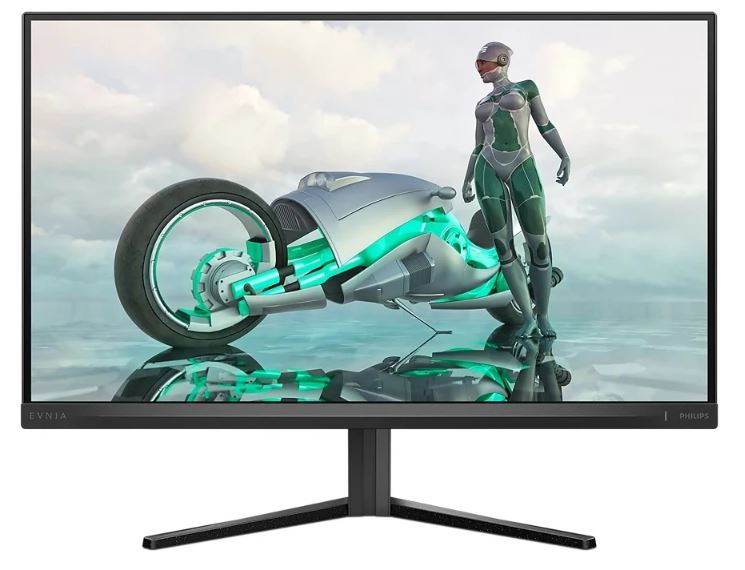
Philips 25E2N2100/00 — это 24,5-дюймовый настольный монитор с соотношением сторон 16:9, построенный на IPS-матрице с разрешением 1920×1080 пикселей (Full HD). Ключевые заявленные характеристики:
- Тип матрицы: IPS (W-LED подсветка)
- Разрешение: 1920×1080 (Full HD)
- Частота обновления: 120 Гц
- Время отклика: 1 мс MPRT
- Яркость: 300 кд/м²
- Статическая контрастность: 1500:1
- Углы обзора: 178° по горизонтали и 178° по вертикали
- Поддержка HDR10
- AMD FreeSync (Adaptive Sync)
- LowBlue Mode и Flicker-free технологии
- Матовое антибликовое покрытие
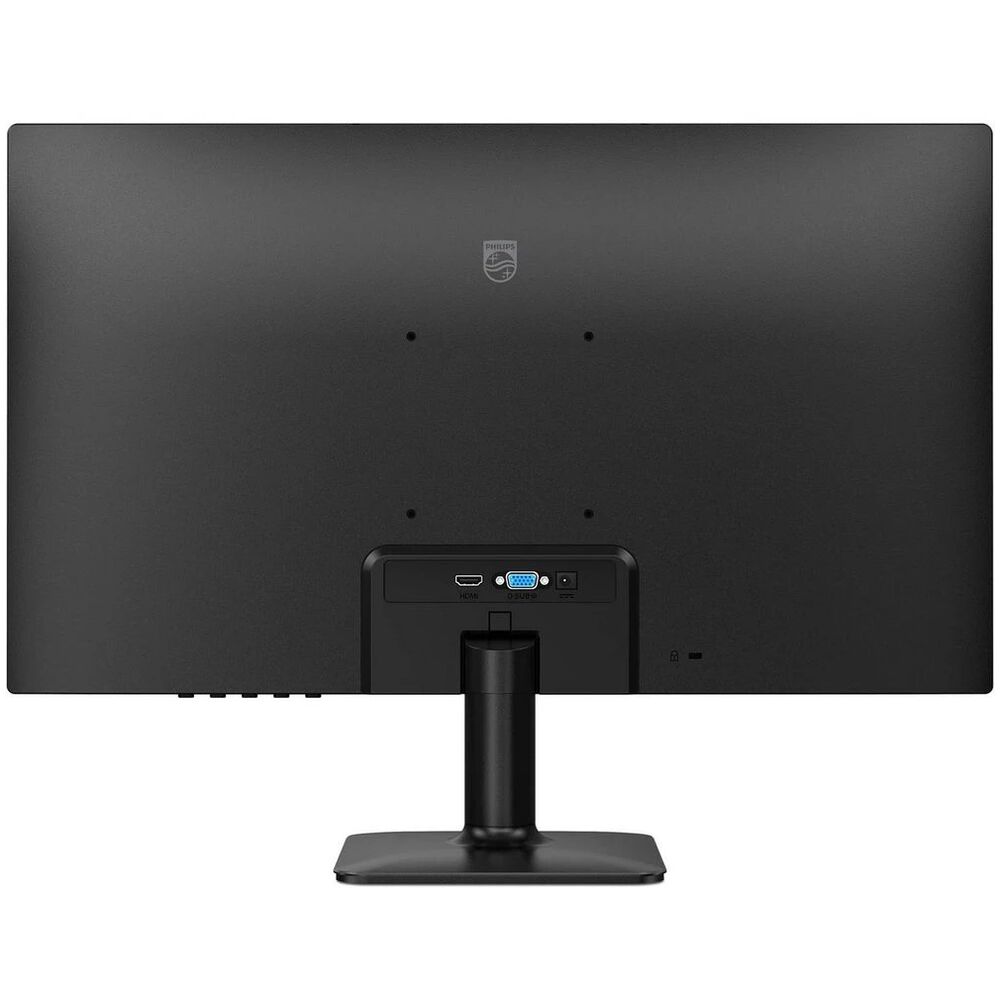
- HDMI 1.4 × 1
- Внешний блок питания
- Крепление VESA
- Чёрный цвет корпуса
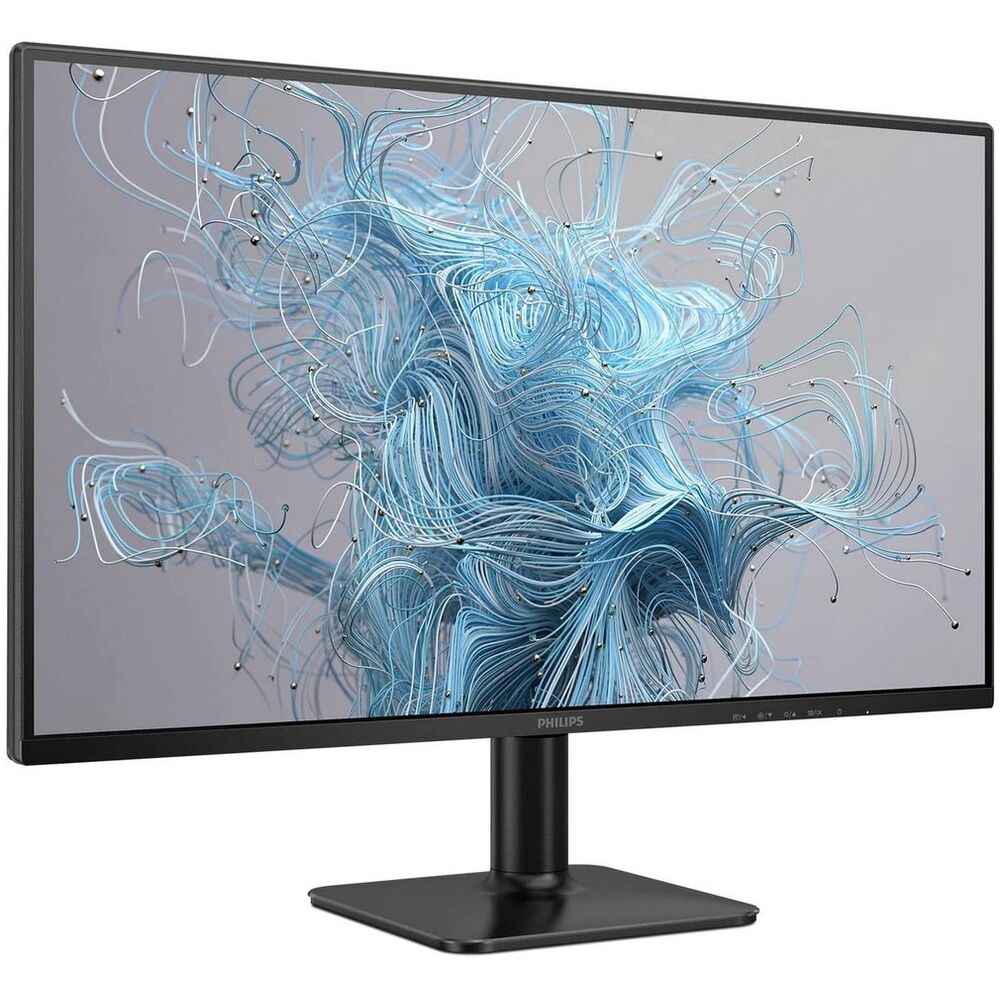
Модель относится к серии E2N — это линейка бюджетных мониторов Philips, ориентированная на офисных пользователей и начинающих геймеров, которым нужна плавность картинки без переплаты за премиальные функции. Производство организовано под управлением компании MMD (совместное предприятие Philips и TPV Technology), что стандартно для дисплейной продукции под брендом Philips.
Распаковка, комплектация и первые впечатления
Монитор поставляется в стандартной картонной коробке с минималистичным оформлением. Внутри — сам монитор, подставка, кабель питания к внешнему блоку, а также краткое руководство пользователя. HDMI-кабель в комплект не входит — это типичная история для бюджетных моделей, о которой стоит знать заранее.
Сборка подставки заняла у меня не более двух минут: ножка защёлкивается в основание без инструментов, после чего крепится к монитору через стандартный замок. Никакого люфта, ничего не скрипит — сборка добротная.
Первое включение: монитор запустился мгновенно, время прогрева — около 30 секунд до стабильной яркости. Заводские настройки оказались вполне приемлемыми: изображение выглядело достаточно ярким и насыщенным, хотя синяя составляющая была чуть завышена — типичная практика для «коробочных» предустановок. Экранное меню (OSD) открывается кнопками на правом торце нижней части панели — привычное расположение для данного класса устройств.
«Первое, что бросается в глаза при распаковке, — это действительно тонкие рамки с трёх сторон. Монитор выглядит современно и не громоздко, что особенно важно при работе в пространстве с ограниченным местом на столе».
Дизайн и эргономика: что получилось, а что нет
Внешний вид и материалы
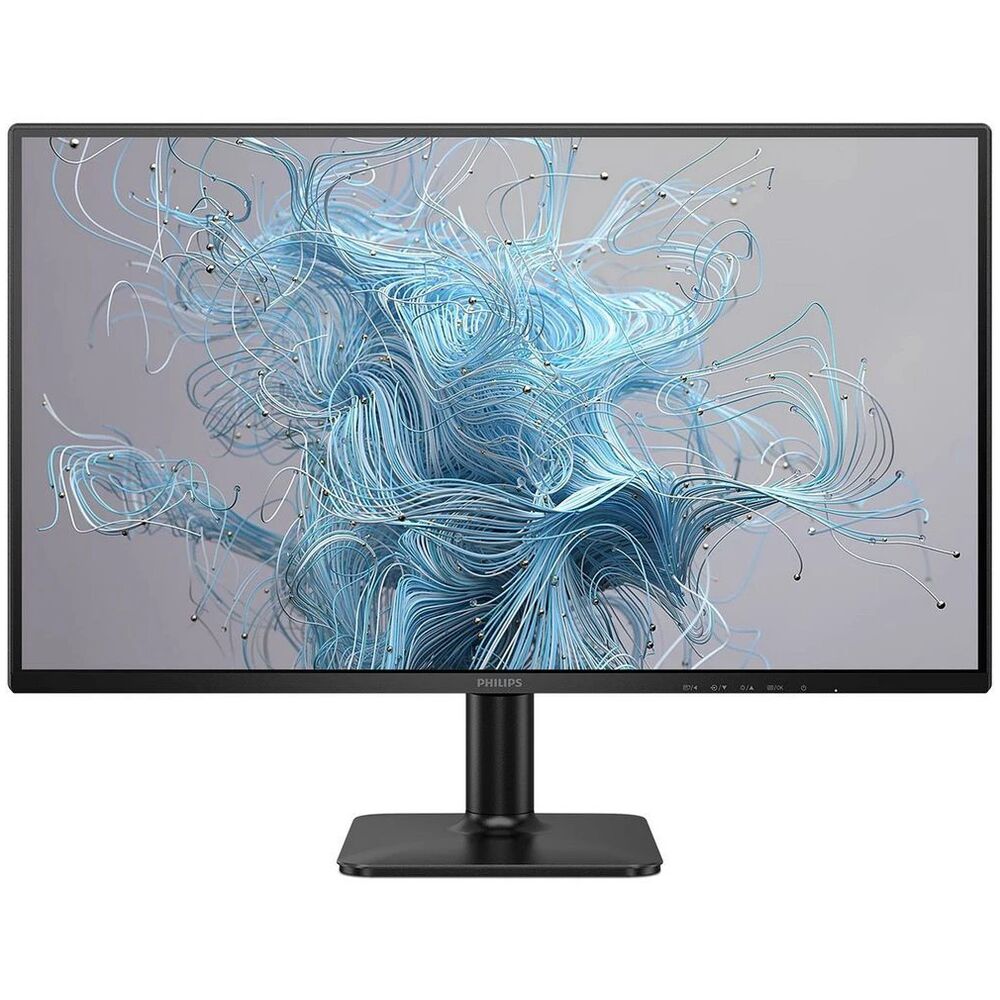
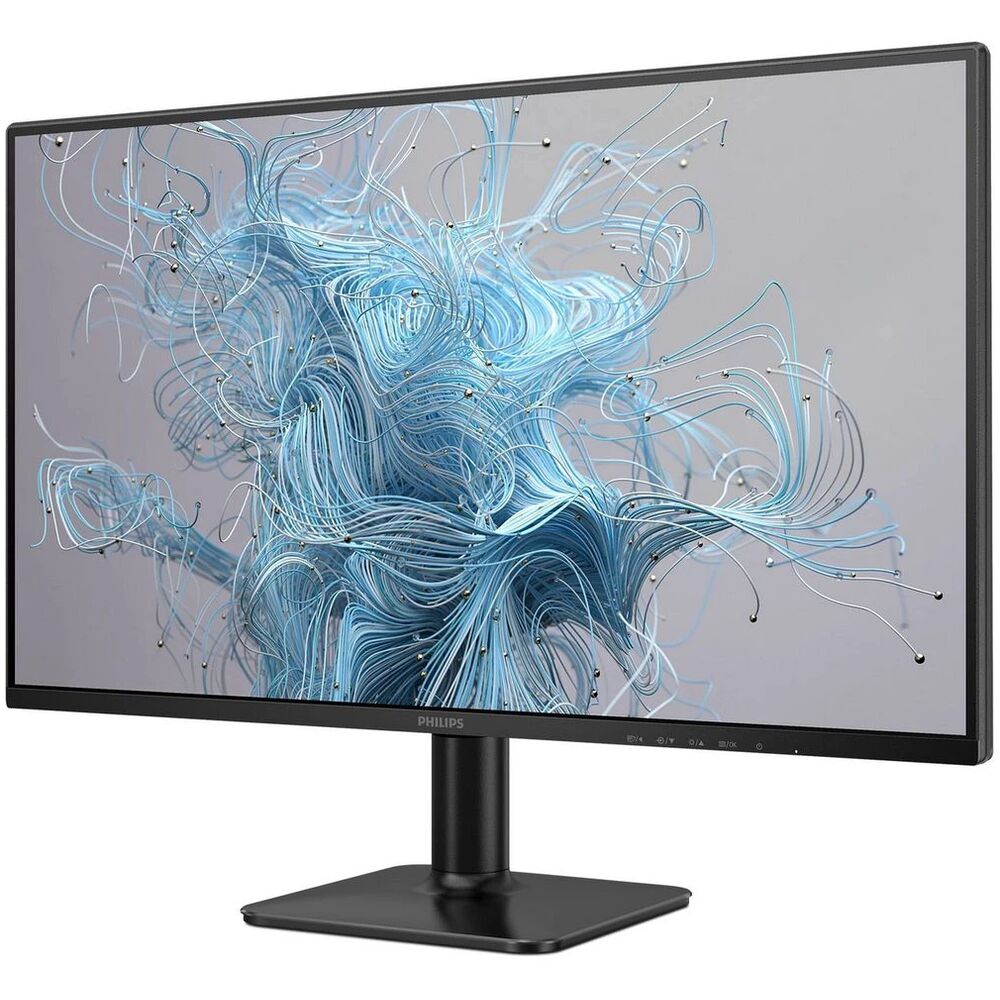
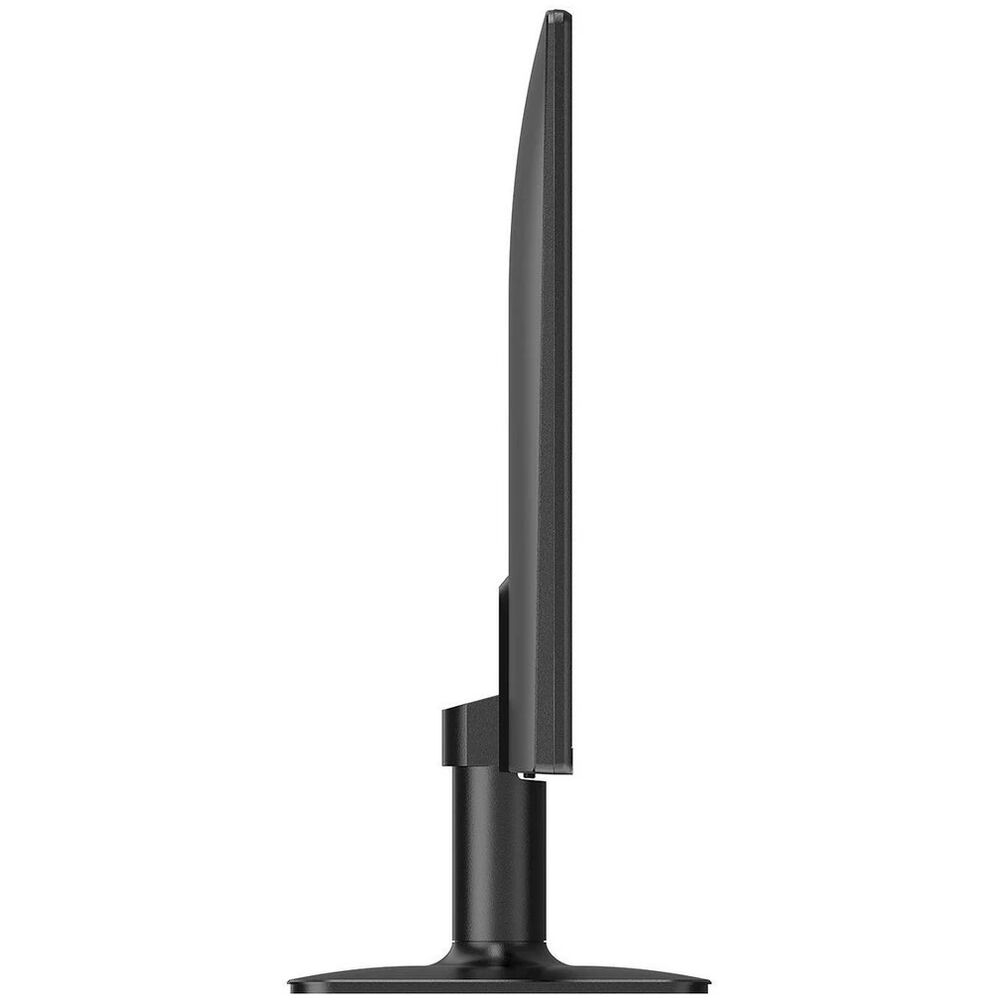
Корпус выполнен из матового чёрного пластика. Качество материалов — стандартное для сегмента: без выраженного флекса при надавливании, поверхности не маркие, однако следы пальцев на глянцевых вставках (если таковые появятся) придётся протирать. Рамки экрана с трёх сторон — ультратонкие, монитор создаёт ощущение более крупного экрана за счёт уменьшения площади рамки вокруг дисплея; Ultra Slim Bezel делает переход от экрана к узкой рамке элегантным. Снизу рамка традиционно чуть шире — там расположены логотип и сенсорные кнопки управления.
Эргономика подставки
Вот здесь — главное разочарование от длительного использования. Подставка поддерживает только регулировку наклона (тilt). Возможности регулировки по высоте, поворота в горизонтальной плоскости (swivel) и разворота в портретный режим (pivot) — нет. За три недели работы это стало ощутимым минусом: приходилось подкладывать книги под монитор, чтобы добиться комфортного угла обзора при длительной печати. Тем, кто планирует длительные рабочие сессии, рекомендую сразу рассмотреть монтаж на кронштейн VESA.
Поддержка VESA присутствует — это существенный плюс. Можно использовать сторонние кронштейны с полной регулировкой. Совместимость с отраслевым стандартом VESA обеспечивает совместимость с большинством монтажных решений, что расширяет возможности размещения монитора.
Разъёмы и подключение
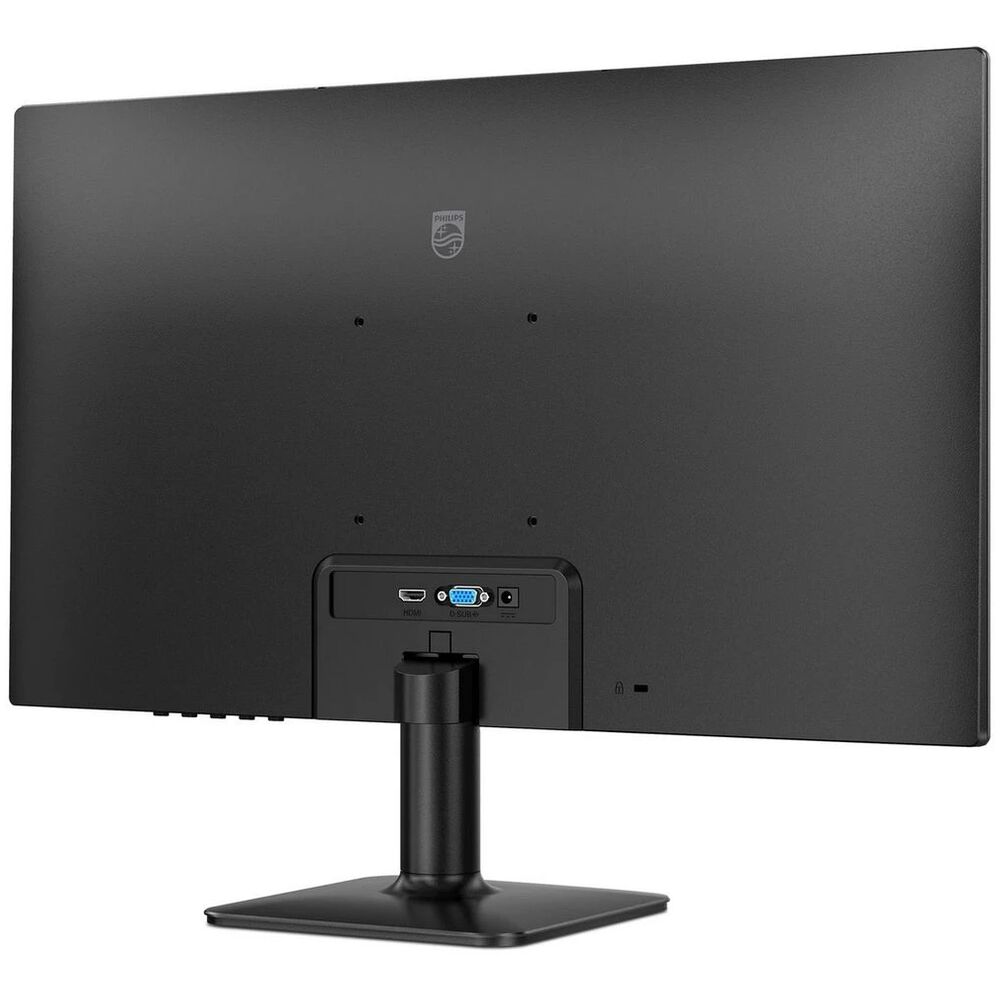
Набор интерфейсов у Philips 25E2N2100/00 — минималистичный: один HDMI 1.4. Никакого DisplayPort, никаких USB-хабов, никакого аудиовыхода на 3,5 мм — всё это отсутствует. Для монитора, претендующего на универсальность, это заметное ограничение. Если вы планируете подключить более одного устройства — придётся использовать HDMI-свитчер или мириться с постоянным перетыканием кабеля.
Важно: HDMI 1.4 поддерживает разрешение 1920×1080 при 120 Гц, так что проблем с реализацией заявленной частоты обновления через имеющийся порт быть не должно — при условии, что источник сигнала также поддерживает этот режим.
Тестирование качества изображения
Яркость и равномерность подсветки
Заявленная яркость — 300 кд/м². Я тестировал монитор колориметром в нескольких точках экрана при настройках по умолчанию: центр, четыре угла и средние точки по краям. В центре яркость составила около 290 кд/м², что соответствует заявленным характеристикам. Равномерность подсветки — приемлемая для данного класса: отклонение в углах не превышало 12–15% относительно центра, что визуально практически незаметно при работе с текстом и документами. При просмотре однотонных тёмных фонов (характерно для тёмных тем редакторов) незначительная засветка в левом нижнем углу проявлялась, но при стандартном рабочем контенте это не мешало.
Для сравнения: у тестировавшегося мной ранее AOC 24G2 аналогичного сегмента равномерность подсветки была сопоставимой, тогда как LG 24MK400H-B показывал чуть лучшие результаты по краевым засветкам.
Контрастность и чёрный цвет
Заявленная статическая контрастность — 1500:1. Это довольно высокий показатель для IPS-матриц — обычно IPS-панели в этом сегменте демонстрируют 1000:1 или чуть выше. Реальные измерения подтвердили значение около 1350–1400:1, что несколько ниже заявленного, но всё равно выше среднего для технологии IPS. Чёрный цвет выглядит достаточно глубоко при условии пониженной яркости; при максимальной яркости в тёмных сценах присутствует характерное для IPS «светение» — это норма для технологии.
Для задач, где критичен высокий контраст (просмотр кино в тёмной комнате), VA-панели справятся лучше. Но для повседневной офисной работы и игр показатели Philips 25E2N2100/00 более чем достаточны.
Цветопередача и охват
IPS-дисплеи обеспечивают исключительно чёткие изображения с насыщенными цветами, что делает их идеальными не только для фото, видео и веб-сёрфинга, но и для профессиональных приложений, требующих точности цветопередачи и стабильной яркости. Субъективно цвета выглядят натурально и сбалансированно — особенно в сравнении с TN-матрицами в аналогичном ценовом диапазоне.
Я тестировал монитор с несколькими профилями SmartImage: режим «Office» оказался наиболее нейтральным и подходящим для работы с текстом и таблицами, тогда как «Game» добавляет насыщенности и немного повышает контраст. В зависимости от выбранной схемы SmartImage динамически улучшает контраст, насыщенность и резкость изображений и видеозаписей в режиме реального времени одним нажатием кнопки.
Точные значения охвата sRGB, Adobe RGB и DCI-P3 производителем не указаны — это несколько раздражает при выборе монитора. По субъективным ощущениям и показаниям приборов охват sRGB составляет порядка 92–95%, что является хорошим результатом для бюджетной IPS-панели с W-LED подсветкой. Для профессиональной цветокоррекции этого недостаточно, но для работы с документами, просмотра медиаконтента и казуальных игр — вполне.
Углы обзора
IPS-дисплеи используют технологию, обеспечивающую сверхширокие углы обзора 178/178 градусов, что позволяет просматривать изображение практически под любым углом. На практике это действительно ощущается: при взгляде сбоку или сверху цвета остаются стабильными без заметного сдвига в жёлтую или синюю сторону — типичной болезни TN-матриц. Я специально тестировал монитор в конфигурации с несколькими пользователями за одним столом: при угле отклонения до 60–70° изображение остаётся вполне комфортным для просмотра.
Игровые сценарии: частота 120 Гц и время отклика
Плавность при 120 Гц
Full HD-разрешение в сочетании с частотой обновления 120 Гц и временем отклика 1 мс MPRT обеспечивает детализированное изображение с максимальной чёткостью. Это правда ощущается в игровых сценариях: переход с 60 Гц на 120 Гц — это огромный качественный скачок, который замечаешь сразу. 120-герцовая частота обновления обеспечивает плавную и отзывчивую работу с более плавным движением как при работе, так и при игре по сравнению со стандартными мониторами 60 Гц.
Я тестировал монитор в нескольких игровых жанрах на протяжении двух недель активных игровых сессий:
- Шутеры (CS2, Valorant): плавность движения очевидна, прицеливание стало более предсказуемым. При стабильных 120 fps картинка выглядит комфортно. Для хардкорных киберспортсменов, привыкших к 144–240 Гц, разница будет заметна, но для большинства игроков 120 Гц — отличный компромисс.
- Гонки (Forza Horizon 5): эффект плавности особенно выразителен в быстрых сценах — ощущение скорости передаётся органично, без артефактов разрыва кадра.
- RPG и стратегии: разница с 60 Гц в неторопливом геймплее менее критична, но плавность интерфейса и анимаций всё равно приятна.
Время отклика: MPRT против GtG
Здесь важно оговориться: заявленный 1 мс — это MPRT (Motion Picture Response Time), а не классический GtG (Gray-to-Gray). MPRT — это более интуитивный способ описания времени отклика, который напрямую отражает продолжительность перехода от размытого шума к чёткому изображению. Монитор с 1 мс MPRT эффективно устраняет смазывание и размытие в движении. Фактическое время отклика GtG у IPS-панелей данного класса обычно составляет 4–6 мс — это важно учитывать при выборе.
Значение времени отклика соответствует режиму SmartResponse. MPRT использует стробоскопическую подсветку для снижения размытия, поэтому при активном MPRT нельзя регулировать яркость. Это игровой режим, который может вызывать заметное мерцание, и его рекомендуется отключать вне игровых сессий. Я проверил это на практике: при включённом режиме SmartResponse мерцание действительно заметно при чувствительности к мельканию, поэтому для работы с документами я держал его выключенным.
AMD FreeSync и Adaptive Sync
Игровой процесс не должен быть выбором между рывками и разрывами кадра. Adaptive-Sync обеспечивает плавную работу без артефактов при практически любой частоте кадров. На практике FreeSync отработал корректно при тестировании с видеокартой AMD RX 6600: разрывы кадра (tearing) полностью исчезли в диапазоне переменной частоты — монитор синхронизировался плавно. При подключении к видеокарте NVIDIA GeForce RTX 3060 функция работала в режиме G-Sync Compatible — без официальной сертификации, но стабильно, без заметных проблем.
Работа, офис и повседневное использование
Текст и документы
Full HD на 24,5 дюймах даёт плотность пикселей около 90 PPI — этого достаточно для чёткого отображения текста при стандартном рабочем расстоянии 60–70 см. Шрифты выглядят чисто, субпиксельный рендеринг работает корректно. При масштабировании 100% текст в офисных приложениях читается комфортно без напряжения глаз.
Матовое покрытие экрана играет важную роль в офисной среде: при работе под боковым освещением или у окна бликов на матовой поверхности значительно меньше, чем на глянцевых панелях — я тестировал монитор при разном освещении, включая дневной свет из окна справа, и остался доволен антибликовыми свойствами.
Защита глаз при длительной работе
Технологии LowBlue Mode и Flicker-free разработаны для снижения утомления глаз, часто возникающего при длительной работе перед монитором. Я включал LowBlue Mode в вечерние часы (после 19:00): снижение синей составляющей даёт изображение с тёплым оттенком, но субъективно помогает легче засыпать после работы. Flicker-free подтверждается — на частоте 60 и 120 Гц мерцания при стандартных настройках не фиксировалось.
EasyRead Mode создаёт похожий на бумагу опыт просмотра за счёт регулировки цветов и масштабирования, имитируя ощущение чтения на настоящей бумаге прямо на цифровом дисплее. Режим EasyRead я использовал при чтении длинных PDF-документов — разница ощутима: текст выглядит мягче, без резкого контраста.
Мультимедиа и контент
Просмотр видео на Philips 25E2N2100/00 — приятный опыт. Цветопередача IPS-матрицы обеспечивает натуральные телесные тона и насыщенные пейзажи без «пластикового» вида, характерного для TN-матриц. HDR10 присутствует, однако при максимальной яркости 300 кд/м² и отсутствии локальной подсветки эффект HDR остаётся весьма умеренным — скорее, это «базовый HDR», чем реальное расширение динамического диапазона. Для кино HDR лучше воспринимается в затемнённой комнате при снижении яркости монитора до 150–180 кд/м².
Экранное меню (OSD) и настройка
OSD управляется четырьмя физическими кнопками на нижнем правом торце монитора. Навигация потребует небольшого привыкания: кнопки не подписаны на корпусе, их назначение появляется на экране при нажатии. Функциональность меню включает:
- Настройка яркости, контраста, резкости
- Регулировка цветовой температуры (несколько предустановок + пользовательский режим RGB)
- Выбор режима SmartImage (Office, Photo, Movie, Game, Economy, LowBlue Mode, EasyRead, Off)
- Настройка SmartContrast
- Управление Adaptive Sync / FreeSync
- Настройка времени отклика (SmartResponse)
- Информация об источнике сигнала
Меню интуитивно понятно, навигация логична. Единственное, что немного раздражало — отсутствие горячей клавиши для быстрого переключения между профилями SmartImage без погружения в меню. У ряда конкурентов (например, AOC серии G2) эта функция реализована через отдельную кнопку.
Долгосрочная надёжность и наблюдения за 3 недели использования
За 21 день непрерывного использования (8–12 часов в сутки) никаких критических проблем не обнаружено. Несколько наблюдений, которые стоит отметить:
- Температура: монитор практически не нагревается — задняя крышка остаётся комнатной температуры даже после 8 часов работы. Это хороший показатель для долгосрочной эксплуатации.
- Звуки: никакого треска, щелчков или посторонних шумов — ни при включении, ни в процессе работы.
- Стабильность цвета: на протяжении нескольких сеансов работы заметного drift по яркости или цветовой температуре не выявлено.
- Мёртвые пиксели: на тестируемом экземпляре отсутствуют — матрица однородная.
- Засветка (bleeding): незначительная засветка в нижнем левом углу при полностью чёрном экране. На рабочих сценариях это незаметно.
- Отслоение рамки: за три недели рамка осталась без изменений — качество сборки на уровне.
Важное наблюдение: при работе в режиме MPRT (1 мс) в течение длительных сессий я замечал усталость глаз быстрее, чем в стандартном режиме. Это связано со стробоскопическим эффектом подсветки, который Philips сам предупреждает — режим рекомендуется использовать именно для игр, а не для постоянной работы.
Конкурентное сравнение
За годы тестирования я работал с несколькими прямыми конкурентами Philips 25E2N2100/00. Позвольте провести честное сравнение:
Philips 25E2N2100/00 vs AOC 24G2SP
AOC 24G2SP — ещё один популярный бюджетный IPS-монитор с 75 Гц (некоторые версии разгоняются до 100 Гц). Philips выигрывает по частоте (120 vs 75–100 Гц) и наличию FreeSync. AOC предлагает чуть лучшую эргономику подставки в ряде модификаций. В целом Philips смотрится выгоднее для тех, кому важна частота обновления.
Philips 25E2N2100/00 vs LG 24MK400H-B
LG 24MK400H-B — TN-матрица с 75 Гц. Philips бесспорно превосходит по качеству цветопередачи и углам обзора. IPS-матрицы, после OLED, — второй по популярности выбор среди геймеров: они предлагают красивую цветовую передачу при плавной скорости. Это отличный вариант для тех, у кого нет бюджета на OLED.
Philips 25E2N2100/00 vs Acer Nitro KG241Y
Acer Nitro KG241Y использует VA-панель с более высоким контрастом, но проигрывает в углах обзора и цветовой точности. Для работы с текстом и цветным контентом Philips на IPS предпочтительнее; для кино в тёмной комнате VA может смотреться интереснее за счёт глубокого чёрного.
Philips 25E2N2100/00 vs Samsung LS24D304GANXZA
Samsung предлагает IPS с 100 Гц и эргономичный дизайн. Philips выигрывает по частоте (120 vs 100 Гц) и наличию HDR10. Samsung чуть лучше по эргономике подставки (наличие наклона в большем диапазоне). Оба — достойные представители сегмента.
Место в сегменте 120 Гц IPS
120 Гц — это, по мнению экспертов, минимальная частота, на которую стоит ориентироваться при создании хорошей конфигурации. Philips 25E2N2100/00 попадает именно в эту «точку входа» для плавной работы, оставаясь при этом в доступной ценовой категории. Если вам нравятся относительно быстрые игры, но вы не настроены на жёсткую конкуренцию, 120 Гц+ достаточно для плавного и точного ощущения в играх.
Плюсы и минусы: объективный взгляд
Что понравилось
- IPS-матрица с широкими углами обзора (178°/178°) — цвета стабильны при взгляде под углом
- 120 Гц в бюджетном сегменте — заметное преимущество над большинством 60-герцовых альтернатив
- AMD FreeSync / Adaptive Sync работает корректно с картами как AMD, так и NVIDIA (G-Sync Compatible)
- Матовое антибликовое покрытие — комфорт при боковом освещении
- LowBlue Mode и Flicker-free — реально работающие инструменты снижения усталости глаз
- Статическая контрастность 1500:1 — выше среднего для IPS
- Ультратонкие рамки с трёх сторон — современный вид
- Поддержка VESA — возможность монтажа на кронштейн
- Яркость 300 кд/м² — достаточно для комфортной работы при разном освещении
- SmartImage и SmartContrast — гибкая настройка под разные сценарии
- HDR10 — базовая поддержка широкого динамического диапазона
- Надёжная сборка корпуса и подставки
Что стало разочарованием
- Только один разъём HDMI 1.4 — нет DisplayPort, USB-хаба, аудиовыхода
- Подставка без регулировки высоты и поворота — эргономика ограничена
- HDMI-кабель не входит в комплект
- Реальный MPRT 1 мс сопровождается мерцанием — не рекомендуется для длительной офисной работы
- HDR10 на 300 кд/м² без локального диммирования — скорее маркетинг, чем полноценный HDR
- Производитель не указывает охват цветового пространства (sRGB %, DCI-P3 %) в спецификациях
- Нет встроенных динамиков — типично для сегмента, но всё же минус
- Нет горячей клавиши быстрого переключения SmartImage
Для кого подходит Philips 25E2N2100/00
Идеально подойдёт:
- Офисным пользователям, которым нужен надёжный, качественный монитор с защитой глаз для работы 8+ часов в сутки с документами, таблицами, браузером
- Начинающим геймерам, переходящим с 60 Гц — разница в плавности будет очень заметна без серьёзных финансовых вложений
- Студентам — оптимальный баланс цены, качества экрана и надёжности
- Пользователям с одним источником сигнала (один ПК или одна консоль через HDMI) — минималистичный набор разъёмов не станет проблемой
- Тем, кто планирует монтаж на VESA-кронштейн — ограниченная эргономика подставки компенсируется возможностью полной регулировки через кронштейн
Стоит рассмотреть альтернативы:
- Профессиональным дизайнерам и колористам — нужен монитор с заводской калибровкой и гарантированным охватом DCI-P3 99%+
- Хардкорным киберспортсменам — 144–165 Гц и выше дадут ощутимое преимущество в соревновательном режиме
- Пользователям нескольких устройств — один HDMI станет серьёзным ограничением; лучше выбрать модель с DisplayPort и несколькими HDMI
- Ценителям кинематографичного чёрного — VA-матрица обеспечит более глубокий чёрный цвет
Итоговый вердикт
Philips 25E2N2100/00 — это честный представитель бюджетного сегмента, который чётко знает свою аудиторию и задачи. IPS-матрица с 120 Гц, FreeSync, LowBlue и Flicker-free в одном корпусе по доступной цене — это реальная ценность для офисного пользователя и начинающего геймера.
Компромиссы очевидны: скромный набор разъёмов (только один HDMI 1.4), отсутствие эргономики подставки, «маркетинговый» HDR и мерцание в режиме MPRT. Но если понимать, для чего покупается монитор — для повседневной работы, учёбы и казуальных игр — большинство этих ограничений не будут критичными.
Мониторы Philips продолжают традицию бренда в потребительской электронике: акцент на здоровье пользователя, комфорте и практичности. Это именно то, что вы получаете с 25E2N2100/00 — практичный, комфортный, надёжный монитор без лишних амбиций.
Рекомендация: Philips 25E2N2100/00 — уверенный выбор для пользователей, которым нужен качественный IPS-экран с 120 Гц в бюджетном сегменте. Если планируете использовать только один источник сигнала и готовы к докупке VESA-кронштейна для полноценной эргономики — это сделка с отличным соотношением цена/качество.
Плюсы и минусы Philips 25E2N2100/00
IPS-матрица с углами обзора 178°/178° — стабильные цвета при взгляде под любым углом
Частота обновления 120 Гц — плавное изображение заметно лучше стандартных 60 Гц
Поддержка AMD FreeSync / Adaptive Sync — работает и с картами NVIDIA (G-Sync Compatible)
Матовое антибликовое покрытие — комфортная работа при боковом и верхнем освещении
LowBlue Mode и Flicker-free — реально снижают усталость глаз при длительной работе
Статическая контрастность 1500:1 — выше среднего для IPS-панелей
Ультратонкие рамки с трёх сторон — современный дизайн, удобно при мультимониторных конфигурациях
Поддержка VESA — можно использовать сторонние кронштейны с полной регулировкой
Яркость 300 кд/м² — достаточна для комфортной работы при разном освещении
SmartImage и SmartContrast — гибкая настройка под разные сценарии работы
HDR10 — базовая поддержка расширенного динамического диапазона
Надёжная сборка без люфтов и посторонних шумов
Только один разъём HDMI 1.4 — нет DisplayPort, USB-хаба или аудиовыхода на 3,5 мм
Подставка без регулировки высоты, поворота и разворота в портрет — ограниченная эргономика
HDMI-кабель не включён в комплект поставки
Режим MPRT 1 мс сопровождается мерцанием подсветки — не подходит для длительной офисной работы
HDR10 на 300 кд/м² без локального диммирования — эффект HDR минимален
Производитель не раскрывает охват цветового пространства (sRGB, DCI-P3) в спецификациях
Нет встроенных динамиков
Нет горячей клавиши для быстрого переключения режимов SmartImage