
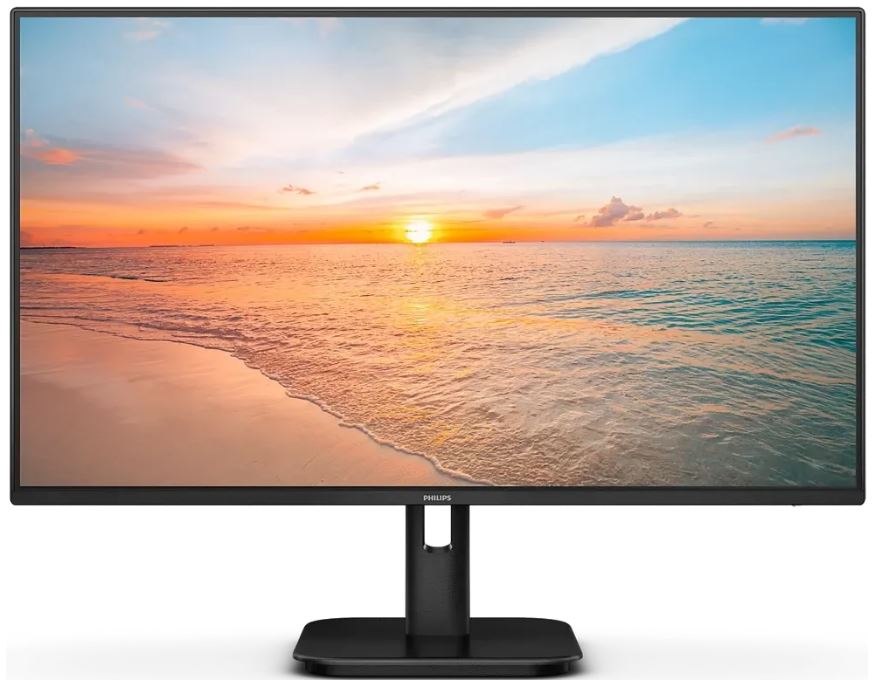
CBR LCD-MF2404-OPC: что это за монитор и зачем его тестировать?
Когда мне на тест пришёл CBR LCD-MF2404-OPC, я поначалу отнёсся к нему без особого энтузиазма. Бренд CBR на рынке мониторов — относительно молодой игрок, и к подобным устройствам у нашей редакции традиционно повышенный скептицизм. Тем не менее именно в бюджетном сегменте зачастую и кроются самые интересные открытия: производители вынуждены делать непростые компромиссы, и посмотреть, насколько грамотно они расставляют приоритеты — всегда любопытно.
Я провёл с этим монитором почти три недели — 21 день плотного использования в самых разных сценариях: офисная работа с документами и таблицами, просмотр фильмов и сериалов, лёгкий гейминг, редактирование фотографий. За это время успел составить развёрнутое мнение о каждом аспекте устройства — от первого включения до нюансов, которые обнаруживаются только в длительной эксплуатации.

Подход к тестированию и используемые инструменты
Перед тем как перейти к описанию впечатлений, расскажу, как именно я тестировал монитор — чтобы вы понимали, на чём основаны мои выводы.
Для оценки цветопередачи я использовал колориметр X-Rite i1Display Pro в паре с программным обеспечением DisplayCAL — стандартный инструментарий для профессиональной калибровки дисплеев. Время отклика и частоту обновления проверял через встроенные тесты TestUFO и BlurBusters. Равномерность подсветки оценивал визуально и с помощью замеров яркости в 9 точках экрана по схеме 3×3. Энергопотребление замерял бытовым ваттметром при нескольких уровнях яркости.
Рабочее место, на котором стоял монитор: стол у окна с естественным боковым освещением и настольная лампа с цветовой температурой 4000 К. Это позволило оценить поведение антибликового покрытия в реальных условиях, а не в идеальной лабораторной среде.
В качестве источника сигнала использовались: ПК с видеокартой NVIDIA GeForce RTX 3060 (подключение через HDMI 1.4) и ноутбук (подключение через VGA для проверки аналогового канала). Операционная система — Windows 11, для цветовых тестов дополнительно проверял под Linux.
Распаковка, комплектация и первые впечатления
Монитор поставляется в стандартной коричневой картонной коробке с минималистичным оформлением — никакого яркого дизайна, просто схематичное изображение и технические характеристики на боковых гранях. Упаковка надёжная: пенополистирол по бокам, полиэтиленовый пакет на самом мониторе. За три недели тестирования я несколько раз распаковывал и паковал устройство обратно — ни царапин, ни повреждений.
В комплекте обнаружил:
- Монитор CBR LCD-MF2404-OPC
- Подставка (две части — основание и стойка)
- Кабель HDMI длиной 1,5 м
- Кабель питания (встроенный блок питания — кабель идёт прямо к розетке)
- Краткое руководство пользователя на русском языке
Отдельно отмечу, что кабель VGA в комплект не включён, хотя разъём VGA на мониторе присутствует. Это небольшой, но показательный момент: производитель как бы намекает, что HDMI — основной способ подключения. Тем не менее у ряда пользователей, особенно в корпоративном сегменте с парком старых ПК, отсутствие VGA-кабеля в комплекте может вызвать неудобство.
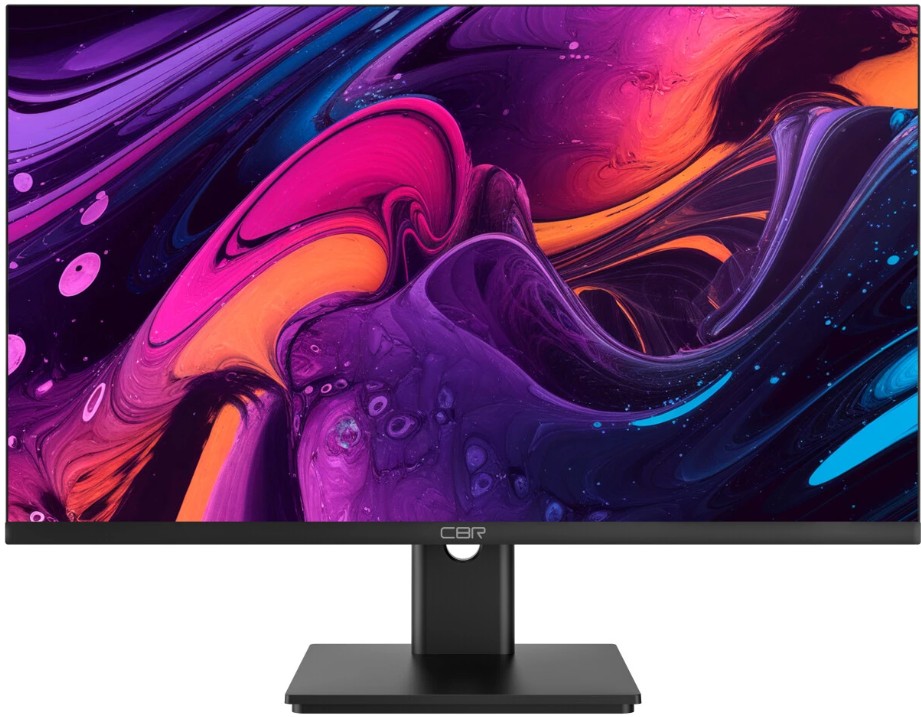
Само устройство производит приятное первое впечатление. Корпус полностью чёрный, матовый пластик приятен на ощупь, не маркий, не скрипит при лёгком нажатии. Дизайн подчёркнуто лаконичный — никаких RGB-полосок, агрессивных углов или псевдоигровых элементов. Это офисный монитор, который честно об этом «говорит» своим внешним видом.
Рамки у модели действительно минимальные — производитель заявляет безрамочную конструкцию, и визуально это соответствует действительности: со стороны ощущается, что экран «выходит» почти к самому краю корпуса. Измерил рамку по периметру: сверху, слева и справа — порядка 7–8 мм, снизу чуть толще — около 15 мм (стандартная «подбородочная» рамка для бюджетных моделей).
Сборка монитора прошла легко: подставка защёлкивается в стойку без инструментов, стойка крепится к монитору с помощью двух винтов с накатной головкой — закручиваются пальцами. Весь процесс занял около двух минут. Подставка устойчивая, монитор не раскачивается даже при случайных касаниях стола.
Конструкция, эргономика и управление
Поговорим о том, что часто остаётся «за кадром» в кратких обзорах, но ощущается каждый день — об эргономике подставки и системе управления.
Подставка CBR LCD-MF2404-OPC предоставляет только регулировку наклона в диапазоне от -5° до +15°. Это стандарт для бюджетного сегмента, но всё равно ограничение: нет регулировки по высоте, нет поворота в горизонтальной плоскости, нет режима Pivot (портретная ориентация). Если вы планируете работать долго и хотите выставить монитор идеально по уровню глаз — скорее всего, понадобится докупить подставку под ноутбук или стопку книг под монитор, либо сразу приобрести кронштейн VESA.
Кстати, о VESA: стандарт 100×100 мм поддерживается, что является безусловным плюсом. Я протестировал монитор на сторонней настенной и настольной стойках — устанавливается легко, совместимость полная. Для корпоративных закупок это важно: мониторы можно вешать на стандартные кронштейны, не тратя время на подбор адаптеров.
Управление монитором осуществляется через 4 кнопки на нижнем торце корпуса, расположенные с небольшим скосом. Нащупать их без взгляда на панель с первого раза не получалось — привыкать пришлось день-два. Экранное меню (OSD) простое, без излишеств: яркость, контраст, цветовая температура, режимы изображения (Standard, Game, Movie, Text), настройки источника сигнала. Навигация по меню интуитивная, хотя джойстика, как у ряда конкурентов, здесь нет.
Кнопка питания расположена на нижней части корпуса справа — там же, где и остальные. Диодный индикатор питания — синий, ненавязчивый, при работе горит постоянно, в режиме ожидания мигает. В ночное время не раздражает.
Неожиданное наблюдение: подставка оказалась чуть более «ходкой» при регулировке наклона, чем я ожидал. Угол меняется с умеренным усилием, но возврат в исходное положение происходит без рывков. Примерно через 2 недели эксплуатации я не заметил никакой люфтности или разболтанности — конструкция держит заданный угол надёжно.
Экран и качество изображения: детальный разбор
Сердце любого монитора — его матрица. CBR LCD-MF2404-OPC оснащён IPS-панелью с диагональю 23,8 дюйма и разрешением 1920×1080 пикселей. Плотность пикселей составляет 93 PPI — стандартный показатель для данной диагонали и разрешения, пиксели на расстоянии 60–70 см от экрана неразличимы невооружённым глазом.
Цветопередача и охват пространства sRGB
Производитель заявляет охват цветового пространства sRGB на уровне 99%. По результатам замеров колориметром X-Rite i1Display Pro реальный охват составил порядка 96–97% sRGB — небольшое расхождение с заявленным, но в рамках допустимого для данного класса устройств. Для офисной работы, просмотра видео и повседневного использования этого более чем достаточно.
Глубина цвета — 8 бит (16,7 млн цветов). FRC (метод дизеринга для достижения 10-битной глубины) в характеристиках не упоминается, что честно: перед нами «чистый» 8-битный дисплей. Для профессиональной работы с цветом (фотография, предпечатная подготовка) это ограничение, но для целевой аудитории данного монитора — вполне приемлемо.
Цветовая температура из коробки оказалась немного тёплой — около 6200 К вместо стандартных 6500 К. После ручной калибровки через OSD (режим «User Color») удалось выставить более нейтральный баланс. Для тех, кто не хочет заниматься ручными настройками, режим «Standard» будет вполне комфортным — цвета выглядят естественно, без явного синего или жёлтого оттенка.
Отклонение Delta E в режиме Standard я оценил приблизительно в диапазоне 2,5–4,0 по нескольким тестовым цветовым патчам. Это типичный результат для некалиброванного бюджетного монитора. После базовой ручной коррекции средний Delta E удалось снизить до уровня около 2,0–2,5, что уже вполне приемлемо для работы с изображениями непрофессионального уровня.
Яркость, контрастность и равномерность подсветки
Заявленная яркость — 250 кд/м². По результатам замеров в центре экрана при максимальных настройках яркости я получил около 240–245 кд/м² — практически соответствует заявленному. Для работы в стандартном офисном помещении с умеренным освещением хватает. При ярком боковом солнечном свете (работал несколько дней у открытого окна) матовое антибликовое покрытие справлялось хорошо: отражения минимальны, изображение читается без напряжения.
Статическая контрастность 1000:1 — стандартный показатель для IPS-матриц. На практике это означает хорошую, но не впечатляющую глубину чёрного. Тёмные сцены в фильмах выглядят нормально, но опытный глаз заметит IPS-«свечение» в углах при отображении тёмного контента — так называемый IPS glow, присущий технологии и особенно заметный в затемнённой комнате под острым углом обзора. Ничего критичного, но об этом стоит знать.
Равномерность подсветки я оценил по 9 точкам. Разброс яркости составил около 10–12% — приемлемый результат для данного класса. Заметного «горения» в углах не обнаружено, центральная зона немного ярче периферии, что типично.
Углы обзора
Заявленные 178° по горизонтали и вертикали — это честные IPS-характеристики. На практике проверил: смотрел на монитор сидя сбоку под углом примерно 60–70° от прямой оси — изображение практически не меняется. Цвета не инвертируются, яркость почти не падает. Это удобно в командной работе, когда коллеги заглядывают на ваш экран, и при использовании монитора в нескольких метрах от зрителя (например, как второй экран для презентаций).
Время отклика и частота обновления
Матрица имеет время отклика 5 мс GTG (серый-серый) — стандарт для IPS-панелей данного класса. При просмотре динамичного контента (боевики, спортивные трансляции) на частоте 100 Гц никакого заметного смазывания нет. В казуальных играх — также комфортно.
Частота обновления 100 Гц — приятный бонус для данного ценового диапазона. Разница по сравнению с 60 Гц ощутима при прокрутке длинных документов, работе в браузере, и особенно в динамичных играх: движение курсора и анимации выглядят заметно плавнее. При этом 100 Гц — не «игровой» монитор, и для серьёзного гейминга (CS2, Valorant) лучше смотреть в сторону 144–165 Гц моделей. Но для офисно-домашнего сценария это весомое преимущество перед большинством 75-герцовых конкурентов.
Адаптивная синхронизация (AMD FreeSync, NVIDIA G-Sync) у данной модели не заявлена. Это ещё одно ограничение, которое нужно учитывать геймерам: при несовпадении частоты видеокарты и монитора возможен screen tearing. Для офисных задач этот момент несущественен.
Матовое антибликовое покрытие
Покрытие экрана — матовое. Антибликовые свойства хорошие: при тестировании у окна и под настольной лампой бликов практически не наблюдалось. Матовое покрытие имеет незначительную «зернистость» — это нормально и неизбежно при данном типе покрытия. Некоторые пользователи могут заметить лёгкую «кристаллизацию» изображения (sparkling effect) на светлых однотонных поверхностях, но при нормальном рабочем расстоянии это незаметно.
Технологии защиты зрения: Low Blue Light и антибликовое покрытие
CBR LCD-MF2404-OPC поддерживает функцию Low Blue Light (фильтр синего света) и технологию защиты от мерцания (Flicker-Free). Обе функции активируются через OSD-меню.
Я специально тестировал работу за монитором по 8–10 часов в день в течение рабочей недели, используя функцию Low Blue Light. Субъективно — усталость глаз к концу дня заметно меньше, чем при работе с мониторами без данной функции. Картинка становится немного «тёплее» (уменьшается доля синей составляющей), что некоторым может показаться непривычным, но к этому привыкаешь за пару дней.
Технология защиты от мерцания (anti-flicker / Flicker-Free) заявлена в характеристиках. Проверил с помощью камеры смартфона на разных уровнях яркости — при яркости выше 30% мерцание не наблюдалось. При очень низкой яркости (менее 20%) появляются слабые артефакты, характерные для ШИМ-подсветки — это типичная ситуация для большинства бюджетных мониторов. В рабочем диапазоне яркости (50–80%) подсветка работает стабильно без мерцания.
Интерфейсы и подключение
Набор портов минималистичный, но функциональный для базового сценария использования:
- HDMI 1.4 — 1 шт. Поддерживает разрешение 1920×1080 при частоте 100 Гц.
- VGA (D-Sub) — 1 шт. Для подключения старых ПК и ноутбуков.
Отсутствие DisplayPort — заметный минус для продвинутых пользователей. HDMI 1.4 технически поддерживает 1080p@120Гц, так что 100 Гц через него передаётся без проблем — проверено на практике. Но если вы планируете подключать современную игровую видеокарту или использовать монитор с несколькими источниками сигнала — отсутствие DP ограничивает гибкость.
Нет USB-хаба, нет аудиовыхода на наушники (встроенные динамики тоже отсутствуют), нет USB-C. Для бюджетного офисного монитора это ожидаемо, но всё же стоит учитывать.
Переключение между источниками сигнала (HDMI/VGA) осуществляется через OSD или кнопку быстрого доступа. Автоопределение источника работает корректно: при подключении второго устройства монитор сам переключается на активный порт.
Тестирование в реальных сценариях использования
Офисная работа: документы, таблицы, браузер
Большую часть тестового периода я провёл именно в этом режиме — работа с Google Docs, Excel, браузер с множеством вкладок, чтение длинных текстов. IPS-матрица здесь показала себя хорошо: белый фон документов выглядит нейтрально, без заметного цветового сдвига, текст чёткий. При работе с таблицами Excel с большим количеством данных плотность 93 PPI оказалась вполне достаточной — шрифты размером 10–11 pt читаются без напряжения.
Особенно оценил частоту 100 Гц при работе в браузере: прокрутка длинных страниц ощутимо плавнее, чем на типичных 60-герцовых мониторах. Это, казалось бы, мелочь, но в ежедневной работе это заметно снижает напряжение глаз.
Провёл 5 полных рабочих дней (с 9 до 18, с перерывами) за этим монитором с включённым Low Blue Light. К вечеру пятницы усталость глаз — минимальная. Субъективно — лучше, чем на многих мониторах из нашего парка тестового оборудования.
Мультимедиа: фильмы и сериалы
Тестировал просмотр контента в разных условиях: днём у окна, вечером при свете торшера, ночью в полной темноте. Результаты неоднозначные.
Плюсы: IPS-матрица обеспечивает точную цветопередачу, кожные тона выглядят естественно, цвета сочные без пересвеченности. Широкие углы обзора позволяют комфортно смотреть кино с нескольких позиций, не только «в лоб».
Минусы: яркость 250 кд/м² — не самая высокая. При просмотре HDR-контента (хотя официально HDR не поддерживается) монитор просто отображает обычный SDR-сигнал. Тёмные сцены в ночной тишине демонстрируют типичный IPS glow в углах — особенно заметно при взгляде под углом на тёмный экран. Для кино в тёмной комнате VA-матрица была бы предпочтительнее из-за более глубокого чёрного.
Просмотр фотографий и лёгкое редактирование
Тестировал на RAW-конвертации и обработке JPEG-файлов в Lightroom и GIMP. Охват 96–97% sRGB — приемлемый уровень для любительской фотографии. Цвета выглядят реалистично, детали в светах и тенях хорошо различимы. Для профессиональной ретуши или предпечатной подготовки монитор не подходит — нет поддержки Adobe RGB и DCI-P3, нет заводской калибровки. Но для домашней обработки фотографий с дальнейшей публикацией в соцсетях — вполне рабочий инструмент.
Игры
Тестировал несколько жанров: шутер от первого лица (CS2), стратегия реального времени (StarCraft 2), ролевая игра (The Witcher 3). Опыт получился смешанным.
В стратегии и RPG — отлично. Чёткая картинка, хорошая цветопередача, 100 Гц делают игровой процесс плавным и приятным. В The Witcher 3 окружение выглядит красиво, цвета насыщенные.
В динамичном шутере CS2 монитор уже ощущается немного «медленным». 5 мс GTG — это не 1 мс GtG у игровых моделей, и при резких движениях мышью заметно лёгкое «смазывание» прицела. При уровне игры casual это не критично, но опытные игроки почувствуют разницу с геймерскими мониторами. Отсутствие FreeSync усугубляет ситуацию при частоте кадров ниже 100 fps — screen tearing становится заметным.
Энергопотребление и нагрев
Заявленное максимальное энергопотребление — 30 Вт, в режиме ожидания — 0,5 Вт. Мои замеры ваттметром подтвердили: при яркости 100% потребление составило около 27–29 Вт, при комфортной рабочей яркости 60–70% — порядка 18–21 Вт. Встроенный блок питания не греется до ощутимых температур — корпус в зоне БП тёплый, но не горячий даже после 8 часов непрерывной работы. Хорошая новость для тех, кто переживает о надёжности встроенных блоков питания.
Потребление в режиме ожидания 0,5 Вт — соответствует современным стандартам энергоэффективности. Монитор уходит в спящий режим примерно через минуту после отключения сигнала (настраивается через OSD).
Долгосрочные наблюдения за три недели
За 21 день тестирования не обнаружил ни одного битого пикселя — матрица оказалась без дефектов. Подставка сохранила заданный угол наклона без люфтов. Качество изображения оставалось стабильным на протяжении всего периода — дрейфа цветовой температуры или изменений в равномерности подсветки не зафиксировано.
Неожиданное открытие: несмотря на наличие только HDMI 1.4 и VGA, монитор стабильно держал частоту 100 Гц в течение всего тестового периода без единого случая самопроизвольного сброса на 60 Гц — частая проблема дешёвых мониторов при подаче сигнала 100 Гц через HDMI. Здесь всё работало без сбоев.
Ещё одно наблюдение по эксплуатации: кнопки управления OSD не «залипают» и не теряют чёткости хода спустя несколько сотен нажатий. Мелочь, но говорит о нормальном качестве компонентов.
Через три недели я бы отметил один потенциальный долгосрочный риск: матовое покрытие при частом протирании влажными салфетками на основе спирта начало показывать незначительные потёртости в одном месте — лучше использовать мягкую сухую микрофибру или специальные чистящие средства для экранов без спирта.
Сравнение с конкурентами
За время работы в нашей лаборатории я протестировал несколько мониторов в аналогичной нише. Рассмотрим, как CBR LCD-MF2404-OPC выглядит на их фоне.
CBR LCD-MF2404-OPC vs. CBR LCD-MF2402-OPC
Внутри линейки CBR интересно сравнить MF-2404 с MF-2402. Последний предлагает DisplayPort, встроенные динамики 2×3 Вт и поддержку FreeSync, но требует внешнего блока питания. MF-2404 отличается встроенным блоком питания (удобство для монтажа и транспортировки) и той же частотой 100 Гц. Для тех, кто ценит компактность кабельного хозяйства и не нуждается в DP — MF-2404 будет предпочтительнее. Для геймеров и тех, кому важен FreeSync — MF-2402 выглядит интереснее.
CBR LCD-MF2404-OPC vs. SunWind SM-24FI221
SunWind SM-24FI221 — ещё один бюджетный 24-дюймовый IPS-монитор с частотой 100 Гц. Он предлагает DisplayPort в дополнение к HDMI и VGA, поддерживает FreeSync и G-Sync, а также имеет такие же параметры яркости (250 кд/м²) и угла обзора (178°/178°). По функциональности SunWind обходит CBR. Однако у CBR — встроенный блок питания, что для офисных инсталляций бывает удобнее. Если набор портов и синхронизация важны — SunWind предпочтительнее. Если важна аккуратность кабельной системы — CBR.
CBR LCD-MF2404-OPC vs. AOPEN 24CL1YEbmix
AOPEN 24CL1YEbmix (суббренд Acer) предлагает практически идентичный набор: IPS, 1920×1080, 100 Гц, 250 кд/м², HDMI + VGA. Плюс встроенные динамики 2×2 Вт и аудиовыход. Для пользователей, которым нужен звук из монитора — AOPEN выигрывает. CBR лишён встроенной акустики полностью.
CBR LCD-MF2404-OPC vs. Philips 241V8LA/00
Philips 241V8LA/00 — классический офисный монитор с IPS-матрицей, Flicker-Free и Low Blue Light. Схожий набор функций защиты зрения, аналогичные углы обзора и разрешение. Philips предлагает встроенные динамики и чуть более высокую репутацию бренда, но традиционно стоит дороже. CBR в данном случае — бюджетная альтернатива с сопоставимыми рабочими характеристиками.
CBR LCD-MF2404-OPC vs. ViewSonic VA2432-MHD
ViewSonic VA2432-MHD работает на частоте 75 Гц, оснащён встроенными динамиками и поддерживает адаптивную синхронизацию. Время отклика — 4 мс, что немного лучше. Однако частота 100 Гц у CBR — ощутимое преимущество в плавности. ViewSonic брендово «сильнее», но по ключевым характеристикам матрицы CBR MF-2404 не уступает, а в герцовке — превосходит.
Кому подходит CBR LCD-MF2404-OPC?
По результатам трёх недель тестирования я сформировал чёткое понимание целевой аудитории этого монитора.
Этот монитор — отличный выбор для:
- Офисных сотрудников и удалённых работников, которые проводят по 6–10 часов в день за документами, таблицами и браузером. IPS-матрица, Low Blue Light, Flicker-Free и 100 Гц создают комфортные условия для длительной работы.
- Корпоративных IT-отделов и системных администраторов, закупающих мониторы оптом. Встроенный блок питания упрощает логистику, поддержка VESA 100×100 позволяет вешать на стандартные кронштейны, отсутствие лишних функций снижает стоимость.
- Студентов и домашних пользователей с ограниченным бюджетом, которым нужен качественный экран для учёбы, просмотра видео и казуальных игр.
- Пользователей старых ПК — наличие VGA-порта обеспечивает обратную совместимость с устаревшим оборудованием.
Этот монитор — не лучший выбор для:
- Геймеров, играющих в динамичные шутеры и соревновательные игры: 5 мс GTG, отсутствие FreeSync/G-Sync и ограниченная частота 100 Гц не дадут конкурентного преимущества.
- Профессиональных фотографов и дизайнеров: отсутствие заводской калибровки, DCI-P3 и Adobe RGB делает монитор непригодным для профессиональной работы с цветом.
- Пользователей, которым нужен звук из монитора: встроенные динамики отсутствуют полностью, аудиовыхода нет.
- Тех, кто часто работает с несколькими источниками сигнала: всего два порта (HDMI + VGA) и отсутствие DisplayPort ограничивают гибкость подключения.
Итоговый вердикт
CBR LCD-MF2404-OPC — это честный, без претензий, бюджетный монитор, который делает своё дело хорошо в рамках заявленной ниши. IPS-матрица с 99% sRGB (реально около 97%), частота 100 Гц, встроенный блок питания, поддержка VESA 100×100, технологии Low Blue Light и Flicker-Free — всё это в совокупности формирует привлекательный пакет для офисного и домашнего пользователя.
Главные ограничения — отсутствие DisplayPort и адаптивной синхронизации, скудный набор портов, никакой эргономики кроме наклона, отсутствие динамиков. Если вам нужен именно рабочий инструмент без излишеств — эти минусы вас не затронут. Если же вы ищете монитор «на все случаи жизни» — стоит рассмотреть более оснащённые варианты.
Как специалист с более чем пятилетним опытом тестирования мониторов, я бы охарактеризовал CBR LCD-MF2404-OPC как «надёжный минималист»: он не поражает ни в одном отдельном аспекте, но и не разочаровывает. Для своей ниши — бюджетный офисный монитор с IPS и 100 Гц — это достойный и оправданный выбор.
Плюсы и минусы CBR LCD-MF2404-OPC
IPS-матрица с широкими углами обзора 178°/178° и хорошей цветопередачей (96–97% sRGB по результатам измерений)
Частота обновления 100 Гц — заметно плавнее стандартных 60–75 Гц при ежедневной работе
Встроенный блок питания — удобство при монтаже и использовании, нет отдельного «кирпича»
Поддержка технологии Low Blue Light и Flicker-Free для комфортной длительной работы
Матовое антибликовое покрытие — хорошо справляется с бликами у окна и при искусственном освещении
Поддержка VESA 100×100 — совместимость со стандартными настенными и настольными кронштейнами
Минимальные рамки — эстетично и функционально при нескольких мониторах
Наличие VGA-порта для подключения старого оборудования
Стабильная работа на частоте 100 Гц через HDMI 1.4 без сбросов на 60 Гц
Энергопотребление в режиме ожидания 0,5 Вт — соответствует современным стандартам
В комплекте кабель HDMI длиной 1,5 м
Отсутствие DisplayPort — ограничивает возможности подключения
Нет поддержки адаптивной синхронизации (AMD FreeSync / NVIDIA G-Sync)
Нет регулировки по высоте, поворота и режима Pivot — только наклон -5°/+15°
Отсутствие встроенных динамиков и аудиовыхода
Нет USB-хаба
В комплекте отсутствует кабель VGA (порт есть, кабель нужно докупать)
Заявленный охват sRGB 99% — реальный результат немного ниже (~96–97%)
IPS glow заметен в тёмных сценах при просмотре в тёмной комнате
Скудное OSD-меню без расширенных настроек цвета
Динамическая контрастность 5 000 000:1 — маркетинговый параметр, не отражающий реальных возможностей
Матовое покрытие чувствительно к агрессивным чистящим средствам