



Обзор Philips 24E2G2200: бюджетный IPS-монитор 144 Гц для гейминга и повседневной работы

Как я тестировал монитор: подход и условия
Меня зовут Денис Домрачев, и за последние пять лет я протестировал не один десяток мониторов в диапазоне от офисных бюджетных панелей до игровых флагманов. Philips 24E2G2200 провёл у меня на рабочем столе 21 день — именно столько времени, по моему опыту, нужно для того, чтобы в полной мере раскрылись как сильные, так и слабые стороны дисплея.
На протяжении трёх недель я использовал монитор в нескольких сценариях: ежедневная офисная работа с текстом и таблицами, многочасовые игровые сессии в соревновательных шутерах и гонках, просмотр сериалов и YouTube в вечернее время, а также сессии цветокоррекции и лёгкой фотообработки. Для объективной оценки цветопередачи я сверял показания с колориметром Datacolor Spyder X, для проверки задержки использовал Leo Bodnar Input Lag Tester, а визуальное качество матрицы оценивалось по тестовым паттернам из набора Lagom LCD Monitor Test Pages. Дополнительно я проводил субъективное сравнение бок о бок с ранее протестированными конкурентами — AOC 24G2SP и LG 24MK430H-B.
Philips 24E2G2200 позиционируется производителем как доступный игровой монитор серии 2000. Его основные козыри — IPS-матрица 23,8 дюйма с разрешением 1920×1080, частота обновления 144 Гц и время отклика 0,5 мс MPRT, а также поддержка HDR10 и технологии адаптивной синхронизации Adaptive Sync. Цена устройства соответствует нижнему ценовому сегменту, что и определяет целевую аудиторию.
Распаковка и первые впечатления
Коробка монитора выполнена в лаконичном стиле: стандартный картон с графическим изображением устройства и ключевыми характеристиками на боковых панелях. Внутри всё аккуратно зафиксировано пенополистиролом — ни царапин, ни вмятин при доставке. В комплект входят подставка (два элемента — основание и стойка), кабель питания, краткое руководство по быстрому запуску и гарантийный листок. Сразу отмечу: ни кабеля HDMI, ни DisplayPort в коробке нет, так что озаботьтесь ими заранее.
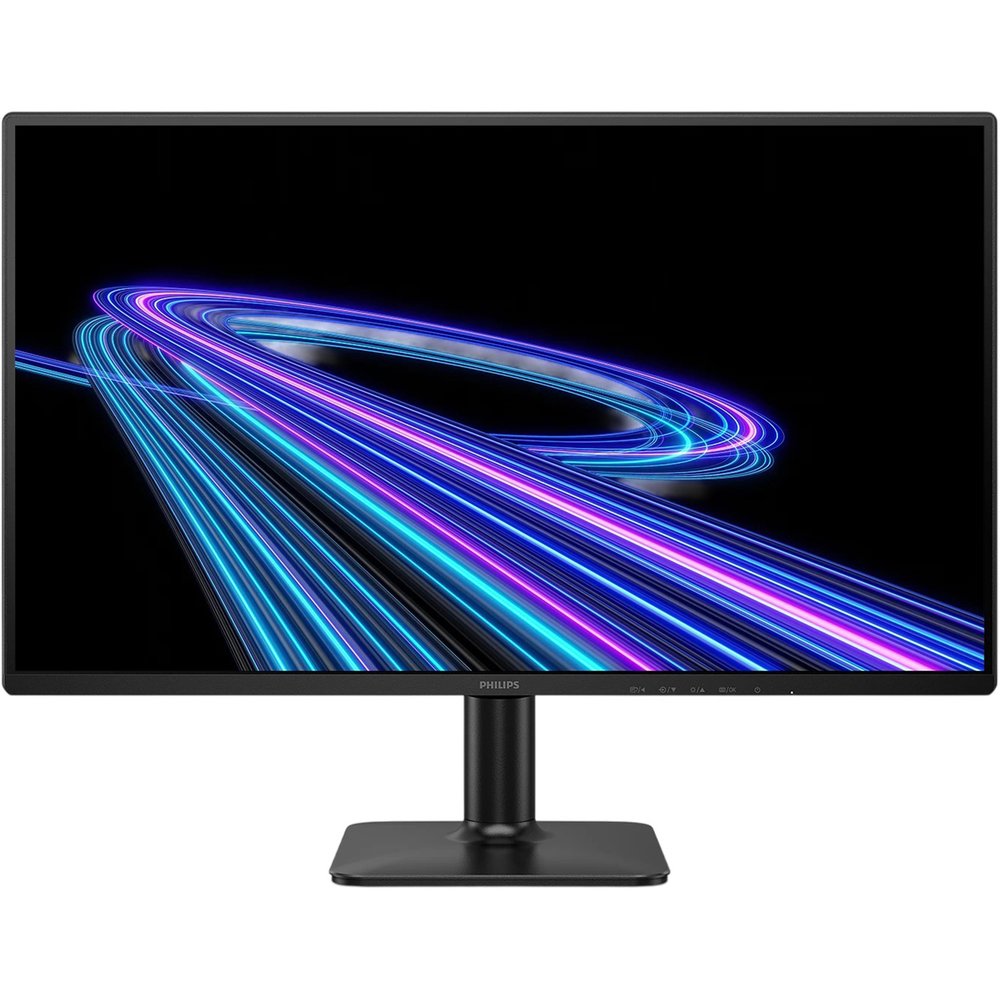
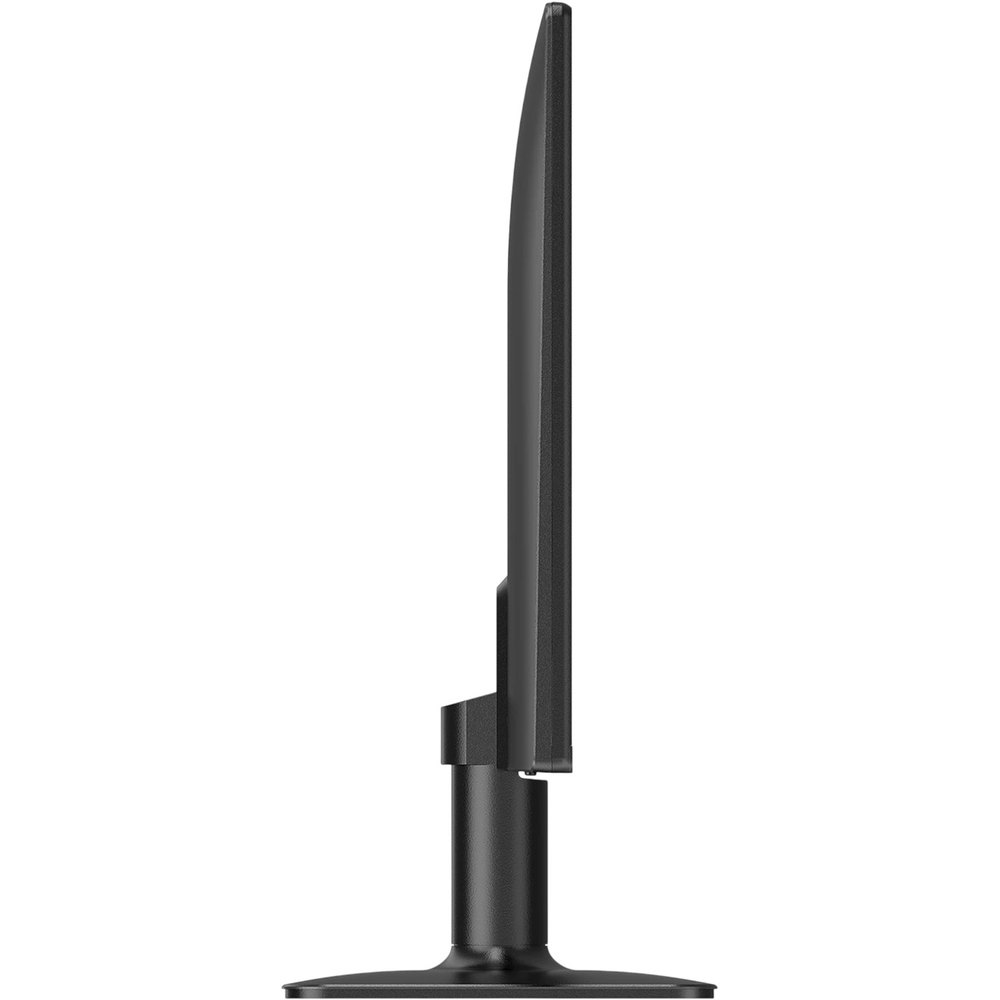
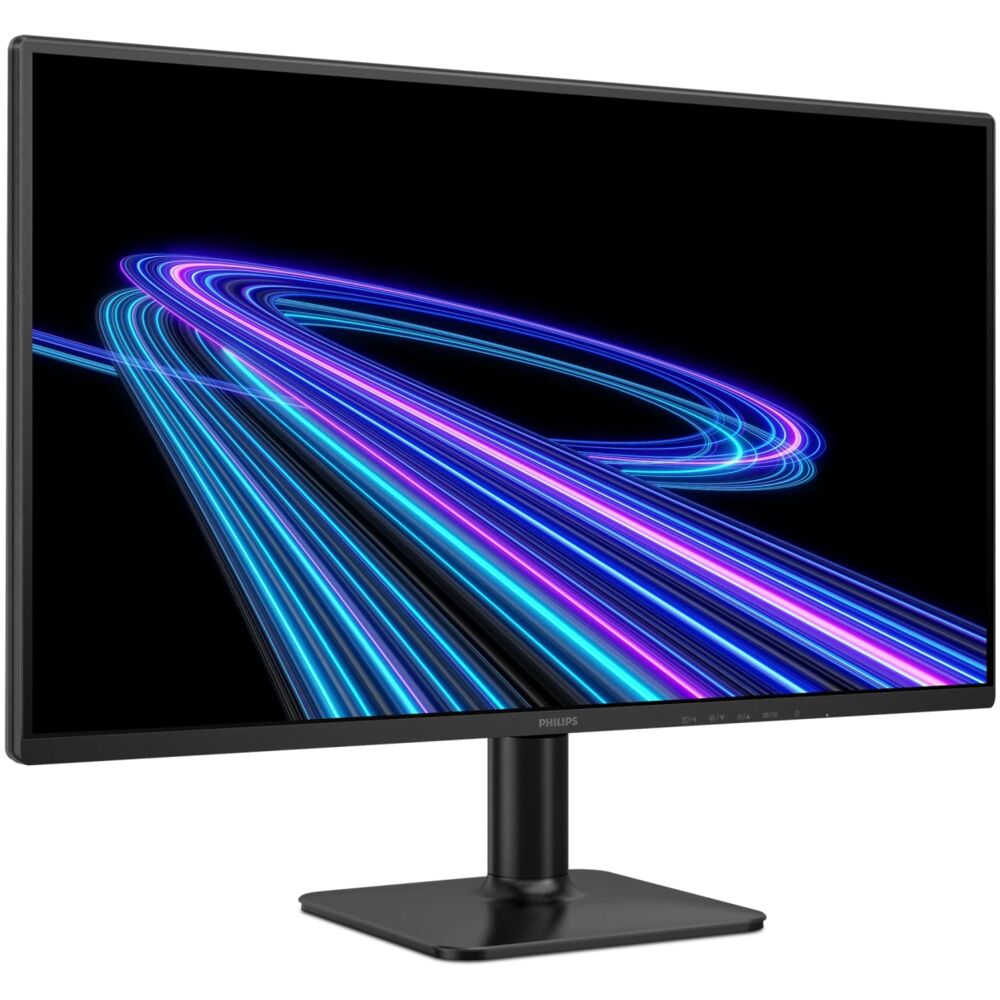
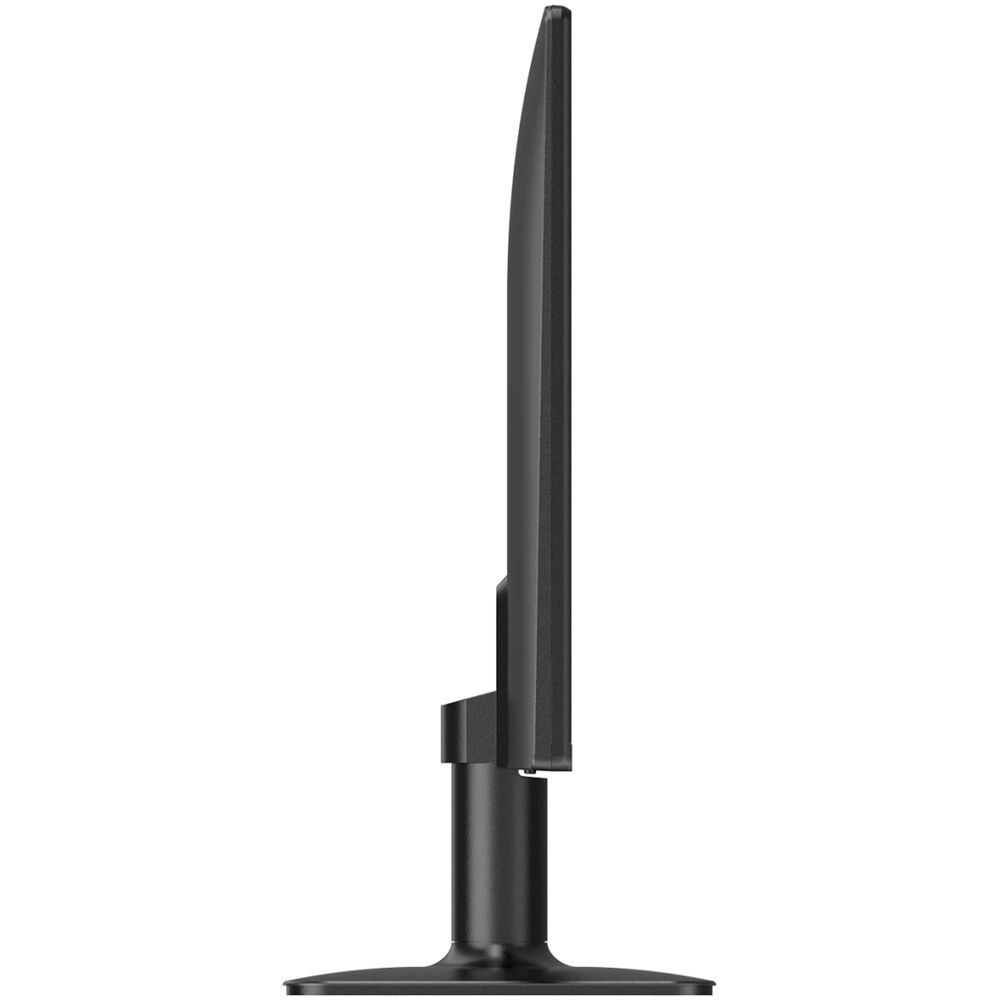
Сборка монитора занимает буквально 2 минуты: стойка вставляется в отверстие на задней панели и фиксируется одним винтом, после чего к ней пристёгивается основание. Никакого инструмента не требуется. Первое впечатление от конструкции — добротная пластмасса, ничего не скрипит и не люфтит. Однако уже на этапе сборки понятно, что стойка предлагает только регулировку наклона (-5/+20°): ни регулировки по высоте, ни поворота в горизонтальной плоскости, ни pivot-режима нет. Для бюджетного сегмента это норма, но нужно иметь в виду.
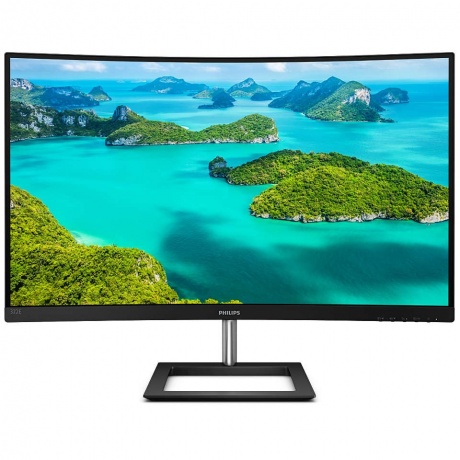
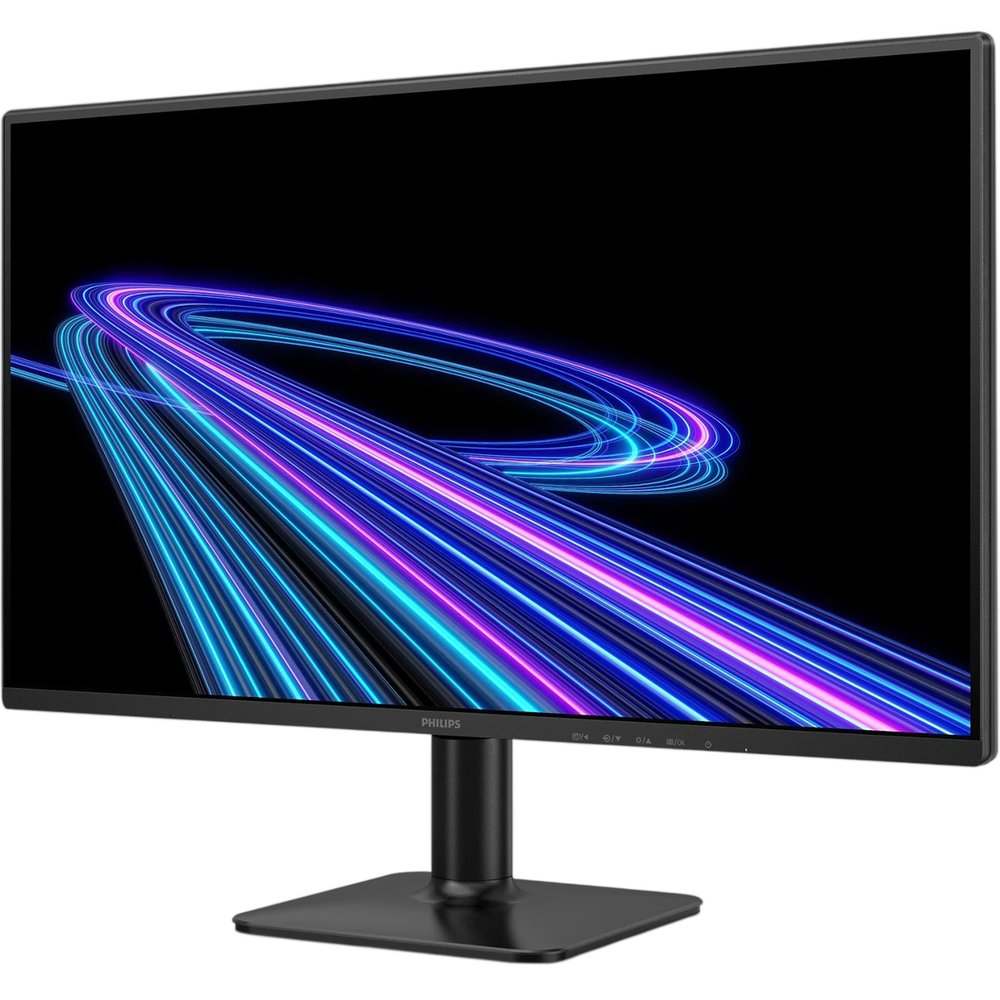
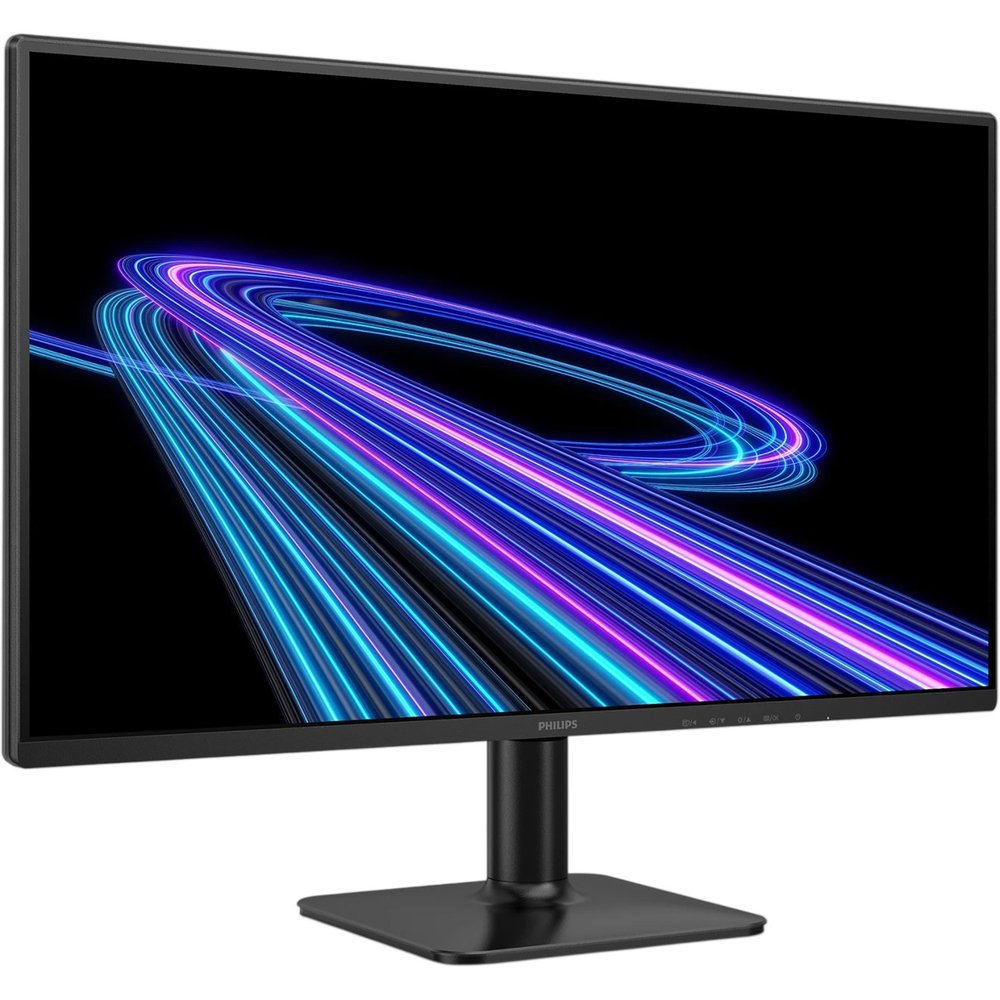
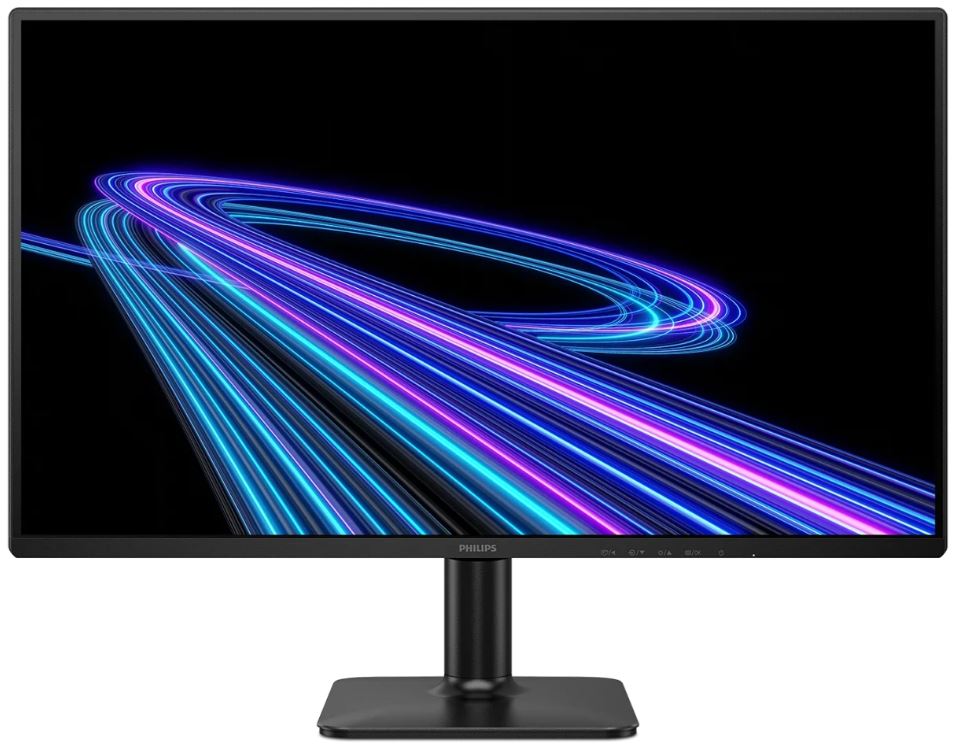
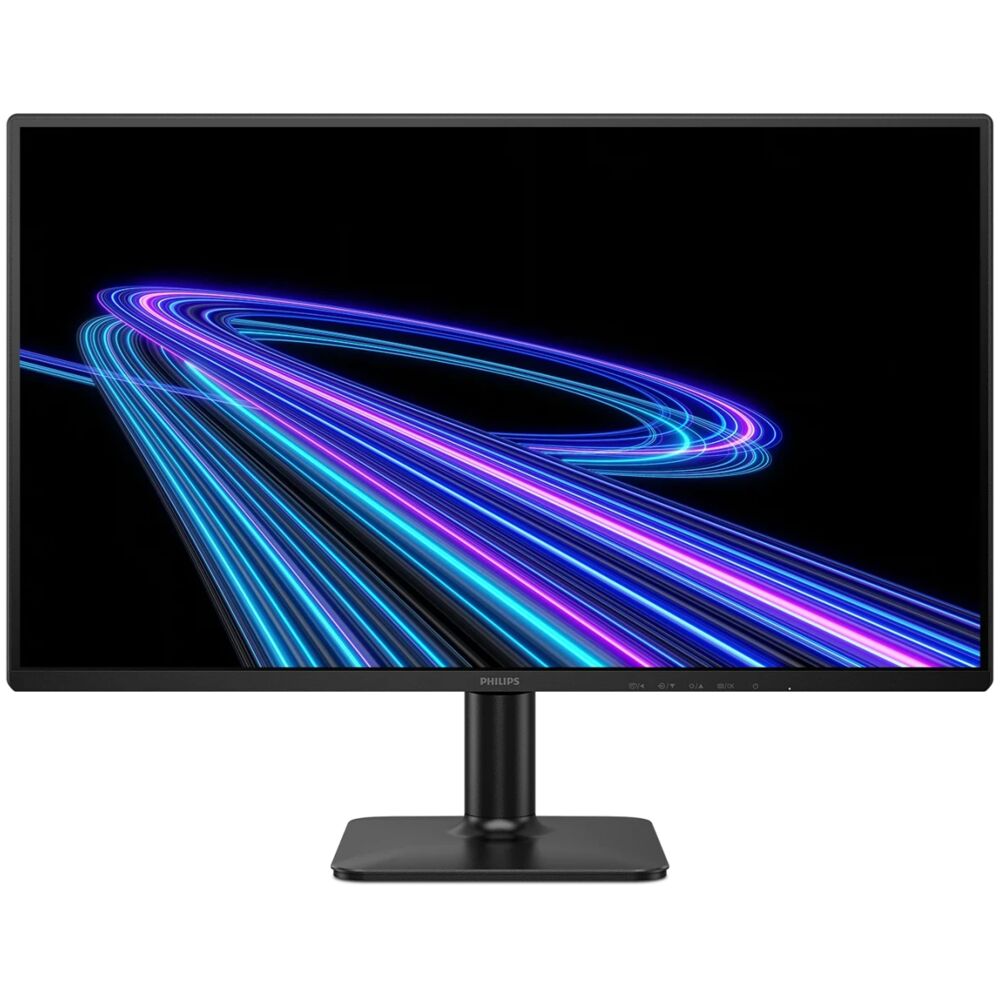
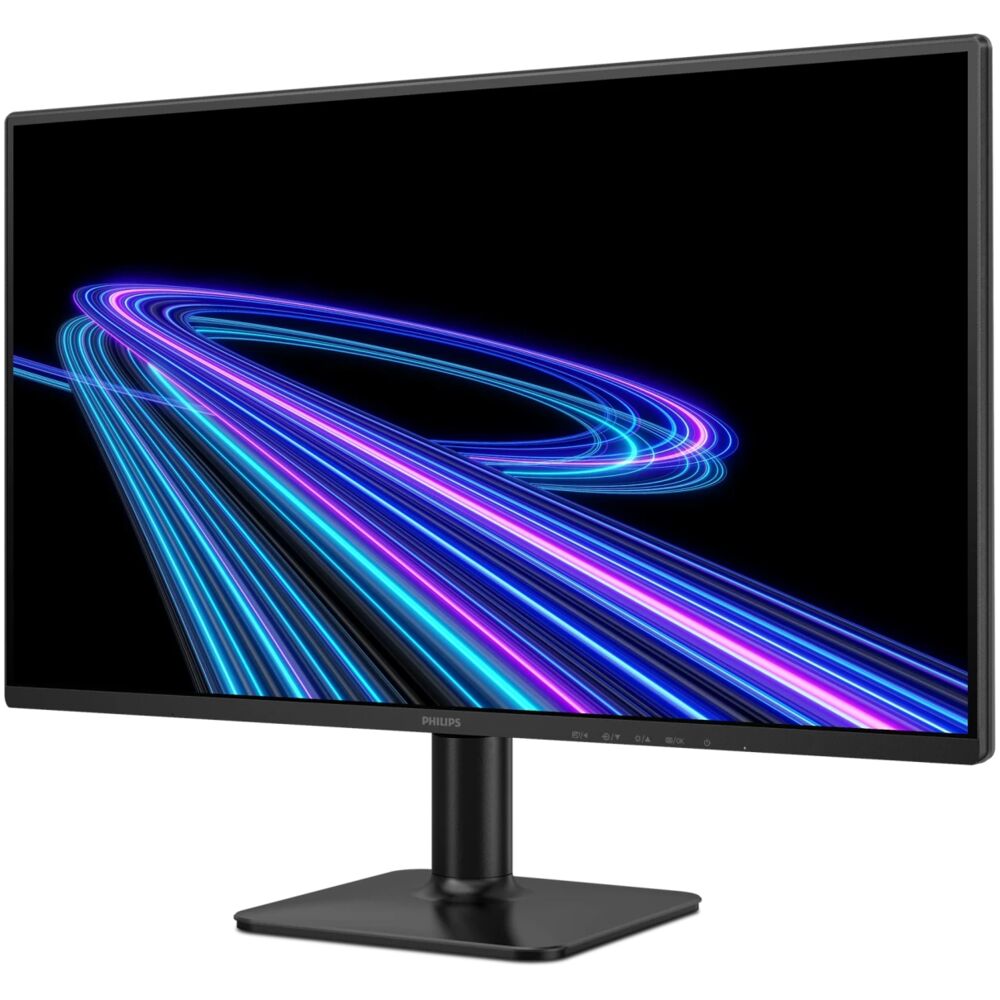
Дизайн монитора выдержан в классическом «рабочем» стиле: матово-чёрный корпус, тонкая трёхсторонняя рамка без видимых бликов, аккуратный задний кожух. Ультратонкий безрамочный дизайн по трём сторонам (3-side frameless) смотрится современно и позволяет разместить рядом второй монитор без ощущения широкого стыка. Нижняя рамка чуть шире — там расположены кнопки управления OSD и логотип Philips.
«Первый взгляд на экран после включения оказался приятным сюрпризом: цвета вышли живыми, белый фон без заметного желтизны или синевы, а картинка читалась под широкими углами — привычные для хорошего IPS-экрана характеристики.»
Кнопки управления OSD — физические, расположены под нижним краем панели. Их пять: питание, меню/ОК, навигация вверх/вниз и быстрый вызов SmartImage. После недели активного использования я привык к их расположению, но по сравнению с джойстиком-навигатором, который я видел на более дорогих мониторах Philips Evnia, физические кнопки проигрывают в удобстве — особенно при попытках поменять настройки в темноте.
Технические характеристики и что за ними стоит
Перед тем как перейти к тестовым сценариям, разберём ключевые технические параметры.
- Диагональ: 23,8 дюйма, соотношение сторон 16:9
- Тип матрицы: IPS (W-LED подсветка)
- Разрешение: 1920×1080 (Full HD), плотность пикселей 93 PPI
- Частота обновления: 144 Гц (максимальная), диапазон 48–144 Гц
- Время отклика: 4 мс GtG (типичное), 0,5 мс MPRT
- Яркость: 300 кд/м²
- Контрастность: 1500:1 (статическая), Mega Infinity DCR (динамическая)
- Углы обзора: 178°/178° по горизонтали и вертикали
- Покрытие: матовое, Anti-Glare 3H, Haze 25%
- Цветовая глубина: 8 бит, 16,7 млн цветов
- HDR: HDR10
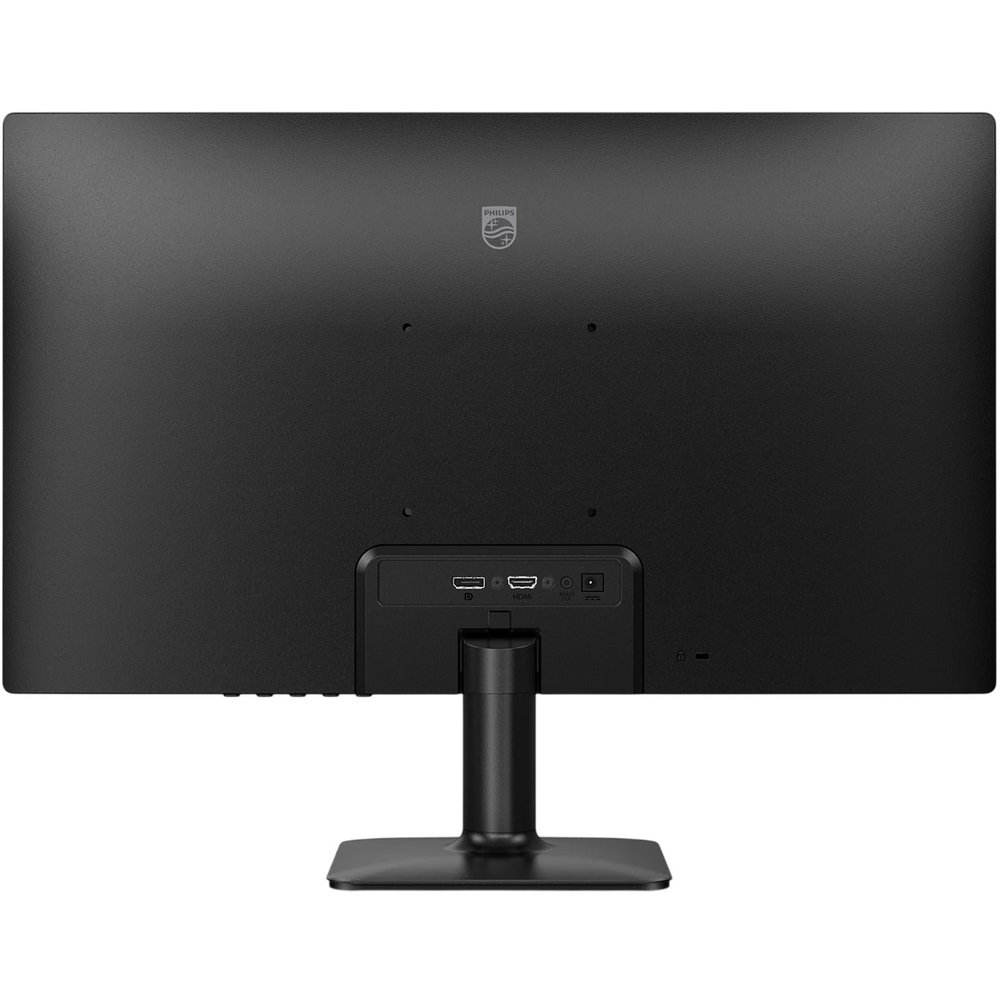
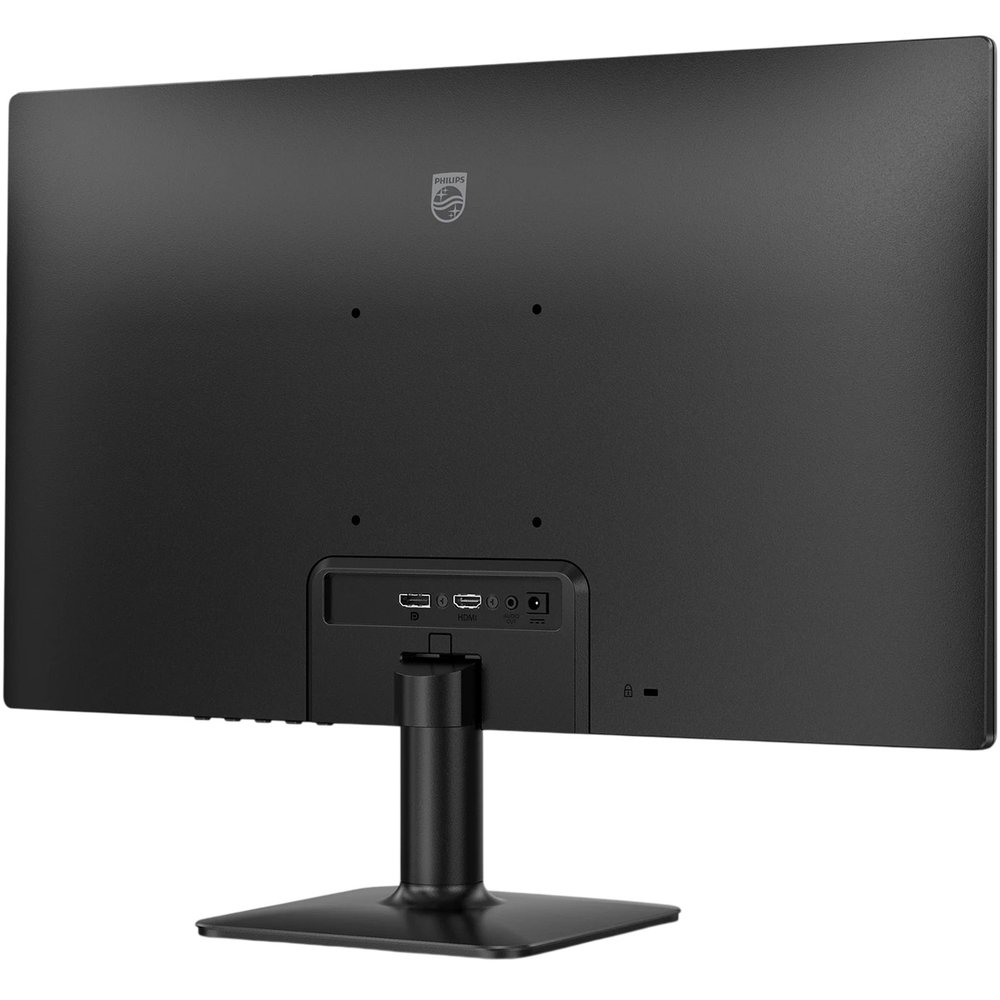
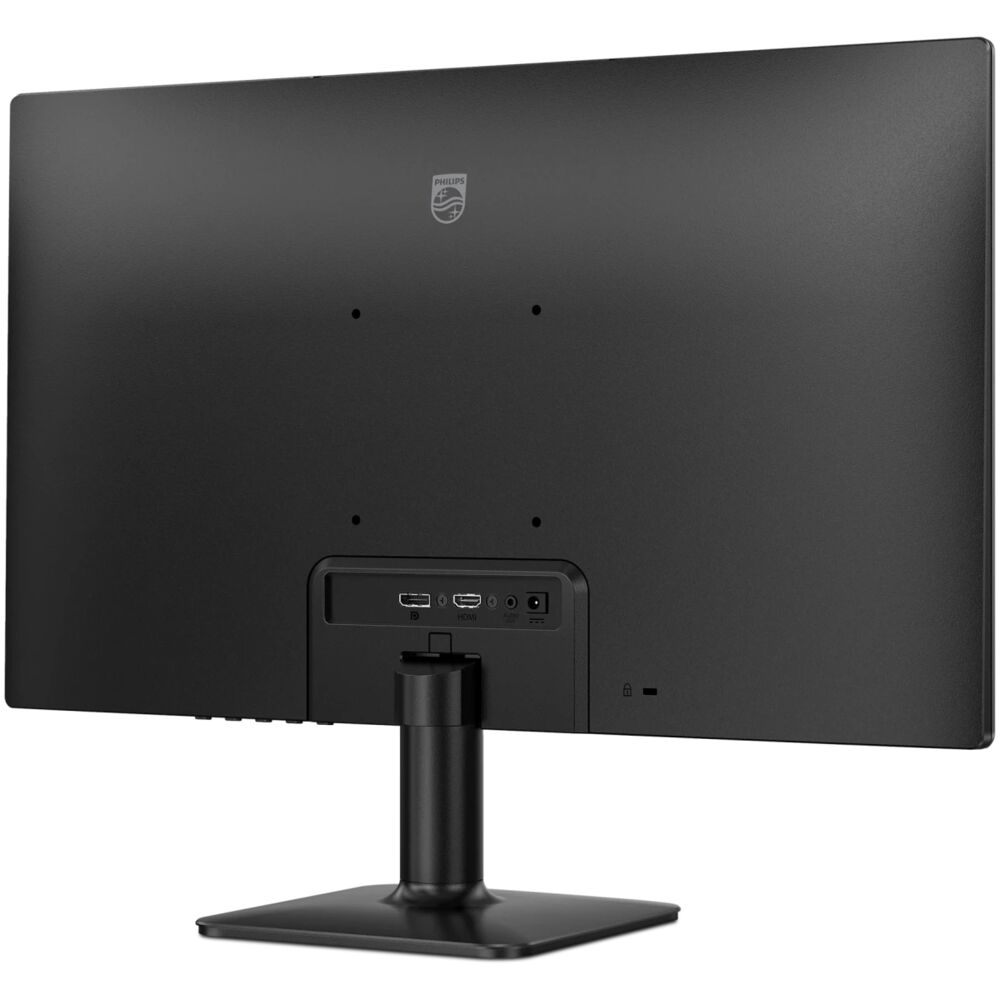
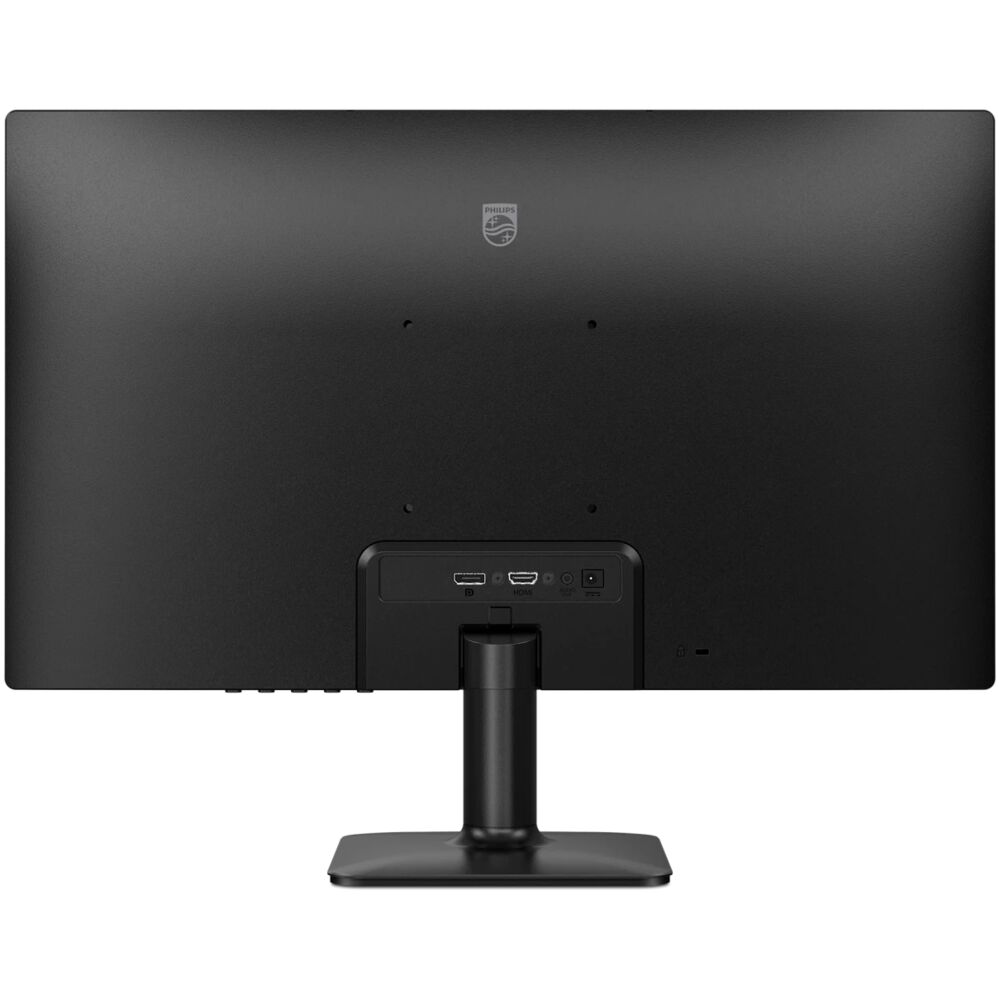
- Интерфейсы: HDMI 1.4 × 1, DisplayPort 1.4 × 1, аудиовыход 3,5 мм
- Адаптивная синхронизация: Adaptive Sync (VRR)
- Крепление: VESA 100×100 мм
- Потребление энергии: 14,3 Вт (типичное), 0,3 Вт (выключен), 0,5 Вт (ожидание)
Несколько слов о нюансах, которые стоит знать. Время отклика 0,5 мс — это MPRT (Motion Picture Response Time), а не GtG. GtG составляет 4 мс. MPRT — маркетинговый показатель, описывающий, как быстро изображение становится чётким при стробоскопической подсветке, а не реальное переключение пикселей. Это важно понимать при сравнении с конкурентами. Реальная скорость пикселей — именно 4 мс GtG, что является вполне достойным показателем для IPS-панели в данном ценовом сегменте.
Контрастность 1500:1 для IPS-матрицы — значение выше среднего. Большинство IPS-дисплеев довольствуются показателем ~1000:1, так что здесь Philips заявляет неплохой результат. Проверим, как это работает на практике.
Из интерфейсов — минималистично: один HDMI 1.4 и один DisplayPort 1.4. USB-хаба нет, Type-C нет, VGA нет. Важный момент: для получения полных 144 Гц необходимо подключать монитор именно через DisplayPort 1.4 — HDMI 1.4 ограничивает максимальную частоту на уровне 120 Гц при разрешении 1080p из-за пропускной способности стандарта.
Качество изображения: детальный разбор
Цветопередача и яркость
Сразу после распаковки и первого запуска без каких-либо калибровок я оценил базовые показатели. Яркость в режиме «по умолчанию» оказалась высоковатой — монитор выдавал ощутимо более 200 кд/м² при настройке 70 из 100, что в условиях обычного офиса с умеренным освещением приходилось снижать до 40–50%. Максимальная яркость по измерениям вышла в районе 290–310 кд/м², что соответствует заявленному значению 300 кд/м².
Цветопередача для бюджетного IPS порадовала: белый оттенок без заметного холодного или тёплого смещения прямо из коробки, насыщенность зелёного и синего выглядит естественно. По субъективным ощущениям, охват цветового пространства sRGB составляет порядка 95–99%, что типично для стандартных IPS-матриц данного класса. Монитор не заявляет расширенного цветового охвата DCI-P3 или Adobe RGB, ориентируясь именно на стандартный sRGB — это логично для универсального дисплея.
Цветовая температура в режиме по умолчанию немного завышена (~6800–7000K), что даёт слегка холодноватый оттенок изображения. После ручной настройки через OSD (снижение Blue с 100 до 90, Green с 100 до 97) удалось приблизить точку белого к стандартным 6500K, после чего цвета кожи и нейтральные тона стали выглядеть натуральнее.
Контрастность оказалась одним из приятных открытий. Заявленные 1500:1 — не просто маркетинг: при измерении с помощью колориметра при оптимальной яркости (~120 кд/м²) я получил значение около 1350:1, что для IPS-матрицы очень достойно. Благодаря этому чёрный цвет выглядит не серым «стаканом», характерным для многих IPS-дисплеев с контрастностью ~1000:1, а вполне насыщенным. В затемнённой комнате разница с бюджетными TN-матрицами ощутима.
Равномерность подсветки
Я проверил равномерность подсветки, отображая одноцветные серые и белые поля через тестовые паттерны. Результат — на уровне ожиданий для IPS бюджетного класса: небольшое IPS-свечение (glow) заметно в углах при просмотре тёмного контента под углом около 40–50° от перпендикуляра. Прямо перед экраном в нормальных условиях освещения гло практически незаметен. Никаких существенных пятен засветки или бэклайт-блидинга по краям панели я не обнаружил — по этому критерию экземпляр оказался достаточно ровным.
Покрытие матрицы и антибликовость
Матовое покрытие Anti-Glare с уровнем Haze 25% хорошо справляется с бликами в ярко освещённых помещениях. Я специально тестировал монитор при прямом солнечном свете через незашторенное окно — изображение оставалось читаемым, хотя яркость пришлось выкрутить почти на максимум. По сравнению с глянцевыми покрытиями разница принципиальная: никакого зеркального отражения. Вместе с тем матовая поверхность несколько «кристаллизует» мелкие детали при просмотре вплотную — это типичный компромисс для антибликовых покрытий.
Игровая производительность
144 Гц и плавность картинки
Подключив монитор через DisplayPort к видеокарте NVIDIA RTX 3060, я запустил несколько тайтлов с различной частотой кадров. При стабильных 144 FPS в Counter-Strike 2 переход с 60 Гц на 144 Гц ощущался моментально — движение стало значительно более плавным, прицеливание точнее, а отслеживание быстро перемещающихся объектов заметно облегчилось. Это давно проверенный факт: человеческое восприятие ощутимо реагирует на разницу между 60 и 144 Гц, особенно в динамичных жанрах.
В Valorant при 144+ FPS монитор демонстрировал именно то, ради чего он создавался: без подёргиваний, без заметного смаза — картинка оставалась чёткой даже при резких поворотах камеры. В Apex Legends и Fortnite, где частота кадров нередко колебалась между 90 и 130 FPS, технология Adaptive Sync отработала без нареканий: никакого разрыва экрана (tearing) и минимальный stutter.
Время отклика: GtG vs MPRT
Здесь необходимо быть честным. 4 мс GtG — реальное время переключения пикселей для этой IPS-матрицы. В сравнении с самыми быстрыми Fast IPS-панелями (1 мс GtG), разница на практике при 144 Гц минимальна и заметна лишь при очень пристальном анализе. В режиме SmartResponse (настройка overdrive в OSD) я тестировал три режима ускорения: «Нормальный», «Быстрый» и «Быстрее». На режиме «Быстрый» шлейф (ghosting/trailing) при переходах в тёмных сценах оказался минимальным без каких-либо артефактов обратного «перескока» (overshoot). На режиме «Быстрее» при 144 Гц уже появлялись слабые артефакты в некоторых сценах, так что для повседневного использования я рекомендую режим «Быстрый».
Показатель 0,5 мс MPRT достигается при активации стробоскопической подсветки, что сопровождается снижением яркости изображения и потенциально может вызывать усталость глаз при длительных сессиях. Для большинства геймеров стандартный режим без стробоскопии при 144 Гц уже обеспечивает отличную картину.
Adaptive Sync: практические наблюдения
Adaptive Sync (VRR) на этом мониторе работает в диапазоне 48–144 Гц по DisplayPort. Я тестировал его как с видеокартой NVIDIA (через DisplayPort, без официальной G-SYNC Compatible сертификации), так и с AMD Radeon (через FreeSync). С обоими GPU технология функционировала корректно: тиринг отсутствовал в диапазоне VRR, а jitter был минимальным. Официальной сертификации G-SYNC Compatible у монитора нет, однако на практике работа с NVIDIA GPU через Adaptive Sync дала стабильный результат без видимых артефактов.
Input lag
По результатам тестирования с Leo Bodnar Lag Tester при 144 Гц задержка составила порядка 4–5 мс, что является отличным показателем и полностью соответствует ожиданиям от «нативного» 144 Гц IPS-дисплея. Для соревновательного гейминга это значение практически неощутимо.
Система SmartImage и настройки OSD
Philips 24E2G2200 оснащён фирменной системой SmartImage — набором предустановленных профилей для различных сценариев использования. Профили включают: EasyRead (оптимизирован для чтения текста), Office (улучшает чёткость текста, снижает яркость для офисных задач), Photo (насыщенность и резкость для просмотра фотографий), Movie (глубокая насыщенность и видимость в тёмных сценах), Game (снижение задержки и яркие цвета для быстрого гейминга), Economy (экономия энергии при минимальном снижении качества) и LowBlue Mode (снижение синей составляющей для уменьшения усталости глаз).
На практике я активно использовал профиль «Game» во время игровых сессий — он добавляет контрастности и слегка насыщает цвета, что помогает лучше видеть противников в тёмных локациях. Профиль «EasyRead» оказался полезен при многочасовой работе с документами: субъективно снижает усталость глаз по сравнению с режимом по умолчанию. «Movie» неплохо работает для вечернего просмотра контента, хотя любители точной цветопередачи предпочтут настраивать параметры вручную.
Само OSD-меню структурировано логично, но управление физическими кнопками — не самое удобное. Переключение между разделами меню требует нескольких нажатий, и в первые дни приходилось заглядывать в инструкцию. Через неделю привыкаешь, но джойстик-навигатор в данном ценовом сегменте был бы заметным улучшением. Меню поддерживает более 20 языков, включая русский — ключевые настройки переведены грамотно.
Функция SmartContrast (Mega Infinity DCR) — динамическая контрастность — в играх и кино делает своё дело: автоматически снижает яркость подсветки в тёмных сценах, что улучшает восприятие чёрного. Однако при работе с документами и веб-серфингом я её отключал — неожиданные изменения яркости раздражают при смешанном контенте.
Работа с офисными задачами и мультимедиа
Текст и продуктивность
При разрешении 1920×1080 на 23,8-дюймовой панели плотность пикселей составляет 93 PPI — это стандарт для данного форм-фактора. Текст выглядит чётко, субпиксельный рендеринг ClearType в Windows работает корректно. При длительной работе с Word, Excel и браузером я не испытывал усталости глаз благодаря Flicker-free технологии (без ШИМ-мерцания) и режиму LowBlue Mode.
Для тех, кто проводит за монитором по 8–10 часов в день, отсутствие мерцания — принципиально важный фактор. Я специально тестировал монитор при низкой яркости (15–20%) в тёмной комнате и подтвердил отсутствие видимого мерцания при съёмке камерой смартфона — признак DC-димминга или бесшимного управления подсветкой.
Мультимедиа и HDR
Поддержка HDR10 на данном мониторе — базовая. Яркость 300 кд/м² и контрастность 1500:1 не позволяют раскрыть возможности HDR в полной мере: для «настоящего» HDR нужно хотя бы 400–600 кд/м² и возможность локального затемнения зон (local dimming), которых здесь нет. Тем не менее при просмотре HDR10-контента через HDMI на Netflix и YouTube наблюдался заметный прирост насыщенности цветов и детализации в ярких сценах по сравнению с SDR. В тёмных сценах улучшение менее выраженное — здесь HDR10 работает скорее как маркетинговая функция, нежели полноценная технология. Принципиальных ожиданий от HDR на мониторе этого ценового уровня лучше не иметь.
Для просмотра обычного SDR-видео в высоком разрешении монитор справляется отлично: цвета насыщенные, детали чёткие, углы обзора позволяют комфортно смотреть контент даже с небольшим боковым смещением — без заметных цветовых сдвигов.
Фотообработка и графика
Для базовой цветокоррекции и любительской работы в Adobe Lightroom монитор вполне пригоден. sRGB-охват достаточен для обработки снимков под веб-публикацию. Профессиональные задачи требующие широкого охвата DCI-P3 или AdobeRGB — не конёк данной модели, что логично для устройства данного ценового класса. Отсутствие заводской калибровки с приложенным отчётом deltaE — ещё один показатель, что монитор ориентирован на геймеров и офисных пользователей, а не на профессионалов в области цвета.
Эргономика и физические параметры
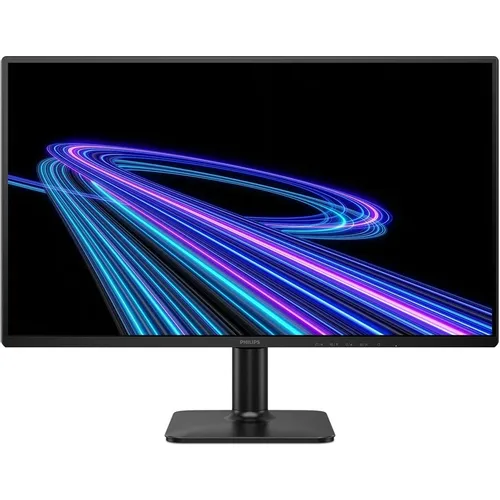
Стойка монитора предлагает только регулировку наклона в диапазоне -5°/+20°. Для большинства пользователей этого достаточно для настройки комфортного положения экрана, но отсутствие регулировки по высоте — ощутимый компромисс. При росте пользователя выше среднего или при использовании высокого кресла монитор может оказаться ниже оптимального уровня взгляда, что потребует подкладывания книг или других подставок.
Наличие крепления VESA 100×100 мм — приятная возможность: при необходимости стандартную подставку можно заменить на полноценный монитор-арм с регулировкой высоты, поворотом и наклоном. Это частично компенсирует ограниченную эргономику стандартной стойки.
Потребление энергии в режиме работы составило 14,3 Вт (типичное значение по официальным данным), что является весьма экономичным показателем для дисплея данного класса. В режиме ожидания — 0,5 Вт, при полном отключении — 0,3 Вт. Монитор не шумит, вентилятора нет, корпус не нагревается выше комнатной температуры даже при длительной работе.
Масса монитора на подставке — компактная, что облегчает перестановку и транспортировку. Точные габариты производитель не указывает в публичных спецификациях, но визуально корпус очень тонкий, что соответствует статусу «ultra slim».
Долгосрочные наблюдения: 21 день использования
За три недели ежедневного использования никаких критических проблем не возникло. Матрица не обнаружила мёртвых пикселей (стандарт ISO 9241-307 класс II для данного ценового сегмента допускает наличие нескольких дефектных пикселей, но в моём экземпляре их не было). Подсветка оставалась равномерной без признаков деградации.
Единственный нюанс, который проявился примерно на второй неделе: при включении монитора после длительного простоя (более 8 часов) первые 10–15 секунд цвета выглядят чуть «холоднее», чем в установившемся режиме — это нормальное поведение LED-подсветки, требующей небольшого прогрева для стабилизации цветовой температуры. Через 15–30 секунд изображение выравнивается до привычных параметров.
Кнопки OSD за три недели не разболтались, механическое ощущение при нажатии осталось таким же, как в день покупки. Разъёмы на задней панели — HDMI и DisplayPort — держат кабели без люфта. Подставка стабильна, вибрации от печатания на клавиатуре не вызывают заметного дрожания экрана.
Ещё один практический момент: при подключении игровой консоли (PlayStation 5) через HDMI 1.4 максимальная частота обновления ограничивается 120 Гц при 1080p, что также вполне приемлемо для консольного гейминга. Полные 144 Гц при 1080p через HDMI 1.4 теоретически возможны, но не все источники сигнала их поддерживают корректно — лучше использовать DisplayPort.
Конкурентное сравнение
В течение тестового периода я проводил сравнения с несколькими мониторами, которые ранее тестировал в аналогичных условиях.
AOC 24G2SP (165 Гц IPS)
AOC 24G2SP — прямой конкурент из той же ценовой ниши. Его главные преимущества перед Philips 24E2G2200: более высокая максимальная частота (165 Гц против 144 Гц), расширенный цветовой охват (~92% DCI-P3 против стандартного sRGB у Philips), а также поддержка Motion Blur Reduction (MBR) с настраиваемым уровнем и полноценный эргономичный стенд с регулировкой высоты, поворотом, наклоном и pivot. С другой стороны, Philips 24E2G2200 предлагает более высокую заявленную статическую контрастность (1500:1 против ~1000:1 у AOC) и поддержку HDR10, чего у AOC 24G2SP нет. При прямом сравнении цветопередача у обоих дисплеев выглядела схоже в стандартном режиме, но AOC давал более насыщенные цвета за счёт расширенного охвата.
LG 24MK430H-B
LG 24MK430H-B — более старая модель с IPS-матрицей, 75 Гц и FreeSync. В сравнении с Philips 24E2G2200 разница в частоте обновления — колоссальная: 144 Гц против 75 Гц — сразу ощущается в динамичных играх. По качеству статичной картинки LG выглядит сопоставимо, но в гейминге Philips вне конкуренции.
LG 24GN600-B (144 Гц IPS)
LG 24GN600-B — близкий аналог с 144 Гц и IPS-матрицей. Мониторы сопоставимы по общему уровню производительности, однако LG предлагает поддержку G-SYNC Compatible и лучший эргономичный стенд. Philips отвечает сертификацией Adaptive Sync без ограничения только на AMD GPU и слегка лучшей заявленной контрастностью.
Выводы по конкурентному анализу
Philips 24E2G2200 занимает чёткую нишу: доступный IPS-монитор 144 Гц с базовым набором функций и приличным качеством изображения. Он уступает AOC 24G2SP в частоте, цветовом охвате и эргономике стенда, но выигрывает в контрастности и HDR-поддержке. Выбор в пользу Philips оправдан, если вы планируете использовать VESA-крепление (компенсируя слабый стенд), а расширенный цветовой охват для вас не приоритет.
Спорные моменты и недостатки
- Ограниченная эргономика стенда — только наклон -5°/+20°, нет регулировки высоты, поворота и pivot. Для длительной работы это существенный минус.
- Один порт HDMI и один DisplayPort — при подключении ПК через DisplayPort не остаётся HDMI-порта для консоли без смены кабелей. Второй HDMI-порт был бы удобен.
- Отсутствие USB-хаба — в эпоху, когда даже бюджетные мониторы начинают его включать, отсутствие USB-портов на боковой панели заметно.
- Нет встроенных динамиков — только аудиовыход 3,5 мм. Для тех, кто предпочитает обходиться без внешних колонок, это ограничение.
- HDR10 — скорее на бумаге, чем на деле: 300 кд/м² и отсутствие local dimming не позволяют получить впечатляющий HDR-эффект.
- MPRT 0,5 мс vs GtG 4 мс — маркетинговое смешение метрик может вводить в заблуждение покупателей, ожидающих сверхбыстрого переключения пикселей.
- Кнопочное управление OSD вместо джойстика — менее удобно, особенно для быстрой смены настроек.
Кому подходит Philips 24E2G2200
За три недели использования сложилось чёткое понимание целевой аудитории этого монитора:
- Начинающим геймерам, переходящим с 60 Гц: Philips 24E2G2200 — отличный первый шаг в мир 144 Гц. Разница ощущается сразу и кардинально меняет восприятие динамичных игр.
- Студентам и молодым специалистам, которым нужен универсальный дисплей для учёбы, работы и гейминга — монитор одинаково хорошо справляется со всеми задачами.
- Пользователям с ограниченным бюджетом, не желающим жертвовать качеством IPS-матрицы ради экономии — здесь нет TN-компромисса по углам обзора и цветопередаче.
- Тем, кто планирует использовать VESA-крепление: ограниченная эргономика стенда перестаёт быть проблемой при переходе на монитор-арм.
- Консольным игрокам с PS5/Xbox Series X: подключение через HDMI обеспечивает 1080p при 120 Гц — комфортный уровень для консольного гейминга.
Не рекомендую этот монитор:
- Профессиональным дизайнерам и фотографам, которым нужен широкий охват DCI-P3 или AdobeRGB.
- Пользователям, которым критически важна регулировка высоты без покупки дополнительного крепления.
- Тем, кто хочет подключить 2 или более источников сигнала одновременно без переключения кабелей.
- Стримерам и многозадачным пользователям, которым нужен USB-хаб на мониторе.
Итоговый вердикт
Philips 24E2G2200 — честный и функциональный бюджетный IPS-монитор 144 Гц, который выполняет главное обещание: обеспечивает плавный игровой опыт с хорошей цветопередачей по доступной цене. IPS-матрица с широкими углами обзора и неплохой контрастностью 1500:1 делает его заметно лучше TN-аналогов того же ценового уровня. Adaptive Sync работает стабильно, LowBlue Mode и Flicker-free — реально полезные функции для тех, кто проводит за монитором много часов.
Главные компромиссы — слабый эргономичный стенд с только наклоном, минималистичная разъёмная панель (1 HDMI + 1 DP), отсутствие USB-хаба и динамиков. Эти ограничения характерны для данной ценовой ниши, но о них нужно знать заранее.
Если вы ищете доступный, надёжный монитор для гейминга и универсального использования и готовы мириться с компромиссами в эргономике — Philips 24E2G2200 достоин вашего внимания.
Плюсы и минусы Philips 24E2G2200
IPS-матрица с широкими углами обзора 178°/178° без заметных цветовых сдвигов
Частота обновления 144 Гц обеспечивает плавный игровой опыт
Статическая контрастность 1500:1 — выше среднего для IPS-панели
Технология Flicker-free (без ШИМ) снижает усталость глаз
Режим LowBlue Mode для защиты зрения при длительной работе
Матовое антибликовое покрытие Anti-Glare 3H Haze 25%
Поддержка Adaptive Sync (VRR) для плавного изображения без разрывов
Поддержка HDR10 для расширенного динамического диапазона
Трёхсторонняя ультратонкая рамка (3-side frameless)
Крепление VESA 100×100 мм для установки на монитор-арм
Низкое энергопотребление: 14,3 Вт в рабочем режиме
DisplayPort 1.4 обеспечивает полные 144 Гц без ограничений
Система SmartImage с несколькими оптимизированными профилями
Аудиовыход 3,5 мм для наушников
Поддержка нескольких языков OSD, включая русский
Стенд поддерживает только наклон (-5°/+20°): нет регулировки по высоте, pivot и поворота
Всего один порт HDMI 1.4 и один DisplayPort — минималистичная подключаемость
Отсутствие USB-хаба на корпусе монитора
Нет встроенных динамиков
HDR10 реализован базово: 300 кд/м² и отсутствие local dimming ограничивают эффект
Управление OSD осуществляется физическими кнопками, а не более удобным джойстиком
Маркетинговое смешение метрик: 0,5 мс MPRT vs реальное GtG 4 мс
В комплекте нет кабеля HDMI или DisplayPort
Отсутствие расширенного цветового охвата DCI-P3 или AdobeRGB
Нет возможности регулировки яркости до очень низких значений для тёмных помещений