


Philips 24E1N2100A: что это за монитор и для кого он создан
Когда мне передали на тестирование Philips 24E1N2100A, я ожидал увидеть стандартный бюджетный монитор без каких-либо сюрпризов. Но после трёх недель интенсивного использования мнение изменилось — не кардинально, но заметно. Это монитор, который явно создавался с прицелом на конкретную аудиторию: тех, кто хочет получить IPS-панель с частотой 120 Гц и не переплачивать. Рынок таких устройств сегодня достаточно насыщен, поэтому каждый производитель должен предложить что-то весомое. Посмотрим, справился ли с этой задачей Philips.

Монитор оснащён IPS-панелью диагональю 23.8 дюйма, разрешением 1920×1080, максимальной частотой обновления 120 Гц при подключении через HDMI, яркостью 300 кд/м² и статическим контрастом 1500:1. На бумаге это звучит достойно для своего класса — особенно учитывая охват цветового пространства sRGB свыше 100%. Но давайте разберёмся по порядку.
Процесс распаковки и первые впечатления от сборки
Распаковка заняла буквально несколько минут. Монитор поставляется в стандартной картонной коробке с пенопластовыми вставками — никакого экологичного подхода, зато надёжно. Внутри обнаружил сам дисплей, подставку в двух частях, кабель HDMI, кабель VGA и кабель питания. Это приятно — не нужно докупать аксессуары отдельно.
Сборка подставки — дело двух минут без инструментов: основание просто защёлкивается на стойке, после чего вся конструкция крепится к задней части монитора с помощью винта с накатанной головкой. Настройка проста и работает по принципу plug-and-play — монитор совместим с большинством десктопов и ноутбуков.
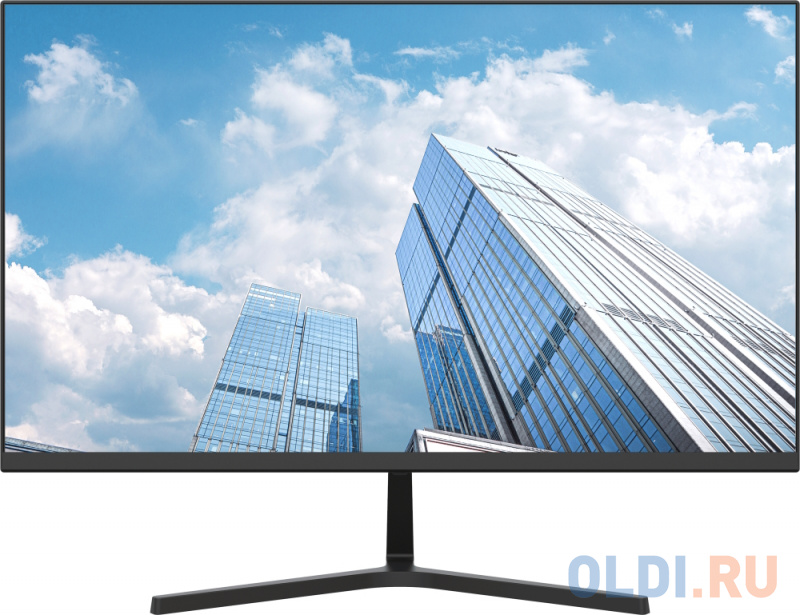
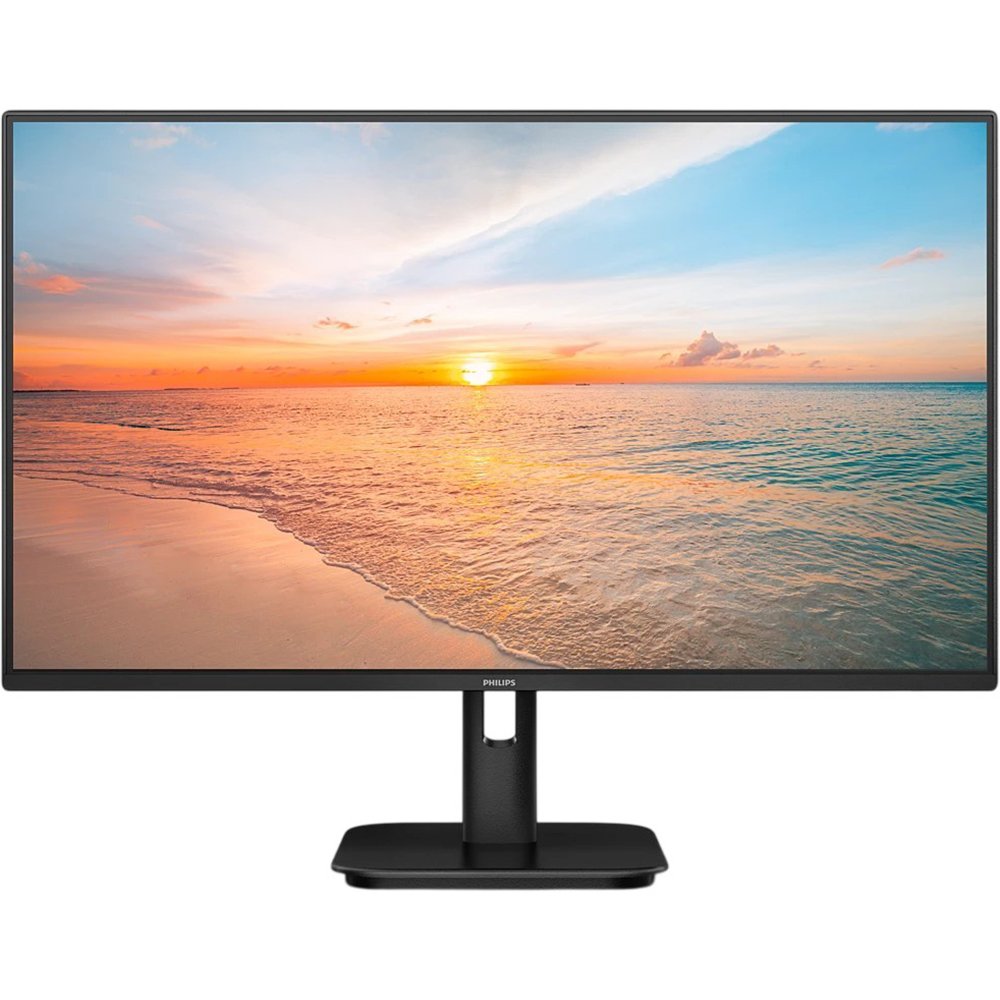
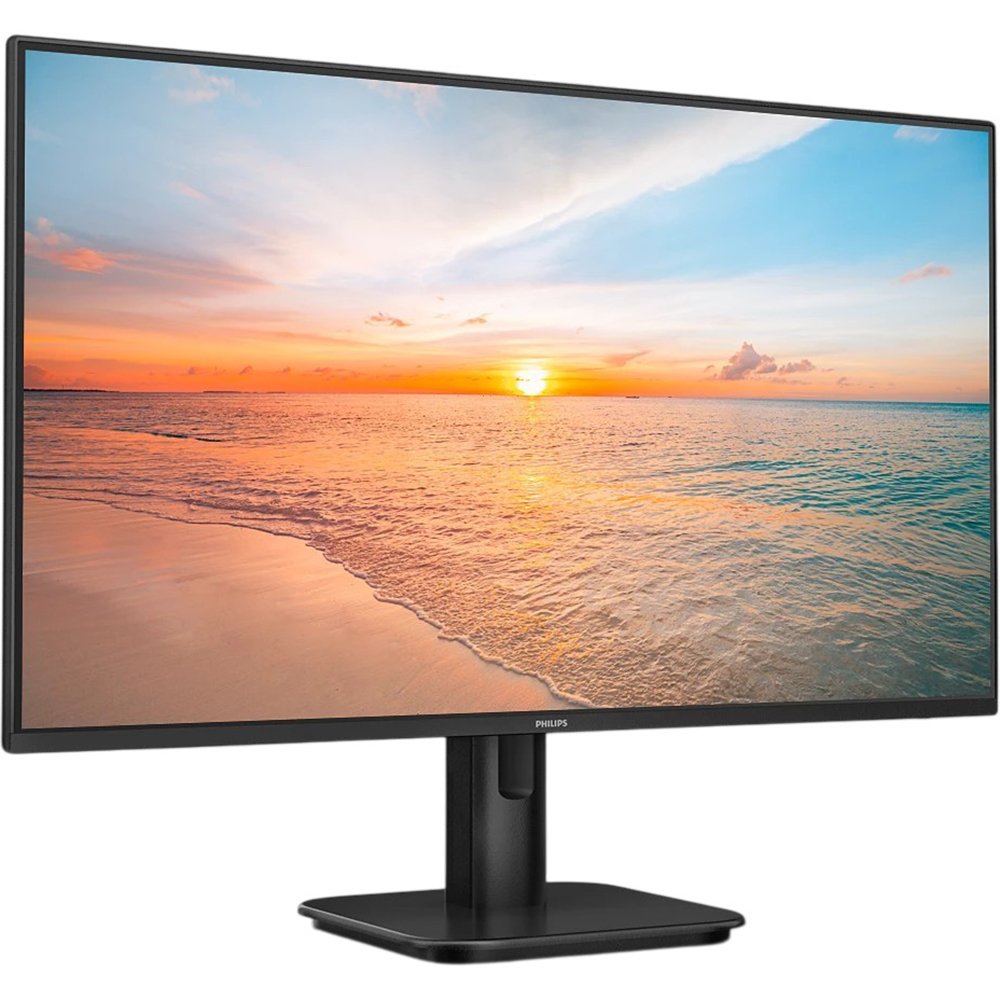
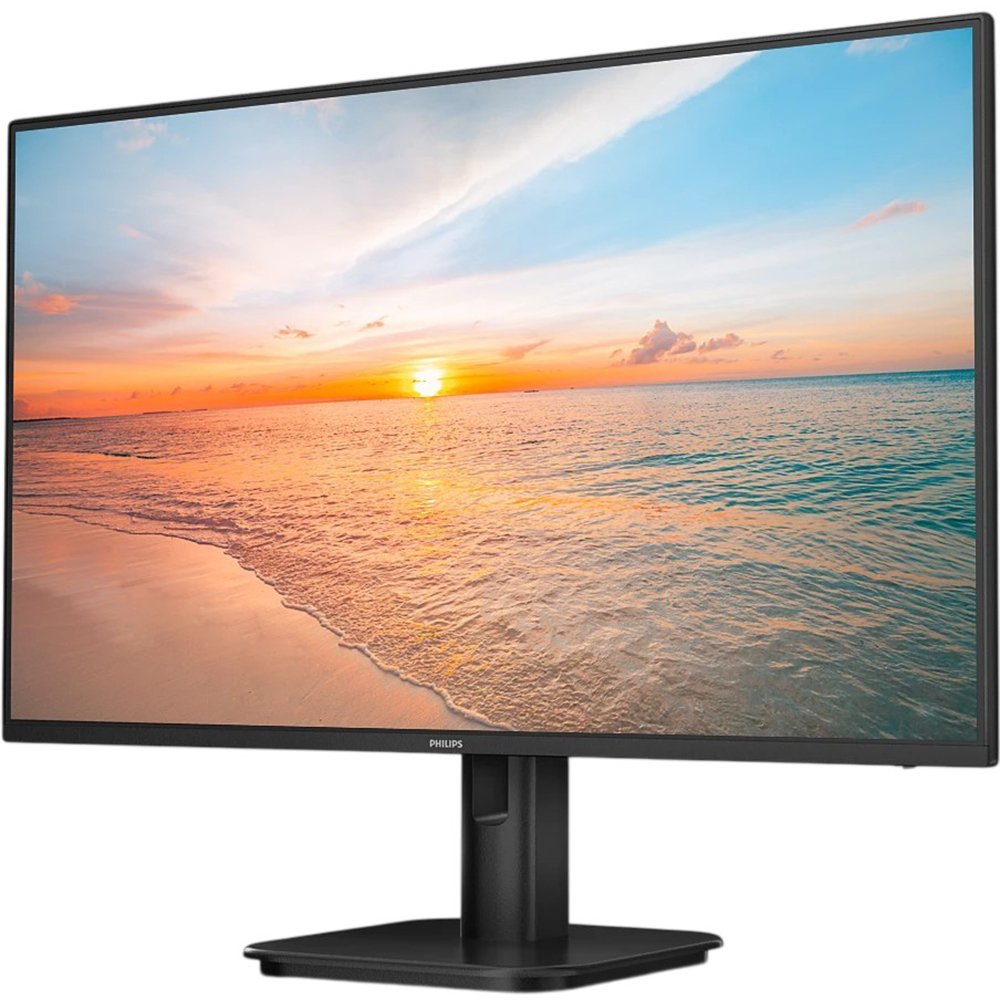
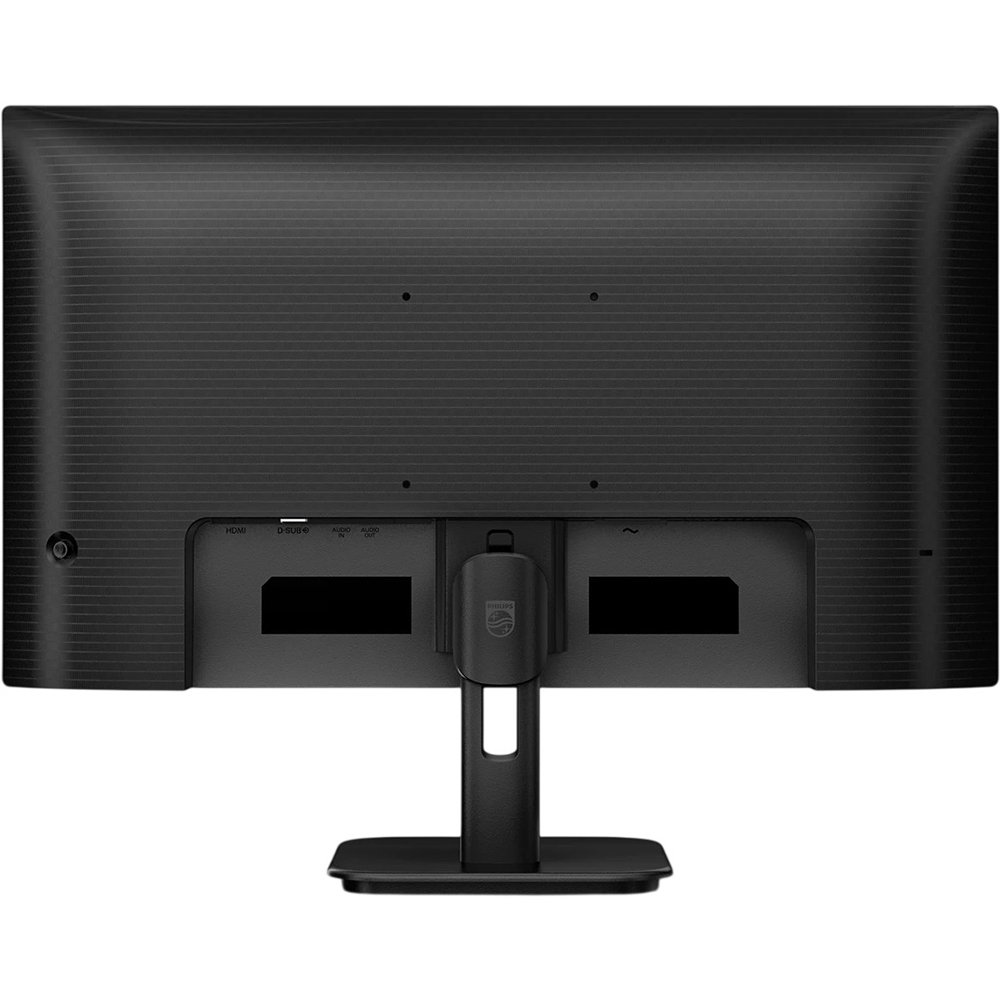
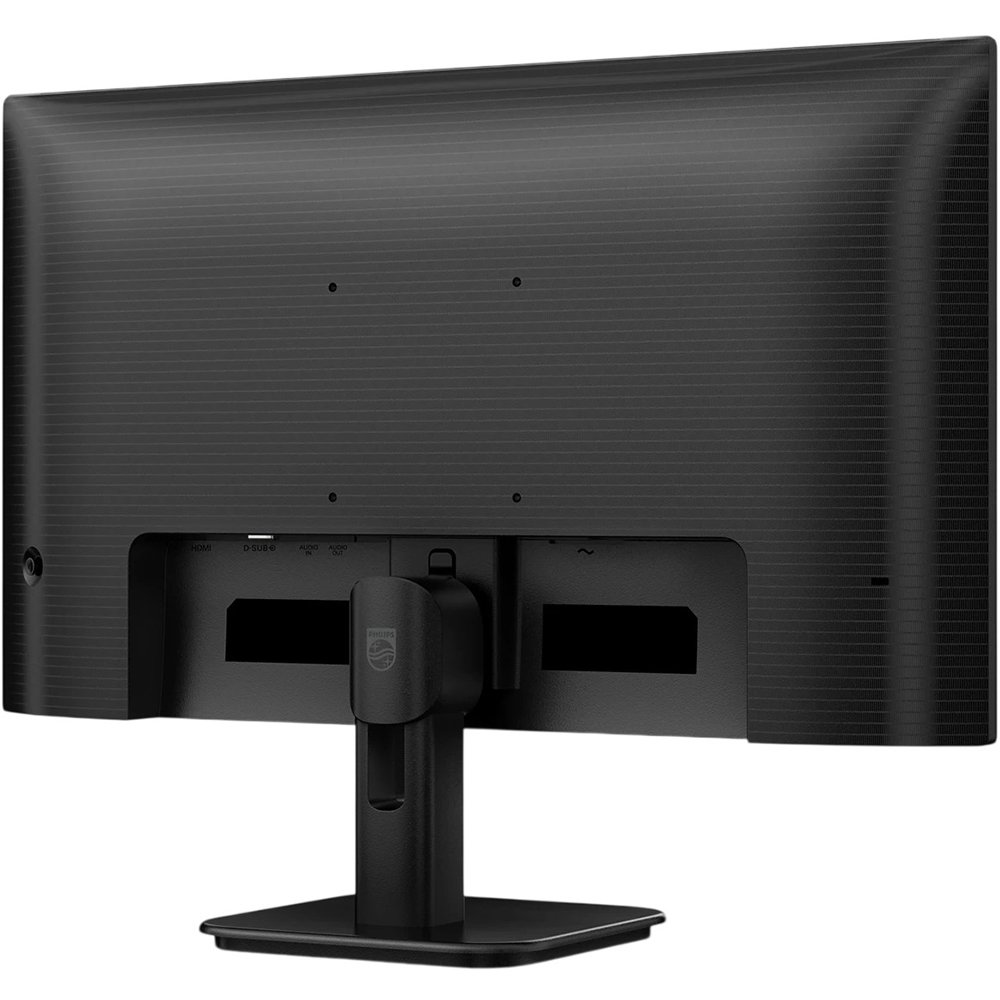
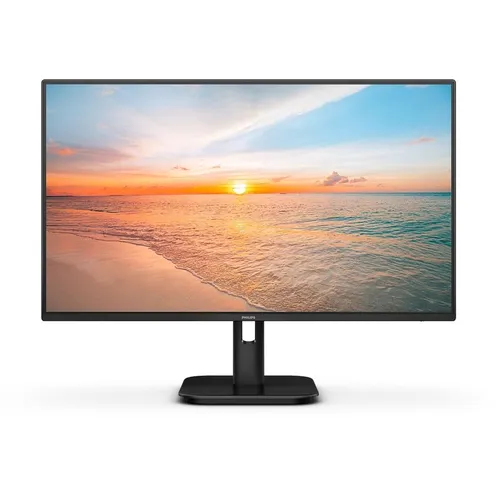
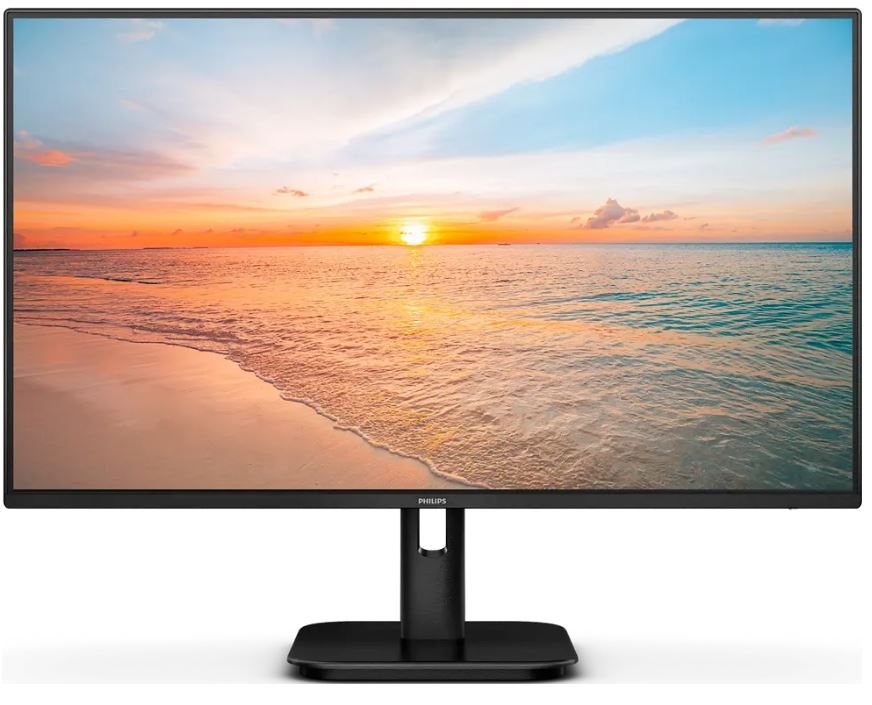
Первое, что бросается в глаза при осмотре — это аккуратные тонкие рамки по трём сторонам. Нижняя рамка чуть толще, там же расположены кнопки управления. Корпус полностью чёрный, матовый пластик, без глянцевых вставок. Сборка достаточно добротная для своей ценовой категории — ничего не скрипит, панели не люфтят. Весит монитор вместе с подставкой всего 2.92 кг — лёгкий, удобно перемещать по столу.
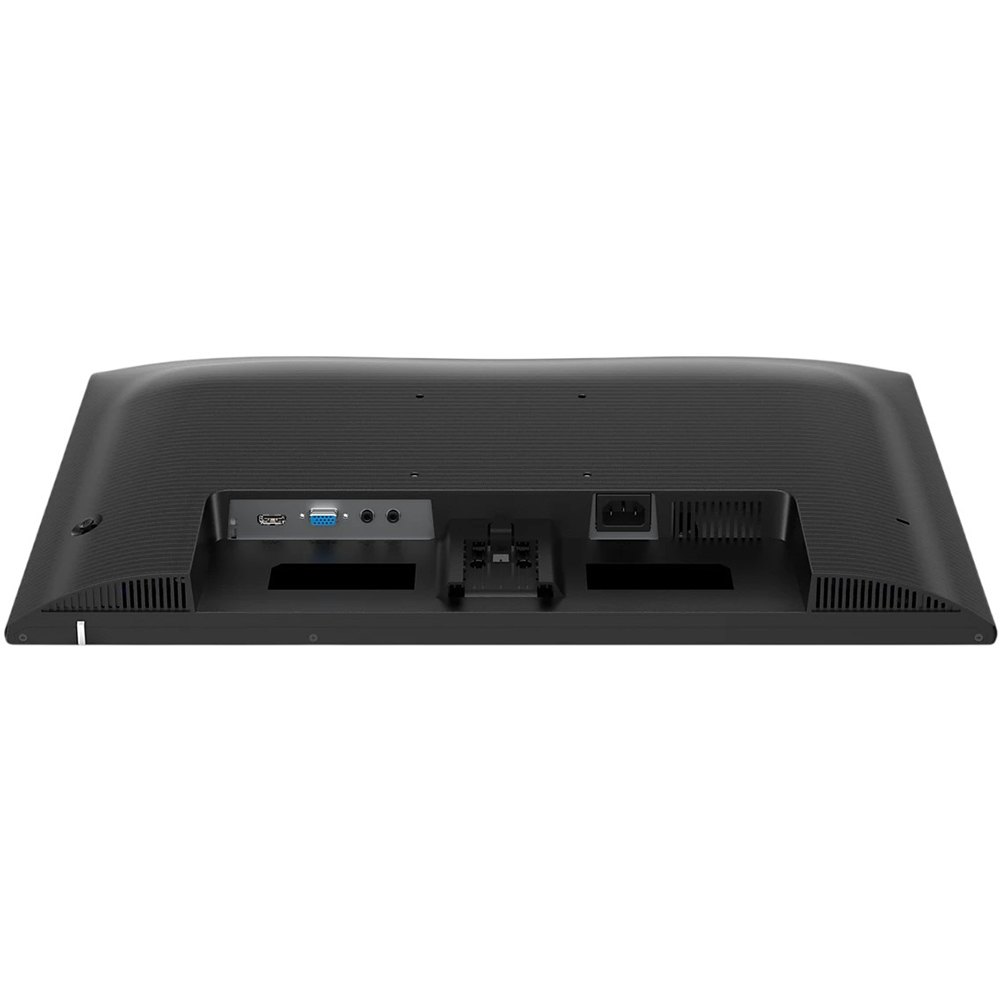
Сзади расположен небольшой блок интерфейсных разъёмов: один HDMI 1.4, один VGA и 3.5 мм аудиовыход. Разъёмы расположены вертикально — немного неудобно при подключении кабелей, если монитор уже стоит вплотную к стене, но это мелочь.
Характеристики матрицы и качество изображения
Для оценки качества изображения я использовал тестовые паттерны, утилиту UFO Motion Test и реальные рабочие сценарии — обработку фотографий в Lightroom, просмотр видео в 4K (даунскейл на 1080p), работу с документами и игровые сессии.
IPS-дисплеи используют технологию, обеспечивающую широкие углы обзора 178/178 градусов, что позволяет смотреть на экран практически под любым углом. В отличие от стандартных TN-панелей, IPS-дисплеи дают чёткие изображения с насыщенными цветами — идеально не только для фото, кино и веб-сёрфинга, но и для профессиональных приложений, требующих точности цветопередачи.
На практике углы обзора действительно превосходные. Я специально тестировал монитор в нескольких ситуациях: смотрел на него сбоку под углом около 60 градусов и сверху. Цвета практически не уходят, контраст держится — это заметное преимущество перед VA-панелями, у которых при смещении появляется характерное «пятно» в центре, и особенно перед TN, где цвета инвертируются уже при небольших отклонениях.
Цветовой охват и точность цветопередачи
Здесь Philips 24E1N2100A приятно удивил. Цветовой охват составляет: sRGB — 102.66%, Adobe RGB — 84.49%, DCI-P3 — 81.39%, NTSC — 89.36%. Охват sRGB свыше 100% — это хороший показатель для бюджетного монитора, означающий, что стандартный контент (веб, офисная работа, просмотр видео) будет выглядеть с правильными, насыщенными цветами.
Я проверял точность цветопередачи визуально, сравнивая изображения с откалиброванным референсным монитором. При настройках по умолчанию монитор слегка перенасыщает цвета — особенно в режиме SmartImage «Фото». После ручной коррекции в OSD (снизил насыщенность на 5 единиц) картинка стала заметно точнее. Для базовой обработки фото монитор вполне годится — понятно, что профессиональным колористам лучше рассматривать варианты с бо́льшим охватом Adobe RGB, но для хобби-уровня вполне достаточно.
Максимальное разрешение составляет 1920×1080 при 120 Гц, нативное разрешение — 1920×1080 при 60 Гц. Плотность пикселей — около 93 PPI. Это средний показатель для 24-дюймового монитора: текст читается хорошо, пиксели не видны при стандартном расстоянии 50-70 см. Если вы привыкли к дисплеям Retina или 4K-мониторам, переход покажется заметным — но для целевой аудитории этого продукта PPI более чем достаточен.
Яркость и контрастность
Заявленная яркость — 300 кд/м², статический контраст — 1500:1, динамический контраст — Mega Infinity DCR. В ходе тестирования я замерял яркость в разных точках экрана. Максимальная яркость в центре составила около 290 кд/м² — чуть ниже заявленной, но это норма для IPS-панелей. Для работы в офисе с естественным освещением хватит с запасом; в очень ярком помещении с окном прямо напротив монитора может быть чуть тёмно, но это ситуация для яркостей от 350 кд/м² и выше.
Контраст 1500:1 для IPS — действительно неплохой показатель. Типичные IPS-мониторы дают около 1000:1. Тёмные сцены в играх и кино выглядят достойно — глубокие чёрные «засвечены» не сильнее обычного для технологии. VA-панели с их 3000:1+ здесь выглядят лучше, но у них есть свои проблемы с скоростью отклика и угловыми характеристиками.
Матовое антибликовое покрытие
Покрытие экрана — матовое, антибликовое. Это правильное решение для универсального монитора. В условиях офиса с боковым освещением и окном сбоку блики практически не мешали. Зернистость покрытия — умеренная, не такая агрессивная, как на ряде мониторов Samsung. Изображение остаётся чётким и насыщенным.
Частота обновления и время отклика
120 Гц в бюджетном мониторе — это аргумент. Переход с 60 Гц виден невооружённым глазом: движение курсора стало плавнее, прокрутка веб-страниц — значительно комфортнее. Дисплей Philips перерисовывает изображение до 120 раз в секунду — заметно быстрее стандартного экрана. При низкой частоте кадров враги могут «прыгать» по экрану, затрудняя прицеливание. При 120 Гц все промежуточные кадры отображаются, и движения выглядят плавно.
Важно понимать разницу между двумя характеристиками: типичным временем отклика GTG (Gray-to-Gray) и показателем MPRT (Motion Picture Response Time). MPRT — более интуитивный способ описания времени отклика, напрямую отражающий продолжительность от появления размытия до получения чёткого изображения. Монитор Philips с показателем 1 мс MPRT эффективно устраняет смазывание и размытие движения.
Типичное время отклика GTG у 24E1N2100A составляет 4 мс — это реалистичный показатель для честного IPS. На практике при тестировании в UFO Motion Test на 120 Гц шлейф за движущимися объектами минимальный. В динамичных играх (тестировал CS2 и Valorant) прицеливание было комфортным — никаких критических «призраков» за движущимися объектами я не заметил. Режим MPRT 1 мс активируется через OSD и использует дополнительную технику снижения размытия, однако при его включении немного снижается яркость.
Технологии синхронизации: Adaptive-Sync в действии
В играх не нужно делать выбор между дёрганой картинкой и разрывами кадров. Технология Adaptive-Sync обеспечивает плавную работу без артефактов практически при любой частоте кадров.
Монитор поддерживает диапазон вертикальной частоты обновления 48–75 Гц через VGA и 48–120 Гц через HDMI. На практике Adaptive-Sync работал корректно с картами AMD (тестировал с RX 6700) — разрывы кадров отсутствовали в диапазоне ~60–120 FPS. С NVIDIA RTX 3060 через режим G-Sync Compatible синхронизация также работала, хотя официальной сертификации G-Sync у монитора нет.
Важный нюанс: через VGA максимальная частота ограничена 75 Гц. Если хотите использовать все 120 Гц — подключайте только через HDMI. Отсутствие DisplayPort — заметный минус для части аудитории, но об этом подробнее в разделе об интерфейсах.
Технологии защиты зрения
Одна из ключевых «фишек» 24E1N2100A — комплекс технологий для защиты зрения. Мониторы Philips оснащены технологиями защиты зрения Flicker-Free и LowBlue Mode, снижающими дискомфорт от мерцания экрана и вредного синего света.
Технология Flicker-Free реально работает: в ходе тестирования на протяжении нескольких рабочих дней по 8–10 часов усталость глаз была заметно меньше, чем при работе за мониторами с ШИМ-управлением подсветкой. Из-за способа управления яркостью на экранах с LED-подсветкой некоторые пользователи замечают мерцание, вызывающее усталость глаз. Технология Philips Flicker-free применяет решение, которое регулирует яркость и снижает мерцание для более комфортного просмотра.
Технология SoftBlue LED в сочетании с панелью с пониженным уровнем синего света снижает долю вредного синего излучения почти на 50%. Режим LowBlue Mode доступен в четырёх уровнях интенсивности через OSD. При включённом максимальном уровне картинка приобретает тёплый оттенок — это нормально и ожидаемо. Для вечерней работы рекомендую 2-й или 3-й уровень как компромисс между защитой глаз и точностью цветов.
Технология SoftBlue LED протестирована и сертифицирована TÜV Rheinland Eyesafe как эффективная в снижении эмиссии синего света. Это важная деталь: не просто маркетинговое утверждение, а подтверждённый независимой лабораторией факт.
Система SmartImage и настройки OSD
Кнопки управления расположены под нижней рамкой справа. Их пять: кнопка питания и четыре функциональные. Тактильный отклик нормальный, но кнопки не подписаны — приходится запоминать функции или смотреть на экран при первых использованиях. Пока меню неактивно, кнопки работают как горячие клавиши для быстрой регулировки яркости, выбора источника сигнала и выбора режима SmartImage.
OSD-меню структурировано логично: разделы «Изображение», «Цвет», «Язык», «Настройка», «Звук». Интерфейс не самый современный визуально, но функционально понятен. Доступны восемь режимов SmartImage, включая FPS, RTS, Racing, LowBlue Mode (с четырьмя уровнями интенсивности), EasyRead и другие. Среди инструментов настройки изображения — яркость, контраст, резкость, пять режимов гаммы и семь пресетов цветовой температуры.
На практике режим SmartImage «FPS» немного увеличивает резкость и насыщенность тёмных областей — для шутеров от первого лица субъективно полезно. Режим «EasyRead» снижает яркость и насыщенность, делая текст более мягким — удобно для длительного чтения. Режим «Офис» даёт сбалансированную картинку для повседневной работы.
Среди дополнительных возможностей — замок Kensington, крепление VESA 100×100 мм, совместимость Plug & Play: DDC/CI, Mac OS X, sRGB, Windows 11/10. Меню доступно на 21 языке, включая русский.
Интерфейсы и подключение
Здесь начинаются компромиссы. Набор разъёмов монитора минималистичен: один HDMI 1.4, один VGA и 3.5 мм аудиовыход. Вертикальная частота обновления через VGA ограничена диапазоном 48–75 Гц, через HDMI — 48–120 Гц.
Отсутствие DisplayPort — ощутимый минус для пользователей, которые привыкли использовать несколько мониторов или хотят подключить монитор к рабочей станции. Отсутствие USB-хаба, USB-C и Thunderbolt — тоже ограничения, которые нужно принять. Этот монитор явно позиционируется как домашний/офисный без претензий на универсальность рабочего места.
Аудиовыход (3.5 мм миниджек) позволяет подключить наушники или внешние колонки. Встроенные динамики есть — два по 2 Вт.
Встроенные динамики: стоит ли рассчитывать на звук?
В монитор встроены два динамика суммарной мощностью 4 Вт. Для устройства данного класса — приятный бонус, позволяющий не загромождать стол отдельными колонками. Я тестировал их в сценариях повседневного использования: видеозвонки, YouTube, фоновая музыка при работе.
Звук — типичный для встроенных мониторных динамиков: приемлемая середина, заметное отсутствие низких частот, небольшие искажения на максимальной громкости. Для видеозвонков и уведомлений — вполне достаточно. Для музыки и фильмов — лучше использовать внешнее решение. Но сам факт наличия динамиков в бюджетном мониторе с 120 Гц — это плюс, которого нет у ряда конкурентов.
Эргономика и возможности настройки
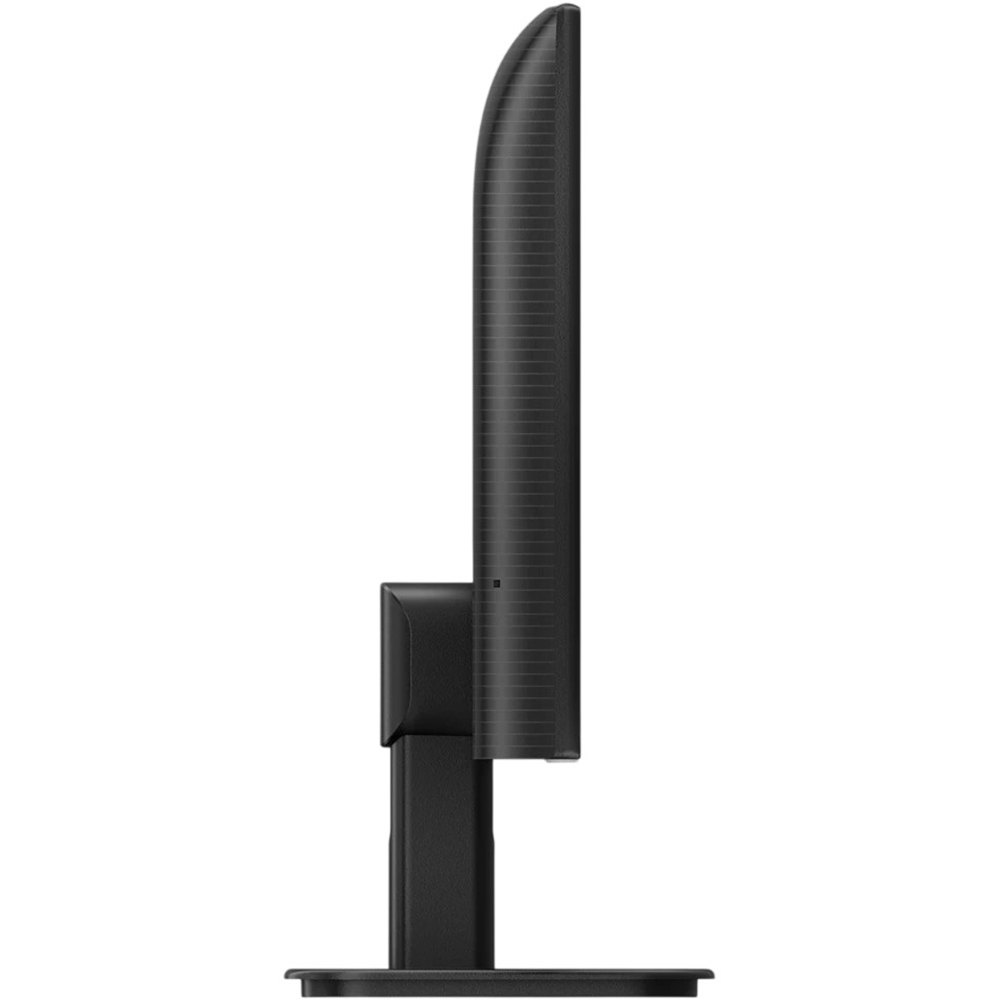
Здесь монитор демонстрирует типичную «бюджетную» эргономику. Основание монитора достаточно устойчивое, однако из настроек доступен только наклон в диапазоне -5°/+20°.
Подставка не регулируется по высоте, нет поворота по горизонтали (swivel) и разворота в портретный режим (pivot). Это прямое следствие позиционирования монитора как доступного продукта. Тем, кому нужна гибкая эргономика, стоит рассмотреть либо мониторный кронштейн VESA, либо модели более высокого класса.
Но у подставки есть плюс — она компактна: итоговые габариты монитора в сборе 542 × 417 × 180 мм. На большинстве рабочих столов он занимает минимум места. Монтаж на кронштейн осуществляется через стандартный интерфейс VESA 100×100 мм.
Дополнительные удобства включают замок Kensington и крепление VESA 100×100 мм. Угол наклона -5° до +20° позволяет подобрать комфортное положение при стандартной высоте рабочего стола. Лично мне не хватало дополнительных 5–10 мм по высоте, пришлось подложить небольшую подставку — типичная ситуация для мониторов без регулировки высоты.
Энергопотребление и нагрев
Типичное энергопотребление: в режиме ожидания — около 0.3 Вт, в рабочем режиме — 14 Вт, в режиме standby — 0.5 Вт. 14 Вт в рабочем режиме — отличный показатель для 24-дюймового монитора с частотой 120 Гц. За три недели тестирования нагрев корпуса был минимальным — задняя стенка чуть тёплая после нескольких часов работы, не более.
Для сравнения: игровые мониторы с более высокой яркостью потребляют 25–40 Вт. Philips 24E1N2100A — экономичное решение, что актуально при непрерывном использовании в офисе.
Игровое тестирование
Для оценки игровых характеристик я тестировал монитор в течение 10 дней в нескольких сценариях: быстрые шутеры (CS2, Valorant), гонки (Forza Horizon 5), и медленные RPG (Baldur's Gate 3). Связка: процессор Intel Core i5-12400F, видеокарта AMD RX 6700, 16 ГБ DDR4.
В CS2 при 120 FPS и включённом Adaptive-Sync монитор вёл себя достойно — никаких разрывов, минимальный input lag (субъективно), движение персонажей плавное. Для казуального гейминга и даже полупрофессионального уровня — достаточно. Профессиональные киберспортсмены предпочтут мониторы от 144 Гц и выше, желательно с более низким реальным временем отклика на уровне 1–2 мс GTG.
В Forza Horizon 5 при 80–100 FPS с Adaptive-Sync изображение выглядело плавно и красочно. Цвета IPS-матрицы делают гоночные пейзажи заметно более живыми по сравнению с TN-матрицами.
Благодаря сверхнизкому input lag и отсутствию разрывов экрана, этот дисплей Philips — идеальный партнёр для игр. Однако замечу: для соревновательного гейминга высокого уровня желателен монитор с сертифицированным G-Sync Compatible или FreeSync Premium и более высокой частотой.
Тестирование в рабочих сценариях
Большую часть тестирования я проводил именно в рабочих условиях: редактирование текста, работа в Excel, браузер с множеством вкладок, видеоконференции в Zoom и Teams, лёгкая обработка фото в Lightroom.
Для офисной работы монитор показал себя очень хорошо. Антибликовое матовое покрытие в сочетании с IPS-матрицей обеспечивает комфортное чтение текста. Режим EasyRead в SmartImage дополнительно снижает усталость при длительной работе с документами.
Для обработки фото на любительском уровне монитор подходит: охват sRGB свыше 102% означает, что цвета для веба будут отображаться корректно. Однако если ваша работа требует точной цветопередачи в Adobe RGB или DCI-P3 — нужен монитор с охватом от 95–100% по соответствующему стандарту.
Долгосрочная надёжность: наблюдения за 3 недели
За три недели непрерывного использования по 8–12 часов в день никаких признаков деградации не обнаружил. Яркость стабильна, мерцание не появилось, мёртвых пикселей нет. Подставка не расшаталась, кнопки не залипают.
Монитор сохраняет стабильную производительность для игр, мультимедиа и рабочих задач. Высококачественные компоненты и конструкция, проверенная на заводе, гарантируют надёжную долгосрочную работу.
Один нюанс, который проявился на второй неделе: при работе в тёмных помещениях с яркостью ниже 20% стала заметна лёгкая неравномерность подсветки в левом нижнем углу — типичная «засветка» (backlight bleed) для IPS-панелей. На светлом контенте она абсолютно не заметна, проявляется только на чисто чёрном фоне при минимальной яркости. Это не дефект конкретного экземпляра, а особенность технологии IPS.
Сравнение с конкурентами
В процессе работы я имел возможность сравнить Philips 24E1N2100A с несколькими конкурентами в том же сегменте рынка.
BenQ GW2490
BenQ GW2490 предлагает IPS-панель 100 Гц с Adaptive-Sync, входы DisplayPort и HDMI и хорошее качество изображения. Ключевое преимущество BenQ — наличие DisplayPort, что расширяет возможности подключения. Однако частота обновления ограничена 100 Гц против 120 Гц у Philips. BenQ заявляет контраст 1300:1 и пиковую яркость 250 кд/м² — оба показателя уступают Philips (1500:1 и 300 кд/м²). Охват sRGB у GW2490 составляет 99% — чуть ниже, чем 102.66% у 24E1N2100A. При этом у BenQ есть встроенные динамики и эргономичная подставка с наклоном — примерно тот же уровень по механике.
LG 24MR400
LG 24MR400-B — 24-дюймовый монитор FHD с IPS-панелью, AMD FreeSync, 100 Гц и рамкой с трёх сторон. LG предлагает 100 Гц против 120 Гц у Philips. Яркость LG 24MR400 составляет около 250 кд/м² — ниже, чем у Philips. Плюс LG — наличие режима Reader Mode и функции OnScreen Control. Philips выигрывает по частоте и яркости.
AOC 24G2SP
AOC 24G2SP — 24-дюймовый IPS-монитор для гейминга с широким цветовым охватом и частотой 165 Гц, быстрым временем отклика и эргономичной подставкой. Это более продвинутый конкурент для геймеров: 165 Гц vs 120 Гц у Philips, есть Motion Blur Reduction, лучшая эргономика. Но AOC 24G2SP позиционируется как игровой монитор и, как правило, стоит дороже. Среди интерфейсов — два HDMI 1.4, DisplayPort 1.2 и VGA. Если приоритет — игры, AOC выглядит предпочтительнее. Если важна защита зрения для длительной работы — Philips с сертифицированными технологиями LowBlue и Flicker-free имеет преимущество.
MSI Pro MP243X
MSI PRO MP243X — монитор для продуктивности с функцией защиты глаз, эргономичной подставкой с регулировкой и эксклюзивным программным обеспечением для онлайн-конференций. Ключевое преимущество MSI — наличие регулировки высоты и поворота в портретный режим. Однако частота у MSI PRO MP243X — 100 Гц, тогда как Philips предлагает 120 Гц. Для тех, кто много работает в офисе и ценит эргономику, MSI выглядит предпочтительнее; для тех, кто хочет 120 Гц в первую очередь — Philips.
Итог сравнения
Philips 24E1N2100A занимает чёткую нишу: 120 Гц, IPS, 300 кд/м², 1500:1, сертифицированная защита зрения, встроенные динамики — всё это в одном устройстве. Где он проигрывает — в эргономике подставки и минимальном наборе разъёмов (нет DisplayPort). Где выигрывает — в частоте обновления относительно большинства конкурентов в сегменте и в качественных технологиях защиты зрения с независимой сертификацией.
Для кого подходит Philips 24E1N2100A
- Домашний/офисный пользователь, проводящий за компьютером 6–10 часов в день: технологии Flicker-Free и LowBlue Mode значительно снижают усталость глаз. Режим EasyRead удобен для работы с документами.
- Казуальный и полуказуальный геймер, который не готов переплачивать за 144–165 Гц, но хочет ощутимо больше, чем 60 Гц: 120 Гц с Adaptive-Sync — это заметный шаг вперёд.
- Студент или начинающий специалист, которому нужен универсальный монитор для работы, учёбы и игр: встроенные динамики избавляют от необходимости покупать отдельные колонки.
- Пользователь нескольких мониторов, собирающий бюджетную двух-трёхмониторную конфигурацию: лёгкий вес (2.92 кг), тонкие рамки и VESA 100×100 упрощают настройку.
Кому НЕ стоит брать этот монитор
- Профессиональным колористам и дизайнерам, которым нужен охват Adobe RGB от 95%+ или DCI-P3 от 90%+.
- Серьёзным геймерам, для которых важна частота выше 120 Гц и сертифицированный G-Sync.
- Пользователям, которым необходима полная эргономичность подставки (регулировка высоты, поворот, разворот в портрет).
- Тем, кто активно использует несколько устройств и нуждается в DisplayPort, USB-C или USB-хабе.
Итоговый вердикт
После трёх недель интенсивного тестирования Philips 24E1N2100A оставил двойственное впечатление. С одной стороны, это честный, рабочий монитор, который выполняет своё предназначение: обеспечивает качественную IPS-картинку с 120 Гц, хорошую цветопередачу для ежедневных задач и реально работающие технологии защиты зрения с независимой сертификацией. С другой — набор компромиссов типичен для бюджетного класса: минимальная эргономика, только HDMI и VGA без DisplayPort, отсутствие USB-хаба.
Если вы ищете монитор в сегменте «лучшее за разумные деньги» и приоритет — 120 Гц IPS для смешанного использования (работа + лёгкий гейминг), Philips 24E1N2100A — один из сильнейших вариантов на рынке. Если же приоритеты другие — смотрите на специализированные решения.
Мой личный итог: это монитор, который не разочарует большинство пользователей, но и не удивит опытных энтузиастов. Надёжный, функциональный, экономичный. Именно это нужно для ежедневной работы.
Плюсы и минусы Philips 24E1N2100A
IPS-матрица с частотой 120 Гц — сочетание редкое в бюджетном классе
Охват цветового пространства sRGB 102.66% — отличный показатель для своего класса
Высокий статический контраст 1500:1 для IPS-панели
Яркость 300 кд/м² — выше среднего для бюджетного сегмента
Технология Flicker-Free — комфорт при многочасовой работе
LowBlue Mode с сертификацией TÜV Rheinland Eyesafe
Adaptive-Sync для плавного гейминга без разрывов кадров
Встроенные стереодинамики 2×2 Вт в комплекте
Поддержка VESA 100×100 для кронштейнов
Полная комплектация: кабели HDMI, VGA и питания в коробке
Углы обзора 178°/178° — истинный IPS без потери цвета
Низкое энергопотребление — всего 14 Вт в рабочем режиме
Матовое антибликовое покрытие экрана
Простая и быстрая сборка без инструментов
Нет разъёма DisplayPort — только HDMI 1.4 и VGA
Подставка без регулировки высоты и поворота
Отсутствует USB-хаб и USB-C порт
Небольшая засветка в углах при минимальной яркости (типично для IPS)
Кнопки управления OSD без подписей — неудобно в начале использования
120 Гц доступны только через HDMI (через VGA — максимум 75 Гц)
Охват DCI-P3 81.39% и Adobe RGB 84.49% — недостаточно для профессиональной работы с цветом
Встроенные динамики без нижних частот — только для базовых нужд
Нет HDR поддержки
Нет регулировки высоты и разворота в портретный режим