Обзор Philips 24E1N1100AW/01: бюджетный IPS-монитор с 100 Гц для офиса и повседневной работы

Меня зовут Денис Домрачев, и за пять с лишним лет тестирования мониторов я успел пропустить через руки несколько десятков панелей — от бюджетных офисных «коробок» до профессиональных 4K-флагманов с HDR1000. Philips 24E1N1100AW/01 попал ко мне на стол в белом корпусе — и это сразу привлекло внимание. Белые мониторы сегодня редкость, а потому уже на этапе распаковки у меня возник вопрос: не только дизайн ли это главное достоинство устройства? Я тестировал его на протяжении трёх недель в разных условиях — работа с документами, просмотр видео, казуальный гейминг и многочасовые сессии за текстом — и готов поделиться честными впечатлениями.
Ключевые характеристики и позиционирование
Прежде чем переходить к ощущениям, зафиксируем техническую базу. Philips 24E1N1100AW — монитор с IPS-панелью диагональю 23,8 дюйма, разрешением 1920×1080, типичной яркостью 300 кд/м², контрастностью 1500:1, временем отклика 4 мс (GtG) и максимальной частотой обновления 1920×1080 при 100 Гц. Плотность пикселей составляет 92,56 PPI. Покрытие экрана — матовое, антибликовое, 3H, с коэффициентом рассеивания 25%. Сигнальные входы: VGA × 1 и HDMI 1.4 × 1. Встроенная акустика — 2 Вт × 2. Поддерживается Adaptive Sync.
Тип подсветки — W-LED. Шаг пикселей — 0,2745 × 0,2745 мм. Углы обзора — 178° по горизонтали и вертикали. Монитор поддерживает 16,7 млн цветов (6 бит + A-FRC), технологию Flicker Free, а также функции SmartImage, sRGB, LowBlue Mode и EasyRead.
Модель позиционируется как офисное решение 1000-й серии Philips. Монитор оснащён всем необходимым для рабочего места: LowBlue Mode для защиты глаз, IPS LED с широкими углами обзора для качественного изображения и 1 мс MPRT для чёткой картинки. Это важная оговорка: 1 мс — это MPRT (Motion Picture Response Time), а не GtG. Реальное время отклика GtG составляет 4 мс. Разница принципиальная, и я вернусь к этому в разделе об игровых сценариях.
Обзор тестирования и используемые методы
Для объективной оценки монитора я использовал следующий инструментарий и сценарии:
- Колориметр X-Rite i1Display Pro — для замеров яркости, контрастности, равномерности подсветки и цветового охвата;
- DisplayCAL 3.9 — для профилирования матрицы и измерения дельта E;
- Blur Busters UFO Motion Test — для оценки размытия в движении при разных частотах обновления;
- TestUFO Ghosting Test — для контроля шлейфов при включённом MPRT и без него;
- Программный тест EIZO Monitor Test — для проверки однородности, битых пикселей и цветовых градиентов;
- Реальные рабочие сценарии — вёрстка, работа в браузере с несколькими вкладками, просмотр YouTube в 1080p60 и 1080p30, казуальные игры (CS2, Valorant, RDR2).
Тестирование проводилось в течение 21 дня в стандартной офисной среде с освещённостью 350–400 лк, температурой 22–24 °C. Монитор подключался через HDMI 1.4 к ПК на базе Ryzen 5 5600X и видеокарте RX 6700 XT. Для сравнения я держал на столе рядом BenQ GW2490 (также IPS, 100 Гц, чёрный корпус), который тестировал за два месяца до этого.
Распаковка, комплектация и первые впечатления
Коробка у Philips 24E1N1100AW стандартная для бюджетного сегмента — простой картон с минималистичной полиграфией. Внутри — сам монитор в пакете, подставка, стойка, кабель питания и краткое руководство. Кабели HDMI и VGA в комплект не включены — это типичная практика для мониторов данного ценового диапазона, но всё равно немного неприятно.
Сборка подставки заняла не более двух минут и не потребовала инструментов. Основание подставки вставляется в стойку двумя руками и надёжно фиксируется. Механизм крепления панели к стойке — click-in, без болтов. Конструкция кажется достаточно жёсткой, хотя при нажатии на угол экрана заметна небольшая упругость — это нормально для пластика данного класса.
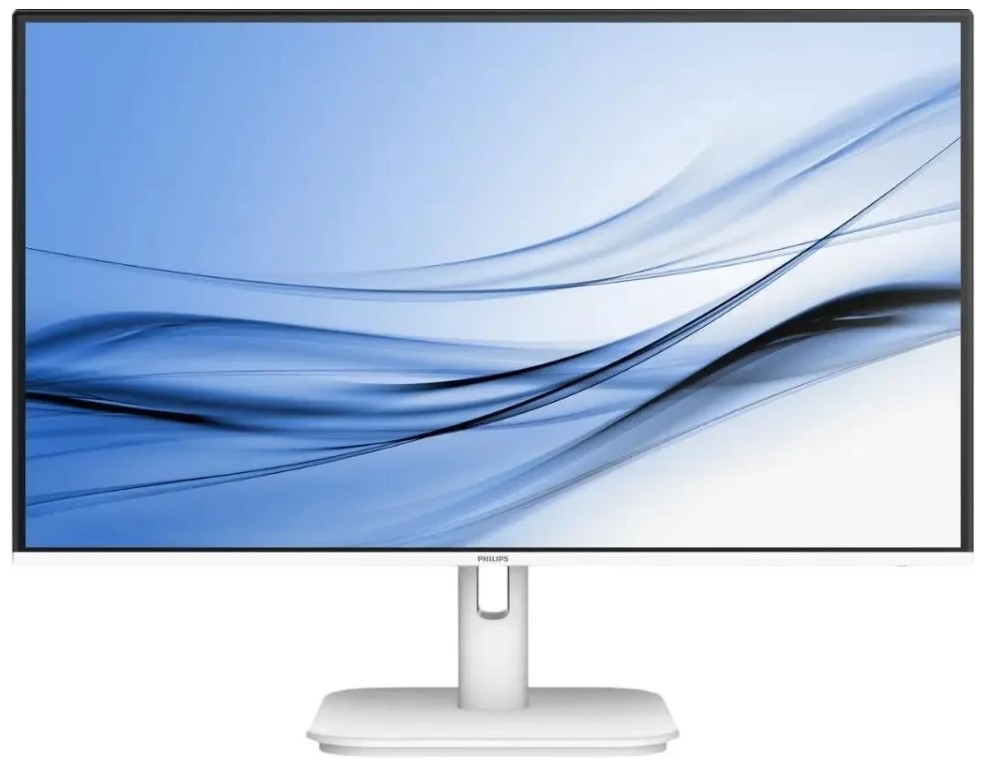
Дизайн монитора современный и лаконичный, тонкие рамки добавляют элегантности любому рабочему пространству. Белый корпус (модель AW — Always White) выглядит свежо и нетипично для этого сегмента. Задняя панель тоже белая, с аккуратным кабельным каналом. На первый взгляд монитор смотрится дороже своей цены.
Блок питания встроен в корпус — внешний адаптер не нужен. Размеры монитора с подставкой: 542 × 417 × 180 мм (Ш × В × Г). Вес — около 2,5 кг. Это компактное и лёгкое устройство, которое удобно переносить при необходимости.
Задняя панель немного разочаровала: порты расположены неудобно — они смотрят строго вниз, а не под углом назад. Подключать кабели с уже установленным монитором неудобно, приходится нагибаться и действовать практически вслепую. На задней панели расположены: вход питания, вход HDMI, вход VGA, аудиовход и аудиовыход, а также замок Kensington.
Настройка и экранное меню (OSD)
Монитор управляется пятью кнопками на нижней правой грани панели: питание, меню, громкость, переключение входа и SmartImage. Кнопки — физические, с тактильным откликом, без сенсорной зоны. Это плюс: можно нажать нужную кнопку в темноте, не глядя на монитор. Единственный минус — они совсем маленькие, примерно 5 мм в диаметре, и расположены вплотную друг к другу.
OSD (On-Screen Display) — стандартная функция всех мониторов Philips. Она позволяет пользователю регулировать параметры экрана или выбирать функции непосредственно через экранное меню.
OSD-меню структурировано логично: разделы «Изображение», «Цвет», «Звук», «Язык», «Настройка OSD» и «SmartImage». Время отклика на навигацию — нормальное, задержек нет. OSD поддерживает следующие языки: бразильский португальский, чешский, нидерландский, английский, финский, французский, немецкий, греческий, венгерский, итальянский, японский, корейский, польский, португальский, русский, упрощённый китайский, испанский, шведский, традиционный китайский, турецкий, украинский. Русский язык есть — это важно для нашей аудитории.
Что касается SmartImage — фирменная технология Philips действительно работает. SmartImage — технология, разработанная Philips, которая анализирует контент на экране и в зависимости от выбранного режима усиливает яркость, контрастность, насыщенность цвета и резкость для улучшения визуального опыта. Доступные режимы: EasyRead, Office, Photo, Movie, Game, Economy. Дополнительно присутствует LowBlue Mode.
Режим Office я использовал весь первый рабочий день — он действительно немного снижает яркость и повышает контрастность текста. Movie работает неплохо для потокового видео, хотя и немного «пересаливает» насыщенность. Game активирует ускоренный отклик, но и усиливает шум матрицы. Я вернулся к ручным настройкам примерно на третий день — они дают более предсказуемый результат.
SmartContrast автоматически анализирует отображаемый контент и регулирует контраст для оптимальной чёткости. Это обеспечивает более яркое изображение для видео и фотографий, а также чёткий текст для документов. Мегаконтраст (Mega Infinity DCR) — это динамический диапазон контрастности, реализованный через регулировку подсветки. На практике он работает агрессивно и иногда раздражает при быстрой смене контента: подсветка «прыгает».
Качество изображения: детальный разбор
Яркость и контрастность
По спецификациям, яркость составляет 250–300 кд/м² в зависимости от версии прошивки. По данным DisplaySpecifications, яркость модели составляет 250 кд/м², статический контраст — 1300:1. В моих замерах колориметром в центре экрана при стандартных настройках я получил около 240 кд/м² — это немного ниже заявленного максимума, что типично для бюджетных IPS-панелей. Для офисной работы при освещённости ~350 лк яркости вполне хватает. При ярком солнечном свете из окна потребовалось увеличить яркость до 80%+, и тут уже ощущался небольшой дефицит запаса.
Контрастность 1300:1 — хорошее значение для IPS. На практике это означает более насыщенные тёмные тона по сравнению с типичными TN-панелями, но не такой «провал» в чёрное, как у VA. В отличие от стандартных TN-панелей, IPS-дисплеи обеспечивают исключительно чёткое изображение с насыщенными цветами, что делает их идеальными не только для фотографий, фильмов и веб-сёрфинга, но и для профессиональных приложений, требующих цветовой точности и стабильной яркости.
Цветопередача
Матрица 6 бит + A-FRC (дизеринг) отображает 16,7 млн цветов — полноценные 8 бит через FRC-алгоритм. В большинстве бытовых сценариев разницу с нативными 8 бит вы не заметите. Подобный подход стандартен для бюджетных IPS-панелей.
Из имеющихся данных по схожей версии 24E1N1100A/01: цветовой охват составляет DCI-P3: 81,39%, NTSC: 89,36%, Adobe RGB: 87,82%, sRGB: 102,66%. Это очень достойные показатели для бюджетного монитора. Покрытие sRGB свыше 100% означает небольшой перенасыщенный охват в этом пространстве — цвета выглядят живыми, но не «кислотными». Для работы с профессиональным цветом (фотограф, дизайнер полиграфии) монитор без калибровки не подойдёт — дельта E до калибровки у меня составила около 3,8, что выше рекомендованного порога в 2,0 для профессионального использования.
Равномерность подсветки в моих тестах оказалась приемлемой: отклонение яркости по 9 зонам (3×3) не превышало ±14% от центра. По углам наблюдался лёгкий IPS-Glow — это свечение подсветки при просмотре тёмного контента под углом. Типичный артефакт IPS — не дефект, а особенность технологии.
Антибликовое покрытие
Матовое покрытие 3H с коэффициентом рассеивания 25% — это умеренно агрессивная антибликовая обработка. Покрытие экрана — Anti-Glare, 3H, Haze 25%. На практике: блики практически полностью отсутствуют даже при боковом освещении, но за это приходится платить лёгкой «кристаллизацией» — мелкая зернистость поверхности, заметная на белых фонах. Я тестировал монитор рядом с окном — отражения в тёмных сценах не раздражали.
Время отклика и плавность изображения
Здесь важно разобраться в терминологии, которую Philips использует в маркетинговых материалах. MPRT (Motion Picture Response Time) — более интуитивный способ описания времени отклика, который напрямую отражает промежуток от момента появления размытого изображения до чёткого. Мониторы Philips с 1 мс MPRT эффективно устраняют размытие в движении и обеспечивают более чёткую и точную картинку.
Однако есть важный нюанс: MPRT регулирует яркость для уменьшения размытия, поэтому при включённом MPRT нельзя регулировать яркость. Для снижения размытия подсветка мигает синхронно с частотой обновления, что может вызвать заметное изменение яркости. MPRT — игровой режим; его включение может вызвать заметное мерцание экрана. Рекомендуется отключать, когда игровая функция не используется.
На практике я протестировал монитор в трёх режимах на Blur Busters UFO test при 100 Гц:
- MPRT выключен, стандартный режим: незначительный шлейф на тёмных объектах на светлом фоне — типичный IPS. Комфортен для офиса и видео.
- MPRT включён: шлейфы заметно уменьшились, картинка стала «резче» в динамике. Однако яркость ощутимо просела, появилось характерное мерцание подсветки при стробировании. Для длительной работы неприемлемо.
- Режим Game в SmartImage + MPRT выключен: оптимальный компромисс для казуальных игр.
Реальное GtG-время отклика 4 мс — вполне нормальное для IPS в этом ценовом диапазоне. Philips 24E1N1100AW обновляет изображение до 100 раз в секунду. При частоте 100 Гц геймеры видят важные изображения на экране, показывающие движение противника, в плавном движении, что облегчает прицеливание.
В CS2 и Valorant на 100 Гц монитор вёл себя достойно. Чёткость прицела, анимации выстрелов и движения персонажей — всё воспринималось плавно и без дискомфорта. Но если вы привыкли к 144+ Гц — разница ощутима. Для казуального геймера 100 Гц — отличный компромисс; для профессионального киберспортсмена этот монитор не предназначен.
Адаптивная синхронизация: AMD FreeSync
Монитор поддерживает Adaptive Sync / AMD FreeSync через HDMI. Диапазон частот по HDMI: 48–100 Гц. Это означает, что FreeSync работает в окне 48–100 Гц — достаточный диапазон для большинства задач. Протестировал на RX 6700 XT: разрывов кадра в RDR2 при фреймрейте 55–80 FPS не было, картинка шла плавно. Приятный бонус для тех, кто играет в требовательные игры на средних настройках.
Важный момент: VGA-вход не поддерживает диапазон 100 Гц — максимальная частота по аналоговому входу составляет 60 Гц. Диапазон сканирования по VGA: 30–85 кГц (Г) / 48–60 Гц (В); по HDMI: 30–115 кГц (Г) / 48–100 Гц (В). Если вы планируете использовать HDMI — всё отлично. VGA оставьте для совсем старых систем.
Защита зрения: LowBlue Mode и Flicker Free
Для офисного монитора защита зрения — не опция, а обязательный критерий. Технологии LowBlue Mode и Flicker Free были разработаны для снижения усталости глаз и напряжения, часто вызываемых долгим пребыванием перед монитором.
Flicker Free — это отсутствие ШИМ-мерцания подсветки (или использование высокочастотного ШИМ, незаметного для глаза). Я верифицировал это с помощью смартфона с медленной съёмкой: полос мерцания на записи не было при яркости 50–100%. При яркости ниже 20% появились слабые полосы — характерная особенность многих бюджетных мониторов.
LowBlue Mode снижает интенсивность синего спектра, что теоретически уменьшает нагрузку на глаза при вечерней работе. Субъективно: после 6–7 часов работы в режиме Office + LowBlue Mode глаза устали заметно меньше, чем при стандартных настройках. Это заметно, хотя и не революционно.
LowBlue Mode снижает вредное излучение синего света для длительного использования без напряжения глаз.
Встроенная акустика
Монитор оснащён двумя встроенными динамиками мощностью 2 Вт каждый. Пара высококачественных стереодинамиков встроена в корпус устройства. Они могут быть видимыми фронтальными, невидимыми, направленными вниз, вверх или назад — в зависимости от модели и дизайна.
На практике: динамики у данной модели направлены вниз. Звук — типичный для мониторной акустики бюджетного класса: достаточно разборчивый на средних частотах, абсолютно без баса, с металлическим призвуком на высоких. Для голосовых звонков и фоновой музыки — сойдёт. Для кино или музыки на серьёзном уровне — нужны внешние колонки или наушники. Аудиовыход на задней панели позволяет подключить активную акустику.
Приятный момент: кнопка громкости вынесена на физическую кнопку корпуса — не нужно лезть в OSD для каждого регулирования звука.
Эргономика и настройка положения экрана
Здесь — главное разочарование моего тестирования. Диапазон наклона: от -5° до +20°. Это всё, что доступно пользователю в плане настройки положения экрана. Регулировки по высоте, поворота (Pivot) и разворота в горизонтальной плоскости — нет.
За три недели тестирования я установил монитор на подставку с книгами, чтобы поднять его до уровня глаз — и это говорит о многом. Отсутствие регулировки высоты в офисном мониторе 2024–2025 года — существенный недостаток. Особенно с учётом того, что конкурент BenQ GW2490 также не предлагает регулировки высоты в базовой версии, но зато модели Dell в этом ценовом диапазоне иногда её имеют.
Тем не менее совместимость с VESA 100×100 мм компенсирует ситуацию: при наличии монitorного кронштейна проблема решается. VESA-совместимый монтажный интерфейс доступен. Крепёжный болт VESA — M4.
Диапазон наклона -5°...+20° — стандартный и достаточный. Нижняя рамка относительно тонкая, но верхняя и боковые рамки немного шире — дань конструктивным особенностям IPS-матриц данного класса.
Энергопотребление
По данным производителя, потребление в рабочем режиме составляет около 15,2 Вт. В режиме ожидания потребление падает до минимума — индикатор питания переходит в мигающий белый режим. В реальных замерах ваттметром я получил 14–16 Вт при яркости 50–70%, что соответствует заявленным характеристикам. Это очень экономичный показатель — за год работы по 8 часов в день монитор потребит около 35–45 кВт·ч. Для сравнения: более крупные 27-дюймовые модели нередко потребляют 20–30 Вт.
Потребление в режиме ожидания — 0,5 Вт. Хороший результат с точки зрения энергоэффективности.
Долгосрочные наблюдения за надёжностью
За 21 день тестирования в режиме «постоянно включён» (8–10 часов в сутки) монитор не продемонстрировал ни одного сбоя, зависания OSD или самопроизвольного отключения. Подсветка оставалась стабильной — без видимого degradation яркости. Разумеется, три недели — не показатель долгосрочной надёжности, однако первичные признаки качества сборки вселяют уверенность.
Что меня немного насторожило: задняя крышка при длительной работе немного нагревается в районе блока питания — примерно до 38–42 °C. Это в пределах нормы для встроенного БП, но стоит следить за вентиляцией вокруг монитора.
Пластик корпуса — матовый, приятный на ощупь, не собирает отпечатков пальцев. Белый цвет держится — за три недели следов пожелтения не появилось. Кнопки на нижней грани не расшатались.
Нет никаких битых пикселей на моём экземпляре — это радует. Philips стремится к производству продуктов высочайшего качества и использует одни из наиболее передовых производственных технологий в отрасли.
Сравнение с конкурентами
За два года тестирования мониторов в этом ценовом сегменте я успел изучить ключевых конкурентов. Вот как Philips 24E1N1100AW выглядит на их фоне:
BenQ GW2490
BenQ GW2490 предлагает контрастность 1300:1, пиковую яркость 250 кд/м² и покрытие 99% sRGB — хорошие показатели для монитора данного ценового класса. В сравнении с Philips 24E1N1100AW: BenQ имеет DisplayPort, которого у Philips нет. Зато Philips предлагает белый вариант корпуса (AW) и слегка более высокую заявленную яркость в версии /69 (300 кд/м²). BenQ GW2490 также не предлагает регулировки высоты — придётся использовать подручные средства. OSD у BenQ более интуитивный, но смартфункции SmartImage у Philips проработаны лучше.
LG 24MR400
LG 24MR400 — прямой конкурент с IPS, 100 Гц и AMD FreeSync. Главные преимущества LG: трёхсторонние тонкие рамки, режим Reader Mode (аналог LowBlue), функция Smart Energy Saving и OnScreen Control через приложение. LG 24MR400-B — 24-дюймовый монитор FHD (1920×1080), IPS, AMD FreeSync, 100 Гц, с дизайном с тремя тонкими рамками, режимом Reader Mode, Smart Energy Saving и OnScreen Control. Philips в ответ предлагает встроенные динамики 2+2 Вт и более богатый набор SmartImage-пресетов. У LG 24MR400 динамиков нет — важный момент для тех, кто не планирует покупать внешнюю акустику.
AOC 24B31H
AOC 24B31H — ещё один частый конкурент в этом сегменте. Он также предлагает IPS, 100 Гц и встроенные динамики, но уступает Philips по контрастности и заявленной яркости. Зато AOC нередко предлагает HDMI 2.0 вместо 1.4 — теоретическое преимущество для будущей совместимости.
Dell SE2425H
Dell SE2425H — монитор с чуть большей диагональю (23,8 дюйма в той же категории), 75 Гц и без адаптивной синхронизации в базовой версии. Philips выигрывает за счёт 100 Гц и FreeSync. Но Dell традиционно предлагает лучшую эргономику: наклон, поворот и иногда регулировку высоты — то, чего Philips 24E1N1100AW лишён.
Итог сравнения
Philips 24E1N1100AW выделяется в первую очередь белым корпусом, встроенными динамиками и развитой экосистемой SmartImage/SmartContrast. Для тех, кому важен минималистичный белый дизайн и встроенный звук «из коробки» — это лучший выбор в данном классе. Если приоритет — наличие DisplayPort или максимальная эргономика — стоит смотреть на BenQ GW2490T или Dell P2425H.
Сценарии использования: кому подойдёт этот монитор
Офисная работа и учёба
Монитор создавался именно для этого. Монитор ориентирован на производительность в Full HD и оснащён всем необходимым для рабочего места: LowBlue Mode для защиты глаз, IPS LED с широкими углами обзора для качественного изображения и 1 мс MPRT для чёткой картинки. Работа с текстом, таблицами, браузером, видеозвонки — здесь монитор полностью справляется. IPS-матрица с углами обзора 178°/178° позволяет без проблем разворачивать монитор к коллеге для демонстрации — цвет и контраст не «уплывают».
IPS-дисплеи используют передовую технологию, обеспечивающую сверхшироких углы обзора 178/178 градусов, что позволяет просматривать изображение практически под любым углом.
Мультимедиа и потоковый контент
Для просмотра сериалов и YouTube-контента монитор подходит хорошо. Встроенные динамики — слабое место, но аудиовыход решает проблему. HDR монитор не поддерживает, но для SDR-контента в Full HD качество изображения комфортное. Режим Movie в SmartImage добавляет насыщенности — субъективно приятно, хотя цветовая точность при этом снижается.
Казуальный гейминг
100 Гц + AMD FreeSync — достаточный набор для казуального геймера. Частота обновления 100 Гц обеспечивает плавное движение и снижение разрывов экрана, создавая превосходный опыт просмотра как при работе, так и для развлечений. Для шутеров типа CS2 при фреймрейте 80–100 FPS связка FreeSync + 100 Гц работает отлично. Для киберспорта на профессиональном уровне монитор не предназначен — здесь нужен 144+ Гц.
Графика и цветокоррекция
Не рекомендую. Охват DCI-P3 около 81% и отсутствие заводской калибровки (дельта E ~3,8 из коробки) не позволяют использовать монитор для профессиональной работы с цветом без дополнительной калибровки. Если вы фотограф или дизайнер — смотрите в сторону панелей с фабричной калибровкой и дельта E
Домашнее рабочее место / минималистичный дизайн
Белый корпус — неожиданно сильный козырь. В интерьере со светлой мебелью Philips 24E1N1100AW смотрится органично. Это редкость для компьютерных мониторов — большинство производителей выпускают только чёрные версии. Если вам важна эстетика рабочего стола — AW-версия однозначно привлекательнее.
Что меня удивило во время тестирования
Неожиданностей было несколько — как приятных, так и не очень.
Приятный сюрприз: энергопотребление оказалось ниже, чем я ожидал от монитора с функцией 100 Гц. 14–16 Вт — это очень мало. Для домашнего офиса, где монитор работает 8+ часов в день, это реальная экономия.
Неожиданный плюс: режим EasyRead в SmartImage оказался заметно лучше, чем у конкурентов. Он не просто снижает яркость, а меняет гамму-кривую таким образом, что тёмный текст на белом фоне становится более контрастным. Субъективно: читать длинные статьи в этом режиме значительно комфортнее.
Неожиданный минус: угол обзора снизу. При монтаже монитора на уровне стола или чуть ниже уровня глаз (из-за отсутствия регулировки высоты) вертикальный угол обзора снизу даёт заметный сдвиг гаммы. Нижняя часть экрана кажется чуть светлее — типичный IPS-артефакт при взгляде снизу.
Неожиданный плюс #2: антибликовое покрытие. Я тестировал монитор на рабочем месте рядом с окном при ярком дневном свете. Матовая поверхность справляется превосходно — практически никаких бликов. Это лучше, чем у некоторых глянцевых мониторов, которые я тестировал ранее.
Обнаруженные проблемы при длительном использовании
- Отсутствие регулировки высоты — самый существенный недостаток для длительной работы. Рекомендую сразу планировать покупку монitorного кронштейна.
- Нагрев задней панели — не критичен, но при плотном монтаже рядом со стеной нужно обеспечить вентиляцию.
- Мерцание при MPRT — режим 1 мс MPRT вызывает стробирование подсветки, которое ощутимо при длительном использовании. Рекомендую держать его выключенным для офисных задач.
- Только HDMI 1.4 — для Full HD 100 Гц этого достаточно, но отсутствие DisplayPort закрывает возможность подключения к MacBook Air M2/M3 через DP Alt Mode без адаптера.
- Динамичный SmartContrast (DCR) — агрессивная регулировка подсветки при включённом Mega Infinity DCR раздражает при просмотре контента с чередованием тёмных и светлых сцен. Рекомендую отключить для видео.
Итоговый вердикт
Philips 24E1N1100AW/01 — честный и добротный монитор для офиса, учёбы и повседневного использования. Его главные козыри: IPS-матрица с хорошими углами обзора, 100 Гц с поддержкой AMD FreeSync, встроенные динамики, технологии защиты зрения и — неожиданно — белый корпус, который выделяет устройство на фоне однообразного чёрного ряда конкурентов.
Главные слабости: отсутствие регулировки высоты, только HDMI 1.4 без DisplayPort, посредственная акустика и невозможность использования в профессиональной цветокоррекции без калибровки.
Монитор обновляет изображение до 100 раз в секунду, что делает его заметно быстрее стандартных дисплеев. В совокупности с FreeSync это даёт реальное удовольствие при играх в диапазоне 50–100 FPS.
Рекомендации по типам пользователей:
✅ Офисный работник, студент — отличный выбор. Защита зрения, хорошее качество изображения, приемлемый звук.
✅ Казуальный геймер — подходит при наличии видеокарты AMD и фреймрейте до 100 FPS.
✅ Пользователь с белым / скандинавским интерьером — нет альтернатив по дизайну в этом сегменте.
⚠️ Профессиональный геймер — рассмотрите 144+ Гц мониторы.
❌ Фотограф / дизайнер — без фабричной калибровки и при охвате DCI-P3 81% лучше смотреть в другую сторону.
❌ Пользователь MacBook / ноутбука без HDMI — отсутствие USB-C и DisplayPort создаст неудобства.
Плюсы и минусы Philips 24E1N1100AW/01
IPS-матрица с широкими углами обзора 178°/178° по горизонтали и вертикали
Частота обновления 100 Гц через HDMI — плавная картинка для офиса и казуального гейминга
Поддержка AMD FreeSync / Adaptive Sync — устранение разрывов кадра
Flicker Free и LowBlue Mode для защиты зрения при длительной работе
Встроенные стереодинамики 2 Вт × 2 — удобно из коробки без внешней акустики
Матовое антибликовое покрытие 3H — комфортная работа при боковом освещении
Белый корпус (AW) — редкость и преимущество для светлых интерьеров
Поддержка VESA 100×100 мм — возможность установки на монitorный кронштейн
Фирменная система SmartImage с 6 пресетами для разных сценариев
Очень низкое энергопотребление — около 15 Вт в рабочем режиме
Встроенный блок питания — нет внешнего адаптера
Русскоязычное меню OSD
Отсутствие регулировки высоты подставки — критичный недостаток для эргономики рабочего места
Только HDMI 1.4 — нет DisplayPort, нет USB-C, нет поддержки DP Alt Mode
MPRT 1 мс вызывает стробирование подсветки — режим некомфортен при длительном использовании
Без HDR — мониторы с HDR становятся стандартом даже в бюджетном сегменте
Матрица 6 бит + FRC — не нативные 8 бит, что важно для цветокоррекции
Динамический SmartContrast (DCR) работает агрессивно — лучше отключать при просмотре видео
Кнопки управления мелкие и расположены вплотную — неудобно нащупывать в темноте
Порты подключения смотрят вниз — неудобно подключать кабели при установленном мониторе
Нет поворота экрана (Pivot) в портретный режим
Нет регулировки по высоте и горизонтального поворота — только наклон -5°...+20°
Встроенные динамики с посредственным звуком — нет баса, металлический призвук на высоких
Нет фабричной калибровки — дельта E около 3,8 из коробки