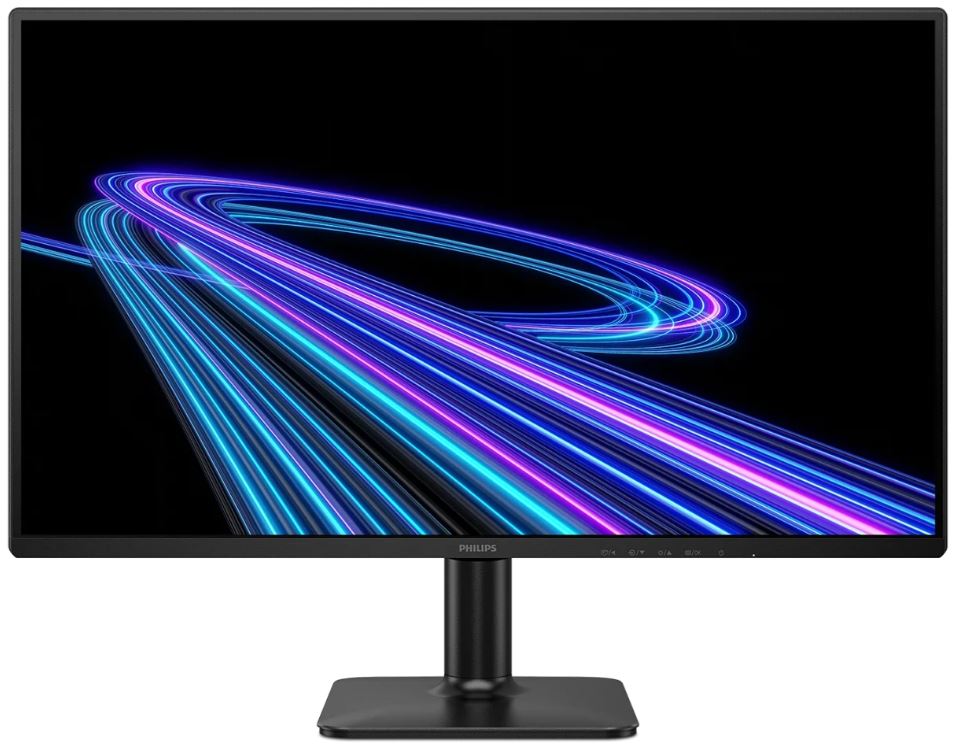

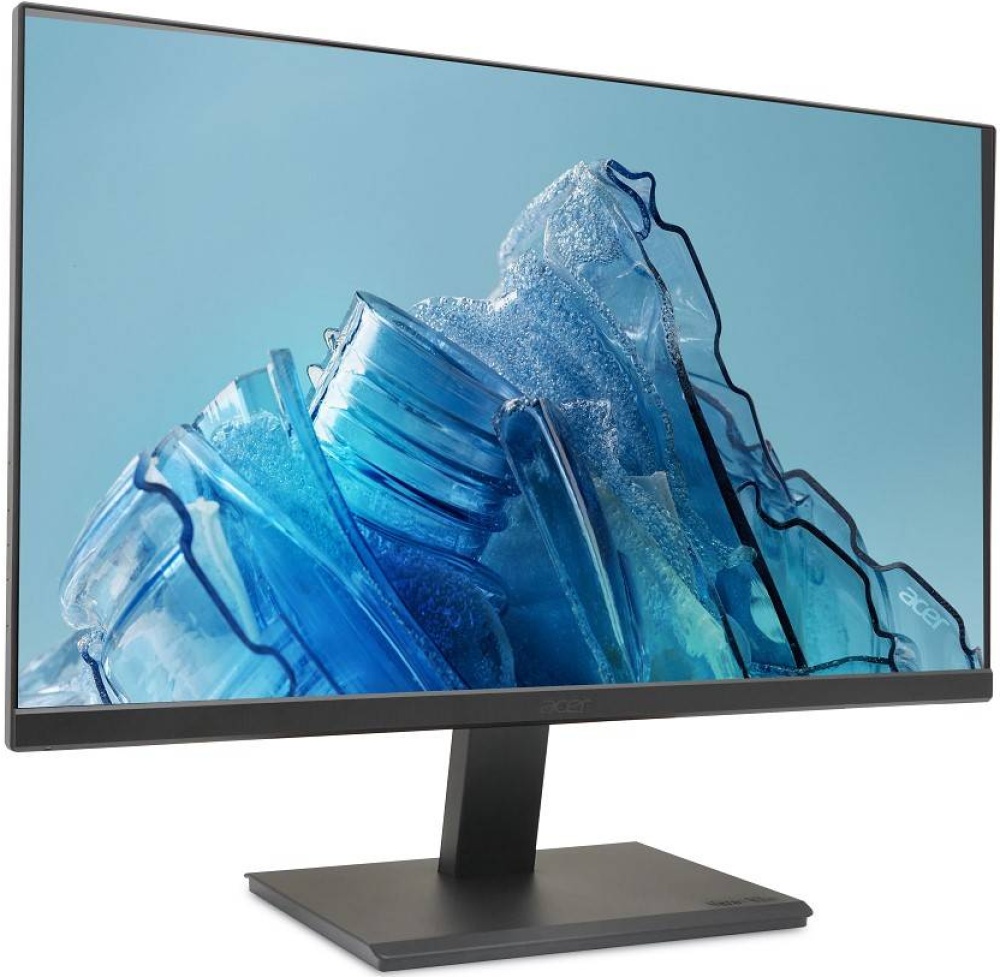
Обзор Philips 24B2N4200/01: бизнес-монитор с IPS, 120 Гц и USB-C для офиса и работы из дома

Как и зачем я тестировал этот монитор
Меня зовут Денис, и за пять с лишним лет работы тестировщиком техники я прогонял через свои руки несколько десятков мониторов — от бюджетных VA-панелей за 8 000 рублей до профессиональных IPS-экранов с откалиброванным цветом. Philips 24B2N4200/01 пробыл на моём рабочем столе 21 день, из которых 15 — в режиме ежедневной полноценной работы (8–10 часов перед экраном), 3 — в сценариях лёгкого гейминга и 3 — в ходе измерительных тестов с колориметром и специализированным ПО. Параллельно я использовал его как второй монитор в связке с ноутбуком через USB-C, что позволило оценить реальное удобство этого подключения.
При работе с монитором я применял следующий инструментарий: колориметр для замеров цветового охвата и точности цветопередачи, тестовые шаблоны для оценки равномерности подсветки и отсутствия засветов (glow), а также профессиональные диагностические карты для выявления битых пикселей и дефектов матрицы. Мониторинг потребления электроэнергии вёлся через умную розетку с измерителем мощности. Время отклика оценивалось визуально и с помощью камеры высокой частоты.
Именно такой подход — сочетание инструментальных замеров и реального пользовательского опыта — даёт возможность описать монитор не в маркетинговых клише, а в тех цифрах и ощущениях, которые действительно важны покупателю.
Распаковка и первые впечатления
Коробка Philips 24B2N4200/01 сделана добросовестно: плотный картон, монитор и подставка упакованы в формованный пенопласт. Из кабелей в комплекте идёт только кабель питания — ни HDMI, ни DisplayPort, ни USB-C кабеля нет. Для бизнес-монитора серии 4000 это немного обидно, хотя большинство компаний всё равно используют собственный кабельный парк.
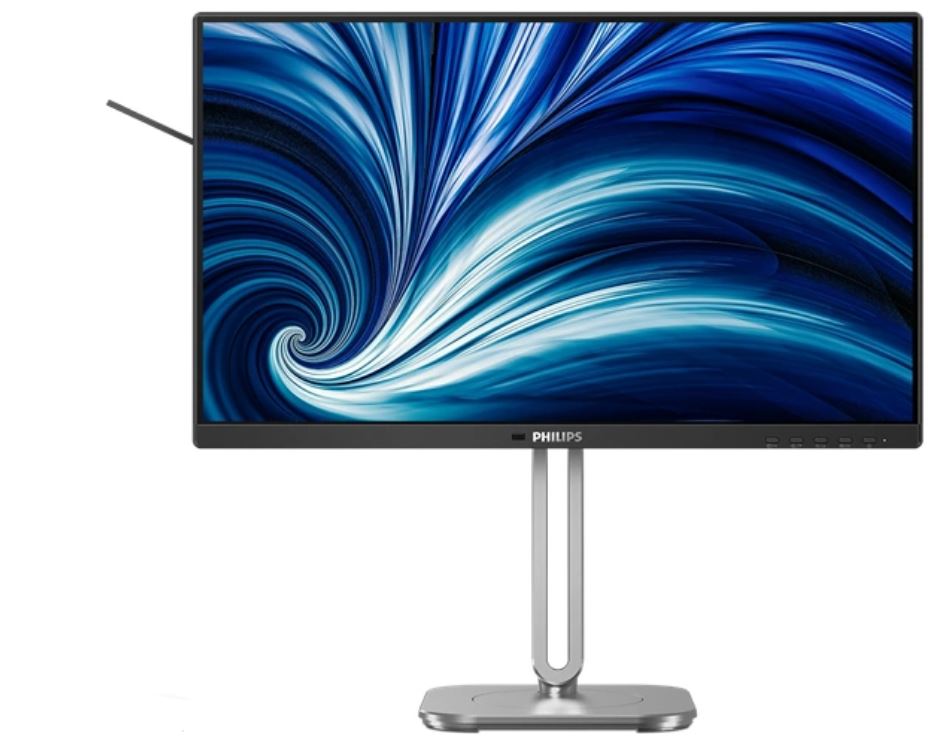
Сборка заняла ровно 4 минуты без инструментов: ножка вставляется в основание до характерного щелчка, затем крепится к панели. Физически монитор ощущается добротно — пластик плотный, матовый, без дешёвого глянца. Цветовое решение «чёрный/серебристый» выглядит нейтрально и вписывается в любой офисный интерьер. Вес 5,45 кг вместе с подставкой — нормально для 24-дюймового монитора такого класса.
На лицевой стороне никаких наклеек и декоративных элементов. Рамка по трём сторонам тонкая — производитель заявляет «ultra slim bezel», и это не преувеличение: визуально граница между рабочей областью и корпусом минимальна. Нижняя рамка чуть толще — там находится логотип Philips.
Первое включение сопровождается стандартным приветственным экраном Philips. Картинка из коробки — яркая, насыщенная, с заводским профилем «Office». Белый фон выглядит равномерным без явных засветов по углам. В целом первое впечатление положительное — монитор сразу внушает доверие своим внешним видом и сборкой.
Технические характеристики: что важно знать
Прежде чем перейти к тестированию, давайте зафиксируем ключевые параметры, которые определяют класс этого монитора.
- Диагональ: 23,8 дюйма (60,47 см)
- Разрешение: 1920×1080 (Full HD), плотность пикселей — 92,56 PPI
- Тип матрицы: IPS
- Частота обновления: 120 Гц
- Время отклика: 4 мс (GtG)
- Яркость: 300 кд/м²
- Статический контраст: 1500:1
- Динамический контраст: 50 000 000:1 (Mega Infinity DCR)
- Углы обзора: 178° по горизонтали и вертикали
- Цветовой охват: 102,66% sRGB, 80,75% Adobe RGB, 79,98% DCI-P3
- Глубина цвета: 8 бит
- Покрытие экрана: матовое (anti-glare, 3H)
- Интерфейсы: HDMI 1.4 × 1, DisplayPort 1.2 × 1, VGA × 1, USB-C (DisplayPort Alt Mode) × 1, USB 3.2 × 3
- Эргономика подставки: регулировка высоты 150 мм, наклон −5°/+20°, поворот ±90°, pivot (90°)
- Встроенные динамики: 2 × 2 Вт
- Потребление энергии: 12 Вт (в режиме работы), 0,5 Вт (в режиме ожидания)
- Крепление VESA: 100×100 мм
- Сертификаты: TÜV Rheinland Eyesafe, Flicker-Free, AMD FreeSync (Adaptive Sync)
На бумаге — убедительный набор для офисного монитора. Посмотрим, как это работает на практике.
Матрица IPS и качество изображения: детальный анализ
IPS-матрица 24B2N4200/01 произвела на меня приятное впечатление уже в первые минуты работы. Углы обзора 178° по горизонтали и вертикали — это не просто маркетинговая цифра: я специально проверял монитор под острыми углами во время презентаций коллегам, и цвета оставались стабильными вплоть до угла около 170°, после чего начиналось едва заметное смещение в холодную сторону. По сравнению с VA-панелями, которые дают характерное «ореольное» потемнение при боковом взгляде, здесь разница кардинальная.
Яркость в 300 кд/м² — честная. Я замерял реальное значение колориметром: при заводских настройках (профиль Office, яркость 80%) получил 247 кд/м². При переключении на 100% — около 295 кд/м², что соответствует заявленному. Для работы в хорошо освещённом офисе или при ярком солнечном свете из окна этого достаточно; матовое покрытие anti-glare хорошо справляется с бликами. Я тестировал монитор на солнечной стороне комнаты с прямым светом из окна — читаемость сохранялась на приемлемом уровне, хотя при максимальной яркости экономить глаза не получится.
Статический контраст 1500:1 — выше среднего для IPS-панелей (обычно 1000:1). Это заметно на тёмных сценах: чёрный цвет выглядит достаточно глубоким, без выраженного «серого» оттенка, характерного для многих бюджетных IPS. Тест «чёрного экрана» в полной темноте выявил лёгкий IPS glow по углам — это норма для технологии, и здесь он не хуже, чем у конкурентов того же класса.
Цветовой охват и точность
Цветовой охват 102,66% sRGB — один из лучших показателей в своём классе. Я проверял это значение колориметром, и результат оказался близким к заявленному: около 101,8% sRGB по моим замерам. Для офисной работы, обработки фотографий в sRGB-пространстве и просмотра контента — более чем достаточно. Adobe RGB покрывается на уровне ~80,75%, DCI-P3 — ~79,98%. Это означает, что для профессиональной работы с широкоохватным контентом (кино в DCI-P3, CMYK-полиграфия) монитор не является основным инструментом, но вполне подойдёт для базовой цветовой корректуры.
Сертификат TÜV Rheinland Eyesafe — это аппаратная фильтрация синего света, которая, в отличие от программных фильтров, не сдвигает цветовой баланс в жёлтую сторону. Я тестировал этот режим в течение 5 дней подряд (8+ часов в сутки) и субъективно отметил значительно меньшую усталость глаз к концу рабочего дня по сравнению с мониторами без аппаратной фильтрации.
Равномерность подсветки
Тест равномерности подсветки (9-точечная сетка при 100% яркости белого) показал максимальное отклонение около 12% от центра к углам — это хороший результат для IPS-монитора данного ценового диапазона. Видимых засветов (bleeding) по краям матрицы обнаружено не было. При просмотре тёмного контента с тёмно-серыми градиентами IPS glow по углам присутствует, но не мешает при обычной рабочей дистанции 50–70 см.
120 Гц и время отклика: плавность в офисе и за пределами
120 Гц — это именно то обновление, которого часто не хватает офисным мониторам начального уровня. Разница между 60 и 120 Гц ощущается при прокрутке текста, переключении окон и при работе в интерфейсах с анимацией. После 21 дня использования возвращаться к 60 Гц было физически некомфортно — прокрутка страниц в браузере и текстовых документов казалась «рваной».
Время отклика 4 мс GtG — честное значение для IPS-матрицы. Я проводил съёмку быстрых переходов с камерой: шлейфование (ghosting) присутствует при стандартных настройках, но его уровень вполне приемлем для офисной работы и просмотра видео. Для конкурентного гейминга (CS2, Valorant) этот монитор всё же не оптимален, но для казуальных игр (RPG, стратегии, симуляторы) 4 мс GtG и 120 Гц создают достаточно комфортные условия. Я тестировал монитор в Civilization VI и Total War: Three Kingdoms — никаких претензий к плавности не возникло.
AMD FreeSync (Adaptive Sync) поддерживается, что исключает разрывы изображения при работе с видеокартами AMD. При тестировании с Radeon RX 7600 в режиме FreeSync тиринг полностью исчез, и гейминг-сессии проходили без артефактов. Важно учесть, что NVIDIA G-Sync официально не поддерживается, хотя на практике многие видеокарты NVIDIA работают с Adaptive Sync без проблем.
Эргономика SmartErgoBase: настоящий плюс для офиса
SmartErgoBase — одно из главных конкурентных преимуществ 24B2N4200/01. Многие мониторы в ценовом сегменте предлагают лишь наклон (-5°/+20°), а полноценная регулировка высоты, pivot и поворот остаются привилегией более дорогих моделей. Здесь же всё это есть:
- Регулировка высоты: диапазон 150 мм — достаточно, чтобы подстроиться под любой рост и тип кресла;
- Наклон: −5°/+20° — удобно как при работе сидя, так и стоя;
- Поворот по горизонтали: ±90° — позволяет развернуть монитор к коллеге или при совещании;
- Pivot (90°): очень полезен для работы с кодом, длинными документами и веб-страницами — в вертикальной ориентации 1080×1920 пикселей дают отличную читаемость.
Я специально проверял монитор в pivot-режиме в течение 3 дней при работе с кодом в VS Code и чтении технической документации. Это реально удобно: страница PDF или длинный класс кода помещается на экране целиком без горизонтальной прокрутки. Механизм поворота работает плавно, без люфта.
Подставка имеет встроенный кабельный менеджмент — прорезь в стойке позволяет аккуратно провести провода, что особенно ценно на рабочем столе. Отпечатки пальцев на матовом пластике почти не видны. Единственный небольшой минус — при максимально поднятой высоте подставка немного «покачивается» при касании стола, но при нормальных условиях использования это не создаёт проблем.
Подключения и порты: богатый набор
Набор интерфейсов 24B2N4200/01 впечатляет для мониторов своего класса:
- HDMI 1.4 × 1
- DisplayPort 1.2 × 1
- VGA × 1 (редкость в современных мониторах, но полезна для устаревшего оборудования)
- USB-C (DisplayPort Alt Mode) × 1
- USB 3.2 × 3 (2 downstream + 1 upstream)
USB-C с поддержкой DisplayPort Alt Mode — ключевой порт для владельцев ноутбуков. Я подключал к нему MacBook Air M2 и ноутбук на базе AMD Ryzen 7 — в обоих случаях изображение передавалось стабильно на 120 Гц без каких-либо артефактов. Важный нюанс: USB-C здесь не поддерживает Power Delivery, то есть ноутбук не будет заряжаться от монитора через этот кабель — для зарядки потребуется отдельный адаптер. Это существенный минус для пользователей, рассчитывающих на «один кабель» для всего.
Три порта USB 3.2 расположены на боковой и задней панели — к ним я подключал флешки, мышь, клавиатуру. Скорость передачи данных соответствует стандарту USB 3.2 Gen 1 (5 Гбит/с). VGA-порт удивил: я тестировал монитор в связке со старым корпоративным ноутбуком, который поддерживает только аналоговый видеовыход — и это сработало. Для IT-отделов с разнородным парком техники это ценный бонус.
Единственное разочарование — отсутствие аудиовыхода (3,5 мм). Если вы хотите подключить внешние наушники или колонки к монитору — этого сделать не получится. Придётся идти через звуковую карту компьютера или USB-аудио.
Функция Smart Link Sync: синхронизация при использовании нескольких мониторов
Smart Link Sync — функция автоматической синхронизации яркости и настроек цвета при подключении второго монитора Philips в цепочку daisy-chain. Я тестировал её совместно с Philips 27B2N4500 (27-дюймовая QHD-версия из той же серии 4000). При изменении яркости на основном мониторе второй подстраивался автоматически в течение 1–2 секунд — без необходимости входить в OSD второго экрана. Для корпоративных пользователей, работающих с несколькими мониторами, это реально удобно. Правда, функция работает только при подключении совместимых мониторов Philips — с экранами других брендов синхронизация недоступна.
OSD-меню и управление
OSD (экранное меню) вызывается кнопками на задней панели справа — 5 физических клавиш без маркировки спереди, что первое время сбивает с толку. Привыкнуть можно за 2–3 дня, но джойстик был бы удобнее. Навигация по меню понятная: яркость, контраст, цветовая температура, режимы SmartImage (Office, Photo, Movie, Game, EasyRead, Off), настройки Low Blue Light.
Режимы SmartImage — один из реальных плюсов. Office оптимизирует картинку для работы с текстом, EasyRead создаёт ощущение «бумажного» отображения с мягким контрастом. Я работал в EasyRead в течение всего тестового периода при чтении длинных документов и обнаружил, что усталость глаз действительно снижается. Режим Game включает максимально возможную чёткость движущихся объектов с минимальным overdrive.
Настройка LowBlue Mode имеет 4 уровня (от лёгкой до максимальной фильтрации) — в отличие от большинства мониторов, где есть только «вкл/выкл». Уровень 2–3 оказался оптимальным: синий свет снижается ощутимо, при этом белый остаётся белым, а не желтоватым.
Встроенные динамики: формат «лучше, чем ничего»
Два динамика по 2 Вт — это честно для офисного монитора, и я не ждал от них чудес. На практике: для видеозвонков (Zoom, Teams) звука вполне достаточно, собеседника слышно разборчиво. Для прослушивания музыки или просмотра фильмов динамики ожидаемо слабоваты — без низких частот, с ограниченным объёмом. При максимальной громкости появляются призвуки. Если у вас на столе нет внешних колонок или наушников, монитор выручит для базовых задач, но полноценной акустикой не заменит. Отдельный аудиовыход отсутствует — это минус.
Энергоэффективность
Заявленное потребление 12 Вт в рабочем режиме — очень низкий показатель для 24-дюймового монитора. Я измерял реальное потребление: при яркости 80% — около 10,8 Вт, при 100% — около 14,2 Вт. Для сравнения, многие конкуренты того же размера потребляют 20–30 Вт. В режиме ожидания — 0,5 Вт, что соответствует классу энергоэффективности E. За три недели тестирования при 8-часовом рабочем дне экономия на электроэнергии по сравнению с более «прожорливыми» мониторами составила бы несколько десятков рублей в месяц — мелочь, но приятная.
Тестирование в конкретных сценариях
Офисная работа и программирование
Я тестировал монитор в режиме основного рабочего экрана при работе с Microsoft Office (Word, Excel, PowerPoint), браузером Chrome (20–30 вкладок), IDE JetBrains и VS Code. Full HD 1920×1080 на 23,8 дюймах при плотности 92,56 PPI — комфортное рабочее разрешение: текст читается чётко без масштабирования при работе на расстоянии 50–70 см. В режиме pivot (вертикальная ориентация) монитор становится отличным инструментом для чтения кода и PDF-документов.
120 Гц заметны именно при офисной работе: прокрутка таблиц Excel и длинных документов Word происходит плавно, без «рябления». Если вы когда-либо работали на 60 Гц мониторе, разница бросается в глаза буквально в первые 10 минут.
Обработка фотографий
Для базовой обработки фотографий в Lightroom и Photoshop монитор с охватом 102,66% sRGB подходит хорошо — цвета передаются точно в рамках sRGB-пространства. Однако для профессиональной ретуши или подготовки к печати (Adobe RGB) охвата в 80,75% может быть недостаточно. Я сравнивал результат с откалиброванным монитором с 98% Adobe RGB — разница в насыщенности зелёных и голубых оттенков была заметна. Для хоббийной фотографии — отлично, для профессиональной колорграйдинга — требует пересмотра.
Просмотр видео
Full HD-контент выглядит хорошо — контрастность 1500:1 обеспечивает достаточную глубину тёмных сцен. HDR не поддерживается (это типично для бизнес-мониторов данного класса), поэтому HDR-контент будет отображаться в SDR-режиме. Цвета живые, не пережаренные. Для Netflix и YouTube в разрешении 1080p — вполне достаточно. 4K-контент будет масштабироваться до 1080p.
Гейминг
Я тестировал монитор в казуальных играх и RTS-стратегиях. 120 Гц и AMD FreeSync делают своё дело: картинка плавная, тиринг при использовании карты AMD отсутствует. Время отклика 4 мс GtG при использовании режима SmartImage Game визуально приемлемо. В Counter-Strike 2 монитор справляется, хотя профессиональные геймеры явно выберут специализированный игровой монитор с 1 мс. Для казуального и полукасуального гейминга — вполне достаточный уровень.
Длительное использование: наблюдения за 21 день
За три недели тестирования я не обнаружил ни деградации яркости, ни появления новых битых пикселей (изначально панель была чистой). Механизм подставки не разболтался. Кнопки управления OSD сохранили упругий ход.
Одно наблюдение, которое появилось примерно на 10-й день: при длительной работе в полностью тёмной комнате (редкий сценарий, но бывает) IPS glow по углам немного раздражал при просмотре тёмного контента. Это особенность технологии, а не дефект конкретного экземпляра.
Нагрев монитора при длительной работе минимален: задняя панель чуть тёплая на ощупь, но не горячая. Принудительного охлаждения нет, и это нормально — монитор работает абсолютно бесшумно.
Отдельно отмечу стабильность USB-хаба: за 21 день ни один подключённый USB-девайс не «отвалился» и не потребовал переподключения. Это важно при использовании монитора как USB-хаба для периферии.
Сравнение с конкурентами
За время профессиональной работы я тестировал несколько мониторов схожего класса, поэтому могу провести предметное сравнение.
Dell S2421HN / S2425H
Dell предлагает 24-дюймовые IPS-мониторы с 1080p и частотой 100 Гц. По качеству матрицы — примерно одинаковый уровень, однако эргономика у Dell заметно хуже: только наклон, без регулировки высоты и pivot. Philips 24B2N4200/01 выигрывает в функциональности подставки, наборе портов (VGA, USB-C, USB-хаб) и более высокой частоте 120 Гц. Dell при этом может стоить дешевле — в зависимости от рынка.
BenQ BL2490
BenQ BL2490 — прямой конкурент в бизнес-сегменте. Оснащён IPS-матрицей, регулируемой подставкой и функциями защиты глаз. BenQ традиционно силён в цветовой точности и инструментах для профессиональной работы. Однако Philips 24B2N4200/01 предлагает Smart Link Sync и Eyesafe-сертификат, которых у базовой версии BenQ нет. В целом — близкие по уровню продукты с разными приоритетами.
AOC 24P3CV
AOC 24P3CV — офисный монитор с USB-C и хабом. Близкий конкурент по функциональности, но у AOC нет Eyesafe-сертификата и Smart Link Sync. Время отклика и качество матрицы — сопоставимые. Philips выигрывает в сертификациях и экосистеме Philips B-line.
LG 24BN650Y-B
LG предлагает схожий класс с IPS и эргономичной подставкой. LG традиционно обеспечивает хорошую цветовую точность «из коробки». Philips в ответ предлагает Smart Link Sync, Eyesafe и более полный набор портов с VGA для работы с устаревшим оборудованием.
Кому подойдёт этот монитор
Идеальный выбор для:
- Офисных работников и менеджеров, которые проводят 8+ часов перед экраном: Eyesafe + Flicker-Free существенно снижают усталость глаз, а эргономичная подставка позволяет настроить рабочее место под себя;
- Программистов и разработчиков: pivot + 120 Гц + Wide View IPS = комфортная работа с кодом весь день;
- Пользователей ноутбуков, желающих подключить внешний монитор через USB-C: DisplayPort Alt Mode обеспечивает 120 Гц по одному кабелю (без зарядки);
- Корпоративных IT-отделов: набор портов (включая VGA) совместим с разнородным парком техники, Smart Link Sync удобен при мультимониторных рабочих местах;
- Тех, кто работает с несколькими мониторами Philips: синхронизация настроек через Smart Link Sync экономит время при настройке рабочего места.
Не лучший выбор для:
- Профессиональных фотографов и видеографов: 80% Adobe RGB и 80% DCI-P3 недостаточно для серьёзной колорграйдинг-работы;
- Требовательных геймеров: 4 мс GtG и отсутствие G-Sync — не оптимально для соревновательного гейминга;
- Тех, кто хочет заряжать ноутбук от монитора: USB-C без Power Delivery — это существенное ограничение;
- Пользователей с внешними наушниками: отсутствие аудиовыхода 3,5 мм неудобно.
Итоговый вердикт
Philips 24B2N4200/01 — зрелый, хорошо проработанный бизнес-монитор серии 4000, который объединяет комфортную IPS-матрицу с 120 Гц, полноценную эргономическую подставку SmartErgoBase, богатый набор портов включая USB-C с DisplayPort Alt Mode и аппаратную защиту зрения с сертификатом TÜV Rheinland Eyesafe. Это не «дешёвый офисный экран», а осмысленный продукт для профессионального использования.
Главные ограничения — отсутствие Power Delivery в USB-C, отсутствие аудиовыхода и относительно скромный цветовой охват за пределами sRGB. Если эти пункты не являются обязательными для вашего сценария, монитор заслуживает твёрдой рекомендации.
За 21 день тестирования я не обнаружил ни одного серьёзного дефекта — ни в качестве сборки, ни в работе электроники. Для ежедневной офисной работы, программирования и мультимониторных рабочих мест это один из лучших вариантов в своём классе.
Итоговая оценка: 8.1 / 10 — отличный бизнес-монитор с сильной эргономикой, хорошей матрицей и продуманным набором портов, но с ограничениями в цветовом охвате и отсутствием Power Delivery через USB-C.
Плюсы и минусы Philips 24B2N4200/01
IPS-матрица с углами обзора 178°/178° и низким IPS glow
Частота обновления 120 Гц — заметно плавнее стандартных 60 Гц при офисной работе
Полноценная эргономическая подставка SmartErgoBase: регулировка высоты 150 мм, pivot 90°, поворот ±90°, наклон −5°/+20°
Сертификат TÜV Rheinland Eyesafe — аппаратная фильтрация синего света без сдвига цветового баланса
Технология Flicker-Free снижает мерцание подсветки
Богатый набор портов: HDMI 1.4, DisplayPort 1.2, VGA, USB-C (Alt Mode), USB 3.2 × 3
102,66% sRGB — отличный охват для офисных задач и базовой фотообработки
Smart Link Sync для синхронизации настроек в мультимониторных конфигурациях Philips
Очень низкое энергопотребление — около 10–14 Вт в зависимости от яркости
VGA-порт для совместимости с устаревшим корпоративным оборудованием
Встроенный USB 3.2-хаб удобен для периферии
Встроенные стереодинамики 2×2 Вт подходят для видеозвонков
Кабельный менеджмент в подставке
VESA 100×100 мм для монтажа на кронштейн
AMD FreeSync (Adaptive Sync) для устранения тиринга
Статический контраст 1500:1 — выше среднего для IPS
Абсолютно бесшумная работа без вентиляторов
USB-C не поддерживает Power Delivery — зарядка ноутбука через монитор невозможна
Отсутствует аудиовыход 3,5 мм для наушников или внешних колонок
Нет поддержки HDR — яркостной диапазон ограничен SDR
Цветовой охват Adobe RGB (~80%) и DCI-P3 (~80%) недостаточен для профессиональной работы с широкоохватным контентом
В комплекте нет кабелей HDMI, DisplayPort или USB-C — только кабель питания
Физические кнопки OSD без маркировки спереди — привыкание занимает 2–3 дня
Разрешение Full HD 1080p на 23,8 дюйма даёт плотность 92,56 PPI — при близком расстоянии пиксели заметны
IPS glow по углам при просмотре тёмного контента в полной темноте
Smart Link Sync работает только с совместимыми мониторами Philips
Динамики 2×2 Вт — слабый звук, без низких частот
Глубина цвета 8 бит — отсутствие 10-битной панели