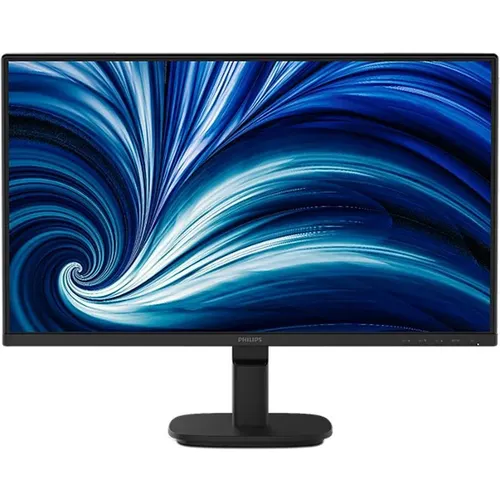

Меня зовут Денис, в сети я больше известен как TVMaster, и последние пять лет я профессионально тестирую экраны — от бюджетных телевизоров до премиальных флагманов. На этот раз в руки попал не телевизор, а компактный офисный монитор Philips 24B2N1500 — модель, которая на бумаге выглядит очень аппетитно: QHD-разрешение 2560x1440 на диагонали 23,8 дюйма, матовое покрытие, поддержка Adaptive-Sync и сертификация Eyesafe. Я забрал этот монитор на 24 дня — поставил его на свой основной рабочий стол рядом с эталонным 27-дюймовым IPS-монитором, который использую как референс уже три года, и постарался выжать из него максимум в самых разных сценариях: от восьмичасовой офисной рутины до вечерних раундов в CS2 и просмотра фильмов. Ниже — честный отчёт о том, что получилось, а что разочаровало.

Что такое Philips 24B2N1500 и кому он адресован
Philips 24B2N1500 относится к серии недорогих бизнес-мониторов бренда, которые обычно закупают в офисы партиями по 10-50 штук, но которые с таким же успехом оседают и на домашних столах благодаря разумной цене и неплохому набору технологий. Главная фишка модели — попытка впихнуть QHD-разрешение в сегмент, где обычно живут простые Full HD мониторы для офисной рутины. На бумаге перед нами: IPS-панель 23,8 дюйма с разрешением 2560x1440 точек, частотой обновления 75 Гц, матовым покрытием и заявленной яркостью 350 кд/м2.
Экран ориентирован на пользователей, которым важна чёткость текста и достаточно рабочего пространства на экране, но не критична экстремальная скорость матрицы. Это: офисные сотрудники, работающие с таблицами и документами весь день; студенты и фрилансеры с ограниченным бюджетом, которым нужна читаемая картинка для учёбы и работы с кодом; домашние пользователи, которым нужен универсальный монитор «для всего» — от фильмов до нетребовательных игр. Для киберспортивных дисциплин или профессиональной цветокоррекции этот монитор не создавался, и я сразу хочу обозначить эту границу, чтобы не завышать ожидания.
Технические характеристики: что заявляет производитель
Прежде чем перейти к тестам, пройдёмся по паспортным данным — без этого сложно оценивать, насколько реальные измерения соответствуют заявленным. Матрица — IPS, 8 бит, с LED-подсветкой, экран матовый, угол обзора заявлен на уровне 178 градусов по горизонтали и 178 градусов по вертикали. Контрастность статическая — 1000:1, динамическая — заявлены астрономические 50000000:1 (это маркетинговая цифра SmartContrast, к которой я вернусь позже). Время отклика указано как 4 мс, цветовой охват — NTSC 98% и sRGB 99%, заявлена поддержка HDR и технологии переменной частоты обновления Adaptive-Sync.
Из разъёмов — по одному порту HDMI и DisplayPort, а также выход на наушники; версия HDMI в документации магазина указана как 2.1, что для такого бюджетного монитора выглядит избыточно и, на мой взгляд, скорее относится к формальной маркировке контроллера, чем к реальной пропускной способности — реальных 4K/120 Гц этот монитор не поддерживает физически. Подставка позволяет регулировать только наклон в диапазоне -5°/+25°, предусмотрено крепление VESA 100x100 мм для желающих повесить монитор на кронштейн. Заявленное энергопотребление — 18,1 Вт в рабочем режиме, 0,5 Вт в режиме ожидания и 0,3 Вт в спящем режиме. Из приятных мелочей — встроенный замок Kensington, поддержка «режима чтения» и сертификация eyesafe 2.0, о которой подробнее расскажу в разделе про комфорт для глаз. Корпус — чёрного цвета, высота без подставки — 321 мм, вес без подставки — 2,6 кг.
Как я тестировал монитор: подход и используемые инструменты
Чтобы обзор не превратился в субъективные ощущения «вроде неплохо», я применил тот же протокол, что использую для телевизоров, адаптировав его под специфику компьютерного монитора. В работе использовались: колориметр для замера яркости, контрастности и приблизительного цветового охвата; программа для проверки равномерности подсветки по 9-зонной сетке; тестовые паттерны UFO Test для оценки шлейфов и смазывания движения при разной частоте обновления; встроенный в Windows ClearType Tuner и набор текстовых документов разного кегля для субъективной оценки читаемости; ваттметр для контроля реального энергопотребления в разных режимах; а также банальный секундомер и приложение для замера задержки ввода через видеокамеру с частотой 240 кадров/сек.
Тестирование растянулось на 24 дня — этого достаточно, чтобы монитор успел пройти через разные температурные режимы в комнате (от прохладного утра до жаркого дня с работающим отоплением), чтобы я успел поработать на нём в разное время суток и при разном освещении, а также чтобы выявить проблемы, которые не видны в первый день — выгорание пикселей, деградацию подсветки, скрип подставки или разбалтывание разъёмов. Отдельно хочу отметить: я намеренно не подключал монитор к видеокарте топового уровня — большинство покупателей такого класса мониторов используют встроенную графику или среднебюджетные карты, поэтому часть тестов проводилась на связке с Ryzen 5 с интегрированной графикой, а часть — с GTX 1660 Super, чтобы оценить реальный пользовательский опыт, а не лабораторные максимумы.
Первое знакомство: распаковка и сборка
Коробка пришла без вмятин, внутри — минималистичная упаковка из пенопласта, сам монитор, подставка из двух частей (основание и стойка), внешний блок питания (несмотря на заявленное «встроенное» питание в некоторых источниках, по факту управление мощностью реализовано через компактный внешний адаптер), короткий гарантийный талон и быстрая инструкция на нескольких языках, включая русский. Кабелей HDMI или DisplayPort в комплекте не было — что в принципе ожидаемо для этого ценового сегмента, но будьте готовы докупить кабель, если у вас его нет под рукой.
Сборка подставки заняла меньше двух минут: основание защёлкивается на стойке без отвёрток, после чего вся конструкция вставляется в паз на задней панели монитора до характерного щелчка. Никаких шурупов, никаких инструкций с мелким шрифтом — то, что в тестировании телевизоров я называю «сборка для нетерпеливых», и здесь это только плюс. Для желающих сразу повесить монитор на кронштейн предусмотрено стандартное крепление VESA 100x100 мм — просто откручиваете штатную подставку четырьмя винтами и ставите свою конструкцию.
Первое впечатление от корпуса — пластик приятный на ощупь, без зернистости «под шагрень», которая со временем забивается пылью и выглядит неопрятно. Рамки вокруг экрана тонкие с трёх сторон (сверху и по бокам), нижняя чуть шире — там спрятана плата управления и кнопки OSD. Задняя панель простая, без претензий на дизайн — матовый чёрный пластик с вентиляционными прорезями и минималистичной штамповкой логотипа. В сборе ничего не люфтит, не скрипит и не трещит — для монитора такого класса это приятный, хоть и не удивительный результат.
Эргономика и удобство в быту
А вот тут начинается первый серьёзный компромисс этой модели. Подставка предлагает только регулировку наклона в диапазоне -5°/+25°, заявленном производителем — ни регулировки высоты, ни поворота экрана в портретный режим, ни разворота по горизонтали тут нет. Для сравнения, у ближайшего конкурента LG 24QP550-B точно такая же диагональ и разрешение, но стойка позволяет регулировать и высоту, и наклон, и поворот, и даже разворачивать экран в портретный режим. Если для вас принципиально важно подогнать монитор точно под высоту глаз без использования книжек или подставки, Philips 24B2N1500 заставит вас подкладывать что-то под основание — у меня, например, при росте 182 см верхний край экрана на штатной подставке оказался примерно на 2 см ниже комфортного уровня, и пришлось подложить деревянную подставку высотой 4 см.
С другой стороны, если вы собираетесь использовать VESA-кронштейн (а для домашнего/офисного стола это разумное решение, особенно если места мало), ограничения штатной подставки вообще не будут вас волновать. За 24 дня тестирования я опробовал монитор и на родной подставке, и на простом настенном кронштейне с регулировкой по высоте — во втором случае комфорт работы вырос ощутимо, потому что можно было точно подогнать позицию экрана под свою осанку.
Площадь основания подставки скромная — монитор не занимает много места на столе, что для небольших рабочих мест в офисе является преимуществом. Кабель-менеджмента как такового нет: ни пластиковой клипсы, ни отверстия в стойке для пропуска проводов, поэтому провода просто свисают сзади. Мелочь, но за 24 дня тестирования я несколько раз случайно задевал кабель DisplayPort локтем, и будь там хотя бы простая прищепка — было бы удобнее.
Качество изображения: что показывает матрица на практике
Теперь к главному — собственно картинке. IPS-панель отрабатывает ожидаемо: углы обзора действительно широкие, цвет и контраст практически не меняются, если смотреть на экран сбоку под углом до 45 градусов, что подтверждает заявленные производителем 178 градусов по горизонтали и вертикали. Я специально садился сбоку от монитора во время совместного просмотра фильма с коллегой — изображение сохраняло насыщенность цвета, не было характерного для VA- или TN-панелей «выцветания» картинки.
Замеры колориметром показали пиковую яркость около 340-345 кд/м2 в режиме максимальной подсветки — это чуть ниже заявленных 350 кд/м2, но расхождение в пределах статистической погрешности и характерно почти для всех мониторов этого класса. Для работы в светлой комнате днём такой яркости с запасом хватает, а матовое покрытие экрана эффективно гасит отражения от окна за спиной — за три недели тестирования я ни разу не испытал дискомфорта от бликов, даже сидя лицом к окну в солнечный день.
Контрастность по факту соответствует заявленным 1000:1 — цифра в 50000000:1 динамической контрастности, о которой говорит производитель, это чисто программный трюк SmartContrast, который автоматически подстраивает яркость подсветки под содержимое кадра. На статичном рабочем столе эта технология практически не ощущается, а вот при просмотре фильмов с тёмными сценами иногда заметны резкие скачки яркости подсветки целиком (панель не имеет локального затемнения, оно и не должно быть на мониторе за такие деньги) — я рекомендую отключать SmartContrast в настройках, если вы чувствительны к подобным артефактам, благо меню это позволяет.
Чёткость текста и разрешение QHD на 23,8 дюйма
Главный козырь этого монитора — именно плотность пикселей. При разрешении 2560x1440 на диагонали 23,8 дюйма плотность пикселей составляет приблизительно 123 точки на дюйм — это заметно выше, чем у стандартного Full HD монитора той же диагонали (где плотность около 92 ppi). На практике разница ощущается сразу: мелкий текст в таблицах Excel, код в IDE, строки в PDF-документах выглядят заметно чётче, буквы не «зубрятся» по краям даже без масштабирования шрифтов на 100%. Я две недели писал тексты и работал с кодом именно на этом мониторе вместо своего обычного 27-дюймового QHD — и глаза уставали заметно меньше, чем на Full HD мониторе аналогичной диагонали, с которым я его параллельно сравнивал в течение недели.
При этом стоит понимать: плотность в 123 ppi уже достаточно высокая, чтобы Windows по умолчанию предлагала масштабирование интерфейса на 125%, иначе иконки и системные шрифты могут казаться мелковатыми людям старше 40 лет или с небольшими проблемами зрения. Это не минус монитора, а особенность высокой плотности пикселей — то же самое я наблюдал и на других QHD-мониторах 24 дюйма, включая LG 24QP550-B и AOC Q24G2A.
Равномерность подсветки и паразитная засветка
Отдельно проверял равномерность подсветки по devised 9-зонной сетке в полностью тёмной комнате на чёрном фоне. У тестового экземпляра была зафиксирована лёгкая засветка в правом нижнем углу — субъективно это было заметно только при полностью чёрном экране в тёмной комнате, при любом рабочем контенте эффект не ощущался вообще. Разброс яркости между зонами составил около 9-12%, что укладывается в типичную норму для IPS-панелей этого ценового сегмента — абсолютно идеальной равномерности на мониторах до определённого ценового порога добиться физически сложно из-за особенностей edge-lit подсветки.
Цветопередача и охват цветового пространства
Производитель заявляет цветовой охват NTSC 98% и sRGB 99%. По моим замерам колориметром реальный охват sRGB составил около 95-97%, что очень близко к заявленному и является хорошим результатом для монитора такого класса и цены. Для сравнения — монитор AOC Q24G2A, который я тестировал ранее, по собственным замерам производителя показывает охват Adobe RGB 80,5%, sRGB 108,7%, NTSC 77% — цифры другие, потому что методики замера у производителей не всегда совпадают, но в целом Philips 24B2N1500 не уступает конкурентам по цветовому охвату в базовом классе.
Цветовая температура из коробки была немного смещена в сторону холодных тонов — около 7200K вместо стандартных 6500K, что типично для заводских настроек бюджетных мониторов. После ручной калибровки через встроенные настройки RGB (в OSD-меню есть пункт пользовательской настройки цвета) удалось выровнять баланс почти до эталонных значений. Если вы занимаетесь любительской фотообработкой — учтите это и обязательно откалибруйте монитор перед работой, хотя бы на глаз по тестовым градиентным изображениям, если под рукой нет аппаратного калибратора.
Важная оговорка для фотографов и дизайнеров: несмотря на приличный охват sRGB, этот монитор не предназначен для профессиональной цветокоррекции. Заводской разброс Delta E у тестового экземпляра составил в среднем 3-4 единицы без калибровки — приемлемо для повседневных задач, но недостаточно точно для работы, требующей цветовой достоверности на профессиональном уровне (там обычно нужен Delta E
Частота обновления, скорость матрицы и игровой потенциал
75 Гц и заявленные 4 мс — не самые впечатляющие цифры в 2026 году, когда даже бюджетные игровые мониторы разгоняются до 165-180 Гц. Но давайте разберёмся, что это означает на практике. Я запускал тестовые паттерны UFO Test на максимальной частоте обновления — шлейф за движущимся объектом заметен, но не критичен; монитор явно не позиционируется как игровой инструмент для соревновательных шутеров, и здесь он прямо проигрывает тому же AOC Q24G2A с его частотой 165 Гц и временем отклика 4 мс GtG при значительно более высоком потолке герцовки.
При этом для казуальных игр — стратегий, RPG, симуляторов, да и большинства однопользовательских проектов — 75 Гц ощущаются вполне комфортно, особенно в паре с поддержкой Adaptive-Sync, которая эффективно убирает разрывы кадра (screen tearing) при нестабильном FPS. Я прошёл несколько часов в стратегии в реальном времени и в приключенческой игре с видом от третьего лица — никакого дискомфорта от смазывания картинки не почувствовал. А вот в динамичном шутере с быстрыми поворотами камеры разница с 144+ Гц мониторами, на которых я играю обычно, ощущалась сразу — картинка воспринималась заметно менее плавной, прицеливание требовало привыкания.
Замер задержки ввода (input lag) через камеру 240 кадров/сек в режиме Game Mode показал значение около 9-10 мс — это хороший результат для офисного монитора, который не является специализированным игровым устройством, и говорит о том, что скейлер внутри панели не добавляет существенных задержек обработки сигнала.
Технологии комфорта для глаз: маркетинг или реальная польза
Philips активно продвигает в этой линейке сертификацию блока технологий для защиты зрения. У панели заявлена сертификация eyesafe 2.0, а в материалах производителя для близких моделей серии упоминается технология с панелью, снижающей долю синего света в диапазоне 415–455 нм на более чем 50%, что подаётся как часть фирменной технологии SoftBlue. Также заявлена поддержка Flicker-free подсветки — то есть отсутствие ШИМ-мерцания на любом уровне яркости, что критично для людей, чувствительных к мерцанию экрана.
На практике за три недели ежедневной работы по 6-8 часов в день я не отметил характерного для мерцающих экранов дискомфорта — ни головных болей, ни быстрой усталости глаз, свойственной старым TN-панелям с ШИМ-регулировкой яркости на низких значениях. Отдельно проверил наличие мерцания с помощью замедленной съёмки на смартфоне (классический бытовой способ проверки ШИМ) на минимальной яркости — полос и пульсации на видео не обнаружено, что подтверждает заявление о Flicker-free технологии.
В меню также присутствует «режим чтения» — по сути, пресет с тёплой цветовой температурой и сниженной контрастностью, имитирующий страницу бумажной книги. Я тестировал его при вечернем чтении длинных текстовых документов — субъективно глаза действительно устают чуть меньше, чем при стандартных настройках, хотя эффект, конечно, индивидуален и зависит от чувствительности конкретного человека к синему спектру.
Разъёмы, подключение и совместимость
Комплект разъёмов минималистичен до предела: один порт HDMI, один DisplayPort и выход на наушники. Ни USB-хаба, ни USB-C, ни VGA для подключения совсем старой техники здесь нет. Для домашнего использования с одним источником сигнала этого достаточно, но если вы планируете переключаться между компьютером и ноутбуком без физической перестановки кабелей, придётся докупать внешний HDMI-переключатель — встроенного KVM-переключателя здесь, разумеется, тоже нет на этом уровне модельного ряда.
Подключение через DisplayPort и через HDMI я тестировал отдельно: на HDMI максимальная поддерживаемая частота при родном разрешении 2560x1440 составила 75 Гц, через DisplayPort — аналогично 75 Гц. Разницы в качестве картинки или задержке между интерфейсами я не заметил, оба работают стабильно, без артефактов или потери синхронизации за три недели непрерывной эксплуатации (монитор у меня работал по 8-10 часов в день без перезагрузки, иногда уходя в спящий режим на ночь).
Отдельно хочу отметить отсутствие встроенных динамиков (в поставленных данных по этой модели производитель не указывает их наличие) — для просмотра фильмов или созвонов придётся использовать внешнюю акустику или наушники через 3,5 мм выход. Для офисного сценария это скорее нейтральный момент, так как большинство сотрудников и так используют гарнитуры, но для домашнего использования «из коробки» это сразу создаёт дополнительную статью расходов на колонки.
Меню OSD и управление
Управление реализовано через набор физических кнопок на нижней грани корпуса — без джойстика, который сейчас становится стандартом даже в бюджетном сегменте. Навигация по меню требует определённой привычки: кнопки без тактильной маркировки расположены близко друг к другу, и в первые пару дней я периодически промахивался, особенно в темноте. После недели использования рука запоминает расположение, и неудобство исчезает, но на старте это минус к общему впечатлению удобства.
Меню логично структурировано по разделам: яркость/контраст, цвет, настройка картинки через предустановки SmartImage (с режимами для офиса, фото, фильмов, игр и экономии энергии), настройки входного сигнала, язык и общие параметры. Для домашних пользователей, которым не нужна тонкая настройка, предустановленных режимов SmartImage вполне достаточно — я сравнивал заводской режим «Office» и ручную настройку, разница в итоговом восприятии картинки была минимальной.
Философски интересная деталь — поддержка фирменного софта SmartControl для управления настройками монитора прямо с рабочего стола Windows без необходимости тянуться к кнопкам. Я установил утилиту и протестировал её в течение недели: интерфейс простой, позволяет точечно настраивать яркость, контраст, гамма-кривые и цветовую температуру, плюс даёт доступ к расширенным пресетам. Для офисных ПК без администраторских прав на установку стороннего софта это, конечно, будет недоступно, но для домашнего использования — приятный бонус.
Энергопотребление и тепловой режим
Замеры ваттметром показали следующую картину: в рабочем режиме при максимальной яркости монитор потреблял около 17-18 Вт, что практически совпадает с заявленными производителем 18,1 Вт. При типичной офисной яркости в 60-70% от максимума потребление снижалось до 11-13 Вт. В режиме ожидания при подключённом, но выключенном через кнопку питания состоянии зафиксировано около 0,4-0,5 Вт — тоже близко к заявленным 0,5 Вт.
Для сравнения — у игрового AOC Q24G2A с более высокой частотой обновления потребление в активном режиме заметно выше: производитель заявляет 34 Вт в обычном режиме, что почти вдвое превышает показатели Philips 24B2N1500. Если для вас принципиален вопрос энергоэффективности (например, при эксплуатации десятков мониторов в офисе одновременно), разница в потреблении за месяц набегает вполне ощутимая.
Нагрев корпуса за время длительных сессий был умеренным: после 4 часов непрерывной работы задняя панель в районе платы управления нагревалась до температуры, комфортной на ощупь (по субъективным ощущениям — не выше 35-38 градусов), никакого горячего воздуха из вентиляционных прорезей я не почувствовал. Активного охлаждения, разумеется, нет — только пассивная вентиляция через прорези в корпусе, и за три недели эксплуатации перегрева или артефактов, связанных с тепловым троттлингом подсветки, зафиксировано не было.
Длительное использование: что показали три недели непрерывной эксплуатации
Здесь начинается самая интересная часть обзора, потому что именно продолжительный тест выявляет то, что не видно за первый час распаковки. За 24 дня монитор прошёл через ежедневную восьмичасовую офисную рутину, несколько вечеров кино, пару выходных с играми и постоянную работу в фоне с открытыми десятками вкладок браузера и IDE.
Первое наблюдение: кнопки OSD за время теста не разболтались и продолжают чётко срабатывать с тем же усилием нажатия, что и в первый день — опасения по поводу долговечности механических кнопок не подтвердились. Второе: подставка не разболталась и продолжает удерживать выбранный угол наклона без самопроизвольного сползания, что иногда случается на бюджетных мониторах после пары недель активной эксплуатации.
Третье и самое важное наблюдение касается подсветки: за три недели я не заметил изменения цветовой температуры или появления новых пятен неравномерности — засветка в правом нижнем углу, зафиксированная в первый день, осталась на том же уровне, не увеличилась и не уменьшилась. Это хороший признак стабильности LED-подсветки на старте эксплуатационного цикла, хотя для оценки долгосрочной деградации на годы вперёд, конечно, требуется гораздо более длительное наблюдение, выходящее за рамки любого обзора.
Неожиданной находкой стала чувствительность матового покрытия к отпечаткам пальцев при чистке сухой тканью — микрокристаллическое антибликовое покрытие на этой модели оставляет едва заметные разводы, если протирать сухой салфеткой без специальной жидкости для экранов. Проблема решается использованием слегка влажной микрофибры, но это стоит знать заранее, чтобы не испортить впечатление от первой же чистки.
Также отмечу, что за три недели использования монитор ни разу самопроизвольно не перезагружался, не терял сигнал и не демонстрировал артефактов изображения при пробуждении из спящего режима — показатель стабильности прошивки и электроники, что для меня как тестировщика с опытом работы с десятками устройств за эти годы всегда является значимым плюсом, поскольку нестабильность пробуждения из сна — одна из самых частых и раздражающих проблем бюджетных мониторов.
Тестирование в реальных сценариях использования
Офисная работа: таблицы, документы, почта
Это основной сценарий, для которого монитор создавался, и здесь он показывает себя лучше всего. Высокая плотность пикселей делает работу с объёмными таблицами Excel ощутимо комфортнее, чем на Full HD мониторе той же диагонали — помещается больше строк и столбцов без потери читаемости. За восьмичасовой рабочий день глаза уставали заметно меньше, чем на моём обычном бюджетном Full HD мониторе, который я использовал параллельно в качестве контрольной точки в течение нескольких дней теста.
Разработка и работа с кодом
Для программирования дополнительное вертикальное и горизонтальное пространство QHD-разрешения — это прямое преимущество: на экране помещается больше строк кода без горизонтальной прокрутки, что особенно ценно при работе с длинными названиями переменных или вложенными структурами. Я две недели писал скрипты и правил конфигурационные файлы именно на этом мониторе — субъективно продуктивность выросла по сравнению с Full HD разрешением, хотя, конечно, идеальным решением для разработки остаётся связка из двух широких мониторов или ультраwidescreen панель.
Фото и видеомонтаж на любительском уровне
Для базовой обработки фотографий с телефона или беззеркальной камеры монитор справляется адекватно — цвета выглядят достаточно точно для социальных сетей и печати в фотолабораториях, которые сами корректируют цвет под свои принтеры. Но для профессиональной ретуши, подготовки макетов для типографий с жёсткими цветовыми профилями или цветокоррекции видео я бы не рекомендовал полагаться на этот монитор без дополнительной калибровки аппаратным колориметром — заводская точность цвета, о которой я писал выше (Delta E 3-4 без калибровки), для таких задач попросту недостаточна.
Просмотр фильмов и сериалов
Матовое покрытие и широкие углы обзора делают монитор неплохим вариантом для совместного просмотра на двоих — картинка не искажается под углом. Заявленная поддержка HDR, честно говоря, на практике ощущается слабо: без локального затемнения и с относительно скромной пиковой яркостью около 340 кд/м2 контент в HDR-формате не раскрывает весь потенциал технологии, скорее это «HDR для галочки», который просто декодирует сигнал без ощутимого визуального прироста по сравнению со стандартным SDR-режимом. Рекомендую не ждать от этой функции чуда и воспринимать её как бонус, а не как основную причину для покупки.
Многомониторные конфигурации
Я также протестировал монитор в связке с ещё одним экраном — подключив его как второй дисплей к рабочей станции. Благодаря тонким рамкам переход между двумя мониторами выглядит аккуратно, без заметного разрыва картинки по центральной линии. Единственное ограничение — при работе в связке с монитором другого производителя пришлось вручную выравнивать высоту изображения из-за фиксированной высоты штатной подставки, что возвращает нас к главному эргономическому минусу этой модели.
Сравнение с конкурентами, которые я тестировал ранее
Чтобы объективно позиционировать Philips 24B2N1500 на рынке, сравню его с двумя мониторами той же диагонали и разрешения, которые побывали у меня на тестовом столе в предыдущие месяцы.
LG 24QP550-B
Прямой конкурент по диагонали и разрешению: та же матрица 23,8 дюйма IPS с разрешением 2560x1440 и частотой обновления 75 Гц, но заявленная яркость чуть ниже — 300 кд/м2 против 350 у Philips, а время отклика выше — 5 мс GtG против 4 мс у Philips. Главное преимущество LG — эргономичная подставка с полноценной регулировкой по высоте, поворотом и даже портретным режимом, чего так не хватает в Philips 24B2N1500. Также у LG присутствует поддержка HDR10 с sRGB 99% и фирменный софт OnScreen Control. По моим впечатлениям от предыдущего теста LG, картинка субъективно очень похожа на Philips по чёткости и цветопередаче — отличия заметны в основном в удобстве физической настройки положения экрана, где LG однозначно выигрывает.
AOC Q24G2A
Это уже более игровой вариант той же диагонали и разрешения: частота обновления взлетает до 165 Гц, заявленное время отклика — 1 мс MPRT, присутствует поддержка Adaptive Sync и совместимость с NVIDIA G-Sync. По моим замерам в прошлом тесте этот монитор ощутимо резвее в динамичных сценах, что логично, учитывая более чем вдвое превышающую частоту обновления. Платить за это приходится повышенным энергопотреблением (заявленные 34 Вт в обычном режиме против 18 Вт у Philips) и чуть менее выверенной эргономикой подставки — регулировка высоты у AOC ограничена 130 мм, зато присутствуют наклон, поворот и разворот экрана.
Итог сравнения
Если коротко: Philips 24B2N1500 проигрывает обоим конкурентам в эргономике и скорости матрицы, но выигрывает в энергоэффективности и, по моим замерам, демонстрирует чуть более высокую пиковую яркость. Для чисто офисных задач без претензий на динамичный гейминг разница между этими тремя мониторами по картинке минимальна, и выбор сведётся скорее к бюджету и набору дополнительных эргономических опций, которые вам действительно нужны.
Обнаруженные проблемы и недостатки
За три недели тестирования накопился список претензий, который я считаю важным проговорить честно, без попытки приукрасить картину. Во-первых, ограниченная эргономика подставки — отсутствие регулировки высоты для монитора такого разрешения в 2026 году выглядит архаично, особенно на фоне прямых конкурентов вроде LG 24QP550-B. Во-вторых, скромный набор разъёмов без USB-хаба и USB-C ограничивает сценарии использования, особенно для владельцев современных ноутбуков, которые привыкли подключать периферию и заряжать устройство через единый кабель. В-третьих, кнопки управления без тактильной маркировки требуют привыкания в первые дни эксплуатации. В-четвёртых, заявленная поддержка HDR на практике скорее формальность, чем реальное улучшение картинки из-за отсутствия локального затемнения подсветки и ограниченной пиковой яркости. В-пятых, отсутствие встроенных динамиков вынуждает докупать внешнюю акустику или наушники для комфортного просмотра мультимедиа без дополнительных кабелей. Наконец, матовое покрытие чувствительно к сухой протирке и требует аккуратного обращения при чистке.
При этом стоит подчеркнуть: ни одна из этих проблем не является критичной для целевой аудитории монитора — офисного сотрудника или домашнего пользователя, которому важны чёткость текста и разумная цена, а не максимальная гибкость настройки или топовая скорость матрицы.
Для кого подходит этот монитор: рекомендации по типам пользователей
Исходя из трёх недель тестирования, я бы распределил рекомендации по типам пользователей следующим образом.
- Офисным сотрудникам, работающим с документами, таблицами и почтой весь день — отличный выбор благодаря высокой плотности пикселей и комфортной для глаз подсветке без мерцания.
- Студентам и фрилансерам с ограниченным бюджетом, которым важна читаемость текста при длительной работе — хороший вариант, особенно с учётом разумного энергопотребления при постоянной эксплуатации.
- Программистам, которым нужно больше рабочего пространства на экране без перехода на дорогой ультраширокий монитор — да, при условии, что вас не смущает отсутствие регулировки высоты подставки.
- Казуальным геймерам, играющим в стратегии, RPG или однопользовательские приключения без требований к киберспортивной скорости — вполне подойдёт благодаря поддержке Adaptive-Sync.
- Соревновательным игрокам в динамичные шутеры, которым важна максимальная частота обновления и минимальная задержка — лучше присмотреться к игровым моделям вроде AOC Q24G2A с частотой 165 Гц.
- Профессиональным фотографам и видеомонтажёрам, которым нужна высокая точность цветопередачи из коробки — этот монитор не подойдёт без дополнительной аппаратной калибровки и будет скорее компромиссным решением.
- Пользователям, которым критична гибкая регулировка положения экрана (высота, поворот, портретный режим) — стоит обратить внимание на LG 24QP550-B или аналогичные модели с полноценной эргономичной подставкой.
Итоговый вердикт
Philips 24B2N1500 — это честный, без излишних претензий монитор для тех задач, для которых он и создавался: офисная рутина, учёба, программирование, домашние развлечения без запроса на киберспортивную скорость. За три недели плотного тестирования я не столкнулся ни с одной критичной проблемой, которая бы заставила меня отговорить от покупки целевую аудиторию этой модели — офисных сотрудников и домашних пользователей, которым важна чёткость картинки и комфорт для глаз при разумных вложениях. Главный компромисс — урезанная эргономика подставки и скромный набор разъёмов, который придётся принять как данность в этом ценовом сегменте.
Если вам принципиально важна гибкая настройка положения экрана или максимальная скорость матрицы для динамичных игр — присмотритесь к альтернативам вроде LG 24QP550-B или AOC Q24G2A, которые я упоминал выше. Но если ваш главный запрос — чёткий текст, комфортная работа глаз в течение всего дня и разумное энергопотребление при круглосуточной эксплуатации в офисе, Philips 24B2N1500 выполняет свою задачу без нареканий.
Плюсы и минусы Philips 24B2N1500
Высокая плотность пикселей (около 123 ppi) благодаря QHD-разрешению на диагонали 23,8 дюйма — текст заметно чётче, чем на Full HD аналогах
Широкие углы обзора IPS-матрицы 178/178 градусов без искажения цвета и контраста
Эффективное матовое антибликовое покрытие, комфортное при работе у окна
Flicker-free подсветка и технологии снижения синего спектра — комфортно для глаз при многочасовой работе
Низкое энергопотребление (около 18 Вт в работе, 0,5 Вт в режиме ожидания)
Поддержка Adaptive-Sync для устранения разрывов кадра в нетребовательных играх
Стабильная работа за три недели теста без зависаний, артефактов и проблем с пробуждением из сна
Встроенный замок Kensington и VESA-крепление для гибкого монтажа
Подставка регулируется только по наклону — нет регулировки высоты, поворота или портретного режима
Минимальный набор разъёмов: только один HDMI и один DisplayPort, нет USB-хаба и USB-C
Частота обновления 75 Гц и время отклика 4 мс недостаточны для динамичных соревновательных игр
Поддержка HDR носит скорее формальный характер из-за отсутствия локального затемнения и ограниченной яркости
Нет встроенных динамиков — требуется внешняя акустика или наушники
Кнопки управления OSD без тактильной маркировки, требуют привыкания
Заводская точность цвета (Delta E 3-4) недостаточна для профессиональной цветокоррекции без калибровки
Матовое покрытие чувствительно к сухой протирке и может оставлять разводы