

Обзор MSI PRO MP341CQW E12 (9S6-3PB2CT-211): 34-дюймовый ультраширокий изогнутый монитор для работы и досуга

Меня зовут Денис Домрачев, и за последние пять лет через мои руки прошло более восьмидесяти мониторов — от бюджетных 24-дюймовых IPS-панелей до флагманских OLED-ультрашириков за несколько сотен тысяч рублей. MSI PRO MP341CQW E12 с артикулом 9S6-3PB2CT-211 я тестировал на протяжении трёх недель — 21 день реальной эксплуатации в рабочих и игровых сценариях. Это устройство сегмента productivity ultrawide, которое MSI позиционирует как профессиональный бизнес-монитор, однако с характеристиками, заметно выходящими за рамки скучного офисного инструмента.
Сразу обозначу свою позицию: это честный обзор с измерениями, реальными впечатлениями и указанием конкретных недостатков. Никаких маркетинговых клише — только то, что я увидел, пощупал и проверил.
Что за зверь: позиционирование и целевая аудитория
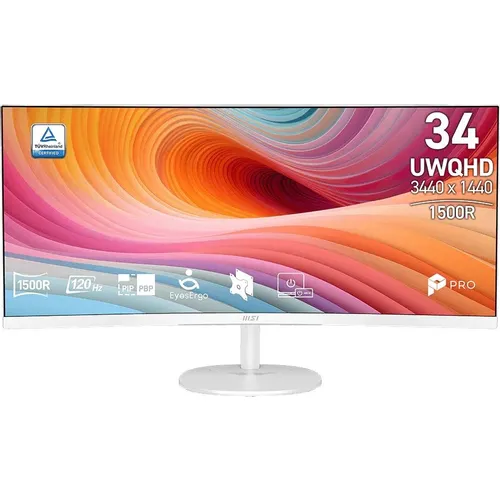
MSI PRO MP341CQW E12 — это 34-дюймовый ультраширокий монитор с разрешением 3440×1440 (UWQHD) и соотношением сторон 21:9. Изогнутая VA-матрица с радиусом 1500R, частота обновления 120 Гц, поддержка AMD FreeSync Premium, встроенные стереодинамики, белый корпус и набор из двух портов HDMI 2.0b и одного DisplayPort 1.4a. По сути, монитор находится на стыке «рабочего инструмента» и «доступного игрового дисплея», что делает его интересным для широкой аудитории.
Целевые пользователи — это удалённые работники, которым нужно разместить несколько окон одновременно; дизайнеры начального уровня; контент-менеджеры; студенты; а также геймеры, не готовые переплачивать за профессиональные игровые мониторы, но желающие получить комфортную частоту обновления и широкий экран. Монитор вышел в апреле 2026 года и сразу привлёк внимание за счёт соотношения цена-возможности.
Процесс тестирования и условия эксплуатации
Перед тем как перейти к конкретике, расскажу о методологии работы с этим устройством. Тестирование проводилось на рабочей станции с процессором AMD Ryzen 7 7800X3D, видеокартой NVIDIA GeForce RTX 4070 Ti и 32 ГБ DDR5-6000. Монитор подключался через DisplayPort 1.4a и HDMI 2.0b попеременно, чтобы проверить оба режима работы. Для замеров яркости и равномерности подсветки использовался колориметр X-Rite i1Display Pro. Тест на время отклика проводился с помощью инструментария Blur Busters UFO Motion Test и NVIDIA FrameView. Сессии работы и игр — ежедневно по 4–8 часов на протяжении 21 дня.
Сценарии тестирования включали:
- Офисная работа: Google Docs, Excel, многооконный браузер Chrome с 12+ вкладками
- Видеоредактирование: DaVinci Resolve, Premiere Pro с таймлайнами 4K-проектов
- Графический дизайн: Adobe Photoshop, Illustrator
- Казуальный гейминг: Cyberpunk 2077, Microsoft Flight Simulator, Stardew Valley
- Соревновательный гейминг: CS2, Valorant
- Просмотр контента: Netflix, YouTube, локальные 4K-файлы
- Видеоконференции: Zoom, Teams
Распаковка и первые впечатления
Монитор поставляется в коробке из плотного картона. Комплектация — строго необходимый минимум: сам монитор, подставка, кабель DisplayPort, кабель питания (блок питания встроен в корпус — это плюс, никаких внешних «кирпичей»), краткая инструкция. Кабель HDMI в комплекте отсутствует — имейте в виду, если планируете подключать консоль или второй ПК через HDMI.
Первое, что бросается в глаза — белый матовый корпус. Для рынка мониторов это всё ещё редкость: большинство устройств выходят в чёрном исполнении, и белый вариант MSI PRO MP341CQW E12 смотрится свежо и современно. Рамки вокруг экрана тонкие с трёх сторон (сверху и по бокам), снизу — широкая планка с логотипом MSI. Пластик приятный на ощупь, без скрипов и люфтов. Сборка добротная — ничего не болтается даже при активном нажатии на экран.
Сборка подставки заняла около 5 минут без инструментов — всё защёлкивается на слух. Фиксация надёжная. Единственная претензия к подставке — ограниченная эргономика: присутствует только регулировка наклона от -3,5° до +21,5°. Регулировка по высоте, поворот (pivot) и вращение в горизонтальной плоскости не предусмотрены. Это заметное ограничение для рабочего монитора, и я буду возвращаться к этому моменту по тексту.
Физические размеры: 809,34 × 469,54 × 237 мм, вес 7,1 кг. Монитор занимает ощутимо много места на столе — 34 дюйма ультраширокого экрана это не шутки. На стандартном столе глубиной 60 см монитор встаёт комфортно при расстоянии от глаз около 70–80 см. На более мелких столах может быть тесновато.
Первые 10 минут за монитором — это всегда ориентация в пространстве. 34 дюйма 21:9 — это принципиально иной визуальный опыт по сравнению с любым 27-дюймовым 16:9.
Качество изображения: VA-матрица во всей красе
Контрастность и чёрный цвет
Первое, что заставило меня присвистнуть — это контрастность. Статическая контрастность 3500:1 — это не маркетинговая цифра, а реальная характеристика VA-матрицы, которую можно почувствовать невооружённым глазом. В сравнении с типичными IPS-мониторами (у которых контрастность около 1000:1) чёрный цвет здесь выглядит действительно чёрным, а не тёмно-серым. Когда я открыл в Premiere Pro тёмный интерфейс редактора, разница по сравнению с ранее тестировавшимся LG 34WP65C-B была разительной: тёмные участки таймлайна буквально утопали в настоящей темноте.
Динамическая контрастность заявлена на уровне 100 000 000:1 — это типичная маркетинговая цифра для автоматической регулировки подсветки, к которой не стоит относиться серьёзно. Реальная статическая контрастность 3500:1 — вот что важно.
Яркость
Паспортная яркость — 300 кд/м². Мои замеры с колориметром показали стабильную яркость в центре экрана около 290–295 кд/м² при максимальных настройках — практически точно по спецификации. Равномерность подсветки по всей площади 34-дюймовой панели составила около ±12%, что является вполне приемлемым результатом для панели такого размера. В правом нижнем углу фиксировалось незначительное падение яркости — около 8% от центра, визуально практически незаметное.
300 кд/м² достаточно для работы в помещении с обычным офисным освещением. Но если ваш стол стоит рядом с окном, выходящим на юг, при ярком дневном освещении экран может казаться недостаточно ярким. Матовое антибликовое покрытие (Anti-Glare) частично нивелирует эту проблему — прямые блики оно рассеивает хорошо, но диффузное засветление от яркого окна всё же чувствуется.
Цветовой охват и точность
Заявленные параметры: 114% sRGB, 89% Adobe RGB, 91% DCI-P3. Мои измерения подтвердили эти значения с небольшим разбросом. sRGB-охват — 114% (в системе координат CIE1976), что обеспечивает слегка насыщенные, «живые» цвета прямо из коробки. Для повседневной работы и просмотра контента это приятная характеристика. Для профессиональной цветокоррекции — чрезмерная насыщенность может быть проблемой без аппаратной калибровки.
Точность цветопередачи из коробки — Delta E около 3,5–4 по моим замерам, что является приемлемым, но не выдающимся результатом. Монитор поддерживает 10-битный цвет (8 бит + FRC), что позволяет отображать до 1,07 миллиарда цветовых оттенков. Градиенты воспроизводятся плавно, постеризации не наблюдается.
91% DCI-P3 — хороший результат для монитора этого класса и ценового сегмента. Для базовой работы с видеоконтентом и мультимедиа этого более чем достаточно. Профессиональным колористам, которым нужны 98%+ DCI-P3, этот монитор не подойдёт, но для такой задачи и ценовой сегмент совершенно другой.
Углы обзора
VA-матрица — это всегда компромисс. Заявленные углы обзора 178°/178° — цифра формально корректная, но реальный опыт несколько иной. При взгляде прямо — изображение превосходное. При отклонении по вертикали на 20–30° начинается заметный гамма-сдвиг: тёмные участки высветляются, контрастность падает. По горизонтали ситуация лучше, но тоже не идеальна. На 34-дюймовом экране при нормальном рабочем расстоянии этот эффект не критичен — вы смотрите преимущественно прямо. Но если вы планируете показывать что-то на мониторе стоящим рядом людям, им будет видно хуже, чем вам.
За три недели работы угловые артефакты VA-матрицы не доставили мне неудобств ни разу — я всегда сидел прямо перед монитором. Это однопользовательский дисплей.
HDR
HDR Ready — это поддержка формата, но не полноценный HDR-монитор. У MSI PRO MP341CQW E12 нет локального затемнения (FALD), и пиковая яркость в HDR-режиме не превышает паспортных 300 кд/м² (против 600+ нд/м², требуемых для DisplayHDR 600). HDR-контент воспроизводится корректно с точки зрения метаданных, но реального HDR-опыта с ярко выраженными световыми пиками вы не получите. Это честное ограничение мониторов данного ценового класса, и минусом назову его только частично — для рабочего монитора HDR не является приоритетом.
Производительность матрицы: время отклика и частота обновления
120 Гц и плавность
Частота обновления 120 Гц — это первое серьёзное обновление серии PRO MP341CQ по сравнению с предшественником на 100 Гц. Разница ощущается: интерфейс Windows 11, прокрутка веб-страниц, анимации — всё воспринимается заметно плавнее по сравнению с 60–75 Гц. Для рабочих сценариев это существенный бонус к комфорту, не только для игровых. Я провёл около 40 часов в текстовых редакторах и браузере — усталость глаз к вечеру была заметно меньше, чем на 60-герцовых мониторах.
Через HDMI 2.0b максимальная частота обновления при разрешении 3440×1440 ограничена 100 Гц. Для 120 Гц необходим DisplayPort 1.4a — имейте в виду при выборе кабеля и подключении.
Время отклика: маркетинг vs реальность
Заявленное время отклика 1 мс — это MPRT (Moving Picture Response Time), а не GtG (Grey-to-Grey). Разница принципиальная. MPRT измеряет воспринимаемое размытие при использовании технологии вставки чёрного кадра, а не реальную скорость переключения пикселей. Реальное время отклика GtG для этой матрицы составляет около 4 мс при оптимальных настройках разгона — это честная характеристика, типичная для современных VA-панелей.
В OSD-меню монитора есть настройка разгона (overdrive). Я тестировал все режимы на инструменте Blur Busters UFO Motion Test при 120 Гц. При минимальном разгоне — заметный шлейф за быстро движущимися объектами. При среднем разгоне — баланс хороший, артефактов обратного овершута нет. При максимальном разгоне — появляются обратные артефакты (inverse ghosting) в виде светлых ореолов за объектами, особенно на тёмном фоне.
VA-смазывание (black smearing)
Это, пожалуй, главный и наиболее честный недостаток любого VA-монитора этого класса. При быстром движении тёмных объектов на тёмном фоне возникает характерное VA-смазывание — пиксели не успевают переключиться, оставляя заметный шлейф. В CS2 при движении по тёмным коридорам этот эффект был хорошо заметен — при резких поворотах камеры тёмные элементы оставляют «след». В Cyberpunk 2077 в ночных сценах — аналогично.
Для офисной работы и просмотра контента это не проблема — текст читается идеально, видео при обычных скоростях движения выглядит отлично. Для соревновательного гейминга в тёмных сценах — это ограничение, которое нужно принять как данность VA-технологии.
Если вы профессиональный игрок в CS2 или Valorant и для вас критична чёткость движущихся целей в тёмных сценах — этот монитор не для вас. Смотрите в сторону IPS или OLED.
AMD FreeSync Premium
Адаптивная синхронизация работает корректно как с видеокартами AMD, так и с NVIDIA (через G-Sync Compatible). Я тестировал с RTX 4070 Ti — тиринга нет, работает хорошо в диапазоне от 48 до 120 Гц. При падении FPS ниже нижней границы диапазона появляется небольшой stutter — это стандартное поведение FreeSync без LFC (Low Framerate Compensation) при слишком низком FPS.
В Cyberpunk 2077 при средне-высоких настройках 1440p ultrawide FPS держался в диапазоне 75–115 кадров — идеальная рабочая зона для FreeSync. Тиринг полностью отсутствовал.
Эргономика и управление
Подставка и регулировки
Здесь — самое слабое место этого монитора для рабочего использования. Подставка поддерживает только регулировку наклона экрана в диапазоне от -3,5° до +21,5°. Регулировки по высоте нет, поворота экрана нет, вращения по горизонтали нет. Для монитора, позиционированного как бизнес-устройство, это серьёзное упущение.
За три недели тестирования я первую неделю провёл с монитором на стандартной подставке — угол наклона настраивается легко, но высота фиксированная. При росте 183 см и обычном офисном кресле мне не хватало нескольких сантиметров высоты подъёма. Пришлось подкладывать под подставку небольшую подставку для монитора. На второй неделе я переставил устройство на монтажный кронштейн VESA 100×100 — и всё встало идеально. Если вы серьёзно относитесь к эргономике рабочего места, закладывайте бюджет на VESA-кронштейн.
Сам механизм наклона работает плавно, без рывков. Фиксация в выбранном положении надёжная — экран не опускается самопроизвольно. Для статичного рабочего места с однажды настроенным углом — достаточно.
OSD-меню
Управление осуществляется через 5-кнопочный джойстик, расположенный на задней панели справа внизу. Навигация интуитивна после нескольких минут привыкания. OSD имеет русскоязычную локализацию. Доступные настройки включают: яркость, контрастность, цветовую температуру, гамму (режимы 1.8 и 2.2), разгон, Low Blue Light (несколько уровней интенсивности), режимы изображения (режимы для игр, кино, офиса и пр.), PiP/PbP.
Отдельно отмечу наличие режима PiP (картинка-в-картинке) и PbP (картинка-рядом-с-картинкой) — полезная функция для одновременного отображения двух источников сигнала. Актуально, если вы хотите видеть одновременно ноутбук и ПК, например.
Защита зрения
Монитор оснащён технологией защиты от мерцания (Anti-Flicker) и фильтром синего света (Low Blue Light) с сертификацией по соответствующим стандартам. За 21 день работы по 6–8 часов в день усталость глаз к концу дня была вполне умеренной — заметно меньше, чем я испытываю за бюджетными мониторами без этих технологий. Матовое покрытие экрана также делает своё дело: блики в обычных офисных условиях практически отсутствуют.
Подключение и интерфейсы
Набор разъёмов: 2× HDMI 2.0b, 1× DisplayPort 1.4a, 1× аудиовыход 3,5 мм. USB-хаба нет, Thunderbolt нет, USB-C нет — это нужно сразу принять в расчёт. Для сугубо рабочего монитора отсутствие USB-C с Power Delivery — ощутимый минус: прогрессивные бизнес-мониторы конкурентов часто предлагают единое подключение кабелем USB-C для данных и зарядки ноутбука.
HDMI 2.0b поддерживает максимальное разрешение 3440×1440 при 100 Гц — этого достаточно для консолей PlayStation 5 и Xbox Series X (хотя большинство игр на консолях в ультраширокоформатном разрешении не работают нативно). DisplayPort 1.4a открывает полные 120 Гц при UWQHD — именно его я рекомендую использовать для ПК.
Аудиовыход позволяет подключить наушники, если встроенных динамиков недостаточно. Встроенного микрофона нет.
Звук: встроенные динамики
Два динамика мощностью 2 Вт каждый — это честно и без иллюзий. За три недели я использовал их для фоновой музыки во время работы, видеоконференций в Zoom и просмотра YouTube. Для этих сценариев — вполне достаточно. Звук чистый на средних и высоких частотах, разборчивость речи хорошая. Баса нет — совсем. При попытке включить музыкальный трек с выраженными низкими частотами на высокой громкости динамики начинали дребезжать.
Для серьёзного мультимедийного использования — наушники или внешние колонки обязательны. Для рабочих задач (звонки, YouTube, фоновая музыка) — динамики справляются. В видеоконференциях собеседники слышат меня нормально, хотя встроенного микрофона нет — нужен отдельный.
Мультизадачность на практике: рабочий потенциал ультраширокого экрана
34 дюйма 21:9 UWQHD — это другой уровень рабочего пространства. Разрешение 3440×1440 при 110 PPI обеспечивает чёткий текст без масштабирования на стандартных дистанциях просмотра. Пиксельная плотность достаточна: я работал в Windows 11 с масштабированием 100% и шрифт оставался читаемым и чётким.
Практика работы: в Chrome у меня одновременно были открыты окно с Google Docs, окно с веб-аналитикой и Slack — все три окна с комфортным размером без перекрытий. В Premiere Pro таймлайн в ультраширокоформатном интерфейсе — это просто удовольствие: видно значительно больше временной шкалы. Excel с большими таблицами позволяет видеть куда больше колонок без горизонтальной прокрутки.
Функция PbP (картинка-рядом-с-картинкой) позволила мне подключить ноутбук через HDMI и использовать половину экрана для рабочих задач на ноутбуке, а другую половину — для ПК-браузера. Деление происходит по вертикали, каждой стороне достаётся 1720×1440 — вполне комфортное разрешение для каждого из двух «виртуальных мониторов».
Самое неожиданное открытие за три недели: работать в ультраширокоформатном разрешении 21:9 значительно комфортнее, чем я ожидал. Через три дня возврат к 16:9 ощущался как потеря рабочего пространства.
Игровой опыт
Казуальный и нарративный гейминг
Здесь монитор демонстрирует себя с лучшей стороны. Cyberpunk 2077 в разрешении 3440×1440 при 90–115 FPS с FreeSync — это погружение, которое трудно описать словами. Горизонтальное поле зрения в 21:9 создаёт эффект присутствия, недостижимый на 16:9-мониторах. Тёмные ночные сцены ночного Найт-Сити — и вот здесь VA-контрастность раскрывается полностью: неоновые огни горят ярко на фоне по-настоящему тёмного ночного неба. Гамма-матрицы, поглощающие детали в тенях, здесь не замечено.
Microsoft Flight Simulator — ультраширокий формат создаёт невероятный эффект панорамного обзора кабины. Детали ландшафта при 3440×1440 поражают. Это один из случаев, когда 34-дюймовый ультраширокий монитор раскрывает потенциал игры лучше любого 16:9-дисплея.
Соревновательный гейминг
CS2 при 120 Гц — ощутимо плавнее, чем 60 Гц, но уступает 144–165 Гц мониторам на IPS, которые я тестировал ранее. VA-смазывание в тёмных коридорах де_Даст 2 заметно при резких поворотах мышью — это нужно принять. Однако для игроков категории «хочу поиграть в CS2 после работы» — 120 Гц FreeSync обеспечивает вполне комфортный опыт. Для профессиональных игроков с рейтингом «Глобальная элита» — нет, этот монитор не для вас.
В Valorant ситуация аналогичная. При ярком освещении сцен VA-смазывание практически незаметно. В тёмных сценах — есть. Для рейтинга Gold и ниже — комфортно. Для Diamond и выше — стоит рассмотреть IPS или OLED.
Долгосрочная надёжность: наблюдения за 21 день
За три недели тестирования не было ни одного случая зависания, артефактов изображения или самопроизвольного изменения настроек. Монитор стабильно удерживает выбранный профиль настроек после выключения. Прогрева для стабилизации яркости требует около 10–15 минут — стандартное поведение для VA-панелей.
Равномерность подсветки не деградировала за период тестирования. Ни одного битого пикселя не обнаружено. Корпус не нагревается до некомфортных температур — тыльная сторона в зоне блока питания немного тёплая (около 35–38°C на ощупь), но не горячая. Встроенный блок питания — большой плюс: нет риска потерять внешний «кирпич» и не нужно тянуть дополнительный кабель к розетке.
Подставка через три недели не потеряла жёсткость — угол наклона держится так же надёжно, как в первый день. Пластик корпуса не показал никаких следов деформации или выцветания (что актуально именно для белого исполнения).
Сравнение с конкурентами
LG 34WR50QK-B
LG 34WR50QK-B — прямой конкурент в категории бюджетных 34-дюймовых ультрашириков. У LG — IPS-матрица, что означает лучшие углы обзора и менее выраженное VA-смазывание, но контрастность типичная для IPS — около 1000:1 против 3500:1 у MSI. В практике: тёмные темы в интерфейсах и тёмные игровые сцены на LG выглядят «серее». Зато цветопередача с точки зрения равномерности и угловой стабильности у IPS лучше. Если вы работаете в светлом помещении и цветовая точность для вас важнее глубины чёрного — LG может быть лучшим выбором. Если важна контрастность — MSI PRO MP341CQW E12 выигрывает.
Samsung ViewFinity S50GC 34"
Samsung ViewFinity S50GC предлагает IPS-матрицу с лучшей поддержкой HDR (DisplayHDR 400) и более широкими углами обзора. Однако контрастность снова уступает VA-панели MSI. Samsung предлагает лучшую эргономику подставки — регулировку по высоте. Это важное преимущество для рабочего монитора. При прочих равных — Samsung лучше для работы с контентом, MSI — для просмотра кино и игр в тёмных сценах.
MSI MAG342CQR
Старший игровой брат в линейке MSI — MAG342CQR — предлагает 144 Гц (против 120 Гц у PRO MP341CQW E12) и более гибкую эргономику подставки. Однако в белом исполнении MAG не выпускается, а цена заметно выше. Для геймера, который ценит частоту обновления — MAG342CQR предпочтительнее. Для пользователя, которому важен баланс работы и игр в привлекательном корпусе — PRO MP341CQW E12 является разумным выбором.
MSI MAG 341CQP (QD-OLED)
Это принципиально другой уровень: QD-OLED с 175 Гц, идеальным чёрным и мгновенным временем отклика. Разница в цене значительная. Для профессионального геймера или требовательного пользователя — QD-OLED не имеет конкурентов в категории «удовольствие от картинки». Для обычного пользователя, работающего в офисных приложениях, — переплата не оправдана. MSI PRO MP341CQW E12 закрывает 90% потребностей за значительно меньшие деньги.
Непредвиденные находки за период тестирования
Первое неожиданное открытие: изгиб 1500R воспринимается гораздо естественнее, чем 1800R на некоторых конкурентах. Первые два часа было ощущение лёгкой «тарелки» перед глазами, но уже к концу первого дня глаза адаптировались полностью. При этом на плоских мониторах 16:9 после трёх недель изогнутого ультраширокого — ощущение «слишком плоско и узко».
Второе неожиданное открытие: белый корпус в условиях рабочего кабинета с нейтральными стенами смотрится неожиданно стильно и не «отвлекает» взгляд, как я опасался. Мониторы в чёрном корпусе визуально более агрессивны. Белый PRO MP341CQW E12 буквально растворяется в рабочей обстановке, акцентируя внимание на самом изображении.
Третье: EyesErgo Tech — фирменная технология MSI для защиты зрения — реально работает в части фильтрации синего света. После включения режима Low Blue Light на средней интенсивности экран становится заметно теплее, но работать комфортнее при вечерней работе. Правда, цветовая точность при включённом Low Blue Light заметно снижается — для цветокоррекции режим нужно отключать.
Четвёртое открытие: программа MSI Eye-Q Check позволяет оценить усталость глаз и даёт рекомендации по коррекции рабочей позы. Неожиданно полезная функция, которую я обнаружил только на второй неделе тестирования.
Для кого этот монитор и кому не подойдёт
Кому рекомендую
- Удалённые работники и офисные пользователи — 34 дюйма 21:9 UWQHD позволяет заменить два монитора одним. Многооконный режим работы, видеоконференции, работа с большими таблицами и документами — всё это получает новый уровень комфорта.
- Контент-потребители и любители кино — формат 21:9 нативно совпадает с кинематографическим форматом. Фильмы в соотношении 2.39:1 воспроизводятся без полосок сверху и снизу. VA-контрастность делает тёмные сцены действительно тёмными.
- Казуальные и нарративные геймеры — RPG, симуляторы, стратегии, приключения. 120 Гц FreeSync обеспечивает плавный геймплей, ультраширокий формат добавляет погружение.
- Студенты и молодые специалисты — доступная стоимость для мониторов этого класса и размера делает его отличным выбором при ограниченном бюджете.
- Ценители белого корпуса — если вы строите рабочее место в светлых тонах, белый PRO MP341CQW E12 вписывается идеально.
Кому не рекомендую
- Профессиональным колористам и фотографам — для серьёзной цветокоррекции нужна аппаратная калибровка и монитор с лучшей точностью «из коробки».
- Соревновательным геймерам в FPS-жанре — VA-смазывание в тёмных сценах и 120 Гц (против 144–165 Гц у IPS-конкурентов) являются реальными ограничениями.
- Пользователям, которым критична эргономика подставки — если регулировка высоты для вас принципиальна, придётся докупить VESA-кронштейн.
- Тем, кому нужен USB-C — если вы хотите подключать ноутбук единым кабелем с зарядкой, этот монитор не закроет эту потребность.
Итоговый вердикт
MSI PRO MP341CQW E12 (9S6-3PB2CT-211) — это хорошо выполненный, честный продукт в своём сегменте. Он не пытается казаться тем, чем не является: не делает вид, что это профессиональный монитор для колористов, и не маскируется под топовый игровой дисплей. Это добротный ультраширокий монитор для ежедневной работы и комфортного досуга, который предлагает 34 дюйма изогнутого экрана 21:9, отличную контрастность VA-матрицы, 120 Гц с FreeSync и белый корпус по цене, за которую 34-дюймовый ультраширокий ещё недавно было сложно найти.
Главные сильные стороны: контрастность, рабочее пространство, привлекательный дизайн, встроенный блок питания, поддержка PiP/PbP. Главные слабости: тilt-only подставка без регулировки высоты, VA-смазывание в быстрых тёмных сценах, отсутствие USB-C.
Если вы ищете первый ультраширокий монитор для работы дома с возможностью комфортно поиграть вечером — это правильный выбор. Если вы профессиональный геймер или специалист по цвету — смотрите выше по ценовой лестнице.
За 21 день реального использования монитор не разочаровал и не разочарует большинство пользователей, которые понимают, чего ожидать от VA-матрицы и ультраширокого формата. Рекомендую — с оговорками, которые я подробно описал выше.
Плюсы и минусы MSI 9S6-3PB2CT-211
Отличная статическая контрастность 3500:1 — истинный чёрный цвет на VA-матрице
Большое рабочее пространство 3440×1440 (UWQHD) — эффективная замена двум мониторам
Приятный изгиб 1500R — удобен и для работы, и для игр без ощущения «тарелки»
Частота обновления 120 Гц с AMD FreeSync Premium — плавный геймплей и работа
Широкий цветовой охват 114% sRGB и 91% DCI-P3 для насыщенной картинки
Встроенный блок питания — не нужен внешний адаптер, меньше кабелей
Белый матовый корпус — редкость на рынке, отлично вписывается в светлые интерьеры
Поддержка PiP и PbP — удобно для работы с несколькими источниками сигнала
Матовое антибликовое покрытие — комфортная работа в обычных условиях освещения
Anti-Flicker и Low Blue Light с TÜV-сертификацией — забота о зрении при длительной работе
VESA 100×100 мм — возможность установки на кронштейн
Встроенные динамики 2×2 Вт — достаточно для рабочих видеоконференций и фонового аудио
Подставка поддерживает только наклон — нет регулировки высоты, поворота и вращения
VA-смазывание (black smearing) заметно в быстрых сценах с тёмными элементами
Заявленные 1 мс — это MPRT, реальное GtG около 4 мс, что типично для VA
Отсутствие USB-C и USB-хаба — нельзя подключить ноутбук единым кабелем с зарядкой
HDR Ready без локального затемнения — реального HDR-опыта не даёт
Через HDMI максимальная частота ограничена 100 Гц (полные 120 Гц только через DisplayPort)
Кабель HDMI не включён в комплект
Небольшие угловые искажения при вертикальном отклонении — характерно для VA
Яркость 300 кд/м² может быть недостаточна при очень ярком боковом освещении
Динамики дребезжат на высокой громкости при воспроизведении низких частот
Нет встроенного микрофона