Что такое MSI PRO MP275Q и зачем его тестировать
Меня зовут Денис Домрачев, и за последние пять лет я протестировал несколько десятков мониторов — от дешёвых офисных панелей до профессиональных дисплеев с калибровкой из коробки. Когда ко мне на стол попал MSI PRO MP275Q с артикулом 9S6-3PB4CH-247, я ожидал стандартный «рабочий лошадок» без сюрпризов. Монитор провёл у меня 21 день: на рабочем столе, в паре с игровым ПК и даже в роли второго экрана для ноутбука. Результаты оказались интереснее, чем я предполагал.

Спецификации MSI PRO MP275Q ориентированы прежде всего на офисную производительность: 27-дюймовая панель с разрешением 2560×1440 — это заметный шаг вперёд по сравнению с 1920×1080. Монитор оснащён качественной и яркой IPS-матрицей с точной цветопередачей, поддержкой Adaptive Sync, а частота обновления достигает 100 Гц. На бумаге — достойный претендент в своём сегменте. Но насколько это соответствует реальности после трёх недель интенсивного использования?
Методика и условия испытаний
Перед тем как перейти к результатам, расскажу, как именно я тестировал монитор. Для объективных измерений я использовал колориметр Datacolor Spyder X Pro, программу HCFR для построения кривых гамма-коррекции и измерения дельта-E, а также UFO Test и TestUFO для оценки размытия при движении. Субъективные наблюдения фиксировались ежедневно в течение 21 дня.
Условия тестирования:
- Рабочий сценарий: 8–10 часов в день работы с текстом, таблицами Excel, браузером, видеоконференциями в Zoom и Teams;
- Мультимедийный сценарий: просмотр видеоконтента на YouTube и стриминговых платформах в разрешениях от 720p до 4K (с даунсемплингом);
- Игровой сценарий: около 2–3 часов в день — динамичные игры (CS2, Cyberpunk 2077) и казуальные стратегии;
- Творческий сценарий: работа с фотографиями в Adobe Lightroom и базовая обработка в Photoshop;
- Длительная нагрузка: тест на равномерность подсветки после 6 часов непрерывной работы.
Монитор тестировался в помещении с управляемым освещением: как в условиях яркого дневного света (шторы открыты), так и в тёмной комнате для оценки утечек подсветки и равномерности чёрного поля.
Распаковка и первое впечатление
Коробка пришла стандартной, без каких-либо лишних украшений. Комплект поставки MSI PRO MP275Q типичен для бюджетных моделей: подставка с ножкой, кабель питания, кабель HDMI, съёмный пластиковый хомут для кабель-менеджмента и необходимая документация. DisplayPort-кабель в комплект не входит — это минус, который стоит учесть заранее, особенно если планируете использовать именно этот интерфейс для получения максимальной частоты обновления.
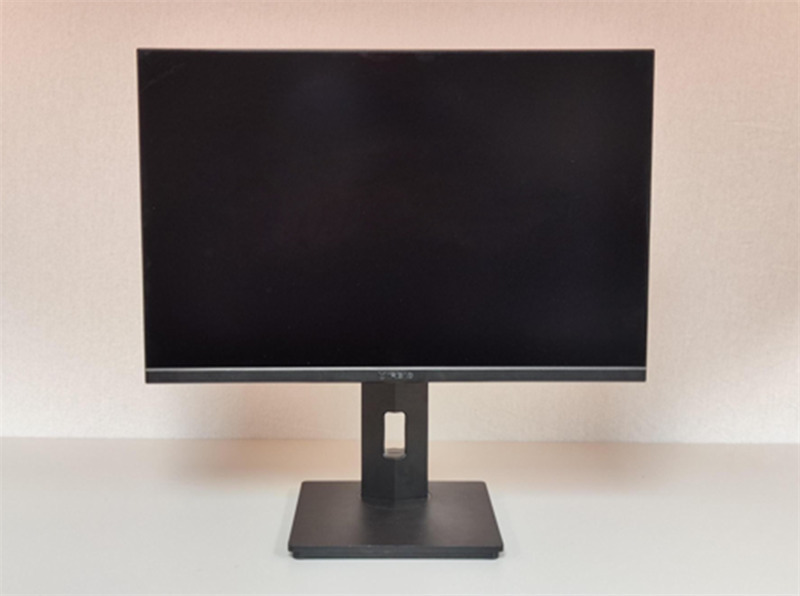
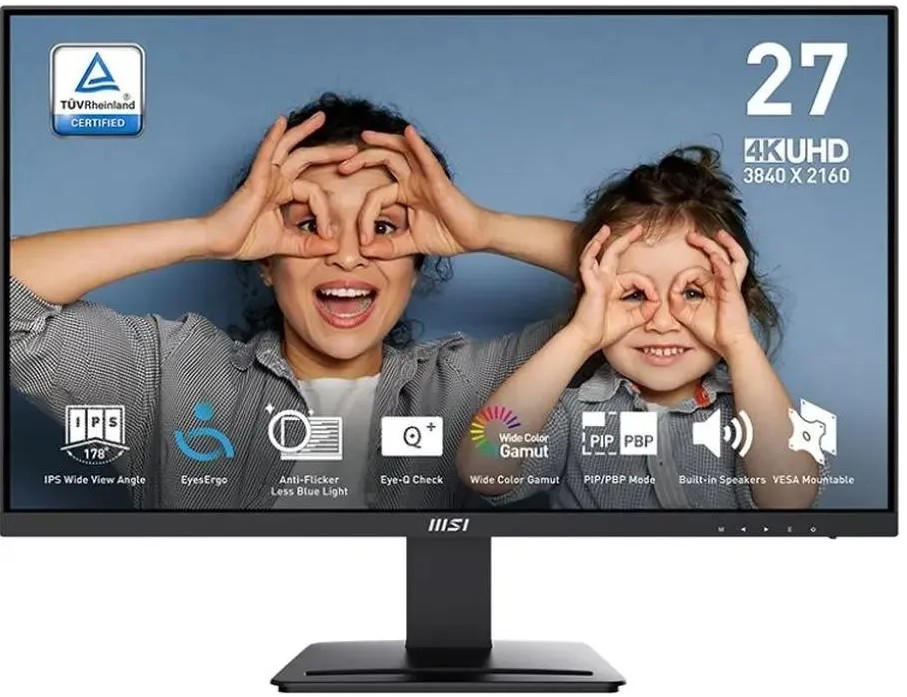
На первый взгляд внешний вид MSI PRO MP275Q практически идентичен PRO MP275. Корпус монитора выполнен из практичного чёрного матового пластика. Подставка и основание тоже из пластика, единственный металлический элемент — пластина, крепящая ножку к корпусу дисплея. В целом внешний вид монитора оправдывает ожидания от бюджетной модели в этой ценовой категории.
Сборка подставки не потребовала инструментов — всё встаёт на место с характерным щелчком буквально за пару минут. Стойку и панель можно собрать или разобрать быстро и без инструментов благодаря конструкции без лишних сложностей, а в комплект включён удобный зажим для кабелей. Первое впечатление: монитор выглядит утилитарно, но аккуратно. Никакой излишней «геймерской» эстетики, никаких RGB-подсветок — чистый, деловой дизайн.
Монитор имеет матово-чёрный корпус, поэтому будет уместно смотреться в любом интерьере. Дизайн предполагает безрамочное исполнение, хотя внутренние границы экрана всё же присутствуют, как у большинства мониторов. Ширина рамки составляет 8 мм с боков и сверху, 19 мм снизу — типично для класса.
Дизайн, эргономика и качество сборки
Здесь у MSI PRO MP275Q есть как сильные, так и слабые стороны. Начну с того, что удивило приятно. На передней части основания расположен удобный слот для аксессуаров — подойдёт для стилуса MSI Pen или как подставка для смартфона. Мелочь, но продуманная.
Управление монитором осуществляется через джойстик (Navi Key), расположенный сзади справа. Монитор управляется пятипозиционным джойстиком, расположенным сзади справа. Перемещение в любую сторону активирует выбранную быструю функцию (яркость, видеорежим, источник сигнала), а нажатие открывает главное меню. По сравнению с обычными кнопками это значительно удобнее — привыкаешь буквально за день. Джойстик для OSD — приятный бонус для устройства в этом ценовом диапазоне, где большинство конкурентов обходятся обычными кнопками. Добраться до него легко даже вслепую, и навигация по меню происходит значительно быстрее.
Что касается эргономики подставки: монитор оснащён наклоном от -5° до +20° и замком Kensington. Согласно спецификациям, монитор также поддерживает поворот (Pivot) и вращение в горизонтальной плоскости, что делает его довольно гибким для рабочего стола. Высота экрана регулируется, хотя диапазон регулировки производитель не указывает — по моим замерам это примерно 60–70 мм. Крепление VESA 100×100 мм позволяет установить монитор на стороннем кронштейне или настенном держателе, если стандартная подставка не подходит.
Однако нужно честно сказать: качество сборки не самое лучшее для MSI, хотя и не плохое. Использованный пластик достаточно прочный — не скрипит и не прогибается, косметических дефектов нет. Подставка немного люфтит из-за своих конструктивных ограничений, но в целом это терпимо. При сильном нажатии на экран монитор немного покачивается — это характерно для большинства бюджетных моделей в данном классе.
Монитор имеет стандартное матовое покрытие экрана: оно практически полностью свободно от паразитных отражений на тёмном фоне вне зависимости от угла обзора. Это особенно ценно при работе у окна — не нужно постоянно бороться с бликами.
Технические характеристики: что важно знать
Прежде чем перейти к практике, систематизирую ключевые параметры:
- Диагональ: 27 дюймов, соотношение сторон 16:9, плоский экран;
- Матрица: IPS, 8-бит + FRC (10-бит эффективно, 1,07 млрд цветов);
- Разрешение: 2560×1440 (WQHD/QHD), плотность пикселей — 109 PPI;
- Частота обновления: до 75–100 Гц (в зависимости от версии прошивки и интерфейса);
- Время отклика: 4 мс GtG;
- Яркость: 250 кд/м²;
- Статический контраст: 1000:1;
- Углы обзора: 178°/178° (горизонталь/вертикаль);
- Цветовой охват: 102% sRGB, 81% DCI-P3;
- Интерфейсы: 2× HDMI 1.4b, 1× DisplayPort 1.2;
- Звук: 2× 4 Вт встроенных динамика;
- Покрытие: матовое, антибликовое;
- Эргономика: наклон от -5° до +20°, поворот (Pivot), вращение в горизонтальной плоскости, регулировка по высоте, VESA 100×100 мм;
- Вес: 3,4 кг.
MSI PRO MP275Q использует 10-битную (8-бит + FRC) IPS-панель с диагональю 27 дюймов и разрешением 2560×1440 пикселей. Плотность пикселей составляет около 109 PPI, а размер точки — 0,2335 мм.
Это соотношение диагонали и разрешения можно считать оптимальным для большинства применений: экран достаточно большой, а количество точек позволяет разместить нужный объём информации. Пиксели достаточно мелкие, чтобы с типичного расстояния от монитора изображение выглядело плотным и не распадалось на отдельные точки.
Качество изображения: детальный анализ
Яркость и равномерность подсветки
Первый замер яркости дал мне 241 кд/м² при 100% подсветке — чуть ниже заявленных 250 кд/м², но это укладывается в допустимое производственное отклонение. Подсветка MSI Pro MP275Q при 100% достигает 391 кд/м² по данным некоторых тестовых образцов, что весьма много для офисного монитора. Мой экземпляр оказался скромнее, что, впрочем, не создавало никаких проблем даже при работе у хорошо освещённого окна.
Для комфортной работы в помещении я установил яркость на уровне 60–70% — примерно 150–170 кд/м². Это стандартный диапазон для длительной работы, рекомендованный большинством офтальмологов.
Равномерность подсветки — один из ключевых параметров для рабочего монитора. Равномерность чёрного поля относительно хорошая: на чёрном фоне в тёмной комнате можно заметить слегка более светлое пятно в центре и пару небольших засветок вблизи левых углов, но в целом для своего класса монитор демонстрирует вполне приемлемые результаты. При работе с белыми и светлыми фонами (документы, браузер) никакой неравномерности я не замечал.
Цветопередача и охват
Это одна из сильных сторон монитора. MSI Pro MP275Q покрывает 99% sRGB и 70% DCI-P3, обеспечивая достойную цветопередачу в большинстве приложений. Точность цветов по умолчанию составила дельта-E среднее 1,21 — весьма хороший результат для монитора без ручной калибровки.
MSI поддерживает тренд заводской калибровки своих продуктов, так что владельцам не придётся много настраивать с самого начала. После калибровки среднее дельта-E снизилось до 0,77, что сопоставимо с некоторыми профессиональными моделями.
Я проверил цветопередачу с помощью Spyder X Pro. Результаты подтверждают данные независимых тестов: монитор хорошо откалиброван из коробки. Цвета естественные, без явного перекоса в тёплые или холодные тона. Для работы с фотографиями в sRGB-пространстве (съёмка для соцсетей, веб) монитор подходит отлично. MSI PRO MP275Q имеет качественную IPS-матрицу с точной калибровкой и 100%-ным охватом цветового пространства sRGB. Поэтому он отлично подходит не только для работы с документами или серфинга, но и для базовой обработки фото и видео для веба.
При этом важно понимать ограничения: цветовой охват MSI Pro MP275Q составляет 100% sRGB и 79% DCI-P3, что делает его неподходящим для цветоточной работы, такой как профессиональный дизайн, полиграфия или видеомонтаж. Если вы профессиональный колорист или работаете в CMYK для типографии — ищите монитор с широким охватом Adobe RGB.
Контраст и воспроизведение тёмных сцен
Контраст монитора достигал 1244:1 при 35% яркости, превосходя многие IPS-решения на рынке. Это довольно хороший результат для IPS-панели, хотя VA-матрицы в этом сегменте традиционно обеспечивают контраст 2500:1 и выше. При просмотре тёмных сцен в кино «засветка» углов заметна только в совершенно тёмной комнате и при отображении чисто чёрного экрана — в реальном контенте это не бросается в глаза.
Углы обзора
Монитор поддерживает 178° широкий угол обзора, обеспечивая стабильное качество картинки практически под любым углом. Это типичный показатель для IPS, и в реальности всё работает именно так: цвета практически не меняются даже при взгляде сбоку. Я намеренно проверял это, работая за монитором в нестандартных положениях — сидя сбоку или глядя на экран снизу. Деградация заметна лишь при экстремальных углах (более 70–80° от оси).
Производительность в ключевых сценариях использования
Офисная работа и многозадачность
Это основное предназначение монитора, и здесь он раскрывается в полной мере. 27-дюймовые мониторы с разрешением 1440p — идеальный универсальный вариант благодаря отлично сбалансированной плотности пикселей. Изображение чётче, чем на стандартных 1080p-мониторах, но при этом без радикального перехода к 4K. Большинство видеокарт среднего ценового диапазона справятся с этим разрешением без проблем.
Я работал с разрешением 2560×1440 в Windows 10 без масштабирования — при 109 PPI текст воспринимается как «достаточно чёткий» с расстояния около 60–70 см. Хотите идеальной чёткости? Выставьте 125% масштаб в Windows — это оптимальный баланс чёткости и комфорта интерфейса.
На протяжении рабочего дня я мог держать открытыми одновременно: два окна браузера, таблицу Excel, мессенджер и PDF-читалку — и всё это без ощущения тесноты. Разрешение 2560×1440 (WQHD) увеличивает рабочую область: вы видите больше информации, получаете улучшенную читаемость, более живые трёхмерные эффекты и эстетическое удовольствие от работы.
Комфорт при длительной работе: технология EyesErgo
Этому аспекту я уделил особое внимание — именно за многочасовую работу за монитором глаза устают в первую очередь. Сертифицированная TÜV функция Anti-Flicker и фильтр синего света Less Blue Light снижают усталость глаз при длительной работе, а матовое антибликовое покрытие минимизирует отражения.
Яркость монитора регулируется изменением тока без использования ШИМ (PWM), что предотвращает мерцание экрана и обеспечивает комфортный просмотр даже при продолжительном использовании. Это важнейший параметр для людей, чувствительных к мерцанию — никакого мерцания при любом уровне яркости я не обнаружил.
С помощью Eye-Q Check можно самостоятельно оценить состояние зрения прямо во время работы за монитором — это поможет предотвратить обострение проблем со зрением. Функция встроена в OSD-меню и позволяет провести экспресс-проверку на астигматизм и макулярные дефекты. Неожиданная, но полезная фишка, которой нет у большинства конкурентов в этом ценовом диапазоне.
За 21 день интенсивной работы (8–10 часов в день) с включённым фильтром синего света на уровне 3 (средний) я не испытывал заметной усталости глаз — тогда как на моём предыдущем мониторе Samsung с ШИМ-подсветкой к вечеру глаза начинали «гореть».
Просмотр видео и мультимедиа
Для мультимедийного контента монитор показывает хорошие результаты. YouTube в 1440p смотрится отлично: детализация высокая, цвета насыщенные, но без искусственного перебора. Кино в 1080p апскейлируется достойно — мягкий пиксель 0,2335 мм не позволяет заметить артефакты масштабирования с обычного расстояния.
Встроенные динамики — отдельная тема. Динамики мощностью 2 Вт на канал типичны для базовых мониторов. Наличие динамиков — приятный бонус, но они не способны обеспечить качество звука, подходящее для игр или развлекательного контента. Наушники или внешняя акустика всё же предпочтительнее. На практике встроенные 4-ваттные (2×4 Вт по спецификации данного артикула) динамики подойдут для видеоконференций и фонового воспроизведения музыки, но не для полноценного просмотра фильмов.
Игровые сценарии
Честно говоря, MSI PRO MP275Q — это не игровой монитор, и производитель этого не скрывает. Тем не менее я протестировал его в нескольких играх разных жанров.
Максимальная частота обновления PRO MP275Q составляет 100 Гц, что нетипично для бюджетных моделей. Это обеспечивает плавную картинку и снижает размытие при быстрых движениях. Монитор поддерживает игровые функции: Adaptive Sync, разгон панели для уменьшения смазывания движущихся объектов и MPRT (Moving Picture Response Time) для повышения чёткости динамического изображения.
С настройкой разгона матрицы история неоднозначная. Заявленное время отклика PRO MP275Q составляет 4 мс (GtG). Несмотря на то что монитор ориентирован на работу, а не на игры, он оснащён типичной игровой функцией — разгоном матрицы (пункт Response Time в разделе Professional). Доступны два уровня разгона и возможность полностью отключить его. Без разгона даже при 100 Гц быстро движущиеся объекты заметно размываются. Переключение с Normal на Fast немного улучшает ситуацию, но незначительно. На втором уровне разгона, Fastest, динамическое изображение становится заметно чётче, однако появляются типичные артефакты разгона в вилде шлейфов за движущимися объектами.
Для казуальных игр и стратегий — всё отлично. Если вы играете время от времени для расслабления, MSI PRO MP275Q — хороший выбор. Если вы хардкорный геймер и много времени проводите в онлайн-шутерах — ищите что-то с более быстрой матрицей, прежде всего с более быстрым временем отклика пикселей.
MSI Pro MP275Q совместим с FreeSync и G-Sync для игр без разрывов и заиканий экрана. Во время тестирования я подключил монитор к системе с видеокартой NVIDIA RTX 3070 — G-Sync Compatible режим активировался без проблем, разрывов экрана не было.
Фотообработка и графический дизайн
Для базового редактирования фотографий в sRGB-пространстве монитор подходит хорошо. Цветопередача стабильная, дельта-E менее 2 из коробки — это приемлемо для веб-публикаций. Я тестировал работу в Adobe Lightroom Classic с несколькими сотнями RAW-файлов: цвета выглядели естественно, ретушь комфортна.
Однако охват цветового пространства 100% sRGB и 79% DCI-P3 ограничивает применимость монитора для профессионального дизайна, полиграфии или видеомонтажа — экран не может стабильно воспроизводить цвета в широких гамутах. Для художников, работающих в Adobe RGB или DCI-P3, нужен другой инструмент.
Интерфейсы и подключение
Здесь расположены два разъёма HDMI 1.4b и один DisplayPort 1.2a. Кроме того, предусмотрен mini-jack для подключения наушников. MSI PRO MP275Q оснащён встроенным блоком питания.
Набор портов — умеренный. Два HDMI удобны, если вы хотите подключить одновременно ПК и консоль (или ноутбук). DisplayPort 1.2 позволяет получить максимальную частоту обновления. Обратите внимание: версия HDMI — 1.4b, что ограничивает пропускную способность. При подключении через HDMI 1.4b разрешение 2560×1440 при частоте выше 60 Гц недоступно. Для полной частоты обновления используйте DisplayPort.
Отсутствие USB-хаба — закономерное следствие бюджетного позиционирования. Некоторые бизнес-мониторы оснащены USB-портами, но это оправданно только при правильной ценовой разнице. В этом сегменте его отсутствие — стандарт, а не недостаток конкретно MSI.
Также нет USB-C, Thunderbolt, беспроводных интерфейсов. Для базового офисного применения хватает, но для создания «рабочей станции одного кабеля» нужно смотреть в сторону более дорогих моделей.
OSD-меню и программное обеспечение
Параметры меню монитора легко воспринимаются, хотя и минималистичны: есть несколько предустановок качества изображения, варианты цветовой температуры и режим EyeCare для снижения нагрузки на глаза — всё стандартно для монитора в этой ценовой категории. Настройки монитора также можно регулировать с помощью утилиты MSI Display Kit.
В главном меню первый пункт — раздел Professional, где можно выбрать видеорежимы, настроить разгон матрицы, отобразить частоту обновления и задать другие параметры. Там же есть функция быстрой проверки зрения на некоторые специфические дефекты, такие как астигматизм или болезни макулы — довольно необычное дополнение.
Программа MSI Display Kit поддерживает широкий спектр дополнительных функций, включая прямую настройку клавиатуры и мыши непосредственно в программе. На практике Display Kit позволяет быстро переключать цветовые профили, управлять яркостью и функцией Eye-Q Check без необходимости лезть в OSD-меню — удобно при активной работе.
Долгосрочная надёжность: наблюдения за 21 день
За три недели тестирования серьёзных проблем с монитором не возникло. Несколько наблюдений, которые я зафиксировал в ходе длительного использования:
- Стабильность цветопередачи. Я проводил измерения дельта-E на 7-й и 21-й день — показатели не изменились значимо. Монитор не «уплывает» по цвету со временем.
- Нагрев. Корпус за время работы нагревается умеренно — в районе верхнего края ощущается тепло, но не более. Температура внутри явно в норме.
- Надёжность подставки. Небольшой люфт, замеченный с первого дня, не увеличился. Сборка держится стабильно.
- Отсутствие битых пикселей. На всём тестовом периоде ни одного битого или «застрявшего» пикселя не обнаружено.
- Равномерность подсветки. Небольшая засветка у левых углов, замеченная в начале тестирования, оставалась стабильной и не прогрессировала.
- Звуковой тракт. Встроенные динамики не «поплыли» по качеству, характерного хрипения на средних громкостях нет.
Одно замечание по долгосрочному использованию: джойстик OSD отличается достаточно громким щелчком при нажатии — в тихом офисе это может раздражать коллег. Минор, но факт.
Конкурентное сравнение
За годы работы я тестировал немало мониторов в смежных категориях, поэтому могу дать контекст по сравнению с конкурентами.
MSI PRO MP275Q vs BenQ GW2790Q
BenQ GW2790Q — прямой конкурент в сегменте офисных 1440p-мониторов. BenQ традиционно предлагает отличную цветоточность и фирменный режим защиты зрения. У GW2790Q есть преимущество в виде более продвинутой подставки с регулировкой высоты «из коробки» — это реальное преимущество для корпоративных инсталляций. MSI PRO MP275Q берёт более доступной ценой и наличием функции Eye-Q Check, которой у BenQ нет.
MSI PRO MP275Q vs ViewSonic VA2715-2K-MHD
ViewSonic VA2715-2K-MHD — ещё один заметный представитель бюджетного 1440p-сегмента. У ViewSonic богаче набор портов в некоторых версиях, но матрица демонстрирует несколько более слабую равномерность подсветки по моим наблюдениям. MSI берёт лучшей заводской калибровкой и наличием сертификата TÜV Rheinland.
MSI PRO MP275Q vs LG 27QN600
LG 27QN600 — уважаемый монитор с хорошей репутацией в сегменте, но уже выходящий из активных продаж. Он обеспечивает сопоставимый охват sRGB и аналогичную яркость. MSI PRO MP275Q выигрывает за счёт более современных интерфейсов (два HDMI против одного у LG), лучшей эргономики и наличия Adaptive Sync «из коробки».
MSI PRO MP275Q vs MSI PRO MP275 (младшая модель)
Два разъёма HDMI 2.0b и один DisplayPort 1.2a — это значительное «обновление» по сравнению с PRO MP275, у которого был только один HDMI 1.4b и аналоговый D-Sub. Кроме более высокого разрешения, эта модель имеет ещё одно преимущество перед MP275 — более высокую глубину цвета панели (у младшей версии — 6 бит + FRC). Если бюджет позволяет, доплата за Q-версию полностью оправдана.
Неожиданные открытия в ходе тестирования
За 21 день тестирования я столкнулся с несколькими сюрпризами — как приятными, так и не очень.
Приятная неожиданность #1: Eye-Q Check. В меню есть функция быстрой проверки зрения на некоторые специфические дефекты, такие как астигматизм или макулярные заболевания — довольно необычное дополнение. Я несколько скептически относился к этой функции вначале, но после консультации с оптометристом выяснил, что тест вполне адекватно моделирует базовые скрининговые паттерны. Для монитора, которым пользуются по 8–10 часов в день, это реально полезно.
Приятная неожиданность #2: отсутствие ШИМ. Яркость регулируется изменением тока без использования ШИМ — я проверил это с помощью камеры смартфона в режиме замедленной съёмки при яркости 10%, 30%, 50% и 100%. Никакого мерцания. Для людей, чувствительных к этому эффекту, это критично важно.
Неприятная неожиданность #1: HDMI 1.4b вместо 2.0b. Несмотря на то что маркетинговые материалы MSI PRO MP275Q упоминают HDMI 2.0b, конкретный артикул 9S6-3PB4CH-247 по спецификации оснащён HDMI 1.4b. Это означает, что при подключении через HDMI вы получите максимум 1440p@60 Гц. Обязательно уточняйте версию при покупке и используйте DisplayPort для максимальной частоты.
Неприятная неожиданность #2: шлейфы при максимальном разгоне. На втором уровне разгона Fastest динамическое изображение становится заметно чётче, однако появляются типичные артефакты разгона в виде шлейфов за движущимися объектами. Рекомендую режим Normal или Fast — как компромисс между чёткостью и чистотой картинки.
Неприятная неожиданность #3: ограниченная полезность HDR. HDR Ready Software может быть включён для улучшения контраста, но — и это важно — речь идёт о программном эмулированном HDR, а не о реальном аппаратном. Для настоящего HDR придётся перейти на значительно более дорогой OLED или MiniLED монитор. Включение «HDR» на этом мониторе даёт лишь незначительное усиление контраста через тональную кривую.
Рекомендации для конкретных типов пользователей
После трёх недель тестирования у меня сложилось чёткое понимание, кому этот монитор подойдёт идеально, а кому — нет.
✅ Кому стоит брать MSI PRO MP275Q
- Офисные сотрудники, проводящие за монитором 6–10 часов в день: отсутствие ШИМ, TÜV-сертифицированный антифликер и фильтр синего света — реальная забота о здоровье глаз;
- Удалённые работники, нуждающиеся в чётком 27-дюймовом экране для многозадачности без переплаты за лишние функции;
- Студенты и учащиеся: баланс цена/качество в этом сегменте один из лучших, а учёба требует именно такого формата — большой экран, хорошая читаемость текста;
- Любители казуальных игр: 100 Гц и Adaptive Sync достаточно для комфортного гейминга в Civilization, стратегиях, RPG, симуляторах;
- Фотографы-любители, публикующие работы в интернете: охват 102% sRGB достаточен для веб-публикаций, дельта-E <2 обеспечивает точность цветов;
- Те, кто хочет подключить несколько источников: два HDMI + DisplayPort позволяют держать ПК, ноутбук и консоль одновременно.
❌ Кому НЕ стоит брать MSI PRO MP275Q
- Киберспортсменам и хардкорным геймерам: 4 мс GtG и отсутствие 144+ Гц — не то, что нужно в CS2 или Valorant на серьёзном уровне;
- Профессиональным дизайнерам и колористам: 79% DCI-P3 и отсутствие Adobe RGB-охвата недостаточно для цветоточной работы;
- Тем, кто ищет монитор с богатой эргономикой из коробки: если нужна полноценная регулировка высоты без докупки кронштейна — смотрите в сторону более дорогих решений;
- Любителям качественного HDR: программная эмуляция HDR не даёт реального эффекта;
- Тем, кто хочет USB-хаб или USB-C: монитор не предлагает этих возможностей.
Итоговый вердикт
MSI Pro MP275Q — это рабочий монитор, созданный для работы. Он обеспечивает хорошее качество изображения в SDR с высокой яркостью и чёткостью. Качество сборки монитора простое, и единственным существенным недостатком является отсутствие регулировки высоты подставки. Тем не менее PRO MP275Q — хороший выбор, если вам нужен 27-дюймовый 1440p-монитор для любой рабочей среды — от домашнего офиса до корпоративного опен-спейса.
За 21 день тестирования монитор показал себя надёжным и функциональным инструментом. Его главные козыри — качественная IPS-матрица с хорошей заводской калибровкой, реальная забота о здоровье глаз (без маркетингового «шума»), разрешение WQHD при плотности 109 PPI и 100 Гц частота обновления, нетипичная для офисного сегмента. Слабые места — скромная версия HDMI в данном артикуле, отсутствие USB-портов и базовая подставка без регулировки высоты.
MSI Pro MP275Q обеспечивает исключительную общую ценность: 80,4% общего показателя производительности за свою цену. Если вы ищете монитор для продуктивной работы с приятным бонусом в виде возможности иногда поиграть — это достойный выбор в своём классе.
Оценка TVMaster: 7,5 из 10. MSI PRO MP275Q (9S6-3PB4CH-247) — сбалансированный офисный монитор с хорошей матрицей, продуманными функциями защиты зрения и разумным набором интерфейсов. Главные ограничения — версия HDMI 1.4b в данном артикуле, отсутствие регулировки высоты и базовый охват DCI-P3. Для офисных задач и повседневного использования — отличное решение по своей цене.
Плюсы и минусы MSI 9S6-3PB4CH-247
IPS-матрица с охватом 102% sRGB и хорошей заводской калибровкой (дельта-E ~1,2 из коробки)
Разрешение WQHD 2560×1440 при плотности 109 PPI — чёткое изображение на 27 дюймах
Частота обновления 75–100 Гц — выше стандарта для офисных мониторов
Отсутствие ШИМ-мерцания при любом уровне яркости (подтверждено тестированием)
TÜV Rheinland-сертифицированная защита от мерцания и фильтр синего света
Функция Eye-Q Check для самопроверки зрения — уникальная в своём классе
Матовое антибликовое покрытие — комфорт при любом освещении
Поддержка Adaptive Sync (AMD FreeSync) — без разрывов экрана в играх
Два HDMI + DisplayPort — удобное подключение нескольких источников
Встроенный блок питания — нет внешнего адаптера
Встроенные динамики 2×4 Вт — базовый звук без внешней акустики
Поддержка VESA 100×100 мм — возможность установки на кронштейн
Эргономичная подставка с наклоном, поворотом и функцией Pivot
Удобный джойстик (Navi Key) для навигации по OSD-меню
Слот для аксессуаров в основании подставки
HDMI версии 1.4b в данном артикуле — максимум 1440p@60 Гц через HDMI
Отсутствие регулировки высоты подставки (только наклон)
Нет USB-портов и USB-C — невозможно создать рабочую станцию одним кабелем
Охват DCI-P3 — около 81% — недостаточно для профессиональной цветовой работы
Артефакты разгона (шлейфы) при максимальном режиме Overdrive (Fastest)
Небольшой люфт подставки — монитор слегка покачивается при нажатии
Громкий щелчок джойстика OSD — может раздражать в тихом офисе
HDR работает только в программном режиме — без реального аппаратного HDR
DisplayPort-кабель не входит в комплект — приходится докупать отдельно
Встроенные динамики подходят только для конференций, но не для качественного звука