MSI PRO MP275C: что это за монитор и для кого он создан?

На тестирование ко мне попал монитор MSI PRO MP275C с артикулом 9S6-3PC7CH-064 — изогнутая 27-дюймовая модель в белом корпусе из линейки Business/Productivity компании MSI. Я провёл с ним в общей сложности 21 день, используя его в самых разных сценариях: от офисной работы с текстами и таблицами до просмотра видео, лёгкого гейминга и работы сразу с двумя ноутбуками через KVM-переключатель. В этом обзоре я постараюсь рассказать обо всём максимально честно — и о приятных открытиях, и о тех моментах, которые меня разочаровали.
MSI PRO MP275C позиционируется как монитор для домашнего офиса и рабочего места. Кривизна 1500R призвана обеспечить максимально иммерсивный опыт при работе и развлечениях. Модель оснащена VA-матрицей с разрешением 1920×1080, имеет изогнутый экран, порт USB Type-C с поддержкой DisplayPort Alt Mode, встроенный KVM-переключатель, пару встроенных динамиков и заявленную частоту обновления 75 Гц. На первый взгляд — сбалансированный офисный монитор с приятным дизайном. Но давайте разберёмся, насколько оправданы эти ожидания на практике.
Обзор характеристик и подготовка к тестированию
Прежде чем переходить к распаковке и первым впечатлениям, кратко пробегусь по ключевым техническим параметрам, которые я учитывал при составлении плана тестирования.
- Диагональ: 27 дюймов, изогнутый экран (радиус 1500R)
- Тип матрицы: VA (Vertical Alignment)
- Разрешение: 1920×1080 (Full HD), соотношение сторон 16:9
- Частота обновления: 75 Гц
- Время отклика: 4 мс (GtG)
- Яркость: 250 кд/м²
- Статический контраст: 3000:1
- Углы обзора: 178°/178° (Г/В)
- Покрытие цветового пространства sRGB: 100%
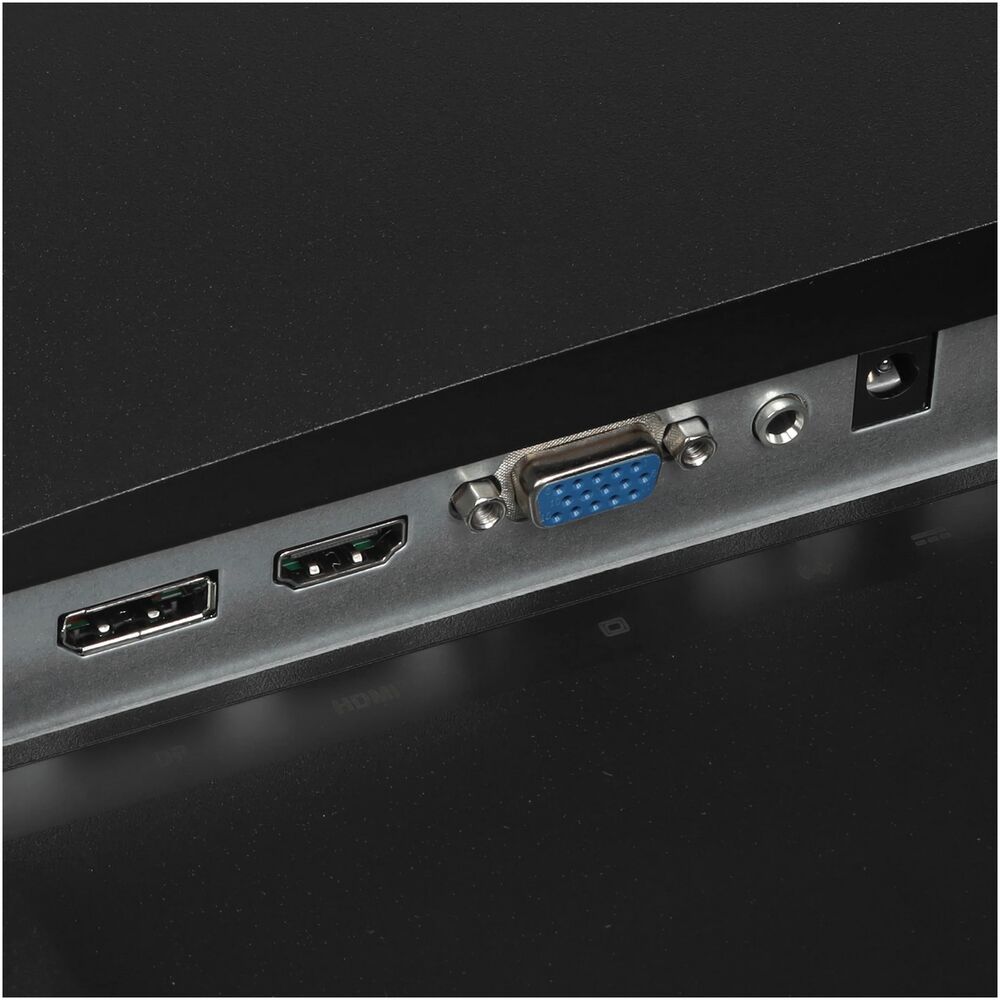
- Интерфейсы: 1× HDMI 1.4, 1× USB Type-C (DP Alt Mode + Power Delivery 15 Вт), 2× USB 3.2
- Звук: 2 встроенных динамика по 4 Вт
- Дополнительно: KVM-переключатель, крепление VESA 75×75
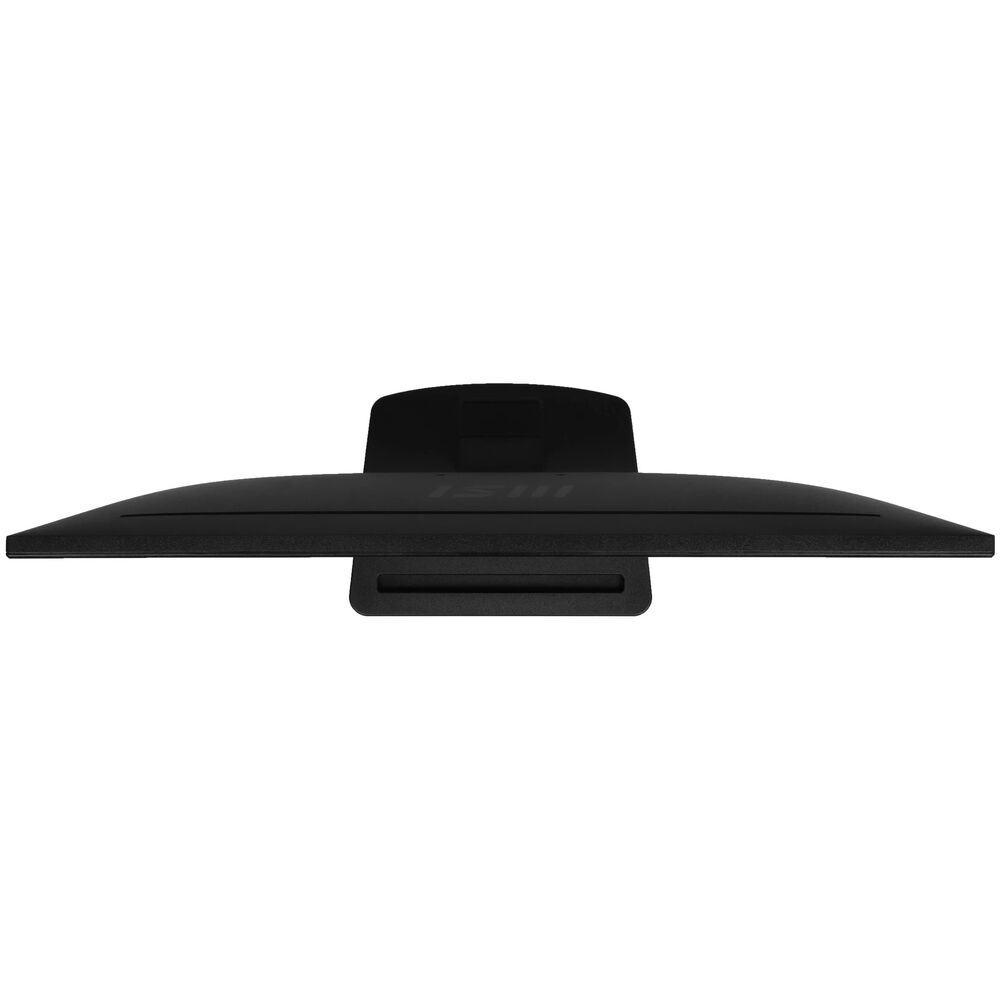
- Размеры: 611×456×208 мм, вес 5,2 кг
- Цвет корпуса: белый
Для тестирования я использовал следующее оборудование и методы: колориметр X-Rite i1Display Pro для измерения яркости, контрастности и цветового охвата; секундомер и тестовые видеоматериалы с UFO Test для оценки времени отклика; ноутбук Dell XPS 15 с USB-C и стационарный ПК с видеокартой NVIDIA для проверки всех портов. Тестирование проходило в офисных и домашних условиях при разном освещении — дневном и при искусственном свете.
Распаковка и первое знакомство
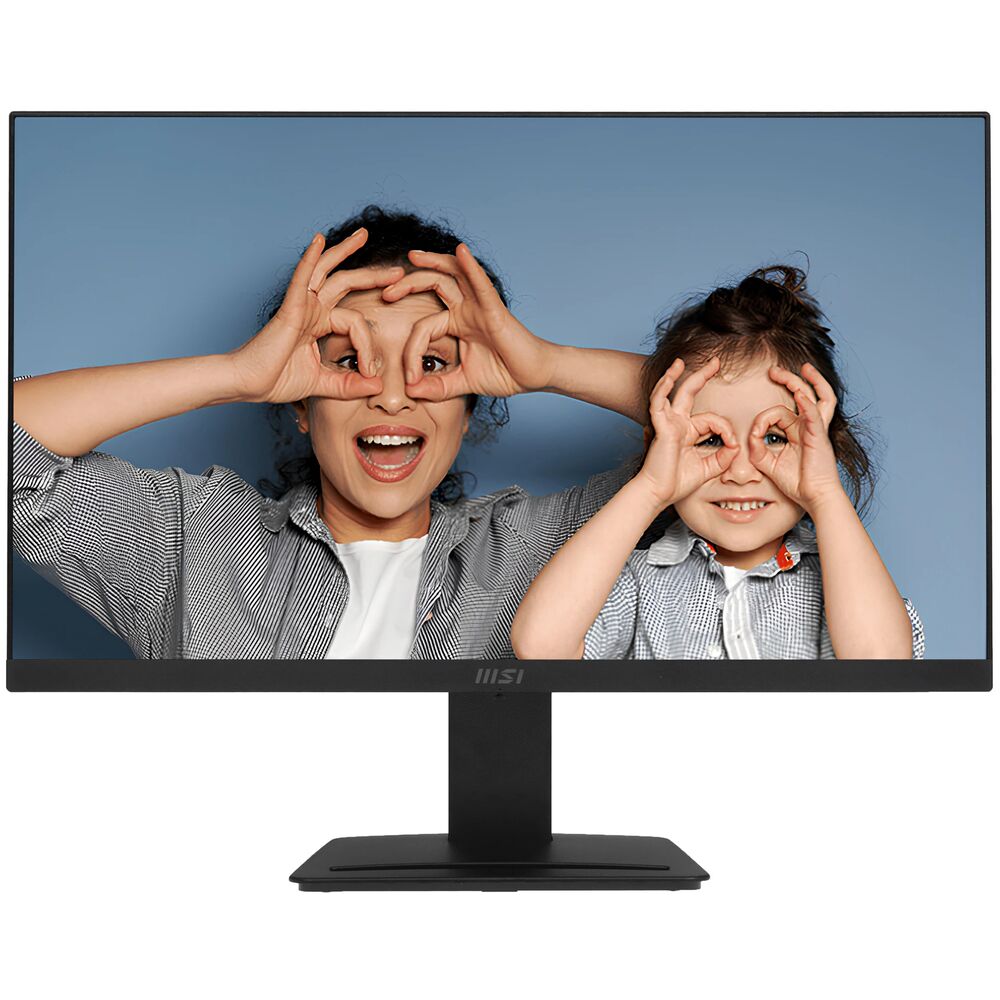
Монитор приходит в плотной картонной коробке с минимальным количеством пластика — заметно, что MSI придерживается определённой экологической политики в упаковке. В комплекте обнаружил: сам монитор с заранее прикреплённой ножкой-подставкой, кабель питания, кабель HDMI, кабель USB Type-C. Отдельно порадовало наличие USB-C кабеля «из коробки» — многие производители в этом сегменте его не кладут.
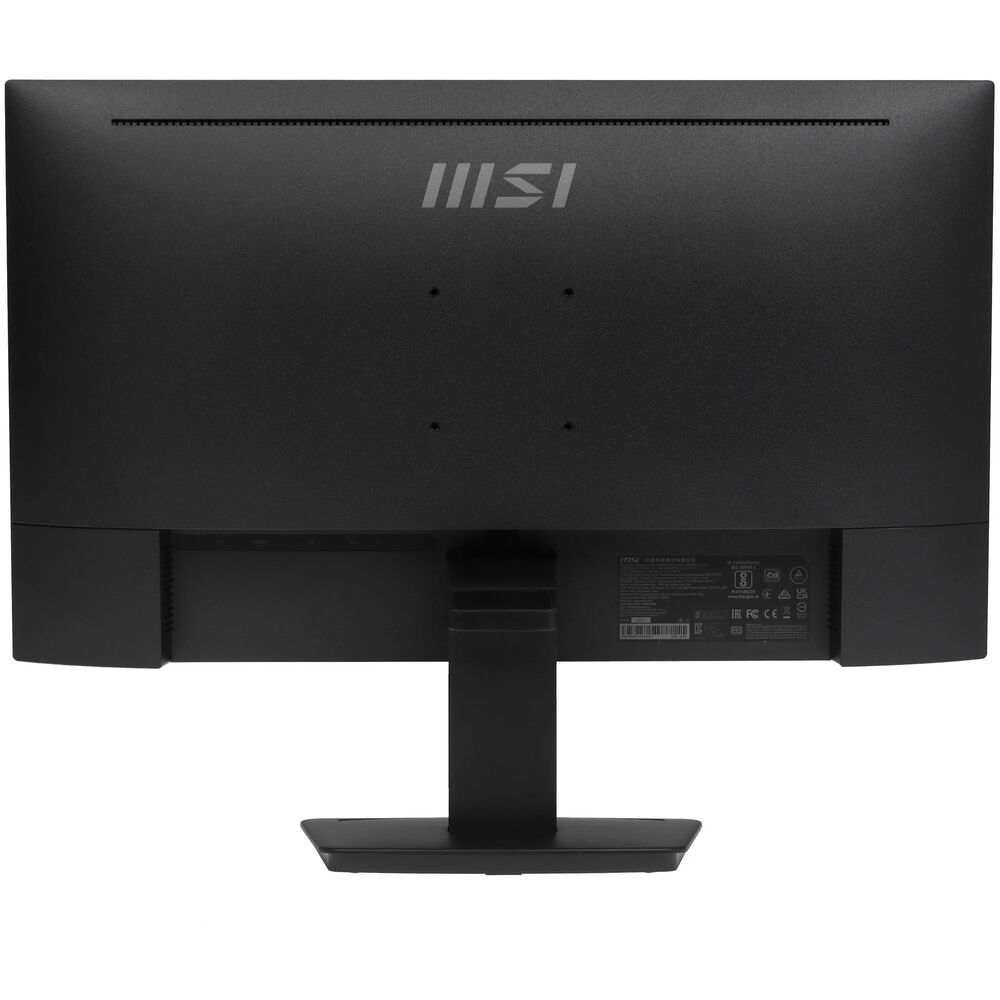
Сборка заняла буквально пять минут. Подставка крепится к мониторному блоку одним «щелчком» без использования инструментов — типичное для MSI решение с инструментальным монтажом. Конструкция выглядит добротно, хотя основание подставки мне показалось не слишком массивным для 27-дюймового монитора — он стоит устойчиво, но при случайном касании немного покачивается.
Внешний вид — однозначно плюс модели. Белый корпус смотрится свежо, тонкие рамки по трём сторонам делают монитор визуально лёгким, а изогнутая форма придаёт рабочему столу определённый стиль. Задняя панель — матово-белый пластик без лишних декоративных элементов. Эстетика сдержанная, но современная.
«Первое впечатление от дизайна — монитор выглядит как минималистичный домашний офисный экран. Белый цвет добавляет лёгкости интерьеру, а изогнутая форма привлекает взгляд уже при распаковке.»
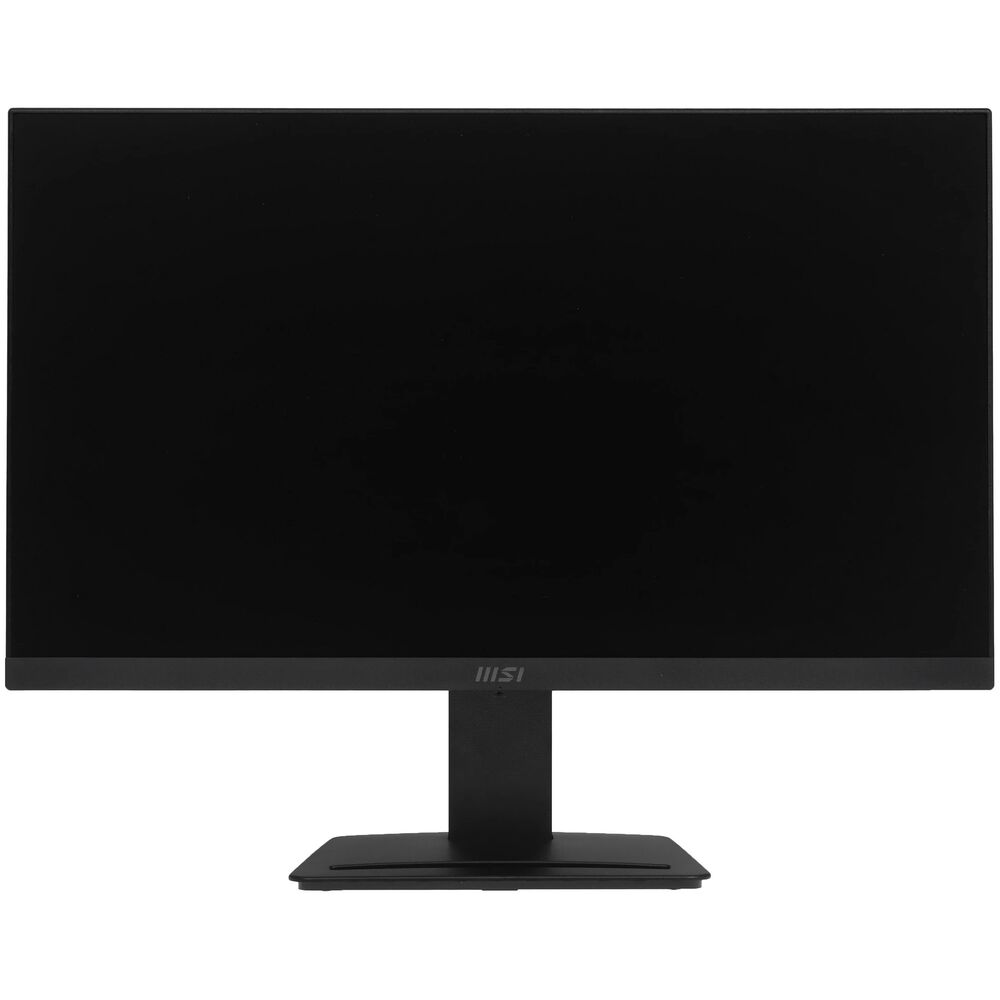
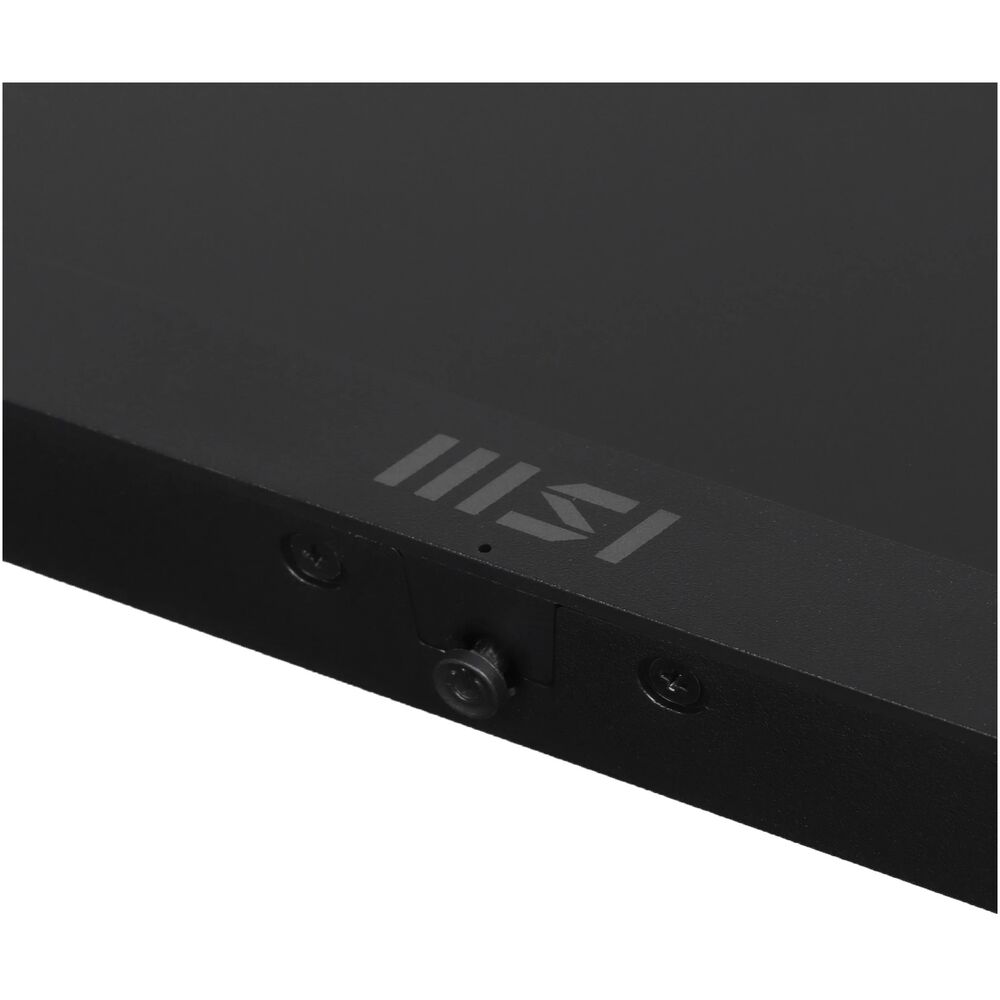
Кнопки управления OSD расположены на нижней панели справа — физические, с чёткими нажатиями. Настройка меню OSD понятна: есть пресеты для различных режимов изображения (User, FPS, RTS, RPG, Movie, Office, Reader, sRGB), регулировка яркости, контрастности, цветовой температуры. Для включения режима Low Blue Light достаточно двух нажатий.
Качество сборки и эргономика подставки
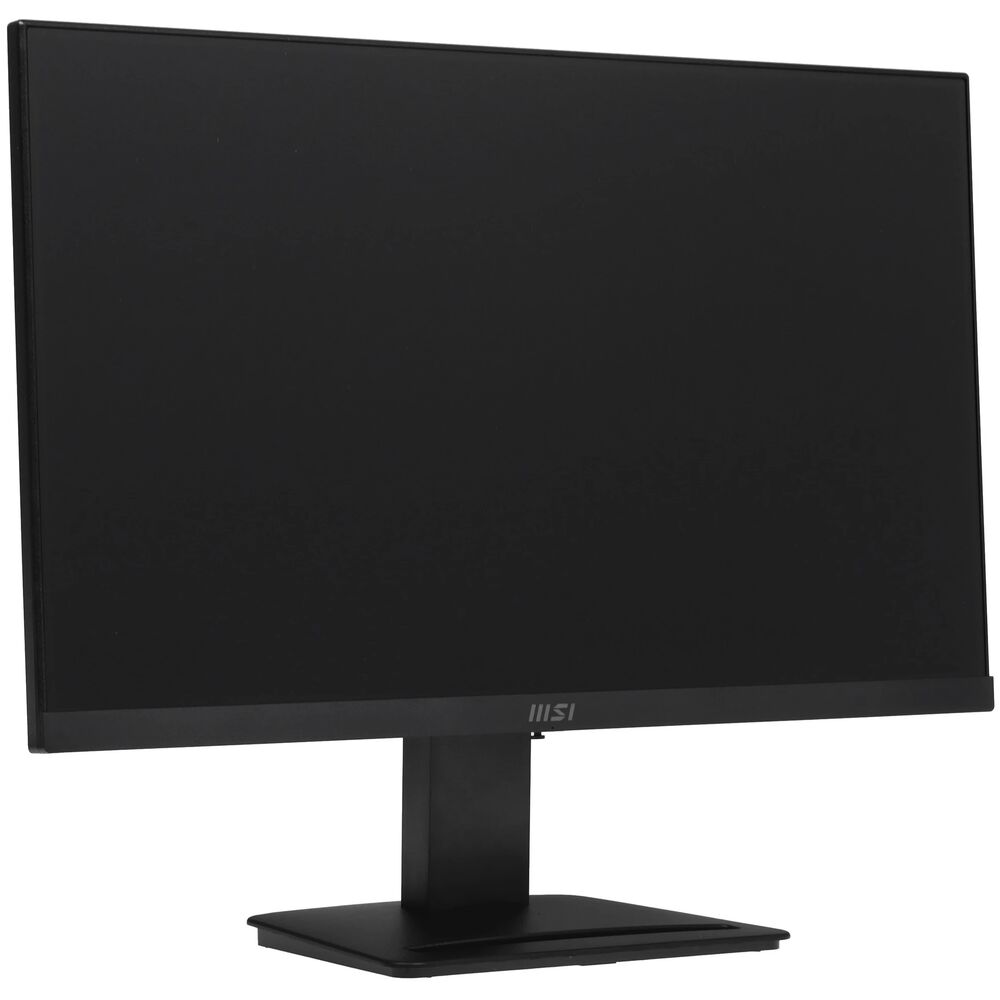
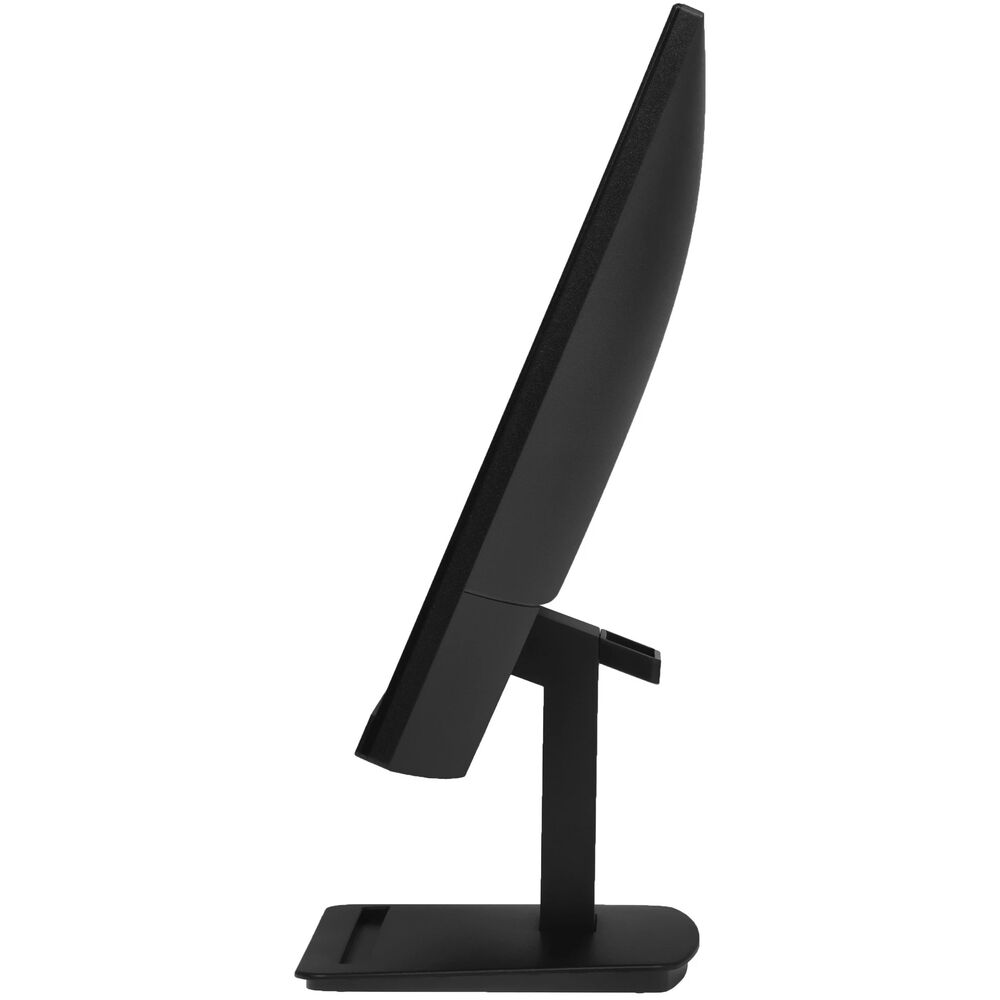
Здесь начинаются первые компромиссы. Кривизна 1500R обещает более иммерсивный опыт, а равномерное фокусное расстояние должно обеспечивать комфортное восприятие. Однако подставка у MSI PRO MP275C предлагает лишь регулировку наклона в диапазоне от −5° до +20°. Высота не регулируется, поворот (Pivot) и разворот в горизонтальной плоскости также недоступны.
Для офисного монитора такого класса — это серьёзное ограничение. За три недели тестирования мне несколько раз хотелось поднять экран чуть выше, чтобы снизить нагрузку на шею. Спасает наличие крепления VESA 75×75 — это значит, что монитор можно повесить на настенный кронштейн или VESA-кронштейн для лучшей эргономики.
Кстати, отсутствие регулировки по высоте на фоне наличия KVM-переключателя выглядит противоречиво: KVM подразумевает работу с несколькими устройствами в течение рабочего дня, а значит, пользователь проводит за монитором долгое время. Было бы логично дать ему возможность регулировать высоту. Этот момент стал для меня одним из главных разочарований при тестировании.
Что касается качества пластика — оно приличное: нет видимых щелей в стыках, люфта матрицы в рамке. Мониторная панель держится крепко, никакого скрипа при использовании за 21 день не замечено.
VA-матрица: глубокий контраст против артефактов движения
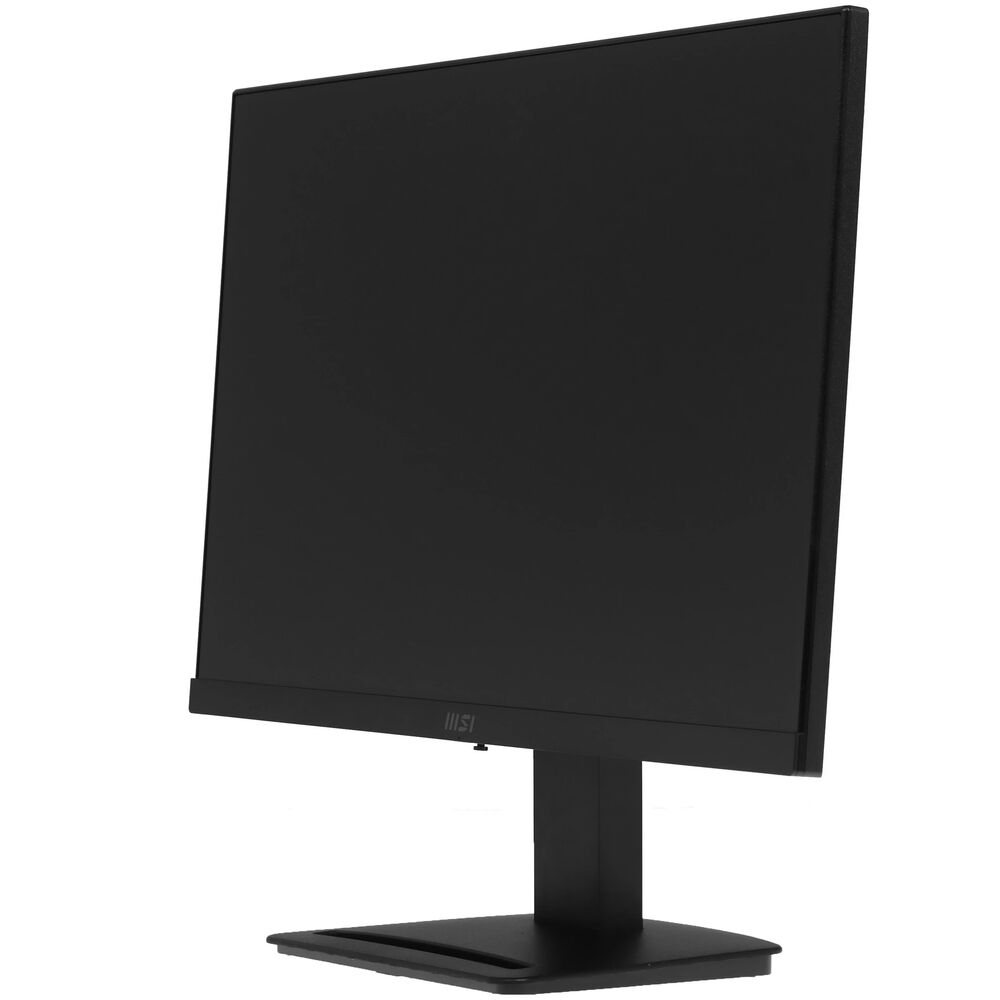
VA-матрица — сердце этого монитора, и именно она определяет весь характер изображения. Высококонтрастная VA-панель обеспечивает более глубокие чёрные, чем IPS-альтернативы. Заявленный статический контраст 3000:1 — это один из ключевых показателей, которые я хотел проверить при реальном тестировании.
Для измерения контрастности я использовал метод «шахматной доски» с колориметром X-Rite i1Display Pro. Результаты оказались близкими к заявленным: при яркости 120 кд/м² (комфортный уровень для офисной работы) зафиксированный контраст составил порядка 2600:1 — впечатляющий показатель. Для сравнения, типичные IPS-матрицы дают 900–1300:1. Это означает более глубокие чёрные и более высокую воспринимаемую глубину изображения по сравнению с IPS-панелями.
При просмотре фильмов и темнотных сцен результат ощущается на практике: тёмные сцены выглядят действительно тёмными, детали в тенях хорошо различимы, а не «тонут» в сером киселе, как это бывает на некоторых IPS-мониторах. За 21 день тестирования я смотрел несколько вечерних фильмов — и VA-матрица однозначно выигрывает у IPS в сценах с ночными пейзажами, космическими сценами и тёмными интерьерами.
Однако у VA-матриц есть хорошо известная проблема — сниженная скорость отклика в тёмных переходах (black smearing / dark level trailing). Я проверил это с помощью UFO Test и TestUFO moving gradients. При частоте 75 Гц на тёмных переходах заметно небольшое «смазывание» — артефакт, который практически незаметен при офисной работе и просмотре видео, но при динамичных играх в тёмных локациях может раздражать. Время отклика 4 мс (GtG) — это честный показатель для VA при данной частоте, но конкурентные IPS-панели с 1 мс MPRT здесь будут быстрее.
Цветовой охват: заявленные 100% sRGB — показатель, который важен для работы с графикой и медиаконтентом. По моим измерениям колориметром, реальный охват составил около 96–98% sRGB, что можно считать практически 100%. Для задач офисного редактирования, презентаций и просмотра веб-контента этого более чем достаточно. Монитор идеально подходит для работы с текстом, веб-контентом, таблицами и презентациями. При этом для профессиональной цветокоррекции или работы с Adobe RGB / DCI-P3 — эти характеристики не заявлены, и я бы не рекомендовал этот монитор для таких задач.
Равномерность подсветки по площади экрана — приемлемая. При замерах по девяти зонам разброс яркости составил около 8–12%, что является нормальным показателем для данного ценового сегмента. Незначительный засвет по краям заметен только в тёмной комнате при минимальной яркости — в рабочих условиях он не мешает.
Изогнутый экран 1500R: иммерсивность или маркетинг?
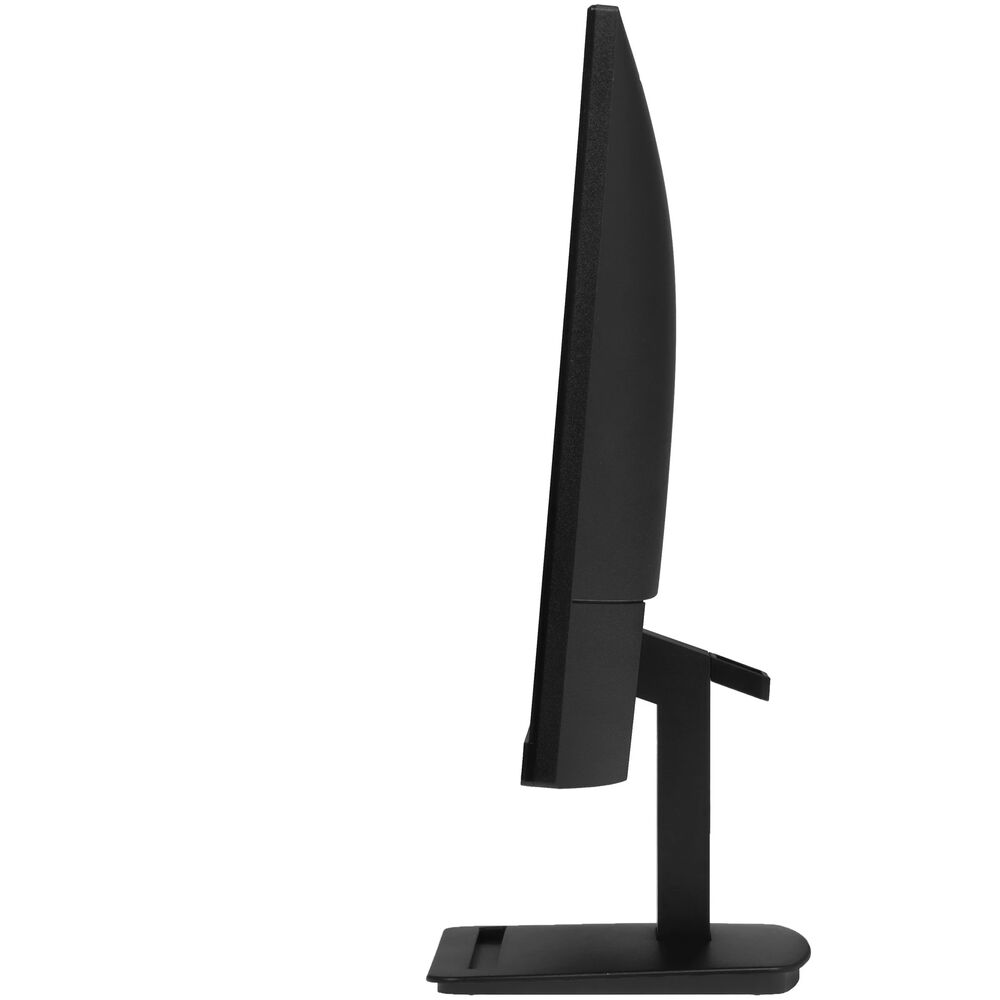
Изгиб 1500R — это достаточно ощутимый радиус кривизны. 1500R означает радиус 1500 мм, или 1,5 метра. Теоретически оптимальное расстояние для просмотра при таком радиусе — около 1,5 метра. На практике стандартное расстояние от монитора за офисным столом составляет 60–80 см.
Исследования, опубликованные на PubMed, свидетельствуют о том, что изогнутые мониторы могут снижать усталость глаз при длительных сессиях за счёт более равномерного фокусного расстояния. Однако то, насколько изгиб 1500R реально ощущается как иммерсивный при данном размере экрана, сильно зависит от расстояния до экрана и личных предпочтений.
Я сидел на расстоянии примерно 65–70 см от экрана. При таком расстоянии изгиб 1500R ощущается как довольно выраженный — к нему нужно привыкнуть 2–3 дня. Главный практический плюс: горизонтальные линии (строки текста, строки таблицы) не «уплывают» к краям, а остаются в едином фокальном поле. Это действительно снижает субъективную усталость при чтении больших объёмов текста.
Главный практический минус: при расположении у стены или рядом с другим монитором — изгиб увеличивает «глубину» занимаемого пространства на столе. Полная глубина MSI PRO MP275C составляет 208 мм против ~70–90 мм у плоского монитора — это ощутимая разница для небольших рабочих мест. Не стоит выбирать 27-дюймовый монитор с форматом 16:9 только из-за изогнутого экрана — если вас не интересуют другие характеристики модели.
Для мультимониторной конфигурации изогнутый монитор использовать сложнее — углы стыковки с плоским экраном создают визуальный дискомфорт. Для мультимониторных конфигураций подбор и выравнивание панелей сложнее, а изогнутые края могут создавать неудобные углы между экранами.
Порты и подключение: неожиданно богатая комплектация
Набор интерфейсов — одна из главных сильных сторон модели, и именно здесь меня ждало приятное открытие. Рассмотрим их подробнее:
- HDMI 1.4 ×1 — базовый видеовход. Поддерживает Full HD при 75 Гц. Версия 1.4 достаточна для данного разрешения и частоты, но не поддерживает 4K — впрочем, в данном контексте это несущественно.
- USB Type-C ×1 — с поддержкой DisplayPort Alt Mode (видеосигнал), Power Delivery 15 Вт и передачей данных. Это позволяет подключить ноутбук одним кабелем, одновременно транслируя изображение и питая устройство (пусть и скромными 15 Вт).
- USB 3.2 ×2 — полезные нисходящие порты для периферии (мышь, клавиатура, флешки).
- Аудиовыход 3,5 мм — есть, что удобно для наушников.
Отдельно хочу отметить наличие KVM-переключателя. С функцией KVM-переключателя пользователи могут легко переключаться между различными устройствами, подключёнными к монитору, используя одну клавиатуру и мышь, что упрощает работу с несколькими устройствами.
На практике это работает следующим образом: я подключил свой MacBook через USB-C и стационарный ПК через HDMI. Одна клавиатура и мышь, подключённые к USB-портам монитора, управляли обоими устройствами. Переключение между источниками — через OSD-меню или горячую клавишу. Работает стабильно, задержки при переключении — 1–2 секунды.
Единственная оговорка: Power Delivery 15 Вт — это очень скромная мощность. Современные ноутбуки потребляют при нагрузке 45–100 Вт. То есть 15 Вт лишь замедлят разряд батареи, но не обеспечат зарядку при интенсивной работе. Порт USB Type-C поддерживает мощность Power Delivery 15 Вт для зарядки устройств, если не используется как видеовыход. Если вы планируете использовать USB-C для зарядки ноутбука — учтите это ограничение. Для подзарядки смартфона или планшета вполне подойдёт.
Отсутствие DisplayPort в явном виде (только через USB-C) и наличие лишь одного HDMI — ограничение для пользователей нескольких видеоисточников. Если у вас настольный ПК и ноутбук без USB-C — подключить оба видеосигнала одновременно не получится. Для офисных пользователей с современными ноутбуками это, впрочем, несущественно.
Частота обновления 75 Гц и отклик: достаточно для офиса, мало для игр
75 Гц — это неплохо для офисной работы: заметно лучше, чем базовые 60 Гц, движения окон и скроллинг воспринимаются более плавно. Однако в 2025–2026 году конкуренты в данном ценовом диапазоне всё чаще предлагают 100 Гц и выше. Например, MSI PRO MP275Q — модель из той же линейки на IPS-матрице — работает на 100 Гц. 100 Гц с временем отклика 1 мс MPRT обеспечивают значительно лучшую производительность по сравнению с обычными 60-герцовыми мониторами.
Для казуального гейминга 75 Гц приемлемы, но если вы рассчитываете активно играть в динамичные шутеры или гонки — лучше присмотреться к мониторам с частотой 100 Гц и выше. MSI PRO MP275C явно не ориентирован на геймеров: нет Adaptive Sync (FreeSync/G-Sync), нет HDR, нет высокой частоты.
Время отклика 4 мс GtG — честный показатель для VA-матрицы при 75 Гц. В реальных офисных задачах и просмотре видео никаких артефактов «шлейфа» за движущимися объектами я не замечал. В динамичных играх при высоких настройках в тёмных локациях — небольшое смазывание присутствует, но не критично.
Технология EyesErgo и защита зрения
MSI уделяет много внимания функциям защиты зрения. Технология MSI EyesErgo с функцией Anti-Flicker помогает предотвратить усталость и перенапряжение глаз.
Монитор имеет сертификацию TÜV Rheinland, что подтверждает соответствие стандартам по мерцанию и синему свету. Дисплей с сертификацией TÜV гарантирует защиту и здоровье зрения пользователей.
На практике я использовал монитор в двух режимах: с включённым фильтром синего света и без него. Разница ощутима: при включённом режиме Low Blue Light (доступен через OSD) изображение приобретает тёплый оттенок, цвета смещаются в сторону жёлтого. Для вечерней работы с текстом — комфортно, для работы с цветами в графических редакторах — мешает. Функция Anti-Flicker работает при любом уровне яркости, без ШИМ-мерцания — это подтвердил тест смартфонной камерой на высоком ISO.
MSI Eye-Q Check помогает пользователям проверять состояние глаз и напоминает сделать перерыв при долгом использовании монитора. Функция Eye-Q Check доступна через OSD-меню — это простой тест для самодиагностики усталости глаз. Честно говоря, за 21 день я пользовался ею несколько раз, в основном из любопытства — реального влияния на рабочий процесс это не оказало, но как напоминалка о перерывах — полезная вещь.
Матовое покрытие экрана хорошо справляется с бликами при прямом искусственном освещении. Я тестировал монитор как при окне слева (дневной свет), так и в комнате с люминесцентными лампами сверху. Ни в одном из вариантов паразитных бликов, мешающих работе, не возникло — это важно для офисного применения. Антибликовое покрытие панели минимизирует отражения и позволяет пользователям видеть изображение чётко.
Встроенные динамики: приятный сюрприз
Встроенные динамики мощностью 2×4 Вт — это более серьёзный аудиокомпонент, чем у большинства бюджетных мониторов данного класса. Я тестировал звук через онлайн-трансляции, видеозвонки, YouTube и фоновую музыку.
Результат лучше, чем я ожидал. Динамики дают достаточный для небольшого рабочего места объём, голосовые частоты воспроизводятся разборчиво, что критично для видеоконференций. Музыку слушать тоже можно — звучание плоское по басу, но без явного хрипения даже на громких уровнях. По сравнению с типичными 2×2 Вт мониторами — ощутимо лучше. Встроенные динамики 2×2 Вт обеспечивают базовое аудио и могут быть полезны в качестве решения «всё в одном» в паре с веб-камерой. У MSI PRO MP275C — 2×4 Вт, что даёт заметную прибавку в громкости и чистоте.
Тем не менее для кино или музыки как основного источника звука встроенных динамиков, разумеется, недостаточно — это помощник для конференц-звонков и системных уведомлений.
Офисная работа: самый сильный сценарий применения
За 21 день тестирования я провёл за этим монитором в режиме офисной работы порядка 120 часов: написание текстов, работа в Google Sheets, онлайн-встречи, просмотр PDF-документов, вёрстка в браузере. Это именно тот сценарий, для которого MSI PRO MP275C создавался — и здесь он показывает себя наиболее убедительно.
Разрешение 1920×1080 на 27-дюймовом экране даёт плотность пикселей 82 PPI. Это не самый высокий показатель — для сравнения, 27-дюймовые мониторы с разрешением 2560×1440 дают около 109 PPI. Плотность пикселей 82 PPI может разочаровать пользователей, которые работают с текстонасыщенными приложениями. Я это заметил при работе с мелкими шрифтами в таблицах — при масштабе 100% некоторые символы выглядят менее чёткими, чем на QHD-мониторах, которые я тестировал ранее.
Тем не менее VA-матрица с контрастом 3000:1 компенсирует пиксельную плотность великолепной читаемостью текста: чёрные буквы на белом фоне выглядят контрастными и чёткими, без «IPS glow» по углам. При стандартной яркости 120–150 кд/м² глаза устают заметно меньше, чем на мониторах без Anti-Flicker. За рабочий день 8–9 часов ощущение комфорта сохранялось стабильно — изогнутый экран действительно снижает нагрузку на боковое зрение.
Функция KVM-переключателя в реальной работе оказалась очень удобной: при одновременном использовании ноутбука и ПК я переключался между ними около 15–20 раз в день. Экономия времени на перекладывание мышки и переключение клавиатуры — реальная. KVM-переключатель позволяет управлять несколькими устройствами с помощью одной клавиатуры, мыши и монитора — идеальное решение для многозадачных пользователей и профессионалов.
Просмотр мультимедиа и видеоконтент
Просмотр видеоконтента — второй сильный сценарий для MSI PRO MP275C. VA-матрица здесь блистает: тёмные сцены смотрятся превосходно благодаря высокому контрасту, цвета насыщенные, приятные глазу. Изогнутый экран при просмотре фильмов действительно добавляет ощущение погружения — особенно заметно при широких пейзажных кадрах и динамичных экшн-сценах. Высококонтрастная VA-панель производит более глубокие чёрные, чем IPS-альтернативы, а кривизна 1500R создаёт настоящее ощущение погружения при повседневном использовании.
Охват 100% sRGB обеспечивает точную цветопередачу для стандартного видеоконтента. Я тестировал 4K-видео (через ноутбук по USB-C) — с учётом разрешения экрана Full HD качество, конечно, ограничено матрицей, но картинка выглядит приятной и без артефактов масштабирования.
Единственный минус для мультимедиа — частота 75 Гц при просмотре 60fps-видео на YouTube даёт незначительный «джаддер» (неравномерность воспроизведения кадров), который при внимательном наблюдении можно заметить. Это особенность любого монитора с частотой 75 Гц при воспроизведении 60fps-контента — не специфика MSI PRO MP275C.
Лёгкий гейминг: допустимо, но с оговорками
Я намеренно тестировал монитор и в игровых сценариях — несколько часов в стратегии в реальном времени, казуальные гонки и несколько сессий в одиночном RPG. При 75 Гц и без Adaptive Sync результаты предсказуемые: для стратегий и казуальных игр — вполне комфортно, для динамичных шутеров и гонок с высоким фреймрейтом — заметно, что монитор не оптимизирован под игры.
Отсутствие Adaptive Sync (ни FreeSync, ни G-Sync) — один из ощутимых минусов для геймеров. При несоответствии фреймрейта и частоты монитора наблюдается тиринг (разрыв изображения). Отсутствие FreeSync или какой-либо технологии переменной частоты обновления означает, что разрыв изображения может возникнуть, когда фреймрейт видеокарты не совпадает с частотой монитора.
Зато VA-матрица даёт отличный контраст при игре в тёмных локациях — детали в тенях различимы, что в ряде жанров даёт практическое преимущество. Небольшой dark-smearing в тёмных быстрых переходах я зафиксировал при тестировании, но в RPG-играх с умеренной динамикой он не бросается в глаза.
Резюмируя: MSI PRO MP275C — не игровой монитор. Он создан для работы, и к нему нужно подходить именно с этой позиции.
Длительное использование и надёжность за 21 день
За три недели ежедневного использования монитор работал стабильно, без сбоев. Не было ни одного случая потери сигнала, самопроизвольного изменения настроек OSD или посторонних звуков. Экран не нагревается сверх разумного — тыльная поверхность тёплая после нескольких часов работы, но не горячая.
Потребление энергии составило около 38–42 Вт при максимальной яркости — близко к заявленным 45 Вт. В режиме ожидания монитор потребляет ~0,5 Вт, что соответствует заявленному. Класс энергоэффективности A — это хороший показатель для данного класса устройств.
Незначительное наблюдение по длительному использованию: при работе со светлым фоном (белые документы, браузер) в затемнённой комнате по краям экрана заметен лёгкий засвет подсветки. Это типичная характеристика VA-матриц при низкой яркости. При стандартном офисном освещении этот эффект не виден.
Мерцание на всём диапазоне яркости отсутствует — Anti-Flicker подтверждён реальным тестированием с помощью смартфона в режиме съёмки с высоким ISO и видеосъёмкой при замедленном режиме.
Сравнение с конкурентами
За годы тестирования мониторов через мои руки прошло немало моделей в этом классе. Давайте рассмотрим, как MSI PRO MP275C стоит рядом с несколькими конкурентами:
MSI PRO MP275C vs MSI PRO MP275Q
MSI PRO MP275Q — это 27-дюймовая IPS-панель с разрешением 2560×1440, яркостью 300 кд/м² и контрастом 1300:1 при частоте 100 Гц. По сравнению с PRO MP275C у MP275Q значительно выше разрешение (109 PPI против 82 PPI), выше частота (100 Гц против 75 Гц) и лучше цветопередача с широким углом обзора без потери качества. Зато PRO MP275C берёт своё более глубоким контрастом (3000:1 против 1300:1), изогнутым экраном и наличием KVM-переключателя. PRO MP275Q предоставляет добротное качество изображения для офисного монитора по привлекательной цене. Для тех, кто делает выбор между двумя моделями: если важнее чёткость текста и частота — берите MP275Q. Если важнее контраст, иммерсивность и KVM — MP275C более интересен.
MSI PRO MP275C vs MSI PRO MP272C
PRO MP272C — более старая изогнутая модель MSI с VA-матрицей. Кривизна 1500R обеспечивает наиболее иммерсивный опыт, а частота 75 Гц — лучший визуальный опыт. Основное отличие PRO MP275C — наличие USB-C с DisplayPort Alt Mode и KVM-переключателя, которых у PRO MP272C нет. В остальном они схожи по матрице. Для современного рабочего места с ноутбуком — MP275C предпочтительнее.
MSI PRO MP275C vs LG 27MR400
LG 27MR400 — плоский IPS-монитор с Full HD. Здесь выбор более очевиден: IPS даёт лучшие углы обзора и цветопередачу без компромиссов VA, а отсутствие изгиба делает его удобнее для мультимониторных конфигураций. Однако MSI PRO MP275C выигрывает по контрасту, имеет KVM и лучший звук.
MSI PRO MP275C vs Samsung C27F390
Samsung C27F390 — классический конкурент в изогнутом сегменте FHD/VA. Он предлагает похожую VA-матрицу и изгиб 1800R (менее выраженный). MSI PRO MP275C выигрывает по функциональности: USB-C, KVM, лучший звук. Samsung берёт более зрелой платформой с большим количеством режимов изображения.
Итоговый вердикт: для кого подходит MSI PRO MP275C?
После 21 дня интенсивного тестирования MSI PRO MP275C производит впечатление хорошо сбалансированного монитора для домашнего офиса с рядом современных функций, которые редко встречаются в данном классе одновременно: VA-матрица с контрастом 3000:1, изогнутый экран 1500R, USB-C с DP Alt Mode, KVM-переключатель, 2×4 Вт динамики и белый корпус.
Более равномерное фокусное расстояние обеспечивает комфортный опыт просмотра, а монитор идеально подходит для работы и развлечений с меньшей зоной усталости глаз и максимальным визуальным комфортом.
Ключевые ограничения: 75 Гц вместо 100+ Гц у конкурентов, отсутствие Adaptive Sync, разрешение Full HD (а не QHD) на 27 дюймах и минималистичная подставка без регулировки высоты.
Рекомендую этот монитор:
- Фрилансерам и удалённым сотрудникам, работающим одновременно с ноутбуком и ПК — KVM-переключатель в комплекте с USB-C значительно упрощает работу с двумя устройствами.
- Пользователям с чувствительным зрением — VA без мерцания, Low Blue Light, TÜV-сертификация, изогнутый экран снижают нагрузку при длительной работе.
- Любителям просмотра видео — VA-контраст 3000:1 обеспечивает кинематографичное изображение в тёмных сценах.
- Тем, кто ценит дизайн — белый корпус и изогнутый экран выглядят эстетично на современном рабочем месте.
Не рекомендую, если:
- Вы активный геймер — лучше взять монитор с Adaptive Sync и 100+ Гц.
- Вы работаете с профессиональной цветокоррекцией — выбирайте IPS с широким охватом и калиброванной матрицей.
- У вас мультимониторная конфигурация — плоские мониторы будут удобнее.
- Вы часто работаете с мелким текстом и мелкими интерфейсными элементами — 82 PPI на 27 дюймах уступает QHD по чёткости.
Плюсы и минусы MSI 9S6-3PC7CH-064
Высокий статический контраст VA-матрицы 3000:1 — глубокие чёрные и насыщенные цвета
Встроенный KVM-переключатель — удобство работы с двумя устройствами от одной клавиатуры и мыши
USB Type-C с DisplayPort Alt Mode — подключение ноутбука одним кабелем
100% охват цветового пространства sRGB — хорошая цветопередача для офисных и мультимедийных задач
Изогнутый экран 1500R — снижение нагрузки на глаза при длительной работе
Встроенные динамики 2×4 Вт — достаточная мощность для видеозвонков и фоновой работы
Сертификация TÜV Rheinland, Anti-Flicker и Low Blue Light — забота о здоровье зрения
Привлекательный белый дизайн с тонкими рамками
Наличие VESA 75×75 — возможность установки на кронштейн
Низкое потребление в режиме ожидания (0,5 Вт), класс энергоэффективности A
Комплект кабелей включает HDMI и USB-C
Матовое покрытие экрана хорошо справляется с бликами
Отсутствие регулировки высоты подставки — серьёзный недостаток для длительной работы
Частота обновления 75 Гц — уступает многим конкурентам с 100 Гц
Нет Adaptive Sync (FreeSync/G-Sync) — не подходит для требовательных геймеров
Разрешение 1920×1080 на 27 дюймах — 82 PPI может казаться недостаточно чётким при мелком тексте
Power Delivery USB-C всего 15 Вт — не обеспечивает зарядку ноутбука при нагрузке
Только один HDMI 1.4 — ограниченные возможности для нескольких видеоисточников
Нет DisplayPort в явном виде (только через USB-C Alt Mode)
Изогнутый экран неудобен для мультимониторных конфигураций
Некоторый dark-smearing на быстрых тёмных переходах — типичная особенность VA
Нет поворота (Pivot), нет разворота в горизонтальной плоскости
Лёгкий засвет подсветки по краям при работе в тёмной комнате (типично для VA)
Нет поддержки HDR