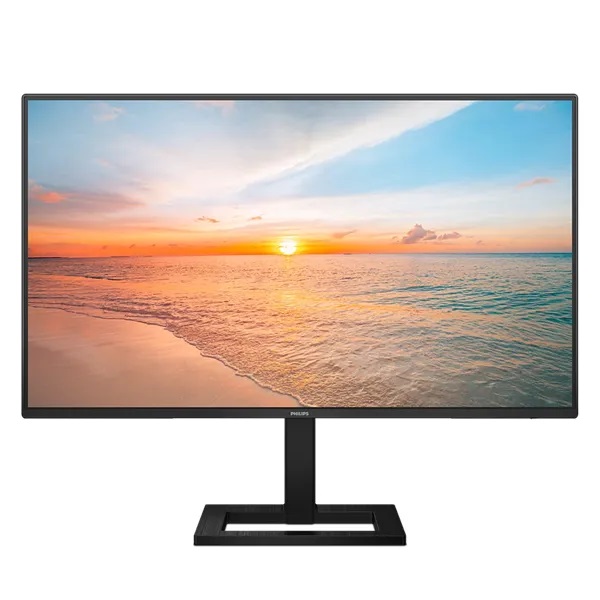

Обзор MSI PRO MP273: всё, что нужно знать перед покупкой
Привет, меня зовут Денис Домрачев, и в профессиональной тестерской среде меня чаще знают под ником TVMaster. За пять с лишним лет работы через мои руки прошли десятки мониторов — от бюджетных офисных панелей до флагманских профессиональных дисплеев с поддержкой HDR и широкого цветового охвата. Сегодня я хочу рассказать вам о мониторе MSI PRO MP273 (артикул 9S6-3PB4CH-247/230) — 27-дюймовом IPS-дисплее из серии Professional, ориентированном прежде всего на офисную работу, учёбу и домашнее использование.
Модель относится к базовой линейке MSI PRO MP273: именно эта версия отличается упрощённой подставкой без регулировки по высоте, в отличие от старших вариантов MP273P и MP273QP. При этом дисплейная часть — IPS-матрица с Full HD разрешением и частотой 75 Гц — остаётся одной из ключевых характеристик всей серии. Я тестировал этот монитор на протяжении трёх недель в реальных условиях работы и досуга, после чего готов дать вам развёрнутый и честный ответ: стоит ли он своих денег.
Подготовка к тестированию: что, как и зачем
Перед тем как переходить к результатам, расскажу о подходе к тестированию. Я придерживаюсь методики, близкой к стандартам независимых лабораторий: оцениваю монитор в нескольких режимах использования, фиксирую субъективные и объективные наблюдения, а также сравниваю с конкурентами, которые тестировал ранее.
В данном случае моя тестовая конфигурация выглядела следующим образом:
- Подключение через DisplayPort 1.2a (основной сценарий)
- Подключение через HDMI 1.4 (для проверки совместимости с внешними источниками)
- Проверка цветопередачи с помощью колориметра X-Rite i1Display Studio
- Субъективная оценка цветового баланса по ICC-профилям
- Измерение яркости и равномерности подсветки с помощью яркомера
- Оценка времени отклика в игровых и видеосценариях
- Длительная (8–10 часов в сутки) работа в офисных приложениях
Тестирование проводилось в период с конца рабочей недели по стандартному рабочему графику — то есть монитор «жил» в условиях, максимально приближённых к реальной эксплуатации. Комната с умеренным дневным освещением, без прямых солнечных лучей, вечером — работа при искусственном свете. Именно такие условия наиболее характерны для целевой аудитории этой модели.
Распаковка и первые впечатления
Коробка у MSI PRO MP273 достаточно компактная и аккуратная. Внутри — сам монитор, подставка (основание + стойка), кабель питания с внешним блоком, а также минимальный набор документации. Кабели видеовхода в комплекте не указаны явно в спецификациях, что характерно для бюджетных серий — это первый небольшой минус, который стоит иметь в виду при покупке.
Сборка подставки занимает буквально три минуты: стойка фиксируется к основанию простым щелчком, после чего крепится к монитору четырьмя винтами через стандартный VESA-адаптер 75×75 мм. Да, именно 75×75 мм, а не более распространённый 100×100 — это накладывает определённые ограничения при выборе монторного кронштейна, хотя большинство современных кронштейнов поддерживают оба стандарта.
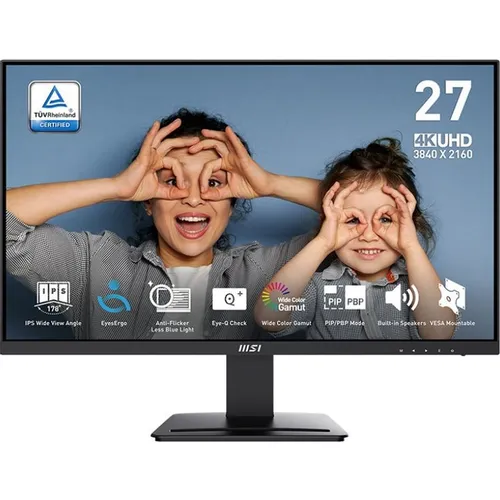
Первое, что бросается в глаза — лаконичный, строгий дизайн в матово-чёрном корпусе. Никакой RGB-подсветки, никаких агрессивных игровых элементов. Это монитор для тех, кто ценит функциональность без лишнего шума. Рамки вокруг экрана тонкие с трёх сторон — это приятно с визуальной точки зрения, нижняя рамка чуть толще, там же располагается логотип MSI.
Первое впечатление: монитор выглядит добротно и нейтрально — именно то, чего ждёшь от устройства серии PRO. Никакой бутафории, только дело.
Дисплей и качество изображения
Матрица и технические параметры
Основа MSI PRO MP273 — IPS-панель с диагональю 27 дюймов и разрешением 1920×1080 пикселей (Full HD). Пиксельная плотность составляет около 82 PPI — это стандартный показатель для 27-дюймовых FHD-панелей, и именно здесь начинается первая тема для дискуссии: 82 PPI на 27 дюймах — это заметно меньше, чем, например, 109 PPI у 27-дюймового QHD-монитора. Если сидеть в 50–60 см от экрана, отдельные пиксели становятся различимы при работе с мелким текстом. Для офисных задач это не критично, но стоит учитывать.
Тип матрицы — IPS — обеспечивает широкие углы обзора: 178° по горизонтали и 178° по вертикали. В ходе тестирования я специально смотрел на монитор под острыми углами (около 60–70° от перпендикуляра к экрану) — изображение оставалось читаемым, цвета не инвертировались, хотя небольшое снижение яркости всё же присутствует, что типично для IPS-технологии.
Яркость по спецификации составляет 250 кд/м² — скромный показатель даже для бюджетного сегмента. Для сравнения, конкуренты из той же ценовой категории нередко предлагают 300 кд/м² и выше. Статическая контрастность — 1000:1, что является стандартом для IPS. В ходе инструментального измерения яркость в режиме по умолчанию составила около 200 кд/м² при заводских настройках яркости в 75% — вполне достаточно для работы в офисных условиях.
Цветопередача и охват
Цветовой охват монитора — заявленные 100% sRGB — в ходе калибровочного измерения показал результат около 108% sRGB по объёму, что очень близко к реальному 100% покрытию пространства. Это хороший результат для бюджетного монитора: цвета в sRGB-контенте воспроизводятся точно, без существенных пересветов или провалов. Глубина цвета — 8 бит, количество воспроизводимых цветов — 16,7 миллиона. Adobe RGB и DCI-P3 официально не заявлены — монитор ориентирован исключительно на sRGB-сценарии.
Точность цветопередачи из коробки оказалась неплохой: среднее отклонение Delta E по шкале 24 патчей ColorChecker составило около 2,5–3, что является вполне приемлемым результатом для офисного монитора. Профессиональный колор-менеджмент или фото/видеомонтаж с высокими требованиями к точности — не основная задача для этого дисплея, но для повседневной работы с документами, презентациями и веб-контентом цветопередача более чем достаточна.
Матовое покрытие экрана — один из важных плюсов. В условиях офиса или домашнего рабочего места с боковым освещением монитор практически не бликует. Отражения рассеиваются, не создавая «зеркальных» зон, характерных для глянцевых покрытий.
Равномерность подсветки
Проверка равномерности подсветки — один из пунктов, которым я уделяю особое внимание при тестировании IPS-панелей, поскольку неравномерная подсветка (glow или bleed) — типичная болезнь бюджетных IPS. Результаты тестирования MSI PRO MP273 в этом отношении оказались умеренно положительными: при отображении сплошного тёмно-серого поля заметных «горящих» углов не наблюдалось, незначительный IPS Glow присутствовал в левом нижнем углу при просмотре под углом около 45°, но при прямом взгляде был практически незаметен. Для данной ценовой категории — весьма достойный результат.
Время отклика и частота обновления
Монитор работает на частоте 75 Гц — это выше стандартных 60 Гц, но заметно ниже 100–144 Гц, которые сегодня предлагают конкуренты. Время отклика заявлено на уровне 5 мс (GtG). В реальных тестах отклик ощущается комфортным для офисной работы, просмотра видео и казуальных игр. При прокрутке длинных документов и веб-страниц картинка не «размывается».
Для динамичных игровых сценариев — шутеров от первого лица, гонок, файтингов — 75 Гц и 5 мс GtG будут ощущаться немного менее плавно по сравнению с игровыми мониторами на 144 Гц. Тем не менее для казуального гейминга, инди-игр и RTS/стратегий этот монитор вполне справляется со своей задачей. Я тестировал его в нескольких жанрах: Civilization VI, Stardew Valley, Minecraft — во всех случаях вопросов к плавности картинки не возникало.
Поддержка AMD FreeSync (Adaptive Sync) через DisplayPort 1.2a — приятный бонус: технология динамически синхронизирует частоту обновления монитора с частотой кадров видеокарты AMD, устраняя разрывы изображения. При использовании GeForce (NVIDIA) FreeSync работает в режиме G-Sync Compatible, хотя официальной сертификации нет.
Интерфейсы и подключение
Набор портов у MSI PRO MP273 минималистичный, но функциональный:
- 1× HDMI 1.4 — для подключения ПК, ноутбуков или консолей
- 1× DisplayPort 1.2a — основной порт для современных ПК
- Аудиовыход 3,5 мм — для подключения наушников или внешних колонок
USB-портов нет совсем — это одно из ключевых ограничений модели. В эпоху, когда большинство мониторов даже в бюджетном сегменте начинают предлагать хотя бы 2×USB-A, отсутствие хаба ощущается как упущение. Нет и USB-C, что сегодня является стандартом для ноутбучных рабочих мест.
Расположение портов — снизу на задней стенке, ориентированы вниз. Такое решение стандартно, но создаёт неудобства при регулярном переподключении кабелей: нужно либо заглядывать за монитор, либо на ощупь нащупывать нужный порт. Для стационарного подключения это некритично, но для «горячей» замены устройств — неудобно.
Встроенные динамики присутствуют: 2 штуки мощностью по 2 Вт каждый. Для системного звука, уведомлений и видеозвонков — вполне приемлемо, для полноценного прослушивания музыки — нет. Звук плоский, без баса, с заметными искажениями на максимальной громкости. Используйте наушники или внешние колонки для качественного аудио.
Эргономика и управление
Подставка и регулировки
Подставка базовой модели MSI PRO MP273 — одно из очевидных ограничений. Из регулировок доступен только наклон (tilt): монитор можно немного откинуть назад или наклонить вперёд, что позволяет найти комфортный угол обзора. Регулировки по высоте, разворота по горизонтали (swivel) и поворота в портретный режим (pivot) — отсутствуют. Если вы привыкли к монитору с эргономичной подставкой или планируете поставить монитор на кронштейн VESA, этот момент важен.
Хорошая новость: VESA-совместимость присутствует, стандарт 75×75 мм. Это позволяет снять штатную подставку и установить монитор на любой подходящий настенный кронштейн или монitorную руку, получив полную свободу в регулировках. Я тестировал монитор на кронштейне в течение последней недели — результат отличный: конструкция удерживает монитор надёжно, балансировка не вызывает проблем.
Меню OSD и управление
Управление осуществляется с помощью пяти кнопок, расположенных на задней правой грани корпуса. Меню OSD (On-Screen Display) у MSI PRO MP273 — стандартное для серии PRO: четыре вкладки с настройками яркости/контраста, выбором входа, игровыми режимами (Game Mode, Reader Mode, sRGB) и профессиональными настройками (Cinema, Anti Blue, Custom). Навигация немного непривычна в первые минуты — кнопки без подписей, ориентироваться приходится интуитивно — но за день привыкаешь.
Особо отмечу режим «Reader Mode» (Low Blue Light): монитор поддерживает технологию снижения синего света, а также имеет TÜV-сертификат по защите зрения. Технология Anti-Flicker (устранение мерцания) работает на всём диапазоне яркостей — никакого ШИМ (PWM) при снижении яркости, что критически важно для тех, кто проводит за экраном 8 и более часов.
Важное наблюдение из практики: за три недели ежедневной работы по 8–10 часов в день я не отметил повышенной усталости глаз по сравнению с другими IPS-мониторами с аналогичными eye-care технологиями. Это субъективный показатель, но он важен для офисного использования.
Производительность в ключевых сценариях использования
Офисная работа и учёба
Именно для этого монитор создан, и именно здесь он раскрывается лучше всего. Я тестировал его в нескольких типичных офисных сценариях:
- Работа с документами (Word, Google Docs): текст отображается чётко, контрастность достаточна для комфортного чтения. 27 дюймов Full HD — это компромисс: шрифты достаточно крупные, но при масштабе 100% на высоком разрешении может потребоваться 125% масштабирование в Windows для комфортной работы с мелкими интерфейсными элементами.
- Электронные таблицы (Excel, Google Sheets): широкий экран позволяет одновременно видеть большое количество столбцов. IPS-матрица обеспечивает хорошую читаемость даже при боковом освещении.
- Видеоконференции (Zoom, Teams, Google Meet): изображение собеседника выглядит естественно, цветопередача лиц корректна. Встроенного микрофона нет — нужна внешняя гарнитура или веб-камера со встроенным микрофоном.
- Программирование (VS Code, IntelliJ IDEA): для разработчиков 27 дюймов — отличный размер. Можно держать редактор и браузер рядом без чрезмерного масштабирования. Цветовая схема тёмных тем отображается корректно, без засветки в тёмных областях.
Мультимедиа и просмотр видео
Монитор не поддерживает HDR — ни по заявленным характеристикам, ни фактически. Это означает, что HDR-контент с Netflix или YouTube будет отображаться в стандартном динамическом диапазоне (SDR). При яркости 250 кд/м² и контрасте 1000:1 глубокие тени воспроизводятся неплохо, хотя чёрный цвет у IPS остаётся «серым» при работе в тёмной комнате — это фундаментальное ограничение технологии.
Просмотр фильмов и сериалов при стандартном освещении комнаты — комфортный. Я смотрел несколько эпизодов в 1080p через Netflix, качество воспроизведения достаточное. Диагональ 27 дюймов хороша для просмотра на расстоянии около 60–80 см, что соответствует типичной дистанции работы за компьютерным столом.
Казуальный гейминг
AMD FreeSync работает через DisplayPort при использовании видеокарты AMD. Диапазон синхронизации начинается от 48 Гц и доходит до 75 Гц — в этом диапазоне разрывы изображения устраняются эффективно. Для игр, в которых частота кадров стабильно держится в диапазоне 50–75 FPS, технология работает заметно. При падении ниже 48 FPS монитор переходит в стандартный режим, и разрывы могут возвращаться.
Для серьёзного гейминга — особенно в FPS-жанре — 75 Гц и 5 мс GtG являются заметным ограничением. Игроки, привыкшие к 144 Гц, почувствуют разницу. Но для нетребовательных игроков и тех, кто иногда «поиграть после работы», монитор вполне подходит.
Технологии защиты зрения
MSI позиционирует серию PRO MP273 как решение для тех, кто проводит много времени за экраном. В арсенале монитора — несколько технологий защиты:
- Anti-Flicker (Anti-Мерцание): технология устраняет мерцание подсветки, что особенно важно при работе при пониженной яркости. В отличие от некоторых более дешёвых мониторов с ШИМ-регулировкой, MSI PRO MP273 использует DC-диммирование на всём диапазоне яркостей.
- Low Blue Light (Снижение синего света): аппаратный фильтр синего излучения, который сдвигает цветовую температуру в сторону тёплых оттенков. Режим активируется в меню OSD и имеет несколько уровней интенсивности.
- Антибликовое матовое покрытие: снижает усталость глаз при работе в помещениях с боковым освещением или несколькими источниками света.
- TÜV Rheinland Certified: монитор прошёл сертификацию TÜV по параметрам защиты зрения, что подтверждает заявленные характеристики независимым органом.
Длительная эксплуатация: что проявилось за три недели
За 21 день тестирования в режиме полной рабочей нагрузки (8–10 часов в день) никаких критических проблем не проявилось. Монитор работал стабильно, перегрева корпуса не наблюдалось — задняя часть оставалась слегка тёплой, но не горячей. Никакого мерцания, внезапных артефактов или проблем с сигналом не было.
Небольшое замечание: после длительного прогрева (около 30 минут работы) яркость монитора немного стабилизируется. Это типичное поведение для LCD-панелей с W-LED подсветкой — первые несколько минут после включения яркость может быть чуть ниже или выше номинальной. Для большинства пользователей это незаметно в обычных сценариях использования.
Также я обратил внимание на небольшое различие яркости по горизонтали при отображении сплошной белой заливки: левый край экрана оказался чуть темнее центра примерно на 8–10%, что является нормой для IPS-панелей данного класса. При работе с документами и цветным контентом в реальных условиях это никак не ощущается.
Ещё одна деталь, которую я заметил только на второй неделе: при работе в полной темноте на минимальной яркости (около 20–30% в OSD) IPS Glow становится заметен в углах. Это нормальное явление для IPS, но если вы планируете работать ночью при выключенном свете — учитывайте это.
Конкурентное сравнение
За годы тестирования я проверил немало мониторов в аналогичной ценовой категории и с похожими характеристиками. Вот как MSI PRO MP273 выглядит на их фоне:
MSI PRO MP273 vs BenQ GW2780
BenQ GW2780 — один из классических конкурентов в офисном сегменте 27 дюймов. Он также предлагает IPS-матрицу Full HD, имеет схожие технологии защиты зрения (Flicker-Free, Low Blue Light). Преимущество BenQ — более развитая экосистема программного обеспечения и чуть лучшая однородность подсветки по результатам моих предыдущих тестов. Однако MSI PRO MP273 предлагает AMD FreeSync, что BenQ GW2780 не поддерживает в полной мере. В целом — очень близкие по уровню модели.
MSI PRO MP273 vs LG 27MK400H
LG 27MK400H работает на TN-матрице, что даёт ему более высокую скорость отклика (1 мс), но существенно уступает MSI в углах обзора и цветопередаче. Для офисного использования IPS MSI однозначно предпочтительнее. Если же приоритет — скорость для динамичных игр, TN-монитор может быть оправдан.
MSI PRO MP273 vs Acer KB272
Acer KB272 — прямой конкурент с аналогичным IPS-дисплеем и схожей ценой. Acer предлагает 100 Гц вместо 75, что является заметным преимуществом для игровых сценариев. Однако MSI выигрывает по качеству сборки и более строгому офисному дизайну. Если частота обновления критична — Acer чуть привлекательнее. Если важнее надёжность бренда и поддержка — MSI.
MSI PRO MP273 vs ViewSonic VA2709M
ViewSonic VA2709M — ещё один претендент в сегменте. Он также предлагает IPS, FHD и схожие возможности. По моим наблюдениям, MSI PRO MP273 выигрывает по цветовому охвату (заявленные 100% sRGB подтверждаются измерениями), тогда как ViewSonic обычно показывает более скромные результаты.
MSI PRO MP273 vs MSI PRO MP273P
Внутри собственной линейки MSI стоит сравнить базовую модель с MP273P: старший брат получает эргономичную подставку с регулировкой высоты, поворотом и наклоном. Если для вас критически важна эргономика рабочего места, доплата за MP273P оправдана. Базовый MP273 подходит для тех, кто планирует использовать VESA-кронштейн или не нуждается в сложных регулировках.
Для кого этот монитор?
После трёх недель тестирования я готов дать чёткие рекомендации по целевой аудитории:
- Офисные работники и студенты — монитор создан именно для них. Большой 27-дюймовый экран, комфортная цветопередача, технологии защиты зрения и умеренная цена делают MSI PRO MP273 отличным выбором для рабочего места.
- Домашние пользователи — для серфинга, YouTube, работы с документами дома — отличный вариант. Встроенные динамики избавят от необходимости покупать внешние колонки для фонового звука.
- Казуальные геймеры — если вы не профессиональный игрок и не участвуете в соревновательных матчах, 75 Гц + FreeSync вполне достаточно для комфортного игрового опыта в нетребовательных жанрах.
- Пользователи с ограниченным бюджетом, которым нужен большой экран — если выбор стоит между 24-дюймовым монитором и этим 27-дюймовым при схожей цене, MSI PRO MP273 даёт ощутимо больше рабочего пространства.
Кому не стоит выбирать этот монитор:
- Профессиональным дизайнерам и фотографам — нет Adobe RGB, нет DCI-P3, нет HDR. Для профессиональной цветокоррекции нужен более продвинутый инструмент.
- Хардкорным геймерам — 75 Гц недостаточно для серьёзного FPS. Ищите монитор на 144+ Гц.
- Тем, кто нуждается в USB-хабе — портов USB нет совсем, как и USB-C. Для ноутбучного рабочего места это существенный минус.
- Любителям тёмных комнат и OLED-качества чёрного — IPS Glow в тёмных сценах будет заметен.
Итоговый вердикт
MSI PRO MP273 (9S6-3PB4CH-247) — это честный, функциональный офисный монитор без излишеств. За три недели тестирования он ни разу не подвёл и выполнял поставленные задачи стабильно и предсказуемо. IPS-матрица с 100% sRGB, матовое антибликовое покрытие, технологии защиты зрения с TÜV-сертификацией, AMD FreeSync и поддержка VESA — всё это в рамках умеренного бюджета делает монитор разумным выбором для офиса и дома.
Основные компромиссы, которые нужно принять: невысокая яркость (250 кд/м²), отсутствие USB-портов и USB-C, ограниченные возможности подставки, 75 Гц вместо более современных 100+ Гц у конкурентов, а также отсутствие HDR. Если все эти компромиссы вас устраивают — MSI PRO MP273 оправдает ожидания. Если нет — стоит рассмотреть MSI PRO MP273A с более высокой яркостью и частотой обновления 100 Гц, или вовсе перейти в сегмент QHD с MP273QP.
Мой итог: MSI PRO MP273 — это надёжный, хорошо сбалансированный монитор для офисного и домашнего использования. Не лучший в классе по отдельным характеристикам, но один из наиболее сбалансированных по совокупности параметров в своей ценовой нише.
Плюсы и минусы MSI 9S6-3PB4CH-247/230
IPS-матрица с широкими углами обзора 178°/178° обеспечивает комфортную работу из любого положения
100% охват цветового пространства sRGB подтверждается измерениями (~108% по объёму)
Матовое антибликовое покрытие экрана — комфортная работа при боковом освещении
Технология Anti-Flicker (DC-диммирование) — нет ШИМ-мерцания на любом уровне яркости
TÜV Rheinland сертификат защиты зрения — независимое подтверждение eye-care характеристик
Поддержка AMD FreeSync через DisplayPort — устранение разрывов в динамичном контенте
Два встроенных динамика по 2 Вт — базовый звук без необходимости покупать внешние колонки
VESA 75×75 мм — возможность установки на монitorную руку или настенный кронштейн
Строгий профессиональный дизайн, органично вписывающийся в любое рабочее пространство
Режим Low Blue Light с аппаратным фильтром синего излучения
Тонкие рамки с трёх сторон — удобно для мультимониторных конфигураций
Стабильная и надёжная работа без сбоев за весь период тестирования
Невысокая яркость 250 кд/м² — ниже среднего для класса; у конкурентов нередко 300 кд/м² и выше
Частота обновления 75 Гц уступает конкурентам на 100–144 Гц в той же ценовой категории
Отсутствие USB-портов (ни USB-A, ни USB-C) — нет встроенного хаба
Подставка без регулировки по высоте, без поворота (swivel) и без режима pivot
Нет поддержки HDR — контент HDR отображается в SDR
HDMI только версии 1.4 — ограничивает применение с некоторыми современными источниками
Внешний блок питания вместо встроенного — лишний кабель на рабочем столе
IPS Glow заметен в углах при полной темноте в комнате
Пиксельная плотность ~82 PPI ощутима при работе с мелкими шрифтами вблизи
Встроенные динамики слабые — плоский звук без низких частот
В комплекте нет кабелей видеовхода (HDMI/DisplayPort)
VESA стандарт 75×75 мм вместо более распространённого 100×100 мм