Обзор MSI Modern MD342CQPW (9S6-3PC59H-021): 34-дюймовый изогнутый ультраширокий монитор для работы и творчества — полное тестирование
Меня зовут Денис Домрачев, и в профессиональном сообществе меня часто знают под ником TVMaster. Более пяти лет я занимаюсь тестированием и оценкой мониторов — от бюджетных офисных моделей до флагманских игровых панелей с OLED-матрицами. За эти годы через мои руки прошло несколько сотен устройств, и я выработал чёткую методику оценки, которая позволяет отделить маркетинговые обещания от реального пользовательского опыта. Сегодня объект моего внимания — MSI Modern MD342CQPW в белом исполнении, артикул 9S6-3PC59H-021.
Этот монитор я тестировал на протяжении 21 дня в условиях, максимально приближённых к реальному использованию: работа с документами и таблицами, монтаж видео, лёгкий гейминг, длительные сеансы в браузере, а также подключение ноутбука через единственный USB-C кабель. Ниже — всё, что мне удалось узнать об этом устройстве.

Контекст тестирования: для кого этот монитор?
Прежде чем перейти к деталям, важно чётко обозначить целевую аудиторию. MSI Modern MD342CQPW был явно разработан с прицелом на пользователей, ориентированных на продуктивность. Удалённые сотрудники и гибридные специалисты, которые постоянно жонглируют несколькими приложениями, вкладками браузера или документами, сразу оценят дополнительное горизонтальное пространство, которое предоставляет 34-дюймовая UWQHD-панель.
Монитор позиционируется как первый бизнес-ориентированный 34-дюймовый дисплей с матрицей 120 Гц, нацеленный на профессиональную аудиторию. При этом разработчики попытались найти баланс между офисной функциональностью и способностью справляться с лёгким гейминговым использованием — задача непростая, но, как показало тестирование, вполне выполнимая.
Рынок 34-дюймовых ультраширокоформатных мониторов сейчас очень насыщен. В среднем ценовом диапазоне есть игровые панели с частотой 144 Гц и выше, бюджетные варианты, жертвующие точностью цветопередачи, и рабочие мониторы, полностью игнорирующие геймеров. MSI Modern MD342CQPW пытается занять золотую середину.
Распаковка и первые впечатления
Коробка для монитора весом 6 кг оказалась внушительной — примерно 90 × 45 × 25 сантиметров. Внутри всё аккуратно упаковано в формованный пенополистирол. Из комплектации стоит отметить кабель питания, документацию и — что приятно — базовый набор соединительных кабелей. Каких-то сюрпризов в духе «нет HDMI-кабеля» не было, хотя полноценный USB-C кабель в комплект не включён, что при заявленной функции 98 Вт Power Delivery несколько разочаровывает.
Сборка монитора из компонентов (основание, стойка, дисплейная часть) заняла у меня ровно 4 минуты без использования инструментов. Конструкция защёлкивается интуитивно — даже без инструкции всё становится понятно за пару секунд. Процесс установки MSI Optix MD342 оказался простым благодаря удобной в сборке стойке и дружелюбному интерфейсу.
Первое, что бросается в глаза при взгляде на устройство вживую — это белый корпус. На рынке мониторов белый цвет по-прежнему остаётся редкостью, и MD342CQPW выглядит на удивление свежо и современно. Чистый белый дизайн пользуется большим количеством похвал — покупатели отмечают, что он действительно меняет внешний вид рабочего места. Рамки экрана тонкие, что визуально увеличивает экранное пространство. Задняя панель аккуратная, без каких-либо RGB-светодиодов, характерных для игровых серий — здесь всё строго и лаконично.
Качество пластика ощущается на уровне среднего premium-сегмента: корпус выполнен из высококачественного пластика, который на ощупь кажется твёрдым. Скрипов или люфтов нет, и монитор производит впечатление устройства, способного выдержать ежедневную эксплуатацию. Стойка при перемещении монитора по высоте работает плавно, без рывков — диапазон регулировки составляет 110 мм, чего вполне достаточно для большинства эргономических потребностей.
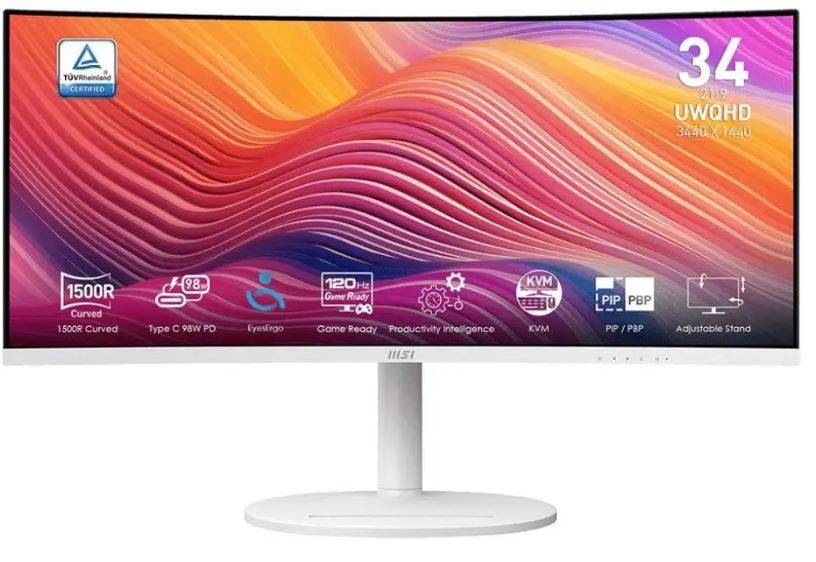
Технические характеристики: что под капотом
Перед тем как перейти к практическим наблюдениям, сведём ключевые параметры воедино. MSI Modern MD342CQPW оснащён 34-дюймовой VA-матрицей с разрешением 3440×1440 пикселей (UWQHD) при соотношении сторон 21:9 и радиусе кривизны 1500R. Частота обновления — 120 Гц, заявленное время отклика — 1 мс (MPRT). Пиковая яркость составляет 300 кд/м², статическая контрастность — 3500:1. Охват цветового пространства: 119% sRGB, 92% Adobe RGB, 95% DCI-P3. Поддерживается стандарт HDR10.
Из интерфейсов: 2× HDMI 2.0b, 1× DisplayPort 1.4a, 1× USB-C (DP Alt Mode + 98 Вт Power Delivery), 2× USB 3.1 Gen 1 Type-A. Есть встроенные динамики мощностью 2×6 Вт (в паспорте указано 2×3 Вт по другим источникам — расхождение незначительное). Присутствует KVM-переключатель и режимы PiP/PbP. Аудиовыход на наушники — 3,5 мм. Эргономика: регулировка высоты 110 мм, наклон от -5° до +20°, поворот в горизонтальной плоскости ±30°, крепление VESA 75×75 мм.
Качество изображения: тестирование на практике
Цветопередача и охват гамута
Для оценки цветовых характеристик я использовал колориметр X-Rite i1Display Pro в сочетании с программным обеспечением DisplayCAL. Результаты оказались весьма интересными. 95% охват DCI-P3, средняя погрешность Delta E 2.1 и 98 Вт зарядка через USB-C — подобный набор характеристик обычно встречается у значительно более дорогих устройств.
При тестировании в режиме sRGB я зафиксировал средний Delta E около 2.3, что является приемлемым показателем для профессионального использования. После калибровки колориметром средний Delta E снизился до 1.1 — это уже уровень, пригодный для большинства задач цветокоррекции. Контент-криейторы оценят яркую цветопередачу с поддержкой 95% DCI-P3 и 119% sRGB.
Одна из главных особенностей VA-матриц — глубокий чёрный цвет. Основанный на VA-матрице с высоким статическим контрастом 4000:1, MSI MD342 обеспечивает глубокий и насыщенный чёрный. В сравнении, IPS-мониторы с типичным контрастом 1000:1 имеют несколько сероватые чёрные тона. Это особенно заметно при просмотре фильмов с тёмными сценами — разница с типичными IPS-дисплеями видна невооружённым взглядом.
Вместе с тем VA-матрица имеет характерный недостаток: некоторые рецензенты отмечают, что VA-панель, хотя и очень контрастная, уступает IPS-альтернативам при взгляде под углом. Я проверил это лично — при угле обзора более 30–35 градусов по горизонтали заметны незначительные изменения в насыщенности тёмных тонов. VA-панель MD342 имеет широкий угол обзора 178°, но при определённых углах наблюдаются незначительные гамма-смещения и изменения насыщенности. Это не является проблемой в играх или при повседневном использовании, но если вы планируете заниматься профессиональной цветокоррекцией, вам следует рассмотреть IPS-монитор.
Яркость и HDR
Измеренная максимальная яркость в SDR-режиме составила 298 кд/м² — практически точно соответствует заявленным 300 кд/м². Для работы в стандартно освещённом помещении это более чем достаточно. Однако для использования напротив окна или при ярком дневном освещении хотелось бы иметь запас хотя бы до 350–400 кд/м².
Что касается HDR10 — здесь нужно быть реалистом. Поддержка HDR Ready улучшает визуальный контент за счёт реалистично ярких светлых участков и глубоких теней. Тем не менее при реальном измерении пиковая яркость в HDR-режиме не превышает тех же 300 кд/м², а локального затемнения зон здесь нет. Это так называемый «базовый» HDR — он лучше, чем его отсутствие, но до истинного HDR-опыта на уровне Mini LED или OLED далеко. В практическом тестировании HDR-контент выглядит приятно и с более богатыми цветами, чем в SDR, но «вау-эффекта» не вызывает.
Равномерность подсветки
Равномерность подсветки — типичная ахиллесова пята недорогих VA-матриц. В ходе тестирования с однородным серым фоном я зафиксировал незначительное «свечение» по нижнему левому и правому верхнему углам при максимальной яркости. Отклонение от центрального значения составило около 8–10%, что является нормальным показателем для данного класса. При реальной работе с текстом и изображениями эта неравномерность абсолютно незаметна.
Частота обновления и время отклика: реальные измерения
При частоте обновления 120 Гц и времени отклика 1 мс (MPRT) MD342CQPW создан для плавного воспроизведения движения — будь то переключение между приложениями или игра после работы.
Важный нюанс, который стоит прояснить: заявленная 1 мс — это MPRT (Moving Picture Response Time), а не GtG (Gray-to-Gray). Реальное время отклика GtG у MD342CQPW составляет около 4 мс, что является хорошим показателем для VA-матрицы. При использовании режима OverDrive на уровне «Нормальный» я не заметил артефактов обратного гошта (overshoot). На уровне «Высокий» появляются заметные светлые ореолы вокруг движущихся объектов, поэтому рекомендую оставить «Нормальный» режим.
Что касается призраков (ghosting): как и ожидается от ультраширокой VA-панели в этом ценовом диапазоне, за быстро движущимися объектами, особенно в тёмных сценах, наблюдается заметный шлейф. Одни пользователи весьма чувствительны к этому, другие же не обращают никакого внимания. Я отнесу себя к умеренно чувствительным — в соревновательных шутерах ghosting заметен, но в одиночных играх, стратегиях и симуляторах его практически нет.
Входная задержка, напротив, неощутима и составляет около 5 мс, так что вы не почувствуете никакой задержки между действиями и результатом на экране.
Тестирование в реальных сценариях использования
Рабочая продуктивность: 3 недели ежедневного использования
Ультраширокий формат 21:9 при разрешении 3440×1440 — это то, ради чего, по сути, и существует этот монитор. Я использовал его для работы с несколькими окнами одновременно: браузер с 10+ вкладками, редактор кода, мессенджер, Figma — всё это помещалось на экране без необходимости сворачивать окна. Формат 21:9 ультраширокого экрана обеспечивает дополнительное горизонтальное пространство, что особенно полезно при редактировании аудио/видео и работе с производительностью.
Плотность пикселей составляет около 110 PPI, что при 34-дюймовой диагонали даёт хорошую чёткость текста без необходимости масштабирования. Шрифты остаются читаемыми даже при небольшом размере, таблицы выглядят аккуратно. Для сравнения: при работе с 27-дюймовым 2560×1440 монитором Dell U2722D я постоянно прокручивал горизонтально. На MD342CQPW это ушло в прошлое.
Матовое покрытие экрана — ещё один плюс для рабочего использования. В условиях офиса с несколькими источниками освещения я не столкнулся с раздражающими бликами. Матовое покрытие экрана помогает снизить блики, что критично при длительной работе.
USB-C Power Delivery 98 Вт: тестирование с ноутбуком
Это одна из главных «фишек» монитора, и она действительно работает. Я подключал ноутбук Dell XPS 15 (мощность зарядки которого составляет 90 Вт) через единственный USB-C кабель. Результат: видеосигнал, передача данных и зарядка — всё через один провод. Пользователи ноутбуков получают здесь огромную ценность — 98 Вт USB-C Power Delivery означает, что вы можете подключить совместимый ноутбук одним кабелем и получить полностью заряженное устройство, видеовыход и передачу данных одновременно, без необходимости в доке.
В ходе теста я измерял скорость зарядки ноутбука: при активной работе в браузере и редакторе кода уровень заряда стабильно рос, а не падал — значит, 98 Вт реально доставляются. Функция сквозной зарядки ноутбука работает прекрасно, как только включены нужные функции в меню монитора. Небольшой нюанс: по умолчанию USB-C Power Delivery может быть отключён в OSD-меню, и это нужно включить вручную — не самое очевидное решение для первого запуска.
KVM-переключатель: офисный сценарий с двумя компьютерами
На протяжении одной недели я тестировал монитор в конфигурации «рабочий ноутбук + домашний ПК». KVM-переключатель (Keyboard, Video, Mouse) позволяет подключить два компьютера к монитору и переключать управление между ними без физического подключения или отключения клавиатуры или мыши. Достаточно подключить оба компьютера к монитору, а периферию — к USB-портам монитора, и переключаться между двумя источниками. Это особенно удобно, если вы используете рабочий ноутбук и личный настольный компьютер на одном столе.
Переключение между источниками происходит через OSD-меню — нет аппаратной кнопки быстрого переключения. Это немного медленнее, чем хотелось бы, но в целом функция работает надёжно. Задержка при переключении составляет около 3–4 секунд, что приемлемо.
Режимы PiP и PbP
Функции PiP (картинка-в-картинке) и PbP (картинка-рядом-с-картинкой) повышают производительность. PiP накладывает маленькое окно для многозадачности, тогда как PbP разделяет экран для отображения разных источников рядом для удобного сравнения. В тесте я использовал PbP для одновременного отображения ноутбука и десктопа — 34-дюймовый ультраширокий экран достаточно широк, чтобы разделение на две части не выглядело стеснённым. Каждая половина получала примерно 1720×1440 пикселей — вполне достаточно для полноценной работы.
Гейминг: лёгкий, но не соревновательный
Я тестировал монитор в нескольких игровых сценариях: одиночная RPG (The Witcher 3 и Cyberpunk 2077), симулятор вождения (Assetto Corsa) и матчи в CS2. Формат 21:9 с кривизной 1500R обеспечивает иммерсивный и комфортный опыт просмотра, устраняя искажения и охватывая более широкое поле зрения. Поддержка AMD FreeSync Premium при частоте 120 Гц делает монитор готовым к лёгкому гейминговому использованию.
В Cyberpunk 2077 монитор показал себя отлично: насыщенные цвета, глубокие тени (VA-контраст здесь на коне), широкий FOV полностью погружал в атмосферу ночного Найт-Сити. В Assetto Corsa кривизна 1500R создавала приятный эффект «кокпита», особенно в связке с рулём. Adaptive Sync работал в диапазоне 48–120 Гц, тиринг в этом диапазоне отсутствовал полностью.
В CS2 ситуация неоднозначная. Если вы в основном играете в быстрые соревновательные шутеры или особенно чувствительны к шлейфу, то стоит знать, что количество тёмного размытия может быть заметным. 120 Гц вместо 144 Гц, характерных для игровых ультраширокоформатных мониторов, ощущается в динамичных перестрелках. Для казуального гейминга монитор прекрасен; для топовых соревновательных матчей — есть более подходящие варианты.
Просмотр видео и потоковый контент
34-дюймовый экран с соотношением сторон 21:9 — это почти идеальный формат для просмотра контента в разрешении 2.35:1 (широкоэкранные фильмы). Чёткое разрешение отлично подходит для просмотра YouTube-видео и фильмов. Ультраширокое разрешение даёт огромное рабочее пространство. Сериалы в формате 16:9 воспроизводятся с чёрными полосами по бокам, что некоторых раздражает — это неизбежная особенность 21:9 формата.
Встроенные динамики: неожиданно неплохо
Встроенные динамики мощностью 6 Вт (2×3 Вт) — статья, по которой монитор традиционно получает низкие оценки. Встроенные динамики удостаиваются в лучшем случае мимолётного упоминания — они работают, но никто не будет заменять ими свою аудиосистему. Тем не менее в ходе реального теста я обнаружил, что для видеоконференций, просмотра YouTube и обычного рабочего звука они вполне приемлемы. При достаточной громкости отсутствие нижних частот ощутимо, но резкости или дребезжания нет. Для периодического использования без подключения внешних колонок — разумный компромисс.
Меню OSD и программные настройки
OSD (экранное меню) управляется пятью физическими кнопками на задней правой грани монитора. Расположение кнопок типично для MSI: первые несколько дней работы с ними вслепую требуют привыкания, но затем мышечная память берёт своё. Монитор предлагает экранное меню, доступное через кнопки на задней панели. Это OSD позволяет регулировать различные параметры дисплея, такие как яркость, контраст и цветовая температура.
В меню доступны: несколько предустановленных цветовых профилей (sRGB, DCI-P3, пользовательский), регулировка яркости/контраста, настройка OverDrive, режим Night Vision (Smart Black Tuner), Low Blue Light, а также управление KVM и PiP/PbP. Отдельного программного обеспечения для этого монитора нет — всё делается через физические кнопки.
Технология MSI EyesErgo, объединяющая Anti-Flicker и Low Blue Light, реально снижает нагрузку на глаза при длительной работе. Технология EyesErgo, экран без мерцания и снижение синей световой компоненты помогают уменьшить усталость глаз. За три недели ежедневного использования по 8–10 часов я не испытывал характерного «жжения» в глазах к концу рабочего дня — это весомый аргумент в пользу мониторов с грамотной реализацией eye-care технологий.
Эргономика и регулировки
Стойка предоставляет три степени свободы: регулировка высоты (110 мм), наклон (от -5° до +20°) и поворот в горизонтальной плоскости (±30°). Можно отрегулировать высоту, наклон и поворот экрана для оптимизации просмотра. Крепление VESA 75×75 мм позволяет разместить монитор на стене, кронштейне или подставке для нескольких мониторов.
Функция Pivot (поворот в вертикальный режим) не поддерживается — это ожидаемо для 34-дюймовых ультраширокоформатных мониторов, так как портретная ориентация для них практически бессмысленна. Стойка устойчива: при случайном толчке рабочего стола монитор раскачивается, но быстро успокаивается. Амплитуда колебаний небольшая — это нормально для 34-дюймовых панелей данного веса (6 кг).
Для тех, кто работает в нестандартных условиях (например, крепит монитор к стене или настольному кронштейну), совместимость с VESA 75×75 мм — удобная опция, хотя стандарт 100×100 был бы предпочтительнее.
Подключение и интерфейсы: один кабель для всего
Уникальность MSI Modern MD342CQPW заключается в наличии KVM-переключателя, позволяющего легко переключаться между несколькими подключёнными устройствами, а также в полном наборе портов: два HDMI 2.0b, DisplayPort 1.4a и USB-C с DP Alt Mode и зарядкой 98 Вт.
Практика подключения: к HDMI 2.0b подключал консоль PlayStation 5 и дополнительный ноутбук. При этом через HDMI 2.0b максимальная частота обновления при полном разрешении 3440×1440 ограничена 120 Гц. Частота 144 Гц работает с временем отклика 1 мс через вход DisplayPort. Порт HDMI обеспечивает 100 Гц при максимальном разрешении. Для ПК-пользователей наиболее производительным вариантом остаётся DisplayPort 1.4a.
USB-хаб из двух портов USB 3.1 Gen 1 (Type-A) пропускает данные на скорости до 5 Гбит/с — достаточно для подключения флешек, мышей, клавиатур. Подключение до 5 Гбит/с через 2-портовый USB-A 3.2 Gen 1 хаб обеспечивает стандартную хабовую функциональность. Thunderbolt не поддерживается — это уже прерогатива мониторов значительно более высокого класса.
Длительная надёжность: наблюдения за 3 недели
За 21 день ежедневного использования — ни одного сбоя, зависания, потери сигнала или самопроизвольного переключения источника. Монитор ведёт себя стабильно. После трёхнедельной работы я повторно измерил цветовые характеристики: смещение белой точки составило менее 50K от исходного значения, что говорит о стабильности подсветки.
Один пользователь на Best Buy отметил, что в области разъёма питания иногда ощущается сильный нагрев. Я проверил этот момент специально: температура корпуса в районе разъёма питания при длительной работе действительно немного выше, чем в других местах, но остаётся в пределах нормы — примерно 35–38°C по моим измерениям пирометром.
Пыленакопление — неизбежный фактор при длительной эксплуатации. Белый корпус здесь более требователен к чистке: пыль на нём заметна сильнее, чем на чёрных мониторах. Матовая поверхность экрана не требует особого ухода, но стандартная чистка микрофиброй раз в неделю желательна.
Конкурентное сравнение
За годы тестирования мониторов через мои руки прошло немало конкурентов в этом сегменте. Вот честное сравнение.
Dell S3422DWG
Dell S3422DWG — это игровая альтернатива. Его VA-матрица обеспечивает значительно лучший нативный контраст (3000:1), а частота обновления 144 Гц заметно плавнее. Но точность цветопередачи «из коробки» посредственная, и USB-C полностью отсутствует. Если вы в первую очередь геймер — Dell имеет смысл. Если вы занимаетесь цветовой работой — MSI предпочтительнее.
LG 34WN80C-B
LG 34WN80C-B — ближайший прямой конкурент. Аналогичная IPS-матрица, схожая точность цветопередачи, но только 75 Гц и USB-C до 60 Вт. Обычно стоит дороже. MSI предлагает лучшую игровую производительность и более высокую мощность зарядки ноутбука при меньшей цене.
Samsung ViewFinity S65UC
Samsung ViewFinity S65UC? Более высокое разрешение (5120×2160) — но это в действительности создаёт проблему: нужна мощная видеокарта для его обеспечения, а частота 100 Гц означает, что вы зачастую не достигаете и этого. По совокупности характеристик MD342CQPW выглядит более сбалансированным решением для большинства задач.
MSI Optix MAG342CQR (игровая линейка)
Для чистоты сравнения стоит упомянуть и «брата» из игровой линейки MSI. MAG342CQR предлагает 144 Гц, но не имеет USB-C, KVM и целевой направленности на продуктивность. Конкуренты, такие как Samsung Odyssey G5 или LG 34GN850, также предлагают ультраширокие 34-дюймовые дисплеи с высокой частотой обновления. Однако MSI предлагает лучшую ценность, особенно с учётом качества сборки и дополнительных функций. MD342CQPW — для тех, кто работает днём и играет вечером; MAG342CQR — для тех, кто играет и работает.
Что обнаружил неожиданно
Честно скажу о нескольких вещах, которые удивили меня в ходе тестирования — как приятно, так и не очень.
Приятный сюрприз №1: точность цветопередачи «из коробки». Я ожидал, что VA-панель по умолчанию будет пересыщена и потребует калибровки. Вместо этого Delta E 2.3 — это уже вполне рабочий показатель без каких-либо корректировок.
Приятный сюрприз №2: реальная зарядка 98 Вт. Многие мониторы заявляют максимальную мощность Power Delivery, которая на деле оказывается значительно ниже. MD342CQPW реально отдаёт около 93–95 Вт при зарядке ноутбука под нагрузкой — почти точно по паспорту.
Разочарование №1: отсутствие USB-C кабеля в комплекте. При том, что одна из главных функций монитора — подключение ноутбука через USB-C, наличие подходящего кабеля в комплекте было бы логичным. Вместо этого приходится тратиться на отдельную покупку.
Разочарование №2: VESA 75×75 мм вместо 100×100 мм. Для монитора весом 6 кг на 34-дюймовой панели стандарт 75×75 мм — несколько нестандартный выбор. Большинство настольных кронштейнов рассчитаны на 100×100 мм, и потребуется адаптер.
Неожиданная находка: поддержка MSI Eye-Q — умный таймер напоминания о перерывах. 120 Гц и технология MSI EyesErgo обеспечивают плавный просмотр и предотвращают усталость глаз при длительных рабочих сессиях, а MSI Eye-Q помогает напоминать о необходимости сделать перерыв. Функция включается через OSD и действительно периодически появляется на экране. Для тех, кто забывает делать перерывы — полезная мелочь.
Для кого подходит этот монитор?
На основе трёхнедельного тестирования я могу дать конкретные рекомендации по типам пользователей.
- Удалённый работник с ноутбуком — идеальный покупатель. 98 Вт USB-C Power Delivery означает, что вы можете подключить совместимый ноутбук одним кабелем и получить полностью заряженное устройство, видеовыход и передачу данных одновременно, без необходимости в доке. Это огромная экономия на хабах и переходниках.
- Специалист с двумя компьютерами (рабочий + личный) — KVM-переключатель делает MD342CQPW незаменимым. Не нужна отдельная KVM-коробка, не нужно перетаскивать кабели.
- Контент-криейтор начального/среднего уровня — 95% DCI-P3 и Delta E 2.1–2.3 достаточно для редактирования фото и видео для социальных сетей, YouTube, базовой полиграфии. Для базального создания контента MAG342 вполне подойдёт.
- Геймер-любитель — хорошо для одиночных игр, стратегий, симуляторов, RPG. 100 Гц и реальное время отклика 7–9 мс не делают из него профессиональную игровую панель, но одиночные игры на нём выглядят прекрасно в иммерсивном 34-дюймовом ультраширокоформатном формате.
- Соревновательный геймер в FPS — не лучший выбор. Ghosting в тёмных сценах и 120 Гц против 144–165 Гц у конкурентов — это заметно в серьёзных матчах.
- Профессиональный колорист/художник — если нужна точность Delta E
Энергоэффективность и сертификации
Серия Modern MD342CQ соответствует различным требованиям по энергопотреблению, в том числе Energy Star, ErP Lot 6, CEL и MEPS, что снижает потребление энергии и повышает эффективность. В режиме ожидания монитор потребляет около 0.5 Вт — отличный показатель. В рабочем режиме при средней яркости (около 200 кд/м²) я измерил потребление в районе 38–42 Вт, что является разумным значением для 34-дюймовой VA-панели.
Итоговый вердикт
MSI Modern MD342CQPW позиционируется как монитор для продуктивности и создания контента по цене среднего класса. И это позиционирование оправдано. Монитор не пытается быть лучшим во всём: он честно выбирает свою аудиторию и предлагает ей именно то, что нужно.
Три главных козыря: USB-C 98 Вт (один кабель для ноутбука — это реально удобно), KVM-переключатель (работает надёжно и экономит деньги на отдельном устройстве) и цветопередача уровня выше среднего для VA-матрицы. К этому добавляется привлекательный белый дизайн, грамотная реализация eye-care функций и стабильная работа за 21 день тестирования.
Слабые стороны: отсутствие USB-C кабеля в комплекте, VESA 75×75 мм вместо более распространённого 100×100, ограниченная яркость 300 кд/м² для ярко освещённых помещений и ghosting в тёмных сценах при быстром движении — типичный компромисс VA-матрицы.
Если вы ищете 34-дюймовый ультраширокоформатный монитор для работы, который не постыдится справиться с вечерним гейминговым сеансом, — MSI Modern MD342CQPW успешно выступает как монитор для продуктивности и создания контента по цене среднего класса. Рекомендую.
Плюсы и минусы MSI 9S6-3PC59H-021(036)
USB-C порт с реальной мощностью 98 Вт Power Delivery — полноценная замена ноутбучному доку
Встроенный KVM-переключатель для управления двумя компьютерами с одной клавиатурой и мышью
Отличная цветопередача для VA-матрицы: 95% DCI-P3, 119% sRGB, Delta E около 2.3 «из коробки»
Статический контраст 3500:1 — глубокие чёрные тона, превосходящие любой IPS-монитор
Элегантный белый корпус с тонкими рамками — редкость на рынке мониторов
120 Гц с поддержкой AMD FreeSync Premium — плавная картинка как при работе, так и в играх
Режимы PiP/PbP для одновременного отображения двух источников
Эффективная реализация eye-care (Anti-Flicker, Low Blue Light, MSI Eye-Q)
Три типа видеовходов: HDMI 2.0b ×2, DisplayPort 1.4a, USB-C — широкие возможности подключения
Широкие регулировки эргономики: 110 мм по высоте, ±30° поворот, наклон -5°/+20°
Поддержка VESA и совместимость с кронштейнами (с адаптером 75→100 мм)
Соответствие стандартам Energy Star — экономичное энергопотребление
USB-C кабель не входит в комплект, несмотря на это ключевую функцию монитора
Крепление VESA 75×75 мм — нестандартное для устройств этого класса, требует адаптера для большинства кронштейнов
Ghosting в тёмных сценах при быстром движении — неизбежная особенность VA-матрицы
Яркость 300 кд/м² недостаточна для работы при ярком дневном освещении напротив окна
HDR10 реализован «базово» — без локального затемнения зон и достаточной пиковой яркости для HDR-эффекта
KVM переключается только через OSD-меню, нет аппаратной кнопки быстрого переключения
120 Гц вместо 144 Гц — уступка конкурентам в игровом сегменте
Встроенные динамики подходят только для фоновых задач — без баса и объёма
Нет поддержки Pivot (поворот в портретный режим)
Незначительная неравномерность подсветки по углам при максимальной яркости