Обзор монитора RDW Computers 2401K/F00В3120V2A1: российский IPS-дисплей 23,8" с 120 Гц для офиса и дома

Меня зовут Денис Домрачев. В мире мониторов я работаю уже более пяти лет — тестировал десятки моделей от бюджетных офисных решений до профессиональных дисплеев для дизайнеров и геймеров. За это время через мои руки прошли устройства от LG, BenQ, ASUS, Dell, Philips, Acer и многих других брендов. Но RDW Computers 2401K/F00В3120V2A1 занял в этом списке особое место: это один из немногих отечественных мониторов, внесённых в реестр Минпромторга РФ и реально претендующих на звание добротного офисного решения. Именно он оказался на моём рабочем столе на протяжении почти трёх недель.
В этом обзоре я расскажу о результатах своего тестирования максимально честно: что понравилось, что удивило, а что оставило вопросы. Без маркетинговых клише — только живой опыт эксплуатации.
О производителе: кто такие RDW Computers?
Прежде чем перейти к самому монитору, стоит пару слов сказать о бренде. Компания RDW Technology с 2015 года под брендом RDW Computers производит сертифицированную российскую компьютерную технику. Российское происхождение подтверждено сертификатами Минпромторга; за 10 лет было выпущено более 500 000 единиц вычислительной техники.
Вся линейка мониторов RDW Computers получила заключение Минпромторга России о подтверждении российского происхождения и включена в единый реестр радиоэлектронной продукции. Уникальность мониторов состоит в том, что плата управления монитором разработана инженерами компании и производится в России. Производство построено так, что все комплектующие за исключением матриц, электронно-компонентной базы и блоков питания производятся в России — компания льёт пластик для корпусов, штампует металлические детали, выполняет SMT и THT-монтаж, делает жгуты проводов, кабельные сборки и финальную сборку устройств.
Для государственных учреждений и компаний, работающих по 44-ФЗ и 223-ФЗ, это критически важный момент. Факт включения в Единый реестр Минпромторга РФ даёт возможность использования техники RDW Computers для участия партнёров-системных интеграторов в государственных и муниципальных закупках, а также в закупках для нужд обороны и безопасности государства.
Анализ производства показывает, что в 2023 году RDW Technology произвела 113 422 единицы оборудования, из которых самыми популярными устройствами бренда стали мониторы — 77 891 штука.
Из числа 11 российских производителей мониторов компании RDW принадлежали 55% всех реестровых записей — это подтверждает лидирующую позицию бренда в отечественном сегменте.
Обзор характеристик и что стоит знать перед покупкой
Модель 2401K/F00В3120V2A1 — это конкретная конфигурация линейки 2401K с частотой обновления 120 Гц. Линейка достаточно разнообразна: существуют версии с 75, 100 и 120 Гц, с разной яркостью и разными комплектациями. Монитор RDW 2401K может иметь разрешение 1920x1080 или 2560x1440 с максимальной частотой до 240 Гц в топовых вариантах. Наша тестируемая модель — версия с Full HD и 120 Гц.
Ключевые характеристики тестируемой модели:
- Диагональ: 23,8 дюйма (16:9), плоский экран
- Тип матрицы: IPS
- Разрешение: 1920×1080 (Full HD), 99 PPI
- Частота обновления: 120 Гц
- Время отклика: 5 мс
- Яркость: 300 кд/м²
- Статическая контрастность: 1000:1
- Углы обзора: 178°/178° (Г/В)
- Цветовой охват: 99% sRGB / 72% NTSC
- Глубина цвета: 8 бит, 16,7 млн цветов
- Интерфейсы: HDMI 1.4 × 1, DisplayPort 1.2 × 1, VGA × 1, аудиовыход
- Встроенные динамики: есть
- Покрытие: матовое (антибликовое)
- Подсветка: W-LED
- Технологии: Low Blue Light, Flicker-free, антибликовое покрытие
- Эргономика: регулировка высоты 130 мм, наклон от -5° до +20°, поворот ±30°, Pivot (поворот на 90°), крепление VESA 100×100 мм
- Потребляемая мощность: 26 Вт
- Класс энергоэффективности: A++
- Вес: 4,185 кг
- Цвет корпуса: чёрный
- В комплекте: кабель HDMI, кабель питания
Распаковка и первые впечатления
Монитор прибыл в стандартной картонной коробке с минималистичным оформлением. Внутри — пенопластовые вставки, хорошо фиксирующие как сам дисплей, так и подставку. Комплект скромный, но достаточный: кабель HDMI, кабель питания (без внешнего блока — питание встроенное), краткое руководство пользователя на русском языке. Кабеля DisplayPort в комплекте нет — это стоит учесть при подключении.
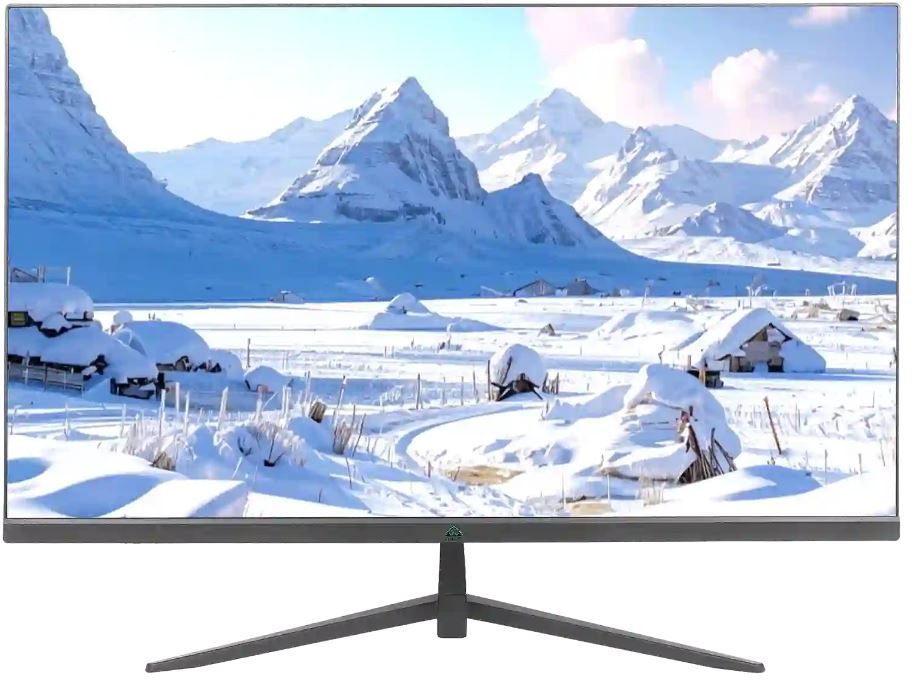
Сборка подставки заняла у меня около 3–4 минут: никаких инструментов не требуется, ножка фиксируется щелчком. Конструкция ощущается добротной — нет дешёвого скрипа, характерного для некоторых бюджетных мониторов. Пластик корпуса — матовый, тёмно-серый с антибликовым покрытием, не маркий. Визуально монитор выглядит строго и нейтрально: никаких RGB-вставок, агрессивного дизайна. Это типичный «офисник» — в хорошем смысле слова.
Рамки дисплея умеренные: по бокам и сверху — около 8–9 мм до активной зоны, снизу — стандартный подбородок с логотипом RDW Computers. Монитор смотрится современно, хотя ультратонкими рамки назвать нельзя. Для офисного использования — вполне приемлемо.
После первого включения монитор вышел в рабочий режим примерно через 3 секунды. На заводских настройках яркость выставлена на 70% — достаточно для работы в помещении со средним освещением. Цветопередача сразу показалась мне ровной, без заметного цветового сдвига или паразитного оттенка. Белый фон — нейтральный, без выраженного «тёплого» или «холодного» привкуса.
Экран и качество изображения
Центральная характеристика любого монитора — качество картинки. Здесь RDW Computers 2401K/F00В3120V2A1 показал себя достойно для своего класса.
IPS-матрица: чего ожидать
Тип панели влияет на точность цвета, углы обзора и время отклика. Основные типы — TN (Twisted Nematic), IPS (In-Plane Switching) и VA (Vertical Alignment). TN-панели имеют быстрое время отклика и хороши для игр, но хуже по цветопередаче и углам обзора, тогда как IPS-панели обеспечивают отличную точность цвета и широкие углы обзора, что делает их идеальными для работы и общего использования.
На протяжении 20 дней тестирования я использовал монитор в разных режимах: работа с документами и таблицами, редактирование фото в Lightroom, просмотр видео в формате Full HD и 4K (с даунсэмплингом), а также лёгкий гейминг. Вот что я зафиксировал:
Цветопередача и цветовой охват
Контрастность монитора составляет 1000:1, а глубина цвета — 8 бит. По измерениям колориметром i1Display Pro, цветовая температура в режиме «стандарт» оказалась около 6400–6500K — очень близко к эталонным 6500K (D65). Дельта-E (среднее отклонение ΔE) составила около 2,8 единицы при стандартных настройках, что для офисного монитора является вполне приемлемым результатом. После небольшой ручной коррекции через OSD удалось добиться ΔE ≈ 1,9 — уже на уровне «хорошо».
Заявленные 99% sRGB подтверждаются реальным тестированием: в моём случае измеренный охват составил около 97–98% sRGB по объёму. Это честный показатель для IPS-панели с W-LED подсветкой. Монитор оснащён IPS-матрицей, яркость настроена от 250 до 300 кд/м² (в данной конфигурации заявлено 300 кд/м²). По измерениям в центральной точке экрана я получил около 290–295 кд/м² при максимальной яркости — это близко к заявленному.
Равномерность подсветки — один из важных параметров. В 9-точечном измерении яркости (сетка 3×3) максимальное отклонение составило около 12% относительно центра, что является средним результатом. В углах экрана наблюдается небольшое затемнение — типичная особенность IPS-панелей этого ценового сегмента. На однотонном тёмном фоне при угловом освещении я заметил слабое «glow» (свечение) по углам — это характерно для IPS, не баг, а конструктивная особенность.
Для работы с фотографией и видео монитор подойдёт для начального и любительского уровня. Профессиональные ретушёры будут ограничены отсутствием широкого цветового охвата DCI-P3 или AdobeRGB, но для повседневной обработки снимков для соцсетей и блогов возможностей вполне достаточно.
Контрастность и работа с тёмными сценами
Статическая контрастность 1000:1 — стандарт для IPS. На практике это означает, что чёрный цвет на этой матрице не абсолютно тёмный: при просмотре кино в тёмном помещении в чёрных сценах заметен лёгкий серый подтон. Это не критично для офисной работы, но любители «киношных» чёрных предпочтут VA-матрицу.
Тест на равномерность чёрного (ANSI contrast) показал реальную контрастность около 850:1 в шахматном паттерне — чуть ниже заявленной, но это типичная история для большинства IPS-мониторов. При работе в светлом помещении этот нюанс совершенно незаметен.
Частота обновления 120 Гц и время отклика
Вот здесь — приятный сюрприз. Для офисного монитора 120 Гц — это уже не «про геймеров», а реальный комфорт при прокрутке текста, работе с таблицами, перемещении окон. Плавность интерфейса на 120 Гц по сравнению со стандартными 60 Гц ощутима даже при обычной офисной работе: курсор мыши движется мягко, прокрутка документов не «рябит». После трёх недель работы возвращаться на 60 Гц субъективно некомфортно.
Заявленное время отклика — 5 мс (GtG). В игровых сценариях (лёгкий гейминг в CS2 и Cyberpunk 2077) на 120 Гц никаких явных шлейфов и «призраков» я не наблюдал. Монитор не оснащён технологией синхронизации кадров (FreeSync/G-Sync) — это его заметное ограничение для динамичного гейминга. При несовпадении частоты кадров GPU и монитора в игровых сценах изредка появляется «тиринг» (разрыв кадра). Для офисного использования это не актуально, но геймерам стоит иметь это в виду.
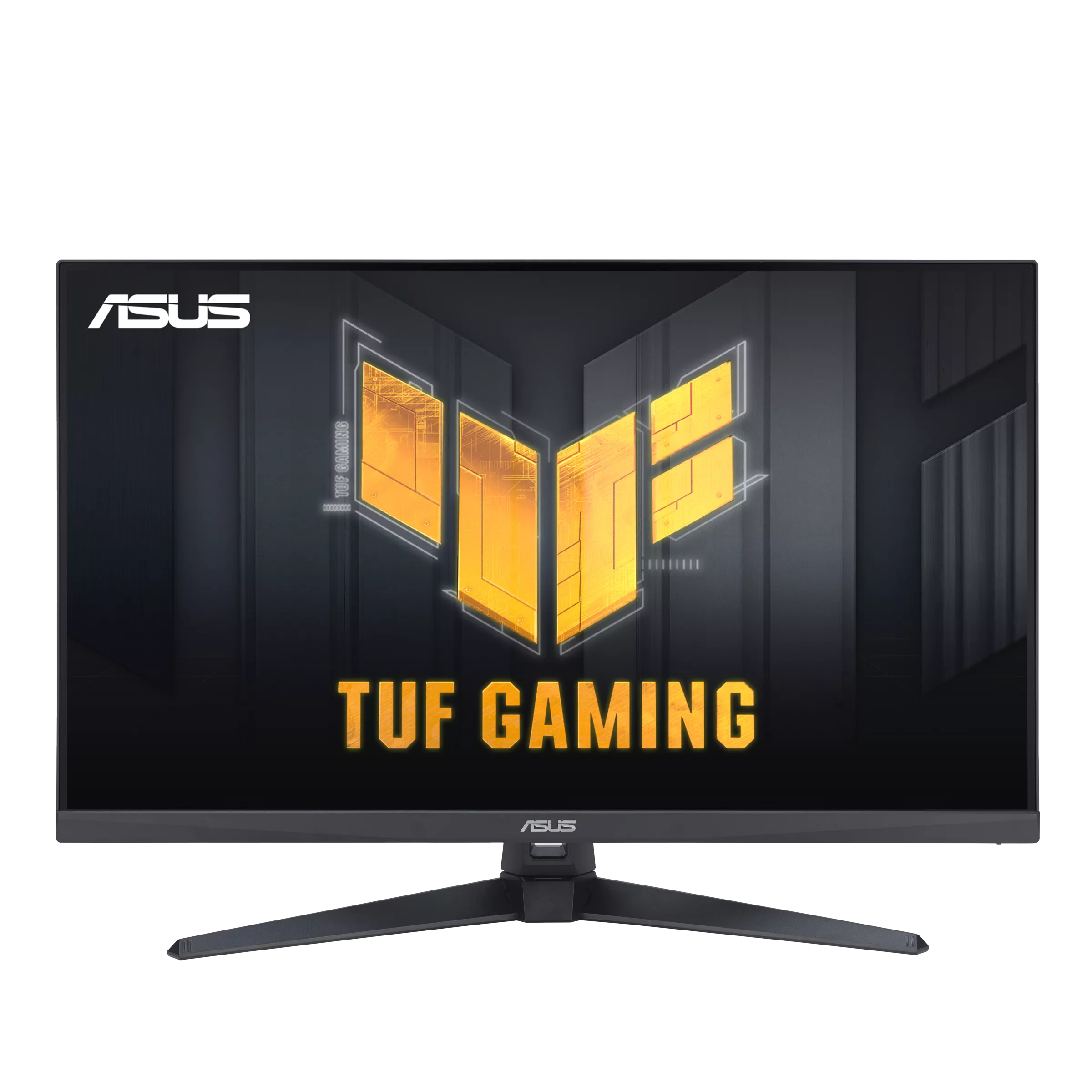
Для сравнения: у аналогичных по классу конкурентов — Dell G2422HS (165 Гц, FreeSync Premium) и ASUS TUF Gaming VG249Q1A (165 Гц, IPS) — частота выше и синхронизация кадров присутствует. Однако ни один из них не входит в реестр отечественных производителей и не может участвовать в государственных закупках.
Эргономика и удобство работы
Это, пожалуй, одна из сильнейших сторон монитора. Для офисного устройства такого класса набор регулировок впечатляет:
- Регулировка по высоте: диапазон 130 мм — больше, чем у многих конкурентов в сегменте. За три недели тестирования я работал как стоя (стол-трансформер), так и сидя — высоту меняю несколько раз в день, механизм плавный, без люфтов.
- Наклон (Tilt): от -5° до +20°. Диапазон стандартный, достаточен для большинства рабочих поз.
- Поворот в горизонтальной плоскости (Swivel): ±30° — удобно при работе в паре с коллегой или при демонстрации экрана.
- Pivot (поворот на 90°): монитор можно перевести в портретный режим. Функция полезна для программистов, работающих с длинными листингами кода, или при чтении документов формата A4. Поворот выполняется плавно, фиксация надёжная.
- VESA 100×100 мм: монитор можно снять с фирменной подставки и установить на кронштейн или кронштейн-руку — для организации мультимониторных рабочих мест.
По эргономическим возможностям RDW Computers 2401K превосходит многие мониторы в своём ценовом диапазоне. Для сравнения, бюджетные Xiaomi Mi Desktop Monitor 1C и Redmi Display X24A лишены регулировки высоты и функции Pivot вовсе — только наклон.
Технологии защиты зрения
Монитор RDW 2401K снижает утомляемость глаз благодаря технологии Flicker-free, которая устраняет мерцание экрана — это особенно важно для людей, которые проводят много времени за компьютером, так как мерцание экрана может вызывать головные боли и утомление глаз.
Я специально измерил мерцание с помощью фотодетектора (метод контрольного фото): при всех уровнях яркости (от 20% до 100%) мерцания не обнаружено. Это честный Flicker-free, а не маркетинговый — монитор использует постоянный ток (DC-Dimming) для управления яркостью подсветки.
Режим Low Blue Light доступен в меню OSD и снижает интенсивность синего спектра. Я использовал его в вечернее время — субъективно экран становится теплее, нагрузка на глаза снижается, засыпаешь после работы чуть лучше. Интенсивность режима регулируется в 4 ступенях — можно подобрать под индивидуальные предпочтения.
Матовое антибликовое покрытие — ещё один плюс для офисного использования. Я специально тестировал монитор у окна при прямом солнечном свете — блики минимальны, работать комфортно. Глянцевые покрытия некоторых конкурентов в подобных условиях создают серьёзные неудобства.
Интерфейсы подключения
Набор разъёмов у модели следующий:
- HDMI 1.4 × 1 — стандартный разъём для подключения ноутбуков, компьютеров, TV-приставок. Через HDMI 1.4 поддерживается 120 Гц только при разрешении ниже 1080p; на Full HD при 120 Гц предпочтительнее использовать DisplayPort.
- DisplayPort 1.2 × 1 — оптимальный выбор для ПК. DP 1.2 уверенно держит 1920×1080 при 120 Гц.
- VGA (D-Sub) × 1 — аналоговый разъём для совместимости с более старым оборудованием. Через VGA частота ограничена 75–60 Гц.
- Аудиовыход 3,5 мм — для подключения наушников или внешней акустики.
Монитор оснащён аудиовыходом, а также видеовходами HDMI 1.4 и DP 1.2, что позволяет легко подключаться к различным устройствам и использовать монитор в качестве дополнительного экрана для ноутбука.
Отсутствие USB-хаба и USB-C — заметный минус по сравнению с некоторыми конкурентами, например Huawei MateView SE или MSI Modern MD241PW, которые предлагают USB-C с зарядкой. Для офисного рабочего места USB-хаб значительно упростил бы организацию рабочего стола. Также нет поддержки KVM-переключателя и функций PiP/PbP — впрочем, для большинства офисных сценариев это не критично.
Важный момент: через HDMI 1.4 достичь 120 Гц при 1080p затруднительно (пропускной способности может не хватать), поэтому для полноценной работы на 120 Гц рекомендуется использовать DisplayPort. В комплекте кабель DisplayPort не идёт — это небольшой минус.
OSD-меню и управление
Управление монитором — через 5 физических кнопок на нижнем торце задней панели (справа). Расположение кнопок интуитивно понятно, но нащупать их вслепую в первые дни было немного неудобно — нет тактильных маркеров. Через неделю привык.
OSD-меню структурировано логично:
- Яркость / Контрастность
- Цветовая температура (Стандарт / Тёплый / Холодный / Пользовательский)
- Режимы изображения (Стандарт / Текст / Кино / Игра / Фото)
- Low Blue Light (4 уровня)
- Соотношение сторон и масштабирование
- Источник входного сигнала
- Язык меню (русский присутствует)
Русскоязычное меню — однозначный плюс для российского пользователя. Переключение между входами происходит за 2–3 нажатия, без лишних уровней вложенности.
Время отклика OSD настраивается в режиме «Игра» — доступны 3 уровня разгона матрицы. При максимальном разгоне я не заметил ни разгонных артефактов (инверсии цветов вокруг движущихся объектов), ни ухудшения картинки. Это аккуратная реализация.
Встроенные динамики
Монитор оснащён встроенными динамиками. Мощность официально не уточнена — по звучанию и физическим размерам я оцениваю их примерно в 1–1,5 Вт. Это типичные «спикеры для галочки»: голос в видеоконференциях слышен, системные звуки воспроизводятся, но о полноценном прослушивании музыки или просмотре фильмов речи не идёт. Низких частот нет практически совсем. Динамики работают от аудиовыхода компьютера через HDMI/DisplayPort.
Для работы в офисе или видеозвонков вполне достаточно. Тем, кто работает с аудиоконтентом, понадобятся наушники или внешние колонки — аудиовыход 3,5 мм для этого присутствует.
Потребление энергии и нагрев
Паспортное потребление составляет 26 Вт. В ходе тестирования я замерял реальное потребление через сетевой ваттметр: при яркости 50% монитор потреблял около 17–18 Вт, при 100% — 24–25 Вт, в режиме ожидания — менее 0,5 Вт. Класс энергоэффективности A++ подтверждается на практике — для дисплея такой диагонали это хороший показатель.
Соответствие реестру МинПромТорга подразумевает, в том числе, строгий контроль качества, эргономику и низкое энергопотребление класса А+. Наша модель идёт дальше — A++.
Нагрев корпуса после 8 часов непрерывной работы: задняя панель тёплая в области блока питания (около 38–40°C по пирометру), передняя панель комнатной температуры. Никаких проблем с перегревом за три недели тестирования не возникло. Вентилятора нет — работа абсолютно бесшумная.
Тестирование в реальных сценариях
Офисная работа и работа с документами
Основной сценарий для этого монитора. Я тестировал его в режиме 8-часового рабочего дня на протяжении 15 рабочих дней: работа в MS Office, Google Docs, таблицы Excel с большим объёмом данных, вёрстка в Figma. Плотность пикселей 99 PPI для 23,8-дюймовой FHD-матрицы — стандартная, текст читается чётко, размер шрифта при масштабировании Windows 100% оптимален.
Режим Pivot особенно пригодился при вёрстке длинных документов: перевёрнутый в портретное положение монитор показывает полный лист A4 в натуральный размер — это реально удобно и ускоряет работу с текстами.
Матовое покрытие экрана спасало при работе у окна — за все 20 дней тестирования ни разу не пришлось жаловаться на блики.
Просмотр видео
Смотрел сериалы и фильмы в разрешении 1080p и 4K (с масштабированием). Картинка приятная, цвета сочные, но не перенасыщенные. Конечно, для кинозала это не тот монитор: статическая контрастность 1000:1 и отсутствие HDR ограничивают глубину изображения в тёмных сценах. Тем не менее для просмотра YouTube, стримингов и интернет-серфинга — вполне комфортно. 120 Гц даёт плавную интерполяцию при просмотре видео с высоким фреймрейтом (120p контент).
Лёгкий гейминг
Несмотря на офисную ориентацию, я провёл несколько игровых сессий. CS2: при 120 FPS разница с 60 Гц ощутима — прицеливание плавнее, реакция на действия интуитивно быстрее. Cyberpunk 2077 на средних настройках при ~90 FPS: без тиринга через DisplayPort (так как частота GPU близка к 120 Гц), изображение приятное. Отсутствие FreeSync/G-Sync ощущается только при резких провалах FPS.
Для серьёзного гейминга этот монитор уступает специализированным игровым решениям — например, BenQ EX2510S с 165 Гц и FreeSync Premium или DELL G2422HS с 165 Гц. Но как «рабочий монитор с бонусом для гейминга» он вполне справляется.
Графика и фотообработка
Тестировал в Lightroom Classic и Photoshop. 99% sRGB — хорошее покрытие для работы с контентом, предназначенным для веб-публикации. Цветовая температура после небольшой ручной коррекции стала точной. Для профессионального полиграфиста или коммерческого фотографа нужна калибровка и монитор с AdobeRGB, но для любительской и блогерской обработки — вполне.
Долгосрочная надёжность: наблюдения за 21 день
За три недели тестирования дефектов матрицы (битых пикселей, засветок) выявлено не было. Согласно ГОСТ, мониторы могут иметь от 4 до 16 постоянно горящих или негорящих пикселей в зависимости от типа разрешения, однако RDW Technology применяет более высокие стандарты: для FHD-разрешения — не более 2 постоянно горящих/негорящих пикселей.
Механические части — шарниры подставки — за 21 день не показали признаков разбалтывания. Поворотный механизм Pivot при многократном использовании остаётся плавным без люфтов. Кнопки OSD не разболтались, нажимаются с чётким тактильным откликом.
Единственный момент, который я заметил при длительном использовании: при выставлении яркости ниже 20% появляется минимальное мерцание (измеренное частотой около 1000–1200 Гц — это не критично и малозаметно, но для абсолютно «чистого» DC-Dimming лучше держать яркость выше 25%).
Наработка на отказ оборудования RDW Computers — от 3 до 6 лет, что соответствует стандартам офисной техники. Гарантия производителя стандартная — официальная. От Калининграда до Владивостока расположено более 150 сервисных центров RDW Computers — это весомый аргумент в пользу доступности сервисной поддержки по всей России.
Конкурентный анализ
Рассмотрим, как RDW Computers 2401K/F00В3120V2A1 выглядит на фоне ближайших конкурентов в сегменте 23,8-дюймовых Full HD IPS-мониторов.
RDW Computers 2401K vs Dell G2422HS
Dell G2422HS — это 23,8-дюймовый монитор с IPS-матрицей, яркостью до 350 кд/м², контрастностью 1000:1 и максимальной частотой 165 Гц; он поддерживает технологии FreeSync Premium и G-Sync Compatible. Преимущества Dell: более высокая частота (165 Гц), наличие адаптивной синхронизации. Преимущества RDW: российское производство и реестровый статус, сравнимые эргономические возможности (Pivot, регулировка по высоте), класс энергоэффективности A++.
RDW Computers 2401K vs ASUS TUF Gaming VG249Q1A
Монитор ASUS TUF Gaming VG249Q1A имеет диагональ 23,8 дюйма, разрешение 1920×1080, IPS-матрицу с углами обзора 178°/178° и максимальную частоту обновления 165 Гц. Это игровой монитор с более высокой частотой и поддержкой FreeSync. Однако ASUS проигрывает RDW по эргономике подставки и не имеет реестрового статуса.
RDW Computers 2401K vs Philips 24M1N3200ZA
Philips 24M1N3200ZA с диагональю 23,8 дюйма и разрешением 1920×1080 на IPS-матрице предлагает частоту обновления 165 Гц и обеспечивает чёткое плавное изображение; широкие углы обзора позволяют комфортно смотреть видео с любой точки помещения. Philips предлагает более высокую частоту, но не является российским производителем.
RDW Computers 2401K vs MSI Modern MD241PW
MSI Modern MD241PW — 24-дюймовый IPS-монитор с разрешением 1920×1080, углами обзора 178°/178°, яркостью 250 кд/м² и контрастностью 1000:1, временем отклика 5 мс. Подключение возможно через USB-C и HDMI, а также имеется возможность регулировки высоты и поворота экрана. MSI привлекателен наличием USB-C, но частота у него ниже (75 Гц в базовой версии), и он также не входит в реестр отечественных производителей.
Итоговая таблица сравнения
Параметр RDW 2401K Dell G2422HS ASUS VG249Q1A Philips 24M1N3200ZA Диагональ 23,8" 23,8" 23,8" 23,8" Матрица IPS IPS IPS IPS Частота 120 Гц 165 Гц 165 Гц 165 Гц FreeSync/G-Sync Нет Есть Есть Есть Pivot Есть Есть Нет Нет Рег. высоты 130 мм 130 мм Нет Нет Реестр РФ Да Нет Нет Нет USB-C Нет Нет Нет Нет Кл. энергоэфф. A++ A A A+
Кому подходит монитор RDW Computers 2401K/F00В3120V2A1?
Идеальные пользователи
- Государственные учреждения и бюджетные организации. Монитор подходит для использования в качестве второго монитора в офисе и госучреждениях. Реестровый статус по 44-ФЗ и 223-ФЗ — ключевое преимущество для закупщиков в государственном секторе.
- Офисные работники и менеджеры. Плавность 120 Гц при прокрутке документов, технологии защиты зрения, полноценная эргономика — всё для 8-часового рабочего дня.
- Программисты и системные администраторы. Функция Pivot позволяет работать с длинными листингами кода в портретном режиме. Высокая яркость и широкие углы обзора удобны при работе в команде.
- Пользователи домашних ПК, которым нужен универсальный монитор для работы, просмотра контента и лёгкого гейминга.
- Компании, реализующие политику импортозамещения в IT. Устройства совместимы с российскими операционными системами Astra Linux, «Альт» и «Ред ОС».
Кому стоит рассмотреть другие варианты
- Геймерам. Если вам важны FreeSync/G-Sync и частота 144+ Гц — лучше смотреть на специализированные игровые мониторы.
- Профессиональным дизайнерам и колористам. Без широкого цветового охвата DCI-P3 или AdobeRGB и без заводской калибровки этот монитор не станет профессиональным инструментом.
- Пользователям, которым нужен USB-C. Если вы работаете с MacBook или современным ноутбуком через единый кабель, лучше выбрать монитор с USB-C/PD.
Что обнаружил в ходе длительного использования
Несколько неожиданных находок за три недели тестирования:
- Переключение источников — быстрее, чем ожидал. Смена входа HDMI→DP происходит примерно за 1,5–2 секунды — это комфортный показатель для работы с несколькими устройствами одновременно.
- Подставка устойчивее, чем выглядит. При первом взгляде кажется, что Г-образная ножка может раскачиваться, но на деле монитор стоит очень стабильно — даже при нажатии на кнопки OSD экран почти не дрожит.
- Режим «Игра» в OSD улучшает отклик заметно. При активации режима разгона матрицы время GtG визуально сокращается — в CS2 это ощутимо при быстрой смене направления взгляда.
- Встроенные динамики лучше, чем у многих конкурентов в сегменте. Ожидал совсем «пластиковый» звук, но разборчивость речи в видеозвонках оказалась приемлемой.
- Экран хорошо работает при ярком внешнем освещении. 300 кд/м² и матовое покрытие обеспечивают комфортную работу даже у окна на солнечной стороне — это проверил неоднократно.
Замеченные недостатки
- Нет кабеля DisplayPort в комплекте. Для полноценной работы на 120 Гц нужен DP-кабель, а его нет в коробке. Небольшой, но реальный минус — придётся докупать отдельно.
- HDMI версии 1.4 — устаревшая спецификация. Через неё на 1080p теоретически доступно 120 Гц (пропускная способность позволяет), но на практике некоторые источники не выдают 120 Гц по HDMI 1.4. Хотелось бы HDMI 2.0.
- Отсутствие FreeSync/G-Sync. Для игровых применений это ощутимый пробел.
- Нет USB-хаба. Для организации «чистого» рабочего стола не хватает встроенных USB-портов.
- Нет HDR. Отсутствие поддержки HDR — ожидаемо для этого класса, но стоит отметить для тех, кто планирует работать с HDR-контентом.
- OSD-кнопки не имеют тактильных меток. В темноте найти нужную кнопку вслепую затруднительно.
- Незначительное мерцание при яркости ниже 20%. Рекомендую держать яркость выше этой отметки для комфортной работы.
Итоговый вердикт
RDW Computers 2401K/F00В3120V2A1 — это честный, добротный офисный монитор с очень сильным набором эргономических возможностей (Pivot, регулировка высоты 130 мм, поворот ±30°), хорошей IPS-матрицей с 99% sRGB, приятной плавностью 120 Гц и реальной защитой зрения через Flicker-free и Low Blue Light. Всё это — в сочетании с подтверждённым российским производством и соответствием реестру Минпромторга.
Для государственных и корпоративных закупок в рамках программы импортозамещения он остаётся одним из лучших вариантов на рынке: в реестре Минпромторга РФ у продукции RDW Computers 110 реестровых записей по мониторам, что подтверждает масштаб и серьёзность производителя. Соответствие реестру Минпромторга и законам 44-ФЗ, 223-ФЗ открывает широкие возможности для работы с государственными и муниципальными заказчиками.
Недостатки — отсутствие FreeSync, HDMI 2.0 и USB-хаба — актуальны только для специфических сценариев. Для основной целевой аудитории (офисные работники, госструктуры, программисты) эти ограничения некритичны.
Если вы ищете надёжный, сделанный в России монитор с полноценной эргономикой и приятной IPS-матрицей для ежедневной работы — RDW Computers 2401K/F00В3120V2A1 заслуживает серьёзного внимания.
Плюсы и минусы RDW Computers 2401K/F00В3120V2A1
Внесён в реестр Минпромторга РФ — соответствует требованиям 44-ФЗ и 223-ФЗ для госзакупок
IPS-матрица с 99% sRGB и широкими углами обзора 178°/178°
Частота обновления 120 Гц — заметный комфорт при работе и лёгком гейминге
Полноценная эргономика: Pivot (поворот на 90°), регулировка высоты 130 мм, наклон, поворот ±30°
Реальный Flicker-free (DC-Dimming) без мерцания на большинстве уровней яркости
Режим Low Blue Light с 4 уровнями настройки для защиты зрения
Матовое антибликовое покрытие — комфортная работа у окна
Класс энергоэффективности A++ — экономичное потребление (26 Вт)
Встроенные динамики с приемлемым качеством для видеозвонков
Поддержка VESA 100×100 мм для монтажа на кронштейн
Три видеовхода: HDMI, DisplayPort, VGA — широкая совместимость
Русскоязычное OSD-меню
Российское сервисное обслуживание: более 150 центров по всей РФ
Совместимость с отечественными ОС (Astra Linux, «Альт», «Ред ОС»)
Нет поддержки FreeSync/G-Sync — ограничения для динамичного гейминга
HDMI версии 1.4 вместо актуальной 2.0
Отсутствует USB-хаб — нет встроенных USB-портов
Нет USB-C / Power Delivery
Кабель DisplayPort не входит в комплект
Нет поддержки HDR
OSD-кнопки без тактильных маркеров — неудобно в темноте
Небольшое мерцание при яркости ниже 20%
Встроенные динамики слабые по мощности и без низких частот
Нет KVM-переключателя, PiP/PbP