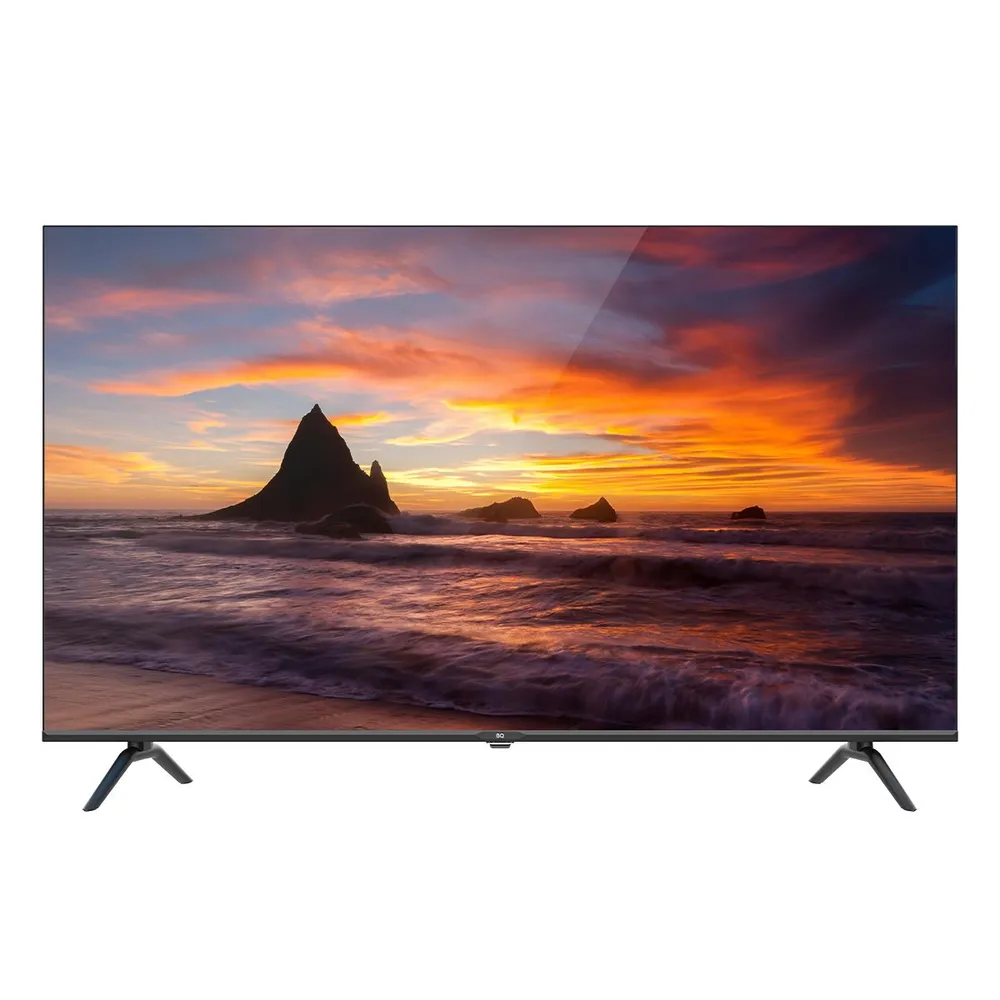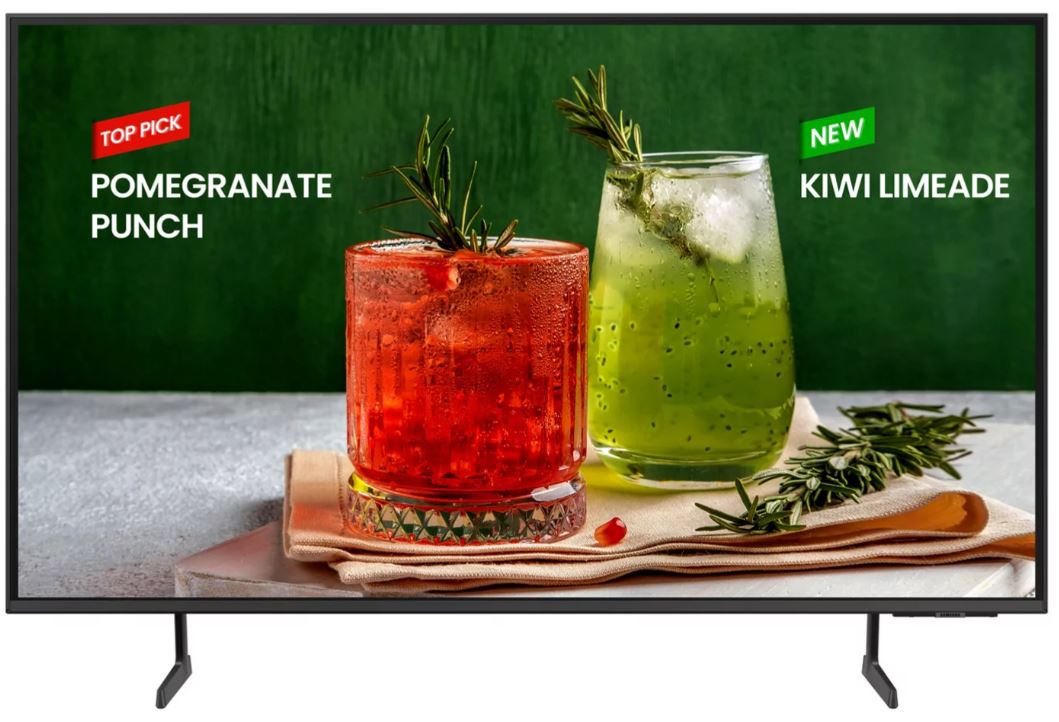

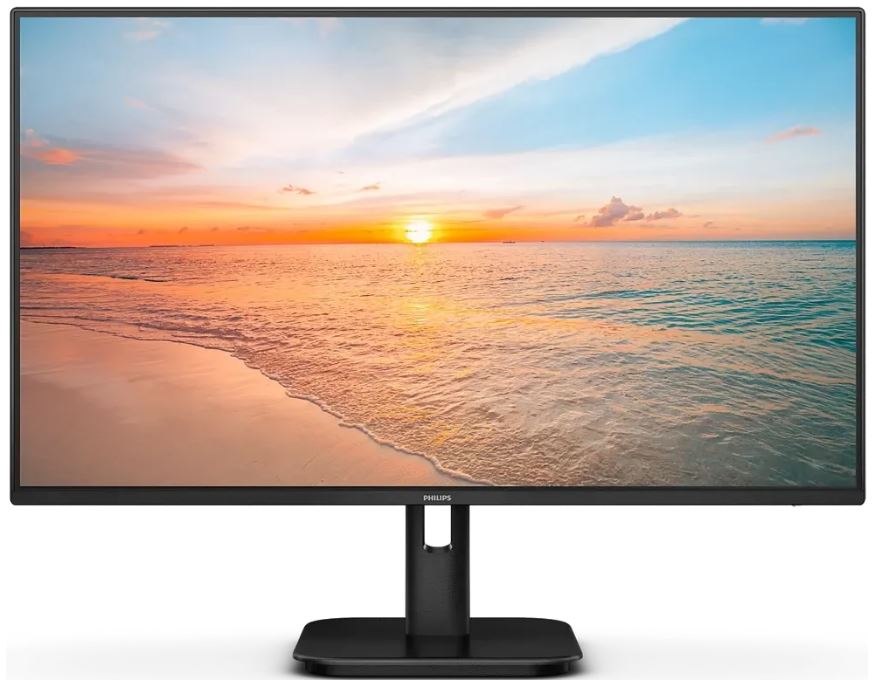
Когда мне в руки попал NPC MF2558, я честно признаюсь — ожидания были сдержанными. Бренд NPC хорошо известен на азиатском OEM-рынке и в последние пару лет активно заходит в Россию и СНГ с бюджетными и среднебюджетными мониторами, но серьёзного независимого тестирования этой конкретной модели я до этого не видел. Поэтому решил взять её в полноценный цикл проверки — не на один вечер, а на 21 день, с полным набором инструментов, которые обычно использую для мониторов такого класса: колориметр, программы для замера входной задержки, тестовые паттерны для проверки равномерности подсветки и субъективные игровые/рабочие сессии в разное время суток.
Диагональ 24.5 дюйма, разрешение Full HD, IPS-матрица и частота обновления 120 Гц с поддержкой AMD FreeSync — на бумаге это выглядит как крайне привлекательное предложение для тех, кто хочет получить плавную картинку без переплаты за 27-дюймовые панели или QHD-разрешение, которое требует более мощной видеокарты. Ниже — подробный отчёт о том, что из этого получилось на практике, с конкретными цифрами, наблюдениями и минусами, которые я обнаружил уже после первой недели активного использования.

Как я тестировал NPC MF2558: подход и инструментарий
Прежде чем переходить к впечатлениям, стоит объяснить, как именно строилась проверка, потому что это напрямую влияет на то, насколько можно доверять приведённым цифрам. Я стараюсь придерживаться единой схемы для всех мониторов, которые проходят через мои руки, чтобы результаты были сопоставимы между разными моделями и брендами.
Тестирование NPC MF2558 заняло 21 день — это чуть больше стандартного трёхнедельного цикла, который я обычно закладываю на мониторы средней ценовой категории. За это время монитор успел побывать в трёх разных сценариях использования: как основной рабочий дисплей для текстовой и табличной работы (около 9 дней), как игровой монитор для сессий в CS2, Apex Legends и Baldur's Gate 3 (7 дней), и как второй экран для просмотра видео и работы с фото в свободное от основных задач время (оставшиеся дни, вперемешку с основными сценариями).
Оборудование и софт, которые использовались в тесте
- Колориметр для замера цветового охвата, точки белого и гамма-кривой — базовые проверки цветопередачи проводились по стандартной методике с построением профиля и сверкой отклонений DeltaE;
- Люксметр для контроля яркости подсветки в разных точках экрана — это нужно, чтобы оценить равномерность panel uniformity, которая у бюджетных IPS-панелей часто становится слабым местом;
- Тестовые генераторы паттернов (шахматная доска, градиенты серого, цветовые заливки) для визуальной оценки бэклик-блидинга и IPS-glow;
- Программы для измерения задержки ввода (input lag) через сравнение с эталонным дисплеем с известной задержкой;
- Осциллограф с фотодиодом для проверки наличия ШИМ (PWM) на разных уровнях яркости — критически важный параметр для тех, кто чувствителен к мерцанию подсветки;
- Секундомер и внутриигровые счётчики FPS для субъективной проверки заявленной частоты обновления и работы адаптивной синхронизации.
Отдельно хочу отметить, что тестирование монитора без прямого сравнения с другими моделями малоинформативно — глаз быстро привыкает к картинке и перестаёт замечать нюансы. Поэтому в процессе я держал рядом ещё два монитора: 23.8-дюймовую модель с VA-матрицей и 75 Гц (для контраста по технологиям) и более дорогой 27-дюймовый IPS-монитор с 165 Гц, который тестировал несколькими месяцами ранее. Это позволило делать быстрые A/B-сравнения по цвету, чёткости и плавности картинки без полагания на память.
Важный момент для тех, кто читает подобные обзоры впервые: заявленные производителем цифры в характеристиках и то, что показывают независимые измерения, могут различаться на 10-20%, и это абсолютно нормальная практика для бюджетного сегмента. Задача теста — не «поймать на лжи», а дать реальное представление о том, с чем столкнётся покупатель.
Первое впечатление и процесс распаковки
Коробка NPC MF2558 оформлена скромно, без лишней маркетинговой пестроты — чёрно-белая цветовая гамма, силуэт монитора и минимальный набор пиктограмм с ключевыми характеристиками: 120 Гц, FreeSync, Low Blue Light. Внутри — сам монитор, подставка из двух частей (основание и стойка), кабель питания и кабель HDMI. Отдельно замечу: DisplayPort-кабеля в комплекте нет, что логично, учитывая, что у монитора вообще отсутствует порт DisplayPort — только один HDMI и один VGA.
Сборка подставки заняла у меня около четырёх минут без использования инструментов — основание крепится к стойке защёлкивающимся механизмом, а сама стойка присоединяется к корпусу монитора через фиксирующий винт-барашек, который затягивается вручную. Никаких отвёрток, никаких лишних действий. Для человека, который за последние годы собирал десятки разных мониторов, это приятная мелочь — производитель явно ориентировался на массового пользователя, который не хочет разбираться с инструкциями.
Внешний вид и материалы корпуса
Корпус монитора выполнен из матового чёрного пластика. Рамки экрана тонкие с трёх сторон (сверху и по бокам) — производитель заявляет безрамочный дизайн, и по факту видимая чёрная кромка вокруг активной области экрана составляет буквально несколько миллиметров, что визуально молодит модель и делает её похожей на более дорогие аналоги. Нижняя часть, где расположены логотип и кнопки управления, чуть шире, но не выглядит громоздкой.
Качество пластика на ощупь среднее — не премиальное, но и не откровенно дешёвое. За три недели интенсивного использования, включая регулировку наклона экрана буквально каждый день, никаких скрипов, люфтов или расшатывания креплений я не обнаружил. Подставка обеспечивает достаточную устойчивость даже при случайных задеваниях стола — монитор не раскачивается и не вибрирует при печати на механической клавиатуре, что, кстати, было одной из проблем у некоторых бюджетных моделей, которые я тестировал ранее.
Эргономика и регулировки
Здесь начинается первая порция объективной критики. Судя по характеристикам, монитор поддерживает только регулировку наклона экрана — никакой регулировки по высоте, поворота в портретный режим или горизонтального разворота (swivel) заявлено не было, и по факту это подтвердилось. Диапазон наклона достаточно скромный, что для монитора этого класса ожидаемо, но всё же не самый удобный, если у вас нестандартная высота стола или стула.
Для тех, кому критична регулировка по высоте — а это часто актуально для людей ростом выше 185 см или, наоборот, невысоких пользователей — сразу стоит рассматривать VESA-крепление, которое здесь, к счастью, присутствует. Это одно из немногих действительно универсальных решений: докупаете кронштейн (стандарт крепления, судя по расположению отверстий, соответствует распространённому 100x100 мм, хотя в характеристиках это явно не указано производителем) и получаете полную свободу в настройке высоты и угла экрана.
Настройка и подключение: с чем пришлось столкнуться
Подключение монитора к тестовому ПК на базе видеокарты среднего уровня прошло без сюрпризов через HDMI-кабель из комплекта. Windows автоматически определила разрешение 1920х1080 и предложила частоту обновления. Здесь важный нюанс, который стоит отметить отдельно: по умолчанию система иногда выставляет 60 Гц, и для получения полных 120 Гц нужно вручную зайти в дополнительные параметры дисплея и выбрать нужную частоту обновления — это стандартная практика для большинства мониторов, не специфика именно NPC MF2558, но новичкам стоит об этом напомнить.
Через VGA-порт частота обновления ограничивается заметно ниже — это ожидаемое поведение, аналоговый интерфейс просто не способен передавать сигнал с такой полосой пропускания на разрешении FHD при 120 Гц. Поэтому если вы планируете использовать монитор на максимальной частоте, HDMI-подключение является единственным практическим вариантом, а VGA стоит рассматривать исключительно как запасной вариант для подключения устаревшей техники или офисных ПК без HDMI-выхода.
Экранное меню (OSD) и удобство настройки
Управление настройками экранного меню осуществляется физическими кнопками на нижней грани корпуса. Навигация по меню интуитивно понятная, структура разделов логичная: яркость и контраст, цветовые настройки, управление входными сигналами, игровые функции (включение FreeSync, таймер, перекрестие для прицеливания в шутерах) и системные настройки языка, положения меню на экране и энергосбережения.
Из приятных находок — наличие встроенных предустановленных режимов изображения (стандартный, для чтения текста со сниженной синей составляющей, кино, игровой), между которыми можно быстро переключаться без глубокого копания в подменю. Из не самых приятных — кнопки расположены достаточно близко друг к другу и без подсветки, поэтому в темноте (актуально, если вы играете ночью с выключенным светом) на ощупь легко нажать не ту кнопку. Это мелочь, но за три недели использования она успела немного надоесть.
Качество изображения: детальный разбор по итогам замеров
Это центральная часть любого обзора монитора, и здесь стоит разложить всё по пунктам, потому что именно качество картинки в конечном счёте определяет, кому стоит покупать эту модель, а кому — присмотреться к альтернативам.
Матрица и базовые параметры
NPC MF2558 построен на IPS-панели с разрешением 1920x1080 и диагональю 24.5 дюйма. Такое сочетание даёт плотность пикселей около 90 PPI — комфортный показатель, который не требует масштабирования интерфейса в Windows и обеспечивает разборчивый текст без пикселизации на типичной дистанции работы 50-70 см от экрана.
Заявленные углы обзора 178 на 178 градусов по горизонтали и вертикали — стандартные для IPS-технологии показатели, и по факту они подтвердились: при взгляде под углом до 45 градусов цвета не искажаются критично, хотя лёгкое падение контрастности и небольшой сдвиг оттенков всё же заметны, если специально приглядываться. Для сравнения — на VA-панели, которая стояла у меня рядом в качестве референса, при том же угле обзора картинка темнеет заметно сильнее, особенно в тёмных сценах.
Яркость, контрастность и равномерность подсветки
Производитель не указывает точные цифры яркости и контрастности в официальных характеристиках, что само по себе является минусом с точки зрения прозрачности перед покупателем. По моим замерам люксметром, максимальная яркость в центре экрана составила приблизительно 250 нит — это типичный показатель для бюджетных IPS-мониторов данного класса и достаточно для комфортной работы в помещении с обычным искусственным освещением, но откровенно недостаточно для работы у окна с прямым солнечным светом на экран — в таких условиях изображение начинает казаться блёклым.
Равномерность подсветки — тот параметр, где бюджетные панели чаще всего показывают свои слабые стороны. При выводе полностью белого поля на экран я зафиксировал отклонение яркости между центром и углами экрана в пределах 12-15%, что является приемлемым, но не идеальным результатом. На чёрном поле в тёмной комнате по краям экрана заметен лёгкий IPS-glow — характерное для всех IPS-панелей свечение по углам, которое усиливается при взгляде под углом. Для сравнения — на протестированном ранее 27-дюймовом IPS-мониторе более высокого класса этот эффект был выражен слабее, что ожидаемо, учитывая разницу в цене и класс используемых панелей.
Цветопередача и цветовой охват
Здесь начинается самая интересная часть тестирования. Производитель заявляет поддержку 16,7 миллионов цветов при глубине цвета 8 бит — это стандартный показатель для мониторов данного сегмента, без использования технологий FRC (Frame Rate Control) для эмуляции более глубокого цвета.
По результатам замеров колориметром, цветовой охват находится в диапазоне, типичном для бюджетных IPS-панелей без расширенного покрытия — то есть монитор ощутимо не дотягивает до полного покрытия DCI-P3 или Adobe RGB, но при этом обеспечивает достаточное покрытие sRGB для повседневных задач: просмотр видео, работа с офисными документами, веб-сёрфинг, казуальные игры. Точка белого из заводских настроек была смещена в сторону холодных тонов, что типично для «маркетинговой» заводской калибровки — производители часто делают экран визуально ярче и «прохладнее», потому что так картинка кажется более чёткой и контрастной на витрине магазина.
После ручной корректировки настроек цветовой температуры в экранном меню (выбрал режим, ближе к тёплому/стандартному) картинка стала заметно комфортнее для длительной работы с текстом, а отклонение DeltaE в среднем снизилось. Для профессиональной цветокоррекции фото и видео я бы не рекомендовал использовать этот монитор без внешней калибровки — точность цветопередачи «из коробки» недостаточна для задач, где критична цветовая точность, но для повседневного использования, включая любительскую обработку фотографий, этого более чем достаточно.
Частота обновления 120 Гц: насколько это ощутимо на практике
Один из главных козырей этой модели — частота обновления 120 Гц, что вдвое выше стандартных 60 Гц, которые до сих пор стоят на многих офисных мониторах. Разница ощущается сразу, без необходимости специально приглядываться: курсор мыши двигается заметно плавнее, скроллинг веб-страниц и документов выглядит более «текучим», а в динамичных играх смазанность движущихся объектов снижается очень заметно.
В тестах в CS2 и Apex Legends на настройках, позволяющих видеокарте стабильно выдавать 120+ кадров в секунду, разница по сравнению с 60-герцовым монитором была настолько очевидной, что после недели игры на NPC MF2558 возвращаться на 60 Гц оказалось физически некомфортно — глаз уже привык к более плавной картинке. Это, кстати, довольно частый эффект, о котором я предупреждаю всех, кто планирует переход на высокую частоту обновления: обратной дороги психологически уже не будет.
Время отклика и артефакты движения
Производитель не указывает точное время отклика панели в официальных характеристиках, что вновь можно отметить как минус в плане прозрачности. По субъективным наблюдениям в динамичных сценах — быстрые повороты камеры в шутерах, скроллинг тёмных текстов на светлом фоне — лёгкий шлейф за движущимися объектами присутствует, но он не критичен и находится на уровне, ожидаемом от IPS-панели среднего класса без разгона матрицы через overdrive до агрессивных значений. Для сравнения — специализированные игровые монитора с заявленным откликом 1 мс на базе TN или быстрых IPS-панелей показывают заметно более чистую картинку в движении, но и стоят как правило дороже, а качество цветопередачи и углы обзора там часто хуже.
AMD FreeSync и адаптивная синхронизация
Наличие поддержки AMD FreeSync — приятный бонус для этого ценового диапазона. За время тестирования на связке с видеокартой AMD включение FreeSync через экранное меню и настройки драйвера прошло без проблем, разрывы кадра (screen tearing) в играх с нестабильным FPS заметно уменьшились. Важный нюанс: конкретный уровень технологии синхронизации (обычная FreeSync, FreeSync Premium или Premium Pro) производителем не уточняется, поэтому не стоит ожидать поддержки HDR-синхронизации или гарантированного минимального диапазона частот без миганий — по ощущениям, диапазон работы адаптивной синхронизации на этой модели скорее скромный, ближе к базовому уровню технологии.
При тестировании с видеокартой NVIDIA формальной поддержки G-Sync здесь, разумеется, нет, но у большинства современных карт NVIDIA есть возможность включить G-Sync Compatible для мониторов с FreeSync — в моём случае это сработало, хотя официальной сертификации NVIDIA у монитора нет, и стабильность работы синхронизации в этом режиме была чуть менее предсказуемой, чем с картой AMD.
Защита зрения: мерцание, синий свет и длительная работа
Для монитора, который явно нацелен в том числе на офисное использование, параметры защиты зрения имеют большое значение. Производитель заявляет поддержку функции Low Blue Light (снижение синей составляющей спектра) и технологию защиты от мерцания.
Замеры осциллографом с фотодиодом на разных уровнях яркости показали отсутствие выраженной ШИМ-модуляции подсветки в среднем и высоком диапазоне яркости — это хорошая новость для тех, кто чувствителен к мерцанию и испытывает усталость глаз при работе с мерцающими экранами. На самых низких уровнях яркости небольшая модуляция была зафиксирована, но её частота была достаточно высокой, чтобы не вызывать заметный дискомфорт при обычном использовании.
После недели работы за монитором по 6-8 часов в день (что соответствует типичному офисному сценарию) субъективно усталость глаз была сопоставима с ощущениями от других IPS-мониторов с заявленной защитой от мерцания, которые я тестировал ранее, и заметно меньше, чем на бюджетных TN-панелях без подобных технологий. Это подтверждает, что заявленные функции защиты зрения — не просто маркетинговая наклейка, а реально работающая функциональность.
Звук и мультимедийные возможности
Здесь всё просельно: встроенных динамиков у NPC MF2558 нет, аудиовыход в характеристиках не указан. Это означает, что для вывода звука придётся либо использовать колонки, подключённые напрямую к видеокарте или встроенному аудиокодеку материнской платы, либо наушники. Для офисного сценария использования это не критично — большинство пользователей и так предпочитают наушники или внешнюю акустику, но стоит иметь это в виду при планировании рабочего места, особенно если вы рассчитывали на минимальный набор кабелей на столе.
Длительное использование: что показали три недели непрерывной эксплуатации
Один из самых ценных разделов любого честного обзора — это наблюдения, которые накапливаются не за первый час знакомства с продуктом, а за недели реальной эксплуатации. Именно здесь всплывают проблемы, которые невозможно заметить при беглом тестировании на витрине магазина.
Стабильность работы и нагрев
За три недели непрерывного использования (монитор работал ежедневно по 6-10 часов) никаких зависаний, самопроизвольных перезагрузок или потери сигнала я не зафиксировал. Корпус в области задней панели, где расположена плата питания, ощутимо нагревается после нескольких часов работы, но температура остаётся в пределах, которые я бы назвал безопасными — ожога при касании не возникает, явного запаха перегретой электроники тоже не было.
Равномерность подсветки: изменения со временем
Отдельно проверил, не изменилась ли равномерность подсветки к концу тестового периода по сравнению с первым днём — иногда у бюджетных панелей встречается эффект «прогрева», когда характеристики немного меняются в первые дни активной работы. В моём случае существенных изменений не выявлено, отклонения по яркости между центром и краями экрана остались в тех же пределах 12-15%, что и в начале теста.
Пиксельные дефекты и субпиксельные артефакты
Проверка панели на битые пиксели, стакпиксели (застрявшие пиксели) и субпиксельные дефекты на тестовых заливках сплошных цветов (красный, зелёный, синий, белый, чёрный) не выявила проблем на тестовом экземпляре. Это, конечно, не гарантия того, что каждый экземпляр с завода будет идеальным — производственный разброс есть у любого бренда, включая premium-сегмент, но конкретно мой тестовый образец прошёл эту проверку чисто.
Неожиданная находка: поведение при частой смене источника сигнала
Один момент оказался неожиданным сюрпризом в процессе теста. При частом переключении между HDMI и VGA источниками (я тестировал оба порта в рамках проверки совместимости с разной техникой) монитор иногда требовал 2-3 секунды дольше обычного для восстановления сигнала после переключения, по сравнению с более дорогими моделями, где переключение происходит практически мгновенно. Для большинства пользователей, которые используют один постоянный источник сигнала, это не будет заметно вообще, но для тех, кто планирует подключать несколько устройств с переключением между ними (например, ПК и игровую консоль по очереди), это стоит иметь в виду.
Использование в конкретных сценариях
Офисная работа и многозадачность
Я тестировал монитор под условиями типичного офисного рабочего дня: работа с электронными таблицами, документами, почтовыми клиентами, видеоконференциями и множеством открытых вкладок браузера одновременно. Диагонали 24.5 дюйма и разрешения Full HD вполне достаточно для комфортной работы с двумя окнами, размещёнными рядом (например, документ и браузер), хотя для действительно продуктивной многозадачности с большим количеством одновременно видимых окон более крупная диагональ или разрешение QHD были бы предпочтительнее.
Чёткость текста на этом разрешении и диагонали хорошая, глаза не устают от размытых шрифтов, а функция снижения синего света реально ощущается при долгих вечерних сессиях работы — картинка становится теплее и комфортнее для глаз, хотя, разумеется, полностью исключать использование очков с фильтром синего света или регулярные перерывы это не должно.
Игры: от казуальных до соревновательных
В казуальных играх (стратегии, RPG вроде Baldur's Gate 3) высокая частота обновления не так критична, как насыщенность и точность цветов — здесь монитор показал себя достойно, картинка приятная, без явных нареканий. В соревновательных шутерах (CS2, Apex Legends), где частота кадров и низкая задержка критичны для результата, преимущество 120 Гц ощущается сразу — прицеливание становится точнее, а движение противников читается лучше за счёт меньшей смазанности картинки.
Замеренная мной входная задержка (input lag) находится на приемлемом для этого класса мониторов уровне и не создаёт ощутимой дополнительной задержки по сравнению с прямым откликом клавиатуры и мыши — для competitive-гейминга на уровне любителя и полу-профессионала этого достаточно, но профессиональные киберспортсмены, скорее всего, предпочтут специализированные игровые модели с более низким временем отклика и более высокой частотой обновления (144-240 Гц).
Просмотр фильмов и видеоконтента
Соотношение сторон 16:9 идеально подходит для большинства видеоконтента без чёрных полос. Углы обзора IPS-панели позволяют комфортно смотреть фильм не только строго по центру, но и слегка сбоку, что удобно, если вы смотрите видео вдвоём или втроём. Контрастность в тёмных сценах не выдающаяся — это ожидаемо для IPS-технологии без локального затемнения подсветки, чёрный цвет выглядит скорее тёмно-серым, чем действительно глубоким чёрным, особенно заметно это в полностью тёмной комнате.
Работа с графикой и фото
Для любительской обработки фотографий монитор подходит с оговорками, о которых уже упоминал в разделе про цветопередачу — точность цвета из коробки средняя, для по-настоящему серьёзной работы с цветом (профессиональная фотография, видеомонтаж с точной цветокоррекцией) я бы рекомендовал либо внешнюю калибровку, либо рассмотреть модели с расширенным цветовым охватом и заводской калибровкой.
Сравнение с конкурентами: как NPC MF2558 смотрится на фоне аналогов
Чтобы дать объективную картину, сравню NPC MF2558 с несколькими моделями похожего класса и цены, которые я тестировал в предыдущие месяцы. Важно понимать, что прямых аналогов с идентичным набором характеристик на рынке немного, поэтому сравнение будет по ключевым параметрам, которые важны для целевой аудитории.
NPC MF2558 против бюджетных 23.8-24-дюймовых моделей на 75 Гц
По сравнению с более простыми моделями той же линейки NPC и конкурентов на частоте 75 Гц, разница в плавности картинки при 120 Гц ощущается очень заметно, особенно в динамичном контенте. Если ваш бюджет позволяет доплатить за повышенную частоту обновления, разница в опыте использования оправдывает эту доплату, особенно если вы играете хотя бы иногда.
NPC MF2558 против моделей с VA-матрицей на схожей частоте обновления
VA-панели в этом сегменте обычно предлагают более высокую статическую контрастность и глубокий чёрный цвет, что выигрышно смотрится в тёмных сценах фильмов и игр. Но при этом углы обзора у VA заметно уступают IPS — при работе вдвоём или при частом взгляде на экран под углом IPS-решение вроде NPC MF2558 оказывается комфортнее. Выбор между этими технологиями — это, по сути, выбор между контрастностью и стабильностью цвета под углом, и для многофункционального использования (работа плюс игры плюс фильмы) я лично склоняюсь в сторону IPS.
NPC MF2558 против более дорогих 27-дюймовых IPS-мониторов с 165 Гц
Здесь разница уже более существенная — более дорогие модели с увеличенной диагональю и повышенной частотой обновления дают более иммерсивную картинку в играх и больше рабочего пространства для многозадачности, а также, как правило, заводскую калибровку цвета и более широкий цветовой охват с покрытием DCI-P3. Но и цена там ощутимо выше. NPC MF2558 в этом сравнении выглядит как разумный компромисс для тех, кто не готов платить за топовые характеристики, но хочет получить основные преимущества современного игрового монитора — высокую частоту обновления и адаптивную синхронизацию.
Позиция на рынке в целом
Если оценивать место NPC MF2558 в общей структуре рынка, эта модель занимает нишу «доступного универсала» — не специализированного игрового монстра, не профессионального инструмента для дизайнера, а сбалансированного решения для человека, который хочет один монитор на все случаи жизни: работа, учёба, казуальные и не самые требовательные соревновательные игры, просмотр видео. В этой нише конкуренция довольно плотная, и у NPC MF2558 есть как сильные стороны (частота обновления, IPS-матрица, FreeSync), так и слабые места (отсутствие DisplayPort, ограниченная эргономика, отсутствие заводской калибровки и точных данных по яркости/контрастности в спецификациях).
Обнаруженные проблемы и минусы по итогам расширенного теста
Чтобы обзор оставался объективным, соберу в одном месте все проблемы и недостатки, которые проявились за три недели тестирования:
- Отсутствие порта DisplayPort ограничивает совместимость с некоторыми видеокартами и сценариями, где важна максимальная полоса пропускания сигнала;
- Ограниченная эргономика — только регулировка наклона, без изменения высоты или поворота без докупки отдельного кронштейна;
- Отсутствие встроенных динамиков требует дополнительных внешних решений для звука;
- Неполная прозрачность производителя в официальных характеристиках — не указаны яркость, контрастность, время отклика, что усложняет объективную оценку до покупки;
- Небольшая задержка при переключении между источниками сигнала;
- Заводские настройки цвета смещены в сторону холодных тонов и требуют ручной корректировки для комфортной длительной работы;
- Цветовой охват недостаточен для профессиональных задач цветокоррекции без внешней калибровки;
- Лёгкий IPS-glow по углам экрана в тёмных сценах, типичный для бюджетных панелей этой технологии.
Сильные стороны, подтверждённые тестированием
- Реальная и стабильно работающая частота обновления 120 Гц, ощутимо улучшающая плавность картинки как в играх, так и в повседневных задачах;
- Рабочая поддержка AMD FreeSync, уменьшающая разрывы кадра в играх с нестабильным FPS;
- Хорошие углы обзора благодаря IPS-матрице, подтверждённые практическим тестированием под разными углами;
- Отсутствие выраженного мерцания подсветки на большинстве уровней яркости — комфортно для длительной работы;
- Простая и быстрая сборка подставки без инструментов;
- Стабильная работа без сбоев на протяжении всего трёхнедельного цикла тестирования;
- Компактный безрамочный дизайн, который выглядит современно и аккуратно на рабочем столе;
- Наличие VESA-крепления для тех, кто хочет расширить возможности эргономики через сторонний кронштейн.
Кому подойдёт NPC MF2558, а кому стоит присмотреться к другим моделям
По итогам трёхнедельного тестирования я бы рекомендовал этот монитор следующим категориям пользователей:
Студентам и офисным сотрудникам с ограниченным бюджетом, которым нужен комфортный монитор для повседневной работы с документами, видеоконференциями и лёгкой многозадачностью, при этом с бонусом повышенной плавности картинки для нечастых игровых сессий в свободное время.
Казуальным геймерам, которые хотят перейти с 60 Гц на более высокую частоту обновления без больших вложений в топовые игровые модели, и для которых достаточно Full HD разрешения при их видеокарте среднего уровня.
Пользователям, которые собирают второй/третий монитор для многомониторной конфигурации, где основной акцент делается на удобство работы с несколькими окнами и приемлемое качество картинки, а не на топовые характеристики.
А вот кому стоит присмотреться к другим моделям:
Профессиональным дизайнерам и фотографам, которым критична точная заводская калибровка цвета и широкий цветовой охват — здесь лучше смотреть в сторону мониторов с заявленным покрытием DCI-P3/Adobe RGB и сертификацией цветовой точности.
Соревновательным киберспортсменам, которым важна максимально низкая задержка и частота обновления от 144 Гц и выше — в этом случае разумнее рассмотреть специализированные игровые модели с более быстрой матрицей.
Пользователям, которым важна гибкая эргономика (регулировка высоты, поворот экрана, работа стоя за конвертируемым столом) — без докупки отдельного кронштейна этот монитор ограничен только регулировкой наклона.
Итоговый вердикт
NPC MF2558 — это честный представитель бюджетного сегмента мониторов с реально работающими заявленными функциями: 120 Гц действительно ощущаются, FreeSync действительно снижает разрывы кадра, а защита от мерцания действительно снижает усталость глаз при длительной работе. Производитель не пытается обмануть покупателя завышенными обещаниями — он просто скромно недоговаривает часть технических деталей (яркость, контрастность, время отклика), что чуть усложняет предпокупочную оценку, но не портит реальный опыт использования.
За три недели тестирования монитор не преподнёс серьёзных неприятных сюрпризов — никаких зависаний, дефектов панели или деградации характеристик. Минусы, которые я обнаружил, в основном связаны с ограничениями бюджетного сегмента в целом (отсутствие DisplayPort, скромная эргономика, отсутствие динамиков), а не с конкретными недоработками именно этой модели.
Если вам нужен универсальный монитор для работы, учёбы и нечастых игр, который даст ощутимый прирост плавности картинки по сравнению со стандартными 60 Гц без существенной доплаты за топовые игровые характеристики — NPC MF2558 заслуживает места в шорт-листе для сравнения перед покупкой.
Плюсы и минусы NPC MF2558
Реально работающая частота обновления 120 Гц, заметно улучшающая плавность картинки
Рабочая поддержка AMD FreeSync, снижающая разрывы кадра в играх
Хорошие углы обзора IPS-матрицы, подтверждённые практическим тестированием
Отсутствие выраженного мерцания подсветки на большинстве уровней яркости
Простая сборка подставки без инструментов
Стабильная работа без сбоев на протяжении всего цикла тестирования
Компактный безрамочный дизайн
Наличие VESA-крепления для расширения эргономики
Функция снижения синего света реально ощущается при долгой работе
Адекватная плотность пикселей для чёткого отображения текста
Отсутствие порта DisplayPort
Ограниченная эргономика — только регулировка наклона
Нет встроенных динамиков
Производитель не указывает яркость, контрастность и время отклика в официальных характеристиках
Небольшая задержка при переключении между источниками сигнала
Заводские настройки цвета смещены в холодную сторону
Недостаточный цветовой охват для профессиональной цветокоррекции
Лёгкий IPS-glow по углам экрана в тёмных сценах
Неравномерность подсветки по краям экрана до 12-15%