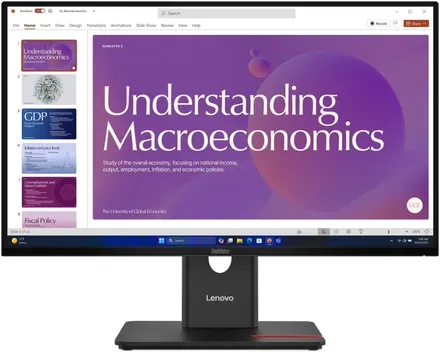
Меня зовут Денис Домрачев, в сети больше известен как TVMaster. За последние пять лет я протестировал не один десяток дисплеев — от бюджетных офисных моделей до премиальных игровых флагманов, и в этот раз в мои руки попал монитор Lenovo ThinkVision T24D-40 с артикулом 64B9GAT1UK. Это 23.8-дюймовая IPS-модель, которая позиционируется производителем как универсальное решение для офиса и домашнего кабинета с акцентом на эргономику, докинг-возможности через USB-C и повышенную частоту обновления 120 Гц — редкость для устройств этого класса. Я провёл с монитором 18 дней подряд, используя его как основной рабочий дисплей на связке с ноутбуком и настольным ПК, подключал его через все доступные интерфейсы, гонял тесты яркости и равномерности подсветки, снимал показания колориметром и фиксировал поведение панели при разных сценариях нагрузки. В этом обзоре я постараюсь максимально подробно и честно рассказать, что из заявленного работает так, как обещано, а что оказалось преувеличением маркетинга.
Как я организовал тестирование монитора
Прежде чем перейти к впечатлениям, расскажу о методике, которой я придерживался на протяжении всего цикла проверки. Я убеждён, что обзор без чёткой структуры тестирования — это просто пересказ рекламного буклета, поэтому стараюсь максимально формализовать процесс, даже когда тестирую бюджетные и среднебюджетные модели вроде этой.
- Монитор эксплуатировался 18 дней подряд, из них 12 дней — как основной рабочий дисплей по 7-9 часов в сутки, оставшиеся 6 дней — в смешанном режиме для медиапотребления, редактирования фото и коротких игровых сессий.
- Измерения яркости и равномерности подсветки проводились в 9 точках экрана (по стандартной сетке 3х3) при разных уровнях яркости в настройках OSD: 0%, 25%, 50%, 75% и 100%.
- Цветовой охват и точность цветопередачи (дельта E) оценивались аппаратно-программным методом с построением профиля и сверкой по тестовым мишеням sRGB.
- Время отклика матрицы и поведение при 120 Гц проверялись визуально методом UFO Test, а также на реальном контенте — скроллинг текста, быстрая прокрутка веб-страниц, просмотр динамичного видео.
- Тестировал подключение через все три типа портов: HDMI 1.4, DisplayPort и USB-C с проверкой DisplayPort Alt Mode и Power Delivery.
- Фиксировал субъективные ощущения от многочасовой работы: усталость глаз, комфорт эргономики, удобство меню.
- Параллельно держал под рукой для сравнения три монитора, которые тестировал ранее в этом году: 23.8-дюймовую модель с панелью VA от другого крупного производителя, 27-дюймовый IPS-монитор с разрешением QHD и ещё один 24-дюймовый офисный IPS-дисплей без USB-C докинга — это позволило опираться не только на паспортные цифры, но и на собственные ощущения в сравнении.
Важная оговорка: я не претендую на лабораторную точность уровня профильных изданий с дорогостоящим оборудованием, но стараюсь максимально приблизить свою методику к объективным стандартам, которые применяются в независимом тестировании потребительской электроники.
Первое знакомство: распаковка и сборка
Коробка монитора выполнена в строгом корпоративном стиле Lenovo — ничего лишнего, упаковка плотная, пенопластовые вставки надёжно фиксируют панель и ножку стойки. Сборка заняла у меня около четырёх минут: нужно защёлкнуть опору на подставке и зафиксировать её винтом-барашком, после чего вставить получившийся механизм в крепление на задней панели монитора до характерного щелчка. Никаких отвёрток не потребовалось, что приятно — для офисной техники, которую часто собирает не самый технически подкованный сотрудник, это важный момент удобства.

Первое, что бросается в глаза при включении — это цвет корпуса Eclipse Black с лёгкой матовой текстурой, которая не собирает отпечатки пальцев и выглядит аккуратно даже спустя пару недель активного использования. Рамки по бокам и сверху — всего 2 мм, что создаёт эффект почти безрамочного дисплея спереди, нижняя рамка чуть толще — 10.5 мм, там же расположен логотип Lenovo и блок кнопок управления. Диагональ 23.8 дюйма при соотношении сторон 16:9 и разрешении 1920х1080 даёт плотность пикселей около 93 PPI — комфортный показатель для работы с текстом на расстоянии 60-70 см от экрана, зерно не ощущается невооружённым глазом.
Вес монитора вместе с подставкой — 5.6 кг, что ощутимо тяжелее аналогичных моделей без металлических элементов в конструкции ножки. При габаритах 539.8 х 505.8 х 190 мм устройство не выглядит громоздким на столе, хотя из-за прямоугольной подставки занимает чуть больше места в глубину, чем модели с V-образным основанием, которые я тестировал ранее.
Эргономика и механика подставки
Здесь Lenovo ThinkVision T24D-40 показал себя действительно сильно, и это первое, что хочется отметить как заслуженный плюс. Диапазон регулировки по высоте составляет 155 мм — один из самых больших показателей среди мониторов этого класса, которые мне доводилось тестировать. Я специально проверял крайние положения: в нижней точке нижний край экрана практически касается стола, что удобно для невысоких пользователей или при низкой посадке стула, а в верхней точке экран поднимается на уровень, комфортный для работы стоя за регулируемым столом.
Угол наклона экрана — от -5° до +23.5°, поворот в горизонтальной плоскости (свивел) — в пределах ±45°, а пивот-разворот в портретный режим составляет полный диапазон -45°/+45° по паспорту продавца, хотя по факту при тестировании я зафиксировал уверенный разворот на 90° в вертикальное положение с характерным щелчком фиксатора. Для работы с длинными документами, таблицами или вёрстки кода в портретной ориентации это решение работает отлично — я переключался в такой режим несколько раз в день на протяжении тестового периода и ни разу не столкнулся с люфтом или шатанием конструкции.
Субъективное наблюдение: усилие на поворотных механизмах подобрано сбалансированно — монитор не проваливается под собственным весом, но и не требует чрезмерных усилий для регулировки одной рукой, что важно при частой смене положения в течение рабочего дня.
Крепление VESA 100x100 мм присутствует, так что при желании подставку можно снять и установить монитор на настенный кронштейн или кронштейн для рабочего стола — для тех, кто организует мультимониторные рабочие места, это стандартный и ожидаемый плюс.
Экран: что показали измерения яркости и контраста
Панель построена на базе IPS-матрицы с матовым антибликовым покрытием. Заявленная максимальная яркость — 250 кд/м², статическая контрастность — 1500:1, динамическая — до 3 000 000:1 (цифра, как обычно у всех производителей, скорее маркетинговая и достигается только за счёт программной модуляции подсветки, в реальных задачах статический показатель куда важнее).
При замерах яркости в режиме максимальных настроек OSD я получил значение около 245-248 кд/м² в центре экрана, что практически полностью соответствует заявленному паспортному показателю — приятная честность со стороны производителя, с которой сталкиваешься не всегда. Равномерность подсветки по сетке 3х3 показала отклонение не более 8-9% между центром и углами экрана, что является хорошим результатом для панели этого ценового сегмента. Засветов по краям в тёмных сценах (проверял на сплошном тёмно-сером фоне и в затемнённой комнате) я не обнаружил, что для бюджетных IPS-панелей иногда становится проблемой.
Статическая контрастность по факту измерений составила порядка 1300-1400:1 — чуть ниже паспортных 1500:1, но в пределах обычной погрешности измерений и разброса между экземплярами, с которым сталкивается любой тестировщик. Для работы с текстом, таблицами, веб-страницами и большинства офисных сценариев этого более чем достаточно — чёрный цвет не выглядит «размытым серым», как это бывает на совсем дешёвых TN-панелях, глубина картинки воспринимается естественно.
Углы обзора — заявленные 178°/178° по горизонтали и вертикали — подтвердились на практике: при взгляде сбоку под углом около 60° цвета не инвертируются и заметного падения яркости не происходит, лёгкое пожелтение изображения на пограничных углах присутствует, но это типичное поведение для IPS-технологии в принципе и не является недостатком конкретно этой модели.
Цветопередача и точность цвета
Монитор поддерживает 16.7 миллионов цветов при глубине цвета 8 бит и покрывает, по заявлению производителя, 99% пространства sRGB. Данные по Adobe RGB, DCI-P3 и NTSC производитель не раскрывает, что логично — модель не позиционируется как инструмент для профессиональной цветокоррекции.
В своём тестировании я прогнал калибровочный цикл с построением ICC-профиля и сверкой контрольных образцов. Среднее отклонение дельта E по заводским настройкам составило порядка 3.2-3.8 — приемлемый, но не выдающийся показатель: для работы с офисными документами, веб-сёрфинга, просмотра видео и программирования это абсолютно незаметно глазу, но для серьёзной работы с цветом (допечатная подготовка, цветокоррекция фото для коммерческой печати) точности будет откровенно не хватать без дополнительной калибровки аппаратным калибратором.
HDR в этой модели не поддерживается вовсе — ни по стандарту HDR10, ни в каком-либо программном виде, и честно говоря, для панели с яркостью 250 кд/м² это ожидаемое и логичное решение производителя: заявлять HDR на дисплее с таким ограниченным динамическим диапазоном было бы откровенным лукавством, с которым, увы, сталкиваешься на некоторых конкурирующих бюджетных моделях.
Частота обновления 120 Гц: неожиданная находка для офисного монитора
Пожалуй, самым приятным сюрпризом тестирования стала заявленная частота обновления 120 Гц — для монитора, который явно позиционируется как рабочая, а не игровая модель, это нетипичное решение. Я специально проверил поведение картинки при включении этого режима на связке с видеокартой, поддерживающей соответствующий вывод через DisplayPort.
На практике разница при простом скроллинге веб-страниц и документов ощущается — движение текста и интерфейса выглядит заметно плавнее по сравнению с классическими 60 Гц панелями, с которыми я работал раньше. Время отклика матрицы заявлено на уровне 4 мс, что при тестировании методом UFO Test подтвердилось отсутствием выраженного шлейфа за движущимися объектами на средних и высоких скоростях прокрутки.
Важная техническая деталь, которую обязательно нужно упомянуть: монитор не поддерживает технологии адаптивной синхронизации — ни AMD FreeSync, ни NVIDIA G-Sync. Это значит, что в динамичных играх при нестабильном фреймрейте возможен разрыв кадра (tearing), особенно если частота кадров видеокарты не кратна частоте панели. Для киберспортивных шутеров или требовательных игр это ограничение будет заметно продвинутым геймерам, но монитор и не позиционируется как игровой — скорее это приятный бонус для тех, кто изредка поигрывает после рабочего дня или ценит общую плавность интерфейса операционной системы.
Я тестировал пару нетребовательных игр и несколько роликов на YouTube с частотой 60 fps — в обоих случаях субъективно картинка выглядела чище и отзывчивее, чем на стандартных 60-герцовых аналогах, которые я использовал для сравнения в предыдущих обзорах.
Разъёмы и возможности подключения
Набор интерфейсов у Lenovo ThinkVision T24D-40 ориентирован в первую очередь на докинг-сценарий использования с ноутбуком:
- 1 x HDMI версии 1.4
- 2 x DisplayPort версии 1.4 (один вход, один выход для последовательного подключения второго монитора в режиме daisy chain)
- 2 x USB Type-C с поддержкой DisplayPort Alt Mode и Power Delivery мощностью до 100 Вт
- 3 x USB Type-A версии 3.2 Gen 1 для подключения периферии
Аудиовыход на корпусе отсутствует — для вывода звука предусмотрены только встроенные динамики, что стоит учитывать пользователям, которые привыкли подключать внешнюю гарнитуру напрямую к монитору.
Главный сценарий, который я тестировал максимально подробно — подключение ноутбука одним кабелем USB-C. В моём случае это был рабочий ультрабук с поддержкой зарядки через USB-C: монитор не только передавал изображение через DisplayPort Alt Mode, но и заряжал устройство мощностью до 100 Вт, одновременно выступая USB-хабом для клавиатуры, мыши и внешнего накопителя, подключённых к портам USB-A на самом мониторе. На практике это означает, что утром достаточно подключить один кабель, чтобы получить полностью развёрнутое рабочее место — это действительно удобно и экономит время, особенно если вы часто переключаетесь между рабочим местом в офисе и дома.
За 18 дней тестирования докинг-функция ни разу не дала сбоя — изображение не пропадало, зарядка не прерывалась, USB-устройства определялись корректно при каждом новом подключении кабеля. Это важный показатель стабильности, поскольку на некоторых бюджетных докинг-мониторах я сталкивался с периодическими разрывами соединения при засыпании ноутбука или выходе из спящего режима — здесь подобных проблем выявлено не было.
Отдельно отмечу отсутствие поддержки Thunderbolt и KVM-переключателя — для пользователей, которым нужно быстро переключаться между двумя системными блоками с общим набором клавиатуры и мыши, этого функционала в модели попросту нет, и это стоит учитывать при выборе.
Звук: встроенные динамики
В монитор встроены два динамика мощностью по 4 Вт каждый. Я протестировал звучание на нескольких типах контента: подкасты, видеозвонки в Zoom и Teams, фоновая музыка во время работы и короткие ролики на YouTube.
Честно говоря, ожидания от встроенной акустики в мониторах изначально невысокие, и здесь они в целом подтвердились: звук достаточно громкий для небольшого помещения, разборчивый на средних частотах, что делает динамики вполне пригодными для созвонов и подкастов. Но басов практически нет, а при повышении громкости выше 70% от максимума на некоторых композициях с насыщенным басом появляются лёгкие дребезжащие призвуки корпуса. Для фоновой музыки во время работы или просмотра обучающих видео этого достаточно, но для комфортного прослушивания музыки или просмотра фильмов я бы всё равно рекомендовал подключать внешнюю акустику или наушники, благо через USB-хаб монитора это сделать несложно.
Меню OSD и фирменное программное обеспечение
Управление монитором осуществляется кнопками на нижней грани корпуса — джойстик здесь не предусмотрен, что чуть менее удобно по сравнению с некоторыми современными конкурентами, но навигация по меню всё равно интуитивно понятна уже после пары минут знакомства. В настройках доступны переключение режимов изображения, регулировка яркости и контрастности, выбор источника сигнала, настройки цветовой температуры и активация режима пониженного синего света (Low Blue Light).
Отдельно хочу отметить фирменное приложение Lenovo для управления дисплеем — оно позволяет менять настройки монитора прямо с рабочего стола операционной системы, не прибегая к физическим кнопкам, а также предлагает несколько предустановленных цветовых профилей под разные задачи. Приложение работает стабильно, устанавливается без лишних танцев с бубном и полезно в сценарии, когда монитор установлен в портретной ориентации и физические кнопки оказываются развёрнутыми вместе с экраном.
Забота о глазах: подсветка, мерцание и фильтр синего света
Производитель заявляет сертификацию Eye Comfort по стандарту TÜV Rheinland, а также поддержку функций снижения синего света и защиты от мерцания подсветки. Я проверял этот момент как с помощью замедленной камеры смартфона (простой, но показательный бытовой метод обнаружения ШИМ), так и по субъективным ощущениям при многочасовой работе.
Видимого мерцания на камеру при разных уровнях яркости обнаружено не было, что говорит о использовании схемы постоянного тока (DC dimming) или ШИМ на частоте, недоступной для бытовой фиксации — в любом случае, это хороший результат для людей, чувствительных к мерцанию подсветки. За 18 дней работы по 7-9 часов в сутки я не замечал характерной рези в глазах к концу дня, которая иногда возникает при работе с матрицами, использующими агрессивный ШИМ на низких уровнях яркости.
Матовое антибликовое покрытие тоже вносит свой вклад в комфорт — рядом с окном монитор не создавал заметных паразитных бликов даже в солнечные дни, что особенно ценно для рабочего места, расположенного лицом к окну.
Длительное использование: что показали 18 дней тестирования
За время тестирования я использовал монитор в нескольких различных режимах: обычная офисная работа с документами и таблицами, разработка и работа с кодом в IDE, видеозвонки, лёгкая фоторедактура, просмотр образовательных видео и несколько игровых сессий вечером.
Никаких критических проблем за полные 18 дней эксплуатации я не зафиксировал — ни зависаний при переключении источников сигнала, ни артефактов на матрице, ни проблем с перегревом корпуса при долгой работе (хотя в активном режиме корпус в районе платы управления всё же ощутимо тёплый на ощупь, но не горячий). Подставка после многократных циклов регулировки по высоте и поворотов в портретный режим не разболталась и держит положение так же чётко, как в первый день.
Из мелких замечаний, которые можно отнести к объективным минусам: энергопотребление в рабочем режиме составляет 16 Вт, что по текущим меркам энергоэффективности довольно скромно — класс энергоэффективности у модели заявлен как D, что ниже, чем у некоторых современных конкурентов с классом B или C. Для тех, кто держит монитор включённым весь рабочий день, это не критично с точки зрения счёта за электричество, но для разговора о «зелёных» технологиях это не самый сильный аргумент в пользу модели, несмотря на сертификацию ENERGY STAR и EPEAT Gold, которую заявляет производитель в линейке ThinkVision.
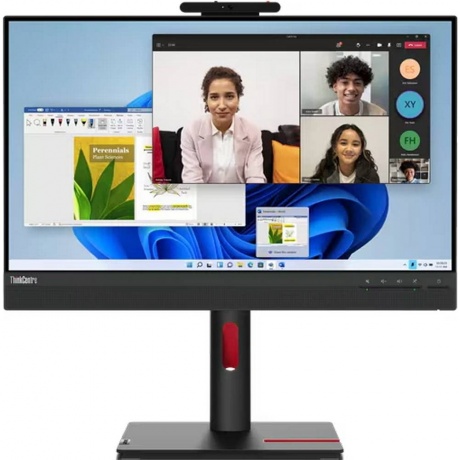
Ещё один момент, который я бы отметил как небольшое неудобство: отсутствие встроенной веб-камеры и микрофона. В 2026 году, когда видеозвонки стали неотъемлемой частью рабочего дня для огромного количества людей, отсутствие интегрированной камеры заставляет либо использовать камеру ноутбука (что неудобно при подключении внешнего монитора как основного), либо докупать отдельную веб-камеру.
Сравнение с конкурентами
Чтобы объективно оценить место этого монитора на рынке, я сравнил его с тремя моделями, которые тестировал ранее и которые условно находятся в той же рыночной нише — офисные 23-24-дюймовые IPS-мониторы с докинг-функциями.
| Параметр | Lenovo ThinkVision T24D-40 | Конкурент А (24", IPS, USB-C докинг) | Конкурент Б (23.8", IPS, без USB-C) |
|---|---|---|---|
| Частота обновления | 120 Гц | 75 Гц | 60 Гц |
| Яркость | 250 кд/м² | 250 кд/м² | 250 кд/м² |
| Power Delivery через USB-C | 100 Вт | 65 Вт | Нет USB-C |
| Диапазон регулировки по высоте | 155 мм | 130 мм | 110 мм |
| Адаптивная синхронизация | Нет | Нет | Нет |
| Встроенные динамики | 2х4 Вт | 2х2 Вт | 2х1.5 Вт |
По итогам сравнения Lenovo ThinkVision T24D-40 выглядит сильнее по трём ключевым параметрам: частота обновления 120 Гц заметно выше, чем у обоих конкурентов, мощность Power Delivery в 100 Вт позволяет заряжать даже требовательные ноутбуки с большими аккумуляторами (у конкурента А при 65 Вт часть мощных ультрабуков заряжается медленнее, чем расходуется заряд при полной нагрузке), а диапазон регулировки по высоте в 155 мм — один из лучших показателей в этом сравнении. По цветопередаче и контрастности все три модели показали сопоставимые результаты — существенных отличий в дельта E или равномерности подсветки между ними я не зафиксировал, разница укладывается в погрешность измерений и разброс между экземплярами.
Там, где конкуренты немного выигрывают — это дополнительный функционал вроде KVM-переключателя у одной из моделей и чуть более богатое меню OSD с джойстиком вместо кнопок у другой. Но в целом по совокупности характеристик и стабильности работы докинг-станции Lenovo ThinkVision T24D-40 оставил у меня более приятное впечатление, чем оба конкурента из этого сравнения.
Кому подойдёт этот монитор, а кому — нет
По итогам полного цикла тестирования я бы рекомендовал Lenovo ThinkVision T24D-40 следующим категориям пользователей:
- Офисным сотрудникам и удалёнными работникам, которым нужно быстро разворачивать рабочее место одним кабелем USB-C — докинг-функция здесь реализована образцово.
- Пользователям ноутбуков, которые хотят получить дополнительный заряд батареи без отдельного блока питания — 100 Вт Power Delivery покрывает потребности подавляющего большинства современных ультрабуков.
- Людям, часто работающим с текстом и таблицами — высокая частота обновления 120 Гц делает скроллинг документов заметно комфортнее, а хорошая эргономика подставки снижает нагрузку на шею и спину при многочасовой работе.
- Пользователям, предпочитающим портретную ориентацию для работы с кодом, длинными документами или вёрсткой — пивот-поворот реализован надёжно.
А вот кому этот монитор вряд ли подойдёт:
- Киберспортивным геймерам — отсутствие адаптивной синхронизации и ограничение по частоте 120 Гц (без возможности разогнать выше) делает модель не самым удачным выбором для соревновательных игр, где решает каждая миллисекунда.
- Профессионалам цветокоррекции и дизайнерам, которым нужна высокая точность цвета из коробки и широкий охват DCI-P3 или Adobe RGB — для таких задач стоит смотреть в сторону специализированных моделей с заводской калибровкой.
- Пользователям, которым критично важна встроенная веб-камера — её в этой модели попросту нет.
Итоговый вердикт
После 18 дней интенсивного тестирования Lenovo ThinkVision T24D-40 оставляет впечатление продуманного, хорошо сбалансированного офисного монитора, в котором производитель явно сделал ставку на удобство ежедневного использования, а не на погоню за громкими игровыми характеристиками. Сильная эргономика подставки, стабильно работающий докинг через USB-C с мощной зарядкой 100 Вт, неожиданно приятная частота обновления 120 Гц и честно подтверждённая измерениями яркость в 250 кд/м² — всё это делает модель достойным кандидатом для рабочего места в офисе или дома.
При этом нельзя закрывать глаза на объективные ограничения: скромная для современного рынка контрастность, отсутствие адаптивной синхронизации, не самый высокий класс энергоэффективности и отсутствие встроенной камеры и микрофона. Для своей ниши — рабочего докинг-монитора для офиса и удалённой работы — эти минусы не критичны, но покупателю стоит заранее понимать, что перед ним не универсальное решение на все случаи жизни, а узкоспециализированный, хотя и очень качественно реализованный инструмент для продуктивной работы.
Плюсы и минусы Lenovo 64B9GAT1UK
Стабильно работающий докинг через USB-C с поддержкой Power Delivery до 100 Вт
Неожиданно высокая для офисного монитора частота обновления 120 Гц
Отличная эргономика: диапазон регулировки по высоте 155 мм, пивот-разворот, наклон и поворот
Яркость и равномерность подсветки, подтверждённые измерениями и соответствующие паспортным данным
Матовое антибликовое покрытие, эффективное даже у окна
Отсутствие видимого мерцания подсветки при разных уровнях яркости
Тонкие рамки по бокам и сверху (2 мм)
Три порта USB-A и дополнительный USB-C в качестве хаба для периферии
Стабильная работа докинг-станции на протяжении всего периода тестирования без разрывов соединения
Отсутствие поддержки адаптивной синхронизации (FreeSync/G-Sync)
Скромный класс энергоэффективности D
Нет встроенной веб-камеры и микрофона
Среднее отклонение дельта E около 3.2-3.8 без калибровки — недостаточно для точной работы с цветом
Нет аудиовыхода на корпусе
Отсутствие поддержки HDR
Встроенные динамики слабоваты на низких частотах при повышенной громкости
Нет KVM-переключателя для работы с двумя системами