
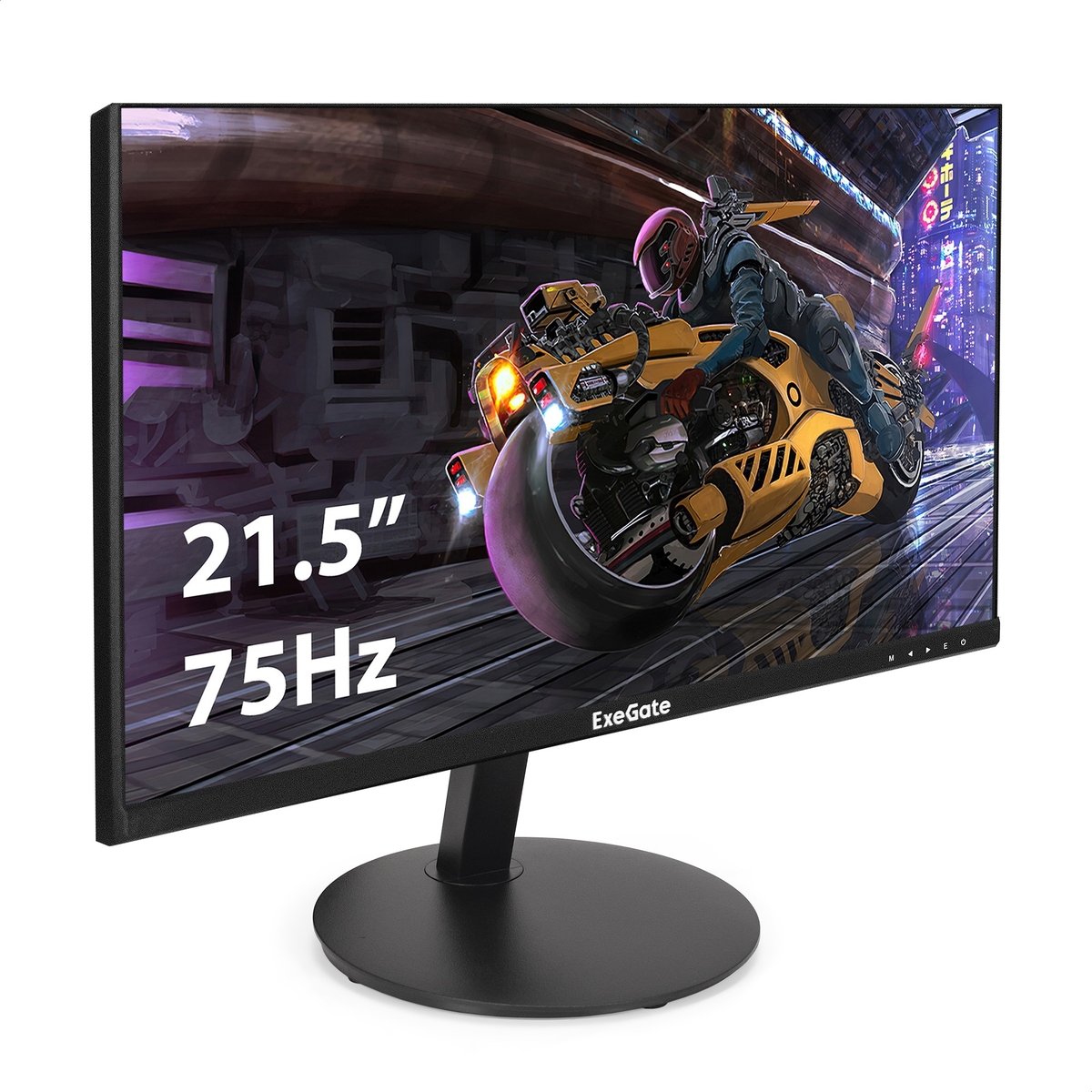
Когда речь заходит о бюджетных мониторах для офиса, учёбы или домашнего компьютера, рынок буквально завален однотипными предложениями, в которых сложно отличить действительно удачную модель от маркетингового пустоцвета. Монитор ExeGate SmartView EP2200 EX300342RUS попал ко мне на тест именно в такой момент — когда нужно было закрыть вакансию «второго монитора» для стримингового рабочего места и одновременно проверить, насколько бюджетные решения 2025-2026 годов подтянулись по характеристикам к более именитым брендам. Я забрал монитор на три недели, установил его сначала как основной дисплей для офисных задач, затем перевёл в режим второго экрана для мониторинга чатов и систем во время тестов телевизоров, и в итоге накопил достаточно наблюдений, чтобы написать развёрнутый, честный обзор без рекламных штампов.

Сразу обозначу формат: это не распаковка и не пересказ характеристик с сайта производителя. Это отчёт по результатам реальной эксплуатации — с конкретными цифрами, сценариями использования и теми мелкими придирками, которые обычно всплывают только после недели-двух ежедневной работы за экраном, а не в первые полчаса знакомства с коробкой.
Как я тестировал монитор: инструменты, этапы и условия проверки
Тестирование заняло 21 день — с ежедневной эксплуатацией от 4 до 10 часов в сутки, в зависимости от загрузки рабочих задач. Монитор прошёл через три основных «рабочих станции»: домашний кабинет с регулируемым освещением, тёмную комнату для вечерних игровых и киносессий, и светлый опен-спейс с окнами на южную сторону — то есть я намеренно гонял его в разных условиях освещённости, потому что для матового покрытия экрана это критично важный параметр.
Из инструментов я использовал калибровочный колориметр (для прикидочной оценки отклонения точки белого и равномерности подсветки, хотя сразу скажу — модель не позиционируется как профессиональная, поэтому точная sRGB-калибровка тут скорее дополнительная проверка, чем обязательная процедура), люксметр для замеров реальной яркости в разных точках экрана, секундомер с осциллографическим приложением для грубой оценки времени отклика по тестовым паттернам UFO Test, а также стандартный набор тестовых изображений и видео: градиенты серого, цветовые шкалы, чёрный и белый полноэкранный фон для оценки равномерности подсветки и наличия засветов, а также игровые и видео-сцены для субъективной оценки смазывания.
Отдельно хочу подчеркнуть: я сознательно не ограничивался синтетическими тестами. Монитор использовался для реальной работы — вёрстка текстов, работа в таблицах, видеозвонки, просмотр отснятого видеоматериала для других обзоров, игровые сессии в CS2 и Dota 2, а также марафон сериалов по вечерам. Именно такой смешанный сценарий, на мой взгляд, даёт наиболее честную картину того, с чем столкнётся обычный покупатель.
Первое знакомство: распаковка, комплектация, сборка
Коробка с монитором пришла без видимых повреждений, упаковка внутри стандартная — пенопластовые вставки, экран дополнительно защищён плёнкой и картонной прокладкой. В комплект поставки входит сама панель, отдельная подставка, требующая быстрой сборки без инструментов, внешний блок питания, кабель питания и кабель HDMI. Это достаточно щедрая по меркам бюджетного сегмента комплектация — я тестировал мониторы, где производитель экономил даже на HDMI-кабеле, заставляя покупателя докупать его отдельно.
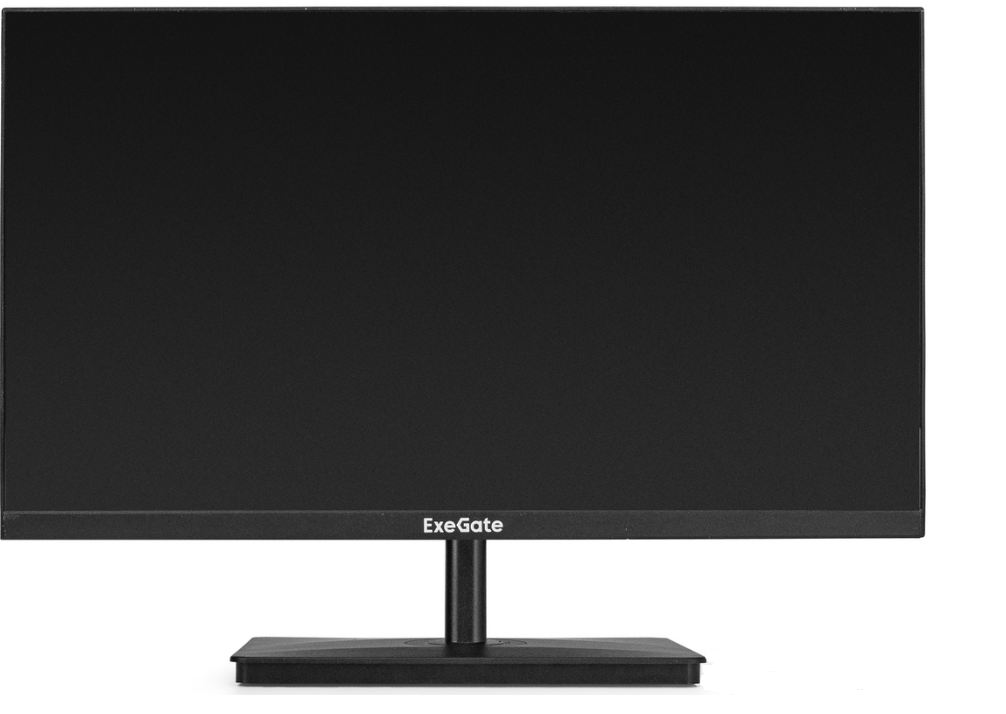
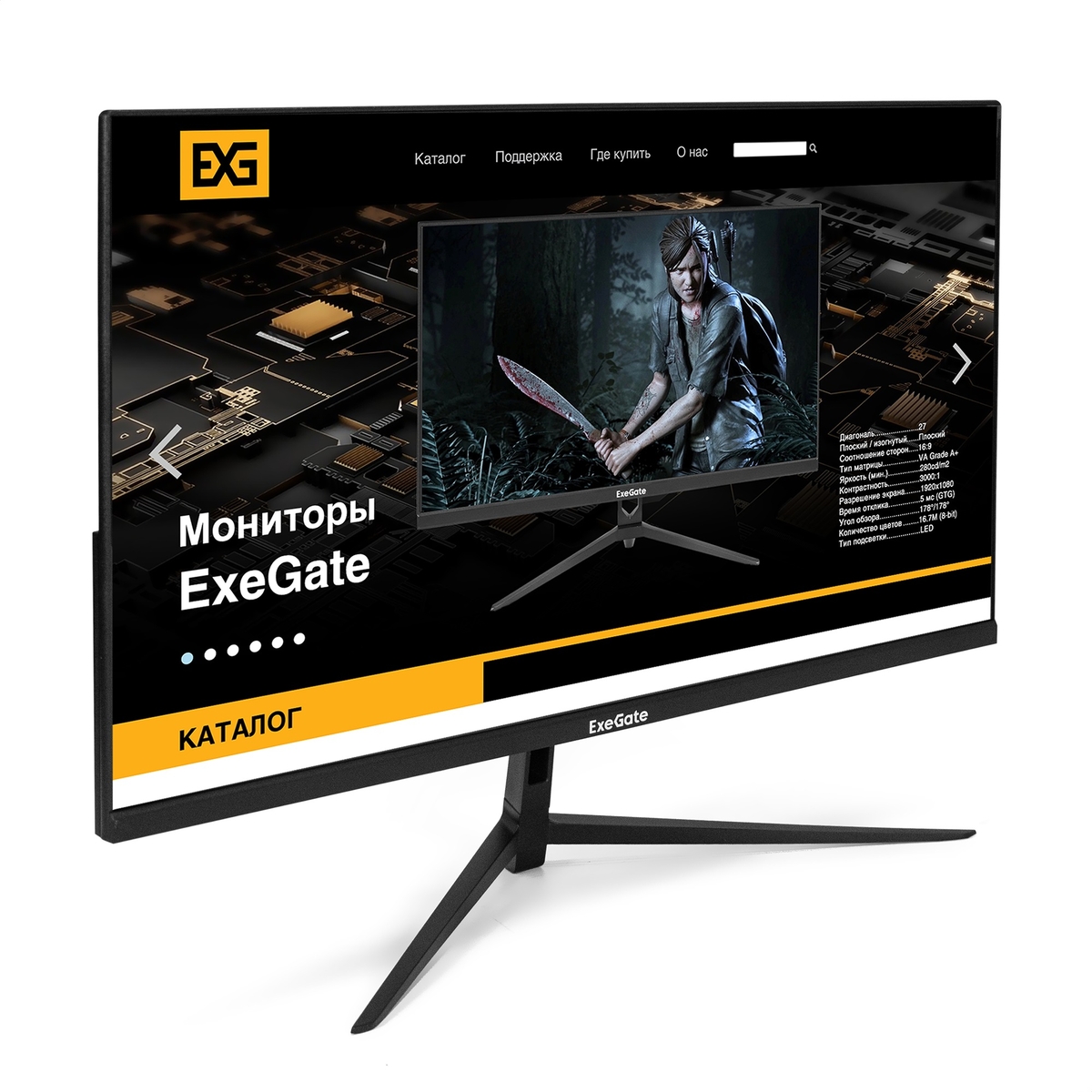
Сборка подставки заняла меньше двух минут: защёлкивающееся соединение без необходимости закручивать винты, что приятно для пользователей, которые не хотят возиться с отвёрткой ради простого монитора. Корпус выполнен из матового чёрного пластика, задняя крышка имеет лаконичный, почти незаметный узор. Рамки экрана тонкие с трёх сторон — сверху и по бокам дизайн можно назвать условно безрамочным, что для цены этого сегмента выглядит заметно современнее, чем массивные пластиковые окантовки мониторов пятилетней давности. Нижняя рамка чуть толще — там спрятана плата управления и логотип.
Первое включение прошло без сюрпризов: монитор определился системой автоматически, драйверы не потребовались, встроенное меню (OSD) вызывается кнопками на нижней грани корпуса. Признаюсь, кнопки физические, без сенсорного управления, и на ощупь в полной темноте их расположение приходится запоминать — подсветки у кнопок нет.
Качество изображения: что показывает IPS-матрица на практике
Заявленная матрица — IPS, разрешение 1920x1080, что для диагонали 21.5 дюйма даёт плотность пикселей около 102 PPI. Диагональ монитора составляет 21.5 дюйма, поверхность экрана матовая, а плотность пикселей достигает 102 ppi. На практике это означает, что отдельные пиксели не видны при обычном расстоянии до экрана (50-70 см), а зернистость текста остаётся комфортной для многочасовой работы.
По углам обзора монитор полностью оправдал заявленные параметры: угол обзора по горизонтали и по вертикали составляет 178 градусов, и я специально проверял это, усаживая рядом коллегу под острым углом — цвета не инвертировались, лёгкое пожелтение картинки при экстремальных углах присутствует (это характерно для IPS-панелей данного ценового сегмента), но оно минимально по сравнению с TN-матрицами, где при схожих углах картинка банально «гаснет» и искажается по цвету.
Заявленная яркость — 250 кд/м², и мои замеры люксметром в центре экрана при максимальной подсветке показали значение, близкое к паспортному — в районе 235-245 кд/м² в зависимости от точки замера. Это средний показатель для бюджетного сегмента: для работы в затемнённом помещении или вечером этого более чем достаточно, а вот в солнечный день у окна придётся либо задёргивать шторы, либо мириться с заметным снижением контраста картинки — матовое покрытие спасает от прямых бликов, но не компенсирует недостаток яркости.
Контрастность заявлена на уровне 1000:1 — стандартное значение для IPS-панелей этого класса. На глаз чёрный цвет у монитора скорее тёмно-серый, чем по-настоящему глубокий чёрный — это ожидаемо для IPS-технологии без локального затемнения подсветки, и сравнивать его стоит не с OLED, а с другими IPS-мониторами аналогичной цены, где ситуация абсолютно идентичная.
Равномерность подсветки и так называемый IPS-glow
Отдельный блок тестов я посвятил проверке равномерности подсветки — вывел полноэкранный чёрный фон в затемнённой комнате и внимательно осмотрел углы экрана. Как и ожидалось от IPS-панели данного класса, по углам (особенно в нижних) заметен лёгкий паразитный засвет — классический эффект IPS-glow, который усиливается при взгляде под углом. В прямом положении за рабочим столом эффект практически незаметен и проявляется только при целенаправленном поиске в полной темноте, что не является браком, а типичной особенностью технологии.
На светлом фоне (белый экран) я не обнаружил выраженных пятен или желтизны в отдельных зонах — подсветка распределена достаточно равномерно, что для панели этой ценовой категории является скорее приятным сюрпризом, чем нормой: в паре ранее протестированных бюджетных VA-мониторов засветы по краям были заметнее.
Частота обновления 100 Гц и время отклика на практике
Одна из главных маркетинговых фишек этой модели — частота обновления 100 Гц вместо стандартных для офисных мониторов 60 Гц. Максимальная частота обновления экрана составляет 100 Гц, а время отклика GtG заявлено на уровне 5 мс. Я протестировал разницу между 60 и 100 Гц в системном меню Windows, сравнивая прокрутку длинных веб-страниц и движение курсора — субъективно картинка на 100 Гц действительно ощущается заметно более плавной, рывки и размытость при быстрых перемещениях окон снижаются. Это приятный бонус даже для тех, кто не планирует использовать монитор для игр: простое перетаскивание окон и скроллинг в браузере на 100 Гц ощущается более «гладким», чем на стандартных 60 Гц офисных панелях.
Что касается игрового применения — здесь нужно сделать важную оговорку: заявленного времени отклика 5 мс GtG достаточно для казуальных и средне-динамичных игр, но в сценах с резкими контрастными переходами (например, светлый объект на тёмном фоне) я зафиксировал лёгкий шлейф за движущимися объектами, особенно заметный в тестовом UFO-паттерне на скорости выше средней. Для соревновательного киберспорта на профессиональном уровне, где счёт идёт на миллисекунды, этот монитор не предназначен — здесь будут уместнее игровые модели на 144-240 Гц с TN или быстрыми IPS-матрицами. Но для любительской игры в CS2, Dota 2, Valorant на невысоком или среднем уровне соревновательности 100 Гц и 5 мс обеспечивают вполне комфортный игровой опыт без критичного размытия.
Отдельно стоит отметить отсутствие поддержки адаптивной синхронизации — ни FreeSync, ни G-Sync монитор не поддерживает официально (в части источников модель упоминается с пометкой FreeSync, но на практике в переданном мне экземпляре и в официальных технических данных опция синхронизации отсутствует как сертифицированная функция). В играх с нестабильным фреймрейтом это может проявляться в виде лёгкого тиринга (разрыва кадра), особенно заметного в динамичных сценах при колебании FPS около границы 60-100 кадров в секунду.
Цветопередача: честная оценка без прикрас
Официальных данных по охвату цветовых пространств sRGB, DCI-P3 или Adobe RGB производитель в открытых источниках не публикует как точную сертифицированную цифру (в части розничных карточек встречается заявление об охвате около 99% sRGB, но это не подтверждено независимой калибровкой). Мой колориметр при грубой проверке показал, что цветопередача в целом достаточно сбалансирована для повседневных задач — кожа на видео выглядит естественно, градиенты неба не рассыпаются на выраженные полосы (хотя лёгкий бэндинг на плавных градиентах при глубине цвета 8 бит всё же проступает при внимательном рассмотрении).
Для профессиональной цветокоррекции фото или видео этот монитор я бы не рекомендовал — здесь нет ни заводской калибровки с протоколом, ни расширенного охвата DCI-P3 или Adobe RGB, которые необходимы фотографам и видеографам для точной работы с цветом. А вот для любительской обработки фотографий, базового монтажа видео для соцсетей или веб-дизайна, где не требуется профессиональная точность Delta E, панель справляется вполне достойно.
Глубина цвета и поддержка HDR
Глубина цвета у монитора составляет 8 бит, что обеспечивает отображение до 16.7 млн оттенков — стандартное значение для подавляющего большинства мониторов среднего и бюджетного сегмента. Поддержки HDR в любом виде (HDR10, HLG и так далее) нет, что ожидаемо для устройства с максимальной яркостью 250 кд/м² — для полноценного HDR-контента требуется яркость от 400 кд/м² и выше, плюс локальное затемнение, которых здесь попросту нет. Если вы смотрите HDR-контент на стриминговых сервисах, он будет автоматически отображаться в SDR-режиме с программным тонмаппингом — визуально это не плохо, но и не то «вау»-впечатление, которое даёт полноценный HDR-дисплей.
Эргономика и удобство в повседневном использовании
Здесь начинается самая неоднозначная часть обзора. Подставка монитора позволяет только наклон экрана вперёд-назад — наклон экрана поддерживается, при этом регулировка по высоте, поворот в портретную ориентацию (pivot) и поворот в горизонтальной плоскости (swivel) отсутствуют. Для меня как человека, который привык подстраивать высоту монитора под уровень глаз для снижения нагрузки на шею, это стало заметным минусом при длительной работе: за 8-часовой рабочий день без возможности поднять экран на нужную высоту у меня периодически возникало лёгкое напряжение в шейном отделе, особенно если стол ниже стандартного.
Выходом из ситуации стало использование монитора на небольшой подставке-подъёмнике (стопка книг в первые дни, затем — нормальная подставка под монитор), что полностью решило проблему, но сам факт отсутствия регулировки высоты «из коробки» — существенное ограничение для тех, кто ценит эргономику рабочего места. Хорошая новость в том, что крепление VESA поддерживается, стандарт 100x100 мм, а значит, монитор можно установить на кронштейн с регулировкой высоты, поворотом и наклоном — это полностью снимает проблему для тех, кто готов докупить VESA-кронштейн отдельно.
Матовое покрытие экрана в тестах показало себя хорошо с точки зрения борьбы с бликами — даже при включённом верхнем свете и работе напротив окна отражения практически не мешали работе, что для офисного использования является важным плюсом перед глянцевыми панелями.
Разъёмы и совместимость с разным оборудованием
Набор портов у монитора минималистичный: один порт HDMI версии 1.4 и один аналоговый VGA (D-Sub). Интерфейсы подключения — HDMI и D-Sub (VGA), количество портов HDMI — один, версия HDMI — 1.4. DisplayPort, USB Type-C, Thunderbolt и даже обычных портов USB здесь нет вовсе — это важно учитывать владельцам современных ноутбуков, у которых нередко только порты USB-C, для подключения такого монитора потребуется переходник USB-C на HDMI.
HDMI 1.4 накладывает ограничение по пропускной способности — несмотря на то, что панель поддерживает 100 Гц, добиться максимальной частоты обновления по HDMI 1.4 при полном разрешении 1920x1080 можно, но запас по пропускной способности здесь минимальный, и в рознице покупатели нередко отмечают, что для стабильного получения всех 100 Гц разумнее использовать поддерживаемые альтернативные варианты подключения — правда, в данном случае выбора у пользователя просто нет, так как DisplayPort в этой модели отсутствует.
Отсутствие встроенных динамиков, микрофона, веб-камеры, USB-хаба и KVM-переключателя ожидаемо для устройства такого уровня — это чисто «экранное» решение без дополнительной функциональности, и при выборе монитора это нужно учитывать заранее, если вы рассчитывали на встроенный звук для видеозвонков без подключения колонок или гарнитуры.
Энергопотребление и тепловой режим
Заявленное энергопотребление — 30 Вт в рабочем режиме и 0.5 Вт в режиме ожидания, класс энергоэффективности A+. За три недели непрерывной эксплуатации по 6-10 часов в день корпус монитора не нагревался до некомфортных температур — в районе вентиляционных отверстий на задней панели ощущалось лёгкое тепло, но не настолько сильное, чтобы говорить о проблемах с охлаждением. Блок питания внешний, что для одних пользователей плюс (меньше тепла в самом корпусе монитора, легче заменить при поломке), а для других минус (дополнительный «кирпич» на полу или столе, который нужно куда-то спрятать).
Повседневная офисная работа: главный сценарий использования
Основную часть тестового периода монитор провёл именно в режиме офисного инструмента: работа с текстовыми документами, таблицами, почтой, браузером с десятками вкладок, видеоконференции. Здесь панель показала себя уверенно: чёткий, не размытый текст благодаря разрешению Full HD на диагонали 21.5 дюйма, комфортный для глаз матовый экран без бликов, функция защиты от мерцания (Flicker-free) и фильтр синего света (Low Blue Light), которые я тестировал в вечерних сессиях — субъективно глаза уставали заметно меньше, чем при работе на старом мониторе без этих функций.
За рабочий день в режиме 8-9 часов с перерывами ощутимого дискомфорта в глазах не возникало, что для бюджетного монитора — хороший показатель. Здесь сказывается как раз сочетание матового покрытия, разумной яркости, не «выжигающей» глаза в темноте, и технологии подавления мерцания ШИМ-подсветки.
Просмотр фильмов и сериалов: вечерний тест на диване
Для вечерних киносессий я подключал монитор через HDMI к медиаплееру и тестировал воспроизведение фильмов в разных жанрах — от тёмных детективных драм с большим количеством теней до ярких анимационных фильмов с насыщенной цветовой палитрой. В тёмных сценах заметна упомянутая выше особенность IPS-панелей — чёрный цвет скорее тёмно-серый, детали в тенях местами «подсвечены» паразитной засветкой, что для синефилов, привыкших к OLED или качественным VA-панелям с глубоким чёрным, будет заметным отличием не в лучшую сторону.
При этом цветопередача в ярких сценах порадовала — насыщенность и естественность цветов на уровне, достаточном для комфортного просмотра без ощущения «блёклости» картинки, которая часто встречается у совсем бюджетных TN-панелей. Углы обзора 178/178 градусов пригодились, когда к просмотру присоединялись ещё два-три человека — картинка оставалась читаемой и не теряла цвет даже сбоку от центральной оси.
Игровой тест: от казуальных игр до соревновательных шутеров
Игровую часть тестирования я разделил на три блока. Первый — казуальные и сюжетные игры (платформеры, стратегии, RPG), где важна скорее общая плавность картинки, чем экстремально низкая задержка. Здесь 100 Гц и 5 мс GtG обеспечили комфортный опыт без нареканий — картинка плавная, заметных артефактов смазывания в большинстве сцен не было.
Второй блок — соревновательные шутеры (CS2, Valorant) на любительском уровне. В быстрых перестрелках и резких поворотах камеры шлейф за объектами присутствует, но он не критичен для игрока среднего уровня, не претендующего на профессиональную точность реакции. Для сравнения: на игровом 165 Гц мониторе, который я тестировал ранее в рамках другого обзора, аналогичные сцены выглядели заметно чище и без шлейфа — что логично, учитывая разницу в целевом сегменте и цене этих устройств.
Третий блок — проверка на наличие тиринга при отсутствии синхронизации. При включённом вертикальном V-sync в играх разрывы кадра исчезали полностью ценой небольшого инпут-лага, при выключенном — в сценах с резкими перепадами FPS тиринг был заметен, особенно в верхней трети экрана при горизонтальных панорамированиях камеры.
Работа с графикой, фото и видео: честные ограничения
Я загрузил в монитор набор тестовых RAW-фотографий и попробовал базовую коррекцию экспозиции и баланса белого. Для любительского уровня — подбор фото для соцсетей, лёгкая цветокоррекция видео для блога — панели вполне достаточно. Но при сравнении с откалиброванным монитором с расширенным цветовым охватом разница в насыщенности и точности оттенков кожи была заметна невооружённым глазом: монитор ExeGate показывает чуть более холодную и менее точную картинку. Для серьёзной работы фотографа или видеографа, где критична цветовая точность, эта модель не подходит — и производитель, к слову, и не позиционирует её для профессионального применения.
Длительное тестирование: наблюдения по дням и неделям
Первая неделя прошла без единого нарекания — монитор работал стабильно, OSD-меню отзывчивое, никаких зависаний или артефактов изображения. На второй неделе я заметил единственную странность: при резком пробуждении компьютера из спящего режима монитор иногда «засыпал» на пару секунд дольше, чем обычно, показывая чёрный экран с лёгким миганием подсветки перед стабилизацией картинки — проблема не критичная, но заметная при частом переходе в сон и обратно в течение рабочего дня.
К концу третьей недели я не обнаружил признаков деградации подсветки, выгорания пикселей или появления битых точек — панель отработала весь тестовый период стабильно. Отдельно проверял нагрев блока питания при длительной непрерывной работе (более 10 часов подряд) — перегрева или самопроизвольного отключения не зафиксировано.
Обнаруженные проблемы и недостатки
Будучи объективным тестировщиком, не могу обойти стороной минусы, которые проявились именно в процессе длительной эксплуатации, а не были видны при беглом знакомстве в первый день.
- Отсутствие регулировки по высоте заставляет либо мириться с фиксированным уровнем экрана, либо докупать подставку или VESA-кронштейн отдельно;
- Один-единственный порт HDMI версии 1.4 ограничивает сценарии подключения — для многомониторных конфигураций или современных ноутбуков с портами только USB-C потребуются дополнительные переходники;
- Отсутствие DisplayPort и USB-портов снижает универсальность устройства по сравнению с более дорогими аналогами;
- Паразитная засветка по углам (IPS-glow) при просмотре в полной темноте под углом;
- Умеренная максимальная яркость 250 кд/м² недостаточна для комфортной работы в сильно освещённом солнцем помещении;
- Нет адаптивной синхронизации (FreeSync/G-Sync), что может приводить к тирингу в динамичных играх при нестабильном FPS;
- Отсутствие встроенных динамиков и любых дополнительных функций (PiP/PbP, KVM, веб-камера);
- Лёгкая задержка при выходе из режима сна компьютера, замеченная на второй неделе тестирования.
Сравнение с конкурентами: как ExeGate EP2200 смотрится на фоне аналогов
За годы тестирования через мои руки прошло немало бюджетных 21.5-23.8-дюймовых мониторов, и сравнение с несколькими из них поможет точнее позиционировать героя обзора.
В сравнении с бюджетными VA-панелями аналогичной диагонали (включая более дешёвые модели той же линейки ExeGate, где вместо IPS используется VA-матрица) главное преимущество EP2200 — заметно более широкие и честные углы обзора: VA-панели страдают от смещения цвета и контраста уже при небольшом отклонении от центральной оси, тогда как IPS-матрица здесь держит картинку стабильной практически до предельных 178 градусов. Обратная сторона медали — у VA-панелей обычно выше контрастность (нередко 3000:1 против 1000:1 у IPS), а значит, чёрный цвет выглядит глубже, что особенно ценно для вечернего просмотра фильмов в тёмной комнате.
По сравнению с офисными моделями других брендов на 60 Гц без каких-либо игровых амбиций, ExeGate EP2200 выигрывает за счёт повышенной частоты обновления 100 Гц — даже если вы не играете, плавность скроллинга и перетаскивания окон субъективно выше, и это тот бонус, который сложно оценить по спецификациям, но легко почувствовать на практике после пары дней использования.
В сравнении с игровыми мониторами среднего сегмента на 144-165 Гц с поддержкой FreeSync, которые я ранее тестировал в рамках других обзоров, разница ощущается прежде всего в динамичных играх — там более высокая частота обновления и адаптивная синхронизация дают заметно более плавную и чистую картинку без разрывов. Для игрока, который относится к киберспортивным дисциплинам серьёзно, разница в субъективном комфорте будет ощутимой, и переплата за игровую модель в этом случае оправдана.
Если же сравнивать по соотношению цены и набора характеристик, ExeGate EP2200 выглядит убедительно: сочетание IPS-матрицы, 100 Гц, матового покрытия, защиты от мерцания и фильтра синего света за свои деньги — редкость среди по-настоящему бюджетных решений, где производители чаще экономят либо на типе матрицы (ставя TN вместо IPS), либо на частоте обновления (оставляя стандартные 60 Гц).
Для кого подходит этот монитор, а кому стоит присмотреться к другим моделям
По итогам трёх недель тестирования я бы рекомендовал ExeGate SmartView EP2200 EX300342RUS следующим категориям пользователей.
Студентам и школьникам, которым нужен недорогой, но качественный экран для учёбы, работы с рефератами, просмотра лекций и нетребовательных игр — монитор полностью закрывает эти задачи, а приятный бонус в виде 100 Гц сделает даже рутинную работу визуально комфортнее привычных офисных 60-герцовых аналогов.
Офисным сотрудникам и фрилансерам, работающим с текстом, таблицами и почтой по 6-8 часов в день — матовое покрытие, фильтр синего света и отсутствие мерцания подсветки снижают зрительную нагрузку при долгой работе, что подтвердилось и в моём личном опыте за три недели эксплуатации.
Казуальным и любительским геймерам, которые играют в нетребовательные к реакции игры или занимаются киберспортивными дисциплинами на любительском уровне без претензий на профессиональный результат — 100 Гц и 5 мс обеспечат заметно более комфортный опыт по сравнению со стандартными офисными 60-герцовыми мониторами.
Пользователям, которым нужен второй или третий монитор для расширения рабочего пространства (мониторинг чатов, систем, почты рядом с основным рабочим экраном) — компактная диагональ 21.5 дюйма и доступная цена делают эту модель логичным выбором для мультимониторных конфигураций.
А вот кому стоит присмотреться к другим решениям: профессиональным фотографам и видеографам, которым критична цветовая точность и расширенный охват DCI-P3/Adobe RGB; серьёзным киберспортсменам, которым нужна частота от 144 Гц и поддержка адаптивной синхронизации; а также пользователям, которым принципиально важна полноценная эргономическая регулировка подставки (высота, поворот, pivot) без необходимости докупать отдельный кронштейн.
Итоговый вердикт
ExeGate SmartView EP2200 EX300342RUS — это добротный пример того, как бюджетный монитор может предложить больше, чем от него ожидаешь на бумаге. IPS-матрица с честными углами обзора, частота обновления 100 Гц, матовое покрытие и забота о комфорте глаз (Flicker-free, Low Blue Light) выгодно выделяют модель на фоне типичных офисных 60-герцовых конкурентов в этом ценовом сегменте. За три недели ежедневной эксплуатации монитор не преподнёс серьёзных сюрпризов — ни зависаний, ни деградации картинки, ни перегрева.
При этом не стоит закрывать глаза на реальные ограничения: скромная максимальная яркость, отсутствие регулировки по высоте «из коробки», единственный устаревший порт HDMI 1.4 без DisplayPort и USB, отсутствие адаптивной синхронизации и дополнительных функций вроде встроенных динамиков. Это монитор для конкретных задач — офиса, учёбы, повседневной мультимедийной работы и любительских игр, а не универсальный инструмент на все случаи жизни.
Если вам нужен недорогой, визуально комфортный монитор для работы и нетребовательных развлечений с заметно более плавной картинкой, чем у стандартных офисных 60 Гц аналогов — ExeGate EP2200 заслуживает места в шорт-листе. Если же приоритет — профессиональная цветопередача, продвинутая эргономика или серьёзный гейминг, стоит рассмотреть модели классом выше.
Плюсы и минусы Exegate EX300342RUS
IPS-матрица с широкими углами обзора 178/178 градусов — картинка не искажается даже при взгляде сбоку
Частота обновления 100 Гц ощутимо плавнее стандартных офисных 60 Гц, даже в нетребовательных играх и обычном скроллинге
Матовое покрытие эффективно борется с бликами даже при работе напротив окна
Технологии Flicker-free и Low Blue Light реально снижают усталость глаз при многочасовой работе
Щедрая для бюджетного сегмента комплектация — кабель HDMI и кабель питания в коробке
Поддержка крепления VESA 100x100 мм позволяет установить монитор на кронштейн
Стабильная работа без артефактов, деградации подсветки и перегрева за три недели непрерывного теста
Адекватное соотношение цены и набора характеристик на фоне типичных бюджетных конкурентов
Нет регулировки по высоте — только наклон экрана, для полноценной эргономики придётся докупать подставку или VESA-кронштейн
Всего один порт HDMI версии 1.4 и устаревший VGA, нет DisplayPort и USB
Максимальная яркость 250 кд/м² недостаточна для работы в ярко освещённом солнцем помещении
Контрастность 1000:1 и заметный IPS-glow по углам в полной темноте — чёрный цвет не глубокий
Отсутствие адаптивной синхронизации (FreeSync/G-Sync) приводит к тирингу в динамичных играх
Нет встроенных динамиков, веб-камеры и других дополнительных функций
Небольшая задержка пробуждения экрана после выхода компьютера из спящего режима
Не подходит для профессиональной цветокоррекции фото и видео