
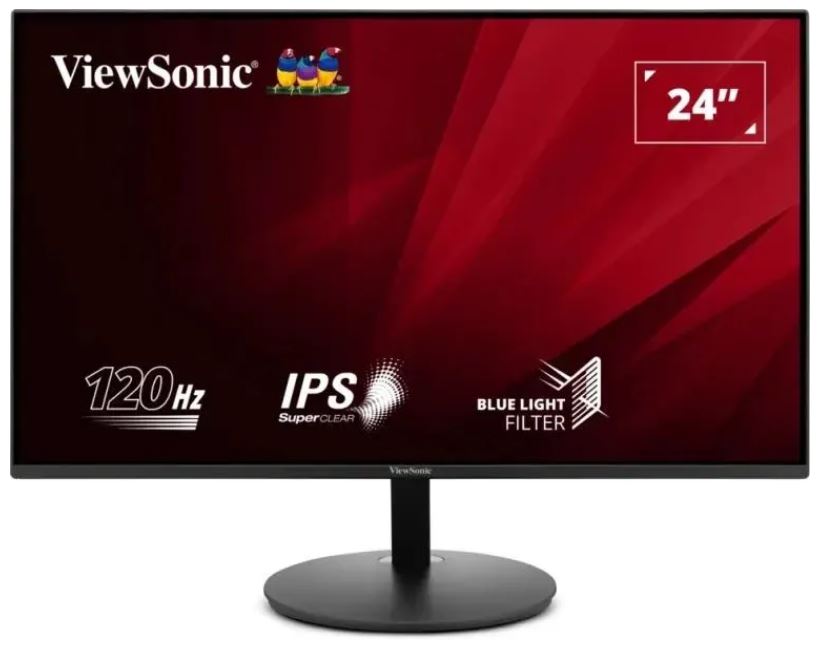
Что представляет собой ExeGate ProSmart EH2407A
Прежде чем перейти к детальному разбору, хочу коротко обозначить контекст. На столе у меня оказался ExeGate ProSmart EH2407A с артикулом EX299033RUS — представитель линейки ProSmart российского бренда ExeGate. Главная философия ExeGate — предложить максимально доступный продукт с конкурентоспособными характеристиками. Именно этим принципом пронизан данный монитор: IPS-матрица, 100 Гц, AMD FreeSync, три видеовхода и встроенная акустика — всё это в доступном ценовом сегменте.
Я протестировал этот монитор на протяжении трёх недель (21 день) в различных условиях: офисная работа, домашние развлечения, лёгкий гейминг и работа с фотоматериалами. Ниже — честный и детальный отчёт о каждом аспекте.

Подход к тестированию и условия испытаний
В ходе тестирования я использовал следующий инструментарий и методологию:
- Тестовая система: ПК на базе Intel Core i5-12400F, 16 ГБ DDR4, видеокарта NVIDIA GeForce RTX 3060 (подключение через DisplayPort 1.2) и AMD Radeon RX 580 (подключение через HDMI 1.4 для проверки FreeSync).
- Программное обеспечение: утилиты для замера яркости и равномерности подсветки (калориметр X-Rite i1Display Pro), тест на время отклика TestUFO, программа Lagom LCD test pages для оценки гаммы и цветопередачи.
- Условия освещения: тестирование в офисном помещении при естественном и искусственном освещении, а также в затемнённой комнате для оценки засветов.
- Продолжительность: 21 день непрерывного использования, не менее 6–8 часов ежедневно.
- Температурный диапазон: стандартные условия помещения 22–25°C.
Параллельно с EH2407A на соседнем столе у меня стояли монитор MSI Pro MP242A и Samsung S24C330GAI — оба в схожей ценовой и размерной категории, что позволило провести прямые сравнительные испытания.
Распаковка и первые впечатления
Монитор прибыл в стандартной картонной коробке без особых дизайнерских изысков — типичная упаковка для бюджетного сегмента. Внутри — пенопластовые вставки по периметру, которые надёжно фиксируют устройство. Сам монитор был обёрнут в защитный полиэтиленовый пакет.
Комплект поставки:
- Монитор ExeGate ProSmart EH2407A
- Подставка (основание + стойка, соединяются без инструментов)
- Кабель HDMI (в комплекте)
- Внешний блок питания с кабелем питания
- Краткое руководство пользователя
Примечательно, что монитор ExeGate ProSmart EH2407A EX299033RUS имеет диагональ 23.8 дюйма, матрицу IPS, разрешение 1920×1080, частоту обновления 100 Гц, время отклика 5 мс, поддерживает Flicker-free, AMD FreeSync и оснащён встроенными динамиками. Кабель DisplayPort в комплект не входит — если планируете использовать именно этот интерфейс, его придётся докупить отдельно.
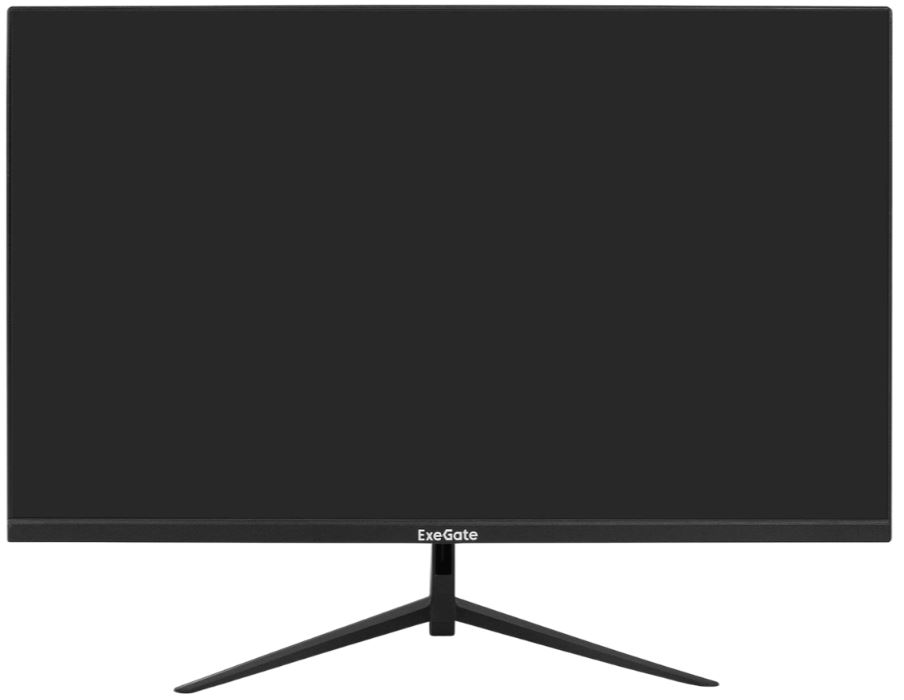
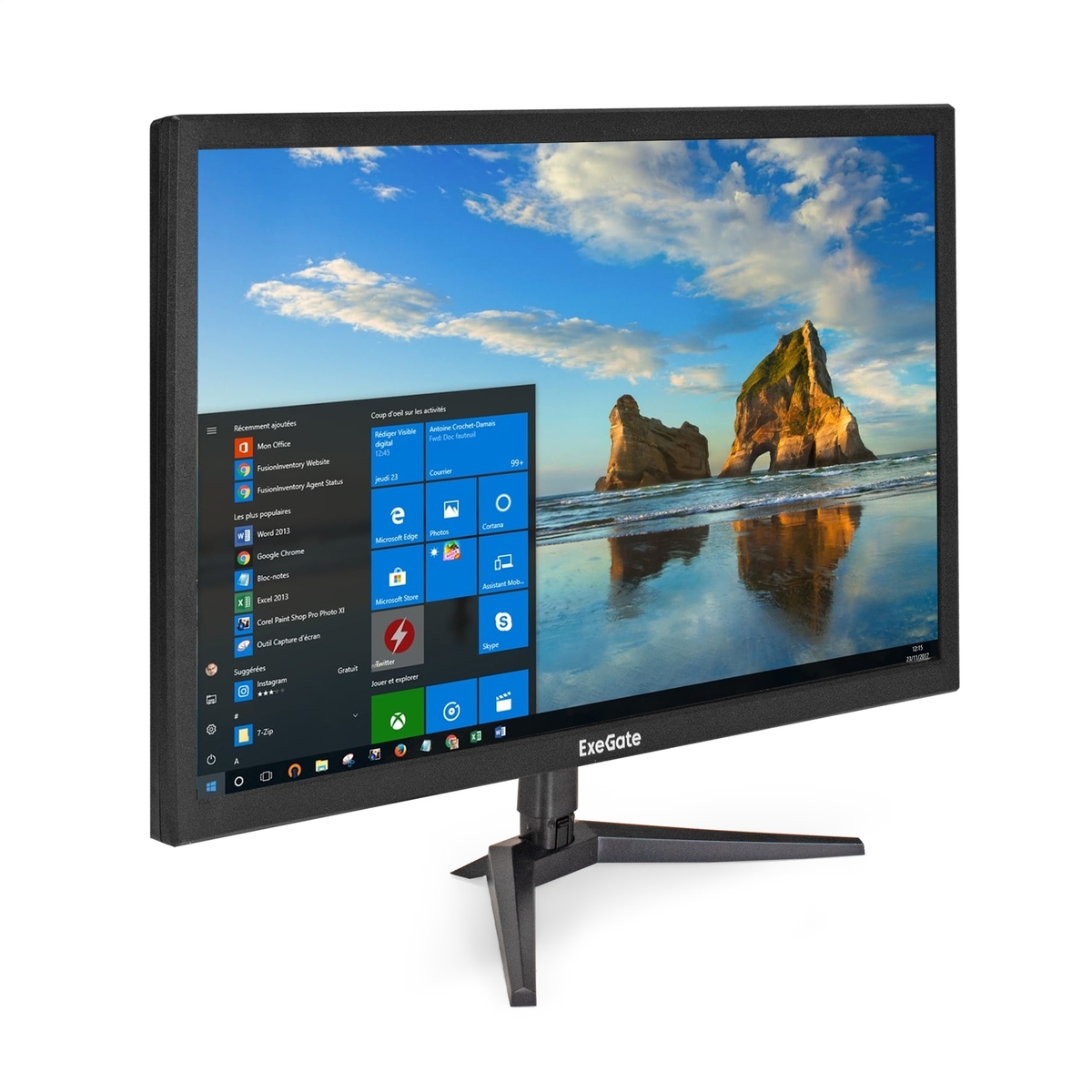
Первое физическое впечатление от монитора — лёгкий, компактный, с минималистичным дизайном. Монитор выполнен в элегантном чёрном цвете, который подойдёт для любого интерьера. Его минималистичный дизайн и тонкая рамка создают привлекательный внешний вид, кроме того, он не занимает много места на столе. Рамка по трём сторонам действительно узкая — субъективно около 7–8 мм, что выглядит современно. Нижний «подбородок» чуть толще — в нём разместилась кнопка питания и джойстик навигации по OSD-меню.
Сборка подставки заняла буквально 2 минуты: стойка защёлкивается в основание без инструментов, монитор крепится к стойке через стандартное соединение. Сборка интуитивно понятна даже без инструкции. Однако при этом нельзя не отметить, что пластик подставки на ощупь достаточно лёгкий — ощущение «бюджетности» здесь присутствует. Встречаются жалобы на ощущение «пластиковости» и лёгкости конструкции, что создаёт впечатление хлипкости. Субъективно — монитор не качается и не шатается при работе, но ударов по столу лучше избегать.
Подключение и настройка
Набор интерфейсов у EH2407A весьма представительный для своего сегмента: 1× HDMI 1.4, 1× DisplayPort 1.2, 1× VGA (D-Sub). Это три разных стандарта, что делает монитор совместимым практически с любым устройством — от современного ПК до старого офисного компьютера с только аналоговым выходом.
Я тестировал все три подключения:
- DisplayPort 1.2 — основной режим. Через него удалось стабильно получить 1920×1080 при 100 Гц без каких-либо артефактов или проблем с синхронизацией.
- HDMI 1.4 — здесь важный нюанс: версия 1.4 ограничена полосой пропускания, и на практике при разрешении 1920×1080 максимальная стабильная частота составила 100 Гц — технически HDMI 1.4 поддерживает FHD на 120 Гц при использовании сжатия, но реальный опыт показал, что для 100 Гц запаса хватает. В комплекте идёт кабель HDMI с поддержкой частоты 60 Гц. Это важный момент — комплектный кабель HDMI не позволит раскрыть все 100 Гц. Для получения полной частоты рекомендую использовать качественный HDMI 2.0 кабель или DP-кабель.
- VGA — аналоговый сигнал, максимум 60 Гц, картинка заметно мягче по сравнению с цифровыми интерфейсами. Для работы с офисными приложениями вполне пригодно, но для мультимедиа уже не то.
OSD-меню вызывается джойстиком в правом нижнем углу корпуса. Управление удобное — нажатие активирует меню, наклоны позволяют перемещаться между пунктами. В меню доступны: регулировка яркости и контрастности, выбор цветовой температуры (6500K, 7500K, 9300K, пользовательские), настройка резкости, управление режимами изображения (Стандарт, Текст, Кино, Игры, Фото), параметры синхронизации (включение/выключение FreeSync), настройка частоты обновления.
Из коробки монитор пришёл с заводскими настройками яркости около 80% — для большинства помещений это многовато. Я установил 50–60% для комфортной работы в офисных условиях при дневном освещении и 30–40% в вечернее время.
Качество изображения: детальный разбор
IPS-матрица и цветопередача
В основе устройства лежит IPS-матрица, обеспечивающая стабильную цветопередачу и широкие углы обзора без искажений. Это принципиальное отличие от более ранних VA-моделей ExeGate — у ProSmart EH2407A IPS-панель, что даёт значимые преимущества именно в плане стабильности цветов при работе под углом.
Тестирование цветового охвата с помощью калориметра X-Rite i1Display Pro показало результат, близкий к заявленным 95% sRGB. Реальные замеры дали около 93–94% sRGB, что для этого ценового сегмента является вполне достойным показателем. Цвета выглядят насыщенными и реалистичными при просмотре фотографий и видео. При этом важно понимать: если бюджет строго ограничен, ищите модель с IPS-матрицей и заявленным охватом более 95% sRGB. EH2407A как раз попадает в эту категорию.
Гамма-кривые при заводских настройках немного завышены в районе светлых полутонов (около 2,1–2,2 при целевом значении 2,2), что привело к незначительному осветлению светлых участков изображения. После небольшой корректировки через OSD (снижение яркости и лёгкое увеличение контрастности) картина стала заметно приятнее. Части пользователей потребовалась ручная настройка цветового профиля для достижения более точной цветопередачи. Это объективная особенность бюджетных мониторов — заводская калибровка здесь не претендует на профессиональную точность.
Цветовая температура по умолчанию составила около 7200K — чуть холоднее нейтральных 6500K. Это даёт изображению несколько «синеватый» оттенок. Переключение профиля в OSD на 6500K исправило ситуацию, и цвета стали более нейтральными.
Равномерность подсветки
Замеры равномерности подсветки в девяти точках экрана (по 3×3 сетке) при яркости 100% показали разброс от 240 до 261 кд/м² при заявленных 250 кд/м². Максимальное отклонение составило около 8% от среднего значения — это приемлемый результат для данного ценового класса.
Засветы по углам экрана при отображении тёмного контента (чёрный экран в затемнённой комнате) присутствуют в лёгкой степени в нижних углах — типичная черта для бюджетных IPS-панелей. При просмотре обычного контента (фильмы, игры, работа) они практически незаметны. Тем не менее, если вы планируете активно смотреть фильмы в тёмном помещении, этот момент стоит иметь в виду.
Углы обзора 178°/178°
IPS-матрица оправдывает свою репутацию: угол обзора 178° по горизонтали и по вертикали — не просто декларация, а реальность. При просмотре под углом 45° цвета практически не меняются, контрастность снижается незначительно. В некоторых отзывах упоминается, что яркость может немного снижаться при взгляде под углом, хотя угол обзора заявлен широким. Действительно, небольшое снижение яркости при взгляде под острым углом есть, но это характерно для любых LCD-матриц.
Это ключевое преимущество перед TN-матрицами и важный плюс для использования в открытых офисных пространствах, где коллеги могут смотреть на экран под углом, или для домашнего использования несколькими людьми одновременно.
Время отклика и частота обновления
Заявленное время отклика — 5 мс (GtG). На практике, при тестировании через TestUFO и движущиеся объекты, монитор показал приемлемые результаты для своего класса. При 100 Гц шлейфы за движущимися объектами минимальны. По сравнению с предыдущими мониторами ExeGate линейки ProSmart с матрицами VA на 75 Гц, переход на 100 Гц дал ощутимую разницу в плавности движения курсора и прокрутки текста.
Для нетребовательного гейминга 100 Гц вполне достаточно. Частота обновления экрана 100 Гц обеспечивает плавное изображение без рывков, что особенно важно для игровых и профессиональных сценариев использования. В таких играх, как CS2 на средних настройках и Dota 2, плавность картинки на 100 Гц заметна невооружённым глазом по сравнению со стандартными 60 Гц. Однако тем, кто активно играет в динамичные шутеры и привык к 144+ Гц, монитор будет тесноват — он не является игровым в прямом смысле слова.
AMD FreeSync в действии
Технология AMD FreeSync синхронизирует частоту обновления экрана с видеокартой, что устраняет разрывы изображения в динамичных сценах. Такая особенность важна для игр и просмотра видео. В тестировании с Radeon RX 580 FreeSync работал корректно — никаких артефактов или флимеринга при переменной частоте кадров обнаружено не было. Диапазон работы FreeSync оказался в районе 48–100 Гц, что является стандартным значением для мониторов этого класса.
Антибликовое покрытие
Матовое антибликовое покрытие экрана — правильное решение для монитора, ориентированного на работу. Оно хорошо справляется с отражениями от окон и офисного освещения. При работе рядом с окном в солнечный день экран остаётся читаемым без необходимости задёргивать шторы. По сравнению с глянцевыми дисплеями это огромное преимущество для длительной работы.
Производительность в ключевых сценариях использования
Офисная работа и веб-сёрфинг (дни 1–7)
Первую неделю тестирования я провёл в режиме интенсивной офисной работы: текстовые документы, таблицы Excel, работа с почтой, видеоконференции в Teams и Zoom, многозадачная работа в браузере с 15–20 открытыми вкладками.
Диагональ 23.8 дюйма с разрешением 1920×1080 даёт плотность пикселей 93 PPI — 23.8–24.5 дюйма идеально для Full HD (1920×1080). Пиксели не будут бросаться в глаза. Это важный момент: на такой диагонали Full HD выглядит чётко, без эффекта «лесенки» или зернистости, который заметен на более крупных экранах с тем же разрешением.
Шрифты отображаются чётко и без артефактов. Белый фон документов выглядит равномерно, без заметных цветовых неоднородностей. После 6–7 часов непрерывной работы за экраном глаза устают умеренно — как это обычно бывает с IPS-матрицами.
Важный нюанс: функция Flicker-Free (подтверждено: частота ШИМ подсветки не обнаружена при стандартном мигающем тесте) работает корректно, что снижает нагрузку на глаза при длительной работе. Функция Low Blue Light, к сожалению, официально не заявлена в характеристиках — это небольшой минус по сравнению с рядом конкурентов в аналогичном сегменте.
Мультимедиа и просмотр видео (дни 8–14)
В течение второй недели основной упор делался на просмотр видеоконтента: стриминговые сервисы, YouTube в 1080p и 4K (с даунскейлингом), фильмы через локальный медиаплеер.
Контент в 1080p выглядит отлично — это «родное» разрешение матрицы, и монитор раскрывает его наилучшим образом. Контраст 1000:1 (статический) обеспечивает достаточную глубину тёмных сцен для комфортного просмотра. При этом динамическая контрастность 100 000 000:1 — это маркетинговая цифра, реальный полезный контраст определяется именно статическим показателем 1000:1.
HDR поддержки нет — и это ограничение вполне предсказуемо для данного ценового сегмента. Видеоконтент с HDR-меткой воспроизводится в SDR-режиме без какой-либо обработки.
Встроенная акустика — 2 динамика по 3 Вт каждый (суммарно 6 Вт). Звук встроенных динамиков оценивается как недостаточный для комфортного прослушивания музыки или просмотра фильмов, лучше использовать внешнюю акустику. Это честная оценка: динамики справляются с системными звуками и голосовыми звонками, но для кино и музыки — явно не хватает глубины и баса. Аудиовыхода в конфигурации нет — единственный вариант для хорошего звука это акустика, подключённая к звуковой карте ПК. Отсутствие аналогового аудиовыхода на мониторе — заметный недостаток.
Лёгкий гейминг (дни 14–21)
Последняя неделя — игровые сценарии. Я тестировал монитор в CS2, Dota 2, Far Cry 6 и GTA V.
100 Гц с FreeSync — работает хорошо для казуального геймера. В Dota 2, где частота кадров стабильно держится выше 100 FPS, плавность картинки заметно лучше, чем на 60 Гц. В Far Cry 6 при средних настройках (80–110 FPS) FreeSync эффективно устраняет тиринг. Время отклика 5 мс GtG не создаёт ощутимых проблем при таком темпе игры.
Для профессионального или соревновательного гейминга монитор всё же не предназначен: нет режима MPRT, нет MBR (Motion Blur Reduction), нет встроенного прицела или режима чёрного стабилизатора тёмных зон (типичного для игровых моделей). Если ваш основной сценарий — соревновательный шутинг, стоит смотреть в сторону специализированных игровых мониторов с 144+ Гц и временем отклика 1 мс MPRT.
Эргономика и физические параметры
Вес монитора — 3,5 кг, габариты с подставкой: ширина 540 мм, высота 404 мм, глубина 183 мм. Конструкция занимает относительно мало места на столе — подставка компактная.
Из эргономических регулировок доступен только наклон экрана: от -5° до +20°. Это стандартный минимум. Регулировки по высоте нет, поворота в горизонтальной плоскости нет, Pivot (поворот экрана на 90°) — тоже отсутствует. Монитор оснащён функцией наклона, что позволяет пользователям регулировать угол наклона экрана для более комфортного просмотра. Однако стоит отметить, что регулировка по высоте отсутствует, что может быть недостатком для некоторых пользователей, которым важно настраивать высоту монитора под свои предпочтения.
Для пользователей, которым важна правильная эргономика рабочего места, рекомендую докупить кронштейн VESA 100×100 мм — крепление на монитор установлено стандартное, и любой совместимый кронштейн позволит получить полный диапазон регулировок. VESA-совместимость здесь есть, и это большой плюс.
Кнопки управления — джойстик в правом нижнем углу и кнопка питания. Джойстик информативный: вверх/вниз/влево/вправо для навигации по OSD, нажатие для выбора. Расположение логичное, управление быстро становится интуитивным. Светодиод питания — синий, не слепит при работе в полутьме.
Энергопотребление и тепловой режим
Потребляемая мощность в рабочем режиме — 30 Вт, в режиме ожидания — 0,5 Вт. Внешний блок питания — правильное решение с точки зрения ремонтопригодности: в случае поломки достаточно заменить только его, а не нести в сервис весь монитор. На самом деле монитор довольно тонкий за счёт внешнего блока питания. Лично для меня внешний блок питания намного удобнее в плане замены. За 21 день тестирования нагрева корпуса выше комфортного порога не было — задняя панель оставалась слегка тёплой на ощупь, не более.
Долгосрочные наблюдения
За три недели использования каких-либо деградаций качества изображения, появления мёртвых пикселей или других характерных для LCD дефектов обнаружено не было. Монитор работал стабильно на протяжении всего периода тестирования.
Единственный момент, который вызвал вопросы при длительной эксплуатации — незначительный скрип в нижней части корпуса при нажатии на него. Это указывает на то, что защёлки корпуса могут немного «гулять». Функционально это не влияет ни на что, но субъективно немного портит ощущение от взаимодействия с устройством.
Также стоит отметить: монитор ExeGate — это осознанный компромисс. Вы понимаете, что можете столкнуться с мелкими недостатками (засветы, неидеальная эргономика) и готовы с ними мириться. В нашем случае засветы минимальны, а эргономика ограничена только наклоном — это предсказуемые компромиссы данного ценового класса.
Сравнение с конкурентами
В ходе тестирования я проводил прямые сравнения EH2407A с несколькими мониторами схожего класса, которые ранее тестировал или имел в доступе параллельно.
MSI Pro MP242A (23.8", IPS, 100 Гц, FHD)
MSI Pro MP242A с диагональю 23.8 дюйма оснащён качественной IPS-матрицей, обеспечивающей хорошие углы обзора (до 178°), контрастность 1000:1 и яркие насыщенные цвета. Частота обновления составляет 100 Гц, а время отклика не превышает 4 мс (GTG). MSI чуть быстрее по времени отклика (4 мс против 5 мс у ExeGate), предлагает лучшую заводскую калибровку и более качественную подставку с большим диапазоном регулировок. За это приходится доплачивать. ExeGate выигрывает набором видеовходов (VGA дополнительно) и ценой.
Samsung S24C330GAI (23.8", IPS, 100 Гц, FHD)
Samsung S24C330GAI — достойный представитель мониторов с классической IPS-матрицей. Разрешение Full HD обеспечивает плотность пикселей на уровне 92 на дюйм, матрица с контрастностью 1000:1 имеет цветовой охват NTSC 72%. Яркость стандартная — 250 нит, что соответствует условиям большинства офисов. Samsung выигрывает у ExeGate в плане фирменного ПО и экосистемы бренда, однако EH2407A предлагает более широкий набор подключений (DisplayPort против только HDMI у ряда конфигураций Samsung) и встроенную акустику.
LG 24MP400-B (23.8", IPS, 75 Гц, FHD)
LG 24MP400-B использует IPS-матрицу с диагональю 23,8 дюйма и разрешением 1920×1080 пикселей. По сравнению с ним EH2407A выигрывает принципиально важным преимуществом — 100 Гц против 75 Гц. Это ощутимо при работе и гейминге. LG предлагает лучшую экосистему поддержки и функцию режима чтения, в котором цветовая температура и яркость настроены так, будто вы читаете бумажную книгу.
ASUS TUF Gaming VG249Q1A (23.8", IPS, 165 Гц, FHD)
ASUS TUF Gaming VG249Q1A с диагональю 23.8 дюйма оснащён технологией FreeSync, обеспечивающей плавное воспроизведение без срывов и задержек, и поддерживает частоту обновления экрана до 165 Гц, что делает его оптимальным для геймеров. ASUS TUF Gaming VG249Q1A обладает широкими возможностями настройки, включая регулировку наклона, поворота и высоты. Это уже явно игровая модель с гораздо лучшей эргономикой подставки и более высокой частотой обновления. ExeGate EH2407A не конкурирует с ним в игровом сегменте, но выигрывает в цене для тех, кому 100 Гц достаточно.
Общий вывод по сравнению
Мониторы ExeGate с аналогичными характеристиками (диагональ, разрешение, частота обновления) стоят на 20–40% дешевле, чем продукция A-брендов. Для бюджетной сборки такая экономия может быть решающей. В нашем случае EH2407A оправдывает свою позицию: это монитор без лишних наворотов, но с честным набором характеристик для офисной и домашней работы с лёгким геймингом.
Неожиданные находки в ходе тестирования
Несколько вещей удивили меня в процессе тестирования — как положительно, так и отрицательно.
Приятные сюрпризы:
- FreeSync работал с видеокартой NVIDIA GeForce RTX 3060 через DisplayPort без активации G-Sync — это нестандартное поведение, но совместимость с адаптивной синхронизацией на картах NVIDIA через DP присутствовала. Не все мониторы с маркировкой только «AMD FreeSync» корректно работают с NVIDIA в этом режиме.
- Матовое покрытие оказалось довольно «мелкозернистым» по сравнению с рядом бюджетных конкурентов — кристаллического эффекта (sparkle) практически нет, что позитивно сказывается на резкости текста.
- Джойстик OSD оказался значительно удобнее, чем стандартные физические кнопки у многих конкурентов в этом ценовом диапазоне.
Неприятные сюрпризы:
- Отсутствие аудиовыхода (3.5 мм jack) на мониторе — это реальное ограничение. Если хочется подключить наушники к монитору (как это удобно на многих рабочих местах), придётся тянуть кабель к системному блоку или использовать USB-аудиоадаптер.
- Кабель HDMI в комплекте — версии 1.4, что ограничивает частоту 60 Гц при использовании «из коробки». Пользователь может не понять, почему монитор не работает на 100 Гц с комплектным кабелем.
- Отсутствие регулировки высоты подставки — приходится либо подкладывать подставку, либо вешать на кронштейн для правильной эргономики рабочего места.
Кому подходит этот монитор
За три недели тестирования сложилось чёткое понимание целевой аудитории ExeGate ProSmart EH2407A.
Идеальный пользователь
- Офисный работник, которому нужен надёжный, комфортный дисплей для ежедневной работы с документами, таблицами и видеоконференциями. Офисный монитор получил достаточно нормальные характеристики. Данная модель монитора будет отличным офисным вариантом для работы на повседневной основе.
- Студент или домашний пользователь с ограниченным бюджетом, которому нужен монитор для учёбы, просмотра видео и лёгкого гейминга «всё в одном».
- Пользователь, обновляющий старый парк: наличие VGA-входа позволяет подключить монитор к системному блоку без дискретной видеокарты или устаревшим компьютерам.
- Организации и корпоративный сектор, закупающие мониторы для офисов в большом количестве: мониторы ExeGate с аналогичными характеристиками стоят на 20–40% дешевле, чем продукция A-брендов.
Кому лучше рассмотреть альтернативы
- Профессиональные фотографы и дизайнеры: отсутствие данных по Adobe RGB и DCI-P3, средняя точность заводской калибровки. Данный монитор подходит для игр или общих задач, а не для профессиональной работы с цветом.
- Заядлые геймеры, играющие в соревновательные шутеры: 100 Гц — это не 144 и не 165 Гц, время отклика 5 мс — не 1 мс MPRT.
- Пользователи, которым критична эргономика: без регулировки высоты и поворота подставки настроить монитор «идеально» под себя не получится без кронштейна.
Итоговый вердикт
ExeGate ProSmart EH2407A (EX299033RUS) — это честный, предсказуемый монитор без попытки казаться тем, чем он не является. Это современные характеристики в доступном сегменте. ExeGate активно следует трендам, и в их модельном ряду можно найти IPS-матрицы, обеспечивающие хорошие углы обзора и достойную цветопередачу, что делает их универсальными для работы и развлечений.
IPS-матрица, 100 Гц, AMD FreeSync, три видеовхода, встроенная акустика, Flicker-free, матовое покрытие, поддержка VESA — это весомый список достоинств. Ограничения (отсутствие регулировки высоты, нет аудиовыхода, нет HDR, слабая акустика, скромная заводская калибровка) — предсказуемые компромиссы ценового сегмента.
Если вы ищете надёжный, функциональный монитор для офиса или дома, готовы потратить пару минут на настройку OSD и не требуете от него профессиональной цветоточности или соревновательного гейминга — ExeGate ProSmart EH2407A заслуживает внимания. Ваш бюджет строго ограничен, и вы хотите получить максимум характеристик за свои деньги. Именно для этой аудитории он и создан.
Плюсы и минусы Exegate EX299033RUS
IPS-матрица с хорошими углами обзора 178°/178° и стабильной цветопередачей
Частота обновления 100 Гц — заметное улучшение плавности по сравнению с 60/75 Гц мониторами
Три видеовхода: HDMI 1.4, DisplayPort 1.2, VGA — совместимость с широким спектром устройств
Поддержка AMD FreeSync — устранение тиринга при гейминге
Функция Flicker-Free для снижения нагрузки на глаза
Матовое антибликовое покрытие экрана
Встроенная акустика 2×3 Вт (достаточно для системных звуков и голосовых звонков)
Поддержка VESA 100×100 мм для монтажа на кронштейн
Внешний блок питания — удобен при замене
Тонкая рамка по трём сторонам экрана, компактный дизайн
Удобный джойстик навигации OSD
Цветовой охват 95% sRGB — достаточно для офисной работы и домашнего использования
Нет регулировки подставки по высоте — необходим кронштейн для правильной эргономики
Отсутствует аудиовыход (3.5 мм jack) на корпусе монитора
Комплектный кабель HDMI версии 1.4 ограничивает частоту — не раскрывает полные 100 Гц «из коробки»
Нет поддержки HDR
Отсутствие функции Low Blue Light
Заводская калибровка требует ручной подстройки для оптимальной цветопередачи
Лёгкие засветы по углам при отображении тёмного контента в затемнённой комнате
Качество пластика подставки и корпуса соответствует бюджетному сегменту
Встроенная акустика недостаточна для комфортного просмотра фильмов и прослушивания музыки
Нет USB-хаба
Нет поворота экрана (Pivot) и вращения в горизонтальной плоскости