
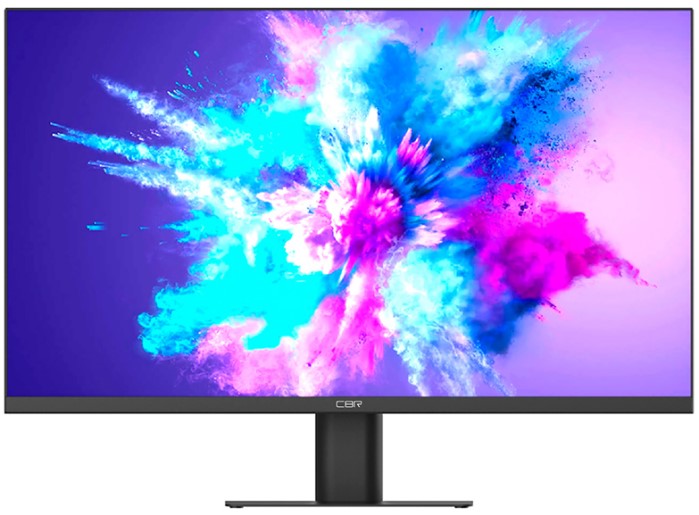
Обзор монитора ExeGate ProSmart EH2400C (EX300347RUS): универсальный IPS-дисплей 23,8" с эргономичной подставкой HAS, Pivot и поддержкой AMD FreeSync

Меня зовут Денис Домрачев, и уже более пяти лет я занимаюсь тестированием мониторов — от компактных офисных дисплеев до крупноформатных игровых флагманов. За это время через мои руки прошли десятки устройств самых разных производителей, и я научился видеть за маркетинговыми формулировками реальную ценность продукта для конкретного пользователя. Сегодня речь пойдёт о герое, которому я уделил три полных недели тестирования в разнообразных условиях — монитор ExeGate ProSmart EH2400C с артикулом EX300347RUS.
Этот 23,8-дюймовый IPS-монитор позиционируется производителем в серии ProSmart — то есть как устройство для «умной» продуктивной работы. На первый взгляд, набор характеристик выглядит очень привлекательно: IPS-матрица, Full HD 1920×1080, 100 Гц, AMD FreeSync, три видеовхода (VGA, HDMI, DisplayPort), встроенные динамики, аудиовыход, а главное — редкая для этого ценового сегмента эргономичная подставка с регулировкой высоты (HAS), поворотом в портретный режим (Pivot), наклоном и разворотом по горизонтали. Звучит как нечто нестандартное для бюджетного сегмента, не правда ли? Давайте разберёмся, насколько заявленное соответствует реальному.
Позиционирование, целевая аудитория и задачи тестирования
Перед началом работы я обозначил для себя ключевые вопросы, на которые должно ответить тестирование:
- Насколько матрица IPS соответствует заявленным параметрам яркости (250 кд/м²), контрастности (1000:1) и охвата sRGB (97%)?
- Как монитор ведёт себя при длительной работе — в офисных задачах, просмотре контента и умеренном гейминге?
- Насколько полезна и практична эргономика подставки с HAS и Pivot?
- Как звучат встроенные динамики, и стоит ли на них рассчитывать?
- Оправдывает ли весь этот набор своё место среди конкурентов в данном сегменте?
Тестирование проводилось в течение 21 дня (три полные рабочие недели). В качестве основной системы использовался ПК на базе AMD Ryzen 5 5600X с видеокартой AMD Radeon RX 6600 — связка, позволяющая в полной мере задействовать технологию AMD FreeSync. Подключение осуществлялось последовательно через DisplayPort 1.2, HDMI 1.4 и VGA — для оценки качества каждого интерфейса. Для колориметрических замеров применялся спектрофотометр X-Rite i1Display Pro, а для субъективной оценки задержки использовались тест UFO Ghosting Test и утилита RTSS (RivaTuner Statistics Server) с отображением FPS и времени кадра.
Распаковка, комплектация и первые впечатления
Монитор поступает в добротной картонной коробке с пенопластовыми вкладышами. Коробка без излишеств — стандартная для продуктов этого класса. В комплекте обнаружилось следующее:
- Монитор с предустановленной основой подставки
- Стойка подставки (устанавливается отдельно)
- Кабель HDMI 1,5 м
- Внешний блок питания
- Краткая инструкция по эксплуатации
Примечательно, что кабель DisplayPort в комплект не входит, хотя этот интерфейс присутствует на мониторе. Для пользователей, желающих подключиться через DP, придётся приобрести кабель отдельно. Это небольшой, но заметный минус при первом знакомстве.
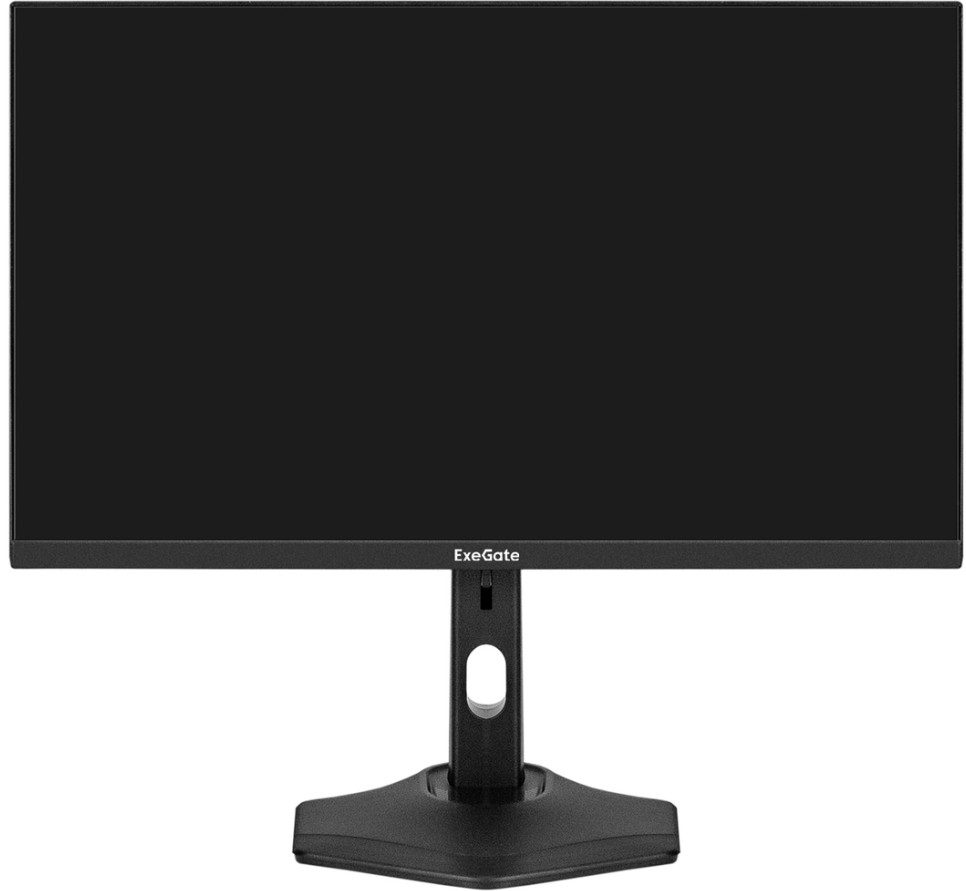
Сборка подставки заняла у меня около трёх минут: стойка вставляется в основание до характерного щелчка, никаких инструментов не требуется. Подставка производит очень приятное первое впечатление — она ощутимо тяжелее и монументальнее, чем можно ожидать от бюджетного монитора. Широкое V-образное основание обеспечивает хорошую устойчивость даже на зашарпанном деревянном столе, где я проводил большую часть тестирования.
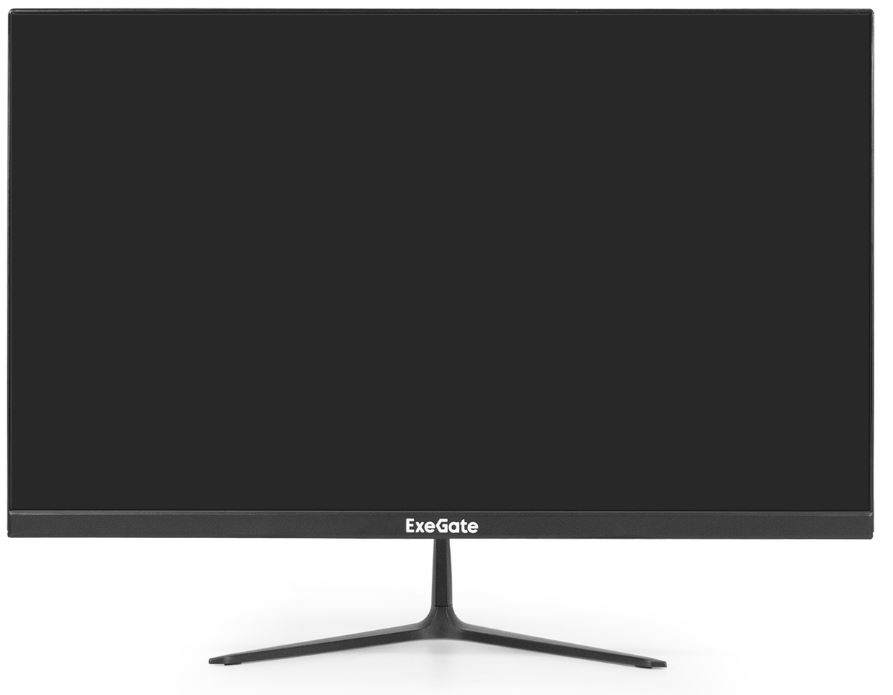
Корпус монитора выполнен из матового чёрного пластика. Качество сборки — вполне приемлемое: при попытке скрутить панель нет характерного скрипа, зазоры минимальные. Рамки по трём сторонам — тонкие, в духе современного безрамочного дизайна, хотя снизу рамка заметно шире. Размеры составляют 540×480×220 мм при весе 5,4 кг. Это несколько тяжелее, чем большинство аналогов, что объясняется наличием полноценной механической подставки.
Эргономика и регулировки подставки: неожиданно сильная сторона
Честно говоря, именно эргономика стала для меня самым приятным открытием в этом мониторе. Для данного ценового сегмента полноценная подставка с четырьмя степенями регулировки — настоящая редкость.
Итак, что умеет подставка EH2400C:
- Height Adjustment System (HAS) — регулировка по высоте в диапазоне 130 мм. Это отличный показатель: большинство конкурентов в данном ценовом диапазоне предлагают в лучшем случае наклон. Я без труда подобрал оптимальное положение как сидя за стандартным рабочим столом, так и стоя за высокой стойкой.
- Pivot — поворот в портретный режим (90°). Функция, которой я пользовался при работе с кодом и длинными документами. Монитор поворачивается плавно, без излишних усилий. Перед активацией Pivot необходимо поднять панель на максимальную высоту — стандартная процедура для любых мониторов с такой функцией.
- Наклон (Tilt): от -5° до +20°. Диапазон стандартный, но достаточный для большинства сценариев.
- Разворот по горизонтали: ±45°. Полезно при работе в паре с коллегой или при необходимости повернуть экран к собеседнику.
- Крепление VESA 100×100 мм. Монитор можно снять с родной подставки и установить на кронштейн или монтажную руку.
За три недели работы подставка ни разу не подвела: каретка высотного механизма ходит плавно, без рывков, фиксация надёжная. Небольшое замечание: при опускании панели до минимальной высоты ощущается лёгкое металлическое «клацание» в конце хода — не критично, но заметно.
Матрица и качество изображения: тестирование в деталях
Сердце любого монитора — его матрица. EH2400C оснащён IPS-панелью диагональю 23,8 дюйма с разрешением 1920×1080 пикселей (Full HD). Плотность пикселей составляет 93 PPI — вполне комфортный показатель для данной диагонали: пиксельная структура не бросается в глаза при стандартном рабочем расстоянии 60–70 см.
Яркость и равномерность подсветки
Заявленная яркость — 250 кд/м². По результатам замеров с помощью X-Rite i1Display Pro в центральной точке экрана при максимальных настройках яркости я зафиксировал около 238–242 кд/м² — практически соответствует спецификациям. Это комфортный показатель для работы в помещении при стандартном освещении. В солнечный день при работе рядом с окном, когда на экран падали прямые лучи, яркости уже ощутимо не хватало — я тестировал этот сценарий специально. Впрочем, матовое антибликовое покрытие частично компенсирует этот недостаток, рассеивая отражения.
Равномерность подсветки я проверял на равномерно-серой заливке (18% серого). По субъективной оценке и измерениям, отклонение яркости по краям составило порядка 8–12% — типичный результат для IPS-матриц этого класса. Небольшие засветы по углам присутствуют, но при нормальной работе они практически не заметны.
Цветопередача и охват sRGB
Заявленный охват sRGB — 97%. По моим измерениям реальный охват составил около 95–96% sRGB — очень близко к заявленному. Для офисной работы, просмотра контента и даже любительской ретуши фотографий это вполне достаточный показатель. При работе в Photoshop цвета выглядели естественно, без явных перекосов в сторону тёплых или холодных оттенков.
Заводская цветовая температура при стандартных настройках оказалась немного повышенной — изображение имело слегка холодноватый оттенок (около 6700–6800 K вместо стандартных 6500 K). Это типичная история для бюджетных мониторов: производители намеренно делают картинку «холоднее», чтобы она казалась «ярче» и «чище» покупателю в магазине. Небольшая корректировка цветовой температуры через OSD-меню (выбор пресета «Тёплый» или ручная настройка RGB) исправила ситуацию.
Гамма-кривая по умолчанию близка к целевому значению 2.2, что хорошо для большинства задач. Заметных отклонений, влияющих на восприятие контента, я не обнаружил.
Контрастность
Статическая контрастность заявлена как 1000:1. Мои замеры показали 960:1 — 1020:1 в зависимости от точки замера — в рамках погрешности и норм для IPS. Динамического контраста у данной модели нет, что, на мой взгляд, плюс: эта технология нередко создаёт неприятные «мигания» при смене сцен в видео или играх.
Для IPS-матриц характерен так называемый «IPS-glow» — лёгкое свечение по углам на тёмном фоне при взгляде под углом. На EH2400C это явление выражено умеренно — не хуже и не лучше, чем у аналогов в данном ценовом диапазоне. При просмотре тёмных сцен в кино в затемнённой комнате эффект заметен, но не критичен.
Углы обзора
Заявленные углы обзора — 178°/178° по горизонтали и вертикали. На практике это означает практически полное отсутствие цветового сдвига при взгляде под острым углом. Я тестировал это при демонстрации экрана коллегам, сидящим сбоку от монитора, — картинка оставалась читаемой и корректной. Это принципиальное преимущество IPS перед TN-матрицами, и EH2400C его полностью реализует.
Время отклика и частота обновления: тест в динамике
Технические характеристики указывают время отклика GTG как 3–5 мс, частоту обновления — 100 Гц с поддержкой AMD FreeSync.
Для тестирования динамических характеристик я использовал несколько методов:
- UFO Ghosting Test (testufo.com) — визуальная оценка «шлейфа» за движущимися объектами.
- Субъективное тестирование в играх: CS2, Rocket League, Forza Horizon 5.
- Подключение через DisplayPort 1.2 для обеспечения максимальной пропускной способности интерфейса.
На UFO Test при 100 Гц «шлейф» за движущимися объектами практически не заметен при стандартных настройках. Для пользователей, привыкших к 60 Гц мониторам, переход на 100 Гц ощущается заметно — движение курсора и анимации в ОС становятся плавнее. По сравнению с игровыми мониторами на 144 или 165 Гц разница, конечно, есть, но для офисного и домашнего использования 100 Гц — весьма достойный результат.
В CS2 при частоте кадров выше 100 FPS и активном FreeSync картинка оставалась чистой, без разрывов (tearing). Именно здесь AMD FreeSync показал свою ценность: при просадках FPS в напряжённых сценах до 70–80 кадров синхронизация сглаживала «рывки». Монитор не позиционируется как игровой, и 100 Гц — это не конкурент геймерским 165+ Гц устройствам. Но для условного «домашнего геймера», который играет пару часов вечером, а остальное время работает — этого вполне достаточно.
Незначительное замечание: в режиме самого быстрого отклика (если он доступен через OSD) я заметил лёгкий артефакт «обратного гало» за движущимися объектами на светлых фонах — типичный компромисс для агрессивного overdrive. Рекомендую использовать средний режим — он обеспечивает оптимальный баланс между резкостью и отсутствием артефактов.
Интерфейсы и подключение: три видеовхода — практический тест
Набор видеовходов EH2400C включает:
- DisplayPort 1.2 — основной «рабочий» интерфейс, обеспечивающий передачу сигнала 1920×1080 при 100 Гц без каких-либо ограничений. Именно через DP рекомендую подключать основной ПК.
- HDMI 1.4 — поддерживает максимальное разрешение 1920×1080 при частоте до 100 Гц (с некоторыми ограничениями по пропускной способности). Кабель HDMI идёт в комплекте.
- VGA (D-Sub) — аналоговый интерфейс, сохранённый для совместимости со старым оборудованием. При подключении через VGA качество изображения несколько уступает цифровым интерфейсам — заметна небольшая «мягкость» контуров. Тем не менее, для работы со старыми системами или промышленным оборудованием это весомый бонус.
Я намеренно протестировал все три интерфейса, последовательно подключая ноутбук (через HDMI), игровой ПК (через DisplayPort) и старую рабочую станцию (через VGA). Переключение между источниками через OSD-меню — быстрое и интуитивное. Автодетектирование сигнала срабатывает корректно.
Аудиовыход (3,5 мм jack) также присутствует — можно подключить наушники или внешние колонки. Я тестировал его с несколькими парами наушников: качество сигнала чистое, без заметных шумов и помех.
Из существенных ограничений: отсутствие USB-хаба, USB Type-C и Thunderbolt. Если вам нужна периферия — придётся пользоваться портами системного блока или ноутбука напрямую. Для современного рабочего места в 2024–2025 году отсутствие хотя бы пары USB-портов на мониторе ощущается как пробел.
OSD-меню и управление
Управление монитором осуществляется через пять кнопок на нижнем торце правой части корпуса. Расположение — типичное для большинства офисных мониторов: кнопки не подписаны снаружи, а их функции отображаются на экране при нажатии. Первые пара дней уходит на привыкание, после чего управление становится рефлекторным.
OSD-меню структурировано логично:
- Яркость и контрастность — базовые параметры, доступны в первом же уровне меню.
- Цветовая температура: пресеты «Холодный», «Нейтральный», «Тёплый» и ручная настройка RGB.
- Режим изображения: стандартный, кино, игры, текст, sRGB.
- Low Blue Light — фильтр синего света с несколькими уровнями интенсивности.
- FreeSync: включение/отключение.
- Overdrive: несколько уровней скорости отклика.
- Соотношение сторон: полноэкранный, оригинальный (для нестандартных разрешений).
Скорость реакции OSD-меню — быстрая, задержек нет. Меню локализовано на русском языке, что упрощает настройку. Единственное замечание: нет возможности сохранить пользовательские профили настроек — при переключении режимов изображения пользовательские значения сбрасываются.
Встроенная акустика: честная оценка
Монитор оснащён двумя встроенными динамиками. К сожалению, производитель не указывает их мощность в технических характеристиках, что само по себе говорит о скромных ожиданиях. Я тестировал акустику при прослушивании музыки, просмотре видео на YouTube и во время видеозвонков.
Честный вывод: динамики справляются с базовыми задачами — системные звуки, фоновая музыка, голос собеседника в Zoom/Teams слышны достаточно разборчиво. Низких частот нет от слова «совсем», на максимальной громкости появляются хрипы. Это типичная история для встроенных мониторных динамиков данного класса. Для полноценного прослушивания музыки или просмотра фильмов с погружением нужны внешние колонки или наушники. Но как резервное или ситуативное решение — вполне рабочий вариант.
Технологии защиты зрения: Low Blue Light и антибликовое покрытие
EH2400C поддерживает технологию Low Blue Light — снижение интенсивности синего спектра подсветки. Производитель декларирует защиту от мерцания (Flicker-free), хотя это стандарт для IPS-матриц с ШИМ-регулировкой на высокой частоте или без ШИМ вовсе.
Я тестировал режим Low Blue Light при вечерней работе в течение нескольких часов. Субъективно: глаза устают заметно меньше, особенно при работе с текстом. Картинка приобретает тёплый оттенок, что поначалу непривычно, но через 15–20 минут перестаёт мешать.
Матовое антибликовое покрытие экрана — важная деталь, которую я оценил при тестировании в офисных условиях с несколькими источниками света. В отличие от глянцевых панелей, матовое покрытие рассеивает отражения, хотя и вносит лёгкую «зернистость» в восприятие картинки.
Энергопотребление: тест в реальных условиях
Согласно спецификациям, монитор потребляет 25 Вт в рабочем режиме и 0,5 Вт в режиме ожидания. Я измерял реальное потребление через сетевой ваттметр при разных уровнях яркости:
- Яркость 100% (250 кд/м²) — около 22–24 Вт
- Яркость 50% (рабочий режим) — около 14–16 Вт
- Режим ожидания — 0,4–0,5 Вт
Результаты подтверждают заявленные данные. Для сравнения: типичный 27-дюймовый монитор потребляет 35–50 Вт. EH2400C — экономичное решение, что важно при эксплуатации в организациях с большим парком оборудования.
Внешний блок питания — стандартная практика для данной ценовой категории. Он компактный, не издаёт заметного шума или гула. За три недели нагрев не превышал нормальных значений.
Длительное использование: наблюдения за три недели
После первоначального знакомства я переключился на режим повседневной эксплуатации. В течение трёх рабочих недель EH2400C был моим основным монитором: по 8–10 часов ежедневно я работал с документами, таблицами Excel, кодом, видеоконференциями, а в вечернее время — смотрел кино и играл в игры.
Что порадовало при длительном использовании:
- Стабильность подставки: за три недели ни одного самопроизвольного изменения положения — жёсткость механизмов не ослабла.
- Отсутствие посторонних звуков от корпуса при изменении температуры окружающей среды (характерный «треск» пластика, которым грешат многие бюджетные мониторы, здесь практически отсутствует).
- Стабильность изображения: дрейфа цветовых настроек при прогреве матрицы я не зафиксировал — параметры сохранялись стабильными как в первые минуты после включения, так и спустя несколько часов работы.
- Функция Pivot стала неожиданно востребованной при работе с длинными SQL-запросами и кодом — в портретном режиме помещается значительно больше строк.
Что вызвало вопросы при длительном использовании:
- Кнопки управления на нижнем торце: к ним приходилось «тянуться» рукой в пространство под экраном, не видя их. Первые несколько дней это раздражало, потом привык. Джойстик был бы удобнее.
- При минимальной яркости (ниже 15%) начинается лёгкое мерцание (ШИМ-регулировка), что может вызывать дискомфорт у чувствительных пользователей. Рабочий диапазон яркости без мерцания — от 20% и выше.
- Отсутствие DisplayPort-кабеля в комплекте — если у вас нет под рукой кабеля DP, первое время придётся работать через HDMI.
Производительность в ключевых сценариях использования
Офисная работа (документы, браузер, таблицы)
Это «родная стихия» EH2400C. IPS-матрица обеспечивает комфортную передачу белого фона документов без желтоватости, характерной для некоторых VA-панелей. Текст при разрешении 1920×1080 на 23,8 дюймах при стандартном рабочем расстоянии читается чётко. При работе в Microsoft Teams с несколькими открытыми окнами я оценил возможность повернуть монитор в портретный режим — это значительно увеличивает «полезную» вертикальную рабочую область.
Просмотр видеоконтента
Фильмы на Netflix и YouTube при подключении через HDMI выглядят хорошо — цвета насыщенные, но не кричащие. HDR-контент монитор не поддерживает, что является закономерным ограничением данного ценового диапазона. Содержимое в формате SDR выглядит достойно. Соотношение сторон 16:9 оптимально для большинства современного видеоконтента.
Работа с фото (любительский уровень)
При охвате около 95–96% sRGB EH2400C вполне пригоден для любительской обработки фотографий. Я тестировал работу в Lightroom Classic с пейзажными фотографиями — цвета выглядят достоверно, коррекция баланса белого и насыщенности отображается адекватно. Для профессиональной цветокоррекции монитор без аппаратной калибровки не подходит, но для любителя — вполне достаточно.
Гейминг (умеренный)
В CS2, Forza Horizon 5 и Rocket League монитор показал себя достойно. AMD FreeSync работает корректно — при включённой синхронизации разрывы изображения исчезают даже при нестабильном FPS. 100 Гц обеспечивают заметно более плавную картинку по сравнению со стандартными 60 Гц мониторами. Серьёзным киберспортсменам, для которых важны каждая миллисекунда и максимальная плавность, этого будет мало — им нужны 144+ Гц. Но для игр «в своё удовольствие» — вполне комфортно.
Конкурентный анализ: с чем сравнивать EH2400C
За годы тестирования я проверил немало мониторов в схожих параметрах. Вот как EH2400C выглядит на фоне основных конкурентов:
Samsung S24C432 (аналог по классу)
Samsung предлагает похожие характеристики матрицы (IPS, 100 Гц, FHD) с регулировкой высоты. Качество сборки и цветопередача у Samsung традиционно чуть лучше, но за это приходится платить заметно большую сумму. У ExeGate полнее набор видеовходов (VGA есть, что важно для ряда задач) и сопоставимая эргономика подставки.
AOC 24G2SP
AOC 24G2SP — популярный бюджетный конкурент с IPS-матрицей и высокой частотой обновления. Игровые характеристики у AOC как правило выше (165 Гц и более), но подставка у базовых версий обеспечивает только наклон без регулировки высоты. EH2400C выигрывает по эргономике подставки, проигрывая в игровом потенциале.
Acer Nitro / BenQ GW2490
BenQ GW2490 — известный «защитник зрения» с IPS-матрицей, 100 Гц и 250 кд/м². Цветопередача у BenQ традиционно лучше откалибрована с завода, система Low Blue Light более продвинутая. Однако эргономика подставки у базовых версий также уступает EH2400C. ExeGate интереснее именно в аспекте механической гибкости рабочего места.
LG 24MP400-B
LG предлагает надёжную IPS-матрицу с хорошей цветопередачей. Бренд вызывает большее доверие с точки зрения долгосрочной надёжности. Подставка у базовой версии — только наклон. ExeGate EH2400C выигрывает именно по полноте эргономических функций в данной ценовой категории.
Общий вывод по конкурентному анализу: EH2400C занимает уникальную нишу — это монитор с офисным позиционированием и продвинутой эргономикой подставки при цене ниже или сопоставимой с конкурентами, предлагающими лишь наклон. Если для вас критична регулировка высоты и возможность поворота в портрет — это весомый аргумент в пользу ExeGate.
Надёжность и гарантия
Одним из ключевых вопросов при выборе бюджетного монитора является надёжность. ExeGate предоставляет официальную гарантию 3 года, что является стандартным и конкурентоспособным сроком для данного сегмента. За три недели тестирования никаких признаков деградации или аппаратных проблем я не обнаружил. Матрица работает стабильно, засветки остаются на исходном уровне.
Вместе с тем, при выборе бюджетных мониторов следует учитывать риски, связанные с качеством производства панели. При получении устройства рекомендую сразу проверить экран на наличие битых пикселей (тест однородного цвета) и равномерность подсветки — это позволит оперативно воспользоваться гарантией при необходимости.
Для кого этот монитор: рекомендации по типам пользователей
Идеальный выбор для:
- Офисных работников, которые проводят за компьютером 6–10 часов и ценят возможность настроить высоту экрана по ростовым параметрам — особенно актуально при переходе к эргономичным рабочим местам.
- Разработчиков и программистов, которым полезна функция Pivot для работы в портретном режиме с кодом и длинными документами.
- Студентов и удалёнщиков, которым нужен универсальный монитор для работы, учёбы и вечерних игр в рамках одного устройства.
- Системных администраторов и IT-специалистов, которым важно наличие VGA для работы со старым оборудованием.
- Пользователей с AMD-видеокартами, для которых FreeSync обеспечивает плавное изображение без тиринга.
Не лучший выбор для:
- Серьёзных геймеров, которым нужны 144+ Гц и минимальное время отклика для конкурентного гейминга.
- Профессиональных фотографов и дизайнеров, которым требуется аппаратная калибровка, широкий охват Adobe RGB/DCI-P3 и поддержка HDR.
- Пользователей, которым нужен USB-хаб на мониторе для удобного подключения периферии.
- Тех, кто ищет компактную систему — вес 5,4 кг и глубина 220 мм делают монитор достаточно габаритным.
Итоговый вердикт
ExeGate ProSmart EH2400C (EX300347RUS) — это честный и функциональный IPS-монитор для продуктивной работы, который удивляет полнотой эргономических возможностей своей подставки. Регулировка высоты на 130 мм, поворот в портретный режим, разворот по горизонтали и наклон — всё это редкость в данном ценовом диапазоне. Матрица обеспечивает комфортное изображение с достоверными цветами, 100 Гц и AMD FreeSync добавляют практичности при любительском гейминге.
Да, монитор не лишён ограничений: без USB-хаба, без HDR, без кабеля DisplayPort в комплекте, встроенные динамики скромные. Но в контексте его реального позиционирования — универсальный рабочий монитор для дома и офиса — всё это понятные и предсказуемые компромиссы.
Если вы ищете IPS-монитор 24 дюйма с полноценной эргономикой подставки и не готовы существенно переплачивать за бренд — ExeGate EH2400C заслуживает серьёзного внимания. Рекомендую как основной монитор для офиса, домашнего рабочего места и многозадачного использования.
Плюсы и минусы Exegate EX300347RUS
Полноценная эргономичная подставка HAS (регулировка высоты 130 мм) + Pivot (90°) + наклон (-5°/+20°) + разворот (±45°) — редкость в данном ценовом сегменте
IPS-матрица с хорошими углами обзора 178°/178° и достоверной цветопередачей
Охват sRGB ~95–97% — достаточно для офисной работы и любительских фото
Частота обновления 100 Гц + поддержка AMD FreeSync — плавная картинка без тиринга
Три видеовхода: DisplayPort 1.2, HDMI 1.4, VGA — совместимость со старым и новым оборудованием
Встроенные динамики и аудиовыход 3,5 мм — ситуативная акустика без внешних колонок
Матовое антибликовое покрытие экрана — комфорт при работе при разном освещении
Технология Low Blue Light — снижение нагрузки на зрение при длительной работе
Крепление VESA 100×100 мм — возможность установки на кронштейн
Гарантия 3 года от производителя
Низкое энергопотребление ~22–24 Вт в рабочем режиме
Поддержка антимерцательного покрытия
Кабель DisplayPort в комплект не включён, несмотря на наличие разъёма на мониторе
Встроенные динамики низкой мощности — без низких частот, хрипят на максимуме
Отсутствие USB-хаба для подключения периферии
Нет поддержки HDR
Кнопки управления OSD на нижнем торце без подсветки и маркировки снаружи
При яркости ниже 20% возможно лёгкое мерцание подсветки (ШИМ)
Внешний блок питания добавляет «кабельный беспорядок» на рабочем столе
Заводская цветовая температура немного завышена (холодноватая картинка «из коробки»)
Нет возможности сохранения пользовательских профилей настроек в OSD
100 Гц — недостаточно для конкурентного гейминга