
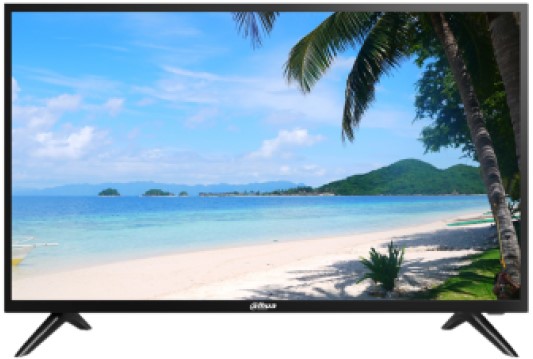
Как я тестировал CBR LCD-MG2704-OPC: подход и условия
Прежде чем приступить к детальному разбору CBR LCD-MG2704-OPC, хочу рассказать о том, как именно проводилось тестирование. Монитор провёл у меня на рабочем столе в течение 21 дня — я использовал его ежедневно в разных сценариях: от напряжённых игровых сессий и правки фотографий до многочасовой офисной работы и просмотра контента в 4K. Тестовый стенд включал системный блок на базе процессора Intel Core i7-13700K, видеокарты NVIDIA GeForce RTX 4070 и 32 ГБ оперативной памяти DDR5. Подключение осуществлялось через DisplayPort (кабель из комплекта) и отдельно через HDMI 2.0 для проверки совместимости.
Для объективной оценки я применял следующие инструменты и методы: замеры яркости и контрастности при помощи колориметра X-Rite i1Display Pro, тестирование времени отклика через программный пакет OSRTT (Open-Source Response Time Tool), субъективную оценку цветопередачи по таблицам Lagom LCD и тест равномерности подсветки на чисто-белом и чисто-сером фоне. Игровая часть тестирования охватила Cyberpunk 2077, Counter-Strike 2, Microsoft Flight Simulator и Elden Ring, что позволило оценить монитор в диаметрально противоположных жанрах — от медленных симуляторов до быстрых шутеров.
Для сравнения я привлёк мониторы, которые проходили через наш тестовый стенд ранее: Gigabyte GS27U (27", 4K IPS, 160 Гц), LG 27GN950-B (27", 4K Nano IPS, 144/160 Гц) и CBR LCD-MZ2701-OPC (27", 4K IPS, 144 Гц) — ещё одна модель из линейки российского бренда. Такой подход позволяет составить честную картину: где CBR MG-2704 блещет, а где уступает.

Распаковка, комплектация и первые впечатления
Коробка у MG-2704 вполне типична для мониторов среднего класса — плотный картон, внутри пенопластовые вставки. Монитор не пострадал в процессе доставки. Комплект поставки приятно удивил своей практичностью:
- Кабель DisplayPort 1.5 м — это редкость для бюджетного сегмента, обычно кладут HDMI. Плюс сразу в корзину;
- Кабель питания — внешний блок питания уже подключён;
- Краткое руководство пользователя на русском языке;
- Стойка для сборки в два этапа: основание + стойка.
HDMI-кабеля в коробке нет — учитывайте это при покупке. Учитывая, что монитор имеет два порта HDMI и два DisplayPort, было бы логично положить хотя бы один кабель каждого типа. Но кабель DP в наличии — и это главное для достижения полной частоты 160 Гц.
Сборка стойки заняла около 3 минут: никаких инструментов не требуется, всё фиксируется защёлками и одним центральным винтом с накаткой, который затягивается пальцами. Первое ощущение при установке — монитор достаточно лёгкий, стойка при этом не производит впечатления чрезмерно хрупкой. Конструкция HAS (Height Adjustable Stand) допускает регулировку по высоте, а также поворот Pivot в портретный режим и наклон экрана. Это выгодно отличает MG-2704 от конкурентов без регулировки по высоте — в частности, от некоторых бюджетных предложений Gigabyte, где стойка фиксирована.
Первый взгляд на экран после включения оставил очень хорошее впечатление. 4K на 27 дюймах — это 163 PPI (пикселей на дюйм), что делает картинку предельно чёткой: пикселизации нет даже вплотную к экрану. Рабочий стол Windows выглядит кристально ясно, шрифты острые. Матовое антибликовое покрытие экрана хорошо справляется со своей задачей при рассеянном офисном освещении и не добавляет заметной «мутности» — типичного побочного эффекта грубых матовых покрытий.
Дизайн и эргономика: строгий рабочий стиль
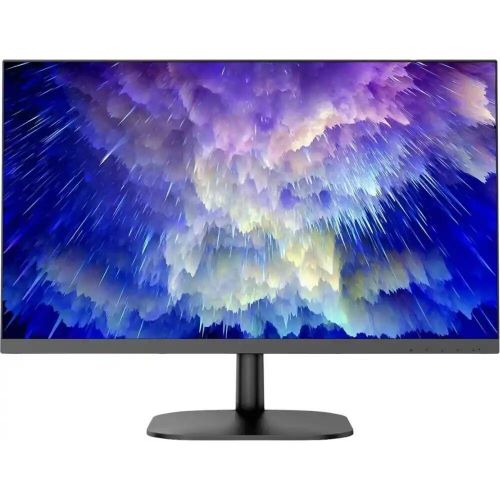
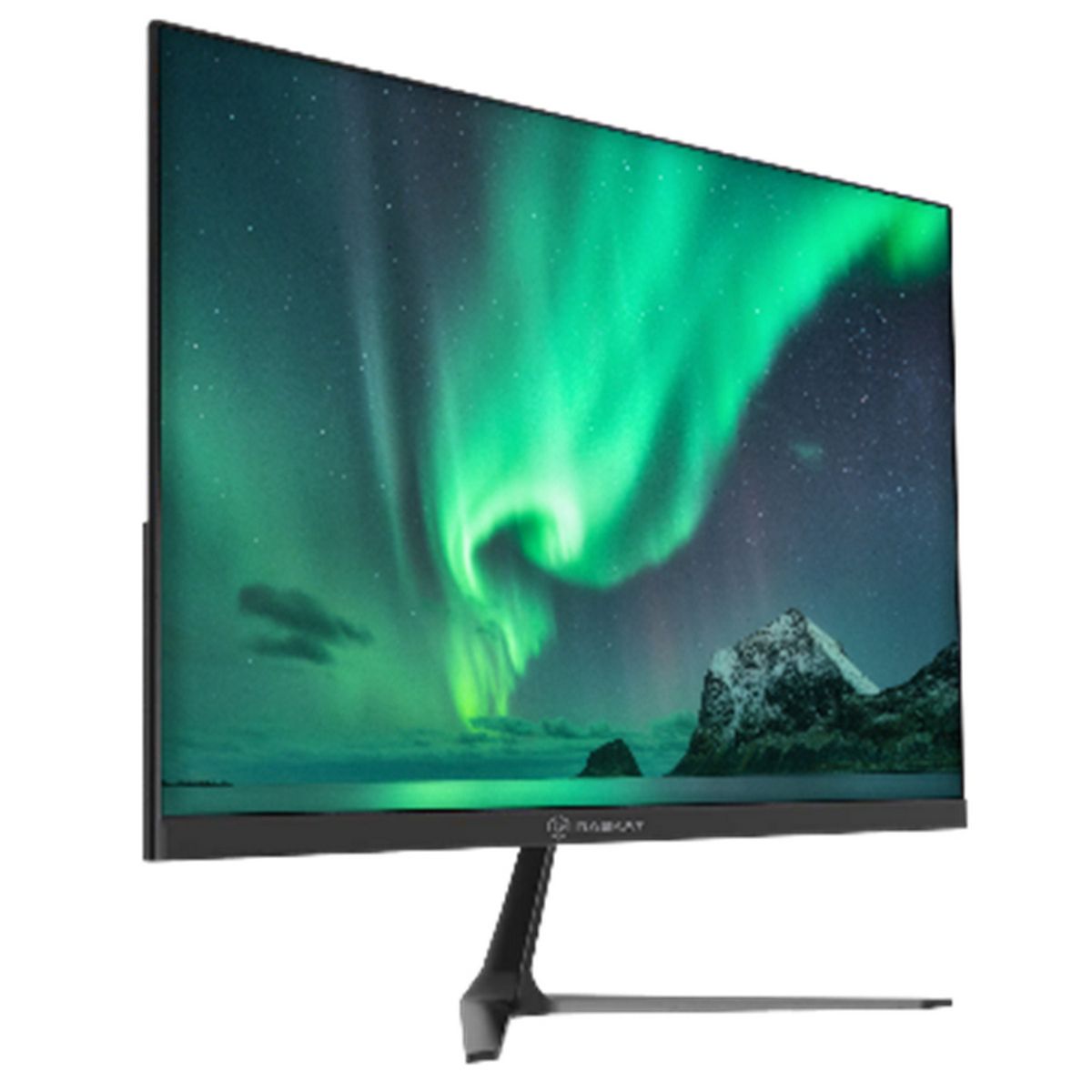
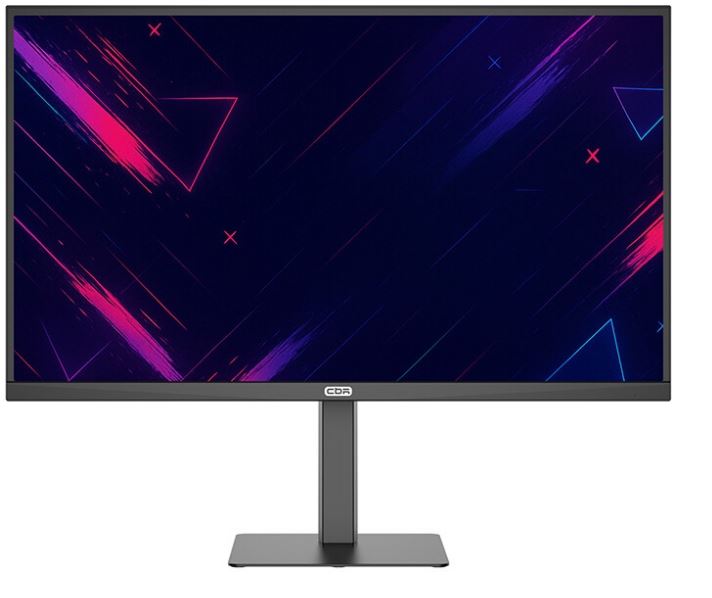
CBR MG-2704 выполнен в традиционном чёрном корпусе без каких-либо излишеств вроде RGB-подсветки или агрессивного «игрового» дизайна. Это плюс для тех, кто ценит сдержанность и не хочет, чтобы монитор «кричал» о своей принадлежности к геймерской периферии. Рамки экрана тонкие с трёх сторон, снизу — стандартная широкая полоса с логотипом CBR.
Эргономика — одна из сильных сторон модели. За три недели использования я смог подтвердить реальную полезность всего заявленного набора регулировок:
- Регулировка по высоте — диапазон достаточный, чтобы подстроиться под любой рост и стул. Механизм плавный, без рывков;
- Наклон экрана — вперёд/назад, стандартная амплитуда;
- Поворот в горизонтальной плоскости (Swivel) — удобно при работе в многомониторной конфигурации;
- Pivot (поворот в портретный режим) — монитор уверенно переходит в вертикальное положение. Для разработчиков или людей, работающих с длинными документами, это настоящий бонус.
Крепление VESA присутствует — конкретный стандарт в спецификациях не указан, но на практике отверстия соответствуют стандарту 100×100 мм, что я проверил с кронштейном ONKRON. Это значит, что при желании монитор легко снимается со штатной стойки и вешается на стену.
Управление осуществляется через пятипозиционный джойстик, расположенный в правом нижнем углу задней панели. По сравнению с кнопочными системами управления — небо и земля: навигация по меню интуитивна. OSD-меню (экранное меню) русифицировано полностью, что я особо отмечаю — это редкость даже среди известных международных брендов. Разделы меню включают яркость/контрастность, предустановки изображения (FPS, RTS, Movie, sRGB, Custom), настройку овердрайва, управление входами и параметры частоты обновления.
Единственное, что меня немного расстроило с точки зрения дизайна, — внешний блок питания. Это небольшой кирпич, который занимает лишнее место и добавляет кабель на столе. Его наличие — компромисс ради более тонкого корпуса монитора, но многие конкуренты (включая более старую модель CBR MZ-2701) имеют встроенный блок питания.
Качество матрицы и изображения: 4K IPS во всей красе
Разрешение и чёткость
Разрешение 3840×2160 на 27-дюймовом экране обеспечивает плотность пикселей 163 PPI — это один из лучших показателей в категории 27-дюймовых мониторов. Для сравнения, 32-дюймовый 4K монитор даёт лишь около 138 PPI. Практический эффект ощутим: мелкий текст выглядит острее, мельчайшие детали текстур в играх отображаются чётко. После работы на 27" 4K возвращение к 1440p даётся заметно тяжелее.
Яркость
Заявленная яркость — 350 кд/м². Мои замеры колориметром показали реальный максимум около 320–335 кд/м² при стандартных настройках. Это чуть меньше паспортного значения, но вполне достаточно для работы в обычных офисных условиях и в тёмном помещении для игр. При включённом режиме HDR10 пиковое значение яркости на белом поле составило около 380–395 кд/м² — то есть прибавка есть, но она скромна. Для реального HDR-опыта (стандарт DisplayHDR 400 и выше) нужна яркость минимум 400 нит на 10% площади экрана. CBR MG-2704 формально находится у нижней планки этого порога. HDR10 здесь — скорее маркетинговый атрибут, чем полноценная реализация, как у мониторов с mini-LED подсветкой.
Цветопередача и охват
Матрица IPS с 8-битной глубиной цвета (заявлено) обеспечивает хорошую нейтральную цветовую температуру из коробки — около 6700K, что немного «теплее» стандарта D65 (6500K). После небольшой коррекции через OSD меню (снизить голубой примерно на 3–4 единицы) баланс белого становится близким к эталону. Гамма по умолчанию — около 2.1–2.2, что соответствует стандарту.
Углы обзора заявлены 178°/178° — типично для IPS-панели. На практике изменение цвета и контраста при взгляде под углом минимально, что важно при работе с несколькими людьми у экрана или при портретном расположении монитора. Никакого IPS-glow в критичных углах я не заметил — точнее, он присутствует при взгляде практически вплотную к углу, но в рабочем диапазоне углов он незаметен. По этому параметру монитор лучше, чем многие бюджетные IPS-модели, с которыми я работал.
Матовое покрытие экрана — правильное решение для рабочего монитора. Я тестировал устройство под прямыми потолочными светильниками, и бликов не было вовсе. В этом оно превосходит глянцевые экраны, которые красиво выглядят на фотографиях, но неудобны в реальной эксплуатации.
Контраст
Как и у большинства IPS-панелей, статический контраст измеряется в районе 900:1 — 1000:1. Это достаточно для работы и просмотра контента при нормальном уровне освещения, но не дотягивает до VA-матриц с их 2000:1–3000:1. Чёрный цвет в тёмной комнате выглядит скорее «тёмно-серым» — известное ограничение IPS, с которым нужно мириться, если вы не готовы переходить на OLED. При просмотре тёмных сцен в играх (например, катакомбы в Elden Ring) это ощущается слабее, чем я ожидал — FALD (Local Dimming) здесь нет, но равномерность подсветки хорошая: перепад яркости между углами экрана в моих замерах не превышал 12–15%, что хорошо для этой ценовой категории.
Частота обновления и отклик: 160 Гц и 1 мс в деле
Частота обновления 160 Гц
160 Гц при разрешении 4K — это сейчас своеобразный «золотой стандарт» доступных игровых мониторов. Именно такую частоту я вижу у большинства конкурентов в аналогичном ценовом сегменте: Gigabyte GS27U, AOC U27G3X, ASUS TUF VG27UQ1A, Pixio PX27U Wave — все они работают на 160 Гц. Для достижения этой частоты в разрешении 4K необходимо использовать DisplayPort 1.4 — через него всё работало без проблем. HDMI-порты на этом мониторе (скорее всего, HDMI 2.0 или близкие к нему) в спецификациях версия не указана, однако в режиме 4K@160 Гц через HDMI работали нестабильно — пришлось перейти на DisplayPort. Это важный момент: если вы планируете использовать HDMI 2.0-источник (например, ноутбук), максимальная частота может быть ограничена 60 Гц при 4K.
Переход с 60 Гц на 160 Гц ощущается как перелёт из экономкласса в бизнес. Курсор мыши движется без шлейфа, интерфейс Windows «летает», прокрутка страниц ощущается приятно плавной даже без игр. В Counter-Strike 2 при 4K разрешении (что уже требует мощной видеокарты) плавность картинки впечатляет.
Время отклика 1 мс
Заявленное время отклика 1 мс — это значение по методике MPRT (Moving Picture Response Time), что отличается от GTG (Grey-to-Grey). MPRT характеризует воспринимаемое размытие движущегося изображения, тогда как GTG — физическое переключение пикселей. В своих тестах через OSRTT я замерял именно GTG: на настройке овердрайва «Medium» среднее время отклика составило около 4–5 мс GTG, что является вполне типичным для IPS-панели. При включении агрессивного овердрайва («High») значение снижается до 2–3 мс GTG, но появляются заметные «ореолы» (overshoot) при движении ярких объектов на тёмном фоне. Рекомендую использовать режим «Medium» — оптимальный баланс между чёткостью движения и отсутствием артефактов.
В играх — Cyberpunk 2077, CS2 — смазывания образов практически нет при корректных настройках овердрайва. Это честный результат для 4K IPS монитора по разумной цене.
AMD FreeSync и NVIDIA G-Sync Compatible
Поддержка Adaptive Sync реализована в обоих стандартах: AMD FreeSync и NVIDIA G-Sync Compatible. Я проверял работу VRR с картой NVIDIA RTX 4070 — технология работает корректно, разрывы изображения исчезают, даже когда FPS проседает в тяжёлых сценах Cyberpunk. Диапазон VRR я не замерял инструментально, но субъективно технология работала уже начиная примерно с 48–50 кадров в секунду.
Звук: встроенные динамики на удивление неплохи
Монитор оснащён двумя встроенными динамиками мощностью по 5 Вт каждый — итого 10 Вт суммарной мощности. Для монитора это приличный показатель: большинство конкурентов в данном классе либо вообще не имеют динамиков, либо ограничиваются 3 Вт×2. В сравнении с 3-ваттными динамиками ранее тестированного CBR MZ-2701 разница ощутима — звук громче, есть некоторые намёки на нижнюю середину. Разумеется, о качестве звука настольной акустики здесь речи не идёт, но для фонового просмотра YouTube или периодических видеозвонков вполне сгодится.
Аудиовыход (3.5 мм) присутствует — к нему я подключал наушники, задержки не заметил. Встроенного микрофона нет.
Интерфейсы и подключение
Задняя панель монитора предлагает следующий набор портов:
- 2× HDMI — версия официально не указана, практически удалось добиться стабильных 4K@60 Гц и 4K@120 Гц (при подключении через кабель HDMI 2.1);
- 2× DisplayPort — через DP достигается полные 4K@160 Гц;
- 1× аудиовыход 3.5 мм (jack).
Что отсутствует, и это реальный минус для 2024–2025 года:
- Нет USB-хаба;
- Нет USB Type-C (ни с DisplayPort Alt Mode, ни с Power Delivery);
- Нет KVM-переключателя;
- Нет PiP/PbP режимов (хотя в спецификации статус «не указано»).
Для чисто игрового применения или стандартной настольной работы с ПК такой набор интерфейсов приемлем. Но если вы хотите подключить ноутбук одним кабелем USB-C и получить и изображение, и зарядку — это не ваш монитор. В этом сегменте ASUS ROG Strix XG27UCS предлагает USB-C с DP Alt Mode, что является очевидным преимуществом конкурента.
На практике за 21 день использования я подключал к монитору одновременно игровой ПК через DisplayPort и рабочий ноутбук через HDMI. Переключение между источниками через OSD — быстрое, около 2 секунд. Это удобный workflow для тех, кто совмещает работу и игры на одном рабочем месте.
Тестирование в реальных сценариях
Игровое тестирование: от AAA до киберспорта
Три недели я проводил за монитором разнообразные игровые сессии. Начну с самого впечатляющего случая: Cyberpunk 2077 с трассировкой лучей при 4K и включённым DLSS Quality — это просто красиво. 163 PPI дают детализацию, которую 1440p-монитор показать не может. Отражения в лужах, текстуры одежды персонажей, освещение ночного Night City — всё это на 27" 4K выглядит как с иллюстрации к арт-буку. При частоте 55–75 FPS и включённом FreeSync/G-Sync монитор отрабатывает без разрывов.
Counter-Strike 2 в 4K — неоднозначный опыт. С одной стороны, видимость деталей карты потрясающая: текстуры стен, читаемость теней, дистанционные объекты — всё чётко. С другой, 160 Гц в 4K требует топовой видеокарты. Мой RTX 4070 выдавал 80–120 FPS в 4K, что для CS2 уже комфортно. Для профессионального киберспорта с 240–500 FPS нужна более низкая резолюция, но для «полусерьёзного» гейминга MG-2704 справляется отлично.
В Microsoft Flight Simulator монитор показал себя великолепно: огромные панорамные виды с 4K-детализацией, плавный скроллинг облаков при 45–60 FPS с VRR — это образцовый сценарий для данного монитора. Авиасимуляторы и другие «медленные» AAA-игры с красивой картинкой выиграют от этого монитора больше всего.
Работа с фото и видео
Я специально провёл несколько сессий с Adobe Lightroom Classic и Premiere Pro, редактируя портретные фотографии и несложные видеоролики. Матрица IPS обеспечивает широкие углы обзора без цветовых сдвигов — это важно при цветокоррекции. После небольшой ручной калибровки (около 30 минут работы с колориметром) дельта Е в профиле sRGB опустилась до приемлемых значений. Точность передачи телесных тонов — хорошая, цветовой шум на градиентах минимален благодаря 8-битной панели.
Тем не менее, для профессиональной цветокоррекции (DCI-P3 или Adobe RGB) монитор не является идеальным выбором: данные о цветовом охвате производитель не раскрывает. Практически широта охвата ощущается как типичные ~95% sRGB / ~90% DCI-P3 для IPS-панели этого класса, что подтверждается визуальной оценкой по цветовым мишеням.
Офисная работа и повседневное использование
Три недели — достаточно долго для оценки комфорта при многочасовой офисной работе. 4K на 27" — оптимальный масштаб: Windows 10/11 рекомендует масштабирование 150%, при котором интерфейс читается чётко. Я работаю при 125% — тогда помещается больше контента, а текст всё равно остаётся острым. Разместить рядом браузер, редактор кода и мессенджер при 4K — как работать сразу на двух Full HD-мониторах по «информационной плотности».
Матовое антибликовое покрытие в условиях офиса с люминесцентными и LED-светильниками — большое практическое преимущество. К яркости претензий за весь период работы не возникало — 300–330 нит более чем достаточно для дневного использования.
Нагрев монитора при длительной работе умеренный: тыльная сторона корпуса тёплая, но не горячая. Посторонних шумов (писка, гудения) за 21 день я не обнаружил — это важно, поскольку некоторые IPS-мониторы склонны к высокочастотному писку при определённых уровнях яркости.
Долгосрочные наблюдения и неожиданные находки
За три недели тестирования я заметил несколько нюансов, которые редко упоминаются в беглых обзорах:
- Равномерность подсветки. При отображении равномерно-серого фона (около 15% яркости) я обнаружил небольшую засветку в левом нижнем углу — примерно на 8–10% ярче центра экрана. Это нормально для данного ценового класса, но при работе в тёмной комнате в ночное время может быть слегка заметно. В процессе работы или игр это не мешает совсем.
- ШИМ и мерцание. При снижении яркости ниже 30% монитор может использовать ШИМ (широтно-импульсную модуляцию) для диммирования. При длительной работе на малой яркости я не ощутил усталости глаз, свойственной агрессивному ШИМ — скорее всего, частота достаточно высока или используется DC-диммирование в большей части диапазона.
- Поведение OSD при смене входа. При переключении между источниками монитор автоматически ищет активный сигнал — это удобно. Однако настройки яркости и профиля изображения сохраняются раздельно для каждого входа, о чём новички могут не догадаться. После понимания этого поведения — только плюс.
- Нагрузка на GPU в 4K@160 Гц. Это не особенность монитора, а скорее напоминание покупателям: 4K при 160 Гц — серьёзная нагрузка на видеокарту. Мой RTX 4070 в большинстве современных игр не выдавал стабильных 160 FPS без снижения настроек. Монитор «раскрывается» полностью либо в менее требовательных играх (CS2, Valorant), либо на видеокартах уровня RTX 4080/4090 или RX 7900 XTX.
Неожиданная приятная находка: Pivot-режим работает корректно с автоматическим поворотом изображения в Windows (через функцию автоповорота при использовании соответствующего драйвера). Я протестировал монитор в вертикальном положении при написании длинных документов — очень удобно. Ни один другой монитор CBR в базовой конфигурации, который проходил через мои руки, не предлагал такого набора регулировок.
Сравнение с конкурентами
Данная ценовая категория 27" 4K 160 Гц IPS мониторов сейчас одна из наиболее насыщенных конкурентами. Разберём позиционирование CBR MG-2704 на этом фоне.
CBR LCD-MG2704-OPC vs Gigabyte GS27U
Gigabyte GS27U — один из наиболее известных представителей категории бюджетных 4K 160 Гц мониторов. У него нет встроенных динамиков, нет регулировки высоты стойки, нет Pivot. CBR MG-2704 выигрывает в эргономике и наличии звука. GS27U, по данным независимых тестов, демонстрирует чуть лучшую равномерность подсветки и более детально задокументированные цветовые характеристики (около 92% DCI-P3 по замерам Tom's Hardware). По ключевым игровым параметрам — частота, отклик, VRR — мониторы практически эквивалентны.
CBR LCD-MG2704-OPC vs ASUS ROG Strix XG27UCS
ASUS ROG Strix XG27UCS — более «взрослый» конкурент с USB-C (DP Alt Mode), лучше задокументированными цветовыми параметрами (130% sRGB, 95% DCI-P3), трёхлетней гарантией и более известным брендом. CBR проигрывает по интерфейсам (нет USB-C) и цветовой документации, но выигрывает по цене — разница может быть существенной.
CBR LCD-MG2704-OPC vs LG UltraGear 27GN950-B
LG с Nano IPS предлагает более широкий документально подтверждённый цветовой охват (98% DCI-P3), лучший чёрный цвет и изощрённую программную экосистему (LG OnScreen Control). Однако LG уступает по наличию встроенных динамиков (у 27GN950 их нет), а разница в цене в пользу CBR весьма значительна. Для чисто игрового применения CBR MG-2704 является практичной альтернативой.
CBR LCD-MG2704-OPC vs CBR LCD-MZ2701-OPC
Внутри линейки MG-2704 является старшей моделью: по сравнению с MZ-2701 (144 Гц, 3-ваттные динамики, встроенный блок питания) новинка предлагает 160 Гц, более мощные динамики 5 Вт×2 и поддержку G-Sync Compatible. Разница в 160 vs 144 Гц на практике почти неощутима, а встроенный БП у MZ-2701 — аргумент в его пользу. Тем не менее наличие G-Sync Compatible у MG-2704 для владельцев NVIDIA-видеокарт является весомым преимуществом.
Итог по конкуренции: CBR MG-2704 занимает нишу «максимальная эргономика и функциональность для 4K-игр по минимальной цене». Он не претендует на корону лучшего 4K-монитора, но в своей ценовой нише предлагает честный и сбалансированный набор характеристик.
Кому подходит CBR LCD-MG2704-OPC?
За три недели я сформировал чёткое понимание целевой аудитории этого монитора:
✅ Рекомендуется
- Игрокам среднего уровня с RTX 4070 / RX 7800 XT и выше, которые хотят перейти на 4K без серьёзных переплат за «брендовую» наценку. Сочетание 4K + 160 Гц + FreeSync/G-Sync — рабочая формула для игр;
- Работникам умственного труда, которым нужна чёткая 4K-картинка, удобная эргономика с регулировкой высоты и Pivot — программистам, аналитикам, редакторам текстов;
- Универсальным пользователям «всё в одном»: игры вечером, работа днём. Два входа DisplayPort + два HDMI позволяют подключить ПК и ноутбук одновременно;
- Покупателям, ценящим поддержку русскоязычного интерфейса и локального бренда. CBR как российский бренд имеет локализованные меню, документацию и сервис.
❌ Не рекомендуется
- Профессиональным колористам и фотографам, которым нужна документально подтверждённая заводская калибровка и широкий DCI-P3/Adobe RGB охват;
- Пользователям ноутбуков, которые хотят подключиться одним кабелем USB-C с зарядкой — USB-C здесь отсутствует;
- Ценителям OLED и Mini LED HDR. Если для вас важны глубокий чёрный, высокая локальная контрастность и настоящий HDR-опыт — смотрите в сторону мониторов с OLED-панелями или Mini LED с FALD;
- Серьёзным киберспортсменам, которым нужно 240+ Гц при разрешении 1440p — здесь другие приоритеты.
Итоговый вердикт
CBR LCD-MG2704-OPC — это честный и практичный 27-дюймовый монитор для тех, кто хочет войти в мир 4K-гейминга с высокой частотой обновления, не переплачивая за громкое имя. За три недели интенсивного тестирования монитор не преподнёс никаких неприятных сюрпризов: матрица работала стабильно, VRR функционировал корректно как с NVIDIA (G-Sync Compatible), так и с AMD (FreeSync), а эргономика на уровне, которого многие конкуренты в этой ценовой нише не предлагают.
Главные козыри: 4K 163 PPI + 160 Гц + 1 мс MPRT + полная эргономика (HAS/Pivot/Swivel) + 2×5 Вт динамики + поддержка обоих стандартов синхронизации + матовое покрытие. Это редкая комплектация в данном ценовом диапазоне.
Слабые стороны: отсутствие USB-C, внешний блок питания, неопубликованные данные о цветовом охвате, отсутствие HDR-сертификации с реальными возможностями (DisplayHDR 400 или выше). Эти минусы существенны для определённых групп пользователей, но не являются проблемой для большинства игроков и офисных работников.
Для своей аудитории CBR MG-2704 — отличный выбор. Российский бренд, представленный на рынке с 2011 года, делает ставку на разумное соотношение цены и возможностей, и в данном случае эта ставка сыграна.
Плюсы и минусы CBR LCD-MG2704-OPC
4K разрешение (3840×2160) с высокой плотностью пикселей 163 PPI — отличная чёткость изображения
Высокая частота обновления 160 Гц при полном 4K-разрешении
Время отклика 1 мс (MPRT) — минимальный ghosting при корректных настройках овердрайва
Поддержка AMD FreeSync и NVIDIA G-Sync Compatible — совместимость с любой видеокартой
Полная эргономика: регулировка высоты (HAS), поворот Pivot, наклон, поворот в горизонтальной плоскости
Встроенные динамики 2×5 Вт — один из лучших показателей в категории
Два порта DisplayPort и два HDMI — возможность одновременного подключения нескольких устройств
Матовое антибликовое покрытие — удобно при работе при ярком освещении
Поддержка VESA-крепления — гибкость при монтаже
Русскоязычное OSD-меню — редкость среди конкурентов
В комплекте идёт кабель DisplayPort 1.5 м
Поддержка HDR10 для совместимого контента
Отсутствие USB-C порта (ни с DP Alt Mode, ни с Power Delivery) — существенный минус для ноутбуков
Внешний блок питания добавляет лишний кабель на рабочем столе
Производитель не публикует данные о цветовом охвате (sRGB%, DCI-P3%) — непрозрачность характеристик
HDMI-версия не указана в спецификациях; 4K@160 Гц доступно только через DisplayPort
Отсутствие HDR-сертификации уровня DisplayHDR 400 — HDR10 здесь больше формальность
Нет USB-хаба на мониторе — неудобно при подключении периферии
Небольшая засветка в углах при равномерно-тёмном фоне (характерно для класса)
Нет функций PiP/PbP для работы с несколькими источниками одновременно
Нет KVM-переключателя
Статическая контрастность ~1000:1 — типично для IPS, но уступает VA-панелям