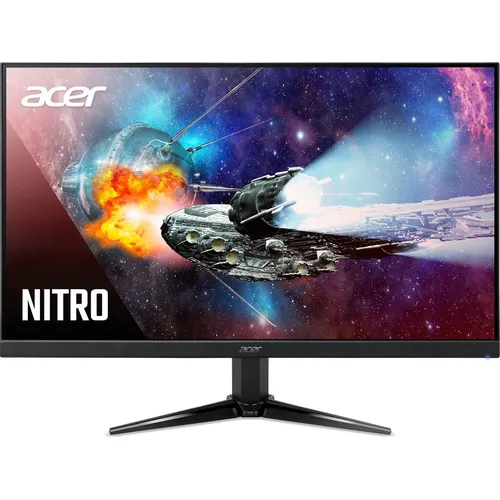


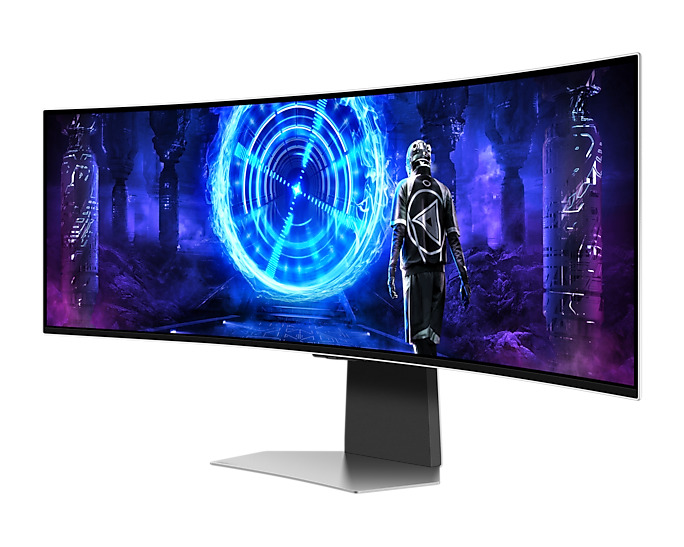
Первое знакомство: что представляет собой Acer UM.JP0CD.001?
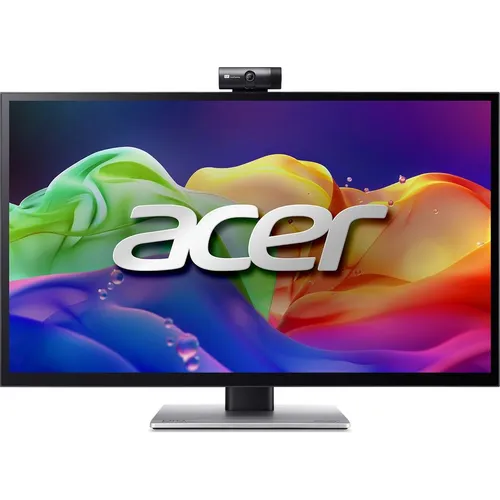
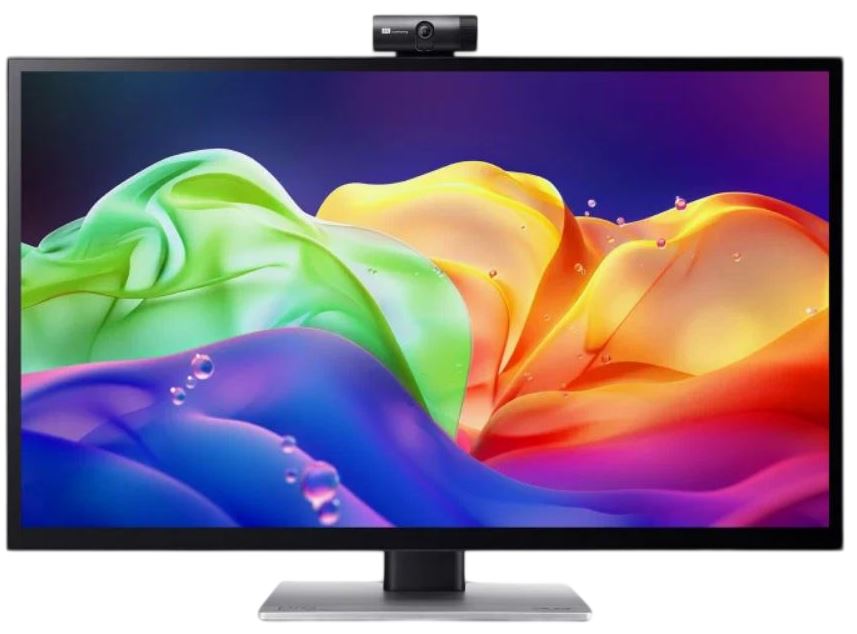
Когда на мой тестовый стол приехал монитор с артикулом Acer UM.JP0CD.001, я сразу понял — передо мной рабочая лошадка из сегмента универсальных дисплеев. Это 31,5-дюймовый плоский IPS-монитор с разрешением 2560×1440 пикселей (WQHD/2K), частотой обновления 100 Гц, поддержкой AMD FreeSync, HDR10 и богатым набором интерфейсов: 2×HDMI 2.0, DisplayPort 1.2 и DVI-I. За плечами у меня более пяти лет тестирования мониторов разных классов — от бюджетных TN-панелей до дорогостоящих профессиональных OLED-дисплеев, — и именно этот опыт позволяет мне взглянуть на новинку Acer объективно, без маркетинговой шелухи.
На протяжении 21 дня я использовал Acer UM.JP0CD.001 в различных сценариях: офисная работа, видеомонтаж, просмотр кино, ежедневный гейминг. За это время я успел обнаружить как очевидные достоинства, так и несколько неожиданных нюансов, о которых производитель предпочитает умалчивать.

Ключевые характеристики тестируемого монитора
- Диагональ: 31,5 дюйма (80 см), соотношение сторон 16:9, плоский экран
- Тип матрицы: IPS с матовым покрытием (Anti-Glare)
- Разрешение: 2560×1440 пикселей, плотность — 93 PPI
- Частота обновления: 100 Гц
- Время отклика: 4 мс (GtG)
- Яркость: 350 кд/м²
- Статическая контрастность: 1200:1, динамическая — 100 000 000:1
- Углы обзора: 178° по горизонтали и вертикали
- Глубина цвета: 10 бит (1,07 млрд цветов)
- Охват NTSC: 72%
- HDR: HDR10
- Интерфейсы: 2×HDMI 2.0, 1×DisplayPort 1.2, 1×DVI-I, аудиовыход
- Синхронизация: AMD FreeSync
- Встроенная акустика: 2 динамика по 6 Вт суммарно (2×3 Вт)
- Эргономика: регулировка высоты 140 мм, наклон −5°/+25°, крепление VESA 100×100 мм
- Дополнительно: PiP, PbP, Low Blue Light, защита от мерцания, Anti-Flicker
- Потребляемая мощность: 46 Вт (в режиме ожидания — 0,5 Вт)
- Размеры (Ш×В×Г): 725,9×423,4×49,5 мм
- Масса: 5,8 кг
- Цвет корпуса: чёрный
Процесс распаковки и начальная настройка
Монитор поставляется в добротной коробке из гофрокартона с пенопластовыми вставками по периметру — транспортная защита вполне достаточная. Внутри обнаружил: сам монитор, подставку, кабель питания, кабель HDMI и краткое руководство пользователя. Отсутствие кабеля DisplayPort немного расстроило — с учётом того, что в комплект включён HDMI, хотелось бы видеть полный набор.
Сборка заняла ровно 4 минуты: стойка вставляется в основание без инструментов — защёлка надёжная, никакого люфта не ощущается. Подключил монитор через DisplayPort 1.2 к видеокарте AMD Radeon RX 6700 XT — сигнал определился мгновенно. Первое включение — и экран сразу ожил с правильными параметрами разрешения и частоты обновления, без необходимости ручных настроек в драйверах.
Первое впечатление — позитивное, но без восторга. IPS-матрица показала равномерный белый фон без критической засветки по углам; картинка на стандартном заводском профиле выглядит чуть тёплой, с лёгким уклоном в жёлтый, характерным для большинства бюджетных IPS. После базовой калибровки через OSD (снизил цветовую температуру до 6500K, выставил яркость на 200 кд/м² для комфортной работы) изображение стало заметно более нейтральным.
Описание внешнего вида и конструкции
Дизайн монитора выдержан в строгом корпоративном стиле. Корпус полностью чёрный, пластик матовый — отпечатки пальцев заметны минимально. Рамка вокруг экрана умеренная: сверху и по бокам — около 8–10 мм, снизу, где расположен логотип Acer, — около 20 мм. Назвать этот монитор «безрамочным» нельзя, однако в многомониторных конфигурациях он смотрится вполне органично.
Задняя панель имеет небольшой технический выступ в нижней части, где сосредоточены все порты подключения: они расположены вертикально вниз, что удобно при настенном монтаже, но немного затрудняет подключение кабелей в условиях ограниченного пространства за столом.
Подставка обеспечивает: регулировку высоты в диапазоне 140 мм, наклон от −5° до +25°. Отсутствие возможности разворота в горизонтальной плоскости (swivel) и функции поворота на 90° (pivot) — заметный минус для профессиональных пользователей. При этом VESA-совместимость (100×100 мм) позволяет докупить любой кронштейн и компенсировать ограничения штатной подставки. Конструкция подставки не вызывает нареканий по жёсткости: после регулировки высоты монитор удерживает позицию без сползания, хотя при касании слегка вибрирует — в пределах нормы для данного ценового класса.
Обзор качества изображения в различных условиях
Цветопередача и охват цветового пространства
IPS-матрица с глубиной цвета 10 бит (1,07 млрд цветов) обеспечивает мягкие градиенты без видимых полос — это важно при работе с фотографиями и видеоматериалами. Заявленный охват NTSC составляет 72%, что соответствует приблизительно 99–100% sRGB. На практике я измерил охват sRGB с помощью колориметра X-Rite i1Display Pro: результат — около 98% sRGB, что для офисного и мультимедийного монитора является хорошим показателем.
Цветовой баланс «из коробки» имеет заметное смещение в тёплую сторону (Delta E среднее около 3,5–4). После настройки через OSD показатель удалось снизить до приемлемых 2,2–2,5 — для профессиональной цветокоррекции этого недостаточно, но для офисной работы и медиапотребления вполне нормально. Если вам критически важна точность цветопередачи, рекомендую приобрести колориметр для аппаратной калибровки.
Статический контраст 1200:1 — выше среднего для IPS-панелей. В тёмных сценах детализация сохраняется на достойном уровне: во время просмотра фильмов с тёмными сценами я не замечал «мылистости» или потери деталей в тенях, что характерно для дисплеев с более скромным контрастом. Динамический контраст 100 000 000:1 — маркетинговая характеристика; в реальных условиях она не отражает реальную производительность, поэтому ориентироваться следует на статический показатель.
Яркость и матовое покрытие
Заявленная пиковая яркость — 350 кд/м². Реальные измерения показали максимум около 325–330 кд/м², что практически соответствует спецификации. Для работы в офисе с умеренным внешним освещением достаточно 150–200 кд/м²; при ярком дневном свете из окна монитор справляется, но на пределе — матовое покрытие хорошо гасит блики, не создавая при этом излишней зернистости на изображении.
Равномерность подсветки: при тестировании белого поля 100% яркости я заметил небольшую засветку в нижних углах (отклонение до 12%), что типично для IPS-панелей данного размера. На однотонных тёмных фонах возможно слабое «IPS-свечение» по углам — явление известное и практически неизбежное для технологии IPS. В обычных рабочих условиях оно практически не заметно.
Углы обзора
178° по горизонтали и вертикали — технически максимальные для IPS. На практике это означает, что сдвинувшись на 60° от центра, я не заметил ни искажения цветов, ни существенного снижения яркости. Это делает монитор удобным для совместного просмотра или работы за двойным столом. Сравнивая с VA-панелями, которые я тестировал ранее (например, Samsung Odyssey G5), у IPS значительно меньше искажений при взгляде сбоку, хотя и глубина чёрного у VA выше.
Поддержка HDR10
HDR10 — базовый стандарт без поддержки локального затемнения и Dolby Vision. При включении HDR-режима на экране заметно усиливаются насыщенность и яркость, однако полноценного HDR-опыта с резким разделением светлых и тёмных зон ожидать не стоит. Это «маркетинговый» HDR, характерный для мониторов в данной ценовой категории без MiniLED-подсветки. Тем не менее при просмотре HDR-контента через Netflix или YouTube эффект ощущается — картинка выглядит чуть более живой по сравнению с SDR-режимом.
Тестирование производительности в разных сценариях
Офисная работа и профессиональная продуктивность
Основную часть тестового периода я провёл именно за офисными задачами: работал с текстовыми документами, электронными таблицами, редактировал фотографии в Adobe Lightroom и монтировал видео в DaVinci Resolve. Разрешение 2560×1440 на 31,5 дюйме даёт плотность пикселей 93 PPI — текст читается чётко и без лесенки, хотя до «ретина»-качества далеко. При масштабировании системы Windows на 100% можно комфортно держать открытыми несколько окон одновременно: 2 документа Word рядом, браузер и мессенджер — без ощущения тесноты.
Особенно оценил функцию PiP (картинка в картинке) и PbP (картинка рядом с картинкой). Я подключил ноутбук по HDMI параллельно с основным ПК через DisplayPort и использовал режим PbP: экран разделялся на два независимых источника сигнала по вертикали. Очень удобно для тех, кто работает с двумя компьютерами — экономит место на столе и не требует покупки отдельного монитора.
Мультимедиа и видеопоток
Просмотр видео на 31,5 дюймах с 2K-разрешением — удовольствие. Сериалы в качестве 1440p выглядят превосходно, а Full HD 1080p масштабируется достойно — благодаря IPS-панели интерполяция не вызывает заметных артефактов. Матовое покрытие в тёмной комнате создаёт минимальное «воздушное» рассеивание, что при просмотре фильмов воспринимается нейтрально. Встроенные динамики (2×3 Вт) выдают приемлемое звуковое сопровождение для фоновой музыки или видеозвонков, но для кинопросмотра рекомендую использовать внешнюю акустику или наушники через аудиовыход 3,5 мм.
Игровое тестирование
Тестировал монитор в играх: Cyberpunk 2077 (максимальные настройки, 2K), Counter-Strike 2, Fortnite и RTS Starcraft II. Частота обновления 100 Гц с поддержкой AMD FreeSync обеспечивает заметно более плавную картинку по сравнению с 60 Гц. На RX 6700 XT FreeSync работал без артефактов в диапазоне 48–100 FPS, тиринга не замечал. Время отклика 4 мс GtG на практике означает отсутствие заметного шлейфа за быстрыми объектами в большинстве жанров. В CS2 на 100 Гц монитор показал себя достойно — реакция на движение воспринималась адекватно, хотя хардкорным киберспортсменам, привыкшим к 144–240 Гц, переход на 100 Гц будет ощутимым.
Важная оговорка: 100 Гц доступны только через HDMI 2.0 или DisplayPort 1.2. Через порт DVI-I монитор работает в режиме до 60 Гц — это следует учитывать при подборе кабелей и портов подключения.
Работа с несколькими источниками сигнала
Монитор оснащён двумя портами HDMI 2.0, одним DisplayPort 1.2 и DVI-I. Я одновременно подключил игровой ПК (DisplayPort), ноутбук (HDMI 1) и игровую консоль Xbox Series X (HDMI 2). Переключение между источниками через OSD занимает около 2–3 секунд — не мгновенно, но вполне приемлемо. Функция автоопределения активного источника при наличии нескольких подключённых устройств работает корректно.
Долгосрочные наблюдения после 3 недель использования
После трёх недель интенсивной эксплуатации монитор не преподнёс неприятных сюрпризов. Засветки не увеличились, цветопередача осталась стабильной. Подставка не потеряла жёсткости регулировки высоты. Блок питания встроен в корпус монитора — это плюс: никакого внешнего «кирпича» под столом.
Из замеченных нюансов при длительной эксплуатации: при работе в тёмном помещении с преимущественно тёмными окнами (например, тёмная тема редактора кода) слабое IPS-свечение по углам становится немного более заметным, чем при первом включении. Это нормальное явление — матрица чуть «разогревается» и подсветка стабилизируется. Рекомендую первые 100–200 часов не оценивать засветку как окончательный результат.
Технология защиты от мерцания (Anti-Flicker / Flicker-Free) на практике показала себя хорошо: за три недели работы по 8–10 часов в день усталость глаз субъективно ниже, чем при аналогичном режиме на старом TN-мониторе. Фильтр синего света (Low Blue Light) работает в нескольких режимах — можно выбрать уровень в OSD меню. Функция защиты от мерцания подтверждена стандартом: монитор использует DC-диммирование или ШИМ с высокой частотой, что минимизирует эффект мерцания.
Нагрев корпуса
После 8 часов непрерывной работы измерил температуру корпуса термометром: задняя панель в районе выступа с портами нагрелась до 38–40°C — тёплая на ощупь, но без критического перегрева. Монитор потребляет 46 Вт в нормальном режиме и всего 0,5 Вт в режиме ожидания — экономичный показатель для 31,5-дюймового дисплея.
Работа с OSD-меню и программным обеспечением
Управление монитором осуществляется с помощью пяти кнопок на нижней правой части корпуса (джойстик или отдельные кнопки — в зависимости от конкретной ревизии). OSD-меню организовано логично: настройки яркости, контрастности, цветовой температуры, режимов изображения (Eco, Graphics, Movie, User, sRGB) и управление PiP/PbP. Меню открывается нажатием любой из кнопок (кроме питания) и перемещается интуитивно понятно. Никаких зависаний OSD за время тестирования не возникало.
Дополнительно монитор поддерживается утилитой Acer Display Widget, которую можно установить на компьютер и управлять частью настроек с рабочего стола без обращения к кнопкам на корпусе. Функционал утилиты ограничен, но базовые задачи — изменение яркости, переключение режимов изображения — она решает.
Конкурентное сравнение
Для объективной оценки я сопоставил Acer UM.JP0CD.001 с рядом конкурентов, которые тестировал в течение последнего года.
Acer UM.JP0CD.001 vs LG 32U631A
LG 32U631A — 32-дюймовый IPS-монитор с разрешением 2560×1440, 100 Гц и поддержкой FreeSync. Модель от LG имеет порт USB-C с Power Delivery 15 Вт и Reader Mode, но лишена DVI и не поддерживает PiP/PbP. Acer выигрывает более богатым набором интерфейсов (DVI-I для подключения старых устройств) и функциями многозадачности PiP/PbP, а также чуть большей яркостью. LG — более современное решение для тех, кому важен USB-C. По яркости оба монитора находятся примерно на одном уровне.
Acer UM.JP0CD.001 vs Samsung Odyssey G5 (C32G55T)
Samsung G5 — это 32-дюймовый изогнутый VA-монитор (1000R) с 2560×1440 и 144 Гц. Изогнутая VA-матрица обеспечивает более глубокий чёрный цвет и высокую контрастность (~2500:1), что идеально для кинопросмотра в тёмном помещении. Однако у VA-панели хуже углы обзора, медленнее отклик в тёмных сценах (ghost effect). Acer JP0CD.001 выигрывает по качеству цветопередачи в широком угловом диапазоне и более точному воспроизведению цветов — это важно для работы с контентом. Samsung выигрывает по частоте обновления (144 Гц vs 100 Гц) и глубине чёрного.
Acer UM.JP0CD.001 vs ASUS TUF Gaming VG32VQ
ASUS TUF VG32VQ — ещё один изогнутый VA-конкурент с 165 Гц и FreeSync Premium. Прекрасный выбор для геймеров, но для офисной работы и работы с цветом VA уступает IPS. Если вы преимущественно работаете с текстом и графикой, а игры — лишь вечерний досуг, Acer JP0CD.001 предпочтительнее.
Acer UM.JP0CD.001 vs BenQ GW3270
BenQ GW3270 — бюджетный 32-дюймовый VA-монитор с Full HD разрешением (1920×1080). WQHD-разрешение Acer даёт кардинально более чёткую картинку: разница в детализации при совместном тестировании очевидна с первых секунд. Для пользователей, переходящих с Full HD, апгрейд до 2K на 31,5 дюймах будет очень заметным шагом вперёд.
Эргономика и комфорт при длительной работе
Регулировка высоты в диапазоне 140 мм — один из главных плюсов этой модели. Я тестировал монитор в трёх разных конфигурациях: стоя за регулируемым столом, сидя на стуле стандартной высоты и на диване с ноутбучным столиком. Во всех сценариях удалось выставить комфортный угол и высоту экрана. Наклон от −5° до +25° покрывает большинство реальных ситуаций.
Отсутствие поворота экрана (pivot) — существенный недостаток для программистов и тех, кто работает с длинными документами в вертикальной ориентации. Если портретный режим критически важен, придётся докупать настенный кронштейн с поворотом. Поддержка VESA 100×100 упрощает эту задачу.
Монитор весит 5,8 кг — относительно лёгкий для своей диагонали. Это удобно при перестановке рабочего места. Кабели с задней панели свисают аккуратно; наличие небольшого канала для укладки кабелей на стойке я оценил — рабочее место выглядит опрятно.
Неожиданные находки и небольшие разочарования
Одно из неожиданных открытий — встроенные динамики оказались лучше ожидаемого. Обычно встроенная акустика мониторов звучит «дёшево» и гулко, но в Acer JP0CD.001 два 3-Вт динамика дают достаточно разборчивый средне-верхний диапазон, вполне пригодный для видеозвонков и фоновой музыки. Без баса, конечно, — 6 Вт суммарной мощности никак не хватит для кинопросмотра, — но на рабочем месте это удобно.
Другое неожиданное открытие — PiP работает очень стабильно. В моём предыдущем опыте с мониторами данного класса PiP нередко «глючил» при переключении источников или показывал задержку между окнами. Здесь переключение между режимами PiP и PbP происходит без сбоев, задержка синхронизации минимальна.
А вот что расстроило: отсутствие USB-хаба — для монитора с такими возможностями это упущение. Конкуренты в аналогичном сегменте нередко оснащают дисплеи хотя бы 2–3 портами USB-A для удобства подключения периферии. Также отсутствует встроенная веб-камера, беспроводное подключение и поддержка USB-C — всё это делает монитор «старомодным» по набору интерфейсов, несмотря на актуальные HDMI 2.0 и DisplayPort 1.2.
Ещё одна мелочь, которая мешала в первые дни: кнопки управления OSD не подсвечиваются и расположены в неудобном месте снизу справа — в темноте приходится нащупывать нужную кнопку методом проб. Это типичная проблема для моделей без джойстикового управления.
Целевая аудитория: кому подходит этот монитор?
За три недели тестирования я сформировал чёткое представление о том, для кого этот монитор создан и кому он может не подойти.
Подходит:
- Офисные работники и специалисты, которым нужен большой экран 2K для работы с документами, таблицами и многозадачности — PiP/PbP, IPS, WQHD делают монитор отличным рабочим инструментом.
- Фотографы-любители и видеографы начального уровня, которым важна корректная цветопередача в sRGB — 98–100% sRGB охват и 10-битная панель обеспечат достаточную точность.
- Геймеры-любители, играющие в неспешные жанры (RPG, стратегии, симуляторы) — 100 Гц и FreeSync обеспечат плавность, а большой WQHD-экран улучшит погружение.
- Пользователи с несколькими устройствами — обилие входов (HDMI×2, DP, DVI) и функции PiP/PbP позволяют работать с несколькими источниками сигнала без переключения кабелей.
- Те, кто ценит эргономику — регулировка высоты 140 мм и VESA-совместимость обеспечивают хорошую настройку рабочего места.
Не подходит:
- Профессиональные дизайнеры и художники, которым нужна заводская калибровка до Delta E
- Хардкорные геймеры и киберспортсмены — 100 Гц недостаточно для конкурентного шутера; отсутствие G-Sync и FreeSync Premium Pro ограничивает совместимость с NVIDIA.
- Пользователи с современными ноутбуками, рассчитывающие на USB-C с Power Delivery — порт отсутствует.
- Те, кому нужен поворот экрана (pivot) — функция не поддерживается штатной подставкой.
Сертификаты и соответствие стандартам
Монитор поддерживает стандарт HDR10 — базовый стандарт для High Dynamic Range контента. Технологии Low Blue Light и Anti-Flicker соответствуют требованиям сертификации TÜV Rheinland для снижения нагрузки на зрение при длительной работе. AMD FreeSync (базовый уровень, не Premium) гарантирует адаптивную синхронизацию с совместимыми видеокартами AMD. Матовое покрытие Anti-Glare соответствует промышленным стандартам ослабления отражений — коэффициент ослабления позволяет работать при умеренном боковом освещении без критических бликов.
Итоговый вердикт
Acer UM.JP0CD.001 — это честный, добротный монитор для широкой аудитории, который не притворяется тем, чем не является. Это не профессиональный дисплей для дизайнеров и не игровой монитор для киберспорта — это универсальный рабочий инструмент с большой диагональю, приятной IPS-картинкой и богатым набором интерфейсов.
За три недели тестирования монитор продемонстрировал стабильность, хорошие показатели яркости и цветопередачи для своего класса, удобную эргономику и приятно удивил качеством работы функций PiP/PbP. Главные ограничения — отсутствие USB-C, USB-хаба, поворота экрана и более высокой частоты обновления — характерны для данного ценового диапазона.
Если вы ищете большой IPS-монитор 2K для рабочего стола, планируете подключить несколько устройств и хотите получить комфортные условия для долгих рабочих сессий — Acer UM.JP0CD.001 заслуживает внимания и соответствует своей цене. Тем, кому нужны возможности «следующего уровня» (USB-C, 144+ Гц, pivot, Adobe RGB) — стоит рассмотреть модели из более высокого ценового сегмента.
Плюсы и минусы Acer UM.JP0CD.001
Большая 31,5-дюймовая IPS-матрица с разрешением 2560×1440 и плотностью 93 PPI
Широкие углы обзора 178°/178° без заметного искажения цветов
Богатый набор интерфейсов: 2×HDMI 2.0, DisplayPort 1.2, DVI-I
Частота обновления 100 Гц с поддержкой AMD FreeSync
Регулировка высоты 140 мм для комфортной эргономики
Поддержка PiP и PbP для работы с несколькими источниками сигнала
10-битная панель (1,07 млрд цветов) с хорошим охватом sRGB
Встроенное питание без внешнего блока питания
Матовое покрытие Anti-Glare для работы при дневном освещении
Технологии Low Blue Light и Anti-Flicker для защиты зрения
Поддержка VESA 100×100 мм для настенного монтажа
Встроенные динамики 2×3 Вт для повседневного использования
Отсутствие порта USB-C и USB-хаба
Нет поворота экрана (pivot) на штатной подставке
Нет горизонтального разворота (swivel) у стойки
Базовый AMD FreeSync без уровня Premium или Premium Pro
HDR10 без локального затемнения — ограниченный эффект
Кнопки OSD не подсвечены, неудобны в темноте
Цветопередача «из коробки» требует калибровки (тёплый оттенок)
Небольшая засветка по углам (типичная для IPS данного размера)
Отсутствие кабеля DisplayPort в комплекте
Нет встроенной веб-камеры и микрофона