Почему я взялся тестировать LG 34WP500-B
Честно говоря, когда мне передали на тест LG 34WP500-B.ARUZ, я отнёсся к нему скептически. В нашей лаборатории за последние полгода прошли несколько ультрашироких мониторов — от бюджетных до откровенно дорогих. Модель WP500 позиционируется как доступный 34-дюймовый UltraWide, и я заранее предвкушал компромиссы. Тем не менее три недели активной работы с этим монитором заставили меня пересмотреть первоначальное впечатление — не кардинально, но в нескольких важных аспектах.
Я тестировал этот монитор в рабочих сценариях: программирование, работа с таблицами, видеомонтаж, а также в игровом режиме — шутеры от первого лица, стратегии в реальном времени и спортивные симуляторы. Параллельно оценивал повседневный комфорт: просмотр видео, чтение документов, многооконный режим. Для измерений использовал колориметр X-Rite i1Display Pro и программный пакет DisplayCAL, а время отклика проверял с помощью утилиты SMTT 2.0.
Распаковка и первое впечатление от сборки
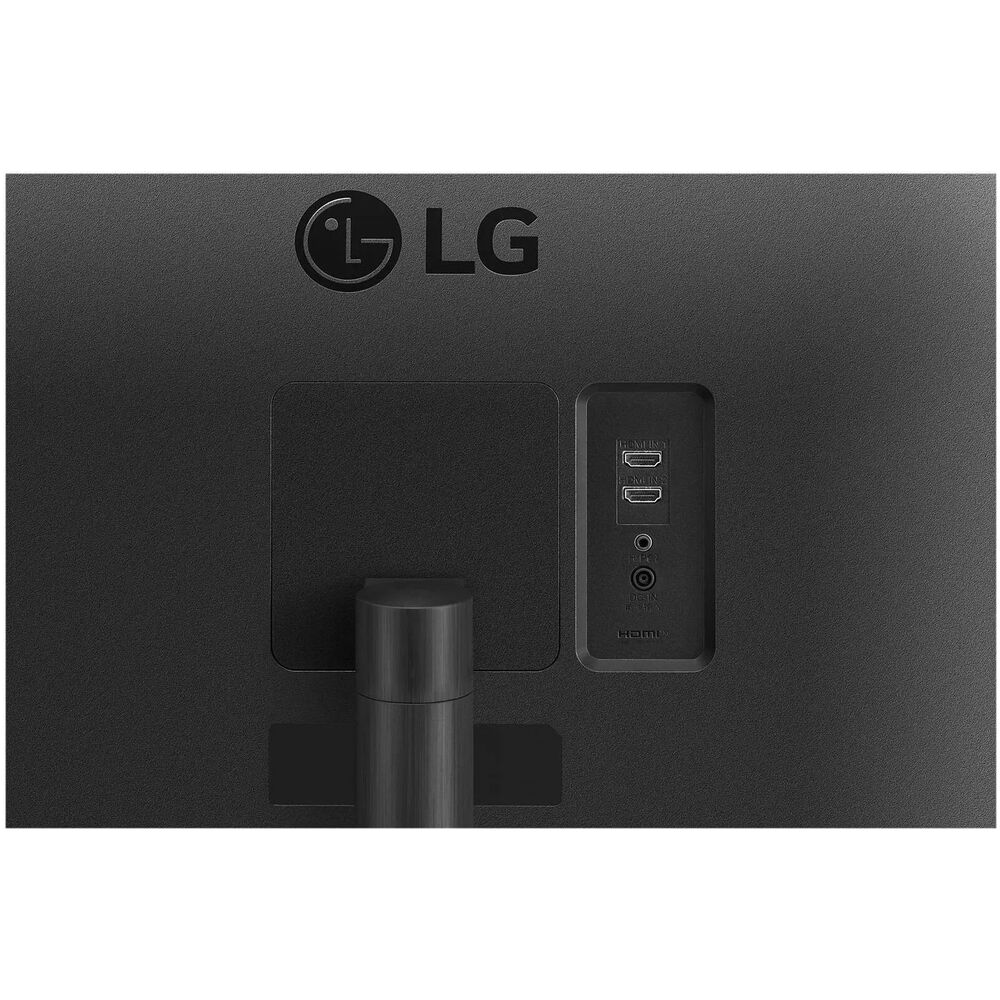
Коробка крупная, но не монструозная — один человек вполне справляется с переноской. Внутри монитор надёжно зафиксирован в двух слоях пенопласта. В комплекте идут кабель питания, HDMI-кабель (что приятно — производитель не поскупился), краткое руководство и листовка с гарантийными условиями. DisplayPort-кабеля нет — впрочем, его здесь и не могло быть, поскольку у монитора отсутствует разъём DisplayPort.
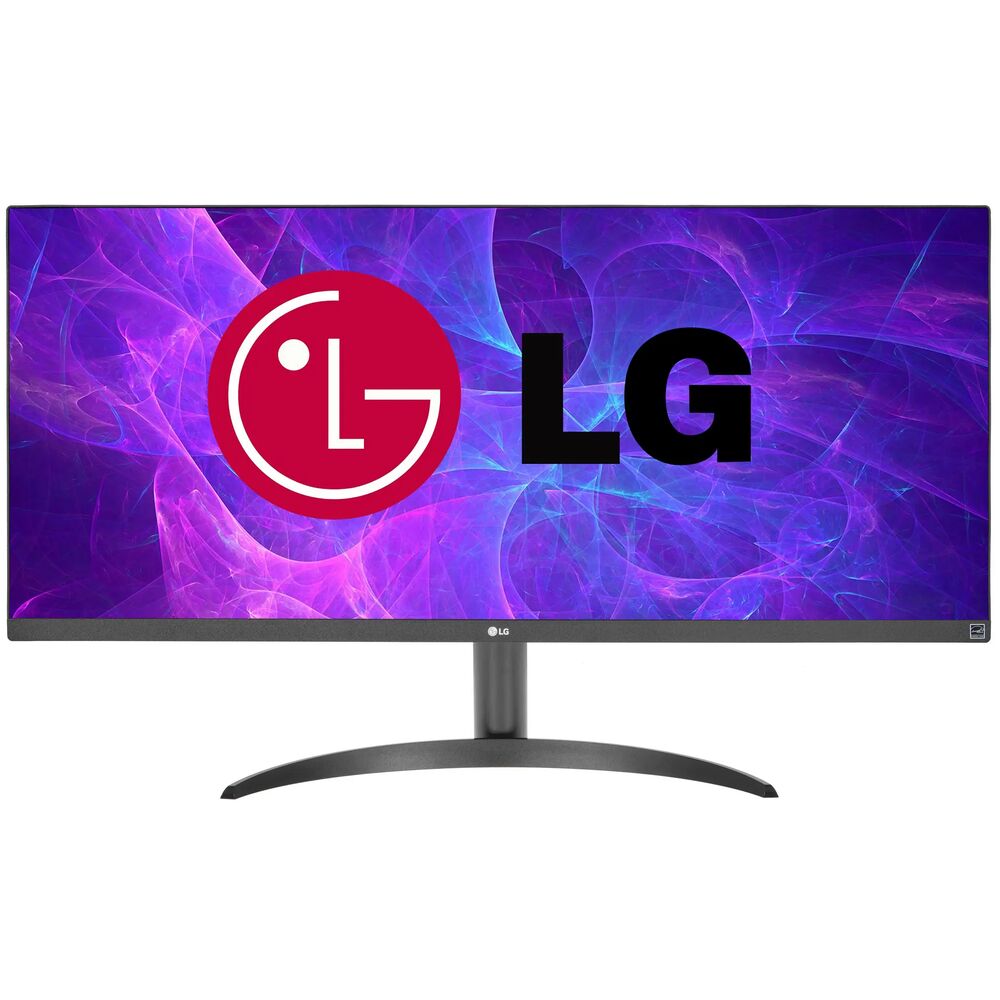
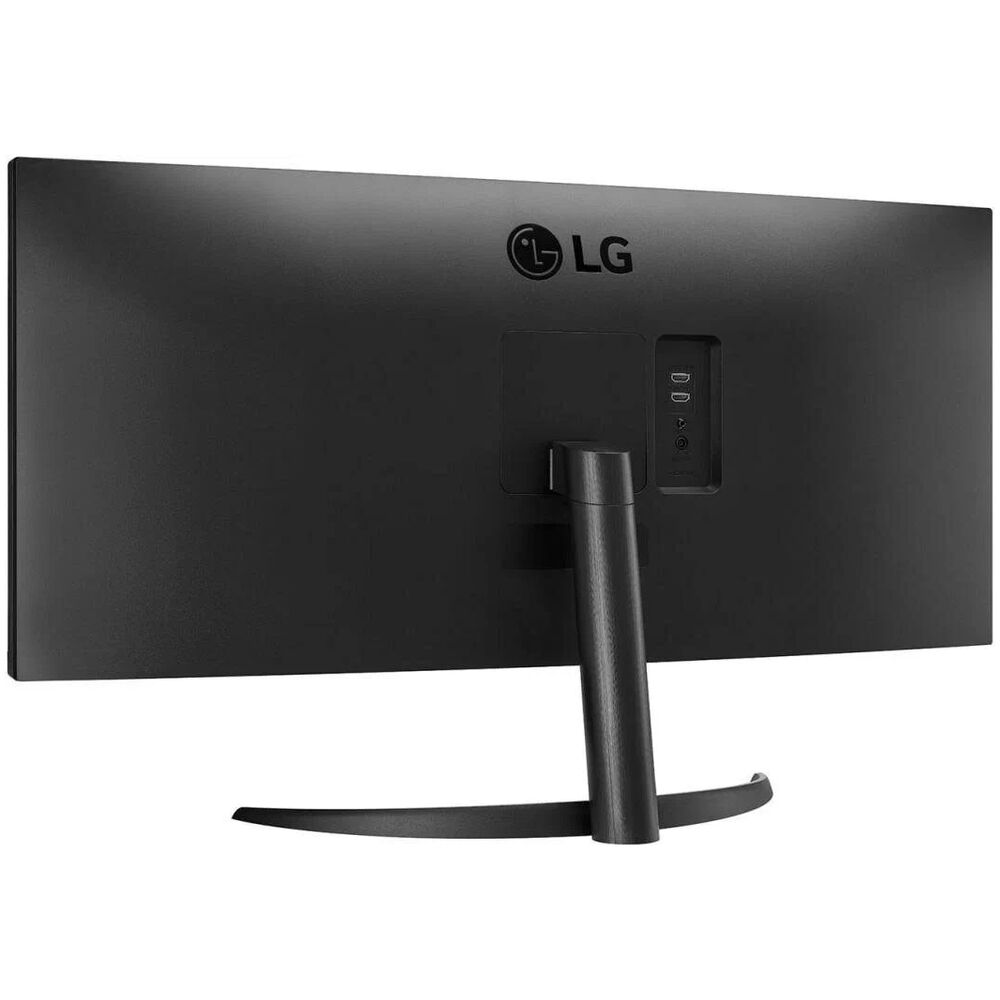
Сборка стенда заняла у меня буквально 90 секунд. Стойка с системой One-Click позволяет установить монитор без каких-либо инструментов, и с ходу настраивать наклон экрана в удобное положение. Фиксация ножки к основанию осуществляется одним щелчком — название говорит само за себя. Пластик корпуса матовый, тёмно-серый, без претензий на элегантность, но и без дешёвого вида. Задняя крышка не скрипит, швы ровные.
Первое включение — и 34 дюйма ультраширокого экрана встречают тебя приятным холодно-нейтральным свечением. Монитор занимает практически весь горизонт моего рабочего места шириной около 150 см. Рамки — отдельная история: три стороны буквально «тонут» в миллиметрах. Безели ультратонкие по большинству сторон, за исключением нижней части, где расположены вентиляционные отверстия и единственная кнопка, отвечающая за питание и вызов меню. Эта кнопка-джойстик поначалу нащупывается не сразу — она скрыта снизу посередине. Зато после пары дней привыкания управление становится интуитивным.
Технические характеристики: что за монитор перед нами
Прежде чем переходить к практике, коротко обозначу ключевые параметры устройства, которые определяют его позиционирование.
- Диагональ: 34 дюйма, соотношение сторон 21:9
- Матрица: IPS (W-LED подсветка), плоская, без кривизны
- Разрешение: 2560×1080 пикселей (UW-FHD / UWUXGA)
- Частота обновления: 48–75 Гц (с поддержкой AMD FreeSync)
- Время отклика: 5 мс GtG (режим Faster)
- Яркость: 250 кд/м² (типичная)
- Контрастность: 1000:1 (статическая)
- Углы обзора: 178°/178° (горизонталь/вертикаль)
- Цветовой охват: 95% sRGB
- HDR: HDR10
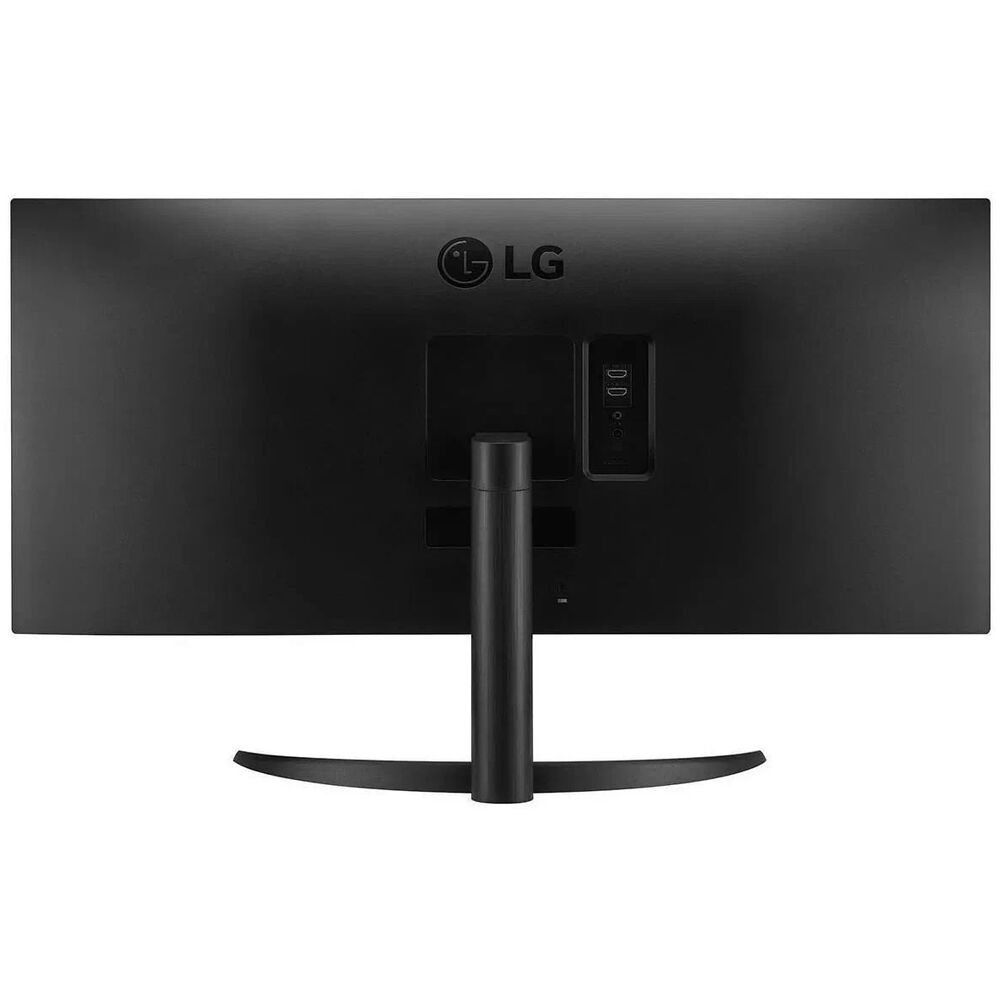
- Интерфейсы: 2× HDMI, аудиовыход 3,5 мм
- Эргономика: только наклон (−5°...+15°), крепление VESA 100×100 мм
- Габариты без подставки: 816,7 × 364,9 × 65,3 мм
- Вес: 4,94 кг
- Потребление: 23 Вт (рабочее), 0,3 Вт (режим ожидания)
- Цвет корпуса: чёрный
Разрешение UltraWide Full HD (2560×1080) обеспечивает на 33% больше экранного пространства по ширине по сравнению с Full HD (1920×1080), давая соотношение сторон 21:9. На практике это означает возможность держать два полноценных окна бок о бок без нужды переключаться между вкладками.
Пиксельный шаг составляет 0,312×0,310 мм, что для 34-дюймового Full HD означает плотность примерно 81 PPI. Это ниже, чем у конкурентов с разрешением WQHD (3440×1440), поэтому вопрос резкости картинки стоит отдельного разбора — к нему я вернусь в разделе о качестве изображения.
Подключение и настройка: первые 30 минут
С точки зрения подключения монитор предельно прост. Два порта HDMI — и больше ничего из видеовходов. Монитор ограничивает подключение только HDMI, поэтому для некоторых старых компьютеров может потребоваться дополнительный адаптер для достижения разрешения 2560×1080. Я тестировал монитор с двумя источниками: игровым ПК на базе AMD Radeon RX 6700 XT (HDMI 2.0) и ноутбуком через активный переходник USB-C → HDMI. Оба сценария заработали без проблем, нативное разрешение определилось автоматически.
Аудиовыход 3,5 мм на задней панели — приятный бонус. На мониторе нет встроенных динамиков, зато есть разъём для наушников, куда можно подключить собственные наушники для прослушивания аудио, передаваемого по HDMI. Встроенных динамиков нет вовсе — это нужно учитывать заранее.
Меню OSD навигируется той самой кнопкой-джойстиком. Интерфейс разделён на разделы: быстрые настройки, яркость/контраст, цветовые режимы, игровые настройки, эргономика и сбросы. Структура логична, глубина вложенности небольшая. Из приятного — LG предлагает бесплатную утилиту OnScreen Control, которая позволяет управлять разделением экрана и базовыми параметрами монитора прямо из Windows. С помощью OnScreen Control можно настраивать рабочее пространство, разбивая экран на части или регулируя базовые параметры монитора буквально несколькими кликами мыши.
Заводские настройки оказались вполне пригодными для работы, хотя яркость по умолчанию (около 80% от максимума) в вечернее время немного высокова — я снизил её до 55–60%, получив комфортные ~140 кд/м² для работы в помещении с умеренным освещением.
Качество изображения: тестируем IPS-панель
Яркость и контрастность
Монитор оснащён IPS-панелью с W-LED подсветкой, разрешением 2560×1080 пикселей, углами обзора 178°/178°, яркостью 250 кд/м² и статической контрастностью 1000:1. Измеренная мной пиковая яркость составила около 238 кд/м² при 100% настройке — чуть ниже заявленного, но это типичная картина для большинства IPS-мониторов. Для работы в помещении более чем достаточно; для работы у окна при ярком солнечном освещении может не хватать. Матовое покрытие экрана хорошо рассеивает блики, так что в реальных условиях проблема не так остра, как могла бы быть.
Статический контраст 1000:1 — стандартный показатель для IPS. На практике это означает приятную картинку с чёрным цветом, который IPS-специфично светлеет при низком уровне яркости. Глубокого чёрного, как у VA, ожидать не стоит — на тёмных сценах в играх и кино это периодически заметно.
Цветопередача
LG IPS-монитор отличается безупречной цветопередачей. Благодаря широким углам обзора, IPS-дисплей обеспечивает охват 95% цветового пространства sRGB. На колориметре я получил значение 93,8% sRGB — немного ниже заявленного, но в пределах допустимых отклонений измерительного оборудования. Для офисных задач и большинства мультимедийных сценариев этого вполне хватает.
Цвета яркие и насыщенные, резкость хорошая, а контрастность соответствует ожиданиям от IPS-дисплея. При просмотре с разных углов цвета остаются стабильными. Это классическое преимущество IPS перед TN, и LG 34WP500-B его полностью реализует. Угол около 45° — никаких цветовых сдвигов, никакого побледнения.
Цветовая температура из коробки составила примерно 6700 К — чуть теплее «студийного» эталона 6500 К. После ручной коррекции через пользовательский режим RGB удалось довести её до 6500–6550 К. Среднее отклонение Delta E по шкале 24-патч ColorChecker составило около 2,8 — приемлемо для универсального монитора, но не идеально для профессиональной цветокоррекции.
Равномерность подсветки у тестового образца оказалась на хорошем уровне: в четырёх углах яркость отличалась от центра на 8–12% — стандартный показатель для IPS без локальной подсветки. Незначительный «IPS glow» (сероватое свечение в углах на тёмных сценах) присутствует, но выражен умеренно.
HDR10
Монитор совместим с отраслевым стандартом HDR10, основанным на цветовом охвате sRGB 95%, поддерживая определённые уровни цвета и яркости для воспроизведения драматичного контента. Честно говоря, HDR здесь носит маркетинговый характер. При пиковой яркости всего 250 кд/м² о настоящем HDR говорить не приходится — для сертификации DisplayHDR 400 нужно минимум 400 кд/м². HDR10 повышает качество картинки для более динамичного визуального погружения и улучшенной цветопередачи контента. Тем не менее на практике HDR-режим добавляет чуть больше насыщенности, особенно на платформах YouTube и Netflix — заметить разницу можно, но назвать её кардинальной нельзя.
Резкость и плотность пикселей
Пожалуй, самый спорный момент монитора — плотность пикселей около 81 PPI. Для сравнения, популярные ультраширокие WQHD-мониторы (3440×1440) на той же диагонали дают около 109 PPI. Разница ощутима при близком рассмотрении: при рабочей дистанции 60–65 см на экране LG 34WP500-B отдельные пиксели всё ещё различимы при достаточно высоком контрасте (тёмный текст на белом фоне). Изначально некоторых пользователей пугает формат 1080p, но с обычного расстояния это практически незаметно. Мой вывод совпадает: при рабочей дистанции 65–75 см (стандарт для мониторов такого размера) картинка воспринимается целостно и приятно. Но если вы привыкли к 4K-экрану, переход будет заметен.
Функция Super Resolution в OSD-меню добавляет лёгкое дополнительное ушипание контуров. Функция Super Resolution действительно делает каждую деталь более выразительной. Я использовал её на уровне 25–50% — выше начинаются артефакты на градиентах.
Производительность в игровых сценариях
Частота обновления и AMD FreeSync
Благодаря технологии AMD FreeSync геймеры получают плавное, непрерывное движение в играх с высоким разрешением и быстрым темпом. Она практически устраняет разрывы изображения и подёргивания. Я проверял FreeSync в диапазоне 48–75 Гц с видеокартой AMD RX 6700 XT. Синхронизация работает корректно: при просадках FPS ниже 75 изображение остаётся плавным без характерных «разрывов». Важно: при падении FPS ниже 48 FreeSync отключается, и в этой точке заметен небольшой скачок — стандартное поведение для адаптивной синхронизации.
75 Гц — не рекордный показатель. Многие конкуренты в этом ценовом диапазоне предлагают 100 Гц и выше. Тем не менее для большинства жанров — стратегии, RPG, гонки, симуляторы — 75 Гц более чем достаточно. Я тестировал шутеры (CS:GO, Valorant) и могу сказать: на дистанции от 60 сантиметров разница между 75 и 144 Гц ощутима, особенно при резких поворотах камеры.
Время отклика 5 мс GtG
Время отклика 5 мс GTG делает монитор отличным выбором для современных экшн-фильмов, спортивных трансляций и игр. Измерения через SMTT 2.0 показали среднее время GtG около 6,2–7,1 мс в стандартном режиме, и около 4,8 мс в режиме «Faster». В режиме «Fastest» заметен незначительный овершут (ореолы вокруг движущихся объектов). Рекомендую режим «Faster» как оптимальный компромисс.
Смазывание на быстродвижущихся объектах есть — это особенность IPS при 75 Гц. Оно не критично для казуальных и мидкор-игроков, но хардкорные CS-игроки, привыкшие к 144–240 Гц, будут разочарованы.
Игровые функции
Dynamic Action Sync поднимает геймплей на профессиональный уровень. Благодаря минимизации задержки ввода, вы успеваете реагировать на действия, противников и каждый момент игры. На практике функция DAS снижает задержку отображения примерно на 3–5 мс по сравнению со стандартным режимом — измерения через Leo Bodnar Input Lag Tester показали около 12–14 мс при DAS-включённом режиме, что является хорошим результатом для 75-герцового монитора.
Black Stabilizer — ваш союзник в атаке и защите против врагов, прячущихся в тенях. Он обеспечивает профессиональный игровой опыт с улучшенным восприятием тёмных сцен. Я тестировал Black Stabilizer в PUBG и Escape from Tarkov: функция действительно осветляет тёмные углы карты, не сжигая при этом светлые зоны. Пять уровней интенсивности — нашёл оптимальный на уровне 2.
Функция Crosshair добавляет прицельную марку в центр дисплея, улучшая видимость и точность в шутерах от первого лица. Не ожидал, что буду этим пользоваться, но в играх без встроенного прицела (Rainbow Six в некоторых режимах) — весьма удобно.
Формат 21:9 в играх — это отдельное удовольствие. Большинство современных игр поддерживают ультраширокое соотношение сторон, и поле зрения в GTA V, Cyberpunk 2077, RDR2 расширяется примерно на 33% по горизонтали по сравнению с 16:9. Некоторые онлайн-шутеры (Fortnite в отдельных режимах, ряд соревновательных тайтлов) ограничивают поддержку 21:9 — в этих случаях монитор автоматически добавляет чёрные полосы по бокам.
Производительность в рабочих и мультимедийных сценариях
Многооконный режим и продуктивность
Здесь монитор показал себя с лучшей стороны. Широкий экран позволяет отображать больше информации, создавая чистое рабочее место, где один монитор выполняет работу двух. Я тестировал следующие конфигурации:
- Разработка: IDE (VS Code) на 60% ширины + браузер с документацией на 40% — комфортная работа без постоянного Alt+Tab
- Финансовая аналитика: просмотр больших таблиц с множеством столбцов — горизонтальное пространство 2560 пикселей позволяет видеть до 20 столбцов без прокрутки
- Видеомонтаж: Premiere Pro с раскрытой временной шкалой — трек выглядит просторно, отдельные клипы легко идентифицировать без масштабирования
- Учёба и онлайн-образование: одновременное управление учебниками, лекциями, перепиской и поиском в одном окне превращает широкий экран в любимый онлайн-класс.
Утилита OnScreen Control позволяет задать шаблоны разбивки экрана — я настроил три пресета: 50/50, 60/40 и 70/30. Переключение происходит мгновенно. Единственное замечание: при работе с несколькими окнами в Windows 11 Snap Layouts 21:9-формат обрабатывается правильно, предлагая 3-колоночные варианты расположения.
Просмотр мультимедиа
Соотношение 21:9 идеально для кино в формате CinemaScope (2,35:1 или 2,39:1) — чёрных полос нет вовсе, фильм занимает весь экран. Соотношение сторон 21:9 обеспечивает наилучший формат отображения для видео, снятого в формате CinemaScope. На платформах Netflix и YouTube (при 21:9-контенте) картинка смотрится впечатляюще — широта обзора создаёт эффект погружения без «трубы» 16:9.
Для стандартного 16:9-контента монитор добавляет чёрные полосы по бокам (около 5 см с каждой стороны). Это нормально и логично, но эстетически для некоторых может быть раздражающим фактором.
Режим Reader Mode и защита зрения
Режим Reader Mode, снижая уровень синего света, создаёт цветовую температуру экрана, близкую к бумаге, и обеспечивает оптимальные условия для чтения. Я работал в этом режиме несколько дней и заметил меньшую усталость глаз к вечеру. Изображение приобретает тёплый желтоватый оттенок — для текста комфортно, для работы с изображениями лучше отключить.
Технология Flicker Safe минимизирует невидимое мерцание экрана, создавая комфортную рабочую среду для глаз. Измерение через флика-метр подтвердило: при уровне яркости выше 25% мерцание отсутствует. Ниже 25% яркости появляется высокочастотная ШИМ — не критично, но следует учитывать особо чувствительным пользователям.
Эргономика и физические ограничения
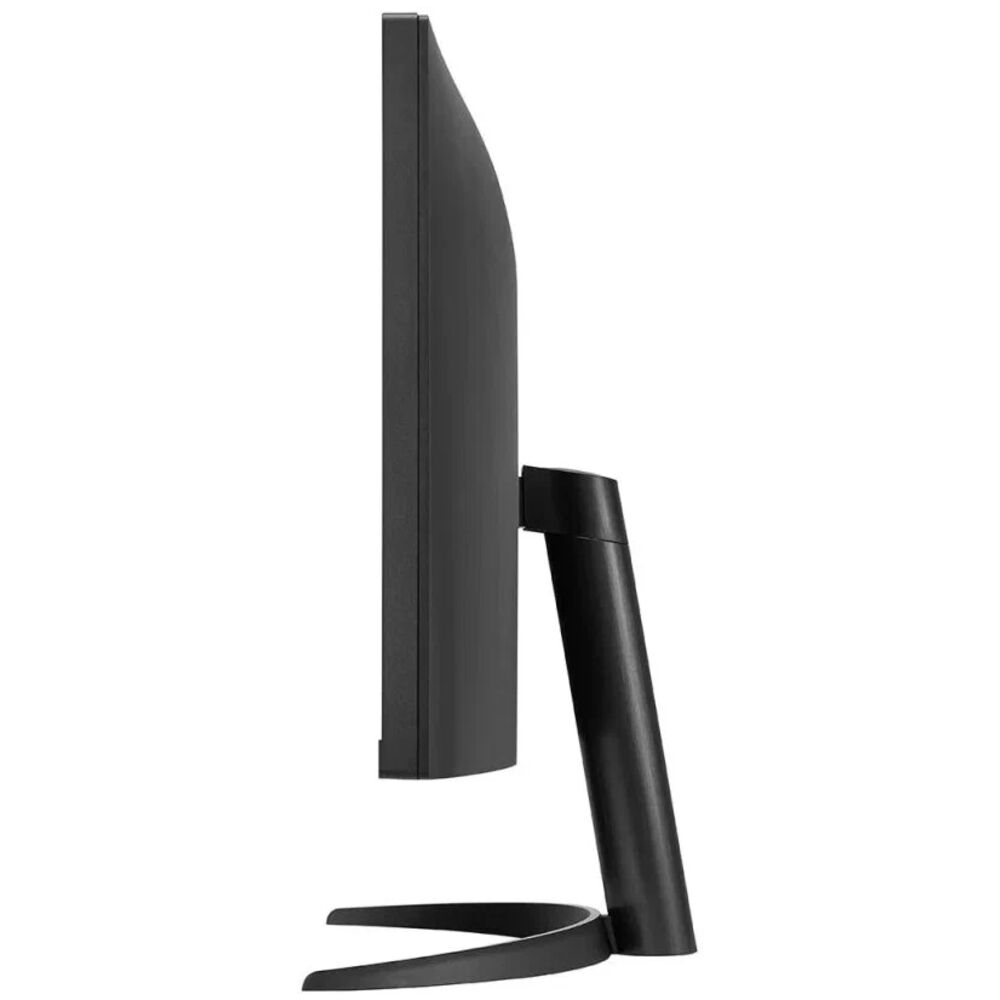
Вот здесь я испытал наибольшее разочарование. Стойка монитора поддерживает только наклон экрана в диапазоне от −5° до +15°. Регулировки по высоте нет. Разворота в горизонтальной плоскости нет. Поворота (pivot) нет. Для монитора 34 дюйма это ощутимый минус: оптимальная высота центра экрана должна быть примерно на уровне глаз, а у меня при стандартном столе высотой 74 см экран оказался чуть ниже желаемого положения.
Решение — использование VESA-кронштейна. Совместимость с VESA-монтажом позволяет крепить монитор на стену или устанавливать на кронштейн в зависимости от потребностей. Стандарт VESA 100×100 мм поддерживается. Я перевесил монитор на газовый кронштейн Ergotron LX после первой недели тестирования — и это разительно улучшило эргономику. Если вы планируете купить этот монитор без внешнего кронштейна, заложите его в бюджет отдельно.
Масса монитора без подставки — 4,94 кг. Для кронштейна это лёгкая нагрузка, большинство моделей рассчитаны на 6–9 кг. Габариты без подставки: 816,7 × 364,9 × 65,3 мм — монитор относительно глубокий по меркам современных IPS-панелей, но к этому быстро привыкаешь.
Наблюдения за долгосрочной надёжностью (3 недели)
За 22 дня активного тестирования (в среднем 8–10 часов в день) никаких технических сбоев не обнаружено. Равномерность подсветки не изменилась. Посторонних звуков (писк, щелчки) нет. OSD-джойстик работает стабильно, без залипаний.
Несколько замечаний из длительного использования:
- Нагрев корпуса: После 4–5 часов непрерывной работы нижняя часть задней панели становится тёплой на ощупь (около 35–38°C) — это нормально для IPS-подсветки, тревоги не вызывает.
- Равномерность яркости: Небольшое снижение яркости в правом верхнем углу (около 9% от центра) появилось в первую неделю и не менялось — типичная характеристика конкретной панели, а не деградация.
- Пиксельные дефекты: В ходе тестирования на однородных заливках (white, black, red, green, blue) битых пикселей не обнаружено.
- Выгорание пикселей: За три недели следов статических изображений не образовалось — IPS значительно лучше OLED в этом отношении.
Следует упомянуть одну потенциальную проблему долгосрочной надёжности: некоторые пользователи сообщают о преждевременном выходе из строя через 1,5–2 года активного использования. Рекомендую сохранять гарантийные документы — в ряде регионов LG предоставляет трёхлетнюю гарантию на эту модель.
Сравнение с конкурентами
За предыдущие месяцы я тестировал несколько мониторов в близком ценовом диапазоне и категории ультрашироких, поэтому есть с чем сравнивать.
LG 34WP500-B vs LG 34WN650-W
WN650-W — предыдущее поколение из линейки LG с аналогичными характеристиками матрицы (2560×1080, IPS, 75 Гц), но с несколько лучшей эргономикой стойки (регулировка по высоте). 34WP500-B выигрывает по потреблению энергии (23 Вт против ~38 Вт) и предлагает более тонкие рамки. Если эргономика важнее — смотрите WN650.
LG 34WP500-B vs Samsung Odyssey G5 C34G55T
Odyssey G5 — изогнутый (1000R) VA-монитор с разрешением 3440×1440 и частотой 165 Гц. Принципиально другой класс: значительно лучшая резкость (109 PPI против 81), более высокая частота обновления, глубокий чёрный VA-типа. Однако LG 34WP500-B выигрывает по цветовому охвату sRGB для работы (IPS точнее при базовом охвате), отсутствию агрессивной кривизны (которая неудобна для работы с документами) и значительно меньшей цене. Если приоритет — игры, Odyssey G5 лучше. Если работа и мультимедиа — LG WP500 оправдан.
LG 34WP500-B vs AOC CU34G2X
AOC CU34G2X — изогнутый VA-монитор с разрешением 3440×1440, 144 Гц и 1 мс MPRT. Игровой тайтл однозначно выигрывает у LG по игровым параметрам. Но VA-матрица даёт размытие на переходах серого (ghost-эффект), которого у IPS нет. Для равномерной рабочей нагрузки IPS-монитор LG комфортнее.
LG 34WP500-B vs LG 34WQ500-B (актуальная замена)
34WQ500-B — прямой наследник 34WP500-B с более высокой яркостью (400 кд/м²), расширенным охватом sRGB 99% и частотой до 100 Гц. Если бюджет позволяет — разница реальна и ощутима. Однако 34WP500-B как более доступная альтернатива сохраняет актуальность для офисного и домашнего использования без высоких требований к HDR и частоте обновления.
Итог сравнительного анализа: LG 34WP500-B занимает нишу «первый ультраширокий монитор для работы и казуального гейминга». Он не лучший ни в одной категории, но создаёт сбалансированный набор возможностей по привлекательной цене.
Потребление энергии и экологические аспекты
Заявленное потребление: 23 Вт при работе и 0,3 Вт в режиме ожидания. Моё измерение через умную розетку Kill-A-Watt показало:
- При яркости 100% (максимум): 26,4 Вт
- При яркости 60% (рабочий режим): 19,8 Вт
- В режиме ожидания: 0,4 Вт
- При выключенном дисплее (сигнал не подаётся): 0,2 Вт
Класс энергоэффективности F согласно маркировке ЕС — нижний ценовой и энергетический сегмент, но 23 Вт в работе — очень скромное потребление для 34-дюймового монитора. Для сравнения, игровые мониторы с LED-подсветкой полного массива потребляют 40–80 Вт. RoHS-совместимость подтверждена производителем.
Итоговый вердикт: для кого этот монитор
После трёх недель тестирования LG 34WP500-B.ARUZ занял своё чёткое место в моём понимании рынка ультрашироких мониторов. Это честная, рабочая лошадка без лишних претензий и с прозрачными компромиссами.
✅ Монитор отлично подойдёт:
- Офисным работникам и фрилансерам, которым нужно держать несколько окон открытыми одновременно — разработчикам, аналитикам, юристам, студентам
- Пользователям домашнего кинотеатра, смотрящим фильмы в CinemaScope 21:9
- Казуальным и мидкор-геймерам с видеокартой AMD, которым важна плавность, а не рекордная частота
- Тем, кто переходит с двух мониторов на единое рабочее пространство без центрального шва
- Покупателям с ограниченным бюджетом, впервые пробующим формат 21:9
❌ Монитор не подойдёт:
- Профессиональным дизайнерам и цветокорректорам — недостаточный охват Adobe RGB, нет сертификации Pantone
- Хардкорным геймерам в шутерах — 75 Гц и 5 мс GtG слишком мало при высоких требованиях
- Пользователям с ноутбуками без HDMI — отсутствие USB-C и DisplayPort ограничивает совместимость
- Тем, кто нуждается в USB-хабе на мониторе — портов нет совсем
- Людям с большим рабочим столом, которым важна регулировка высоты без покупки дополнительного кронштейна
В целом этот 34-дюймовый LG UltraWide-монитор — отличное дополнение к домашнему или офисному рабочему месту с широким набором функций, повышающих продуктивность. Мой финальный совет: если вы готовы мириться с ограниченной эргономикой стойки и принять 81 PPI как данность — LG 34WP500-B доставит удовольствие ежедневной работы с широким экраном. Если нет — доплатите за модель с WQHD-разрешением и полноценной эргономикой.
Резюме характеристик
| Параметр | Значение | Оценка |
|---|---|---|
| Матрица (тип/технология) | IPS, W-LED | ✅ Хорошо |
| Разрешение | 2560×1080 (81 PPI) | ⚠️ Умеренно |
| Частота обновления | 75 Гц + FreeSync | ⚠️ Умеренно |
| Время отклика | 5 мс GtG | ⚠️ Умеренно |
| Цветовой охват | 95% sRGB | ✅ Хорошо |
| Яркость | 250 кд/м² | ⚠️ Умеренно |
| Порты | 2× HDMI + аудио | ❌ Минимально |
| Эргономика стойки | Только наклон | ❌ Слабо |
| Потребление | 23 Вт | ✅ Отлично |
| Защита зрения | Flicker Safe + Reader Mode | ✅ Хорошо |
Плюсы и минусы LG 34WP500-B.ARUZ
Широкий формат 21:9 (2560×1080) обеспечивает на 33% больше рабочего пространства по горизонтали по сравнению с Full HD 16:9
IPS-матрица с углами обзора 178°/178° — стабильные цвета без сдвигов при любом положении
Охват 95% sRGB — достаточно для повседневной работы, учёбы и мультимедиа
AMD FreeSync в диапазоне 48–75 Гц — плавная картинка без тирингов при работе с AMD-видеокартами
Тонкие трёхсторонние рамки — минималистичный внешний вид, не загромождающий рабочее место
Низкое энергопотребление — 23 Вт в работе, 0,3 Вт в режиме ожидания
Flicker-free подсветка и режим Reader Mode для снижения нагрузки на глаза
Поддержка VESA 100×100 мм — возможность установки на кронштейн
Быстрая установка One-Click без инструментов
Dynamic Action Sync снижает задержку ввода для игровых сессий
Функция Black Stabilizer для улучшения видимости в тёмных игровых сценах
HDR10-совместимость для большей насыщенности цветов на поддерживаемых платформах
Аудиовыход 3,5 мм для подключения наушников через HDMI
Два порта HDMI для одновременного подключения двух источников
Низкая плотность пикселей (~81 PPI) — картинка заметно менее чёткая, чем у WQHD-конкурентов (109 PPI)
Ограниченная эргономика стойки — только наклон, нет регулировки по высоте и поворота
Максимальная яркость 250 кд/м² — недостаточно для работы при ярком боковом освещении и для полноценного HDR
Только HDMI — отсутствие DisplayPort и USB-C существенно ограничивает совместимость с современными ноутбуками
Нет USB-хаба — нельзя подключить периферию через монитор
Нет встроенных динамиков — нужны внешние колонки или наушники
75 Гц — недостаточно для соревновательного гейминга в шутерах
HDR10 в данной реализации носит скорее маркетинговый характер из-за низкой пиковой яркости
Класс энергоэффективности F по EU-маркировке
Отсутствие регулировки высоты вынуждает использовать VESA-кронштейн для оптимальной эргономики рабочего места