Технические характеристики и комплектация
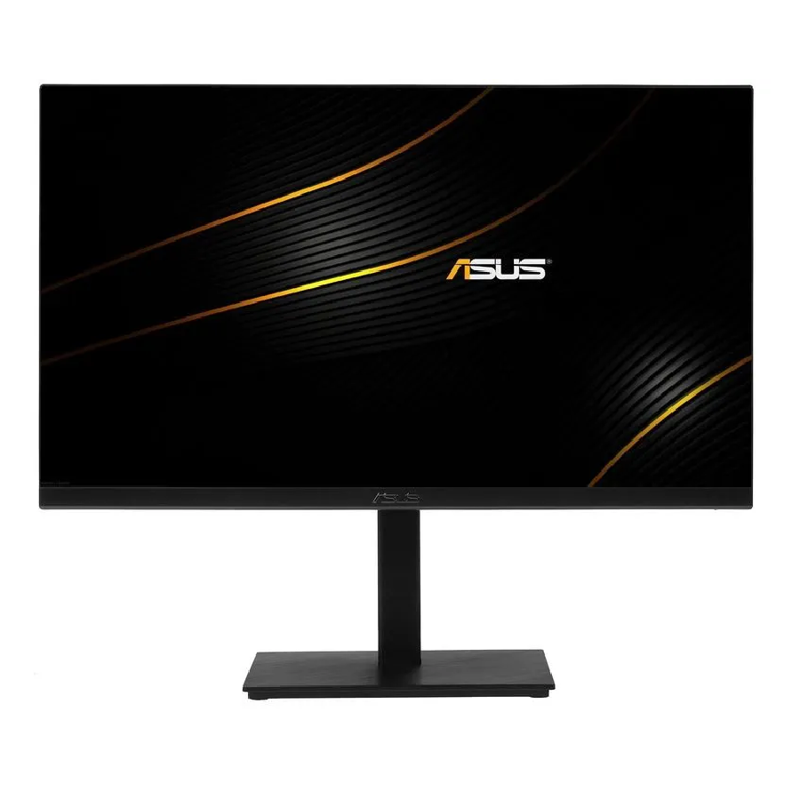
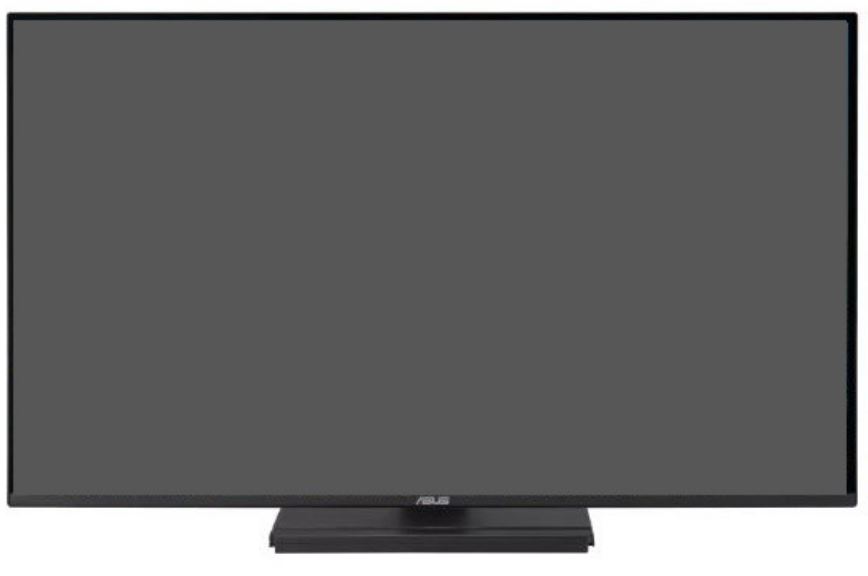
Прежде чем перейти к живым впечатлениям, кратко обозначу ключевые параметры устройства. ASUS VA27AQSE — это 27-дюймовый монитор с IPS-матрицей и разрешением QHD (2560×1440 пикселей). Плотность пикселей составляет 109 PPI, яркость — 350 кд/м², статический контраст — 1000:1, динамический — 3000:1. Время отклика заявлено на уровне 1 мс (MPRT), частота обновления — 75 Гц. Монитор поддерживает технологию Adaptive-Sync, охват цветового пространства sRGB составляет 99%, реализована поддержка HDR10. Из интерфейсов присутствуют: HDMI 1.4, DisplayPort 1.2 и VGA. Встроенная акустика — два динамика. Конструкция стойки позволяет регулировать высоту на 150 мм, наклон от -5° до +35°, поворот по горизонтали ±180° и разворот в портретный режим (Pivot ±90°). Предусмотрено крепление VESA 100×100 мм.

В коробке я обнаружил: сам монитор, кабель HDMI, кабель питания, краткое руководство пользователя, гарантийную карту и резиновый стикер (для фиксации кабелей). Отсутствие кабеля DisplayPort в комплекте — небольшой минус, особенно учитывая, что именно DP обеспечивает максимальную пропускную способность для QHD при 75 Гц.
Подход к тестированию и условия
Я тестировал монитор ASUS VA27AQSE в течение 21 дня в условиях, максимально приближённых к реальным рабочим сценариям. Рабочее место — домашний офис с комбинированным освещением: дневной свет из окна слева и светодиодная лампа тёплого спектра сзади. Ежедневная продолжительность работы за монитором составляла от 8 до 12 часов. В тестирование включены следующие сценарии:
- Работа с текстовыми документами и таблицами в Microsoft Office и Google Docs
- Веб-сёрфинг и работа с браузерами (Chrome, Firefox)
- Просмотр видеоконтента в разрешениях от 1080p до 4K (с апскейлом)
- Редактирование фотографий в Adobe Lightroom
- Казуальный и полуконкурентный гейминг (RPG, стратегии, несколько FPS-сессий)
- Многочасовые видеоконференции в Zoom и Teams
- Тест на равномерность подсветки с использованием серых тест-паттернов
- Проверка углов обзора при различных позициях за рабочим столом
Для оценки цветопередачи использовались тест-паттерны Lagom LCD и онлайн-инструменты оценки гамма-кривых. Яркость подсветки измерялась визуально с помощью сравнительного метода. Время отклика оценивалось субъективно при помощи тестовых UFO-анимаций на сайте testufo.com.
Распаковка и первое впечатление
Коробка оказалась компактной и хорошо продуманной с точки зрения упаковки. ASUS придерживается концепции экологичности: монитор изготовлен из экологически чистых материалов, включая 85% переработанного пластика (PCR) и безртутные панели. Картонные вставки плотные, монитор зафиксирован надёжно — никаких повреждений при транспортировке я не обнаружил.
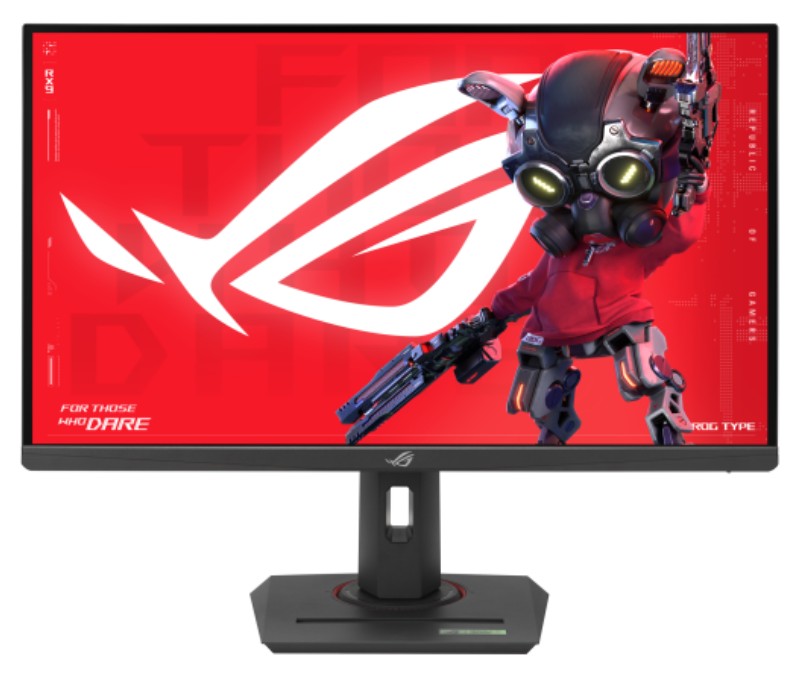
Сборка стойки заняла буквально две минуты — никаких инструментов не потребовалось. Конструкция щёлкает характерным звуком при фиксации панели на стойке. Первое, что бросается в глаза — безрамочный дизайн. Рамки сверху и по бокам настолько тонкие, что монитор визуально кажется крупнее своих реальных размеров. Корпус выполнен в матовом чёрном цвете с минималистичным оформлением — никаких RGB-полос, никакого «игрового» декора. Это, на мой взгляд, огромный плюс для офисного контекста.
Стойка сразу произвела впечатление добротностью. Эргономичная конструкция предусматривает регулировку наклона, поворота, разворота в портретный режим и высоты, что редко встречается в мониторах этой ценовой категории в таком полном объёме. Уже с первых минут я начал настраивать положение экрана под свою рабочую позу — и это оказалось очень удобно.
Первое включение порадовало: заводские настройки выглядели вполне адекватно — без чрезмерной насыщенности и без «холодного» оттенка, который нередко характерен для мониторов «из коробки». Тем не менее я сразу зашёл в OSD-меню, чтобы скорректировать яркость (снизил со 100% до примерно 60%) и выбрать режим sRGB для работы с изображениями.
Качество изображения в различных сценариях использования
Работа с текстом и таблицами
Вот здесь QHD-разрешение на 27-дюймовом экране раскрывается в полную силу. Разрешение 2560×1440 — это значительный шаг вперёд по сравнению с широко распространёнными 1920×1080-дисплеями, а плотность пикселей 0.233 мм обеспечивает более чёткий текст, чем на типичных 24-дюймовых 1080p-мониторах. На практике это означает, что шрифты выглядят заметно чище, особенно при работе с мелкими подписями в Excel-таблицах или при чтении PDF-документов. Я работал в масштабе 100% без каких-либо неудобств — именно то, чего не хватает Full HD-мониторам на 27 дюймах.
Матовое антибликовое покрытие экрана прекрасно справлялось с отражением светодиодной лампы за спиной — даже при выраженном источнике света позади меня картинка оставалась читаемой и контрастной. Это важный момент для домашнего офиса, где условия освещения далеки от идеальных.
Работа с фотографиями и цветовая точность
Для моих тестов в Adobe Lightroom монитор показал себя неплохо, хотя и не без оговорок. Охват цветового пространства sRGB составляет 99%, яркость — 350 кд/м², максимальный контраст — 3000:1, а время отклика — 1 мс MPRT при частоте 75 Гц. 99% sRGB — вполне достаточный показатель для обработки фотографий, предназначенных для публикации в интернете. При использовании режима sRGB в OSD цвета выглядят естественно и сбалансированно.
Важный момент: монитор работает в 8-битном цвете (16.7 млн оттенков без дизеринга). Для профессиональной полиграфической работы или видеопродакшена, где критически важен охват DCI-P3 или Adobe RGB, этого недостаточно. Но для большинства пользователей, которые редактируют фото «для себя» или для соцсетей, этих возможностей более чем достаточно.
Я намеренно проверил равномерность цветопередачи на разных участках экрана с помощью однотонных тест-паттернов. В целом равномерность удовлетворительная для IPS-панели этого класса, однако в нижних углах наблюдается лёгкое светлое «glow» — явление, типичное для IPS-технологии. На тёмных сценах в фильмах оно заметно, но при дневном освещении практически не мешает.
Просмотр видео и поддержка HDR
Монитор поддерживает HDR10, что звучит привлекательно на бумаге. IPS-панель обеспечивает 16.7 миллиона цветов, а поддержка HDR10 с максимальным контрастом 3000:1 и яркостью 350 нит теоретически должна обеспечивать реалистичные светлые области и глубокие тени. На практике, однако, HDR на этом мониторе выглядит весьма скромно по сравнению с тем, как он работает на дисплеях с пиковой яркостью 600+ нит или с локальным затемнением (local dimming). Яркости в 350 кд/м² просто не хватает для того, чтобы в полной мере реализовать потенциал HDR-контента. Я бы охарактеризовал поддержку HDR здесь как «базовую» или «маркетинговую» — она есть, и при включении даёт небольшой прирост в насыщенности, но ждать трансформации изображения не стоит.
В режиме SDR просмотр видеоконтента — большое удовольствие. Широкоформатные фильмы в 1080p выглядят чётко и без артефактов, а при масштабировании до нативного QHD-разрешения детали сохраняются хорошо.
Игровые сессии
Монитор позиционируется как деловой, а не игровой — и это ощущается. Частота обновления 75 Гц — достаточно для казуального гейминга, но ощутимо ниже, чем у игровых конкурентов с 144–165 Гц. Тем не менее технология Adaptive-Sync активируется в диапазоне от 48 до 75 Гц, что позволяет избежать разрывов кадра даже при падении FPS ниже 75. В стратегиях, RPG и 2D-играх монитор отрабатывает отлично. В быстрых шутерах я периодически замечал лёгкий ghosting на стремительно движущихся объектах — это плата за приоритет цветовой точности над скоростью отклика. Для серьёзного конкурентного гейминга я бы рекомендовал монитор с 144–165 Гц.
Одна неожиданная находка: режим Motion Sync (MPRT 1 мс) при активации даёт заметно более чёткое изображение в движении, но одновременно вводит небольшое мерцание. Чувствительным к мерцанию пользователям стоит протестировать этот режим перед постоянным использованием.
Технология Eye Care: реальный эффект после трёх недель
Одна из ключевых маркетинговых особенностей этого монитора — технология Eye Care. Функции Flicker-Free и Low Blue Light сертифицированы TÜV Rheinland — это не просто декларация, а подтверждённый независимой лабораторией факт. ASUS получила наибольшее количество сертификатов TÜV Rheinland по снижению синего света и Flicker-Free среди производителей мониторов; функция Low Blue Light предоставляет четыре уровня фильтрации синего спектра через OSD-меню.
Субъективно: за три недели ежедневной работы по 8–10 часов в день усталость глаз к концу рабочего дня действительно была меньше, чем на моём предыдущем Full HD-мониторе без аналогичных функций. Я использовал второй уровень фильтра синего света при работе с текстом и полностью отключал его при просмотре фото — для сохранения цветовой точности. Режим Low Blue Light Level 2 даёт лёгкий тёплый сдвиг цветовой температуры, но не настолько выраженный, чтобы мешать работе.
Функция Flicker-Free работает незаметно — мониторинг мерцания с помощью камеры смартфона (классический тест) не показал заметных полос даже при яркости 20%, что хорошо для использования в затемнённых помещениях.
Эргономика стойки и установка
Эргономическая стойка — одно из главных достоинств этого монитора. Диапазон регулировки по высоте — 150 мм, наклон от -5° до +35°, поворот ±180° и разворот Pivot до ±90°. На практике это означает полную свободу в настройке положения экрана под индивидуальные нужды. Я несколько раз полностью переставлял монитор (в том числе переворачивал в портретный режим для чтения длинных документов) — механизм работает плавно, без люфта и болтанки.
Регулировка высоты — пожалуй, самая востребованная функция. 150 мм хода более чем достаточно, чтобы подстроить монитор как для работы стоя (с дополнительным столом или подставкой), так и для низкой посадки. Стойка фиксируется в любом положении без каких-либо зажимов — просто трением, которого достаточно для удержания.
Нужно отметить одну небольшую особенность: при переводе в портретный режим монитор нужно сначала поднять на максимальную высоту, чтобы нижний угол корпуса не задевал основание стойки. Это немного неудобно, но после первого раза входит в привычку.
Конструкция стойки предусматривает удобное место для размещения телефона, визиток или других небольших предметов — маленькая, но симпатичная деталь, которая помогает поддерживать порядок на рабочем столе. Я использовал этот «карман» для хранения флешки и пары кабелей.
Для тех, кто предпочитает настенный кронштейн, предусмотрено крепление VESA 100×100 мм. Монитор без стойки весит 3.5 кг — вполне приемлемый вес для большинства кронштейнов.
Разъёмы и подключение
Набор интерфейсов у ASUS VA27AQSE достаточно широкий для деловой модели: DisplayPort, HDMI и VGA позволяют одновременно подключать настольный ПК или ноутбук и ещё одно устройство без необходимости часто переподключать кабели. Наличие VGA — это спорное решение в 2024 году, но для корпоративной среды, где ещё встречаются старые компьютеры, оно оказывается полезным.
HDMI 1.4 поддерживает разрешение 2560×1440 при 75 Гц — проверил лично, всё работает корректно. DisplayPort 1.2 также без нареканий справляется с QHD@75 Гц. Отсутствие USB-хаба (в отличие от некоторых других моделей ASUS Eye Care серии) — заметное упущение, если использовать монитор как центр рабочего стола с несколькими периферийными устройствами. Аудиовыход для наушников (3.5 мм) присутствует, что позволяет удобно подключить гарнитуру к монитору напрямую.
Встроенные динамики — два, без указания мощности в спецификациях. Объективно: их звучание соответствует ожиданиям от встроенной акустики монитора — приемлемо для системных звуков и видеоконференций, но для просмотра фильмов или прослушивания музыки я однозначно рекомендую внешние колонки или наушники. Низких частот практически нет, детализация средняя.
ПО ASUS DisplayWidget Center
Монитор поддерживает фирменное приложение ASUS DisplayWidget Center. DisplayWidget Center позволяет менять настройки монитора с помощью мыши, не трогая физические кнопки на корпусе, и поддерживает как macOS, так и Windows.
Я установил приложение на второй день тестирования и оценил его возможности. Приложение позволяет регулировать яркость, контраст и цветовую температуру несколькими кликами — это удобно как для дизайнеров, так и для обычных пользователей. Особенно понравилась функция App Tweaker: она позволяет назначить определённые профили дисплея для каждого приложения отдельно, и DisplayWidget Center автоматически переключается на нужный режим при запуске соответствующей программы. Например, я настроил режим sRGB для Lightroom и «Кино» для VLC Player — переключение происходит мгновенно и незаметно.
DisplayWidget Center сохраняет настройки непосредственно в памяти монитора, поэтому даже при подключении к другому компьютеру предпочтения пользователя сохранятся. Это приятная деталь, особенно для тех, кто часто работает с несколькими машинами.
Небольшой минус: при первом запуске приложение потребовало перезагрузки системы, а один раз в середине тестового периода самостоятельно обновилось и сбросило несколько моих профилей. Не критично, но неприятно.
OSD-меню и управление кнопками
Физические кнопки управления расположены снизу справа на задней панели монитора — пять кнопок плюс кнопка питания. Расположение можно найти наощупь, хотя первые день-два поиски нужной кнопки методом тыка — обычное дело. После привыкания всё становится интуитивным.
OSD-меню структурировано логично. Разделы: Splendid (предустановленные режимы изображения), Eye Care (фильтр синего света и Flicker-Free), Image (яркость, контраст, чёткость, гамма), Color (цветовая температура, насыщенность), Input Select (выбор источника), System Setup (язык, информация, сброс). Навигация осуществляется четырьмя кнопками — привычная схема для большинства мониторов ASUS.
Режимы SPLENDID: Standard, sRGB, Scenery, Theater, Game, Night View, User. Каждый режим существенно меняет характер изображения — от «офисного» нейтрального до тёплого кинематографического. Я в итоге остановился на ручном режиме User с немного повышенной цветовой температурой и отключённым насыщением.
Долгосрочная надёжность: три недели наблюдений
За 21 день тестирования я не столкнулся ни с одним серьёзным дефектом. Ни битых пикселей, ни артефактов изображения, ни нестабильности подключения. Монитор работал стабильно в режиме 10+ часов ежедневной эксплуатации без перегрева корпуса — тыльная сторона оставалась тёплой, но никак не горячей даже после длительной сессии.
Равномерность подсветки при визуальном осмотре серого поля — хорошая для IPS-матрицы: небольшое «glow» в нижних углах присутствует, но на светлом контенте (а это основной рабочий режим) совершенно незаметно. При просмотре тёмных сцен в фильмах эффект становится заметнее, но не настолько, чтобы испортить впечатление.
Стойка не разболталась за три недели активной эксплуатации. Шарнирные соединения сохраняют прежнее усилие. Матовое покрытие корпуса не собирает отпечатков пальцев активно — в отличие от глянцевых вариантов.
Монитор имеет сертификаты Energy Star, EPEAT Silver, TCO, TÜV Flicker-free и TÜV Low Blue Light — это важно для корпоративных закупок, где соответствие экологическим и эргономическим стандартам является обязательным требованием.
Сравнение с конкурентами
Позиционируя монитор на рынке, нельзя игнорировать ближайших конкурентов в сегменте 27-дюймовых QHD-мониторов для бизнеса и дома.
ASUS VA27AQSE vs. ASUS VA27AQSB
Внутри линейки ASUS наиболее близкий родственник — модель VA27AQSB. VA27AQSB также является 27-дюймовым WQHD IPS-монитором с 75 Гц, Adaptive-Sync и набором функций Eye Care, однако отличается отсутствием порта VGA, что для части корпоративных пользователей может оказаться принципиальным. VA27AQSE — более новая и слегка обновлённая версия, добавившая VGA и несколько улучшений программного обеспечения.
ASUS VA27AQSE vs. Dell S2722QC / Dell U2722D
Dell предлагает в сопоставимой ценовой нише несколько моделей. Dell U2722D — более ориентированный на профессионалов монитор с более широким охватом цветовых пространств и USB-C с Power Delivery, чего у ASUS VA27AQSE нет совсем. Если вам нужен USB-C для подключения ноутбука и зарядки — Dell здесь выигрывает. ASUS, в свою очередь, предлагает более полный набор эргономических регулировок и лучший показатель яркости (350 против 350 нит — паритет) при более доступной цене.
ASUS VA27AQSE vs. BenQ GW2780Q
BenQ GW2780Q — популярный конкурент в офисном сегменте. У BenQ есть своя система защиты зрения (Eye Care), стоящая вровень с ASUS. Однако BenQ GW2780Q уступает по диапазону эргономических регулировок: отсутствие поворота в портретный режим (Pivot) — существенный недостаток для тех, кто работает с длинными документами. ASUS VA27AQSE в этом аспекте заметно функциональнее.
ASUS VA27AQSE vs. LG 27QN600-B
LG 27QN600-B — ещё один распространённый вариант в том же классе. LG предлагает более стильный дизайн с ультратонкими рамками и высокое качество IPS-матрицы. Однако стойка LG значительно уступает в эргономике — там доступен лишь наклон без регулировки по высоте. Для тех, кто проводит за монитором полный рабочий день, это существенное ограничение. ASUS VA27AQSE выигрывает именно здесь.
ASUS VA27AQSE vs. Philips 275B1
Philips 275B1 — профессиональная модель с USB-C, 4K-разрешением у старших версий и расширенными средствами подключения. Если бюджет позволяет и необходима USB-C-зарядка — Philips интереснее. В сегменте «бизнес без USB-C» ASUS VA27AQSE смотрится конкурентоспособно благодаря сочетанию QHD-разрешения, полноценной эргономики и отточенной системы защиты зрения с независимой сертификацией TÜV.
Для кого этот монитор подойдёт лучше всего
За три недели тестирования у меня сложилось чёткое понимание целевой аудитории ASUS VA27AQSE. Это монитор прежде всего для:
- Офисных работников и удалённых сотрудников, которые проводят за компьютером 8+ часов в день и ценят защиту зрения. QHD-разрешение на 27 дюймах — это значительно меньшая нагрузка на глаза при чтении текста по сравнению с Full HD.
- Корпоративных закупок: наличие сертификатов EPEAT Silver, Energy Star, TCO и TÜV Rheinland делает монитор соответствующим требованиям большинства корпоративных политик в области экологии и эргономики.
- Фотографов-любителей, которые обрабатывают снимки для соцсетей и интернета. 99% sRGB — достаточный охват для этих задач.
- Студентов и преподавателей, которые часто работают с текстовыми документами и участвуют в онлайн-занятиях.
- Казуальных геймеров, которым важнее комфорт при работе, чем максимальная скорость отклика.
Монитор не подойдёт для:
- Профессиональных видеографов и дизайнеров полиграфии, которым нужен охват Adobe RGB или DCI-P3 выше 90%.
- Конкурентных геймеров — 75 Гц слишком мало для современного соревновательного гейминга.
- Пользователей ноутбуков с USB-C — отсутствие соответствующего порта является принципиальным ограничением.
Неожиданные находки в процессе тестирования
Несколько вещей удивили меня в процессе теста — как приятно, так и не очень.
Приятный сюрприз №1: Реальная яркость 350 кд/м² в рабочем диапазоне оказалась достаточной даже при направленном дневном свете из окна. Многие мониторы с аналогичной паспортной яркостью на практике выглядят заметно тусклее. ASUS VA27AQSE держит заявленный уровень честно.
Приятный сюрприз №2: Портретный режим (Pivot) оказался более удобным в повседневной работе, чем я ожидал. Чтение длинных статей и код-ревью в вертикальной ориентации — это реально другой уровень удобства. Монитор разворачивается без всяких инструментов, просто вручную.
Разочарование №1: HDR10 на этой модели — скорее галочка в спецификации, чем реальная функция. При 350 нит пиковой яркости разница между SDR и HDR-режимом минимальна и без специального тестового контента практически не ощущается.
Разочарование №2: Отсутствие USB-хаба. На этой ценовой отметке конкуренты всё чаще включают хотя бы пару USB-портов. Отсутствие этой функции — пропущенная возможность сделать монитор настоящим «центром» рабочего стола.
Разочарование №3: Встроенные динамики при всём уважении к самому факту их наличия звучат весьма посредственно. Ни глубины, ни объёма. Для систематических аудиопотребностей они не годятся.
Итоговый вердикт
ASUS VA27AQSE (90LM06G1-B02171) — это зрелый, хорошо сбалансированный монитор для офисного и домашнего использования. Он не претендует на рекорды в какой-либо одной категории, но предлагает убедительное сочетание качеств: QHD-разрешение 2560×1440 на 27-дюймовом безрамочном IPS-дисплее с углами обзора 178° по горизонтали и вертикали, полноценную эргономику с регулировкой по всем осям, сертифицированную защиту зрения и поддержку Adaptive-Sync для плавного изображения. Всё это упаковано в строгий, минималистичный корпус без игровых излишеств.
Главные ограничения — отсутствие USB-C, посредственный HDR и встроенная акустика начального уровня. Но если вы ищете монитор прежде всего для продуктивной работы и не готовы переплачивать за функции, которые в реальном рабочем процессе не используются — ASUS VA27AQSE заслуживает серьёзного рассмотрения.
Итоговая рекомендация: Берите ASUS VA27AQSE, если вам нужен надёжный, эргономичный QHD-монитор с отличной защитой зрения для полного рабочего дня. Пройдите мимо, если приоритет — профессиональная цветопередача, USB-C или высокочастотный геймплей.