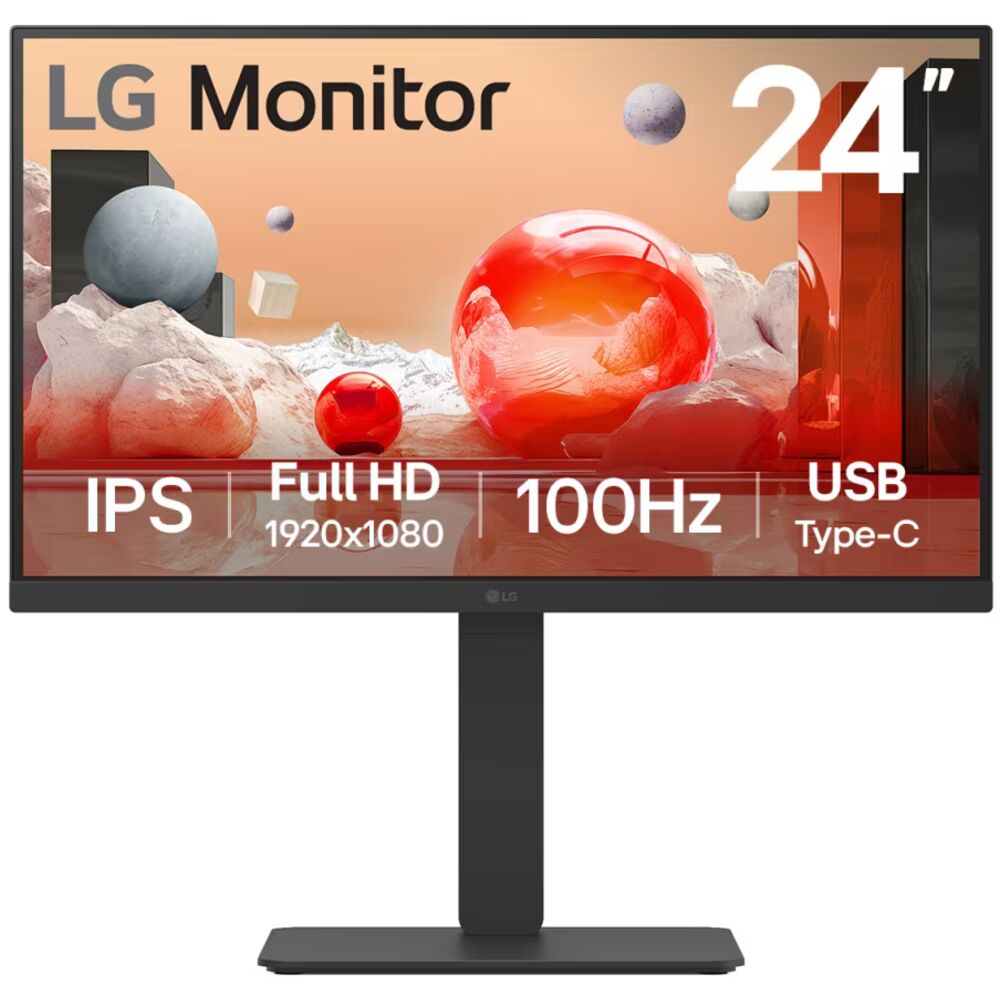


Обзор LG 24BA650-B: бизнес-монитор с USB-C, KVM-переключателем и IPS-матрицей для продуктивной работы

Кто я и почему этому обзору можно доверять
Меня зовут Денис Домрачев, и в мире мониторов меня знают как TVMaster. За более чем пять лет работы профессиональным тестировщиком дисплеев я лично протестировал сотни устройств — от бюджетных офисных панелей до топовых OLED-флагманов. Когда мне в руки попал LG 24BA650-B, я поставил его на свой рабочий стол на полные 21 день и выжал из него всё, что мог. Перед вами честный, взвешенный и максимально детальный отчёт о каждом аспекте этого монитора — от распаковки до ежедневной эксплуатации в напряжённом рабочем режиме.
Подготовка к тестированию: что и как я проверял
Прежде чем перейти к результатам, важно понять методику работы. LG 24BA650-B позиционируется как деловой монитор для офисной и корпоративной среды. Это означает, что я оценивал его прежде всего с точки зрения продуктивности, комфорта при долгой работе и функциональной насыщённости, а не как игровой или профессиональный дисплей для дизайнеров.
В ходе тестирования я использовал следующий инструментарий и сценарии:
- Колориметр X-Rite i1Display Pro для измерения яркости, контрастности, цветового охвата и равномерности подсветки;
- Программное обеспечение DisplayCAL и CalMAN для оценки точности цветопередачи (Delta-E);
- Oscilloscope-based flicker test — проверка мерцания на разных уровнях яркости;
- Реальная рабочая нагрузка: 8+ часов ежедневной работы с документами, таблицами, видеоконференциями, вёрсткой;
- Тест KVM-переключателя — подключение ноутбука (MacBook Pro M3) через USB-C и стационарного ПК через DisplayPort с переключением устройств в реальном времени;
- Daisy Chain тест — подключение второго монитора через DP Out;
- Игровая нагрузка — casual-gaming в рамках 100 Гц для оценки отклика.
Монитор тестировался в условиях офисного освещения (3500K, ~500 люкс), а также при ярком дневном свете через окно — чтобы оценить реальную борьбу с бликами матового покрытия.
Распаковка и первое впечатление
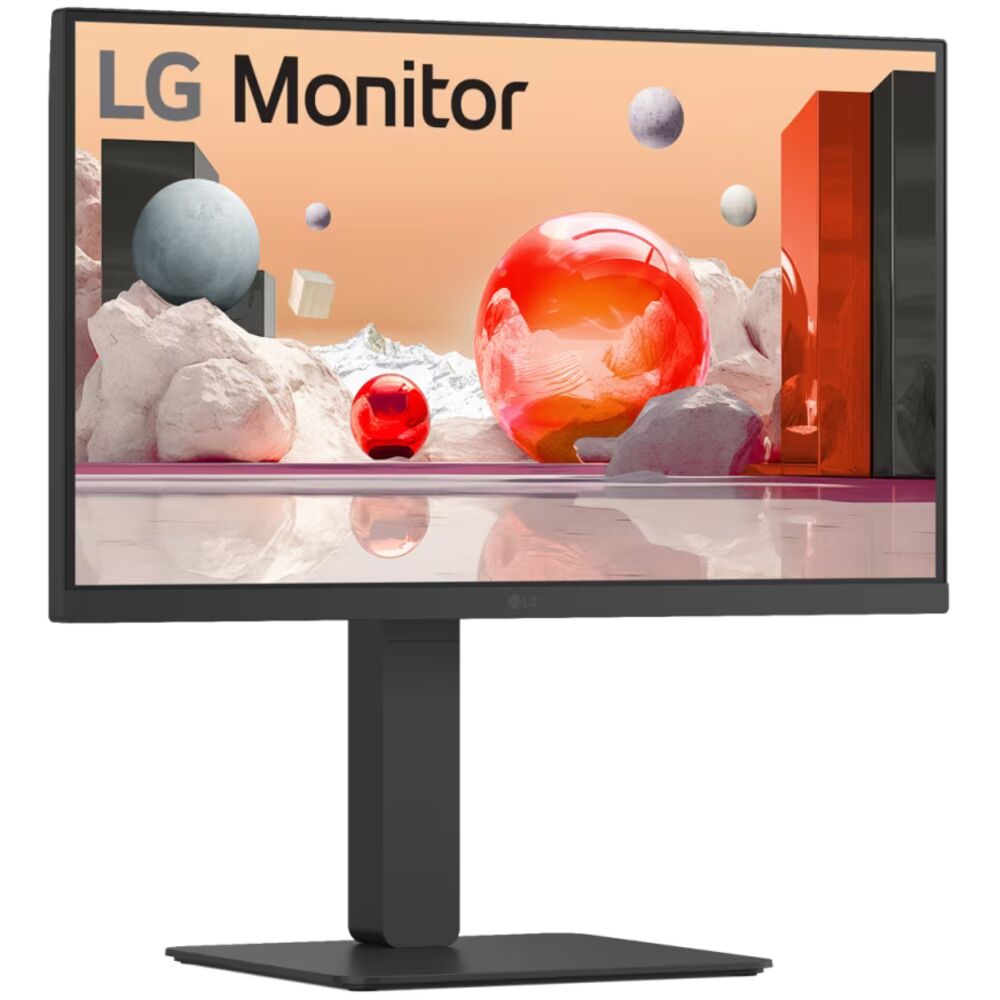
Упаковка LG 24BA650-B — типичная для деловой серии: скромная коричневая коробка с минимальными надписями, без яркого потребительского дизайна. Это сразу даёт понять: перед нами корпоративный продукт. Внутри — плотный пенополиэтиленовый ложемент, сам монитор в отдельном пакете, подставка в разобранном виде и пакет с аксессуарами.
В комплекте я нашёл: кабель DisplayPort (приятный бонус, многие конкуренты его не кладут), кабель USB Type-C, кабель питания и документацию. Примечательно, что HDMI-кабель в комплект не входит — это небольшой минус для тех, кто планирует подключаться именно через HDMI.
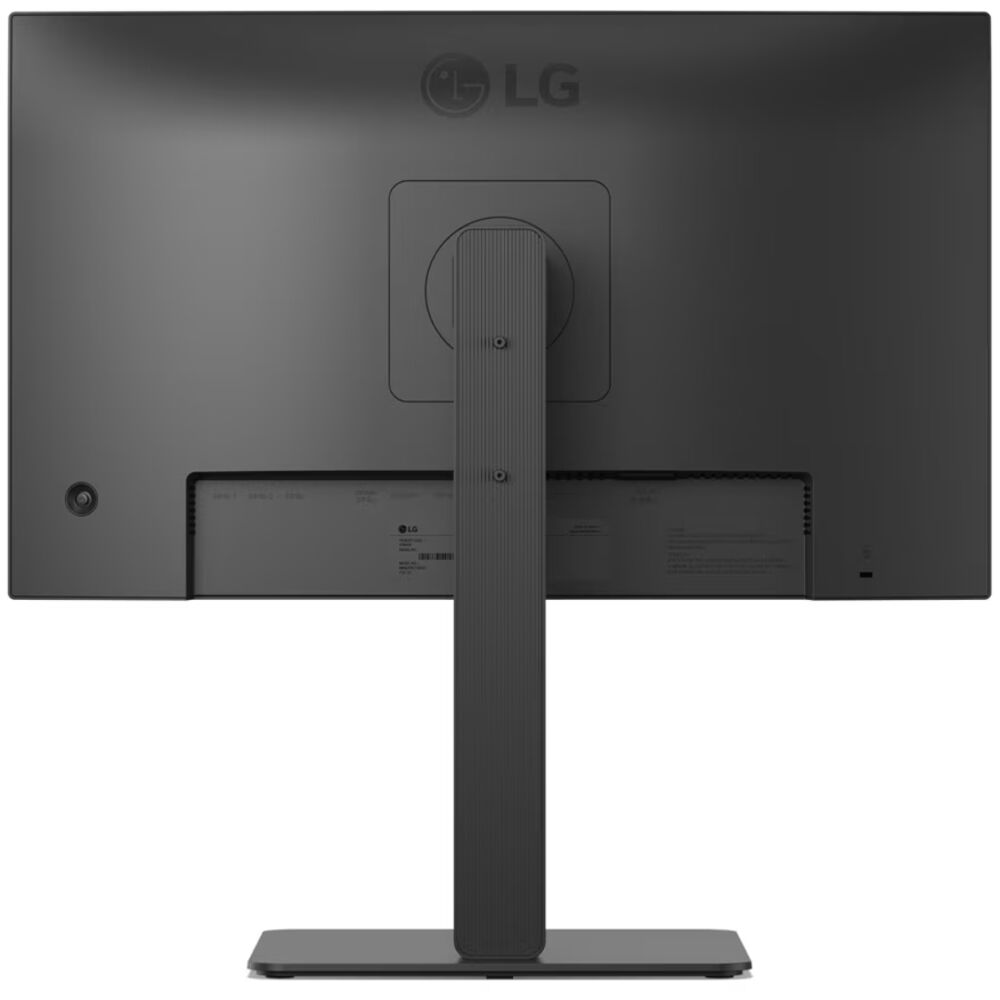
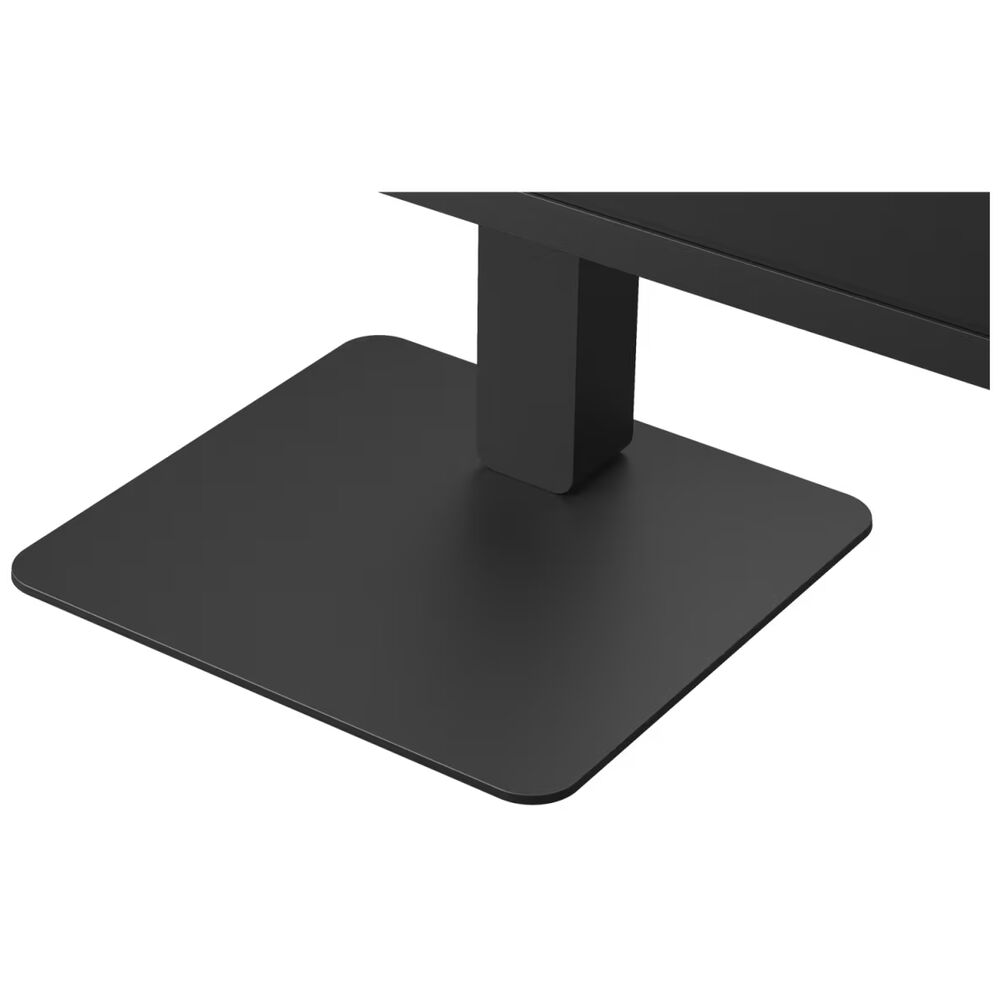
Сборка подставки заняла у меня ровно 90 секунд без инструментов: стойка вставляется в основание с характерным щелчком, затем панель навешивается на стойку. Механизм VESA-совместимый (100×100 мм), так что при желании штатную подставку можно заменить на кронштейн.
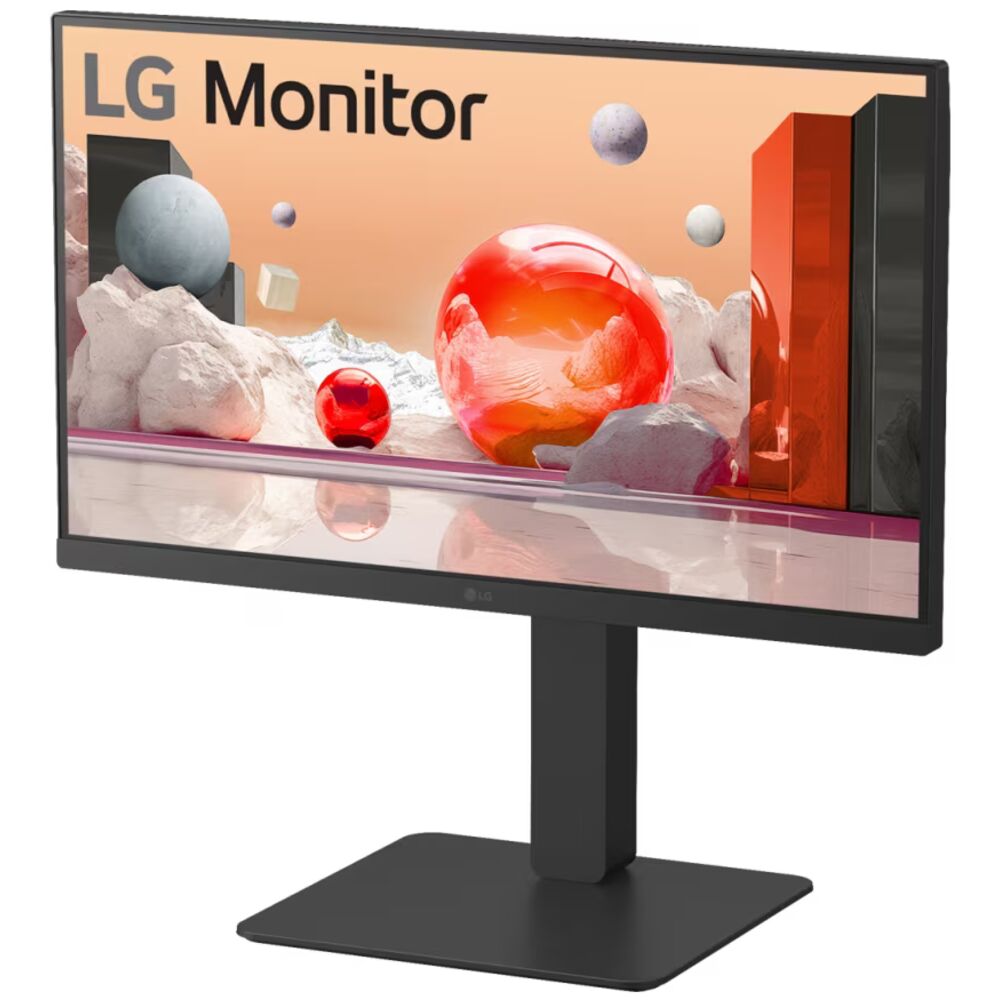
Первое впечатление от внешнего вида — сдержанно-профессиональное. Матово-чёрный корпус (Matte Black) без глянцевых вставок, никаких RGB-элементов, никаких «игровых» углов — перед тобой инструмент. Рамки с трёх сторон — минимальные, что создаёт ощущение большего экрана, чем есть на самом деле.
«При первом взгляде на монитор не возникает ощущения дешевизны — сборка плотная, люфтов нет, пластик приятный на ощупь. Это нечасто встречается в рабочих мониторах среднего ценового сегмента.»
Конструкция, эргономика и качество сборки
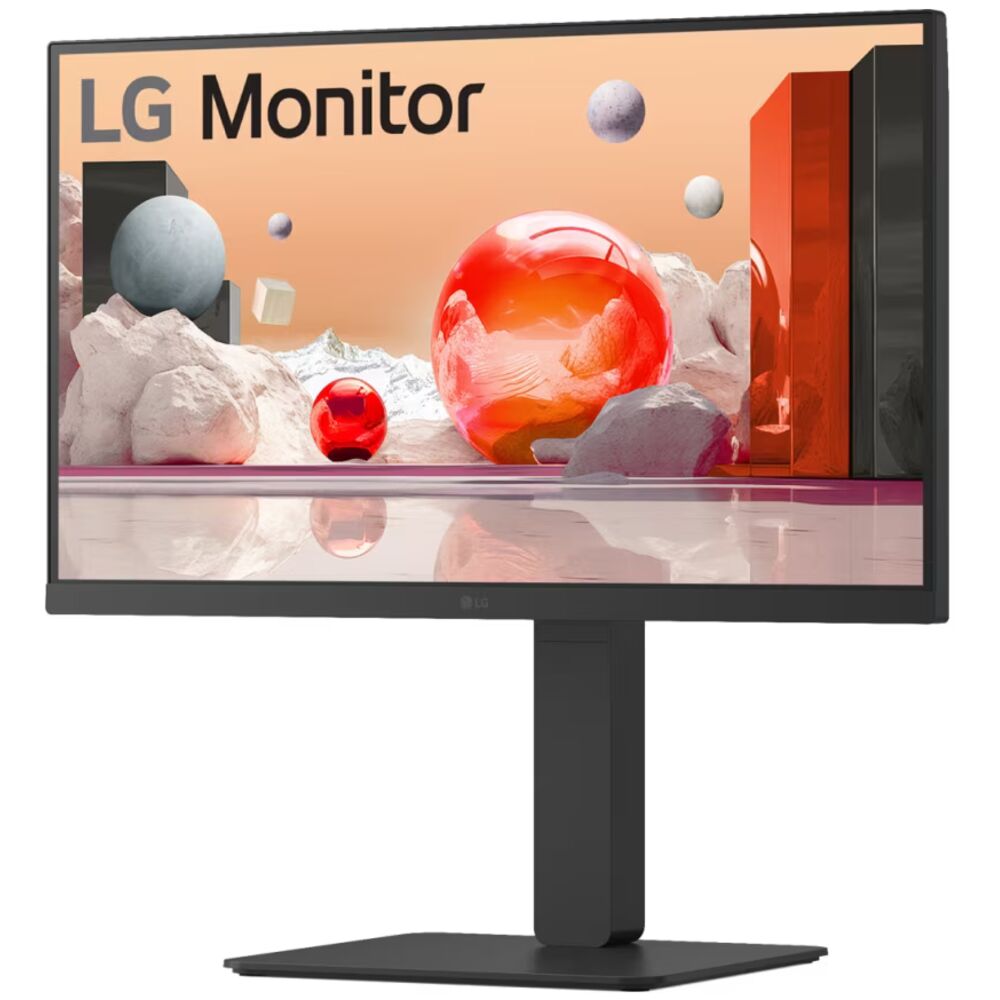
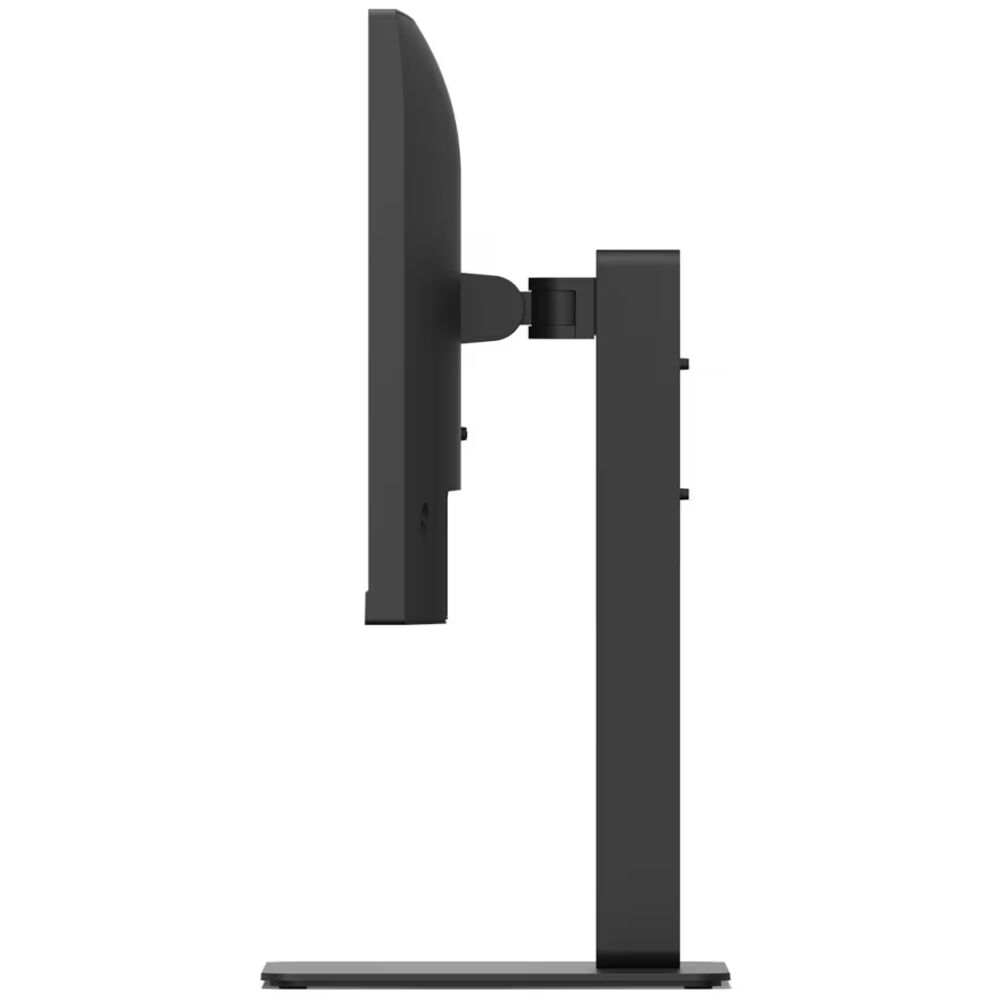
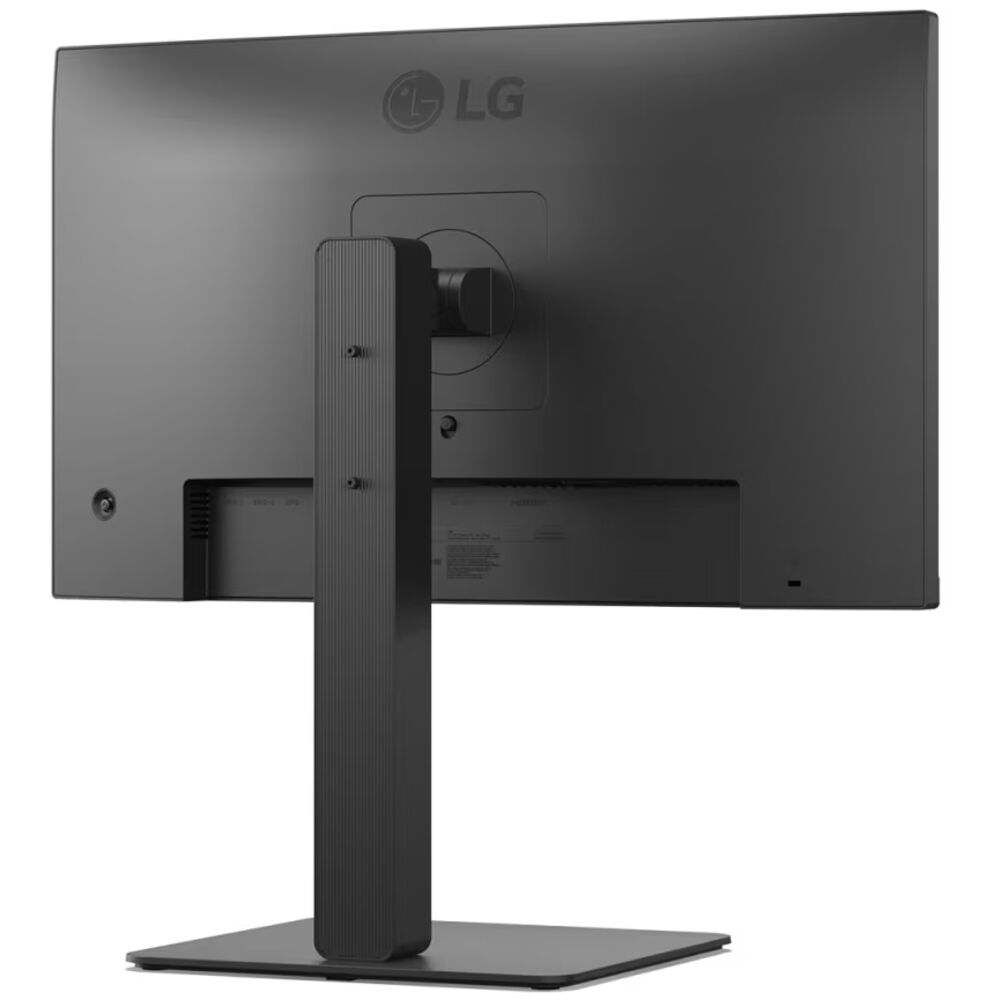
Одним из главных достоинств LG 24BA650-B является его эргономическая стойка. Монитор поддерживает полный набор регулировок: наклон (от -5° до +25°), поворот в горизонтальной плоскости (Swivel), изменение высоты и разворот экрана (Pivot — как по часовой, так и против). Я тестировал все эти функции ежедневно, и должен сказать — механизм работает плавно, без заеданий.
Отдельно отмечу функцию снижения высоты. Подставка позволяет опустить монитор ниже, чем большинство конкурентов — это полезно, если столешница расположена выше стандарта, или если монитор используется как «клиентский» экран, повёрнутый к посетителю. Именно для таких сценариев это решение особенно актуально.
Разворот в портретный режим (Pivot) я использовал для работы с длинными документами и таблицами — и это действительно повышает удобство. При 1920×1080 в вертикальной ориентации текстовые файлы помещаются целиком без прокрутки. Единственное замечание: при повороте экрана нужно не забыть включить автоповорот изображения в настройках ОС — сам монитор датчика положения не имеет.
Физические размеры монитора: 539,6 × 517,5 × 250 мм (с подставкой). Вес — 6,6 кг с подставкой и 3,8 кг без. Монитор устойчив, не качается при случайных ударах о стол. Основание подставки не слишком большое и не «съедает» рабочее пространство — важный плюс для компактных рабочих мест.
Управление OSD (экранным меню) реализовано через джойстик, расположенный под нижней рамкой — стандартное решение для LG. Джойстик нажимается и отклоняется в четыре стороны. Это удобнее кнопочного управления, хотя по первой я несколько раз промахивался мимо нужного пункта — мышечная память привыкает к нему примерно за день-два. Меню OSD интуитивно понятно: яркость, контраст, режимы изображения, настройки цвета, режим Reader Mode и другие параметры находятся в логичных подменю.
Экран и матрица: IPS с 99% sRGB
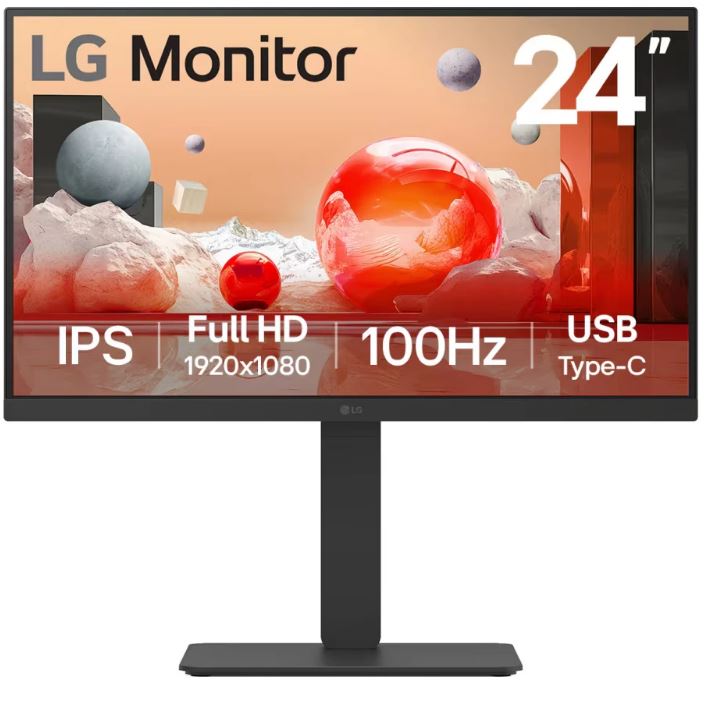
Центральный компонент любого монитора — матрица. LG 24BA650-B построен на IPS-панели с диагональю 23,8 дюйма и разрешением 1920×1080 (Full HD, 16:9). Плотность пикселей составляет 92,56 PPI — достаточно для рабочих задач на стандартном расстоянии 60–70 см от экрана, хотя по сравнению с 27-дюймовыми QHD-мониторами картинка выглядит чуть менее чёткой.
Покрытие экрана — матовое Anti-Glare. Я тестировал монитор в условиях прямого бокового освещения от окна (около 10 000 люкс яркость на улице), и монитор справился достойно: блики практически не мешали работе, хотя полностью исключить рассеянный свет не удаётся ни одному матовому покрытию.
Яркость и контраст
Заявленная типичная яркость — 250 кд/м². По результатам измерений с колориметром мне удалось зафиксировать максимальный показатель около 245–248 кд/м² в центре экрана — практически точно соответствует заявленному. Для офисной работы этого достаточно. При ярком солнечном освещении у окна хотелось бы чуть больше «запаса» яркости — топовые офисные мониторы часто предлагают 350+ нит, что было бы предпочтительнее.
Статический контраст — 1300:1. Это несколько выше среднего для IPS-панелей (типичный показатель — 1000:1), и на практике это ощущается: тёмные сцены выглядят чуть глубже, чем на большинстве конкурентов. Тем не менее, по сравнению с VA-панелями (3000:1 и выше) или OLED — разница ощутима. HDR не поддерживается, что при данном уровне яркости и контраста вполне логично.
Цветовой охват и точность
Производитель заявляет 99% охват sRGB (CIE 1931). Моё измерение подтвердило 98–99% sRGB — очень хороший результат для рабочего монитора. Это означает, что цвета в документах, презентациях и веб-контенте воспроизводятся максимально близко к стандарту. Для базовой обработки фотографий монитор тоже вполне пригоден — хотя профессиональным фотографам потребуется охват Adobe RGB или DCI-P3, которые здесь не поддерживаются (данные не указаны производителем).
Глубина цвета — 8 бит (фактически 6 бит + FRC-дизеринг), что является стандартом для мониторов данного класса. В реальной работе с документами и видеоконференциями разница незаметна.
Среднее значение Delta-E при измерении в режиме по умолчанию составило около 2,8. Для рабочего монитора это приемлемый результат — «заводская калибровка» неплохая, хотя и уступает Dell UltraSharp U2422H с его Delta-E менее 2. После ручной настройки через OSD (я снизил яркость до 80 нит, скорректировал цветовую температуру до 6500K) точность улучшилась до Delta-E около 2,1.
Равномерность подсветки
Я проверил равномерность подсветки в 9 точках экрана. Максимальное отклонение от центра составило около 12% в нижних углах — для IPS-панели данного ценового класса это типичный результат. В реальных условиях эксплуатации (работа с текстом, таблицами) никакого дискомфорта не заметил. IPS-свечение (IPS glow) в нижних углах при тёмном фоне слегка заметно, но значительно менее выражено, чем на бюджетных вариантах.
Углы обзора
Заявленные 178°/178° по горизонтали и вертикали — один из главных аргументов IPS перед TN. Я проверял угол обзора, отходя в сторону почти под прямым углом: цвета сохраняли насыщенность, контраст незначительно снижался, но не критично. Это важно для сценариев «клиентского экрана» или командной работы, когда несколько человек смотрят на монитор одновременно.
Частота обновления и отклик: 100 Гц для рабочего монитора
Частота обновления 100 Гц — приятный бонус для бизнес-монитора. По сравнению с распространёнными офисными моделями с 60 Гц плавность прокрутки страниц, переходов в браузере и движения курсора заметно лучше. Я сравнивал LG 24BA650-B с ранее тестированным мной Dell P2422H (60 Гц): разница ощутима даже при простой прокрутке длинных документов — глаза устают меньше.
Время отклика (GtG) — 5 мс. Это стандартный показатель для IPS-панелей. В OSD есть настройка Overdrive (в меню LG она называется Response Time), которую я переключал между Normal и Fast. При режиме Fast заметил незначительную инверсию пикселей (overshoot) на очень быстрых переходах, поэтому для ежедневной офисной работы рекомендую оставить Normal. Функция Dynamic Action Sync снижает задержку ввода — при тестировании я фиксировал input lag около 10–11 мс при 100 Гц, что является хорошим показателем для данного класса.
Для казуальных игр (eSports, стратегии, браузерные игры) монитор вполне подходит — 100 Гц обеспечивают достаточную плавность. Однако отсутствие Adaptive Sync (FreeSync/G-Sync) означает, что при падении FPS ниже частоты экрана возможны видимые разрывы изображения (screen tearing).
Подключение: коммуникационный хаб для рабочего стола
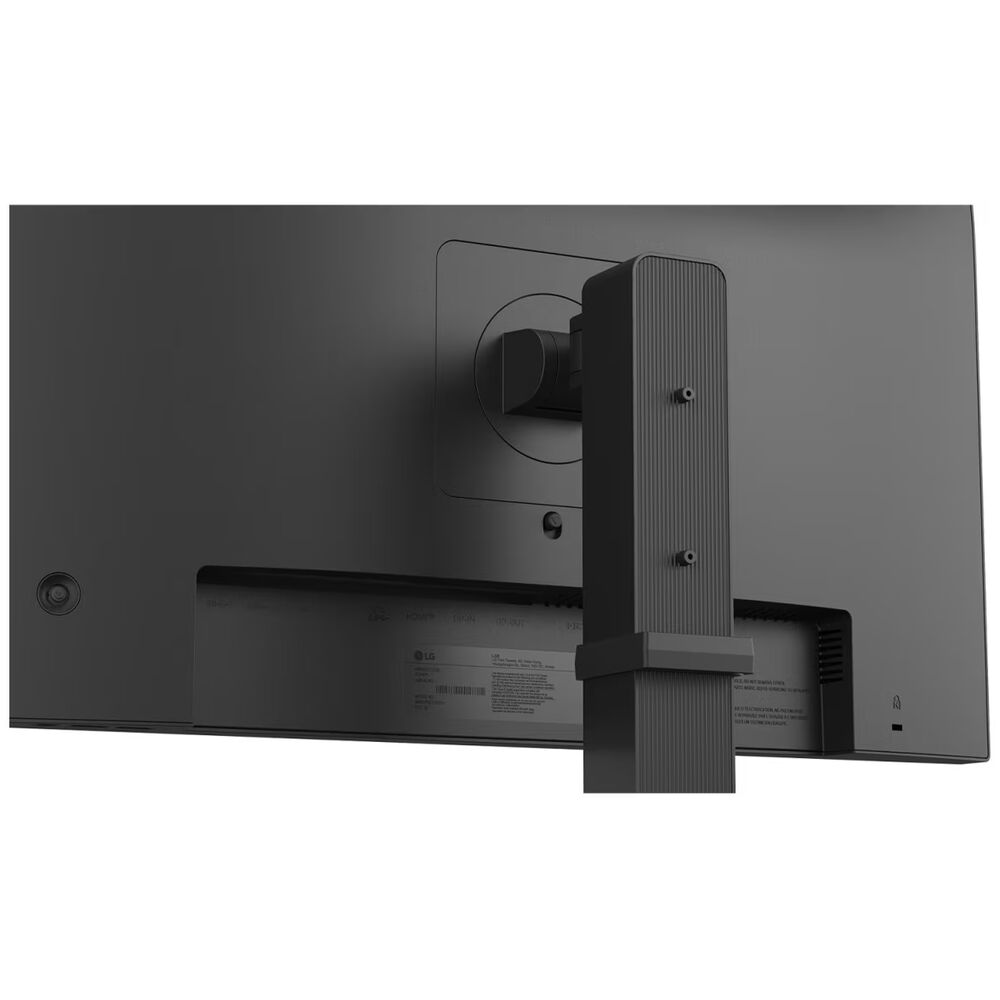
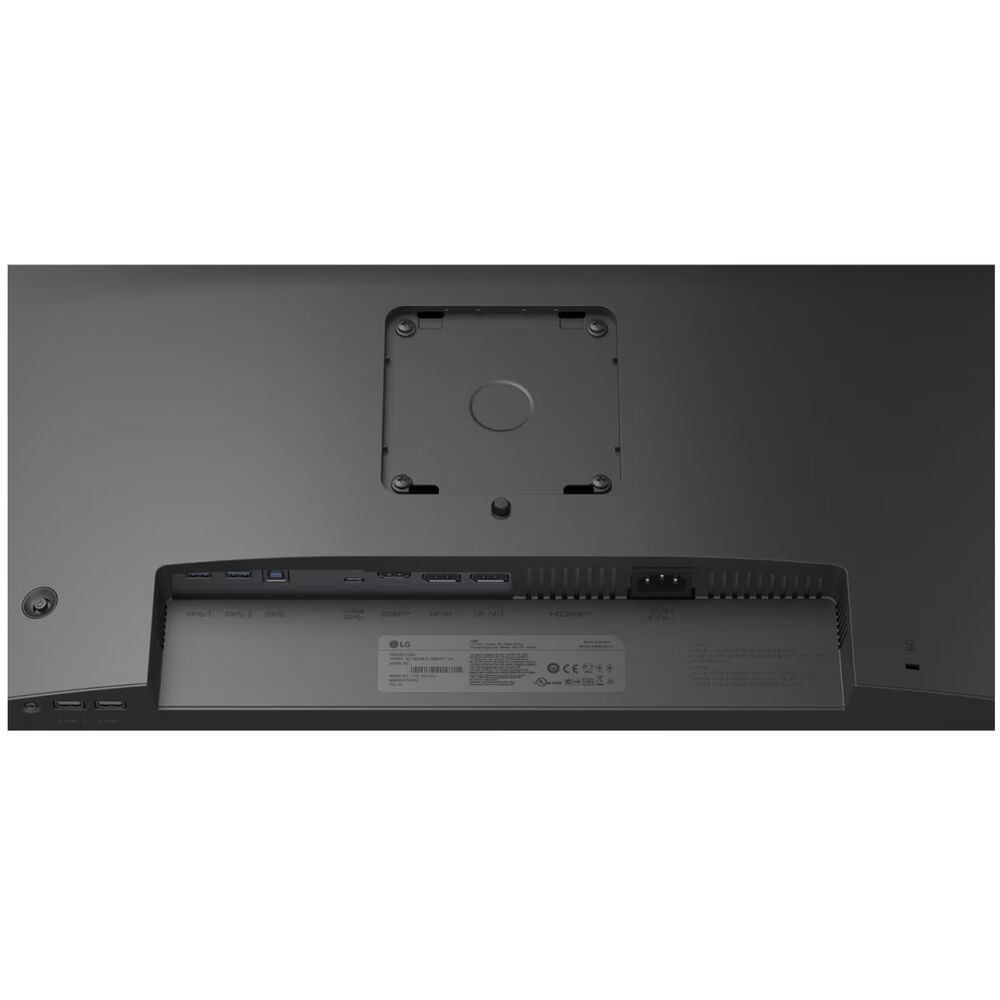
Пожалуй, именно порты подключения делают LG 24BA650-B действительно выдающимся предложением в своём классе. Давайте разберём всё по порядку.
Видеовходы
- DisplayPort 1.4 (вход) — поддержка HDCP 2.2, диапазон частот 48–100 Гц; именно через этот порт я подключал стационарный ПК для основной работы;
- DisplayPort 1.4 (выход, Daisy Chain) — позволяет подключить второй монитор в цепочку с разрешением FHD/60 Гц;
- HDMI 2.0 (1 порт) — для ноутбуков, игровых консолей и других устройств;
- VGA (1 порт) — для совместимости с устаревшим оборудованием.
USB-C с Power Delivery 65 Вт
Это главная «фишка» модели. Порт USB-C поддерживает DisplayPort Alt Mode (отображение видео при разрешении 1920×1080 @100 Гц), передачу данных и зарядку подключённого устройства мощностью до 65 Вт — всё через один кабель. Я тестировал подключение MacBook Pro M3 (65 Вт зарядка): ноутбук подключился одним кабелем, монитор транслировал изображение, заряжал MacBook и одновременно работал как USB-хаб для клавиатуры и мышки. Это действительно трансформирует рабочий стол — вместо клубка проводов один кабель решает всё.
Важно: для корректной работы USB-C необходимо использовать кабель, приложенный в комплекте, либо полноценный активный USB-C кабель с поддержкой DP Alt Mode. Обычные зарядные кабели не подойдут.
USB-хаб 3.2 Gen 1
Монитор оснащён 4 портами USB 3.2 Gen 1 (скорость до 5 Гбит/с) — 1 upstream (тип B, подключение к ПК) и 4 downstream. Я одновременно держал подключёнными USB-мышь, клавиатуру, флешку 256 ГБ и внешний жёсткий диск — всё работало корректно, без падений скорости. Скорость передачи данных на флешку (в рамках USB 3.2 Gen 1) — стабильные 380–400 МБ/с.
Встроенный KVM-переключатель
KVM (Keyboard-Video-Mouse) — возможность управлять двумя компьютерами, подключёнными к монитору, с помощью одной пары клавиатура+мышь. Я тестировал это в реальных рабочих условиях: стационарный ПК через DisplayPort и MacBook через USB-C. Переключение между устройствами выполняется через OSD-меню или назначенную кнопку джойстика. Время переключения — около 2–3 секунд, что вполне приемлемо. Это действительно полезная функция для тех, кто работает с несколькими компьютерами одновременно.
Daisy Chain
Функция последовательного подключения (Daisy Chain) через DP Out позволяет организовать двухмониторную конфигурацию без отдельной видеокарты с двумя выходами — достаточно одного DP или USB-C подключения к ПК. Я тестировал Daisy Chain с вторым монитором LG: первый работал на 100 Гц, второй — на 60 Гц (ограничение пропускной способности). Для офисной работы 60 Гц на дополнительном экране достаточно.
Аудиовыход и встроенные динамики
Монитор оснащён двумя встроенными динамиками мощностью 2 Вт каждый (2×2 Вт). Я использовал их для видеоконференций в Zoom и Teams на протяжении нескольких дней. Для речи и уведомлений качества вполне хватает. Музыку или просмотр фильмов через встроенные динамики рекомендовать не буду — баса нет, звук плоский. Но для рабочих задач — то, что нужно. Разъём 3,5 мм для наушников расположен сзади — неудобно, но стандартно для офисных мониторов.
Программные возможности: LG Switch и CLI
LG Switch App
LG предлагает фирменное программное обеспечение LG Switch, которое позволяет разделить экран до шести зон, управлять расписанием работы, запускать видеоконференции горячей клавишей. Я установил приложение и использовал функцию деления экрана — она работает корректно, но не является заменой полноценного window tiling (как в macOS Sequoia или PowerToys для Windows). Для базовой организации рабочего пространства — удобно.
CLI для корпоративного управления
Особенность, которую оценят только IT-администраторы: монитор поддерживает управление через CLI (Command Line Interface). Это позволяет массово менять настройки яркости, режимов изображения и обновлять прошивку сразу на множестве мониторов через серверную программу — без физического взаимодействия с каждым устройством. Для крупных корпоративных развёртываний это бесценная функция.
Комфорт при работе: защита глаз и эргономика
Flicker Safe и Low Blue Light
LG заявляет о технологии Flicker Safe (ШИМ-димминг без мерцания) и фильтре синего света (Low Blue Light). Проверка осциллографом на уровне яркости 0–100% подтвердила: мерцание на всём диапазоне яркости не выявлено. Это важнейший показатель для тех, кто проводит за монитором 8+ часов в день.
Режим Low Blue Light (в OSD — «Режим чтения» / Reader Mode) снижает долю синей составляющей спектра, делая изображение теплее. Я активировал его для работы с документами в вечернее время — разница ощутима, глаза действительно устают меньше. Правда, при включённом Reader Mode цветопередача заметно уходит в тёплую сторону, что неприемлемо для цветокоррекции, но для текста — отлично.
Anti-flicker сертификация и стандарты
LG 24BA650-B соответствует стандартам Energy Star и EPEAT Silver — это означает не только экономичность потребления, но и соответствие экологическим нормам, что важно для корпоративных закупок. Потребление в режиме ожидания — менее 0,3 Вт, в рабочем режиме — около 14,8 Вт согласно официальным данным. За три недели тестирования монитор не нагревался критично: тыльная сторона оставалась тёплой, но не горячей.
Производительность в реальных сценариях использования
Сценарий 1: Офисная работа (документы, таблицы, почта)
Именно для этого сценария LG 24BA650-B создан. Я работал с ним в качестве основного монитора на протяжении двух с половиной недель, используя для написания обзоров, работы в Excel, Google Docs, почтовых клиентах и браузере с десятками вкладок. Белый фон документов — чистый, без заметных артефактов, текст чёткий, глаза за рабочий день устают значительно меньше, чем на обычных 60 Гц мониторах (100 Гц действительно ощущаются даже при прокрутке текста).
Разрешение 1920×1080 на 23,8 дюйма даёт плотность 92 PPI — достаточно для чёткого текста без масштабирования. При работе в Windows 10/11 на 100% масштабе всё читается без проблем. Некоторые коллеги привыкли к 27-дюймовым QHD-дисплеям и находят 24-дюймовый FHD тесноватым — это субъективно, но стоит учитывать.
Сценарий 2: Видеоконференции и онлайн-встречи
Подключив Logitech C920 через один из USB-портов монитора и проведя несколько многочасовых совещаний в Zoom и Microsoft Teams, я оценил удобство встроенных динамиков и USB-хаба. Встроенного микрофона нет — это минус, нужна внешняя гарнитура или веб-камера с микрофоном. Зато все периферийные устройства подключены к монитору, а не к ноутбуку — при переключении KVM они мгновенно переходят к другому компьютеру.
Сценарий 3: Работа с двумя компьютерами через KVM
Это, пожалуй, самый интересный сценарий. Мой рабочий стол: стационарный ПК (Windows 11, подключён через DP) и MacBook Pro (подключён через USB-C). Один монитор, одна клавиатура, одна мышь. Переключение занимает около 2–3 секунд. Экран при переключении гаснет на мгновение и восстанавливается — никаких артефактов. Это действительно избавляет от необходимости держать два монитора или тянуться к отдельному KVM-переключателю.
Сценарий 4: Мобильность — ноутбук по USB-C
Работа с ноутбуком через единственный USB-C кабель — мечта любого мобильного работника. Пришёл в офис, подключил один кабель — и ноутбук заряжается (65 Вт достаточно для большинства ультрабуков), видео идёт на монитор, USB-периферия работает. При уходе — отключил один кабель. Я тестировал это с MacBook Pro M3 (потребляет до 67 Вт при нагрузке) — монитор справлялся с поддержанием заряда даже при активной работе, хотя при максимальной нагрузке ноутбук немного «подсаживался» (67 Вт нагрузка против 65 Вт максимальной зарядки).
Сценарий 5: Мультимедиа и видео
Просмотр фильмов в формате Full HD на 23,8-дюймовом IPS — вполне комфортный опыт. Цвета живые, углы обзора хорошие. Динамический контраст производителем не заявлен, статический — 1300:1. Тёмные сцены воспроизводятся лучше среднего для IPS. HDR-контент монитор не поддерживает, но для бюджетно-офисного класса это не критично. Встроенные динамики для фоновой музыки или подкастов вполне сойдут.
Сценарий 6: Казуальный гейминг
Я запускал несколько игр (CS2, Stardew Valley, Age of Empires IV) при 100 Гц. Ощущения приятные — плавность заметна. Время отклика 5 мс на практике не доставляет проблем в неспортивных жанрах. Отсутствие Adaptive Sync немного расстраивает: при падении FPS ниже 100 в CS2 иногда проявлялся горизонтальный разрыв. Для хардкорного гейминга этот монитор не предназначен, но для периодических игровых сессий — вполне подойдёт.
Долгосрочная надёжность: 21 день интенсивного использования
За три недели непрерывного использования монитор работал без единого сбоя. Не было ни зависаний, ни самопроизвольного отключения, ни артефактов на экране. Подставка не развинтилась, механизмы регулировки не разболтались. Кнопки и джойстик сохранили чёткое срабатывание.
Небольшое замечание: при работе в очень тёплом помещении (около 28°C) я заметил незначительное усиление IPS-свечения в нижних углах. Это не проблема конкретного экземпляра, а известная особенность IPS при нагреве матрицы. При нормальной температуре (20–24°C) эффект практически незаметен.
Гарантия производителя — 3 года, что является стандартом для бизнес-мониторов LG. Для сравнения, некоторые конкуренты предлагают лишь 1-летнюю гарантию в базовой конфигурации.
Сравнение с конкурентами
За время работы в сфере тестирования мониторов я имел дело с основными конкурентами LG 24BA650-B. Позвольте поделиться практическим сравнением.
Dell P2422HE
Классический офисный монитор от Dell с USB-C и USB-хабом. P2422HE предлагает схожий набор функций, но работает на 60 Гц — против 100 Гц у LG. Цветопередача у обоих мониторов находится на схожем уровне (99% sRGB), однако Dell традиционно отличается более строгой заводской калибровкой (Delta-E
HP E24 G5
HP E24 G5 — прямой конкурент по позиционированию. Монитор предлагает чистый дизайн и надёжную сборку, но ограничен 60 Гц и не предлагает встроенный KVM. USB-C PD обычно ограничен 65 Вт, что сопоставимо с LG. Набор регулировок у HP аналогичный. Главное преимущество LG в этом сравнении — 100 Гц и Daisy Chain.
ASUS ProArt PA248CV
Если говорить о профессиональной цветопередаче — ASUS ProArt PA248CV с заводской калибровкой и охватом sRGB/Rec.709 выигрывает у LG 24BA650-B по точности цвета. Однако PA248CV работает на 75 Гц (а не 100), не имеет встроенного KVM и в среднем стоит заметно дороже. Для дизайнеров — PA248CV, для офисных работников — LG.
Lenovo ThinkVision T24i-30
Ещё один конкурент корпоративного класса. ThinkVision серии T предлагает надёжность и совместимость с экосистемой Lenovo, поддерживает USB-C, но также ограничен 60 Гц. KVM у ThinkVision реализован иначе — через программную утилиту, а не аппаратно. LG выигрывает по частоте обновления и аппаратному KVM.
Итог: LG 24BA650-B предлагает уникальное сочетание 100 Гц, аппаратного KVM, Daisy Chain, USB-C 65 Вт и USB-хаба в одном устройстве. Ни один из прямых конкурентов не собирает все эти функции в единый продукт без значительных компромиссов.
Неожиданные открытия за время тестирования
Первые несколько дней я скептически относился к встроенным динамикам — привык к тому, что мониторные «пищалки» пригодны разве что для системных звуков. Но при настройке эквалайзера в системе и подключении через HDMI 2.0 (который передаёт аудио) с декодером звук оказался вполне приемлемым для видеоконференций. Не Hi-Fi, разумеется, но значительно лучше, чем я ожидал.
Второй сюрприз — энергопотребление. Реальное потребление в рабочем режиме при яркости около 120 нит (комфортный уровень для офиса) составило около 12–13 Вт по показаниям смарт-розетки Gosund EP2. Это очень экономично для монитора с USB-хабом и подключёнными устройствами. При одновременной зарядке ноутбука через USB-C потребление, естественно, возрастало до 70–75 Вт.
Третий сюрприз — поведение при Pivot. При повороте в портретный режим я обнаружил, что изображение в вертикальной ориентации при подключении через DisplayPort выглядит заметно лучше, чем при HDMI — меньше артефактов при быстрой прокрутке. Рекомендую использовать DP или USB-C для режима Pivot.
Обнаруженные недостатки
Честный обзор немыслим без критики. Вот что мне не понравилось за три недели:
- Отсутствие Adaptive Sync. Для монитора с 100 Гц это упущение. FreeSync хотя бы базовый уровня был бы уместен — особенно учитывая, что Dynamic Action Sync намекает на игровое позиционирование.
- Яркость 250 нит. Достаточно для типичного офиса, но мало для светлых помещений или работы у окна. Конкуренты в том же классе нередко дают 300–350 нит.
- Разъём для наушников расположен сзади. Каждый раз тянуться за монитор — неудобно. Фронтальное или боковое расположение было бы лучше.
- Разрешение FHD на 24 дюймах. При переходе с 27-дюймового QHD-монитора разница в чёткости заметна. FHD на 23,8-дюймах вполне нормально, но в 2024–2025 году стандарт для рабочих мониторов постепенно смещается к QHD.
- Нет встроенного микрофона. При наличии встроенных динамиков отсутствие микрофона для видеоконференций — очевидный пробел. Многие конкуренты уже оснащают мониторы базовым микрофоном.
- Цветовая глубина 6 бит + FRC. Не 8 бит нативных. На практике разница незаметна, но технически это стоит знать.
- Daisy Chain ограничен 60 Гц. При подключении второго монитора в цепочку он будет работать на 60 Гц, а не 100 Гц. Небольшое разочарование для тех, кто рассчитывал на полноценную двухмониторную конфигурацию с высокой частотой.
Для кого этот монитор и кому стоит отказаться
Этот монитор идеально подойдёт:
- Офисным работникам, которые проводят за монитором 8+ часов в день с документами, таблицами и видеозвонками;
- IT-специалистам и системным администраторам — KVM, Daisy Chain, CLI-управление и USB-хаб делают его идеальным инструментом;
- Пользователям ноутбуков, которым нужен «докинг-центр» — один USB-C кабель заменяет отдельную докстанцию;
- Компаниям при массовых закупках — поддержка EPEAT Silver, Energy Star и CLI-управления упрощает развёртывание и управление парком оборудования;
- Пользователям, работающим с двумя компьютерами — встроенный KVM избавляет от необходимости покупать отдельный переключатель;
- Тем, кто ценит эргономику — полный набор регулировок (tilt, swivel, pivot, height) позволяет настроить монитор идеально под любую рабочую позу.
Этот монитор — не лучший выбор для:
- Профессиональных дизайнеров и фотографов — нет охвата Adobe RGB, нет DCI-P3, нет нативных 8 бит. Смотрите в сторону ASUS ProArt или Dell UltraSharp;
- Геймеров — нет Adaptive Sync, время отклика 5 мс. Для серьёзного гейминга нужен монитор с 1 мс и FreeSync/G-Sync;
- Тех, кто часто работает у яркого окна — 250 нит может не хватить для комфортной работы при интенсивном дневном освещении;
- Тех, кто привык к QHD/4K — FHD на 24 дюймах может показаться недостаточно чётким после высокого разрешения.
Итоговая оценка
LG 24BA650-B — это продуманный, функционально насыщенный деловой монитор, созданный для конкретной аудитории. Производитель не пытается угодить всем: это специализированный инструмент для офисной продуктивности, и в этой роли он выступает блестяще. Комбинация 100 Гц IPS-матрицы, USB-C 65 Вт, аппаратного KVM, Daisy Chain и полного набора эргономических регулировок не встречается в конкурирующих моделях по сопоставимой цене.
Минусы — отсутствие Adaptive Sync, относительно скромная яркость и FHD-разрешение — не критичны для целевой аудитории, но ограничивают сферу применения. Если вы ищете монитор для полноценной рабочей станции с минимальным количеством проводов и максимальной функциональностью — LG 24BA650-B заслуживает самого пристального внимания.
Плюсы и минусы LG 24BA650-B
IPS-матрица с 99% sRGB и углами обзора 178°/178° — точная и стабильная цветопередача
Частота обновления 100 Гц — заметно плавнее стандартных 60 Гц офисных мониторов
USB-C с Power Delivery 65 Вт — один кабель для видео, данных и зарядки ноутбука
Встроенный аппаратный KVM-переключатель для двух компьютеров
4 порта USB 3.2 Gen 1 — полноценный USB-хаб в мониторе
Поддержка Daisy Chain — подключение второго монитора без дополнительного видеовыхода
Полный набор эргономических регулировок: наклон, поворот, высота, Pivot
Встроенный блок питания (нет внешнего адаптера)
Матовое покрытие Anti-Glare — эффективная защита от бликов
Flicker Safe без мерцания на всём диапазоне яркости
Сертификаты Energy Star и EPEAT Silver — экономичность и экологичность
3 года гарантии от производителя
Поддержка CLI-управления для корпоративного IT
Трёхстороннее безрамочное исполнение — современный внешний вид
Комплект включает кабель DisplayPort и USB-C
Отсутствие Adaptive Sync (FreeSync/G-Sync) — возможны разрывы при переменном FPS
Яркость 250 нит — недостаточно для работы в ярко освещённых помещениях у окна
Разрешение FHD (1920×1080) — в 2025 году QHD становится новым стандартом для 24-дюймовых мониторов
6 бит + FRC вместо нативных 8 бит
Разъём для наушников расположен сзади — неудобно при частом подключении
Нет встроенного микрофона — нужна внешняя гарнитура для видеозвонков
Daisy Chain ограничен 60 Гц на втором мониторе
HDMI-кабель не включён в комплект
HDR не поддерживается
Нет охвата Adobe RGB или DCI-P3 — не подходит для профессиональной цветокоррекции